Что делать, если не могу зайти в систему в панеле управления,
Панель управления>Система и безопасность>Система(она не открывается, именно вот эта вкладка). Помогите, у меня 11 винда.
Лучший ответ

А такие действия делал?
Win+R — control — ОК
в обход параметров
Остальные ответы
Если вы не можете зайти в панель управления и открыть вкладку «Система», то возможно, что у вас есть проблемы с настройками компьютера или с самой операционной системой. Вот несколько возможных решений:
1. Попробуйте перезагрузить компьютер и повторно зайти в панель управления. Иногда это может помочь в случае временных проблем с системой.
2. Проверьте, что вы вошли в систему под учетной записью с правами администратора. Если вы не являетесь администратором, то возможно, что вам не разрешен доступ к этой вкладке.
3. Проверьте, что у вас установлена лицензионная версия операционной системы и что она активирована. Если у вас нелицензионная копия, то это может привести к проблемам с доступом к некоторым функциям системы.
4. Попробуйте запустить панель управления с помощью командной строки. Для этого откройте командную строку от имени администратора и введите команду «control». Это должно запустить панель управления, и вы сможете попробовать зайти во вкладку «Система».
5. Если все вышеперечисленные методы не помогли, попробуйте выполнить проверку системных файлов и восстановление поврежденных файлов с помощью командной строки. Для этого откройте командную строку от имени администратора и введите команду «sfc /scannow».
Если ни один из этих методов не помог, то возможно, что у вас есть серьезные проблемы с операционной системой. В этом случае рекомендуется связаться с технической поддержкой Microsoft или обратиться к специалисту по компьютерам для получения дополнительной помощи.
Что делать, если на Windows 10 не открывается панель управления NVIDIA

Для изменения настроек видеокарты на ПК используется специальное ПО. Но периодически пользователи сталкиваются с проблемой, когда не открывается панель управления NVIDIA на компьютере Windows 10. В таком случае изменить настройки не получится. Значит, следует разобраться в причинах возникновения проблемы, после чего заняться поисками способов решения.
Возможные причины неполадки
Настройки НВИДИА предоставляют пользователю массу возможностей управления параметрами видеокарты. Если в свойствах не найдена соответствующая вкладка, нужно рассмотреть следующие причины возникновения неполадок:
- разовый сбой, вызванный неизвестным фактором;
- некорректная работа системных служб;
- устаревшая версия программного обеспечения Control Panel;
- вмешательство сторонних программ или вирусов;
- неправильная установка драйвера видеокарты или его отсутствие.
Круг причин является довольно широким, однако это не помешает решить проблему без обращения к специалисту. Главное – следовать требованиям, обозначенным в инструкции.

Как открыть Панель управления NVIDIA на Windows 10
Прежде чем заняться исправлением ошибки, нужно понять, как открывается Control Panel NVIDIA:
- Найдите свободную область рабочего стола.
- Сделайте клик правой кнопкой мыши.
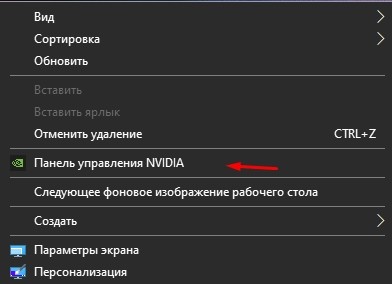
- Нажмите кнопку «Панель управления NVIDIA».

Заголовок сопровождается зеленым логотипом НВИДИА. А в случае, если его нет, пользователь не сможет перейти к настройкам. Решить проблему можно за 5 минут, однако в некоторых ситуациях приходится выполнить несколько действий, рассматривая самые разные причины. Как бы то ни было, начинать следует с наиболее простых вариантов.
Перезапуск сервиса
Если опция настроек НВИДИА пропала, первым делом нужно перезапустить процесс. Операция выполняется через Диспетчер задач:
- Нажмите «Ctrl + Shift + Esc».
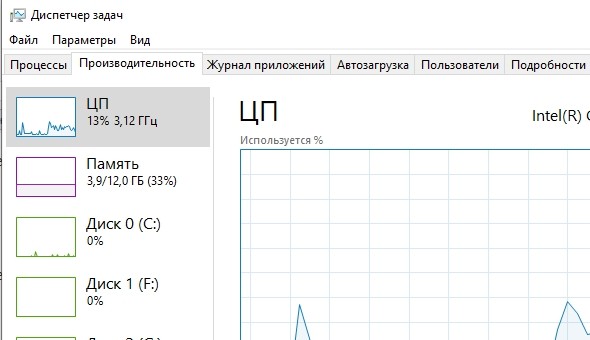
- Во вкладке «Процессы» отыщите «nviplui.exe».
- Кликните ПКМ.
- Нажмите кнопку «Завершить процесс».
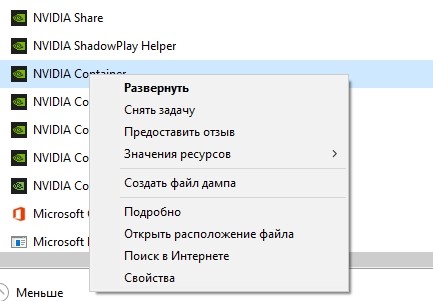
Важно. Также необходимо завершить другие операции, связанные с NVIDIA. В противном случае не получится осуществить полный перезапуск сервиса.
Как только операция будет выполнена, попробуйте снова нажать правой кнопкой мыши по свободной области Рабочего стола. Если ничего не изменится, перейдите к следующему методу.
Запуск панели управления NVIDIA вручную
Если панель исчезла из диалогового окна, и у вас нет времени что-либо делать для устранения неполадок, можно воспользоваться ручным запуском сервиса:
- Используя поисковую строку, откройте «Панель управления».
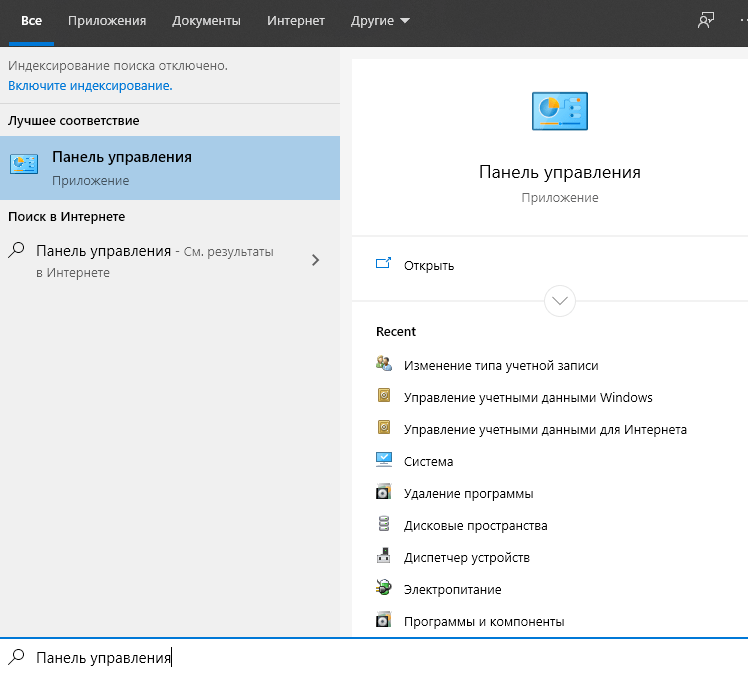
- Перейдите в раздел «Оборудование и звук».

- Кликните по названию пункта, отвечающего за Control Panel.
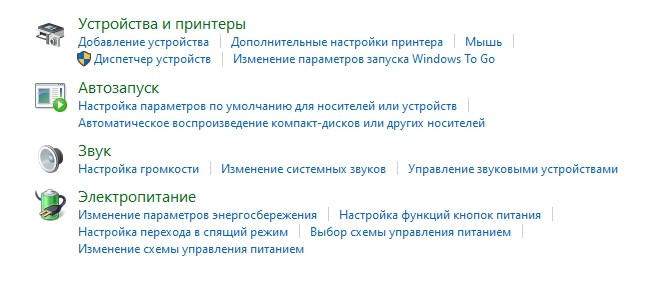
С вероятностью в 95 % панель отобразится в указанном разделе. Но даже в случае, если этого не произошло, проблему все равно удастся решить. Просто придется потратить чуть больше времени.
Переустановка приложения
Если панель NVIDIA не запускается или вовсе не отображается, рекомендуется переустановить приложение. Скачать программное обеспечение можно через официальный сайт разработчика. Но перед этим не забудьте удалить ПО при помощи встроенной утилиты «Установка и удаление программ». Далее останется запустить установочный файл и завершить установку.
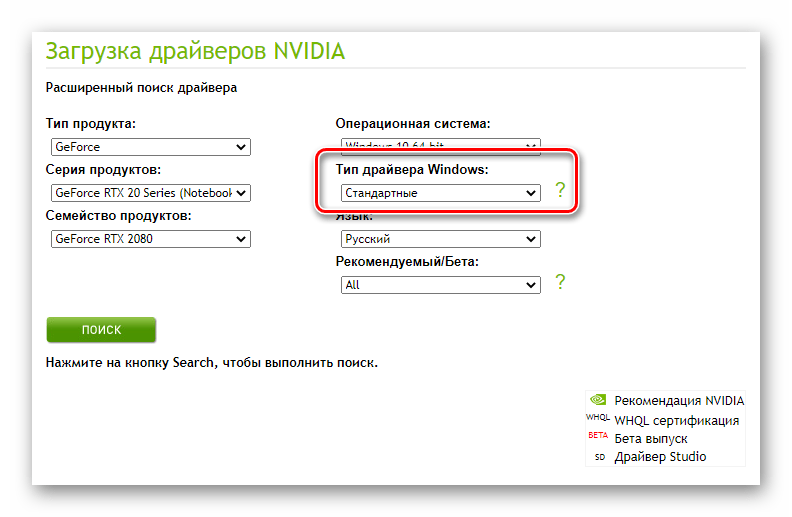
Обновление графического драйвера
Практика показывает, что панель НВИДИА часто не работает из-за устаревшей версии драйвера видеокарты. Обновление осуществляется через Диспетчер устройств, который можно запустить при помощи перехода в одноименный раздел после клика ПКМ по иконке меню «Пуск». Дальнейший план действий выглядит так:
- Раскройте вкладку с видеоадаптерами.
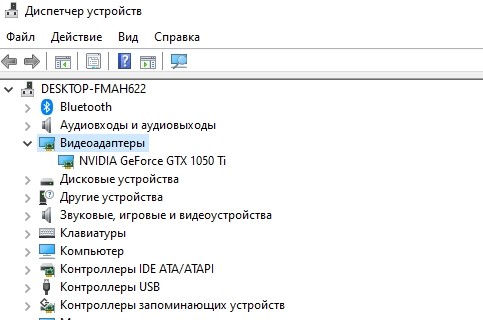
- Кликните ПКМ по названию видеокарты.
- Нажмите кнопку «Обновить драйвер».

Ярким свидетельством того, что ПО необходимо обновить, станет желтая иконка с восклицательным знаком. Если ее не удастся обнаружить, и Windows 10 не даст обновить драйвер, стоит сначала удалить программное обеспечение через то же диалоговое окно, а затем скачать его вновь.
Обновление других компонентов ПК
На функционирование утилиты НВИДИА влияет далеко не только программное обеспечение, созданное производителем видеокарты. Также требуется установка некоторых средств Windows. Например, .NET Framework и VC++ Redistributable. Обновите или установите заново данное ПО, скачав дистрибутив с официального сайта Microsoft.
Далее следует проверить наличие апдейтов самой операционной системы:
- Откройте «Параметры» через меню «Пуск».

- Перейдите в раздел «Обновление и безопасность».

- Нажмите кнопку поиска и установки апдейта.
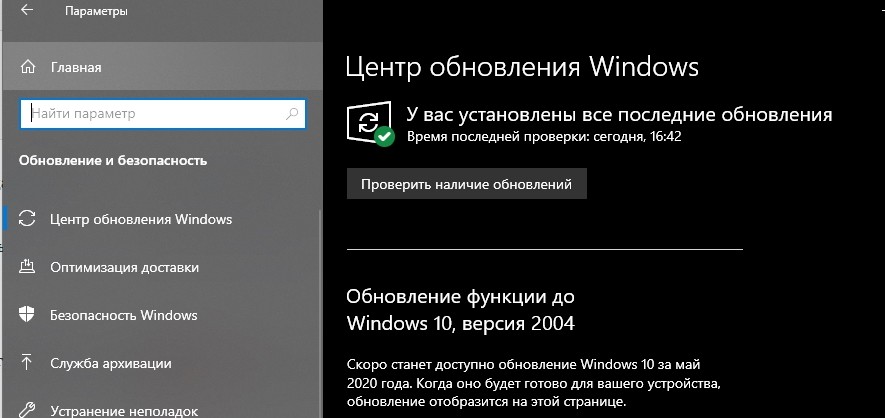
Скорее всего, в обновлении будет исправлена проблема отображения утилиты для видеокарты. Но, в то же время, продолжит оставаться вероятность того, что причиной возникновения неполадок стал другой фактор.
Проверка на вирусы
Также панель не включается из-за воздействия вредоносного ПО. Периодически оно блокирует разные процессы, связанные с работой отдельных видов оборудования компьютера. Чтобы избавиться от «вредителей», рекомендуется воспользоваться соответствующей программой.
Совет. Рекомендуется скачать Kaspersky, Avast или Dr. Web.
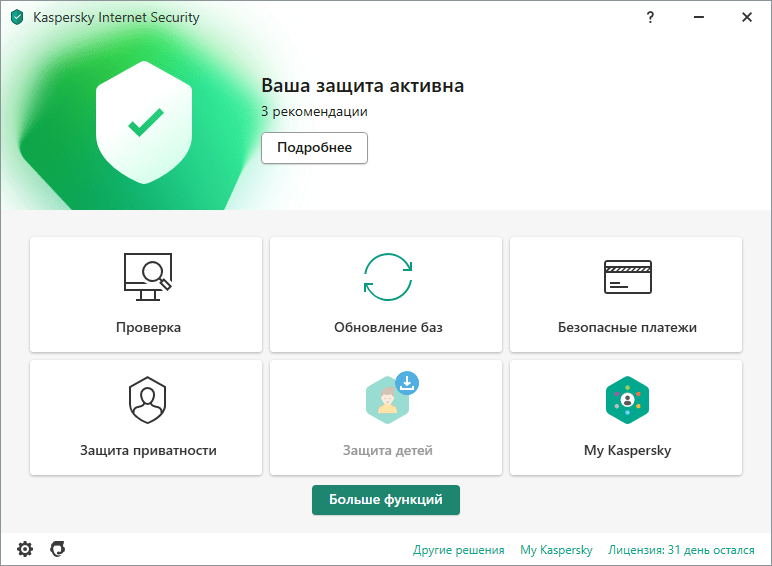
Вне зависимости от того, какой антивирус выберет пользователь, процесс удаления вирусов будет одинаковый. Сначала запускается общая проверка компьютера (занимает 10-30 минут), после чего на экране появляется список вредоносных файлов и программ. Нажатием кнопки «Удалить вирусы» владелец ПК сразу же избавится от «вредителей». Не исключено, что это поможет решить проблему с NVIDIA.
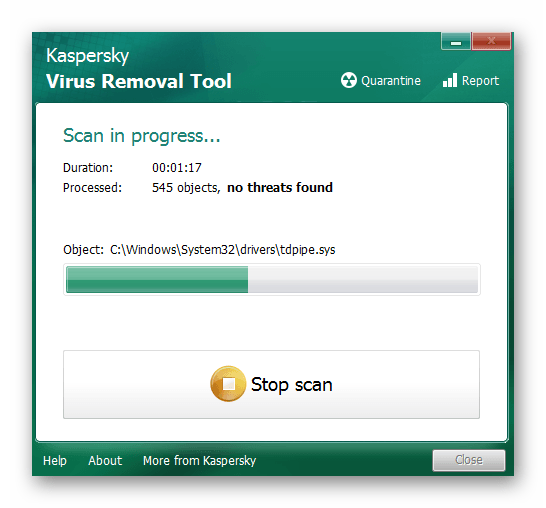
Недостаток стороннего ПО для удаления вирусов заключается в платной основе его работы. Поэтому в качестве альтернативного варианта следует предложить встроенный защитник Windows. Его можно найти через поисковую строку, после чего проверка ПК запустится схожим образом. В конце будет предложено очистить компьютер от вирусов.
Удаление сторонних приложений
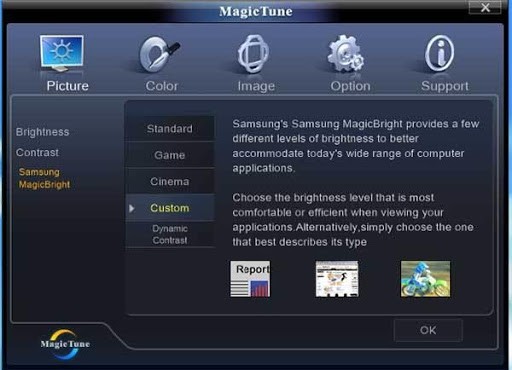
Тот, что панель управления НВИДИА отсутствует в диалоговом окне, нередко становится следствием конфликта фирменной утилиты с приложениями сторонних разработчиков. К примеру, пользователи часто скачивают программы для аппаратного ускорения видеокарты, вроде MagicTune. Рекомендуется отказаться от использования подобных программ хотя бы на время, чтобы понять, влияют ли они на отображение Control Panel.
Активность аппаратного ускорения
Также войти в панель зачастую не получается из-за аппаратного ускорения, которое потенциально может вступить в конфликт с утилитой NVIDIA. Но есть случаи, свидетельствующие об обратной ситуации. То есть иногда аппаратное ускорение, напротив, помогает решить проблему.
Как бы то ни было, следует кликнуть ПКМ по свободной области Рабочего стола и перейти в раздел «Разрешение экрана». Следуя по пути «Дополнительные параметры» – «Диагностика» – «Изменить параметры», включите или выключите аппаратное ускорение. Параллельно с этим рекомендуется выставить более высокое разрешение для монитора компьютера.

Исправление реестра
Наконец, самым трудоемким процессом, позволяющим решить проблему, является изменение реестра Виндовса. Но, если ни один другой способ не помог, остается надеяться только на редактирование этих настроек. Для выполнения операции требуется:
- Открыть окно «Выполнить» («Win + R»).
- Вписать запрос «regedit», после чего нажать кнопку «ОК».

- Найти папку «ContextMenuHandler».

- Удалить файл «NvCplDesktopContext», кликнув по нему правой кнопкой мыши.
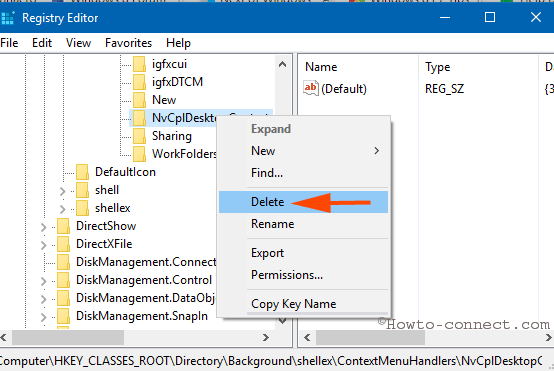
- Найти папку «Shell», расположенную в каталоге «Background».
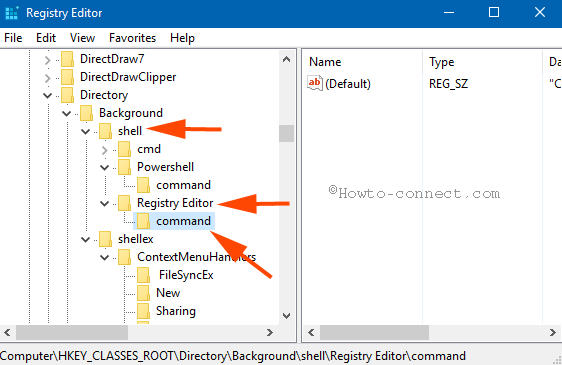
- Кликнуть ПКМ по названию директории и выбрать опцию создания раздела.
- В качестве названия присвойте имя «Nvidia Control Panel».
- Создайте еще один раздел, помещенный в NCP под названием «comman».
- Откройте раздел двойным кликом ЛКМ и пропишите значение «C:\Windows\System32\nvcplui.exe».

Далее останется покинуть реестр и перезапуститься. Если создаваемые разделы уже находятся в указанной директории, данный метод не поможет. Поэтому будьте внимательны при выполнении операции.
How To Fix Control Panel Not Opening In Windows 11/10 PC | Top 8 Tested Solutions

Windows Control Panel is the main control center of your Windows 11, 10 PC!
It helps you easily modify and manage both essential & advanced settings associated with Network and Internet, Hardware and Sound, User Accounts, Appearance and Personalization, BitLocker Encryption & so on.
Recently, several users have reported that the “Control Panel is not opening”, especially after installing the Windows 11 update. At first, it seems like a specific Control Panel broken shortcut problem. But if it’s affecting all the settings included in Control Panel, you need to fix it!
This isn’t the only issue, several users have claimed that Windows Start Menu Not Working as well. If it’s happening to you, there’s a high probability that there’s an OS glitch.
Fortunately, there are a couple of things you can try to make Control Panel work again!
- Incorrect Windows 11 installation.
- Corrupt system files.
- There is malware on your PC.
- Startup programs are causing issues.
- Running problematic or outdated apps.
- Corrupted Registry entries.
- Your PC is clogged up with temp files.
- Third-party app interference.
What Is The Shortcut Key To Open Control Panel?
Well, Microsoft doesn’t offer any dedicated shortcut key to launch Control Panel, but you can try the following alternate way to open Control Panel. If there’s an urgency & you have no time to troubleshoot the problem, you can try the following tricks to open and access Control Panel settings.
- Launch Run dialog box > Type appwiz.cpl > Hit the Enter button and it should open the Control Panel window.
- Alternatively, you can head to C:\Windows\System32 on This PC and look for appwiz.cpl. Once you find it, double-click on it.
- By default, Windows stores the Control Panel’s EXE file in C:\Windows\System32. To open Control Panel, launch File Explorer & navigate to the C:\Windows\System32. Look for the “control.exe” file from the list. Double-click the shortcut file to open Control Panel.
- If your computer has a microphone, you can take the help of Cortana to launch the respective settings. All you need to do is, click the Microphone icon & say “Control Panel” & your digital assistant should open it.
- You can use Command Prompt to launch Control Panel on your PC. Simply, type cmd in the Search box, select and open the Command Prompt utility. As soon as the CMD window opens, type the control panel and press the Enter button.
Use Alternate Method If Control Panel Is Not Opening
If the Control Panel is not opening or working on your Windows computer, you can try using alternate means to open Control Panel. For example – type appwiz.cpl in Run dialog box and see if Control Panel opens or not.
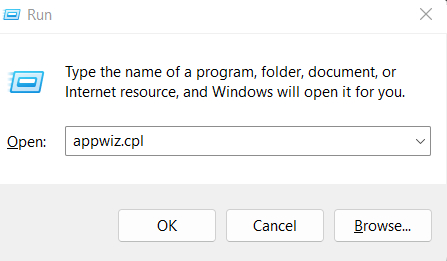
Alternatively, you can head to C:\Windows\System32 on This PC and look for appwiz.cpl. Once you find it, double-click on it.

How To Fix “Control Panel Not Opening/Working” Issue?
Don’t worry, if you cannot open Control Panel on your PC, as there are multiple hacks to resolve this issue. Follow them one by one till you’re able to access Control Panel settings.
1. Restart Your Computer
Has the issue of the Control Panel not opening surfaced lately? You may not have to take any advanced measures after you simply give your Windows PC a quick restart. Restarting the computer helps correct software, clears RAM and small operating system glitches, and, needless to say, one of these might be the reason why your Control Panel is not opening.
2. Clean Startup Items
Should you dash straight ahead and start disabling startup items? No! First, open Windows 11 in Safe Mode because here all non-essential components are disabled. Even unnecessary services and startup items are disabled.
How To Open Safe Mode On Windows 11?
1. Press Windows + I and open Settings
2. From the left-hand side click on Windows Update

3. From the right-hand side, click on Advanced options
4. Under Additional options, click on Recovery

5. Under Recovery options, click on the Restart now button

6. Click on Troubleshoot
7. Click on Advanced options

8. Select Startup Settings

9. Click on Restart
Once in the Safe Mode, if you are able to fire up your beloved Control Panel, there you are, you can go ahead and disable Startup Programs. To clean Startup Items –
1. Press Ctrl + Shift + Esc to open Task Manager
2. Click on Startup tab

3. Disable the Startup Item you want to disable

3. Run SFC
The presence of corrupted system files can also be a reason why the Control Panel is not working or opening on your Windows 11 computer. An SFC scan can help in restoring such files and subsequently help in resolving the issue –
1. In the Windows search bar, type cmd

2. From the right-hand side, open Run as administrator
3. When the Command Prompt opens, type sfc /scannow

4. Press Enter
4. Check Computer For Malware
A hidden impending threat might be preventing you from opening Control Panel. Here you can use an antivirus program to scan and remove such malicious threats in real-time. Systweak Antivirus, for instance, is one of the best Antivirus for Windows .
To Check Malware On Your Windows 11 PC With Systweak Antivirus –
1. Download, run and install Systweak Antivirus

2. Click on Start Scan button
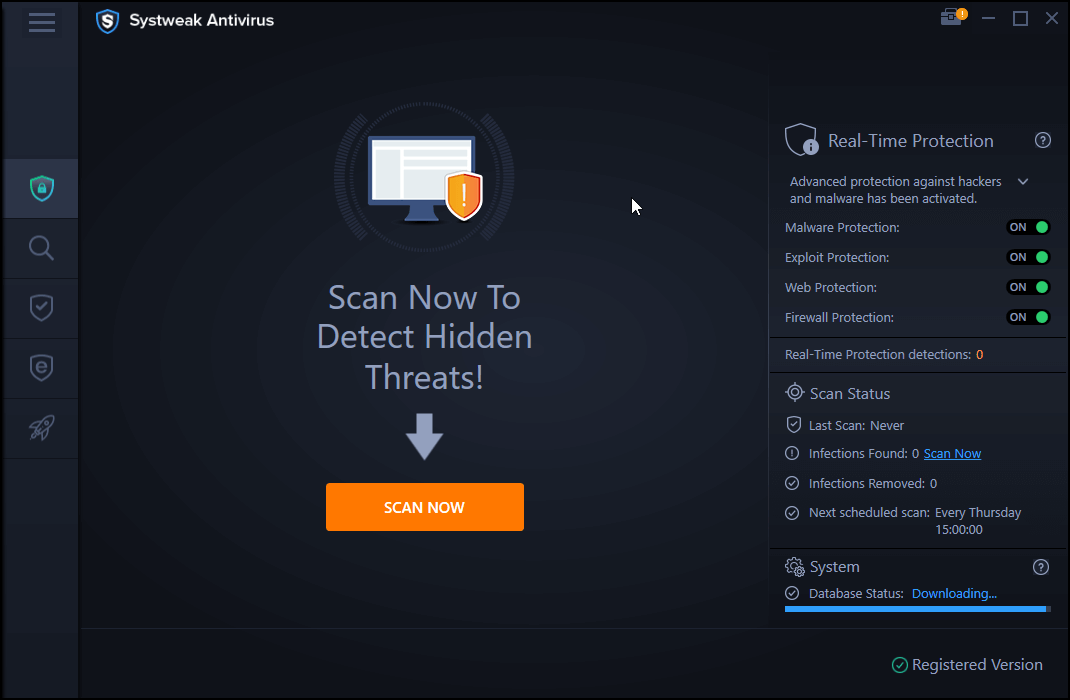
3. Select mode of scan
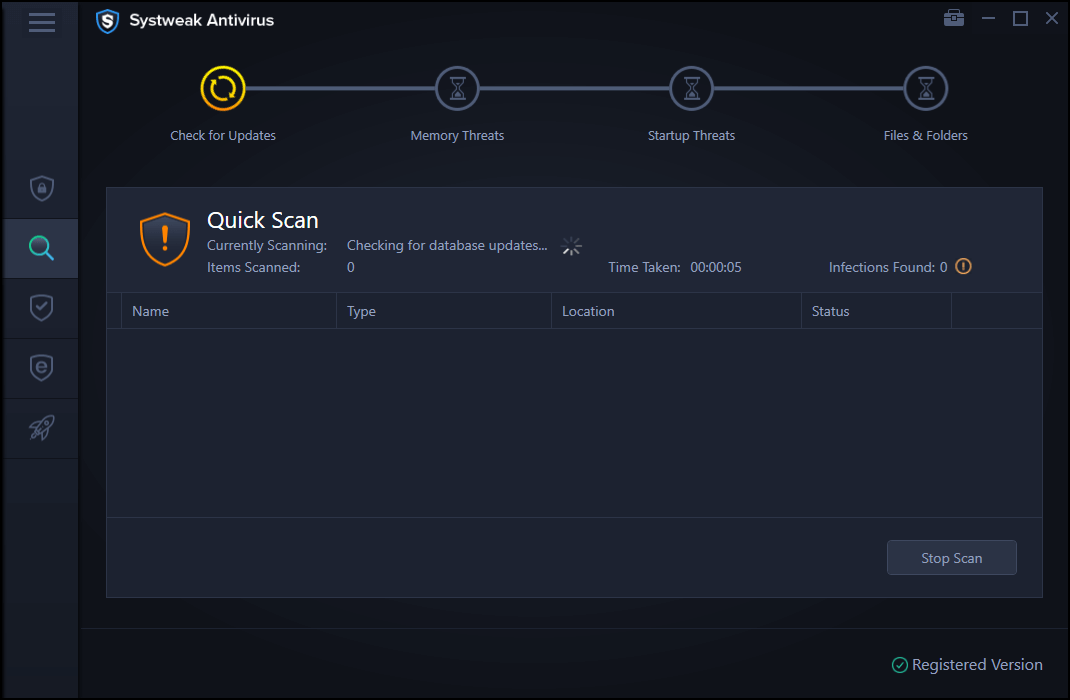
Once your PC is free from malware, you should have your Control Panel back and it should be opening now.
5. Tweak Registry
Much before you make the below-mentioned tweaks to your registry, we’d urge you to first take a backup of your registry. That’s because a small mistake can make your computer inoperable. To backup your registry, open the Run dialog box by pressing Windows + R and then press Enter . Type Regedit and again press Enter .
When the Registry Editor opens, click on File and click on Export . Now save it on a location and further, store it somewhere else. You could email it to yourself, store it on a cloud storage medium, or anywhere else. Now that you have backed up your registry –
1. Again head to the Registry Editor
2. Navigate to Computer\HKEY_CURRENT_USER\Software\Classes\Local Settings\Software\Microsoft\Windows\Shell
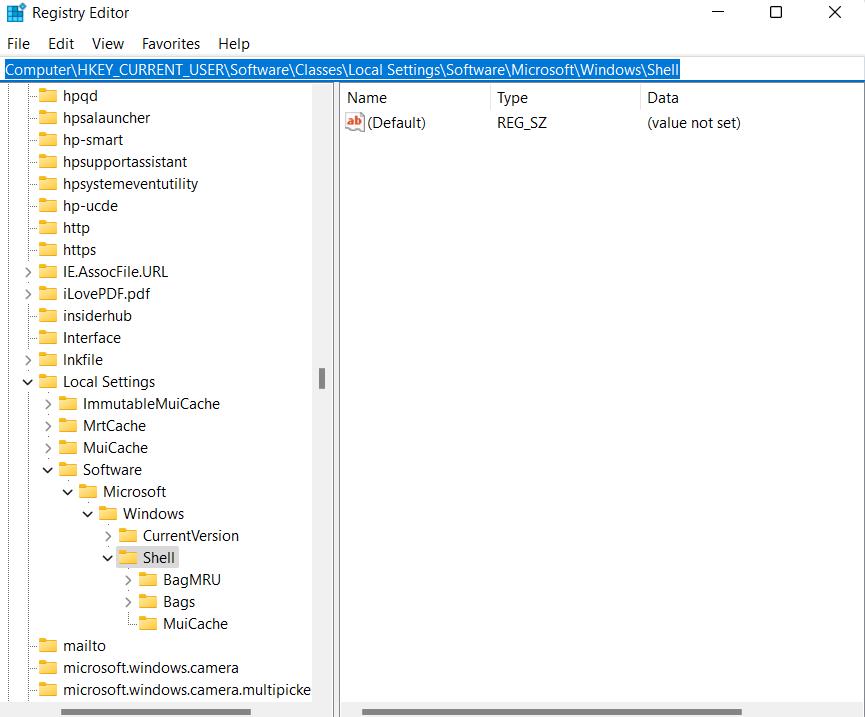
3. Delete the BagMRU and Bags folders entirely
This tweak should bring back Control Panel for you.
6. Reinstall Windows 11
If nothing else seems to work and apart from Control Panel not opening, you have also started to observe some other major glitches, for instance, not being able to carry out other operating system-related functions on Windows 11, consider conducting a fresh Windows 11 installation. But, before that, it is advisable to take a backup of all the files.
7. Disable Windows Error Reporting Service
Every popular OS comes with an “Error Reporting Service” that aims to discover hardware and software issues from the user’s PC and then reports them to Microsoft. But oftentimes, it creates issues related to storage and privacy, including “Control Panel not working properly”. Hence, it is advised to temporarily disable the service.
1. Launch the Run window. Press the shortcut keys – Windows + R.
2. Type msconfig and hit the OK button.

3. This will open the System Configuration window.
4. Navigate to the Services tab and find Windows Error Reporting Service and uncheck the box next to it.
5. Hit the Apply button, followed by the OK button!

Once it’s done, restart your computer and check whether the issue is resolved or not.
8. Modify Display Scaling Settings
If the issue persists, you might be thinking that what could be other reasons that make Control Panel inaccessible? Well, this might not cross everyone’s mind, but if your desktop’s display is scaled beyond the recommended size, then you may face hiccups in opening Control Panel. To fix this, all you have to do is:
- Launch Windows Settings and head towards System > Display.
- Under the “Scale & layout” section, simply choose the Recommended % as per your desktop from the drop-down list.

Now, you can try opening Control Panel again. Hopefully, this would fix the issue on your Windows 11/10 PC and Laptop.
Wrapping Up
We hope that you have been able to resolve the “Control panel not opening” issue. If you have, do let us know in the comments section which of the above methods helped you out. For more such tech-related how-to’s, software reviews, and other tech-related content, keep reading WeTheGeek.
People Who Read This Post Also Like
January 16, 2024
Best Fixes If Antivirus Prevents System Restore on Windows 11/10 PC
January 12, 2024
Fix Windows Sandbox Copy Paste Not Working & Boost Productivity
January 12, 2024
How To Fix Battlefield 2042 Crashing On PC?
Leave a Reply Cancel reply
Recent Posts
Best Location Changer Apps For iPhone To Fake Your Location
Duplicate Photos Fixer Pro vs Awesome Duplicate Photo Finder: Who Wins The Race?
Best VPNs For Discord You Can Get In 2024
How To Lock And Unlock Mac With Your iPhone Automatically For Free
What To Do When Roblox Is Not Opening Or Working On Android/iOS (2024)
Subscribe & be the first to know!
Signup for your newsletter and never miss out on any tech update.
- Optimization
- Backup & Recovery
- Security & Privacy
- Browser
- About Us
- Privacy Policy
- Terms of Use
All product names, trademarks and registered trademarks are property of their respective owners. All company, product and service names used in this website are for identification purposes only. Use of these names, trademarks and brands does not imply endorsement. WeTheGeek does not imply any relationship with any of the companies, products and service names in any form.
WeTheGeek is an independent website and has not been authorized, sponsored, or otherwise approved by Apple Inc.
WeTheGeek is not affiliated with Microsoft Corporation, nor claim any such implied or direct affiliation.
Disclaimer Last updated: January 01,2023 The information contained on wethegeek.com website (the “Service”) is for general information purposes only. Wethegeek.com assumes no responsibility for errors or omissions in the contents on the Service. In no event shall wethegeek.com be liable for any special, direct, indirect, consequential, or incidental damages or any damages whatsoever, whether in an action of contract, negligence or other tort, arising out of or in connection with the use of the Service or the contents of the Service. Wethegeek.com reserves the right to make additions, deletions, or modification to the contents on the Service at any time without prior notice. Wethegeek.com does not warrant that the website is free of viruses or other harmful components.External links disclaimer Wethegeek.com website may contain links to external websites that are not provided or maintained by or may not be in any way affiliated with wethegeek.com. Please note that the wethegeek.com does not guarantee the accuracy, relevance, timeliness, or completeness of any information on these external websites.
Please note that wethegeek.com may receive commissions when you click our links and make purchases. However, this does not impact our reviews and comparisons. We try our best to keep things fair, objective and balanced, in order to help you make the best choice for you.
Copyright © Wethegeek.com , 2024 All rights reserved.
Не открывается Nvidia панель для управления графикой. Что нужно перепроверить для восстановления.
Доброго дня!
В своих заметках я нередко даю ссылки на панель управления графикой Nvidia (или на англ.: «Nvidia Control Panel») — например, для тонкой настройки видеокарты, повышения ее производительности, записи игрового видео, и т.д.
Однако, при попытке открыть ее — многие пользователи часто сталкиваются с двумя проблемами:
- �� либо в меню ПУСК и в трее (рядом с часами) нет значка для вызова Nvidia Control Panel (если у вас так — см. сразу ШАГ 2 в статье ниже);
- �� либо после клика по этому значку (ярлыку) — ничего не происходит, будто бы вы никуда и не нажимали (= панель не открывается!).
Неприятно, и отвлекает внимание от др. проблем! ��
Собственно, в этой заметке приведу несколько последовательных шагов, которые в большинстве случаев помогают решить и первую, и вторую проблемы.
Что делать, если панель Nvidia «не реагирует» и не открывается
ШАГ 1
- Перезагрузите компьютер (ноутбук). Возможно, что «проблема» возникла ввиду ошибки (зависания) какого-то процесса и перезагрузка исправит этот момент;
- Попробуйте открыть панель Nvidia разными способами: из меню ПУСК, из панели управления Windows, по значку в трее (рядом с часами), и т.д. �� В некоторых случаях панель не открывается из-за «битого» ярлыка.
- если у вас подключено несколько мониторов — оставьте 1 (остальные отключите!);
- �� Для Windows 10/11 : попробуйте загрузить Control Panel Nvidia из Microsoft Store — ссылка в помощь (если Microsoft Store у вас не установлен — читайте это);
- �� Если у вас нет ярлычка для перехода в панель Nvidia — вероятно не установлен драйвер, переходите к шагу 2.
Рис. 1. Открываем Nvidia через панель управления, раздел «Оборудование и звук».
Рис. 2. Правый клик по рабочему столу в свободном месте — в меню выбираем NVIDIA // GeForce
ШАГ 2
- зайдите на страничку ��поддержки Nvidia;
- на сайте загрузите последнюю версию драйверов (кстати, вам понадобиться знать точную ��версию своей ОС и ��модель видеокарты!);
- перед установкой нового драйвера, рекомендую «начисто» удалить предыдущий (сделать это можно с помощью Display Driver Uninstaller);
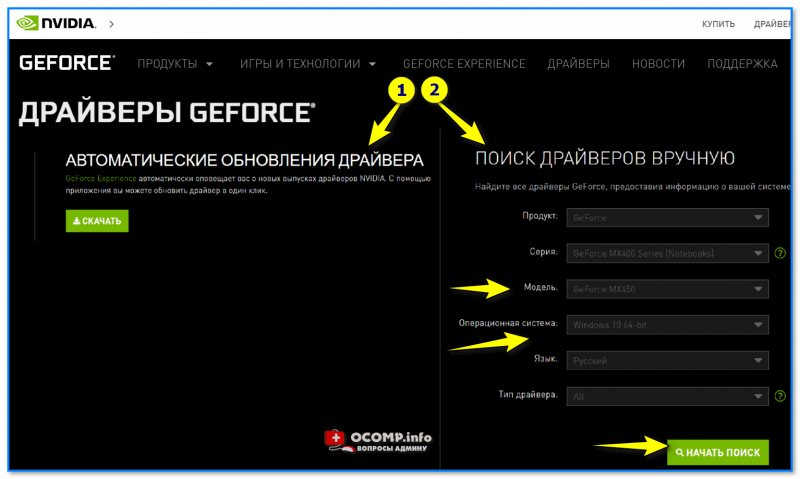
Сайт Nvidia — загрузка подходящего драйвера

Обновить всё — игровые компоненты, звуковые и игровые устройства и пр. / Driver Booster
ШАГ 3
- нажмите Win+R , и используйте команду services.msc в окне «Выполнить» ;
- должно открыться окно со списком служб;
- в списке нужно найти службы от NVIDIA («NVIDIA Display Driver Service», «NVIDIA Display Container» и пр. В зависимости от вашего ПО — их название и кол-во может отличаться. Обратите внимание, что иногда их название начинается на русском: «Служба NVIDIA Display Driver. » и т.д.) . Перезапустите их вручную! ��
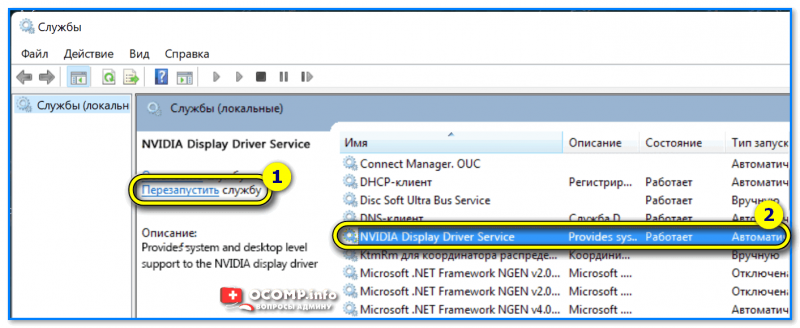
Службы — локальные
ШАГ 4
Если вышеперечисленное не помогло решить проблему — можно попробовать вручную изменить некоторые параметры реестра (в ряде случаев это помогает).
Что конкретно делать:
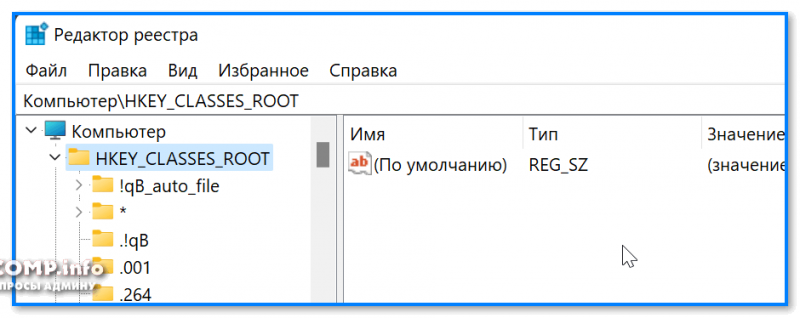
Редактор реестра
ШАГ 5
Попробуйте создать еще одного пользователя в системе, зайти под ним и проверить: открывается ли панелька Nvidia.
Как это сделать:
- нажать Win+R — в окне «Выполнить» использовать команду control userpasswords2 ;
- в открывшемся окне сможете создать еще одного пользователя: нужна локальная учетная запись администратора;
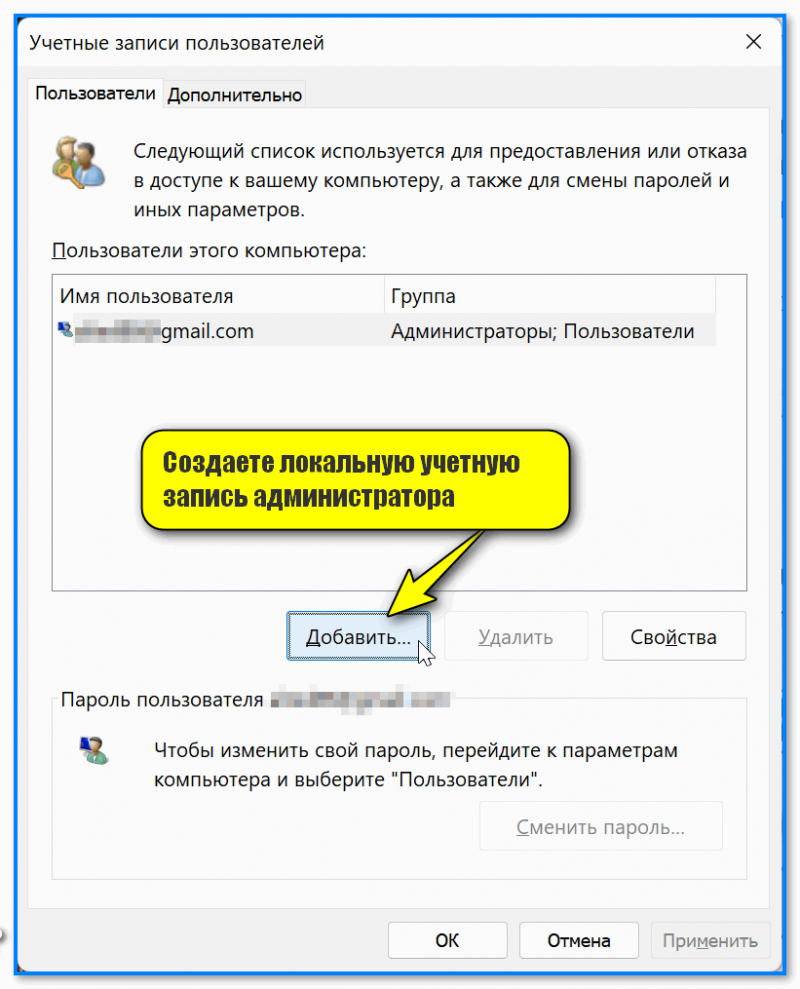
Создаете локальную учетную запись администратора
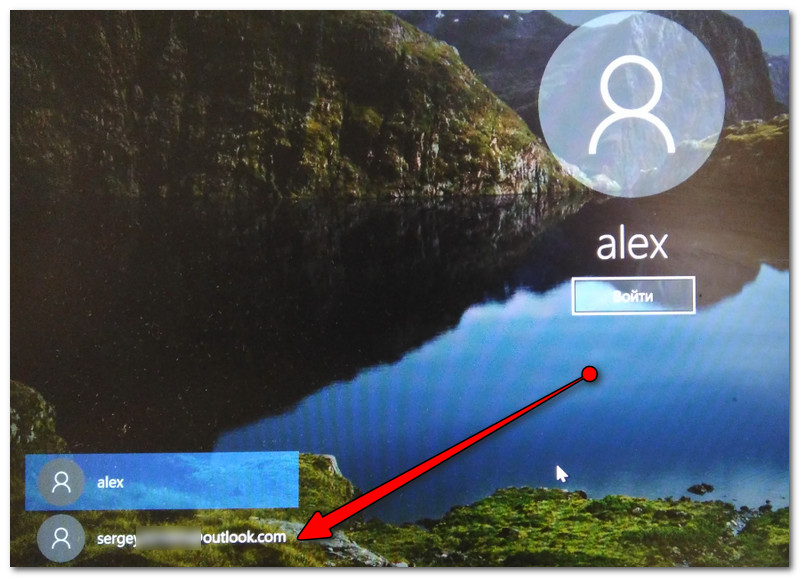
Вход в Windows
Если решили вопрос как-то по другому — поделитесь, пожалуйста, в комментариях! Возможно, это поможет кому-то еще.