Как создать образ ISO: 1) с диска; 2) из файлов и папок
Всем доброго времени суток!
Сейчас очень много информации распространяется в образах ISO (например, различные варианты установочных и загрузочных дисков, сборников программ, музыки и пр.).
Добавив информацию в образ, вы получаете ряд преимуществ:
- во-первых, ее проще и быстрее передавать (один файл копировать всяко быстрее, чем сотни мелких) ;
- во-вторых, файлы в образе более защищены от случайного редактирования или заражения (например, от тех же вирусов);
- в-третьих, никто случайно не нарушит структуру или переименует файлы.
В этой статье, я хочу на нескольких простых примерах показать процесс создания образа из папок и файлов (это первый вариант), и создание ISO с обычного CD/DVD диска (это второй вариант). Думаю, что информация будет полезна для всех, кто часто работает с ISO образами.
�� В помощь!
Если вы не очень хорошо понимаете, что такое образ диска (виртуальный дисковод и пр. понятия), рекомендую ознакомиться вот с этой справочной статьей
Создание ISO-образа
Для работы нам понадобятся две небольшие программы: CDBurnerXP и UltraISO. При помощи них можно выполнять практически любые действиями с ISO-образами. Свои примеры работы, я покажу именно в этих программах.
CDBurnerXP
Простая, бесплатная и вместе с тем эффективная утилита для создания и записи образов на диски. Кроме этого, позволяет записывать обычные диски с данными, с музыкой и пр. В общем-то, отличная замена дорогостоящему пакету NERO.
Кстати, работает во всех версиях ОС Windows, есть портативная версия, не нуждающаяся в установке (что очень удобно ��).
UltraISO
Одна из лучших программ для работы с образами ISO: их можно редактировать «на лету», сжимать (для экономии места), записывать на физические диски, и создавать их самостоятельно. К тому же, позволяет записывать загрузочные (установочные) образы на флешки и диска. В общем-то, незаменимая утилита для работы с форматом ISO!
Из папок и файлов
Вариант 1: с помощью CDBurnerXP
Запускаем программу и выбираем первую же строку «Диск с данными» , жмем «OK» .
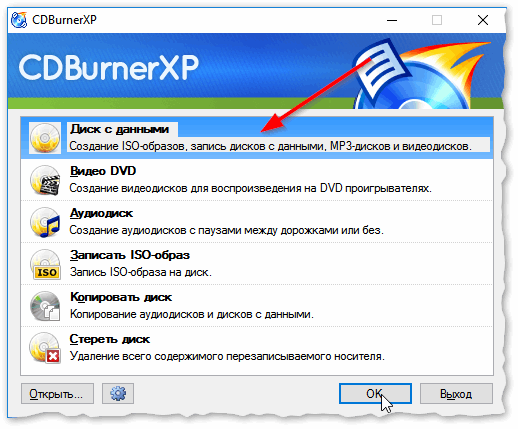
CDBurnerXP — диск с данными
Затем в левой части окна вы увидите все свои диски, папки с документами и пр. (как в проводнике): вам нужно выбрать нужные файлы и папки и добавить их в проект (см. скрин ниже, кнопка «Добавить» ). Добавленные файлы и папки будут отображены в нижней части окна.
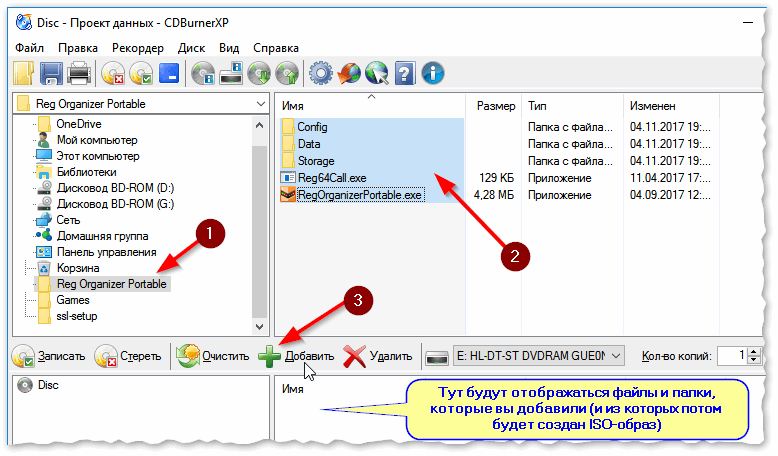
Добавление папок и файлов на диск — CDBurnerXP
После того, как все файлы добавлены, нажмите «Файл/Сохранить проект как ISO-образ» .
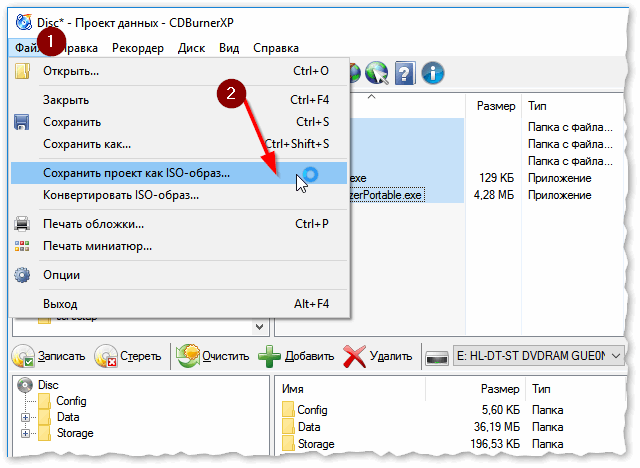
Сохранить проект как ISO-образ
Затем следует указать место на диске (каталог), где будет сохранен образ.
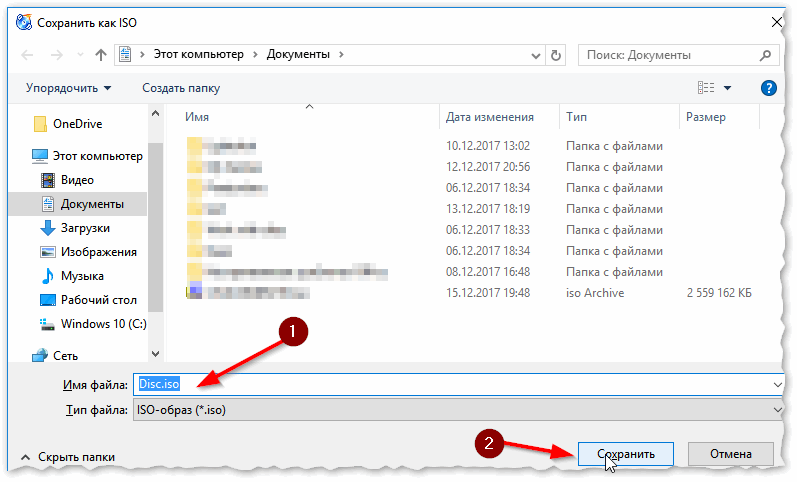
Сохранить как ISO
Собственно, вот так просто за несколько шагов создается ISO-образ.
Кстати, если вы надумаете его записать на диск — это можно также сделать с помощью CDBurnerXP: просто в стартовом меню программы выберите «Записать ISO-образ» .
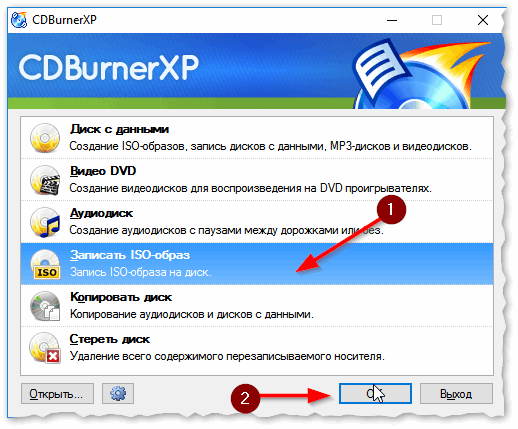
CDBurnerXP — записать ISO на диск
В следующем меню укажите путь до своего образа, устройство записи, скорость записи (плюс прочие опции, при необходимости), и начнете запись (скрин ниже).
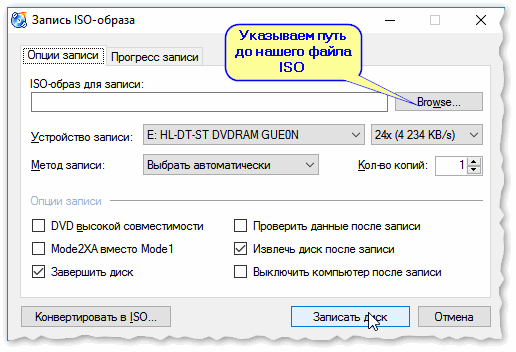
Вариант 2: с помощью UltraISO
Запускаем программу и первым делом изменяем имя диска на требуемое (может быть любым, но я бы рекомендовал использовать латиницу).
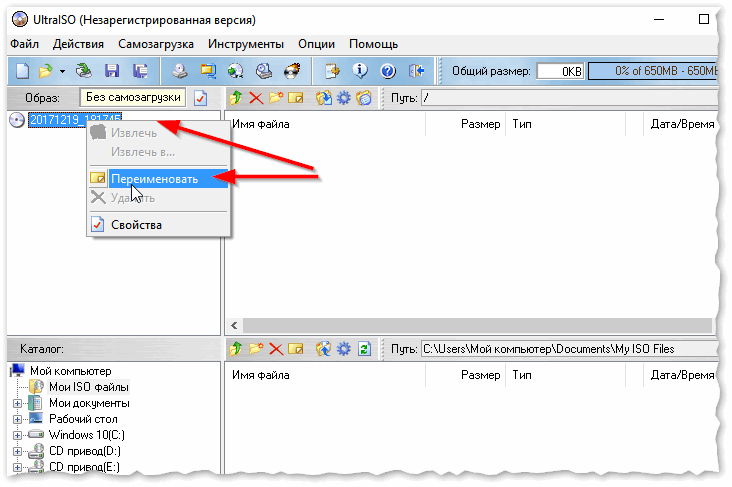
UltraISO — задаем имя диску
Далее в нижней части окна представлено окно проводника, из которого нужно перенести в верхнюю те папки и файлы, которые вы хотите добавить в ISO-файл. Пример представлен на скрине ниже.
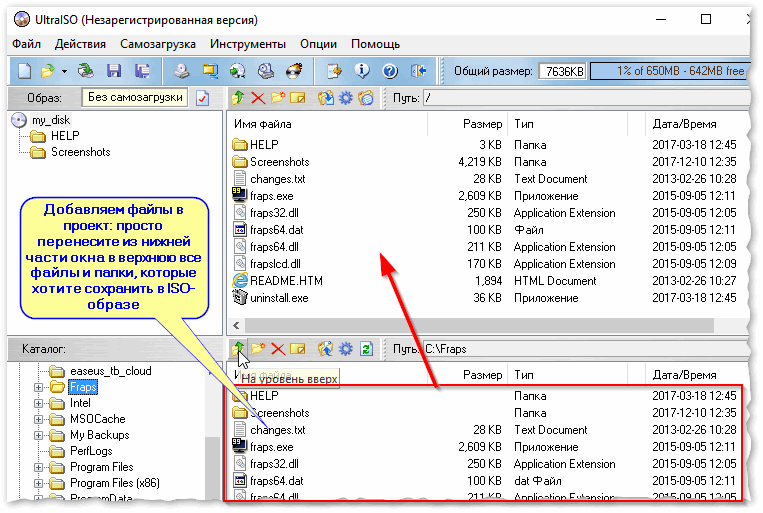
Добавляем файлы и папки в проект
Когда все файлы будут добавлены, нажмите на «Файл/Сохранить как. « .

Далее укажите имя файла и каталог, куда будет сохранен образ.
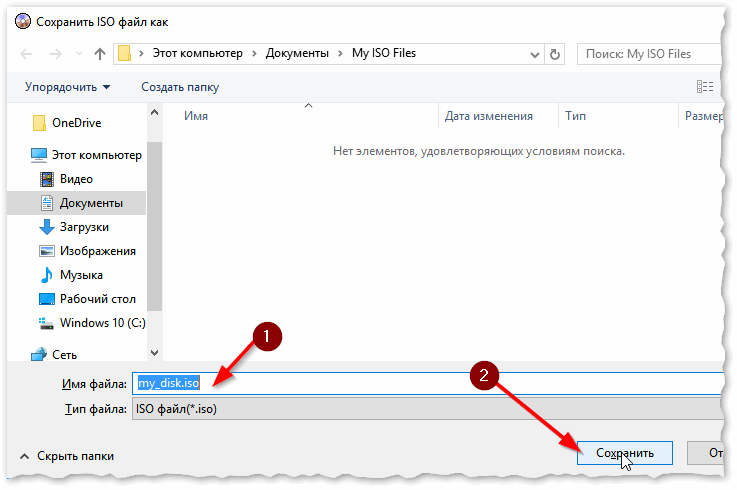
Сохранить ISO-файл как
В общем-то, и всё, образ готов (вам придется подождать некоторое время (зависит от размера итогового файла)) !
С диска CD/DVD
Вариант 1: с помощью CDBurnerXP
1. Сначала вставьте CD/DVD диск в привод компакт дисков.
2. Далее запустите CDBurnerXP, в первом стартовом меню программы выберите «Копировать диск», нажмите «OK».
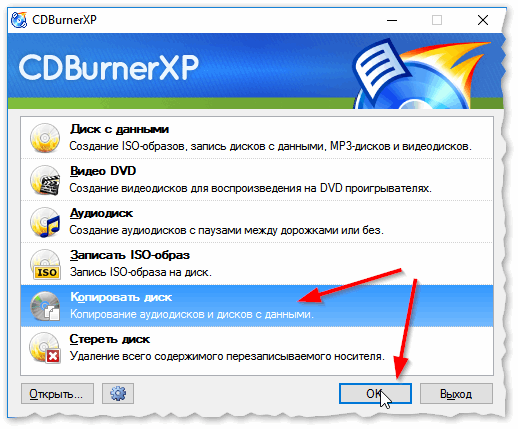
CDBurnerXP — копировать диск
3. Затем нужно в графе «Привод» указать букву своего реального физического привода компакт дисков, выбрать куда будет сохранен образ (также указать тип образа (можно оставить ISO по умолчанию)) , и начать копирование.
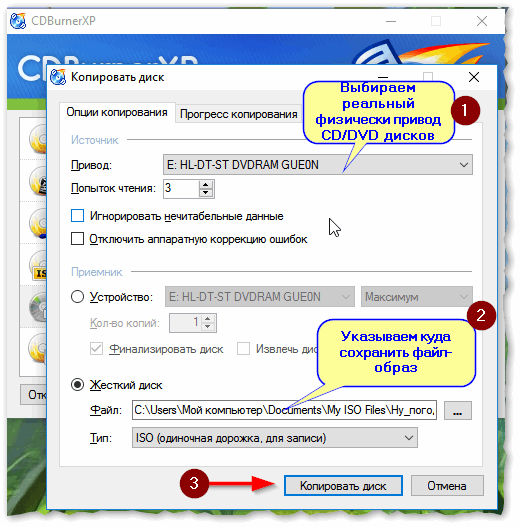
4. Останется только дождаться пока диск не будет полностью скопирован на ваш HDD. Думаю, здесь больше нечего рассматривать. ��
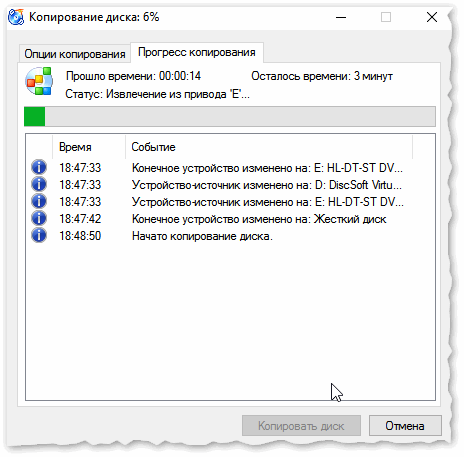
Копирование диска: 6%
Вариант 2: с помощью UltraISO
В принципе, в UltraISO все делается аналогично.
1. Сначала вставляете диск в привод.
2. Далее в программе UltraISO жмете по «Инструменты/Создать образ CD. « . Пример на скрине ниже.
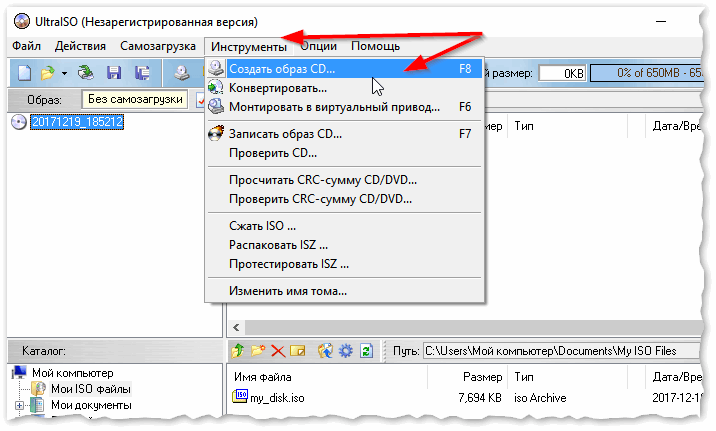
UltraISO — инструменты, создать образ
3. Затем указываете место, где будет сохранен образ (см. п.1 на скрине ниже), указывает формат (например, ISO, см. п.2), и жмете кнопку «Сделать» .
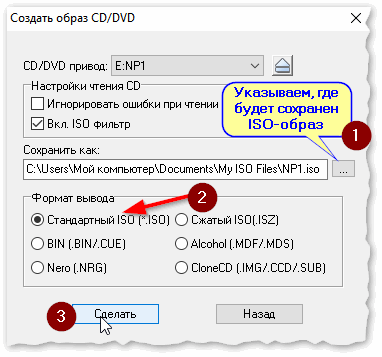
Создать образ CD/DVD диска
4. Останется только дождаться окончания процесса копирования. Время, главным образом, зависит от количества информации на диске, и скорости чтения информации.
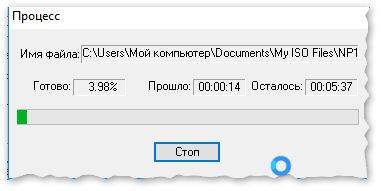
UltraISO — процесс копирования
�� Заметка!
Если вы хотите записать ISO-образ на флешку, рекомендую ознакомиться с еще одной моей статьей, ссылка ниже.
Там, кстати, тоже используется утилита UltraISO, плюс рассматривается еще одна интересная программа — PowerISO (достаточно мощный инструмент для работы с образами). Рекомендую к ознакомлению!
На этом статью я завершаю, удачного и быстрого создания.
Первая публикация: 28.12.2017
Топ 10 программ для создания образов ISO

 4.1 Оценок: 33 (Ваша: )
Создание образа диска может понадобиться, если вы хотите записать дистрибутив полезного софта или бэкап вашей системы. В файл ISO можно запаковывать большой объем информации. Если вы хотите создать загрузочную флешку или скопировать любимый музыкальный альбом, вам понадобится простая в управлении программа для создания образов ISO. В этом рейтинге мы рассмотрим варианты, которые помогут быстро справиться с поставленной задачей.
Таблица сравнения программ
Студия Дисков Скачать
>] test —>
Студия Дисков
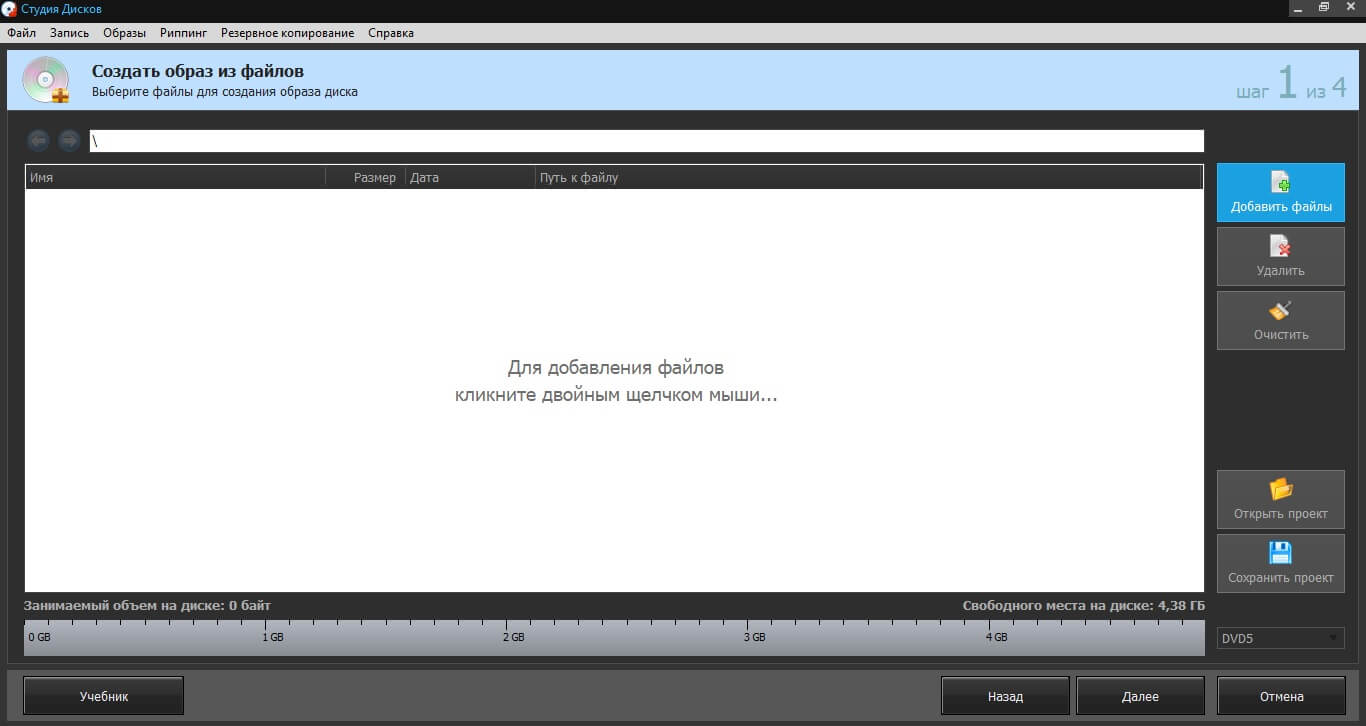
Студия Дисков – функциональное ПО для работы с CD и DVD с понятным пошаговым принципом работы. С ее помощью можно собирать образ из файлов и папок, делать риппинг, записывать загрузочные диски. В ПО включен ряд возможностей для записи музыкальных и видео-сборников, можно копировать CD и DVD, форматировать их и проводить дозапись. Также вы можете создавать бэкап папок и восстанавливать файлы. Русскоязычный интерфейс буден понятен даже новичку.
Скачайте лучшую программу для создания образов ISO
Отлично работает на Windows 11, 10, 8, 7 и XP
Alcohol
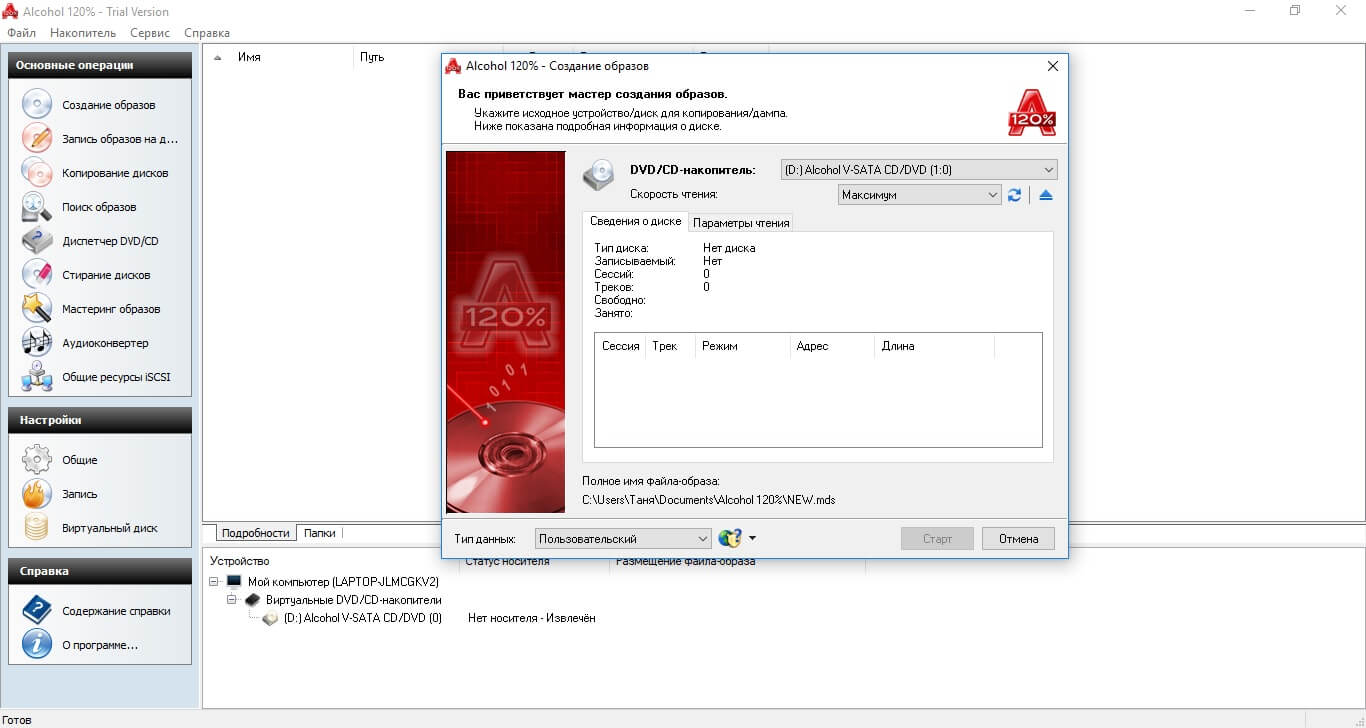
Alcohol позволяет создавать виртуальные копии любых компакт-дисков, избавляя вас от необходимости каждый раз искать нужный альбом на физическом носителе. Программа используется для монтирования образов дисков, поддерживает все популярные форматы и позволяет записывать CD, DVD и Blue-ray. Также с помощью данного софта можно копировать информацию со съемных накопителей и стирать данные с флешек и перезаписываемых RW-CD/RW-DVD.
CDBurnerXP
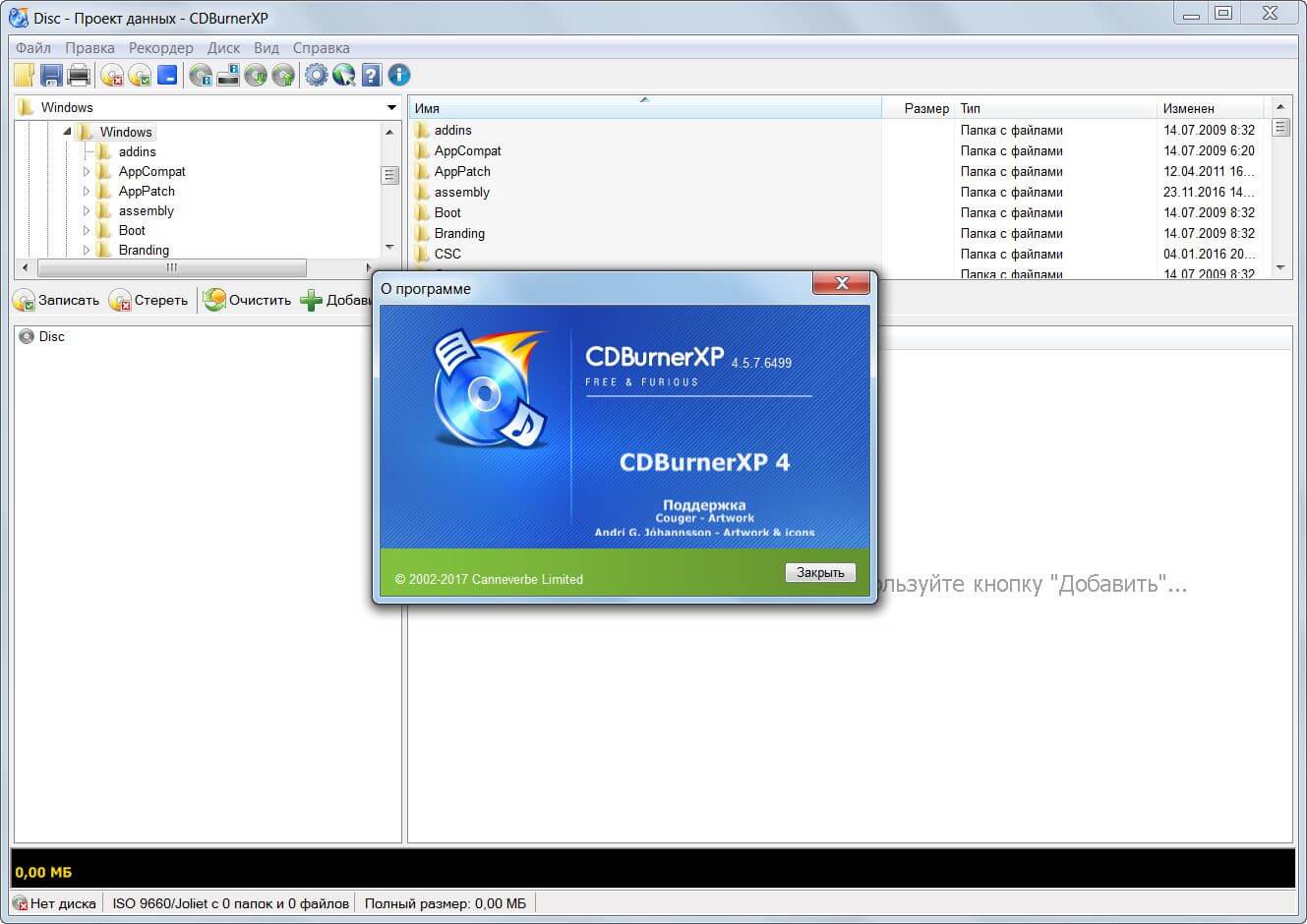
Небольшая по размеру программа для ISO файлов и работы со съемными носителями. CDBurnerXP – это отличное решение для создания сборников разных типов, упаковки архивов и прожига. Среди ее функций присутствуют инструменты для записи данных, музыкальных альбомов, копирование информации со съемных накопителей и карт памяти. Все инструменты удобно рассортированы в главном окне, так что с освоением функционала не возникнет проблем. В новой версии добавлена поддержка DVD.
ImgBurn
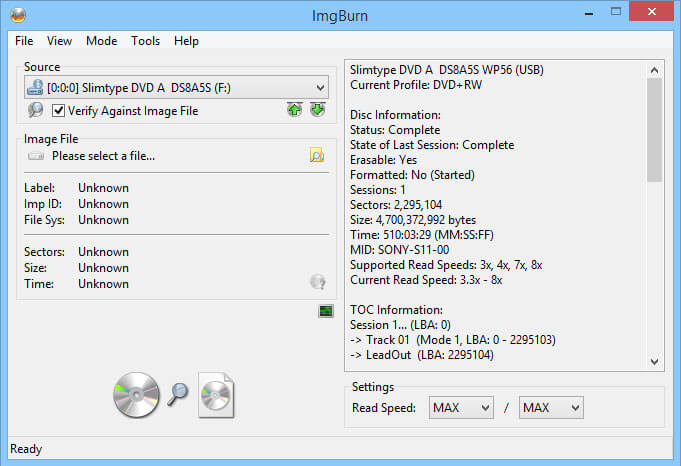
ImgBurn делает именно то, на что указывает его название: записывает разные типы данных на съемные устройства. Он работает практически со всеми видами образов и позволяет записывать информацию, делать тест качества и проверяет носитель на ошибки. Также в приложении можно собирать ISO из папок и отдельных медиафайлов. ImgBurn обладает простым понятным интерфейсом на русском языке, так что разобраться в нем сможет даже новичок.
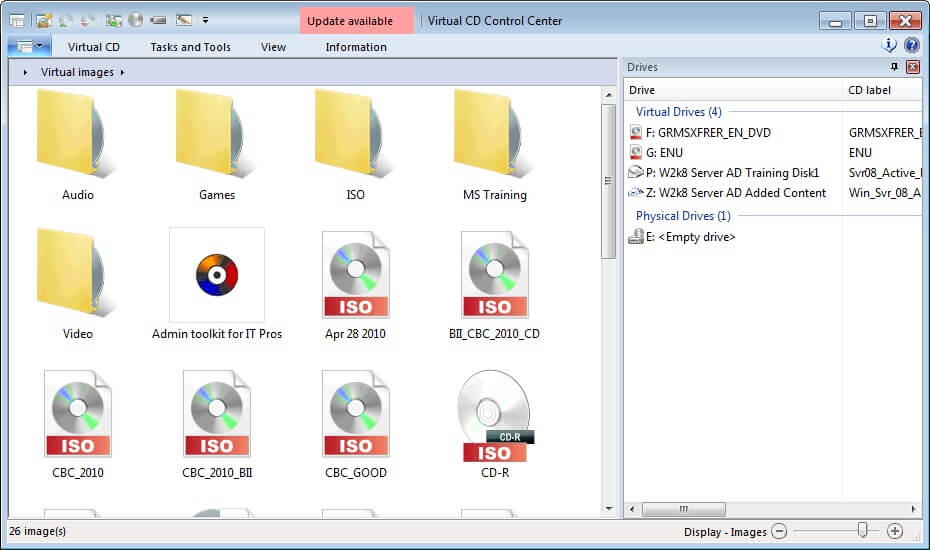
VirtualCD
VirtualCD помогает монтировать приводы в вашем компьютере, тем самым сохраняя сборники в системе и избавляя вас от необходимости искать реальные копии. VirtualCD встраивается в проводник Windows, так что вы можете подключать и отключать новые слоты прямо из контекстного меню. С ее помощью можно вручную упаковать ISO или скопировать данные с носителя. Созданные проекты можно отредактировать, сжать размер и поставить защиту паролем.
DAEMON Tools
DAEMON Tools – это популярное программное обеспечение, которое позволит вам монтировать образы и навести порядок среди ваших медиафайлов. Существует две версии: бесплатная Light и премиум Pro, но они мало отличаются по функционалу. Программа умеет обрабатывать практически все форматы и позволяет открыть даже защищенные файлы. Вы можете использовать Daemon Tools для воспроизведения FLAC или APE, обработки VHD, распаковки архивов и преобразования разных форматов.
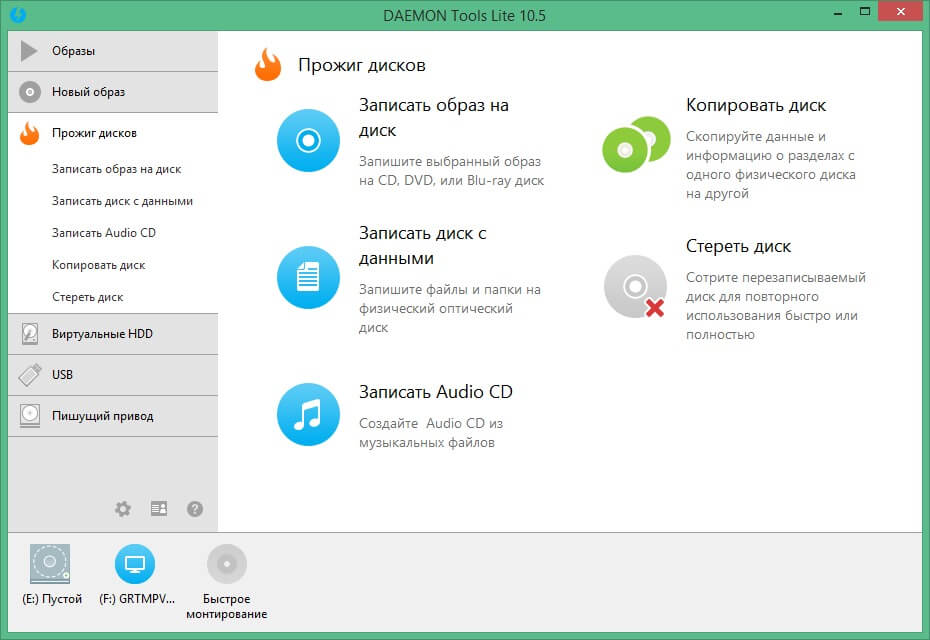
Интерфейс DAEMON Tools
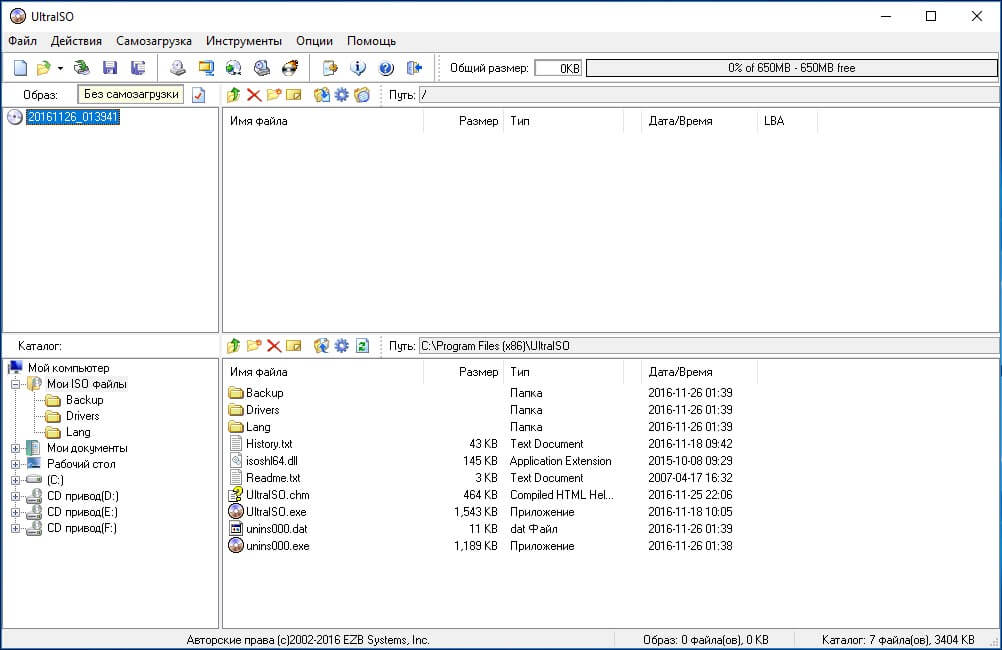
UltraISO
Инструмент для подключения виртуальных приводов UltraISO пользуется большой популярностью среди любителей компьютерного софта. Кроме формата ИСО, также работает с NRG, MDF, BIN, CUE, IMG, CCD и прочими. UltraISO позволяет распаковывать и создавать образы самостоятельно из медиафайлов на вашем компьютере или копировать носители. Кроме этого, можно редактировать созданные проекты, сжимать их для экономии места, тестировать на ошибки. Также с ее помощью вы можете открывать и подключать ISO как съемный накопитель. Благодаря этому можно просматривать отдельные папки и медиафайлы без распаковки всего архива.
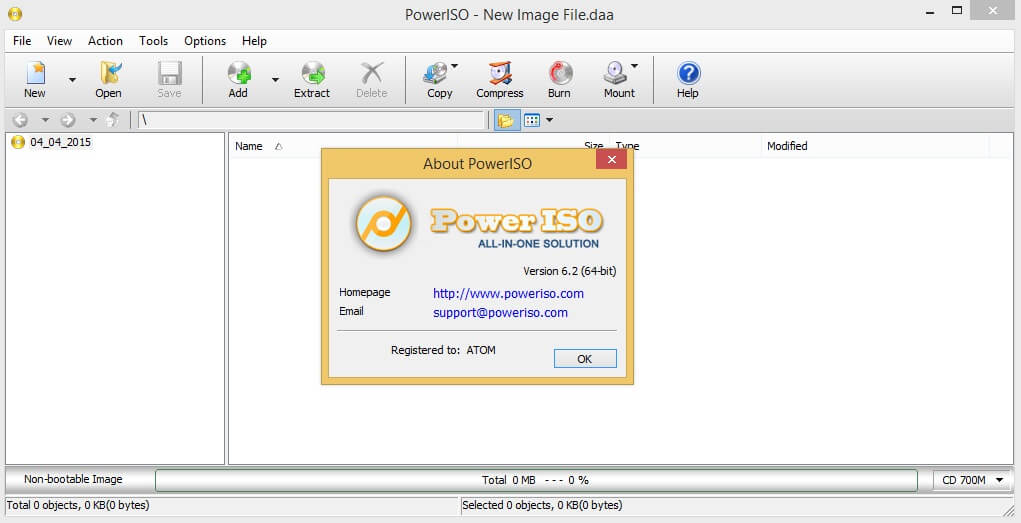
PowerISO
PowerISO – программное обеспечение для компьютеров с ОС Windows для создания, сжатия, редактирования и распаковки архивов и образов. Также с его помощью можно зашифровать архив и поставить на него защиту. Приложение поддерживает работу с более чем 20 форматами, в том числе умеет читать образы, созданные аналогичным софтом: VirtualPC, VirtualBox, VMWare. В PowerISO можно монтировать виртуальный привод, собирать ИСО вручную или копировать данные, создавать загрузочные USB.
R-Drive Image
R-Drive Image – функциональное приложение для упаковки образов и создания бэкапа вашей системы. В ней можно за пару кликов сделать точную копию оригинальных носителей со всеми разделами. ПО поддерживает работу на любых операционных системах и с любыми типами файлов. Софт проверяет целостность созданного проекта и сравнивает его с оригиналом. Также есть возможность монтировать в систему ISO и использовать их как виртуальные дисководы. Это позволяет устанавливать на ПК упакованный в образ софт и получить доступ к папкам без распаковки архива.
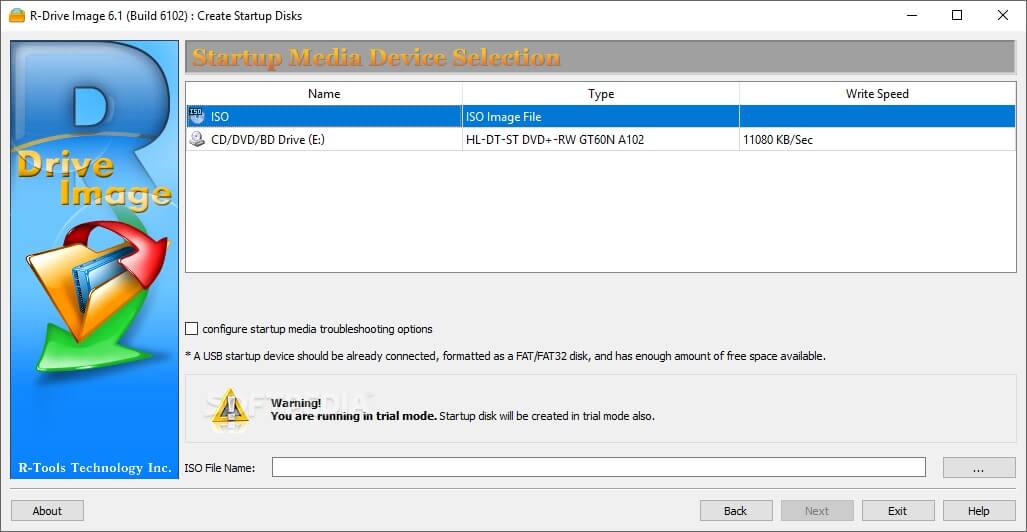
Интерфейс R-Drive Image
WinSetupFromUSB
WinSetupFromUSB создан специально для записи загрузочных USB-флешек. Приложение обладает минималистичным дизайном, не требует установки и предельно просто в освоении. Поддерживает работу со всеми версиями Windows, от 2000 до 10. Загрузочный накопитель позволяет записывать в режиме BIOS и UEFI, поэтому созданные флешки можно использовать даже на маломощных компьютерах с устаревшим методом загрузки. Кроме функций записи и чтения предлагает ряд полезных инструментов: вы можете отформатировать устройство, создать резервную копию, проверить накопитель на ошибки и управлять разделами HDD компьютера.
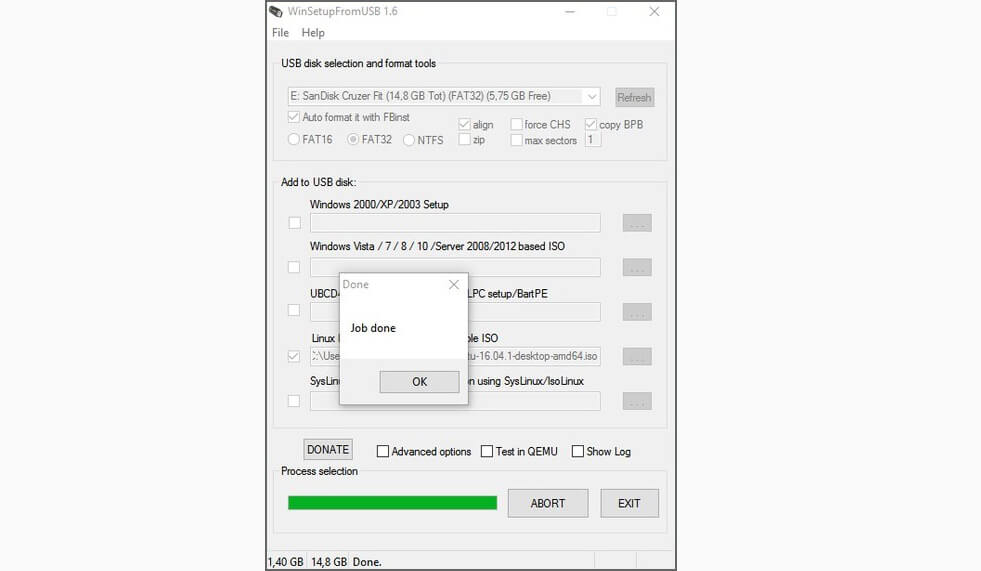
Выводы
Каждая из рассмотренных выше программ имеет свои недостатки и плюсы. Какой вариант выбрать, зависит от поставленной цели. Если вам нужно решение «все в одном», но вы не хотите тратить время на освоение сложных ПО, советуем установить «Студию Дисков». Эта программа для образа диска ISO помогает вручную упаковывать информацию, прожигать разного типа носители, делать резервные копии и восстанавливать файлы. Вы можете скачать дистрибутив с сайта и лично убедиться, что профессиональная работа с компьютером не должна быть сложной.
Скачать программу для образа диска ISO
Программы для создания ISO образов: 7 самых нужных и полезных!
Д оброго времени!
ISO-образы — одни из самых популярных, и в них удобно «помещать» не только медиа-контент (музыку, картинки, игры), но и даже загрузочные образы Windows (например, Windows 10/11 можно загрузить с официального сайта в этом формате).
Для того, чтобы самостоятельно создать такой образ (да и работать с ними) — лучше всего установить специальную программу (хотя и есть способы создать ISO-образ средствами Windows, но это не очень удобно).
Собственно, в этой статье хотел порекомендовать несколько полезных программ (являются лидерами в этом сегменте).
Итак, теперь ближе к теме.
�� Еще одна полезная заметка!
Виртуальные диски CD/DVD и дисководы. Программы чтения образов дисков (в т.ч. ISO) — см. мою подборку
7-ка лучших программ для создания и работы с ISO
UltraISO
Примечание : создать ISO можно как из папок и файлов, так и с реального физического диска.
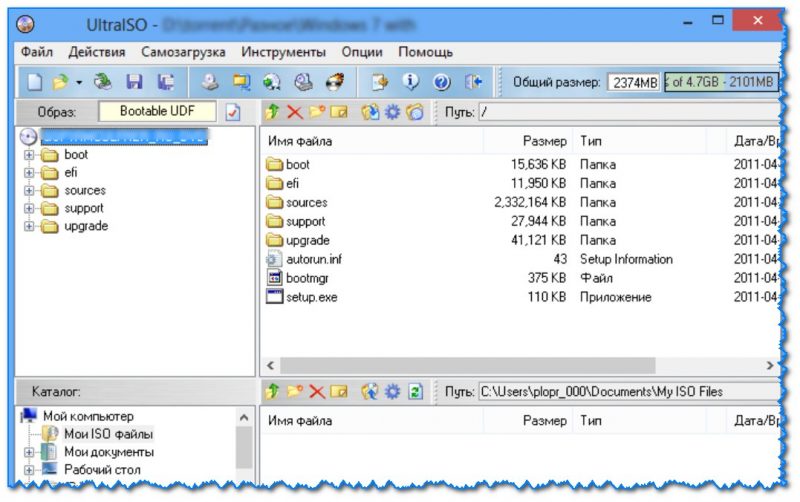
Главное окно UltraISO / Кликабельно
Одна из самых продвинутых программ для работы с ISO образами! Позволяет не только создавать ISO, но и записывать их на диски и флешки, редактировать, сжимать и пр.
Кроме этого, UltraISO может эмулировать настоящий физически привод, в котором открыть ISO файл как реальный CD/DVD диск. Очень помогает, когда в ISO-файле находятся игры, фильмы и пр. развлекательный контент.
- поддерживается работа не только с ISO, но и с другими форматами: BIN, CUE, NRG, MDF, IMG, CCD и пр.;
- возможность оптимизировать структуру диска (за счет чего сэкономить толику места);
- создание загрузочных флешек, дисков, дискет (последнее сейчас почти неактуально) ;
- запись ISO образов на CD/DVD диски;
- поддерживается запись «больших» ISO-файлов (>4 ГБ) на флешки FAT 32;
- интерфейс программы выполнен в виде проводника Windows, благодаря чему с UltraISO легко работать даже новичкам;
- поддерживаются все популярные ОС Windows XP, 7, 8, 10, 11 (32/64 bits).
AnyBurn
Эта программа — прямой конкурент предыдущей!
Во-первых, она бесплатная; во-вторых, ее интерфейс очень простой и лаконичный; в-третьих, она обладает потрясающей совместимостью (например, установочные флешки, подготовленные в ней — работают практически на любых ПК и ноутбуках!).
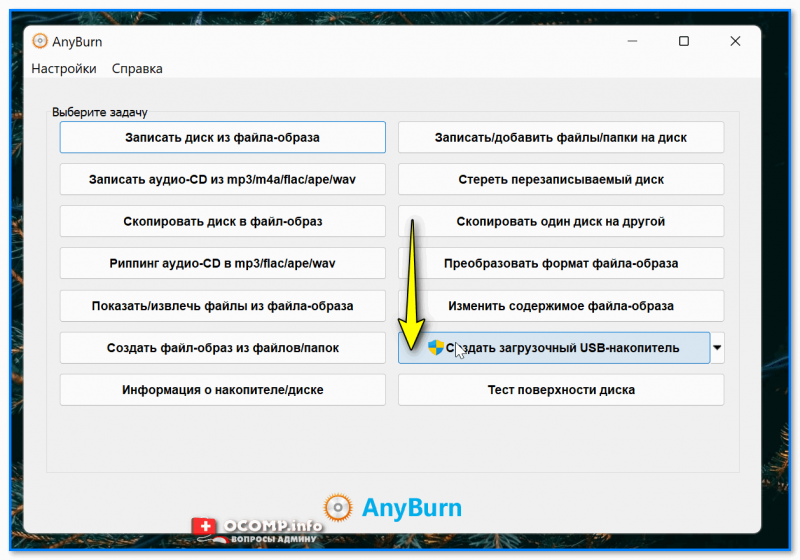
Any Burn — главное окно программы // Создать загрузочный USB-накопитель
- возможность записи CD / DVD / Blu-ray дисков (при наличии дисковода);
- запись аудио-CD дисков (у многих еще есть магнитолы, например ��);
- возможность сохранить музыку на диск с компакт-дисков: CD в MP3, FLAC, APE, WMA, WAV;
- создание образов из компакт-дисков;
- конвертирование ISO-образов в другие форматы (в том числе, которые защищены паролем);
- создание загрузочных USB-флешек и дисков с ОС Windows 7, 8, 10, 11 и Linux;
- возможность редактирования и изменения ISO-образов.
DAEMON Tools
Официальный сайт: https://www.daemon-tools.cc/
Примечание : создать ISO можно только с реальных CD/DVD.
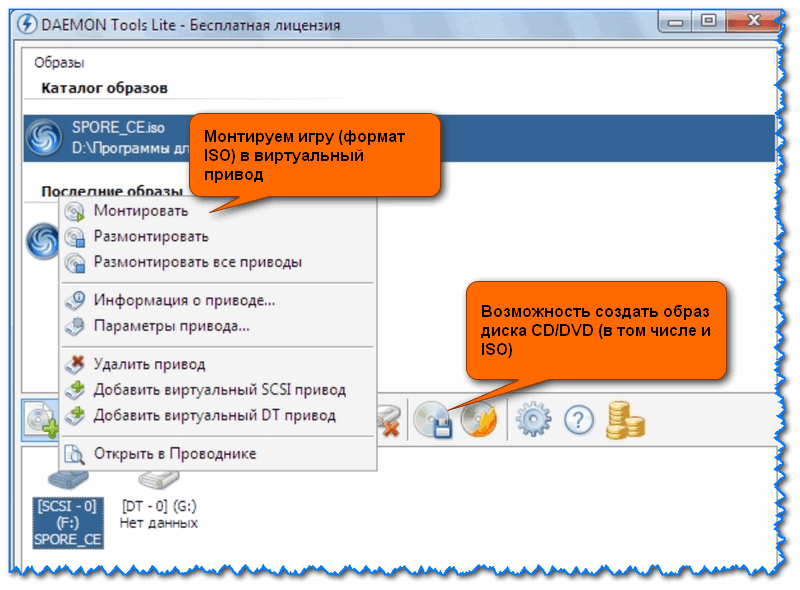
DAEMON Tools — главное окно программы
Это многофункциональная программа для работы с самыми разными образами (в т.ч. ISO). Позволяет создавать виртуальные CD/DVD/Blu-ray приводы, открывать в них образы дисков (даже тех, которые имеют несколько степеней защиты).
Кроме того, DAEMON Tools позволяет создавать образы с реальных дисков (поддерживаются форматы ISO, MDF/MDS, MDX). Отметил бы еще, что утилита позволяет из образов записывать реальные CD/DVD диски.
Также при помощи DAEMON Tool можно найти и каталогизировать (т.е. навести порядок) все свои образы на жестком диске.
- поддержка всех самых распространенных образов: MDX, MDS/MDF, ISO, BWT, CCD, CDI, BIN, APE, FLAC/CUE, NRG, ISZ и др.;
- можно создать 4 виртуальных привода: DT + SCSI + HDD;
- благодаря автопоиску образов на HDD — можно быстро навести среди них порядок;
- создание, запись, монтирование ISO;
- интуитивно понятный интерфейс;
- поддержка всех современных ОС Windows 7, 8, 10, 11.
Virtual CD
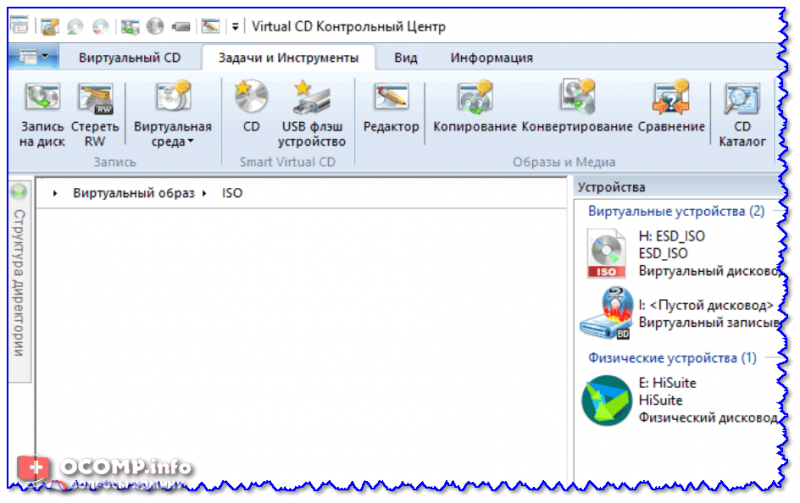
Virtual CD — контрольный центр / Кликабельно
Давно подзабытая программа (ее редко кто-то сейчас рекомендует в русскоязычной части сети) , однако в свое время она была очень даже востребована.
Virtual CD, на самом деле, очень даже неплохая программа: она деликатно встраивается в проводник, позволяя буквально в 1-2 клика мышки подключать/отключать образы из виртуальных дисководов.
Что касается создания ISO — то здесь тоже все на высоте. Есть все необходимые инструменты, как для создания образа с «нуля», так и для редактирования уже имеющегося ISO-файла. Вообще, если говорить в целом — то Virtual CD полноценный комбайн для работы с образами, в котором есть всё самое необходимое (подобный набор возможностей я не встречал ни в одной другой программе!).
Приведу ниже ряд ключевых особенностей:
- возможность создавать образы с самых разных дисков: CD, DVD, Blu-Ray, DVD Video, Video CD и пр.;
- можно сжимать образы ISO (позволяет экономить место на HDD);
- есть функция по конвертированию одних образов в другие;
- имеется возможность защитить виртуальный диск паролем (чтобы его никто кроме вас не мог открыть);
- поддержка образов: ISO, VCD, MDF/MDS, NRG, BIN, IMG и пр. (утилита всеядная ��).
ImgBurn
Примечание : все возможности этого ПО представлены на скрине ниже.
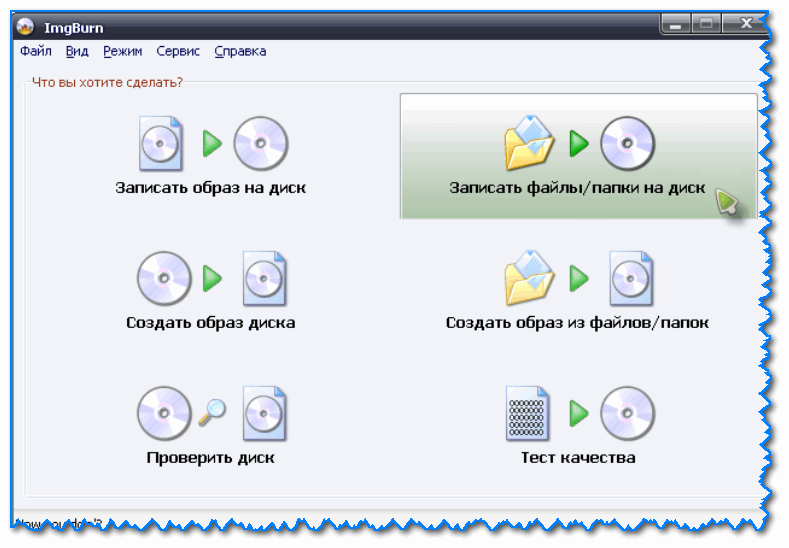
Главное окно ImgBurn
Простая и очень удобная программа для работы с образами (думаю, что многим это будет понятно даже после взгляда на главное окно программы: ну у какой утилиты так еще сделано? ��).
Отметил бы еще пару плюсов: утилита бесплатная, не содержит рекламы, поддерживает русский язык.
- удобнейший интерфейс: все шаги выполняются пошагово (может разобраться даже совсем начинающий пользователь);
- поддержка форматов образов: ISO, BIN, UDI, CDI, FI, MDS, IMG, NRG, и др.;
- можно проверить и проанализировать состояние диска;
- можно создавать и записывать образы на реальные физические CD/DVD носители;
- есть возможность создания образов из любых папок и файлов на вашем жестком диске;
- очистка дисков (в т.ч. полное стирание CD/DVD);
- изменение меток ISO;
- блокировка лотка привода, и многое другое.
CDBurnerXP
Примечание :
1) полная поддержка ISO (создание, запись на CD/DVD, конвертирование др. образов в ISO).
2) не смотрите на название программы — она работает не только на Windows XP, но и на современных ОС Windows 8/10/11.
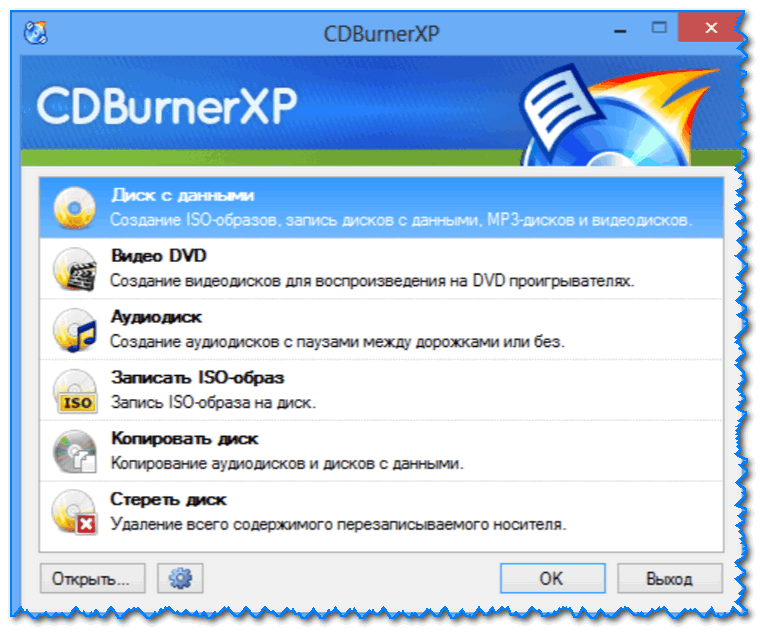
CDBurnerXP — главное окно программы
Маленькая и очень удобная программка для работы с дисками CD/DVD и образами. Позволяет заменить собой другие громоздкие и «неповоротливые» пакеты, типа Nero.
Содержит в себе все самое необходимое: создание аудио и дисков с данными, работа с музыкой, создание образов (как с реальных дисков, так и из файлов и папок, их запись, подготовка аудио-носителей и пр.).
- что касается ISO: создание; запись их на диски; преобразование образов NRG и BIN файлов в ISO (т.е. конвертирование);
- запись практически любых данных дисков: CD-R/CD-RW/DVD+R/DVD-R/DVD+RW/DVD-RW/DVD-RAM/BD/HD-DVD;
- создание MP3 и аудио-дисков (MP3, WAV, OGG, FLAC, WMA, APE, MPC, WV (Wav Pack), ALAC (Apple Lossless));
- возможность автоматически разбивать информацию на несколько дисков (при записи на реальные носители — очень полезная фишка!);
- возможность копирования практически любых CD/DVD (утилита попытается считать информацию даже с поцарапанных носителей);
- полное стирание CD/DVD дисков;
- возможность создания «смешанных» дисков (например, музыка + документы);
- возможность создавать диски с видео для просмотра на DVD проигрывателях;
- поддержка русского языка и ОС Windows 7, 8, 10, 11 в полном объеме.
Alcohol
Примечание : есть две версии программы 120% и 56%. Отличаются функционалом (120% — платная версия, поддерживает больше возможностей). Что касается ISO — то с ним работает и та и та версия.
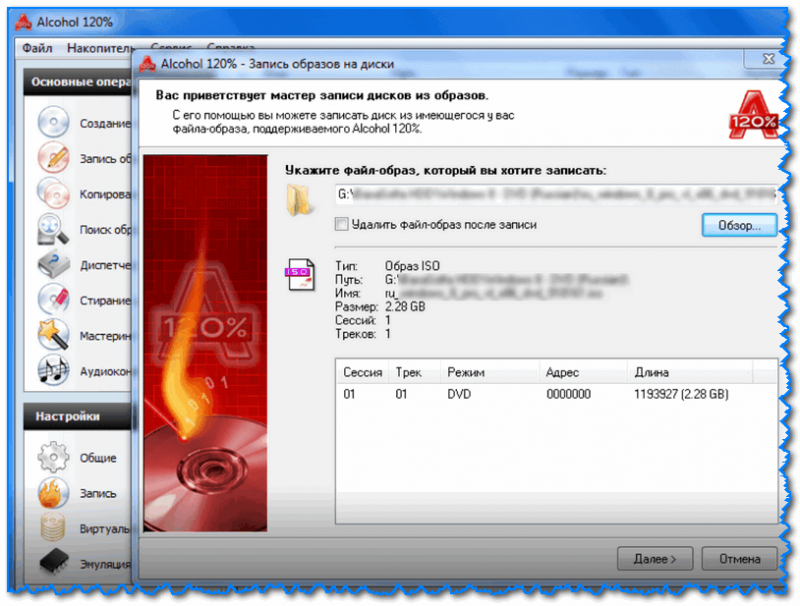
Alcohol 120% — главное окно программы
Одна из самых «мощных» программ для работы с образами CD/DVD/Blu-ray-дисков. Позволяет создавать образы (в том числе и ISO) с реальных компакт-дисков, а после открывать их в эмуляторе дисковода (что называется «всё в 1!»).
Такая «штука» дает возможность играть во многие игры или прослушивать музыку без реального диска в CD-Rom!
Какие в этом плюсы : во-первых, вы делаете бэкап своего диска (на случай его утери или порчи); во-вторых, игра с эмулятора запускаются быстрее; в-третьих, реальный привод при работе шумит, а эмулятор — нет.
- можно создать 31 виртуальный дисковод!
- поддержка форматов образов: ISO, MDF/MDS, CCD, BIN/CUE, CDI, BWT, B5T, B6T, BWI, BWS, BWA, ISZ;
- запись образов на диски CD, DVD и Blu-ray;
- возможность копирования информации с одного диска на другой;
- возможность искать и каталогизировать все образы на жестком диске;
- быстрое и полное стирание информации с CD-RW, DVD-RW и BD-RE дисков;
- встроенный аудио-конвертер (поможет работать с аудио и MP3-дисками);
- поддержка русского языка.
PS
Если вам нужна пошаговая инструкция по созданию ISO-образа — рекомендую ознакомиться с одним мои прошлым постом (ссылка ниже).
�� В помощь!
Как создать образ ISO: 1) с диска; 2) из файлов и папок — пошаговая инструкция
На этом пока всё, удачи!
Первая публикация: 17.11.2018
Скачать UltraISO на компьютер бесплатно
UltraISO выступает в качестве программы, которая формирует, редактирует и записывает виртуальные образы для физического носителя. Приложение взаимодействует с файлами формата «iso», когда скачали игру, а вместо привычного стандартного инсталлятора получаем файл образа. Интерфейс приложения характеризуется тремя рабочими окнами – главный блок, блок редактирования и окно файлового браузера. Для пользователя доступно оперативное перемещение файлов, чтобы сформировать новый установочный диск. Программа монтирует виртуальный привод, записывает образ, загрузочный диск, извлекает сектора boor HDD, создает папки на диске и выполняет другие функции.
UltraISO характерна использованием внутреннего формата ISZ, чтобы сжимать и шифровать информацию. С такими форматами быстро работает и Daemon Tools, однако, рассматриваемая в этой статье программа бесплатная и в свободном доступе для любого пользователя. К тому же весит программа намного меньше. В программе функциональный для работы интерфейс, который отличается скоростью реагирования на запросы пользователя. Создать образ – для этого требуется только перенос необходимых файлов из блока проводника, после чего остается выбрать соответствующую функция на панели инструментов.