Создаем презентацию в сервисе Canva
Технически создание презентации – процесс несложный. Ведь есть удобные и понятные инструменты. Но инструменты, как правило, не могут предложить богатого набора шаблонов оформления.
Например, PowerPoint. Удобен. Понятен. Но набор шаблонов очень ограничен…
Создать уникальный дизайн презентации – дело непростое. Не все авторы презентаций дизайнеры. Не у всех есть вкус и понимание того, как правильно оформить презентацию. А работа дизайнера стоит недешево.
Но есть несложный и бесплатный способ создать классный дизайн! Можно воспользоваться каким-либо сервисом, многие из которых предоставляют бесплатный функционал. И при этом можно выбрать профессиональный дизайн.
Сейчас мы рассмотрим один из таких сервисов — сервис Canva (на данный момент доступ для пользователей РФ ограничен.).
Если удобнее — смотрите видео (открыть на youtube)
Канва позволяет создавать различные дизайны: плакаты, сертификаты, обложки для социальных сетей, посты для блогов и много чего еще. Можно здесь выбрать и шаблон для оформления презентации!
Рассмотрим процесс создания презентации в сервисе Canva по шагам.
Регистрация и Авторизация
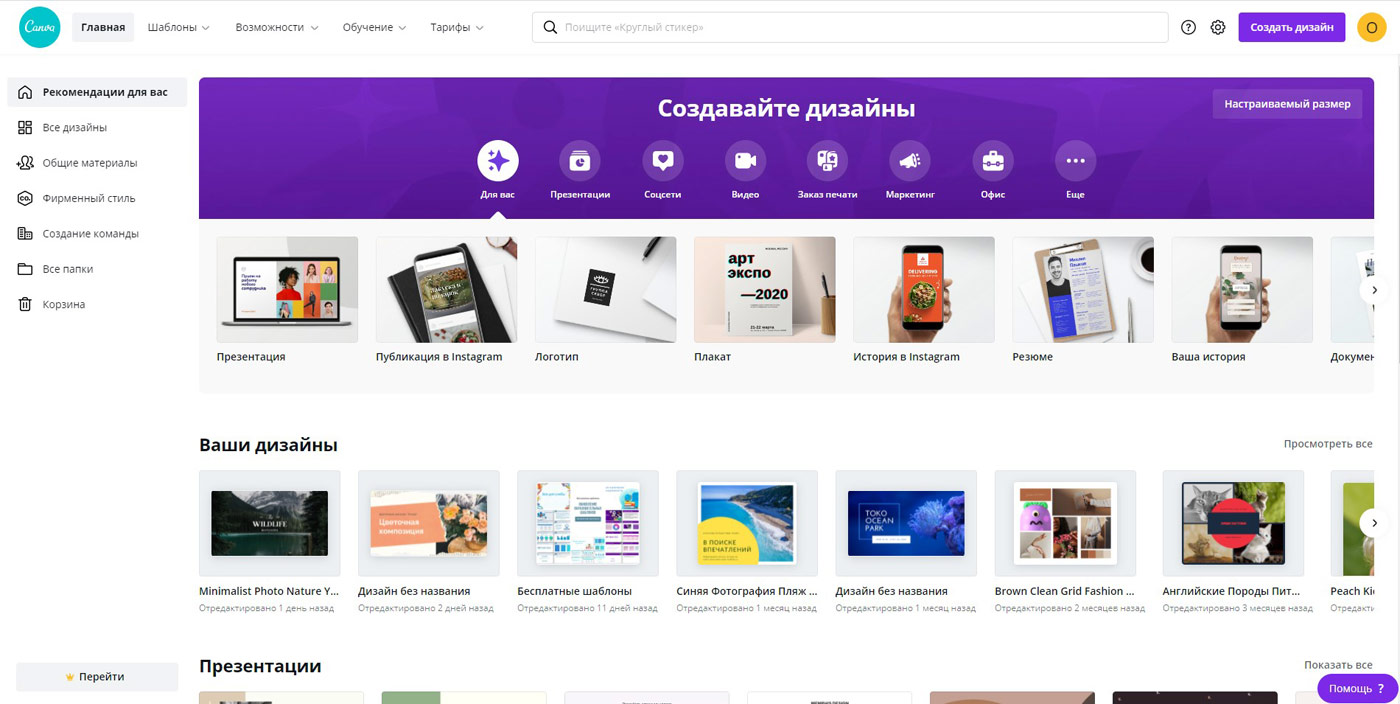
Переходим на сайт Canva.com (на данный момент доступ для пользователей РФ ограничен.):
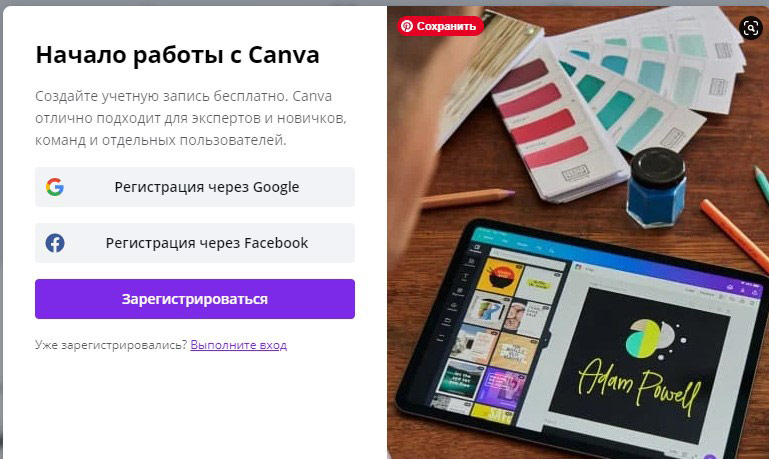
Работать можно без регистрации, но лучше зарегистрироваться, иначе не получится сохранить шаблон.
Регистрация стандартная. Можно использовать адрес электронной почты. А можно для регистрации воспользоваться аккаунтом одной из социальных сетей.
Выбор шаблона для презентации
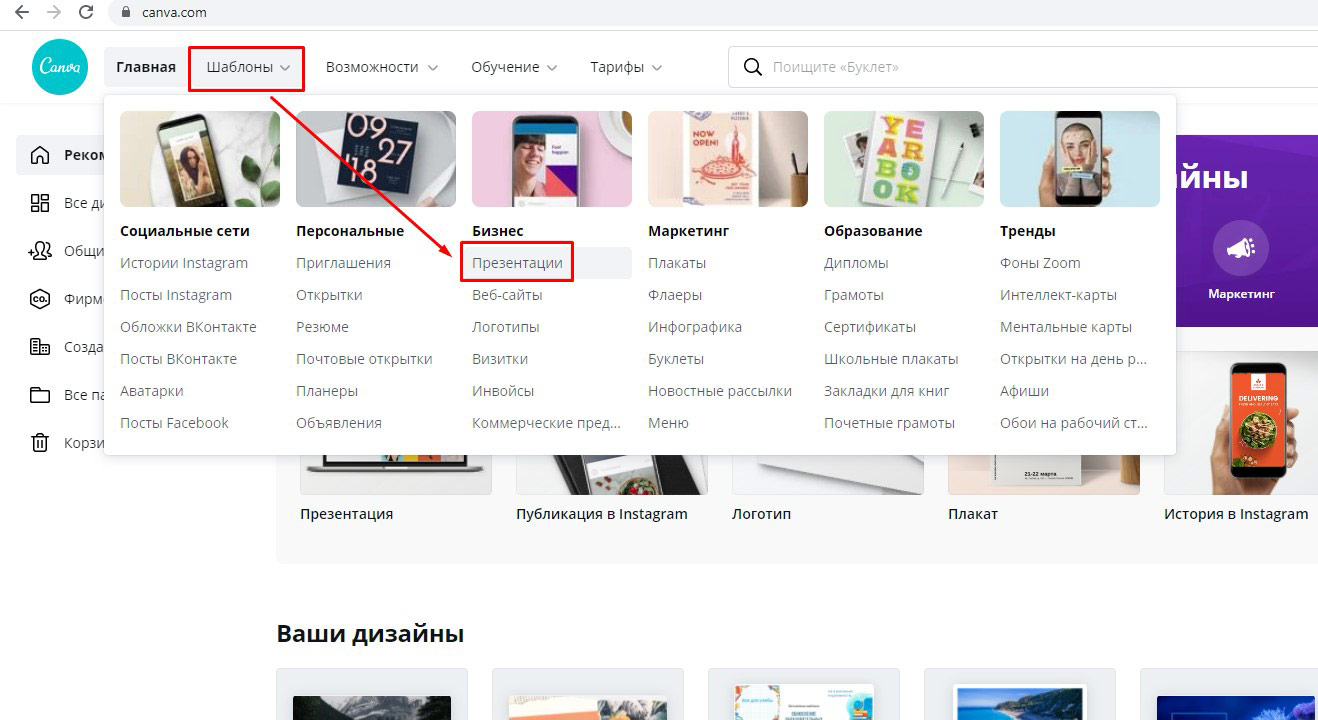
Переходим в раздел Шаблоны – Презентации:
Либо в строке поиска набираем и ищем Презентация:

Выбираем подходящий дизайн.
Заметим, что большая часть дизайнов платные. Они отмечены символом рубля:
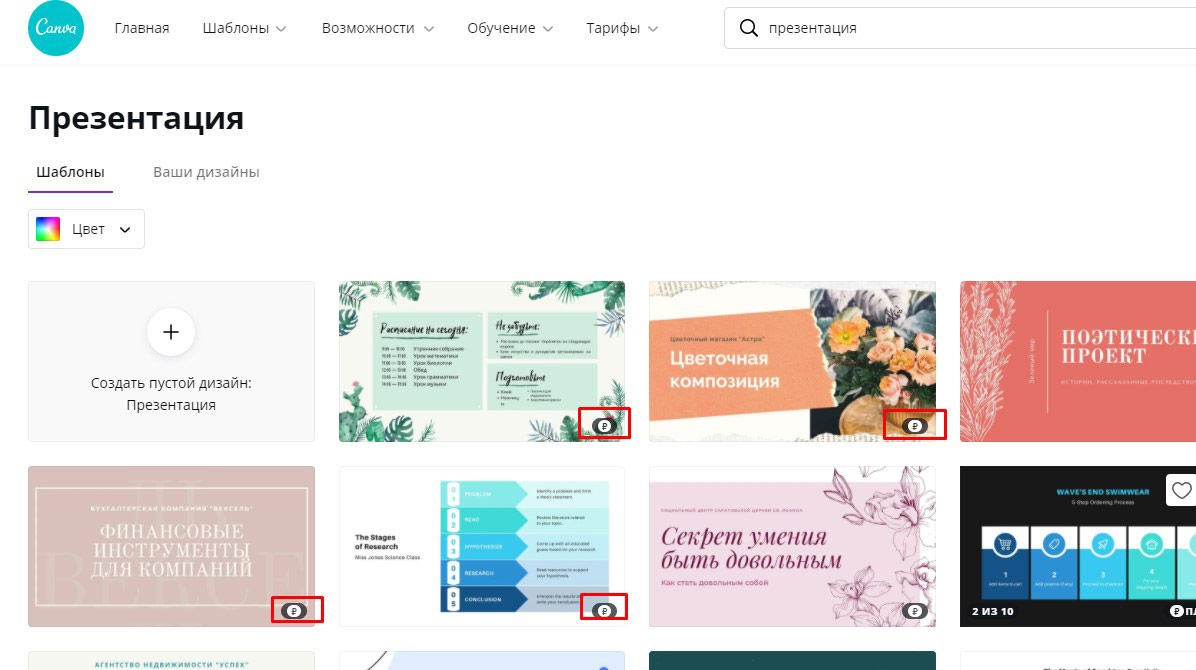
Если мы используем бесплатный аккаунт, то придется воспользоваться одним из бесплатных дизайнов, например показанным на изображении:
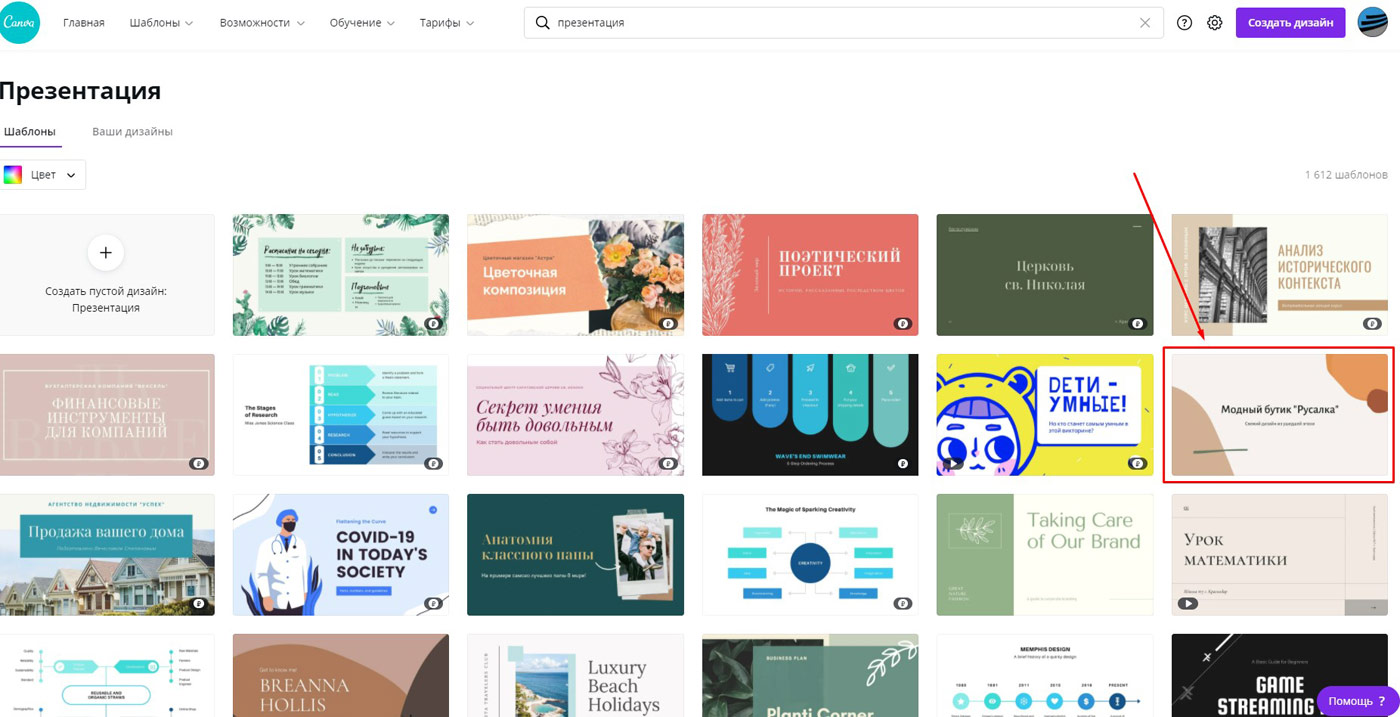
Чтобы открыть шаблон, кликаем по нему левой кнопкой мыши. Шаблон открывается, и мы можем вносить необходимые изменения для того, чтобы настроить его под свои задачи.
Создание презентации
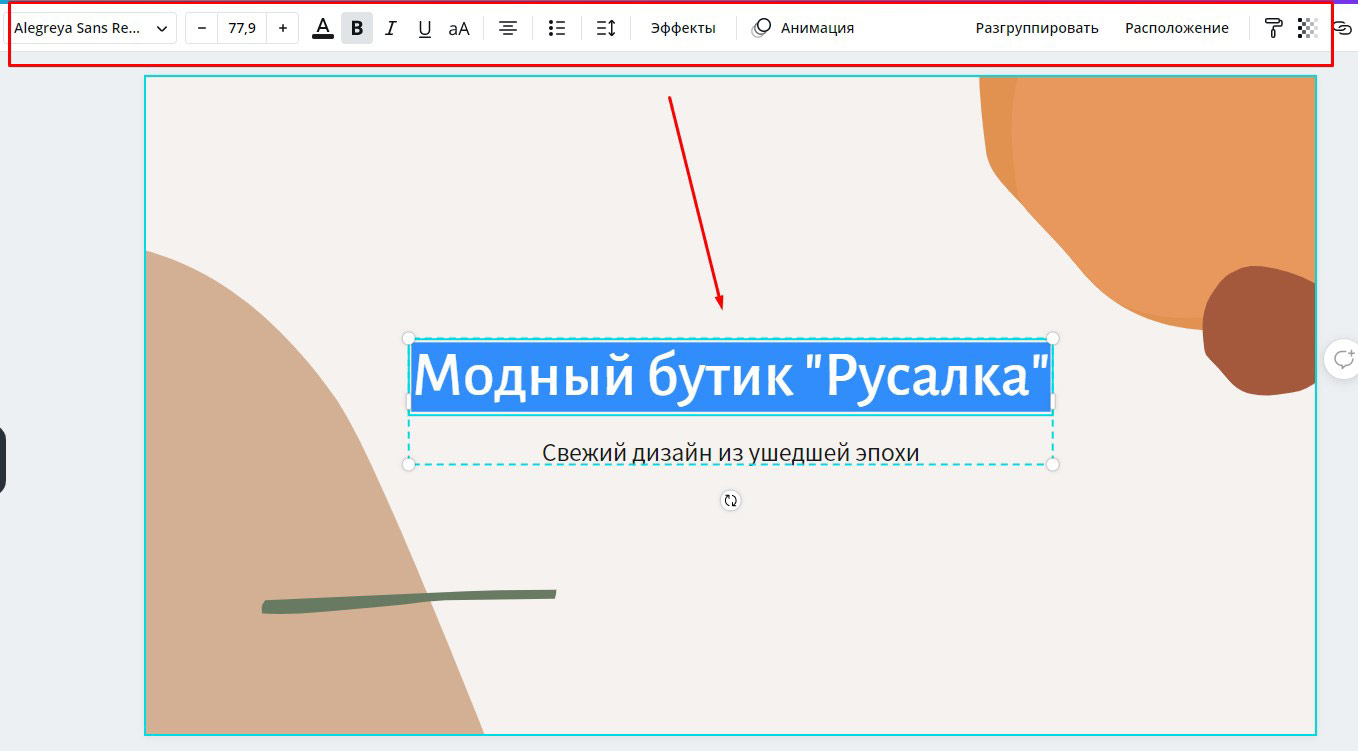
Во-первых, нужно заменить тексты на нужные. При необходимости изменить тип шрифта, размер шрифта, добавить эффекты для текста, если это нужно:
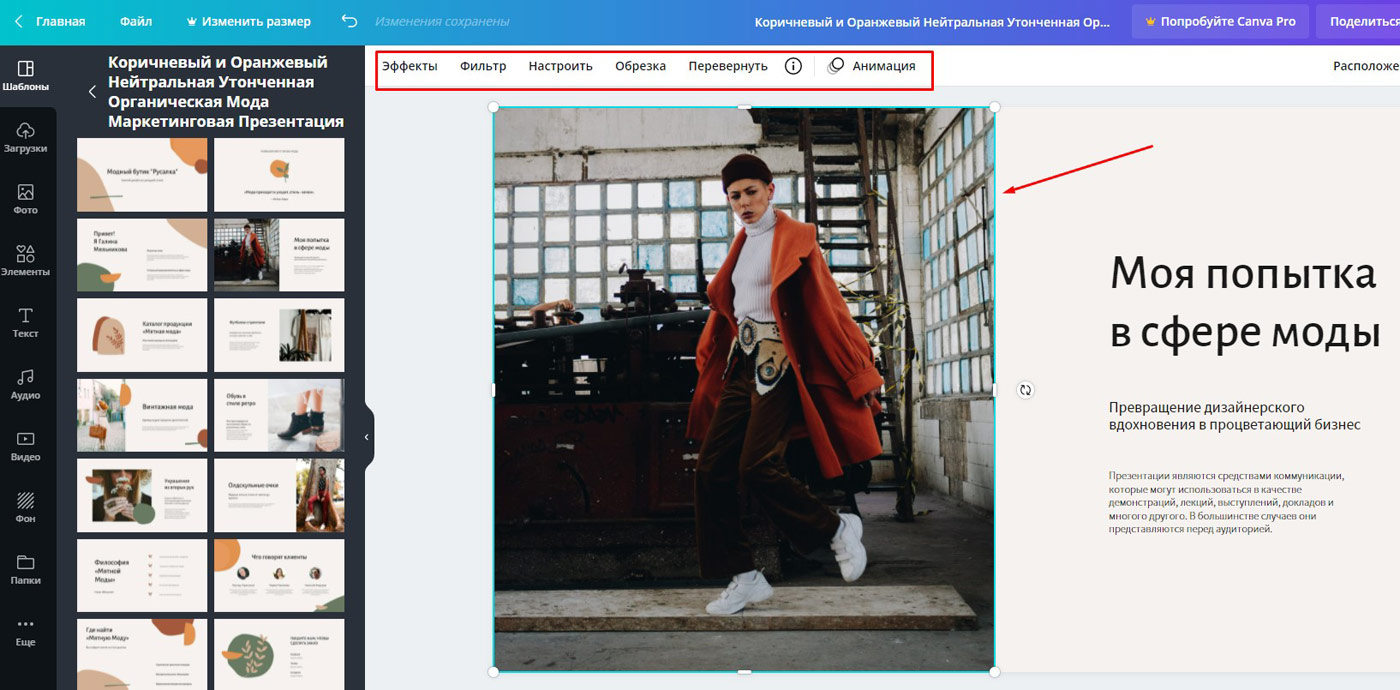
Во-вторых, нужно заменить изображения на свои. При необходимости можно добавить фильтры, сделать другие манипуляции с изображениями:
Также можно добавить анимационные эффекты для объектов на слайдах. И эффекты переходов между слайдами.
Помимо работы с текстами, изображениями и эффектами Канва предоставляет возможность добавить дополнительные слайды к тем, что есть в выбранном шаблоне. Можно добавить видеоролики, звук.
Функционал сервиса очень богатый!
Демонстрация презентации
После того, как презентация готова, ее можно демонстрировать. Кликаем Презентация и еще раз Презентация:
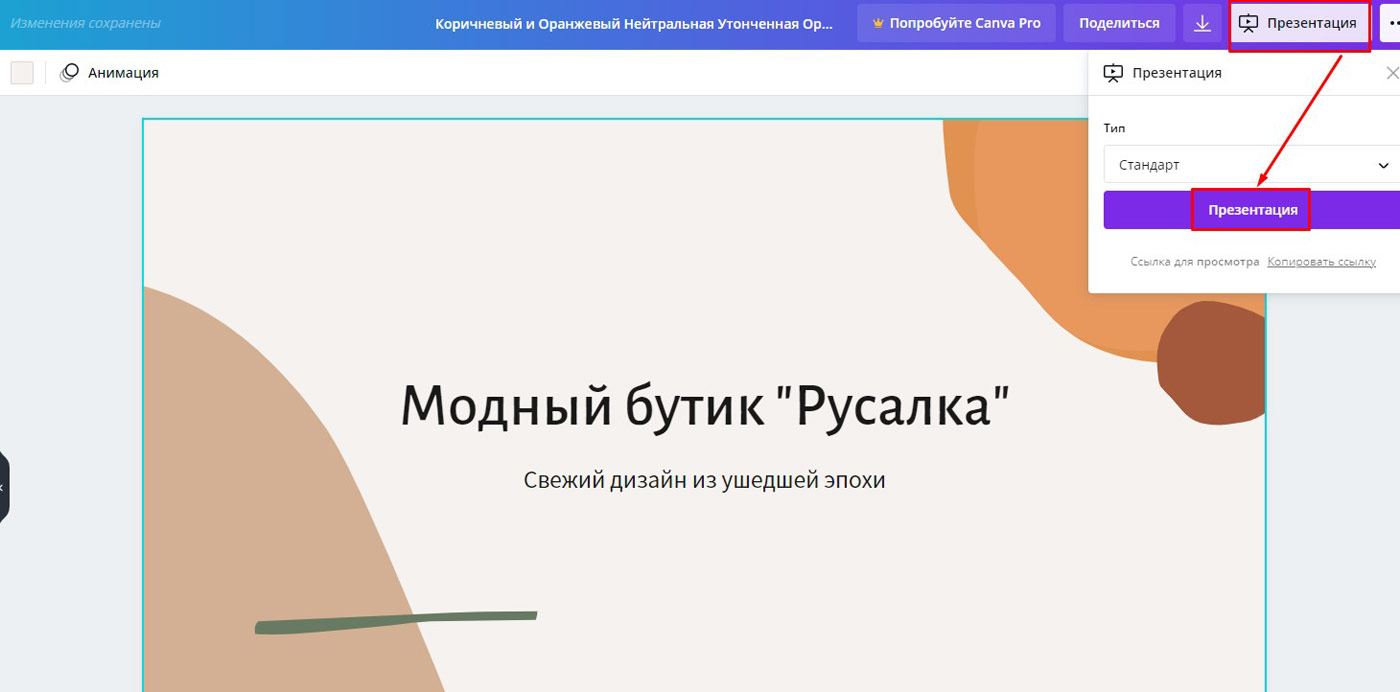
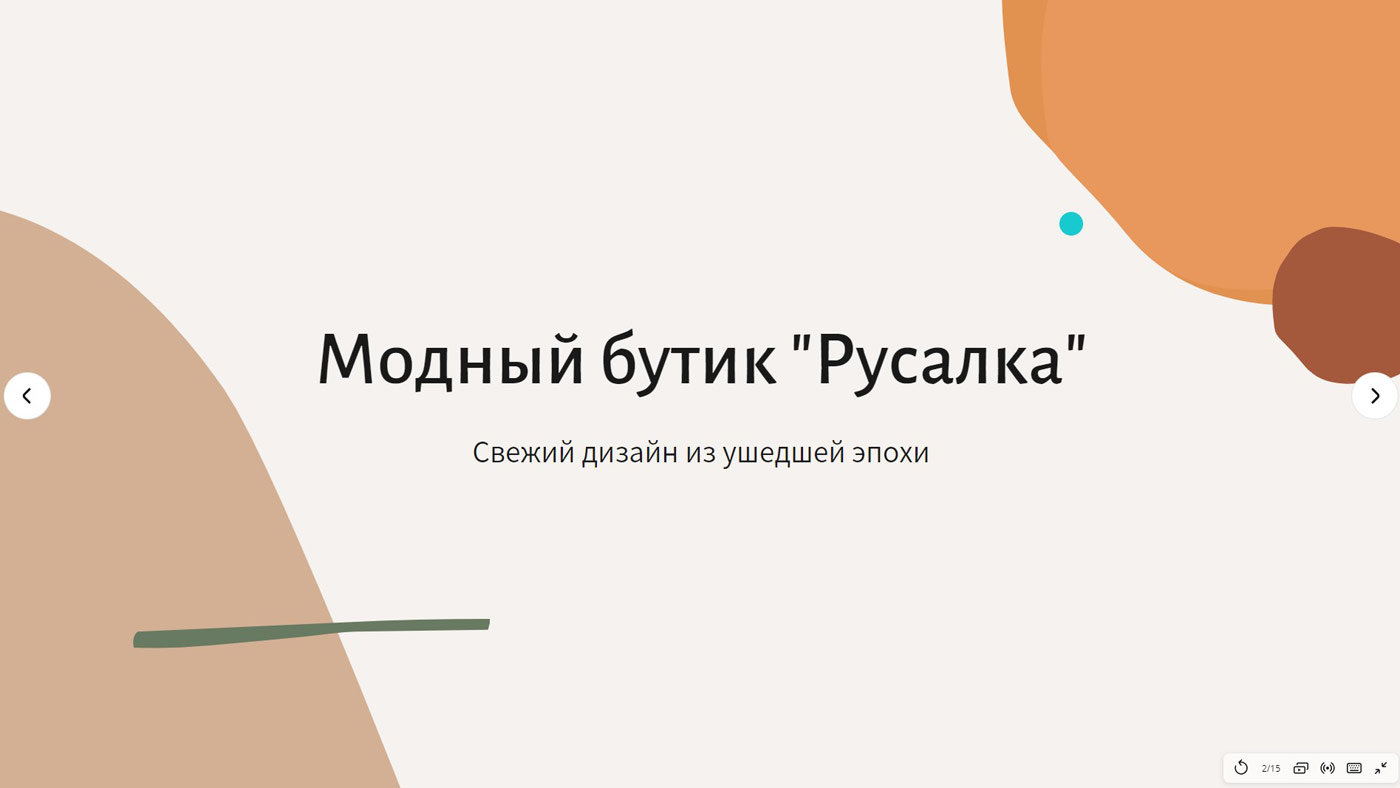
Получаем презентацию в режиме демонстрации, на весь экран. Перемещаться по слайдам можно кликом мыши, либо стрелками клавиш на клавиатуре.
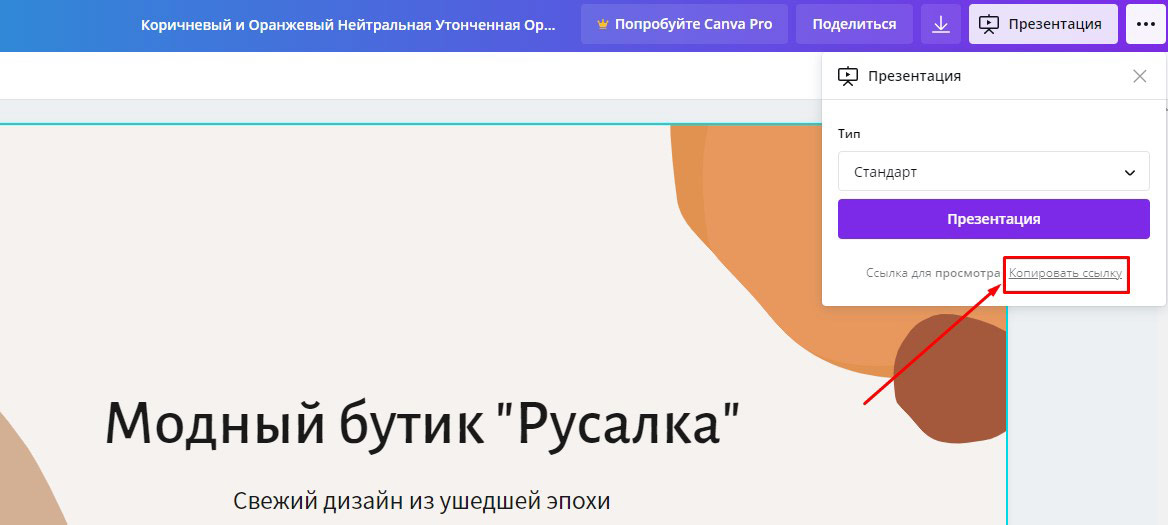
Кликом по значку Copy можно скопировать ссылку на демонстрацию презентации и отправить ее тому, кому это необходимо. Адресат по ссылке получит презентацию в режиме демонстрации.
Экспорт презентации в различные форматы
Что можно делать с готовыми слайдами презентации?
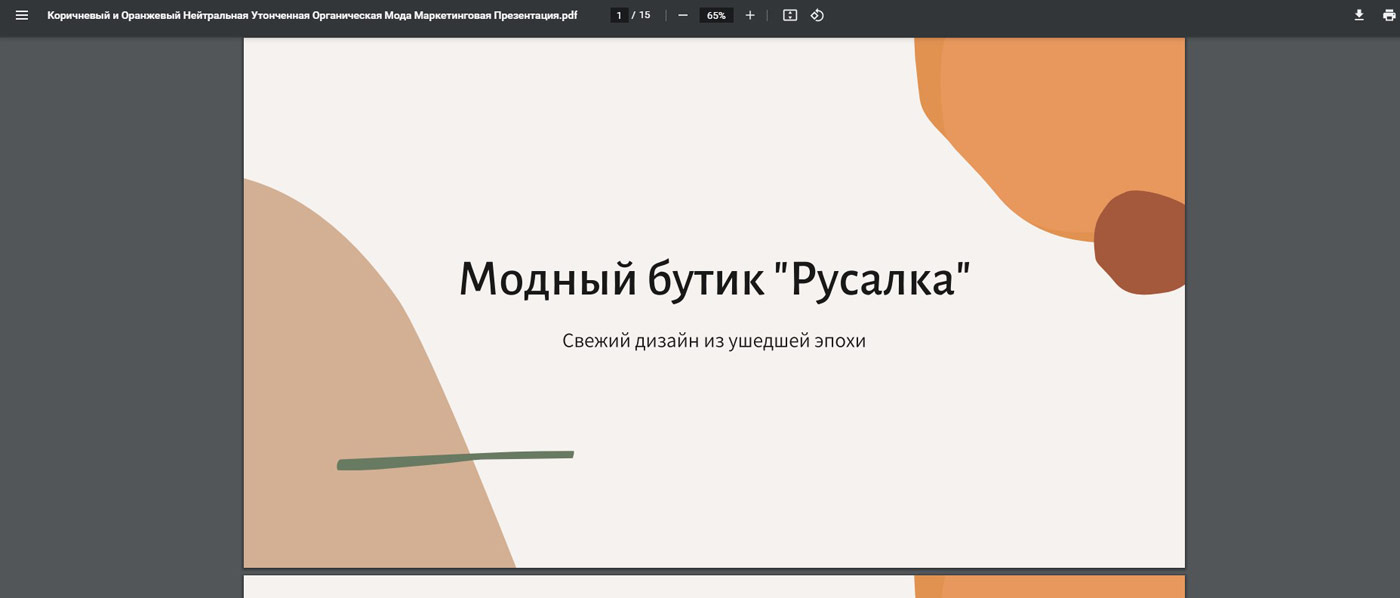
Можно скачать в формате PDF.
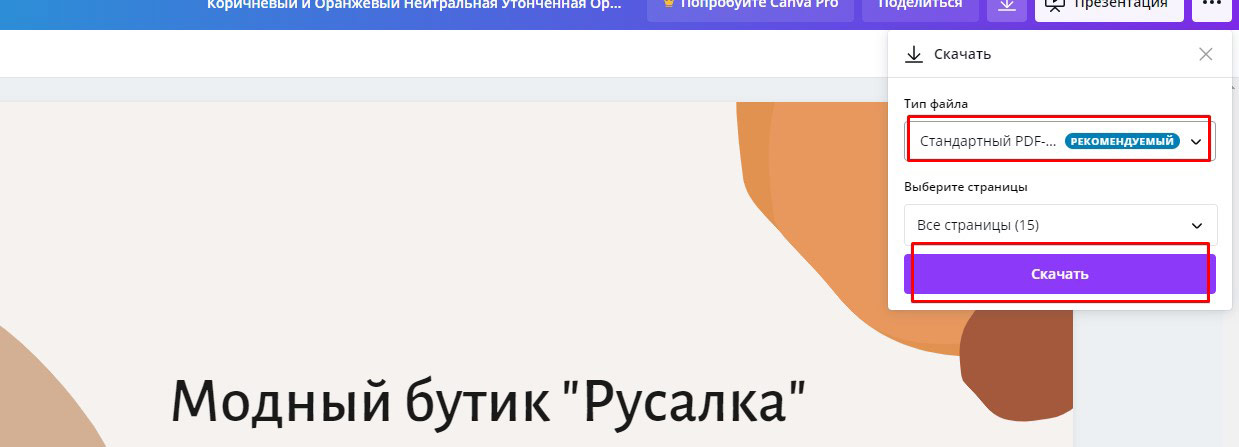
Получим файл презентации в PDF формате, который можем опубликовать на сайте или в соцсети. Файл можем также отправить по почте, либо в мессенджере:
Презентацию сможем сохранить в одном из графических форматов, jpg или png.
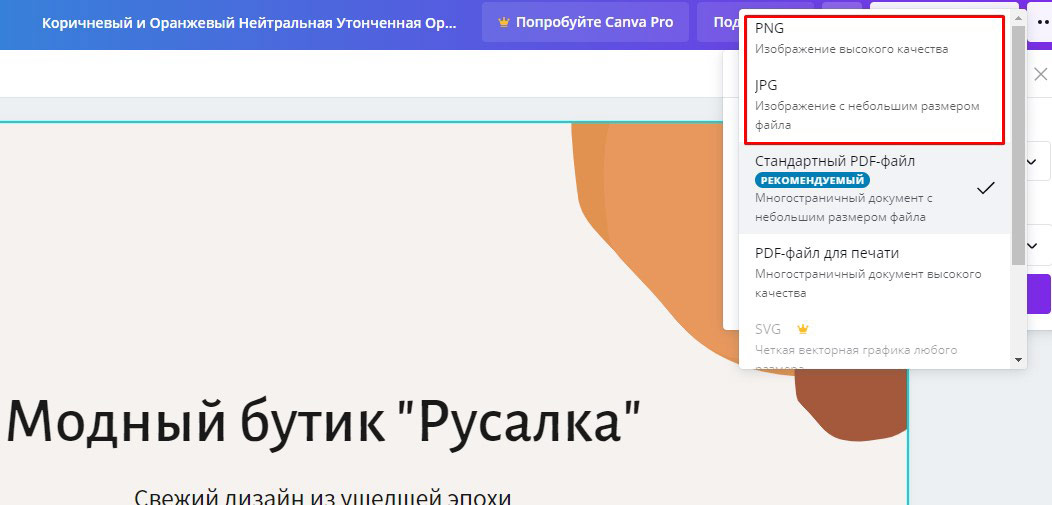
В платной подписке доступен формат SVG.
Наконец, можем сохранить презентацию в формате видео mp4 или gif-файла:
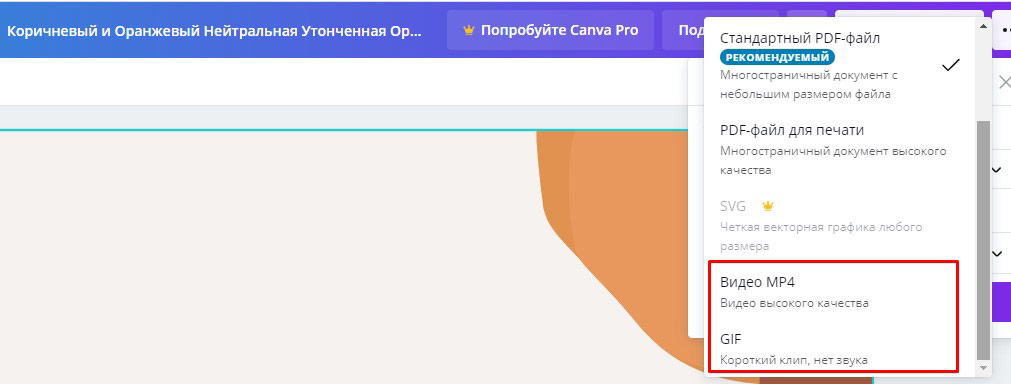
Видео можно отправить адресату, либо разместить в Интернет на Ютуб канале.
Gif-анимацию также можно разместить на сайте.
Делимся презентацией
Готовой презентацией можно поделиться. Есть разные способы.
Ранее мы уже разобрались, что презентацию можно скачать в различных форматах и поделиться файлами. В Canva есть и такие возможности.
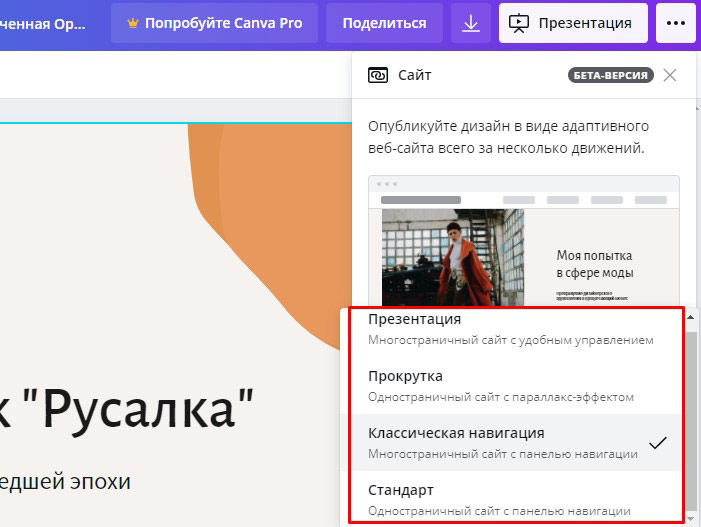
Можно создать сайт из презентации:
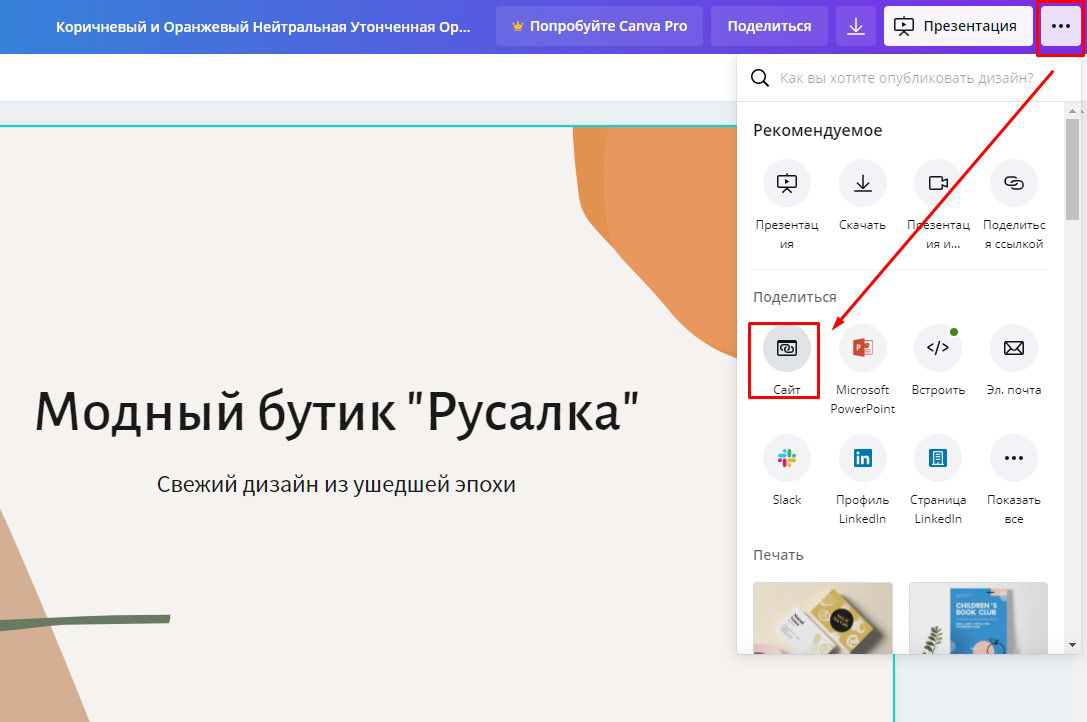
При этом можно выбрать тип создаваемого сайта:
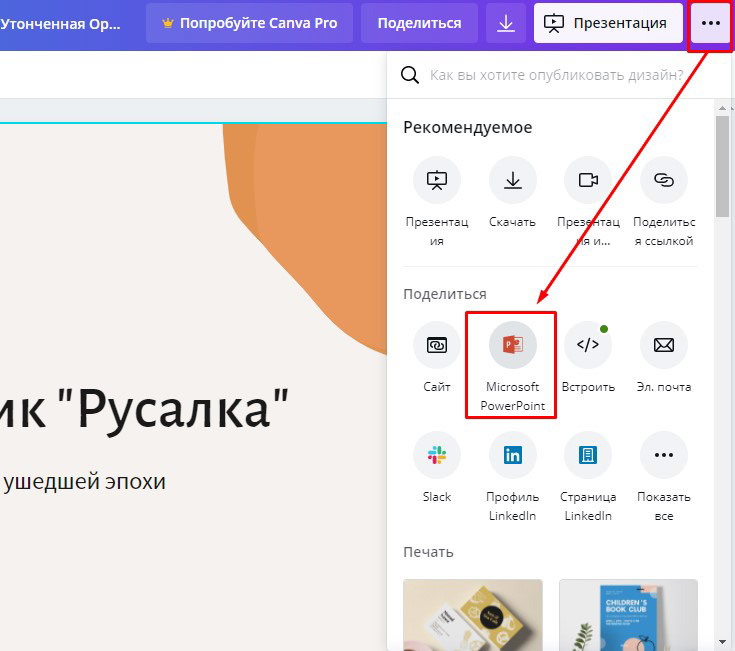
Презентацию, созданную в канве, можно сохранить в PowerPoint:
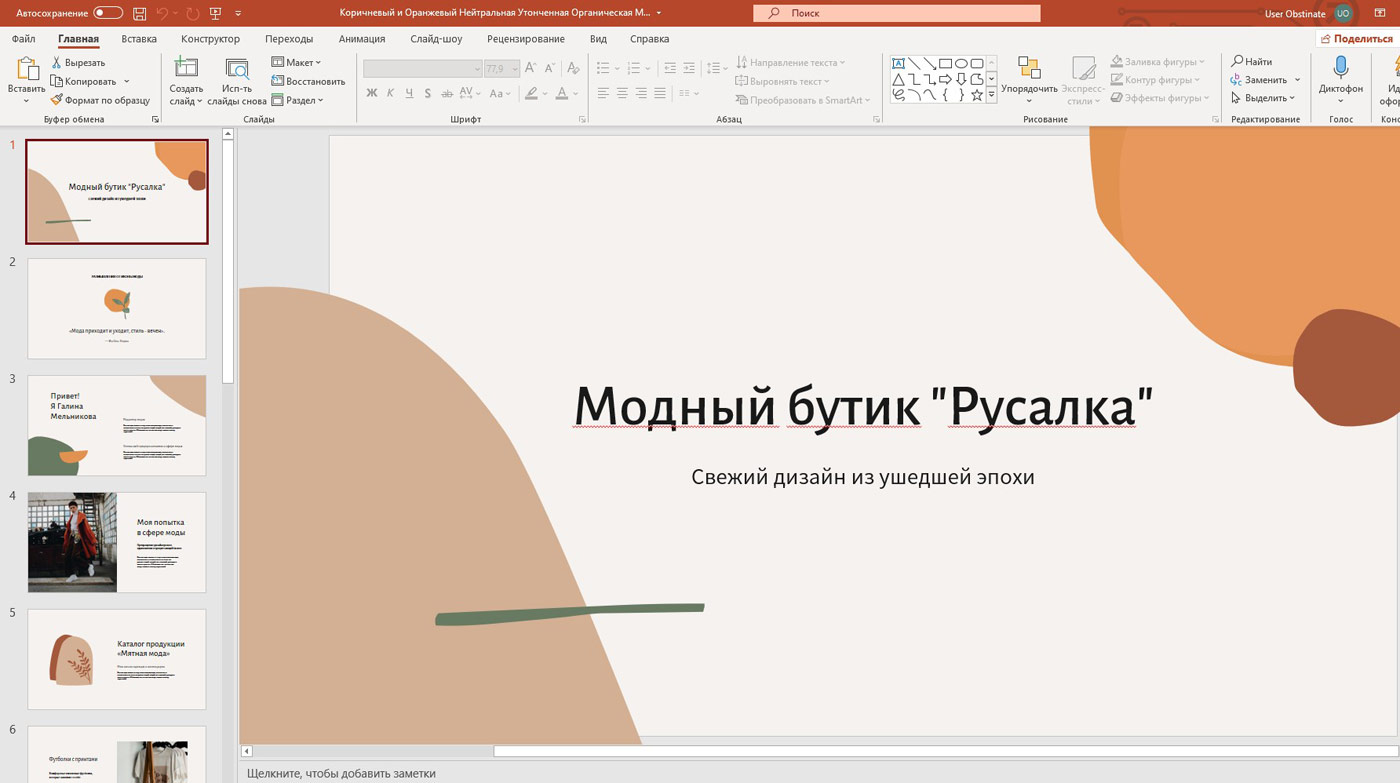
Созданный файл можно открыть в PowerPoint и продолжить работу со слайдами презентации уже в поверпоинт:
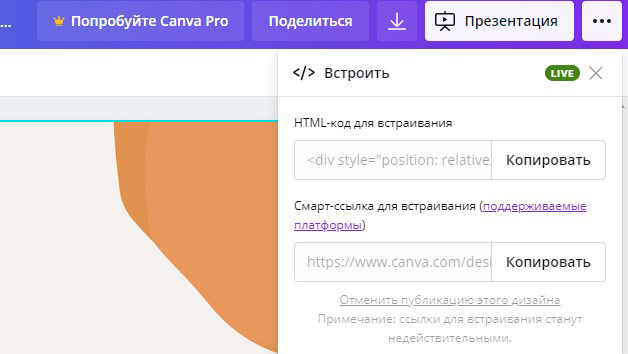
Можно встроить презентацию на сайт. Для этого кликаем Встроить:
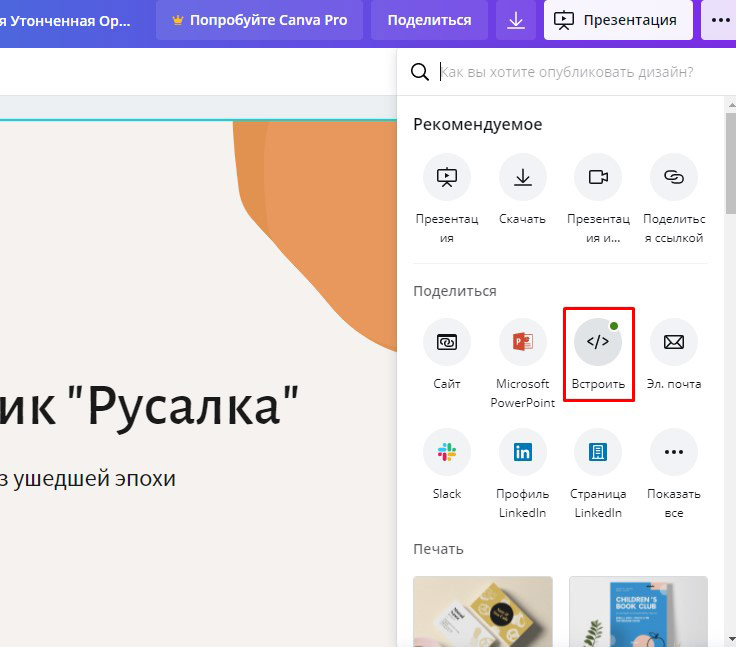
и получаем код для вставки:
Кликнув по значку Показать все
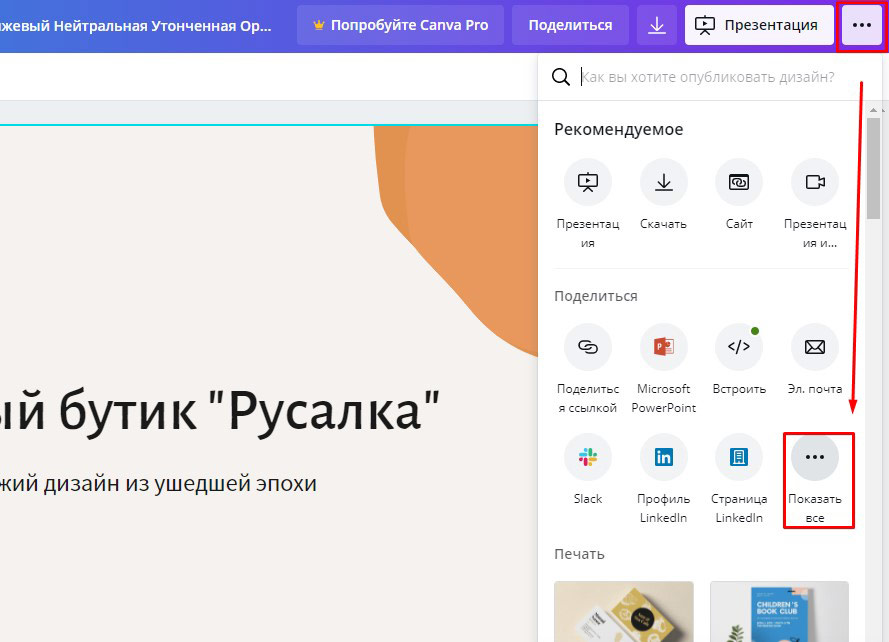
получим все сервисы, доступные для того, чтобы поделиться презентацией:
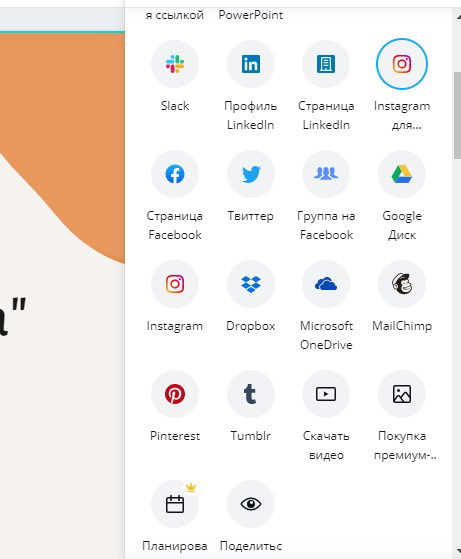
Заключение
Итак, мы воспользовались бесплатным аккаунтом сервиса Канва для создания презентации. Возможностей бесплатного аккаунта достаточно для создания полноценной презентации. Ну а платная подписка открывает больше функциональных возможностей и медиаресурсов при создании презентации.
Как создать презентацию. Canva
Для создания презентаций есть как десктопные программы (PowerPoint, Keynote), так и веб-сервисы. Покажем, как создать слайды в Canva.
МОЖНО СДЕЛАТЬ
ИСПОЛЬЗУЕТСЯ В:
Каталог редактируемых шаблонов разделен в Canva на множество категорий. Для презентаций можно выбрать один из двух форматов в зависимости от соотношения сторон: 4:3, который больше подойдет для экранов проекторов или 16:9 — для широкоформатных экранов и смартфонов.

В обоих случаях за основу будущей презентации возьмите один из десятков или даже сотен шаблонов, причем это не только титульные листы, а целые наборы до 27 слайдов в едином стиле, но с различной композицией.
Шаблоны разделены на тематические категории: образование, маркетинг, бизнес, реклама, архитектура и так далее — однако это разделение условное, ведь заменив фотографии и рисунки любой шаблон «адаптируется» под вашу собственную тему, поэтому ориентируйтесь лучше на сам дизайн.
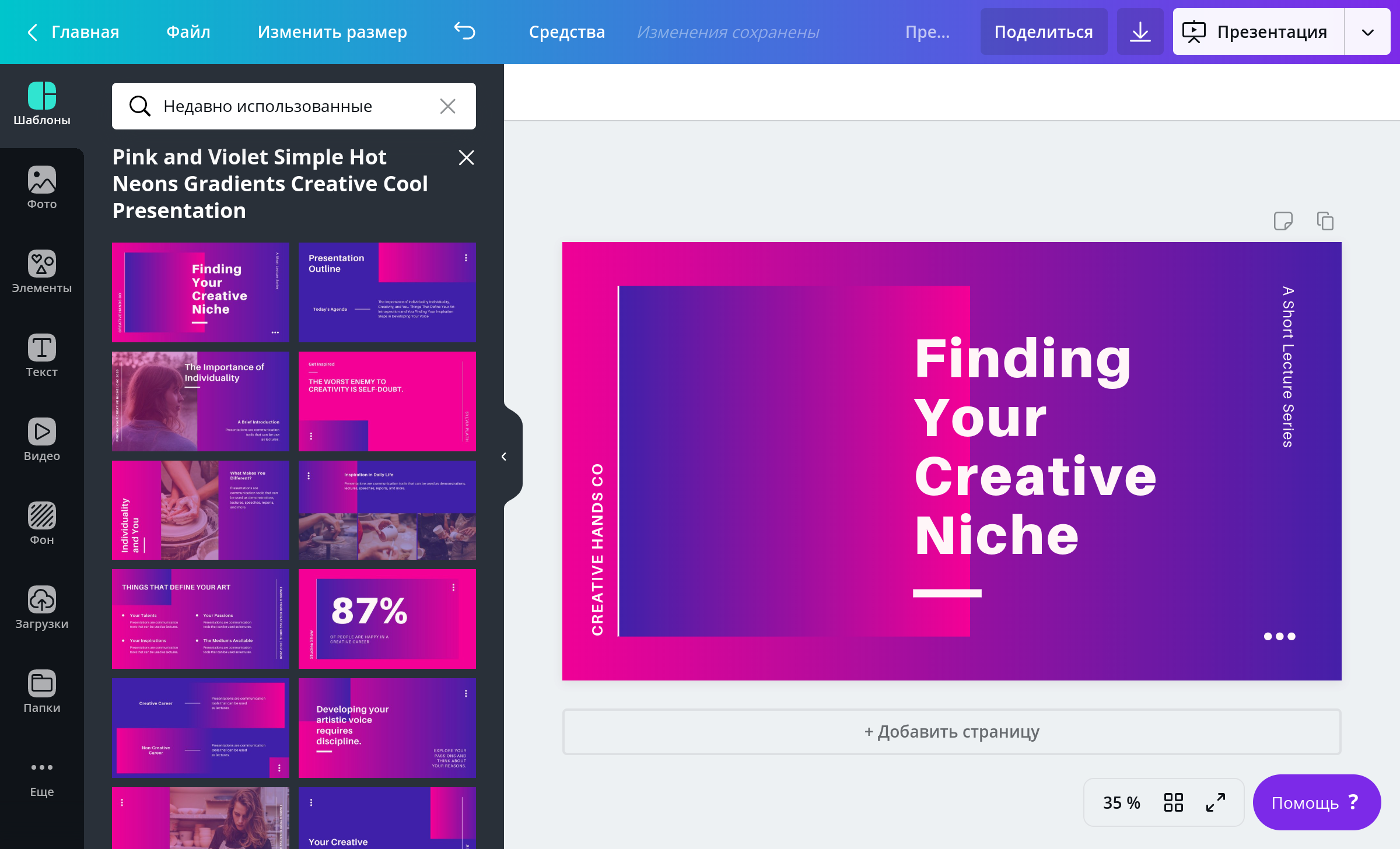
Держите в голове образ вашей аудитории, тему и формат мероприятия: для академической и корпоративной среды подойдет традиционный и спокойный стиль, тогда как для выставки, публичного выступления или представления нового продукта можно выбрать яркий и современный вариант.
При нажатии на каждый слайд из шаблона он переместится на страницу документа. Новые страницы добавляются нажатием «+ Добавить страницу».

Какие инструменты редактирования слайдов есть в Canva?
При нажатии на каждый объект, из которого состоит дизайн, на верхней панели будет появляться панель инструментов. Например, для надписей — список шрифтов, выравнивание, нумерованные и маркированные списки, цвет текста, возможность задать межстрочный и межбуквенный интервал и др. Для фотографий — готовые фильтры и ручные настройки яркости, контраста и других параметров.
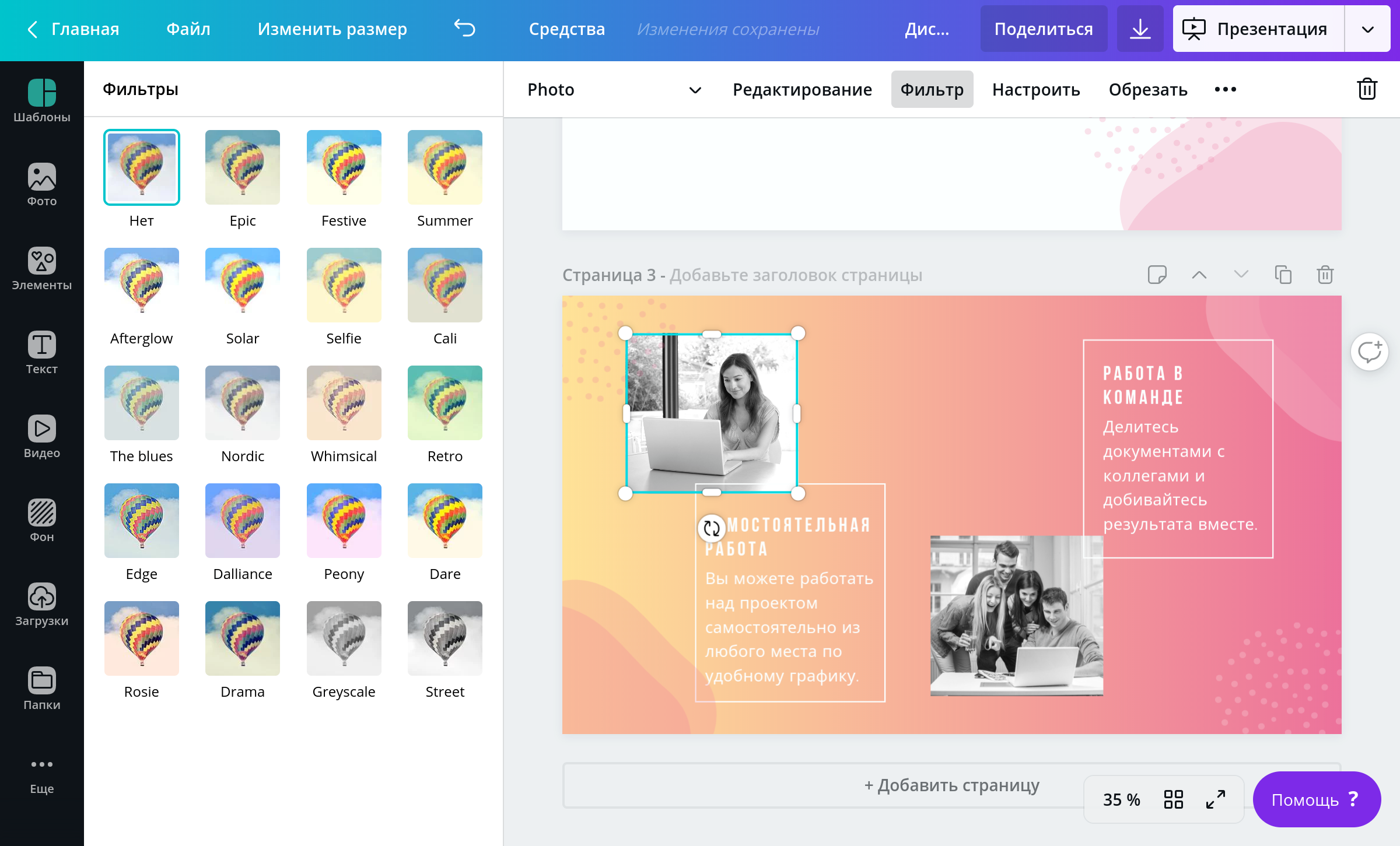
На панели слева — ресурсы, которые можно использовать в дизайне. Вкладка «Фото» дает доступ к библиотеке из 2 миллионов стоковых фотографий (среди них много бесплатных вариантов), которые можно искать по ключевым словам или подбирать по тематическим рубрикам.
Во вкладке «Текст» можно добавить в макет надпись или шаблон сочетания шрифтов (чтобы увидеть варианты для кириллицы, используйте Canva на русском языке).

Вкладка «Загрузки» содержит все файлы, которые вы загружаете в редактор — они будут всегда доступны в облачной папке, поэтому использовать их можно многократно.
Специально сохранять изменения в дизайне не нужно — редактор автоматически сохраняет каждое изменение (однако для этого нужно стабильное интернет-соединение).
Для сохранения презентации в файле существует масса опций, но наиболее подходящие — файл PNG или PPT (формат Microsoft PowerPoint). Презентацию также можно опубликовать онлайн в виде «сайта», который будет доступен по ссылке.
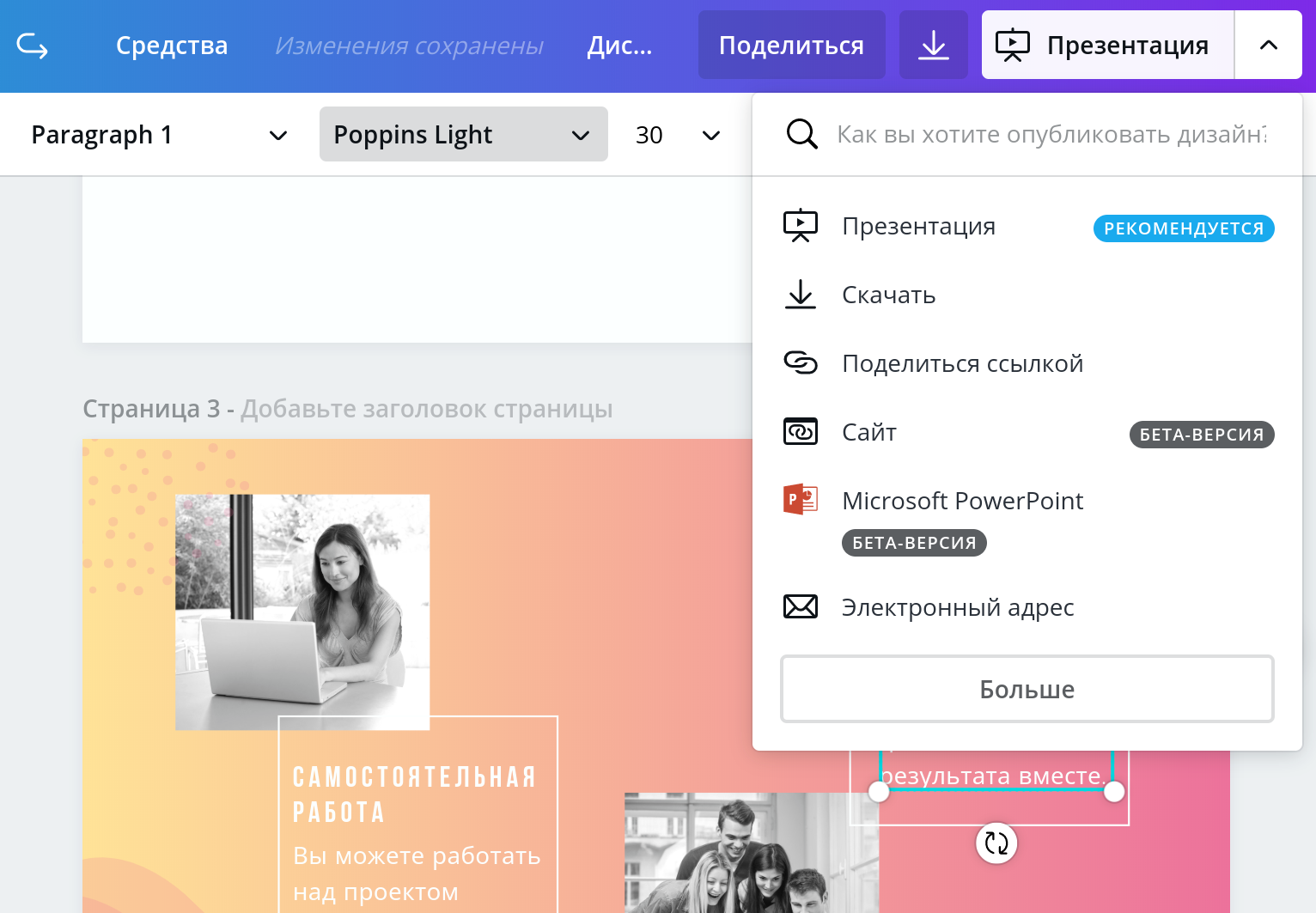
Однако рекомендуемым вариантом публикации является «Презентация» — остановимся на нем отдельно.
Режим докладчика
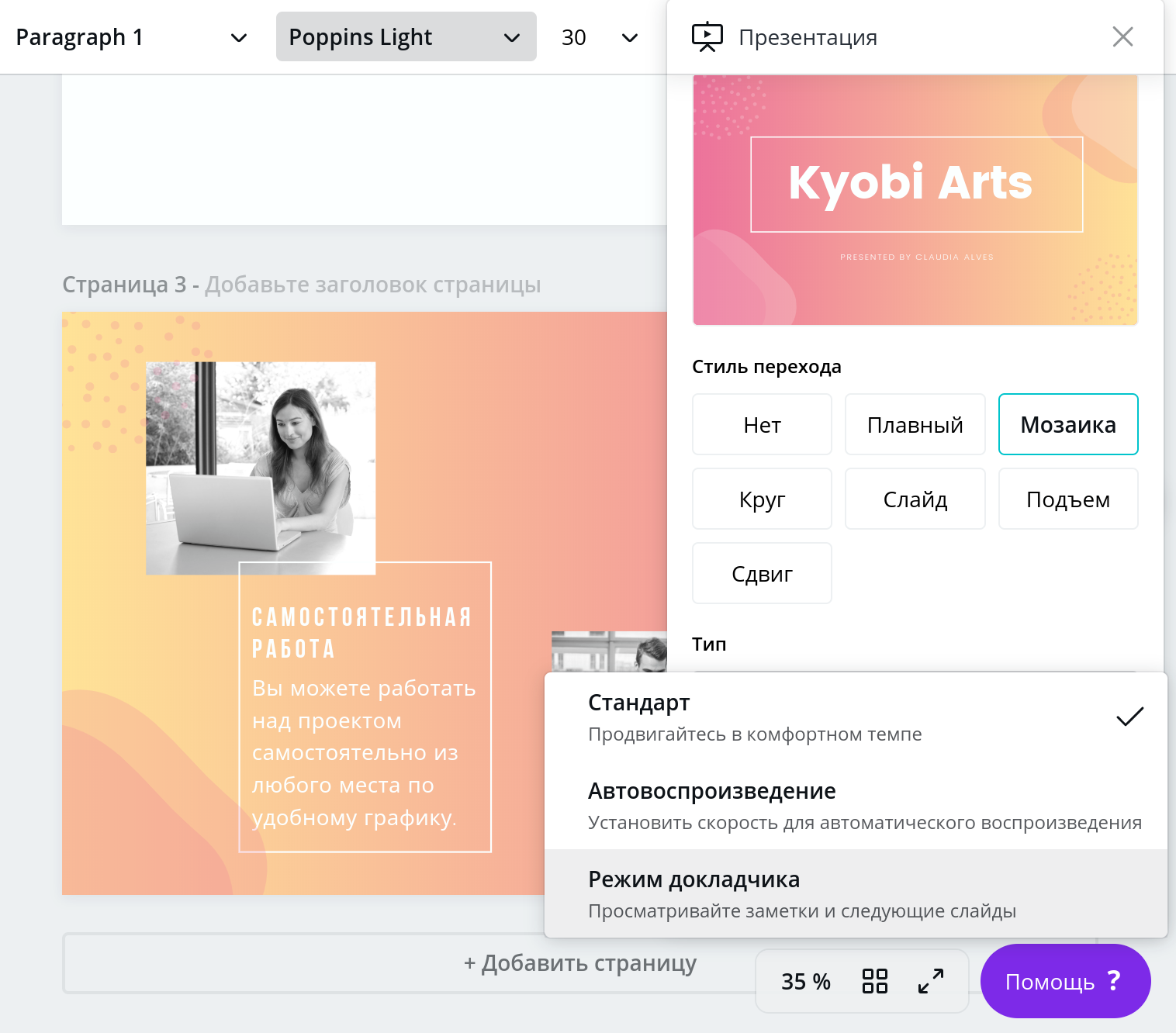
Нажав на «Презентация» в правом верхнем углу экрана, Canva предложит перевод вашего дизайна непосредственно в режим для демонстрации. На этом этапе можно задать стиль анимации переключения слайдов.
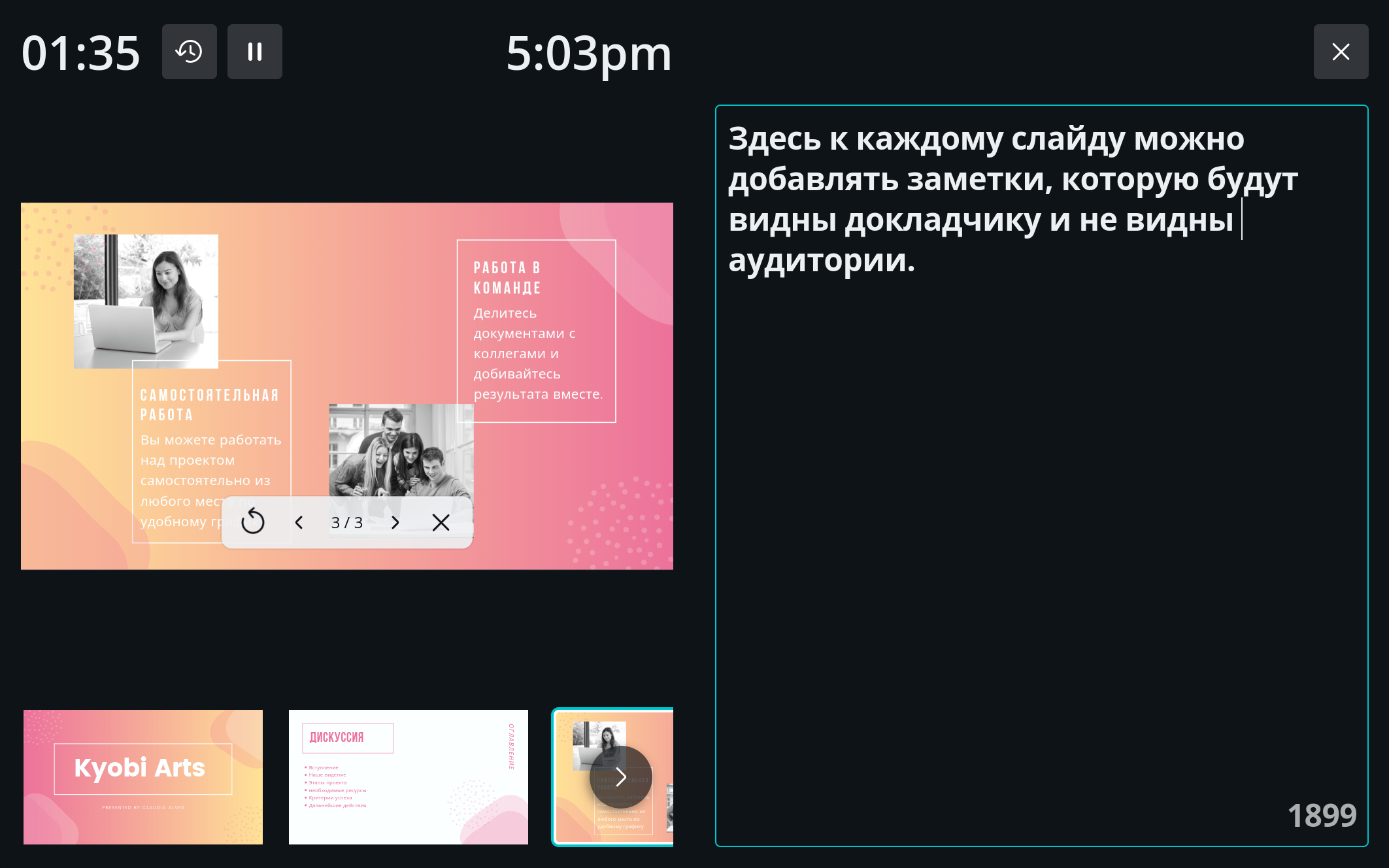
Ниже предлагается выбрать тип воспроизведения — ручной («Стандарт»), автоматический (с заданной скоростью переключения слайдов) или Режим докладчика, который пригодится при наличии проектора или внешнего монитор для аудитории.
В последнем случае ваша презентация будет выведена в отдельное окно браузера — его нужно перетащить на второй рабочий стол, который будет виден на вашем компьютере при подключении проектора или дополнительного экрана.
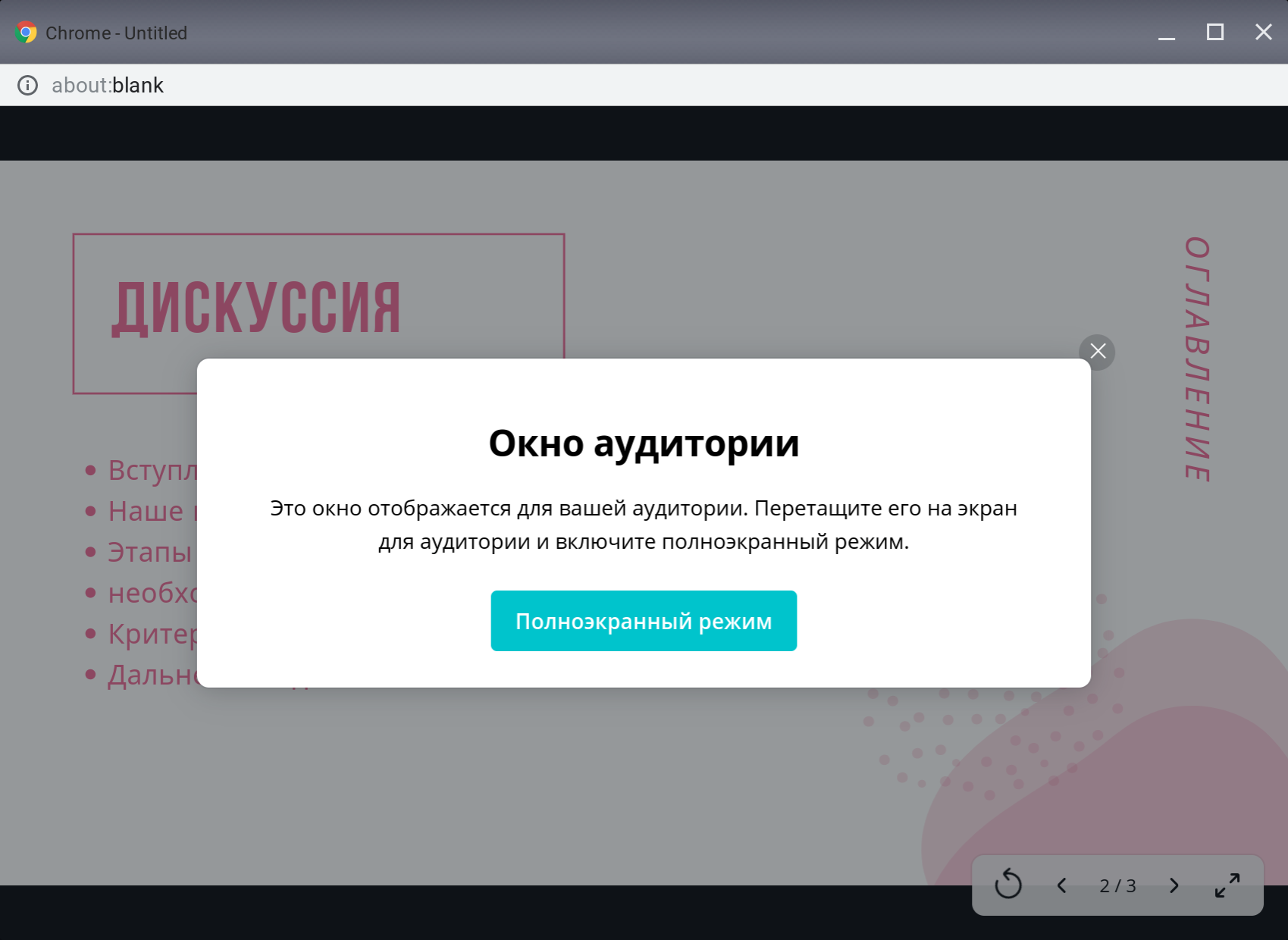
В то же время, на вашем экране предусмотрен таймер, часы, а также большое поле для заметок крупным шрифтом (их можно вписать и во время создания презентации), которые будут видны только докладчику.
Этот инструмент облегчит подготовку к презентации и поможет провести выступление на высоте.
Другие функции, которые пригодятся
Совместная работа и комментарии.
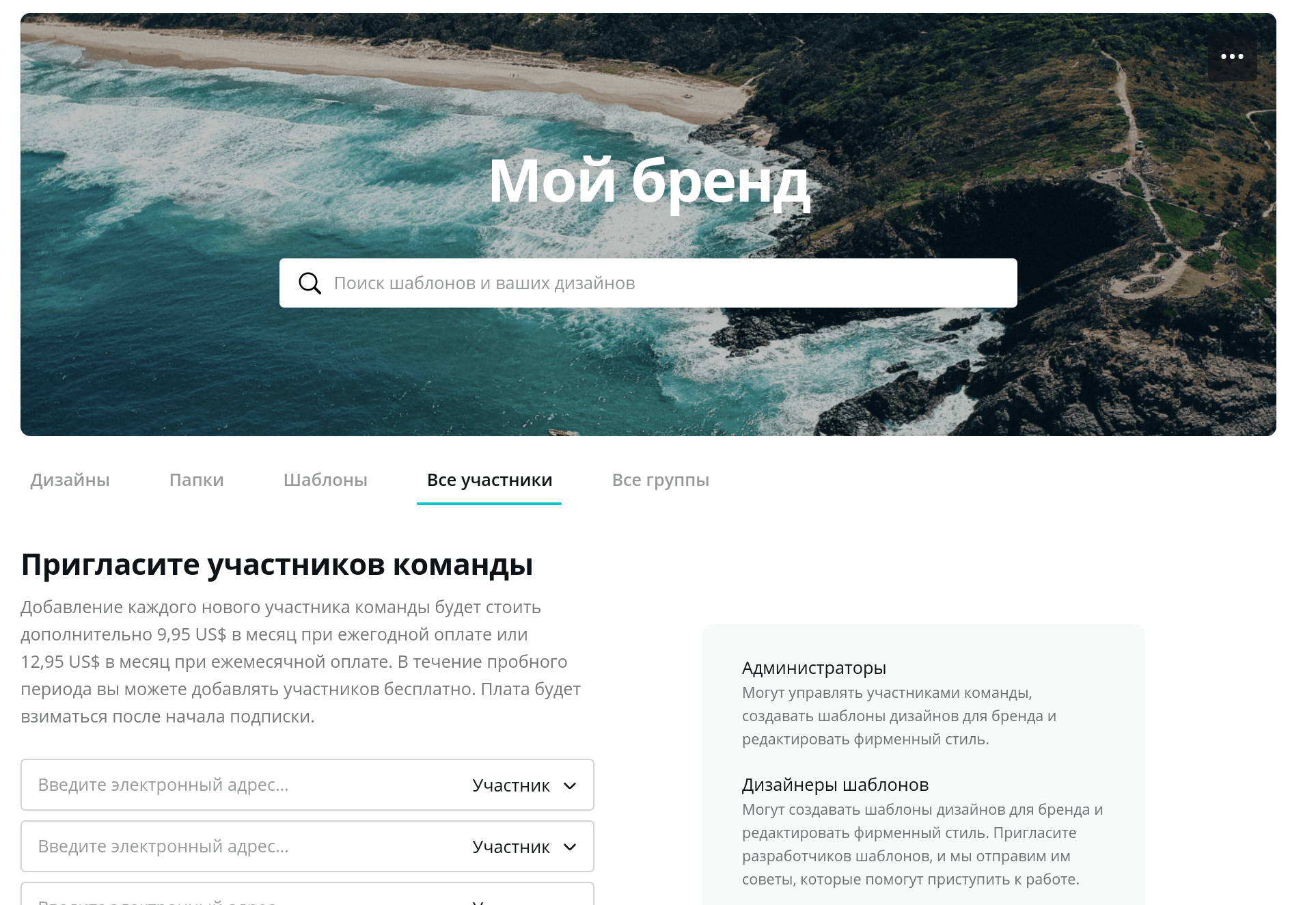
В Canva пользователи могут составлять команды для совместной работы над документами (функция доступна в бесплатном аккаунте). Члены одной команды будут иметь доступ к общим документам, которые можно комментировать или редактировать с разных компьютеров или мобильных устройств.
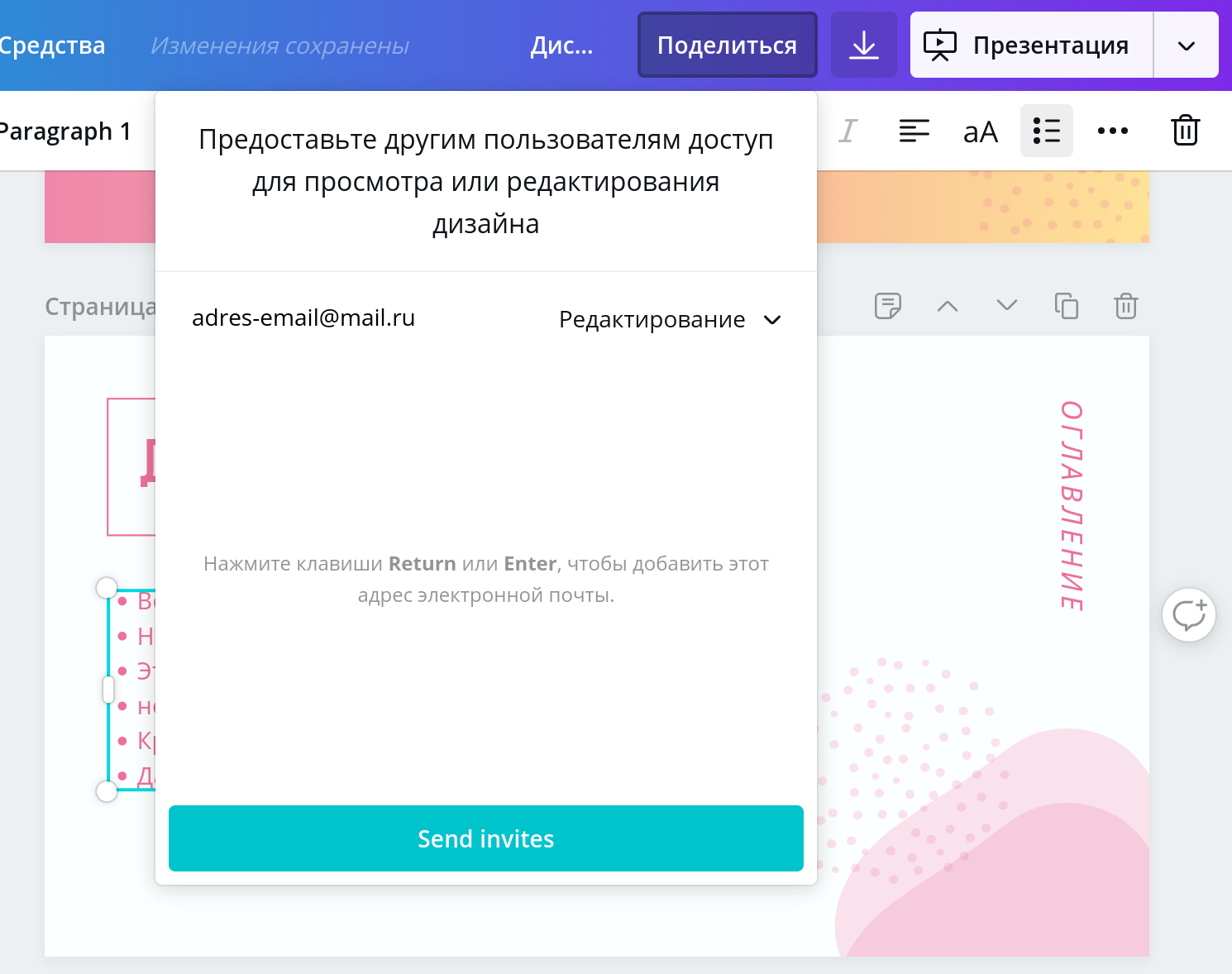
Предоставить доступ к просмотру или редактированию дизайна можно и без наличия команды, используя кнопку Поделиться и отправив приглашение по электронной почте другому пользователю Canva.
Вставка медиа файлов и ссылок.
В презентацию можно вставить видеоролики, гифки и другие медиафайлы, которые можно воспроизводить прямо внутри слайда. Добавьте на панель вкладок соответствующий инструмент через меню «Ещё», а затем вставьте ссылку на ролик YouTube.


При выделении текста или объекта в верхней панели также появляется кнопка для добавления активной ссылки, которые будут работать не только в онлайн-версии презентации, но и, например, в файлах PDF.
Публикация онлайн.
Отправить ссылку на презентацию вашей аудитории будет удобно через публикацию в виде «Сайта». Эта опция превращает ваши слайды в мини-сайт, в котором даже можно автоматически сформировать минималистичное меню по заголовкам слайдов.

Другие полезные советы по созданию и проведению презентации эксперты Canva описывают в статье «Как сделать крутую презентацию без дизайнера?».
Canva Presentation Tips: How to Create a Stunning Presentation Using Canva

If you’re looking to create a visually stunning presentation that captures your audience’s attention, then Canva is the perfect tool for you. Canva is a user-friendly graphic design platform that allows you to create professional-looking presentations with ease. With its intuitive interface and wide range of design elements, you can create a presentation that is both engaging and informative.
Whether you’re a seasoned presenter or a beginner, Canva offers a variety of presentation tips that can help take your presentations to the next level. From incorporating video and graphics to using consistent themes, Canva’s tips can help you create a presentation that is both visually appealing and informative. With Canva, you can create a presentation that is tailored to your audience and effectively communicates your message.
In this article, we’ll explore some of the best Canva presentation tips that can help you create a presentation that stands out. We’ll cover everything from design elements to delivery techniques, so you can create a presentation that is both visually stunning and engaging. Whether you’re presenting to a small group or a large audience, these tips will help you create a presentation that leaves a lasting impression.
Understanding Canva Presentations
What is Canva?
Canva is a graphic design platform that allows users to create a wide range of visual content, including presentations, social media graphics, posters, and more. The platform offers a user-friendly interface, making it easy for even non-designers to create professional-looking designs.
Why use Canva for presentations?
Canva presentations offer a variety of benefits. First, they are easy to create, even for those without design experience. Second, Canva offers a wide range of templates, making it easy to create a cohesive and visually appealing presentation. Third, Canva presentations can be easily customized to match your brand’s colors and fonts. Finally, Canva presentations can be shared and accessed online, making them easy to distribute to your audience.
Canva Presentation Features
Canva presentations offer a variety of features to help you create a visually appealing and engaging presentation. Some of these features include:
- Templates for a variety of presentation types, including business, education, and personal
- A wide range of graphics and images to choose from
- Customizable colors, fonts, and backgrounds
- Ability to add videos and audio files
- Collaboration tools, allowing multiple people to work on the same presentation
Overall, Canva presentations offer a user-friendly and visually appealing way to create presentations for a variety of purposes. With a wide range of templates and customization options, Canva presentations can help you create a presentation that is both professional and engaging.
Creating Effective Canva Presentations
Choosing the Right Template
When creating a presentation in Canva, choosing the right template is crucial. Canva provides a wide range of templates that cater to different types of presentations, including business, educational, and creative presentations. It is essential to choose a template that aligns with the purpose of your presentation and the audience you are presenting to.
Designing Visually Appealing Slides
Designing visually appealing slides is key to keeping your audience engaged. It is important to use high-quality images, graphics, and fonts that complement your presentation’s theme. Canva provides a variety of design elements that can be used to create visually appealing slides. However, it is important to be mindful of not overloading your slides with too many design elements, which can make your presentation look cluttered and unprofessional.
Using Canva’s Features to Enhance Presentations
Canva offers a range of features that can be used to enhance your presentation. These features include the ability to add animations, transitions, and audio to your presentation. Additionally, Canva provides the option to collaborate with others on your presentation, making it easier to work on a group project. It is important to use these features judiciously and only when they add value to your presentation. Overall, creating an effective Canva presentation requires careful planning and attention to detail. By choosing the right template, designing visually appealing slides, and using Canva’s features judiciously, you can create a presentation that is both engaging and informative.
Tips for Delivering Canva Presentations
Preparing for Your Presentation
Before delivering your Canva presentation, it is important to prepare yourself and your materials. Here are some tips:
- Practice your presentation to ensure you are familiar with the content and timing.
- Test your equipment and internet connection to avoid any technical difficulties.
- Have a backup plan in case of technical difficulties.
- Make sure your presentation is easily accessible to your audience.
Engaging Your Audience
Engaging your audience during your Canva presentation is key to keeping their attention and making a lasting impression. Here are some ways to engage your audience:
- Use eye-catching visuals and graphics to enhance your presentation.
- Speak clearly and use a confident tone of voice.
- Ask questions or encourage participation to keep your audience engaged.
- Keep your presentation concise and to the point to avoid losing your audience’s attention.
Handling Q&A Sessions
Q&A sessions are a great opportunity to address any questions or concerns your audience may have. Here are some tips for handling Q&A sessions:
- Be prepared to answer questions related to your presentation.
- Listen carefully to each question and take the time to understand it before answering.
- Be honest if you don’t know the answer to a question and offer to follow up later.
- Thank your audience for their questions and participation.
By following these tips, you can deliver a successful Canva presentation that engages your audience and leaves a lasting impression.
Conclusion
Creating a visually appealing presentation that effectively conveys your message can be a daunting task. Fortunately, Canva provides a variety of tools and resources that can help you create stunning presentations with ease. By following the tips discussed in this article, you can become a pro at creating Canva presentations that are sure to impress your audience.
I hope you found this guide covering Canva presentation tips, useful! Be sure to check out our blog for more article covering the essential tips, tricks, and advice for Canva! Also, if you haven’t already tried CanvaPro, you can try it for free for 30 days!
Recent Posts
- How to Sell Canva Templates on Shopify
- Canva Print: What is Canva Print?
- How to Make a Stock Image Unique Using Canva
- Best Canva AI Prompts for Magic Morph
- How to Add Brand Photos, Graphics, and Icons in Canva
Презентации Canva. Как сделать красивую презентацию. Готовые шаблоны для презентаций.

В этом видео вы узнаете, как сделать красивую презентацию в Canva, где брать шаблоны для презентаций, как задать размеры слайда для презентации в сервисе Canva и многое другое. Итак, как сделать презентацию на компьютере в редакторе Canva? 1. Начните с шаблона в Canva 2. Будьте последовательны (единый стиль: цвета, шрифты, фильтры, графические элементы) 3. Сделайте вашу презентацию динамичной (стикеры, анимация, видео) 4. Сделайте вашу презентацию интерактивной (QR-коды, интерактивные ссылки и т.п.) 00:00 Интро 00:16 Где найти шаблоны презентаций 03:05 Общий обзор шаблона презентации 04:17 Единый стиль презентации. Иерархия шрифтов. 05:48 Единый стиль презентации. Цвета и графические элементы. 06:38 Как работать с шаблоном презентации 11:59 Макеты презентаций 16:29 Как оживить презентацию 19:15 Как сделать презентацию интерактивной —————————————————————- Это первое видео из серии уроков о создании и проведении презентаций в Canva. ПОДПИСЫВАЙСЯ НА КАНАЛ, чтобы не пропустить новые видеоуроки: https://www.youtube.com/@prostoprodesign?sub_confirmation=1 СТАНЬ СПОНСОРОМ КАНАЛА: https://www.youtube.com/channel/UCwUjDiHxf-COzZ_4pwAuEOQ/join ПОДДЕРЖИ КАНАЛ, став его патроном: https://www.patreon.com/prostoprodesign АВТОРСКИЕ ПРАВА: При полном или частичном использовании/копировании материалов видео прямая активная ссылка на это видео ОБЯЗАТЕЛЬНА! ПОЛЕЗНЫЕ ССЫЛКИ: Бесплатная регистрация (моя реферальная ссылка): https://partner.canva.com/LPY9Q0 Как пользоваться Canva? Смотри плейлист “Сервис Canva для новичка” https://youtube.com/playlist?list=PLJ28pZNHtxAyzC1e9Lkk4P3IA980JVyC_ Как пользоваться Canva Pro? https://youtube.com/playlist?list=PLJ28pZNHtxAyVD9e8_GizsAqHmseMESyd Как редактировать фотографии? Смотри плейлист “Онлайн фоторедактор Canva” https://youtube.com/playlist?list=PLJ28pZNHtxAwv2hzlrnjtjRYEPGxTW1oB Оформление канала YouTube: https://youtube.com/playlist?list=PLJ28pZNHtxAx6vxNdiMX6gCEoBQ6G8gn- Заработок в интернете. Как создавать цифровые продукты для продажи: https://youtube.com/playlist?list=PLJ28pZNHtxAy8YbNpLLqkqam54j4Q1KPx Презентации в Canva: https://youtube.com/playlist?list=PLJ28pZNHtxAxsdylp4NlwXyCL7AWV5VGC Инструменты Canva для подбора цветовых комбинаций: https://partner.canva.com/9WBKXE Бесплатные шрифты и графика на CreativeFabrica: https://www.creativefabrica.com/freebies/ref/3690509/ https://www.creativefabrica.com/daily-gifts/ref/3690509 Возможно, ты думаешь, что дизайн — это очень сложно. Но сегодня для того, чтобы создать оригинальную открытку для друзей, пост в социальных сетях, фон для ZOOM или даже цифровой продукт для продажи совсем не обязательно иметь специальное образование. Познакомься с графическим редактором Canva, освой графический дизайн с нуля и ты уже никогда не захочешь пользоваться дизайнами, примелькавшимися в интернете. Ты научишься пользоваться шаблонами Canva для Инстаграм, узнаешь, как создавать анимацию, монтировать видео, создавать презентации и проводить видеоуроки. Всё это Канва дарит тебе бесплатно! Также ты узнаешь, какие плюшки можно получить в Canva Pro. Не сомневайся! Ты можешь освоить эту программу. Подписывайся на канал: https://www.youtube.com/@prostoprodesign?sub_confirmation=1 Три раза в неделю здесь будут появляться новые видеоуроки о том, как пользоваться Canva. Не пропускай их. Просто смотри и повторяй. И очень скоро ты поймёшь, что дизайн — это просто! #prostoprodesign
Показать больше
Войдите , чтобы оставлять комментарии