У вас большие запросы!
Точнее, от вашего браузера их поступает слишком много, и сервер VK забил тревогу.
Эта страница была загружена по HTTP, вместо безопасного HTTPS, а значит телепортации обратно не будет.
Обратитесь в поддержку сервиса.
Вы отключили сохранение Cookies, а они нужны, чтобы решить проблему.
Почему-то страница не получила всех данных, а без них она не работает.
Обратитесь в поддержку сервиса.
Вы вернётесь на предыдущую страницу через 5 секунд.
Вернуться назад
У вас большие запросы!
Точнее, от вашего браузера их поступает слишком много, и сервер VK забил тревогу.
Эта страница была загружена по HTTP, вместо безопасного HTTPS, а значит телепортации обратно не будет.
Обратитесь в поддержку сервиса.
Вы отключили сохранение Cookies, а они нужны, чтобы решить проблему.
Почему-то страница не получила всех данных, а без них она не работает.
Обратитесь в поддержку сервиса.
Вы вернётесь на предыдущую страницу через 5 секунд.
Вернуться назад
Почему упала яркость экрана ноутбука

+7 499 348 93 59
Единый Call-центр :
- Главная
- Цены
- Услуги
- Вызвать мастера
- О нас
- Статьи
- Узнать модель ноутбука
- Использование режима сна
- Что делать, если залил клавиатуру ноутбука
- Что делать, если компьютер не видит джойстик
- Надо ли вытаскивать батарею, если ноутбук работает от сети
- Что делать, если компьютер не видит флешку
- Подключение компьютера к телевизору через HDMI
- Что делать, если ноутбук постоянно перезагружается
- Что делать, если ноутбук перегревается
- Что делать, если ноутбук не видит usb устройства ?
- Как разобрать ноутбук для чистки самостоятельно?
- Как раздать Wi-Fi с компьютера
- Как раздать Wi-Fi с ноутбука?
- Почему тормозит компьютер, причины и решение проблемы
- Почему компьютер не видит телефон, причины проблемы и пути их решения
- Как сбросить настройки на компьютере
- Что делать, если компьютер не видит геймпад от Xbox 360, основные рекомендации
- Почему экран ноутбука стал тусклым, основные неполадки и методы устранения
- Почему у ноутбука гаснет экран во время работы, причины и пути решения
- Чем отличается моноблок от ноутбука
- Что такое компьютер-моноблок
- Почему ноутбук не заряжается но подключен
- Почему ноутбук не включается после спящего режима?
- Почему у ноутбука не работает сенсорная мышь?
- Почему шумит MacBook?
- Почему ноутбук не перезагружается
- Почему ноутбук не видит флешку микро СД через адаптер
- Почему МакБук не видит Айфон?
- Как ноутбук вернуть к заводским настройкам
- Причины перезагрузки ноутбука
- Настройка роутера Westcall
- Особенности и алгоритм настройки роутера OnLime
- Почему у компьютера пропал звук
- Установка Windows 7 с флешки
- Почему компьютер отключается сам по себе
- Почему компьютер не видит айфон?
- Что такое МакБук?
- Что лучше: Windows или Linux?
Ремонт компьютеров Экспресс ремонт компьютеров
- Ноутбуки
- Экспресс ремонт ноутбуков с гарантией
- Чистка ноутбуков
- Ремонт ноутбуков
- Ремонт МакБука по выгодным ценам
- Ремонт Apple, MacBook
- Компьютеры
- Московский компьютерный сервис
- Ремонт компьютеров
- Компьютерная помощь на дому
- Компьютерный мастер
- Обслуживание компьютеров
- Ремонт моноблоков
- Настройка компьютеров
- Компьютерные услуги
- Установка и настройка
- Установка Windows
- Установка программ
- Удаление вирусов
- Компьютерная диагностика
- Настройка интернета
- Восстановление данных
- Настройка роутера
- Установка видеонаблюдения
- Узнать модель ноутбука
- Использование режима сна
- Что делать, если залил клавиатуру ноутбука
- Что делать, если компьютер не видит джойстик
- Надо ли вытаскивать батарею, если ноутбук работает от сети
- Что делать, если компьютер не видит флешку
- Подключение компьютера к телевизору через HDMI
- Что делать, если ноутбук постоянно перезагружается
- Что делать, если ноутбук перегревается
- Что делать, если ноутбук не видит usb устройства ?
- Как разобрать ноутбук для чистки самостоятельно?
- Как раздать Wi-Fi с компьютера
- Как раздать Wi-Fi с ноутбука?
- Почему тормозит компьютер, причины и решение проблемы
- Почему компьютер не видит телефон, причины проблемы и пути их решения
- Как сбросить настройки на компьютере
- Что делать, если компьютер не видит геймпад от Xbox 360, основные рекомендации
- Почему экран ноутбука стал тусклым, основные неполадки и методы устранения
- Почему у ноутбука гаснет экран во время работы, причины и пути решения
- Чем отличается моноблок от ноутбука
- Что такое компьютер-моноблок
- Почему ноутбук не заряжается но подключен
- Почему ноутбук не включается после спящего режима?
- Почему у ноутбука не работает сенсорная мышь?
- Почему шумит MacBook?
- Почему ноутбук не перезагружается
- Почему ноутбук не видит флешку микро СД через адаптер
- Почему МакБук не видит Айфон?
- Как ноутбук вернуть к заводским настройкам
- Причины перезагрузки ноутбука
- Настройка роутера Westcall
- Особенности и алгоритм настройки роутера OnLime
- Почему у компьютера пропал звук
- Установка Windows 7 с флешки
- Почему компьютер отключается сам по себе
- Почему компьютер не видит айфон?
- Что такое МакБук?
- Что лучше: Windows или Linux?


Высокое качество
Большой опыт
Ремонт компьютеров в Москве
Тысячи благодарных клиентов

Установка и настройка лицензионного ПО
Настройка антивирусной защиты
Настройка компьютеров и ноутбуков
Восстановление данных и чистка
Быстрый выезд в любой район города
Консультации и поддержка по телефону
Срочный ремонт в удобное для Вас время
Работаем без перерывов и выходных
Удаление вирусов любой сложности
Удаление баннеров-вымогателей
Антивирусная защита компьютера
Установка лучших антивирусных программ
Подключение и настройка доступа в Интернет
Настройка WiFi
Настройка сети и доступа в Интернет
Подключение и настройка сетевого оборудования
Сборка компьютера на заказ по Вашим требованиям
Ускорение работы системы
Апгрейд компьютера
Установка всех необходимых драйверов
Бесплатный выезд специалиста
Бесплатная профессиональная диагностика
Ремонт компьютеров и ноутбуков
Работаем с частными и юридическими лицамиПочему экран ноутбука стал тусклым, основные неполадки и методы устранения
Купив себе ноутбук, мы, как правило, настраиваемся на долгую и бесперебойную работу этого важного в повседневной жизни устройства. Но так бывает далеко не всегда. Зачастую со многими из них случаются неполадки.
Иногда сразу после включения или в процессе работы экран ноута заметно тускнеет, затрудняя дальнейшие действия пользователя. Плохо видны буквы, элементы рабочего стала и другие важные области экрана.
Есть несколько причин, почему изображение на ноутбуке может резко терять яркость:
— неправильно настроена яркость экрана;
— проблемы с матрицей;
— выход из строя инвертора;
— не работает лампа подсветки;
— неполадки в материнской плате;
Если неправильно настроена яркость монитора
Чтобы убедиться в том, что настройки экрана верны, загрузите вашу операционную систему. Затем следует несколько раз нажать на кнопки клавиатуры, которые, как правило, отвечают за управление яркостью экрана: нужно одновременно нажать на клавишу Fn и на стрелку вверх, или же на Fn и F8.
Наряду с этим, возможно, постоянно была нажата клавиша, убавляющая интенсивность свечения монитора.
Если ничего из вышесказанного не помогло избавиться от проблем с яркостью, необходимо зайти в настройки питания и посмотреть на позицию регулировки яркости в режиме питания. Если регулятор стоит на минимуме, причина недостаточно яркого экрана именно в этом.

Проблемы с матрицей
Если экран ноутбука стал тусклым в процессе его интенсивного использования, есть основания полагать, что имеются какие-то неполадки в его матрице. Индикатор крышки ноута, выключающий подсветку, может остаться в отключенном состоянии. И если он размещен вблизи петель монитора, подсветка ноутбука будет гаснуть, отключая экран.
Необходимо несколько раз надавить на сам индикатор, и если подсветка включится, то это означает, что проблема решена. В том случае, если это не помогло и монитор по-прежнему не включается и не работает в нормальном режиме, нужно срочно продиагностировать ваш ноутбук в центре сервисного обслуживания.
В случае обнаружения неполадок в матрице эта часть компьютера будет требовать полной замены.
Выход из строя инвертора
Инвертор представляет собой устройство, подводящее электроэнергию к подсвечивающей лампе. В большинстве случаев он включает в себя трансформатор и плату контроля. Когда любой из данных элементов выходит из строя, это приводит к прекращению питания, а значит, к выключению лампы подсветки. В таком случае нужно или заменить весь инвертор, или отремонтировать его, если он еще поддается восстановлению.
Не работает лампа подсветки
Если подсвечивающая лампа просто перегорела, то такую неполадку пользователь может найти и сам, не обращаясь за помощью в сервисную службу. Розовый оттенок изображения на экране или же темные углы являются признаком скорого выхода лампы из строя. Разумеется, что для нормализации работы монитора нужно всего лишь заменить лампу подсветки.
Но не стоит осуществлять эту процедуру своими силами, поскольку без специальной техники и определенных знаний в области компьютерного железа вы можете основательно испортить матрицу ноутбука.
Неполадки в материнской плате
Неисправность материнской платы – это одна из наиболее серьезных неполадок, которые могут возникнуть в вашем ноутбуке. Материнская плата является наиболее уязвимой частью компьютера, поскольку при его функционировании именно на этот самый главный элемент ПК приходится основная нагрузка.

Если источником проблем с экраном стала материнская плата, тогда ваш ноут подлежит подробному тестированию для определения конкретной причины, приведшей к перебоям в работе подсветки.
Неисправность шлейфа
Нечасто, но все же бывает, что экран портативного компьютера становится темным или тусклым по причине неполадок шлейфа. Опыт показывает, что подобная ситуация главным образом возникает по причине недостатков в конструкции ПК. Это приводит к перетиранию шлейфа в результате образующихся перегибов. Поэтому по истечению некоторого времени его необходимо заменять.
Таким образом, если вы обнаружили, что после нормального функционирования монитора изображение на нем начало блекнуть, темнеть, это может быть по разным причинам, обнаружить и устранить которые не по силам обычному пользователю.
Экран ноутбука – это довольно уязвимая и незащищенная его часть, которую необходимо оберегать. Если он перестал работать, не стоит пытаться отремонтировать его самостоятельно. Непрофессиональное вмешательство может привести к еще более существенным поломкам.
Гораздо лучше будет обратиться в наш сервисный центр по ремонту ноутбуков «Девайс Сервис», где неисправность будет быстро найдена и ликвидирована в самые сжатые сроки и совсем недорого.
Самопроизвольное изменение яркости монитора — ноутбук меняет яркость сам! Почему?
Вопрос от пользователя
Здравствуйте.
У меня яркость на ноутбуке стала самопроизвольно изменяться: при тёмном изображение яркость падает, а при светлом — восстанавливается до обычного уровня.
Как можно избавиться от данной проблемы, а то из-за нее стали уставать глаза? ОС: Windows 8, граф. ускоритель (видеокарта) Intel HD 4000 (встроенная).
Доброго времени суток!
Такая проблема стала все чаще появляться после выхода ОС Windows 8 (в этой ОС появилась возможность адаптивной регулировки яркости, в зависимости от картинки на вашем экране ☝) . Так же некоторые ноутбуки оснащены специальным ПО и датчиками, которые определяют уровень освещенности в помещении, и по нему – регулируют яркость экрана.
Ничего страшного в этом нет, но в определенных случаях такое изменение – не дает нормально работать и мешает пользователю. В статье расскажу подробно, как можно отключить это самопроизвольное изменение яркости.
Устранение автоматического изменения яркости монитора
Отключение адаптивной регулировки яркости
Это первое, что нужно сделать. Опция эта есть в ОС Windows 8, 8.1, 10, 11. У кого ОС Windows 7 – могут эту часть статьи опустить.
Необходимо открыть раздел настроек электропитания:
- либо через панель управления Windows по следующему адресу: Панель управления\Оборудование и звук\Электропитание
- либо с помощью нажатия клавиш Win+R и ввода команды powercfg.cpl (см. скриншот ниже). ��

powercfg.cpl — открыть настройки электропитания
В настройках электропитания: перейдите по ссылке «Настройка схемы электропитания» в выбранном режиме (на скрине ниже – это сбалансированный режим. Выбранный режим помечается жирным черным цветом). ��
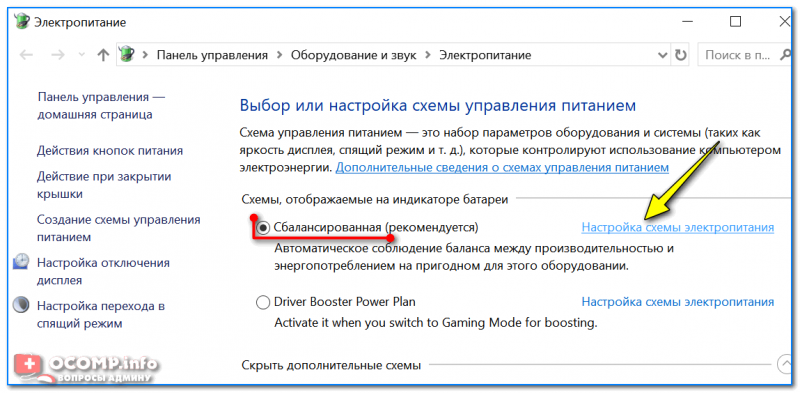
Настройки схемы электропитания
Далее откройте ссылку «Изменить дополнительные параметры питания» (скрин ниже ��).
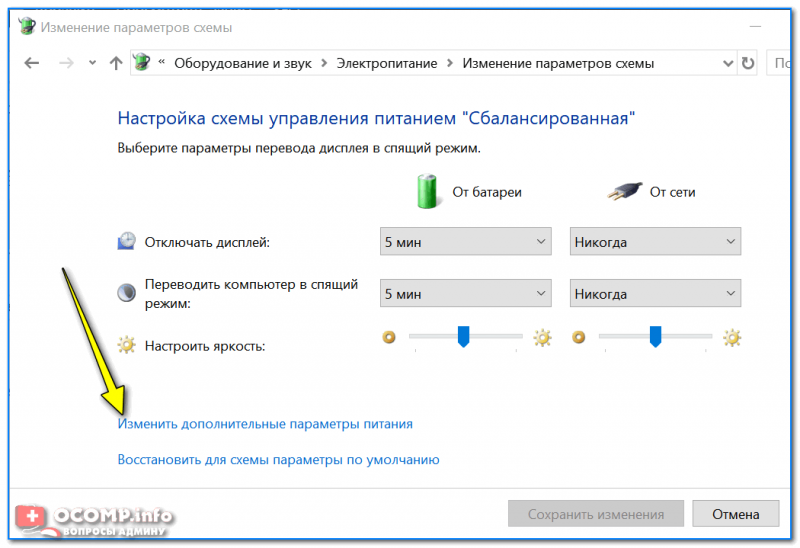
Изменить дополнительные параметры питания
А теперь найдите среди настроек вкладку «Экран» и раскройте ее. Здесь во вкладке есть 3 ключевых настройки:
- яркость экрана от батареи и сети: установите значения, которые вас устраивают (одинаковые, например, в 48%);
- уровень яркость экрана в режиме уменьшенной яркости : установите точно такие же значения, которые у вас заданы во вкладке «Яркость экрана» ;
- выключите адаптивную регулировку яркости от сети и батареи (см. скриншот ниже). ��
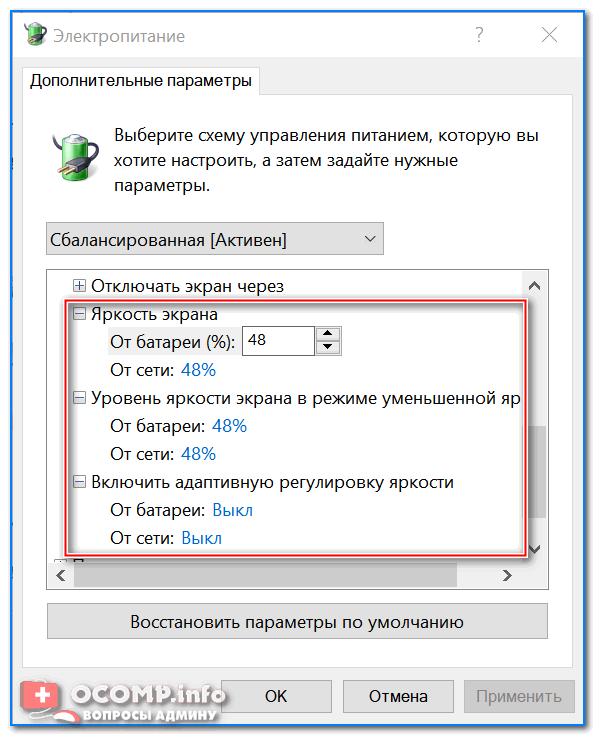
Электропитание – отключаем адаптивную регулировку, и ставим одинаковую яркость
Теперь сохраните настройки и попробуйте посмотреть светлые и темные картинки (например), чтобы оценить – меняется ли яркость. Как правило, подобные настройки полностью избавляет от данной проблемы.
�� Если вы используете ОС Windows 10 /11
Обратите внимание на ее параметры (чтобы перейти в нее – нажмите Win+i) . В разделе «Система/Дисплей» есть спец. настройка, позволяющая ноутбуку менять яркость при изменении освещенности в помещении. Отключите ее также!
Windows 10. Автоматически менять яркость.
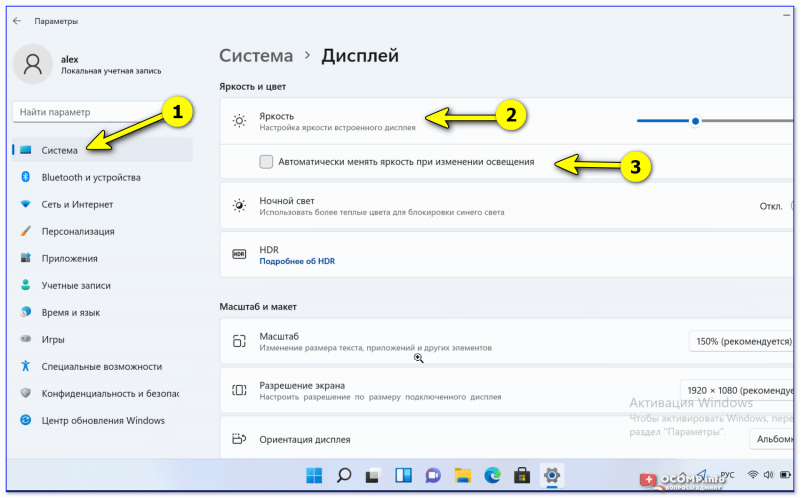
Windows 11 — система — дисплей — изм-е яркости
Настройка электропитания видеокарты
Ноутбук может сам уменьшать яркость при определенных режимах работы. Например, видеокарты IntelHD поддерживают технологию энергосбережения дисплея, расширенное время работы в играх при питании от батареи. Похожие технологии есть и в AMD, и в nVidia.
Для начала нужно зайти в настройки драйвера видеокарты (можно через панель управления — см. скрин ниже), а можно через значок в трее, рядом с часами.
�� Важно!
Нет значка видеодрайвера Intel HD, nVidia или AMD Radeon в трее рядом с часами, в меню ПУСК и на рабочем столе — что делать —>
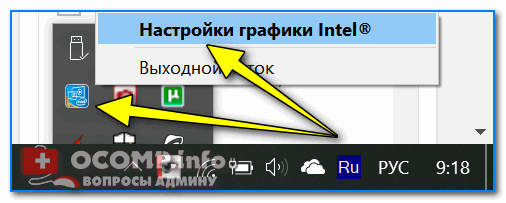
Настройки графики Intel (трей)
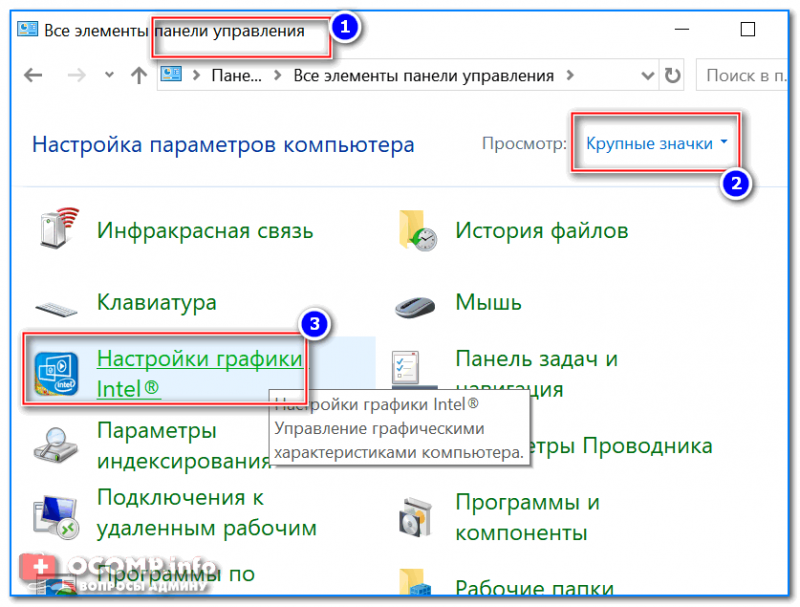
Панель управления — крупные значки — IntelHD настройки
Кстати, в ОС Windows 10/11 можно воспользоваться поиском! Если панель управления с драйвером установлена — система сама подскажет и даст ссылку на нее. См. скрин ниже. ��
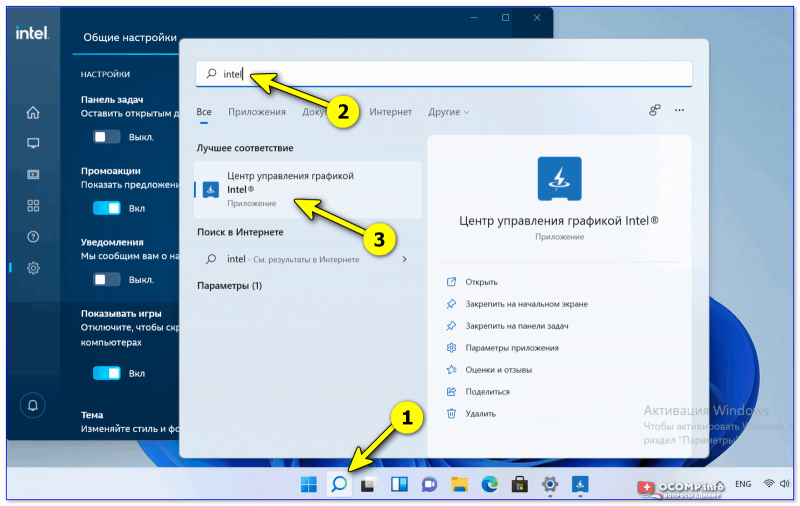
Windows 11 — поиск — Intel — центр управления графикой
�� Важно!
Если значка в трее у вас нет, и в панели управления также нет ссылки на настройки графики – скорее всего у вас не установлены драйвера. Попробуйте воспользоваться программами для авто-обновления драйверов.
Далее нужно открыть раздел «Электропитание» и проверить две вкладки: » Работа от сети» и «Работа от батареи» .
В них нужно выставить следующее:
- поставить параметр энергосбережения в режим максимальной производительности;
- выключить расширенное время работы игр при питании от батареи;
- отключить технологию энергосбережения дисплея (скрин ниже — см. стрелки).
Включение макс. производительности
�� Примечание!
Например, в видеокартах от AMD – нужно открыть раздел «Питание» , затем включить максимальную производительность, и отключить технологию Vari-Bright (это технология AMD, позволяющая регулировать яркость).
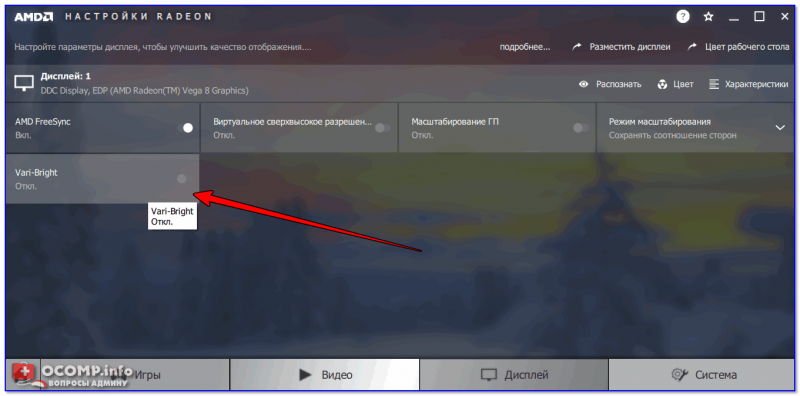
Vari-Bright отключен! (настройки AMD Graphics) / Кликабельно
Служба наблюдения за датчиком
Есть в Windows одна служба, которая ведет наблюдение за датчиками и производит корректировку освещения дисплея, в зависимости от освещенности помещения, в котором работает ваше устройство.
Могу сказать, что иногда служба работает неправильно и может повлиять на корректировку яркости, даже, если у вас и нет никаких датчиков!
Как отключить службы наблюдения за датчиками
Открыть окно со службами: самый простой способ — нажать клавиши Win+R , ввести services.msc , нажать Enter . Способ работает во всех версиях Windows.

Открываем службы — services.msc (универсальный способ)
Далее в списке нужно найти службу «Служба наблюдения за датчиками» , открыть ее.
В графе «тип запуска» поставить [отключена] , и остановить саму службу, чтобы состояние значилось, как «Остановлена» (см. скрин ниже ��).
Служба наблюдения за датчиками / отключаем
Затем сохраняете настройки и перезагружаете ноутбук.
Центр управления ноутбуком
Определенные модели ноутбуков имеют среди ПО, устанавливаемых вместе с драйверами, центр управления. Например, в линейке ноутбуков VAIO от SONY – есть центр управления VAIO .
В этом центре управления, например, сначала нужно открыть вкладку «Электропитание» и выставить высокую производительность, а также отключить функцию, продлевающую срок службы батареи (см. скрин ниже). ��
Высокая производительность / Электропитание / центр управления VAIO
Далее нужно открыть вкладку «Качество изображения» и выключить опцию по автоматической настройки яркости (скриншот ниже). ��
Качество изображения / центр управления VAIO
Собственно, дать описание для каждого из таких центров, вряд ли возможно. Выше приведен центр VAIO в качестве примера такого ПО.
Что-то похожее есть также в ноутбуках Lenovo: разнообразные ночные режимы, динамическое изменение яркости, контрастности и прочие штуки – могут существенно менять качество картинки на экране. Рекомендуется их все отключить (по крайней мере на момент настройки и регулировки). ��
Lenovo Settings — настройки дисплея
Проблемы с железом
Изменение яркости экрана может быть связано не только с программными настройками, но и с неисправным железом. В каких случаях можно определить, что виновата аппаратная часть ноутбука:
- если на экране изменилась не только яркость, но и стали бегать полосы, рябь, точки (как на примере ниже);
- если при прибавлении/убавлении вами яркости на мониторе – ровным счетом ничего не происходит;
- если яркость меняется даже без изменения картинки на экране и без изменения режима освещенности в помещении;
- если яркость в разных частях экрана разная.
�� В помощь!
Если у вас на мониторе отображаются полосы и рябь (пример ниже) — рекомендую ознакомиться с еще одной моей статьей.
Полосы и рябь на экране / В качестве примера
Первая публикация: 24.12.2016
Статья откорректирована: 10.12.2021
