Пропал Bluetooth на ноутбуке: где и искать и почему не работает

После того, как произошли изменения в операционной системе на ноутбуке или ПК (например, был совершён переход с 32-х бит на 64, или с Windows 7 на Windows 10), могут обнаружиться сбои в работе некоторых функций, в частности, беспроводной связи Bluetooth. Ошибки могут появиться и от простого использования. О том, как найти причину неполадки и решить проблему работы беспроводной сети, пойдёт речь ниже.
Выяснение причины сбоев
Перед тем, как начать налаживать работу программ и непосредственно приступить к исправлению ошибок, необходимо выяснить причины, почему не включается Bluetooth. Последовательность действий для проверки:
- Перейти в «Диспетчер устройств» на ноутбуке или ПК. Есть два способа это сделать:
- В окне поиска меню «Пуск» ввести название необходимого отдела, выбрать его в списке найденных и щёлкнуть левой кнопкой мыши;
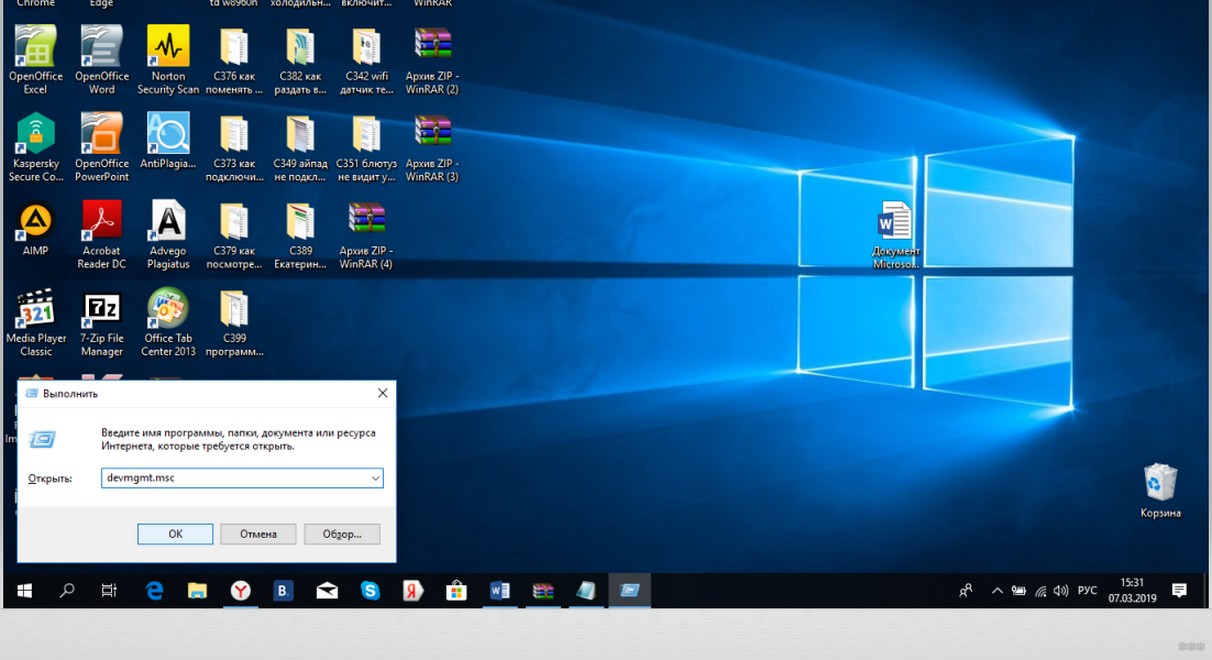
- Зажать на клавиатуре две клавиши: и R . На первой клавише изображён флажок, разделённый на четыре части. Откроется окно для команд, где требуется ввести следующее: «devmgmt.msc», после чего выбрать кнопку «ОК».
- Независимо от выбора действий, пользователь окажется в окне диспетчера. Здесь ему нужно проверить, имеется ли в списке доступных устройств модуль Bluetooth. Он не обязательно будет именоваться так. Это может быть эмулятор или адаптер, или вообще целая вкладка под названием «Беспроводные устройства». Целью поиска будет что угодно, носящее в названии слово «Bluetooth».
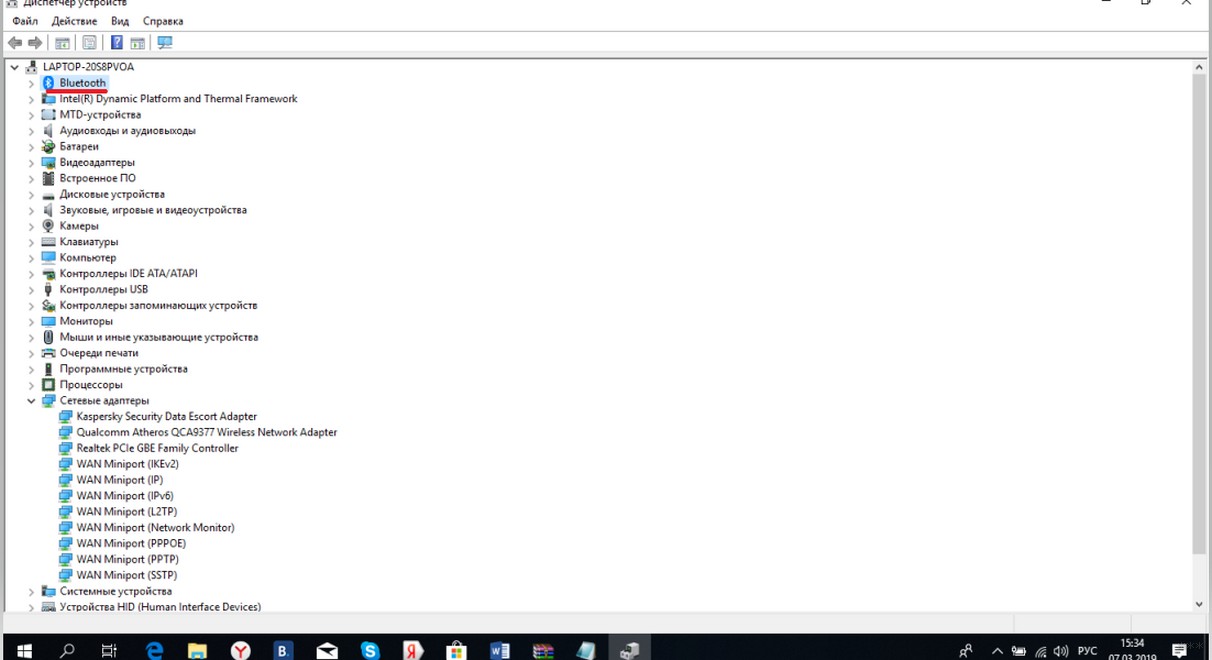
- Если таких устройств не обнаружено, это значит, что компьютер не может устанавливать беспроводную связь. Такие случаи происходят редко. Обычно модулем Bluetooth не оснащаются старые платы для персональных компьютеров, но такой вариант возможен.
- Исключение составляют те случаи, когда Bluetooth по некоторым причинам скрыт и не отображается в нормальном состоянии интерфейса. Чтобы показать все скрытые элементы, достаточно на верхней панели того же окна выбрать пункт «Вид», из которого выпадет список, где нужно отметить «Показать скрытые устройства». После этого нужно предпринять попытку ещё раз отыскать модуль беспроводной связи.
- После обнаружения необходимого пункта нужно открыть список и нажать правой кнопкой мыши по значку устройства. В выпадающем меню выбрать «Задействовать» или «Включить устройство».
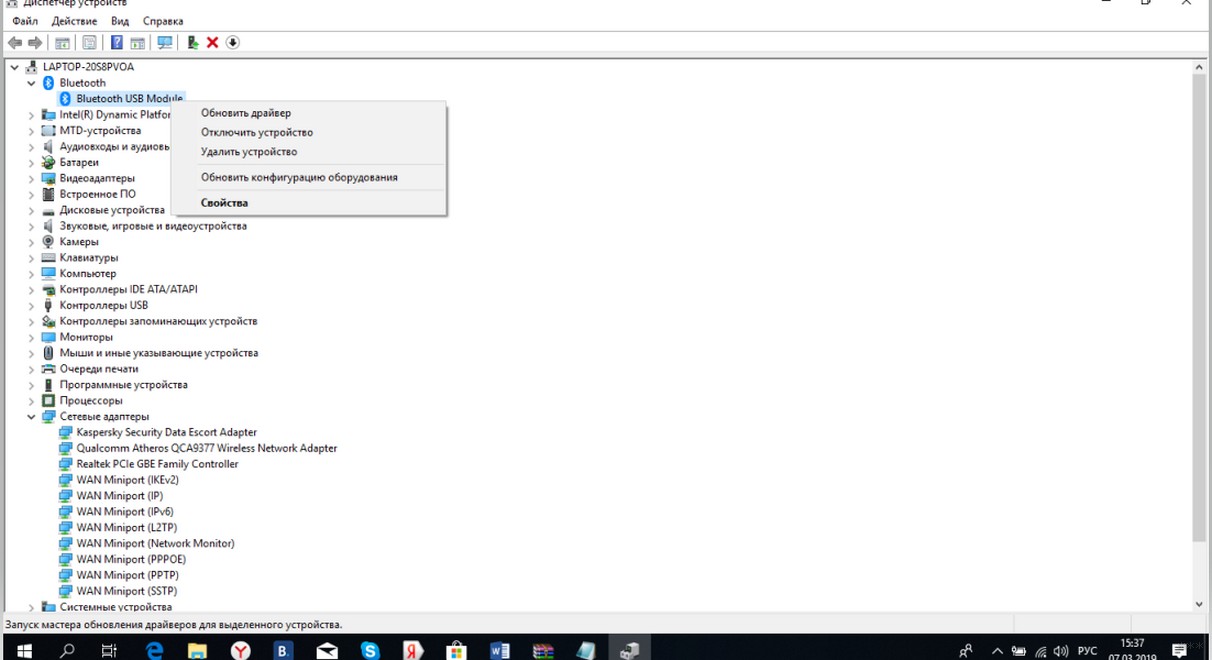
Многие значки оснащаются индексами с изображениями, которые, в свою очередь, обозначают состояние модуля на данный момент. Направление стрелочки вверх или вниз показывает, соответственно, включён Bluetooth или выключен. Треугольный знак с восклицанием указывает на сбой в работе.
Если после нажатия кнопки «Задействовать» работа Bluetooth пришла в норму, значит, он просто не был включён.
Если же рядом с иконкой было изображение восклицательного знака, или включить беспроводную связь не удалось, то неполадка может быть в драйверах устройства.
Основные причины проблемы описаны в следующем видео:
Обновление драйверов
Операция потребует нескольких минут свободного времени и работающее Интернет-соединение. Хотя и при его отсутствии есть возможность скачать драйверы на другом устройстве и в виде файлов переместить их во внутреннюю память ноутбука.
Возможна и установка необходимого обеспечения через диск с софтом. Обнаружение устаревших драйверов поможет понять, почему не работает Блютуз на ноутбуке, и найти способ легко решить проблему.
Как обновить микропрограммы? Для обновления драйверов Блютуз, если есть Интернет-соединение, нужно:
- Переместиться в «Диспетчер устройств».
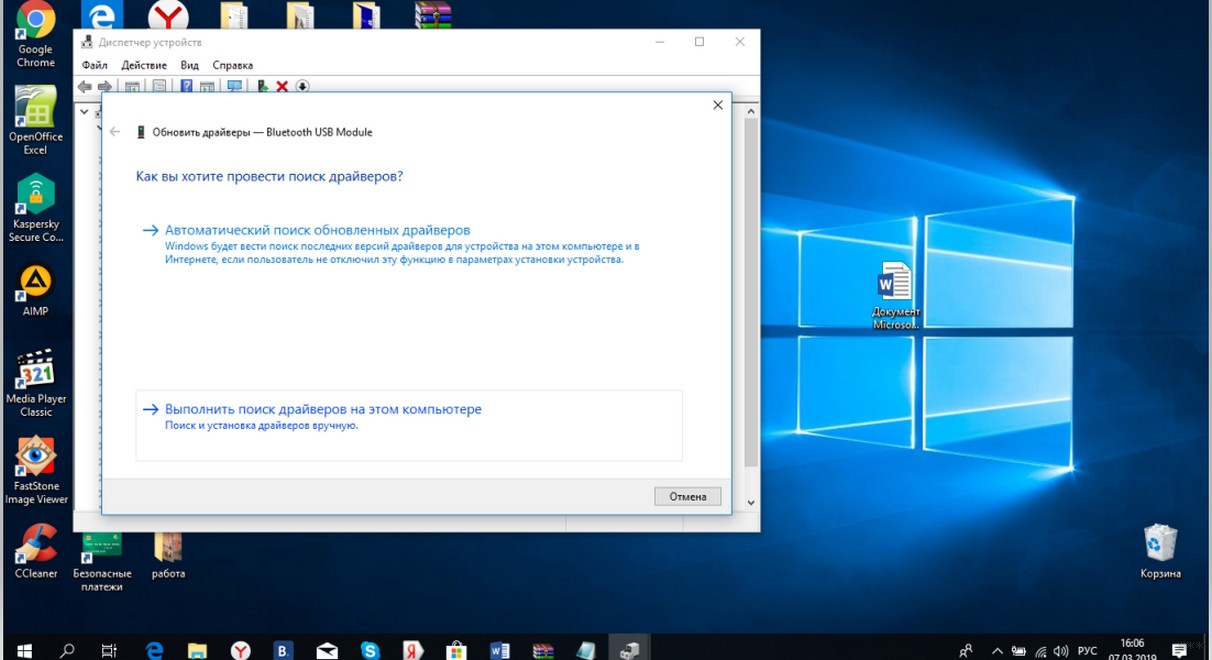
- Выбрать пункт Bluetooth-модуля, нажать на его значке правой кнопкой мыши и «Обновить драйверы…». Появится окно с возможностью выбора места, откуда будут установлены микропрограммы. В данном способе необходимо нажать «Автоматический поиск обновлённых драйверов», что заставит систему самостоятельно выбрать самое новое программное обеспечение, доступное в Сети.
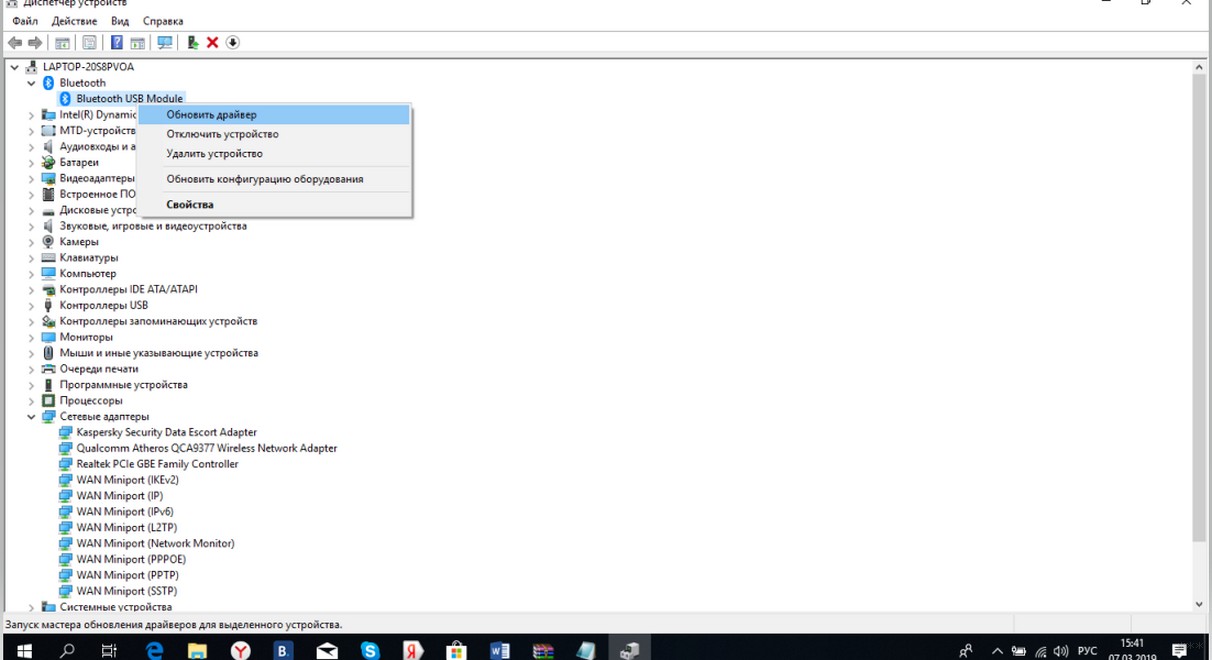
- Остаётся только подождать некоторое время. После окончательной установки система уведомит пользователя о том, что драйверы успешно установлены, или о том, что обновление не требуется.
Если Интернета нет:
- Обратиться к другому устройству, подключенному к Интернету, или к диску, который содержит необходимые файлы. В другом устройстве нужно скачать драйверы, предназначенные для модуля с таким названием, которое отображается в диспетчере устройств ноутбука. Скорее всего, потребуется также указать модель лэптопа.
- После скачивания драйверов нужно переместить их на ноутбук любым доступным способом. При использовании диска с софтом достаточно вставить его в дисковод. На диске может быть установлена программа автоматического обновления всех устройств, которая запускается при автозапуске.
- Переместиться в диспетчер устройств, выбрать «Обновление драйверов» и указать путь к внешнему устройству, на которое были скачаны обновления. После этого произойдёт установка нового программного обеспечения и, если драйверы были подобраны правильно, она пройдёт успешно.
Всё про установку драйверов в следующем видео:
Если отключён модуль
Аппаратное отключение модуля беспроводной связи может быть причиной того, что пропал Bluetooth на ноутбуке. Некоторые серьёзные функции на лэптопах отдаются горячим клавишам, расположенным вверху или, реже, внизу блока с кнопками. Некоторые из них отключают модуль Bluetooth.
Чтобы восстановить работу Bluetooth на ноутбуке, достаточно обратить внимание на клавиши, начинающиеся на F – на одной из них должен располагаться значок самолёта или беспроводной связи. Сперва следует попробовать нажать одну эту кнопку.
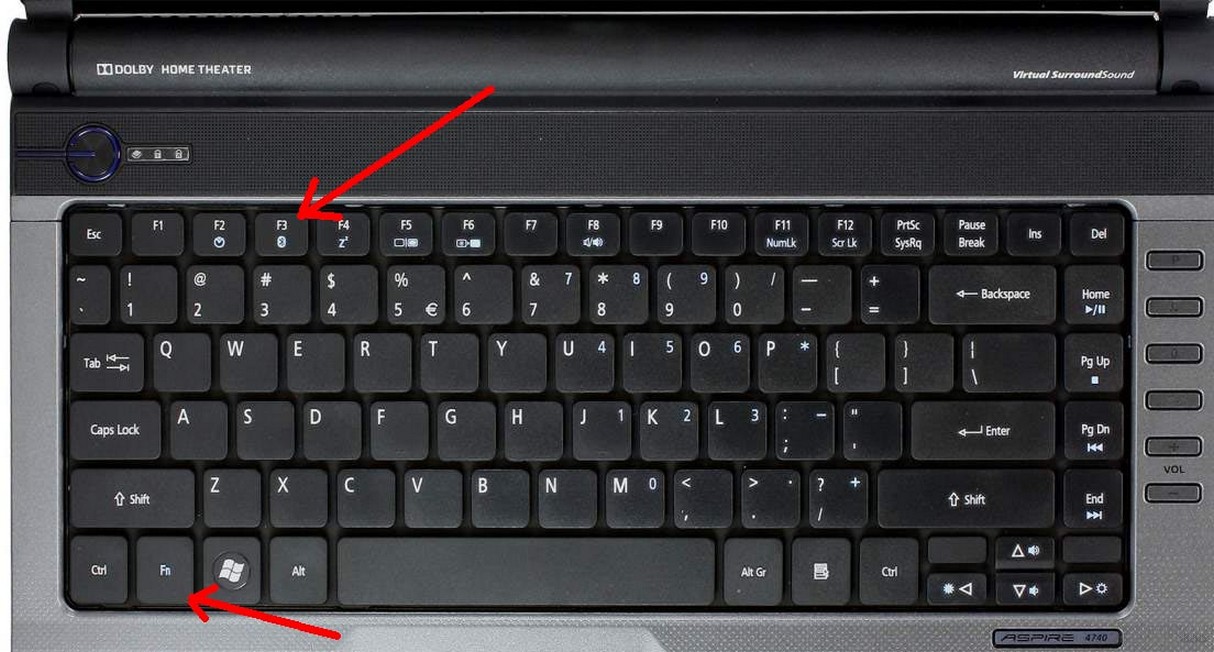
Если система поиска устройств так и не работает, то нужно добавить к той же кнопке Fn, расположенную в нижней части клавиатуры. Комбинации Fn + функциональная клавиша часто используются разработчиками для дополнительных функций. Возможно, эти кнопки были нажаты раньше случайно, что привело к тому, что пропал Блютуз на ноутбуке.
Если модуль отключен в Windows
Как включить и настроить Блютуз на ПК под Windows 10, рассказано в следующем видео:
Как проверить, включен ли адаптер, используя инструменты операционной системы:
- Windows Через меню «Пуск» переходим в «Параметры», далее раздел «Устройства». Там можно включить беспроводной адаптер. Заодно проверьте, не включен ли на ноутбуке режим «В самолете». Это можно посмотреть также в «Параметрах Windows» в разделе «Сеть и Интернет».
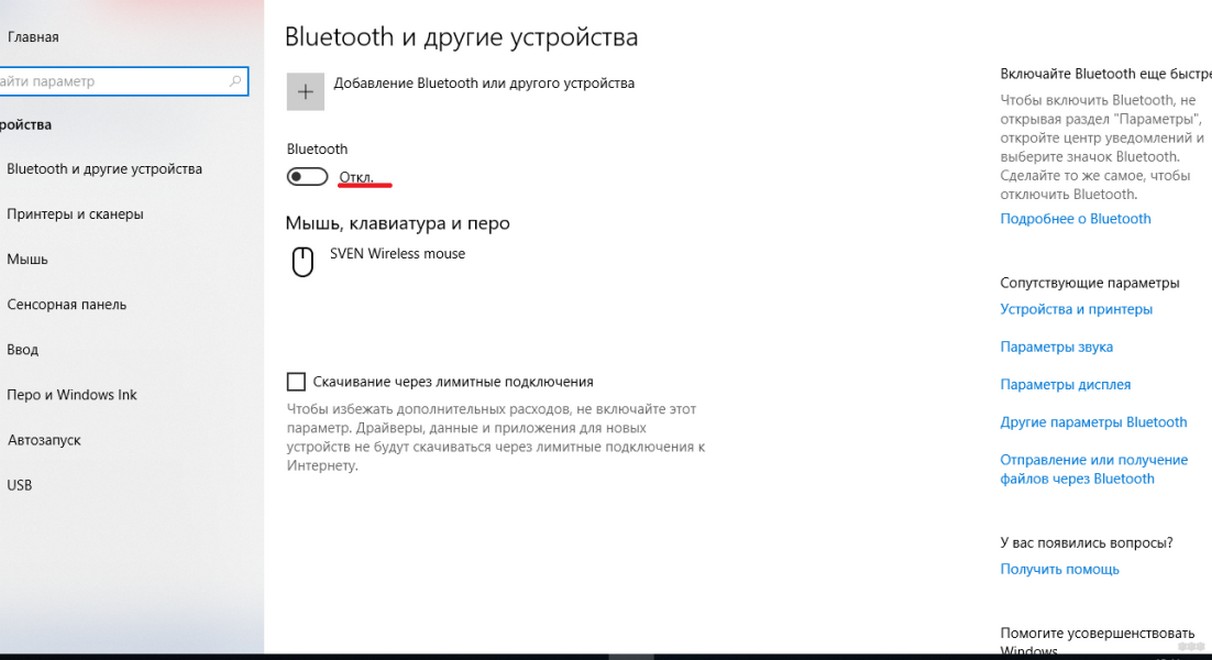
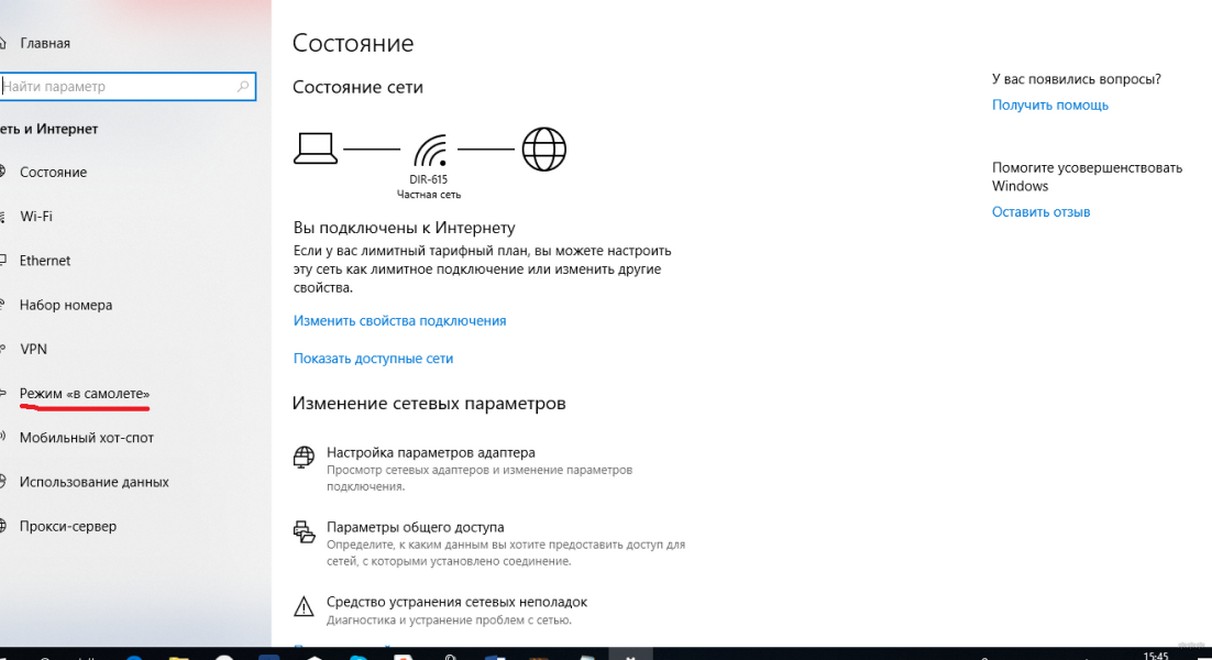
- Windows Войдите в «Параметры», там найдите пункт «Беспроводная сеть» (или «Компьютеры и устройства»), далее раздел «Bluetooth».
- Windows 7. Если не работает Блютуз, проверьте значок Bluetooth в системном трее. Нажав по нему ПКМ, увидите, включен ли адаптер.
Переустановка
При условии, что предыдущие способы не помогли разобраться с проблемой, можно попытаться переустановить Блютуз на ноутбуке. Возможно, причиной сбоев в работе служат повреждённые файлы. Для их переустановки нужно:
- Перейти в «Диспетчер устройств».
- Выбрать устройство Bluetooth и нажать по значку правой кнопкой мыши.
- Нажать на пункт «Удалить».
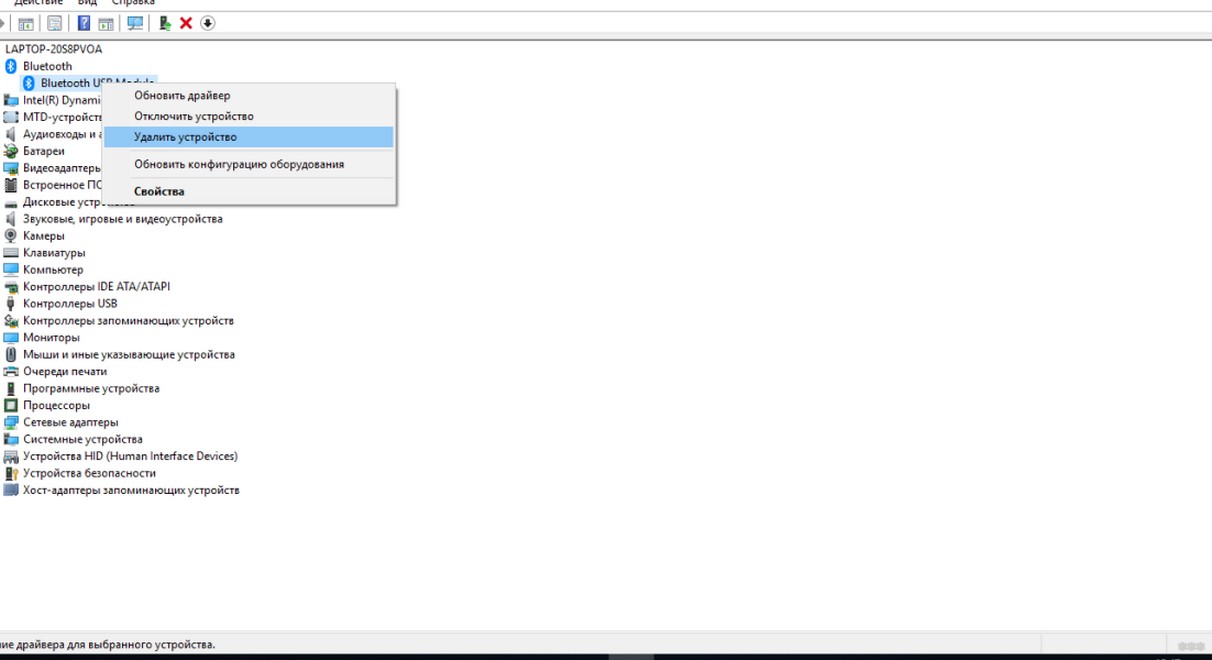
После этой операции необходимо обновить окно диспетчера. Модуль беспроводной связи заявит о себе снова и, скорее всего, начнётся автоматическая загрузка драйверов. После её окончания нужно на всякий случай ещё раз обновить драйвера и попробовать воспользоваться адаптером.
Если автоматическая установка микропрограмм не началась, то в новых появившихся устройствах необходимо выбрать Bluetooth и нажать «Обновить драйверы».
Заключение
Это были основные способы решения проблемы, когда не работает Блютуз на ноутбуке. Если ни один из способов не помог, то лучше всего обратиться в сервис техподдержки. Вероятно, такая неполадка вызвана поломкой адаптера, с которой самостоятельно уже не справиться.
Если остались вопросы, обязательно напишите в комментарии или онлайн-чат! До скорой встречи на WiFiGid!
Fix Bluetooth problems in Windows
If you run into problems trying to connect to a Bluetooth device, here are some troubleshooting steps to try.
Note: For general info about how to connect a Bluetooth device to your PC, see Pair a Bluetooth device in Windows.
Before you start
Check these things before you start troubleshooting Bluetooth on your device:
Check your product information
If you’re setting up a new device and Bluetooth is missing, check the product specifications to make sure it has Bluetooth capabilities. Some devices don’t have Bluetooth.
Make sure Bluetooth is turned on
If you’re using a laptop with a physical Bluetooth switch on the body, make sure it’s switched on.
In Windows 11, there are two ways to check if Bluetooth is turned on. Here’s how:
-
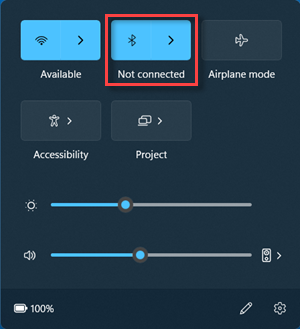
Check in quick settings: Select the Network, Sound, or Battery icons ( ) on the right side of the taskbar, look for the Bluetooth quick setting, then select Bluetooth to turn it on. You’ll see “Not connected” if your Windows 11 device isn’t connected to any Bluetooth accessories.
- When you turn Bluetooth on in Settings, the following message appears immediately:
- «Discoverable as computer_name>«
Check your Bluetooth device
Make sure your Bluetooth device is turned on, is charged or has fresh batteries, and is in range of your PC. Then, try the following:
- Turn off your Bluetooth device, wait a few seconds, then turn it back on.
- Make sure your Bluetooth device is in range. If your Bluetooth device is unresponsive or sluggish, check to make sure it’s not too close to any other USB device that’s plugged into a USB 3.0 port. Unshielded USB devices can sometimes interfere with Bluetooth connections.
Change the Bluetooth devices discovery setting
If you don’t see your Bluetooth device displayed in the list of devices, you may need to set your Bluetooth devices discovery setting to Advanced.
- Select Start >Settings >Bluetooth & devices >Devices .
- Under Device settings >Bluetooth devices discovery, choose one of the following from the drop-down list:
- Default—displays common Bluetooth devices
- Advanced—displays all types of Bluetooth devices
- If you still don’t see your Bluetooth device displayed after choosing the Advanced setting, try the solutions listed below.
Check your PC
On the PC you want to pair to:
- Make sure airplane mode is off: Select the Network, Sound, or Battery icons ( ) on the right side of the taskbar, then make sure the Airplane mode quick setting is turned off.
- Turn Bluetooth on and off: Select Start >Settings >Bluetooth & devices . Turn off Bluetooth , wait a few seconds, then turn it back on.
- Remove the Bluetooth device, then add it again: Select Start >Settings >Bluetooth & devices >Devices . In Devices, select More options for the Bluetooth device you’re having problems connecting to, and then select Remove device >Yes. To learn more about pairing your Bluetooth device again, see Pair a Bluetooth device.
When Bluetooth doesn’t work or the Bluetooth icon is missing
Try these steps if your Bluetooth isn’t working. Here are some other common problems:
- The Bluetooth icon is missing, or Bluetooth can’t be turned on or off.
- Bluetooth doesn’t work after a Windows update is installed.
- Bluetooth doesn’t work after you upgrade to Windows 11 from Windows 10.
- Bluetooth doesn’t appear in Device Manager, and there are no unknown devices listed.
To get started, select a heading to see more info.
Run the Bluetooth troubleshooter
Select Start > Settings > System > Troubleshoot > Other troubleshooters . Next to Bluetooth , select Run and follow the instructions.
Make sure you have the latest drivers
If you recently upgraded to Windows 11 or installed Windows 11 updates, the current driver may have been designed for an earlier version of Windows. To automatically check for driver updates:
- Select Search on the taskbar, type for device manager, and then select Device Manager from the list of results.
- In Device Manager, select Bluetooth, and then select the Bluetooth adapter name, which may include the word “radio.”
- Press and hold (or right-click) the Bluetooth adapter, and then select Update driver >Search automatically for updated driver software. Follow the steps, then select Close.
- After installing the updated driver, select Start >Power >Restart if you’re prompted to restart, and then check whether that fixes the connection issue.
If Windows can’t find a new Bluetooth driver, visit the PC manufacturer’s website and download the latest Bluetooth driver from there.
Important: An outdated or incompatible driver is one of the most common causes of Bluetooth connection problems.
To manually install the Bluetooth driver:
Go to your PC manufacturer’s website and download the latest driver. Then do one of the following:
- If you downloaded an executable (.exe) file, just double-click the file to run it and install the drivers. That should be all you need to do.
- If you downloaded individual files, and at least one file has an .inf file name extension and another has a .sys extension, do the following:
- Select Search on the taskbar, type device manager, and then select Device Manager from the list of results.
- In Device Manager, select Bluetooth > the Bluetooth adapter name. (If it’s not listed there, check in Other devices.)
- Press and hold (or right-click) the network adapter, and then select Update driver >Browse my computer for drivers.
- Select Browse, select the location where the driver files are stored, and then select OK.
- Select Next, and follow the steps to install the driver. When the installation is finished, select Close.
- After you’ve updated the driver, select Start >Power >Restart if you’re prompted to restart, and check whether that fixes the connection issue.
Uninstall the Bluetooth adapter in Device Manager
If you don’t see the Bluetooth icon, but Bluetooth does appear in Device Manager, try to uninstall the Bluetooth adapter, and then trigger an automatic reinstall. Here’s how:
- Select Search on the taskbar, enter device manager, then select Device Manager from the results.
- In Device Manager, select Bluetooth. Press and hold (or right-click) the Bluetooth adapter name (which may include the word “radio”), and select Uninstall device >Uninstall.
- Select Start , then select Power >Shut down .
- After your device shuts down, wait a few seconds, and then turn it back on. Windows will try to reinstall the driver.
- If Windows doesn’t reinstall the driver automatically, open Device Manager and select Action >Scan for hardware changes.
Note: You may need to contact your PC or other hardware manufacturer to get the latest drivers for your Bluetooth adapter.
Still having problems?
If these steps don’t fix your Bluetooth problem, use Windows Feedback Hub to file a bug. This helps Microsoft determine the root cause of the problem.
Include details about what you were doing or specific steps you were taking when the problem occurred. For example, if you started having Bluetooth problems after updating Windows or changing Windows versions, include this info.
Note: If your school or workplace manages your device and you don’t see the Bluetooth icon, it may be disabled by your organization. Check with your IT support person.
Troubleshoot problems with Bluetooth accessories
If you can turn on Bluetooth but having problems pairing or using a Bluetooth accessory, try the following steps to try to fix common problems with Bluetooth accessories.
You should also check your Bluetooth device manufacturer’s website—especially if you have other Bluetooth devices that are working. The device manufacturer will probably have more detailed, product-specific information and troubleshooting steps.
To get started, select a heading to see more info.
Keyboard, mouse, or pen
- If you’re prompted to enter a PIN to use your device, but you don’t know the PIN:
- Check the device’s documentation for a pin, or look for one on the device itself.
- Try 0000 or 1234.
If you’re having problems connecting a Bluetooth audio device or hearing sound:
- Make sure the audio device is within range of your PC.
- Make sure the audio is playing through the Bluetooth device. Select Start >Settings >System >Sound . Select Choose where to play sound then select the Bluetooth device.
- If your Bluetooth device displays as Paired in Settings >Bluetooth & devices >Devices , but you can’t hear audio, make sure it’s connected. In Devices, select More options next to the device, and then select Connect.
- Try to remove the Bluetooth device, then pair it again. To remove a Bluetooth device, select Start >Settings >Bluetooth & devices >Devices . In Devices, select More options for the Bluetooth device that’s paired but not working, then select Remove device >Yes. After that, pair the device again. For more info on pairing devices, see Pair a Bluetooth device.
If your device is connected, but the audio quality is poor:
- Make sure the audio is playing through the Bluetooth device. Select Start >Settings >System >Sound . In Choose where to play sound, select the Bluetooth audio device.
- Pause other things that might be using Bluetooth, such as file-sharing over Bluetooth. For more info, see Fix sound or audio problems in Windows.
- Verify that stereo is selected for the Bluetooth device to ensure the best quality audio. To do this:
- On the right side of the taskbar, click Volume , and then select Manage audio devices to choose a playback device.
- Select the Bluetooth device, and make sure the Stereo option is selected. (The lower-audio quality option is Hands-Free.)
- If stereo is not available as an option, remove the device in Settings >Bluetooth & devices >Devices , and then add the device again. Then, check the Volume panel again to make sure that stereo is selected.
Other devices
File sharing
If you’re having problems sharing files over Bluetooth:
- Try using nearby sharing. Learn more about nearby sharing
- Make sure Bluetooth is turned on for both the sending and receiving device. For more info, see Send files over Bluetooth.
Note: Nearby sharing is available on Windows 10 (version 1803 and later) and on Windows 11.
The PIN should appear on your phone screen or computer screen. Confirm that you’re seeing the correct PIN on both devices.
Motion controllers
For help troubleshooting problems with Bluetooth-connected motion controllers, see Controllers in Windows Mixed Reality.
Fitness trackers
For help troubleshooting problems with Bluetooth-connected fitness trackers, see your device manufacturer’s instructions.
Still having problems?
If you’ve tried the steps in this article or don’t see a solution to the problem, use Windows Feedback Hub to file a bug. This helps Microsoft determine the root cause of the problem.
Include specific details about what you were doing when the problem occurred. For example, if you started having Bluetooth problems after updating Windows or changing Windows versions, include this info.
If you run into problems trying to connect to a Bluetooth device, here are some troubleshooting steps to try.
Note: For general info about how to connect a Bluetooth device to your PC, see Pair a Bluetooth device in Windows.
Before you start

Check these things before you start troubleshooting Bluetooth on your device:
Check your product information
If you’re setting up a new device and Bluetooth is missing, check the product specifications to make sure it has Bluetooth capabilities. Some devices don’t have Bluetooth.
Make sure Bluetooth is turned on
If you’re using a laptop with a physical Bluetooth switch on the body, make sure it’s switched on.
In Windows 10, there are two ways to check if Bluetooth is turned on. Here’s how:
- Check in the taskbar. Select action center ( or ). If you don’t see Bluetooth, select Expand to reveal Bluetooth , then select Bluetooth to turn it on. You’ll see “Not connected” if your Windows 10 device isn’t paired to any Bluetooth accessories.
- Check in Settings. Select Select the Start button, then select Settings >Devices >Bluetooth & other devices . Make sure Bluetooth is turned on.
- When you turn Bluetooth on in Settings, the following message appears immediately:
- «Now discoverable as computer_name>«
Check your Bluetooth device
Make sure your device is turned on, is charged or has fresh batteries, and is in range of the PC you want to connect to. Then, try the following:
- Turn off your Bluetooth device, wait a few seconds, then turn it back on.
- Make sure your Bluetooth device is in range. If your Bluetooth device is unresponsive or sluggish, check to make sure it’s not too close to any other USB device that’s plugged into a USB 3.0 port. Unshielded USB devices can sometimes interfere with Bluetooth connections.
Check your PC
On the PC you want to pair to:
- Make sure airplane mode is off: Select Start , then select Settings >Network & Internet >Airplane mode . Make sure Airplane mode is turned off.
- Turn Bluetooth on and off: Select Start , then select Settings >Devices >Bluetooth & other devices . Turn off Bluetooth, wait a few seconds, then turn it back on.
- Remove the Bluetooth device, then add it again: Select Start , then select Settings >Devices >Bluetooth & other devices .. In Bluetooth, select the device you’re having problems connecting to, and then select Remove device >Yes. To learn more about pairing your Bluetooth device again, see Pair a Bluetooth device.
When Bluetooth doesn’t work or the Bluetooth icon is missing
Try these steps if your Bluetooth isn’t working. Here are some other common problems:
- The Bluetooth icon is missing or Bluetooth can’t be turned on or off.
- Bluetooth doesn’t work after a Windows 10 update is installed.
- Bluetooth doesn’t work after you upgrade to Windows 10 from Windows 8.1 or Windows 7.
- Bluetooth doesn’t appear in Device Manager, and there are no unknown devices listed.
To get started, select a heading to see more info.
Run the Bluetooth troubleshooter
Select Start , then select Settings > Update & Security > Troubleshoot . In Find and fix other problems, select Bluetooth, and then select Run the troubleshooter and follow the instructions.
Make sure you have the latest drivers
If you recently upgraded to Windows 10 or installed Windows 10 updates, the current driver may have been designed for an earlier version of Windows. To automatically check for driver updates:
- In the search box on the taskbar, search for Device Manager, and then select Device Manager from the list of results.
- In Device Manager, select Bluetooth, and then select the Bluetooth adapter name, which may include the word “radio.”
- Press and hold (or right-click) the Bluetooth adapter, and then select Update driver >Search automatically for updated driver software. Follow the steps, then select Close.
- After installing the updated driver, select the Start button, select Power >Restart if you’re prompted to restart, and then check whether that fixes the connection issue.
If Windows can’t find a new Bluetooth driver, visit the PC manufacturer’s website and download the latest Bluetooth driver from there.
Important: An outdated or incompatible driver is one of the most common causes of Bluetooth connection problems.
To manually install the Bluetooth driver:
Go to your PC manufacturer’s website and download the latest driver. Then do one of the following:
- If you downloaded an executable (.exe) file, just double-click the file to run it and install the drivers. That should be all you need to do.
- If you downloaded individual files, and at least one file has an .inf file name extension and another has a .sys extension, do the following:
- In the search box on the taskbar, type Device Manager, and then select Device Manager from the list of results.
- In Device Manager, select Bluetooth > the Bluetooth adapter name. (If it’s not listed there, check in Other devices.)
- Press and hold (or right-click) the network adapter, and then select Update driver >Browse my computer for driver software.
- Select Browse, select the location where the driver files are stored, and then select OK.
- Select Next, and follow the steps to install the driver. When the installation is finished, select Close.
- After you’ve updated the driver, select the Start button, select Power >Restart if you’re prompted to restart, and check whether that fixes the connection issue.
Uninstall the Bluetooth adapter in Device Manager
If you don’t see the Bluetooth icon, but Bluetooth does appear in Device Manager, try to uninstall the Bluetooth adapter and trigger an automatic reinstall. Here’s how:
- In the search box on the taskbar, enter device manager, then select Device Manager from the results.
- In Device Manager, select Bluetooth. Press and hold (or right-click) the Bluetooth adapter name (which may include the word “radio”), and select Uninstall device.
- Select Start , then select Power >Shut down .
- After your device shuts down, wait a few seconds, and then turn it back on. Windows will try to reinstall the driver.
- If Windows doesn’t reinstall the driver automatically, open Device Manager and select Action >Scan for hardware changes.
Note: You may need to contact your PC or other hardware manufacturer to obtain the latest drivers for your Bluetooth adapter.
Still having problems?
If these methods don’t fix your Bluetooth problem, use Windows Feedback Hub to file a bug. This helps Microsoft determine the root cause of this issue.
Include details about what you were doing or specific steps you were taking when the bug occurred. For example, if you started having Bluetooth problems after updating Windows or changing Windows versions, include this information.
Note: If your school or workplace manages your device and you don’t see the Bluetooth icon, it may be disabled by your organization. Check with your system administrator.
Troubleshoot problems with Bluetooth accessories
If you can turn on Bluetooth but are having problems pairing or using a Bluetooth accessory, use the following methods for troubleshooting common problems with Bluetooth accessories.
You should also check your device manufacturer’s website, especially if you have other Bluetooth devices that are working. The device manufacturer will probably have more detailed, product-specific information and troubleshooting steps.
To get started, select a heading to see more info.
Keyboard, mouse, or pen
- If you’re prompted to enter a PIN to use your device, but you don’t know the PIN:
- Check the device’s documentation for a pin, or look for one on the device itself.
- Try 0000 or 1234.
If you’re having problems connecting a Bluetooth audio device or hearing sound:
- Make sure the audio device is within range of your PC.
- Make sure the audio is playing through the Bluetooth device. Select Start , then select Settings >System >Sound . In Choose your output device, select the Bluetooth device.
- If your device displays as Paired but you can’t hear audio, make sure it’s connected. Select Start , then select Settings >Devices >Bluetooth & other devices . In Bluetooth, select the device, and then select Connect.
- Try unpairing, then re-pairing, the device. To unpair a device, select Start , then select Settings >Devices >Bluetooth & other devices . Select the Bluetooth device that’s paired but not working, then select Remove device >Yes. After that, pair the device again. For more info on pairing devices, see Pair a Bluetooth device.
If your device is connected, but the audio quality is poor:
- Make sure the audio is playing through the Bluetooth device. Select Start , then select Settings >System >Sound . In Choose your output device, select the Bluetooth audio device.
- Pause other things that might be using Bluetooth, such as file-sharing over Bluetooth. For more info, see Fix sound or audio problems in Windows.
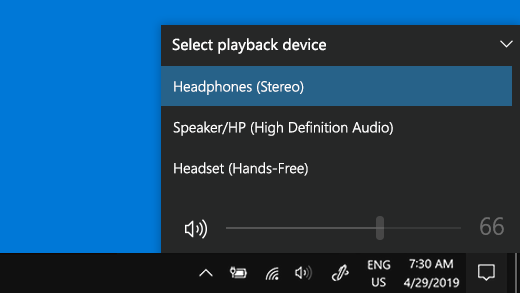
- Verify that stereo is selected for the Bluetooth device in order to ensure the best quality audio. To do this:
- On the right side of the taskbar, click Volume and then select the chevron icon to choose a playback device.
- Select the Bluetooth device, and make sure the Stereo option is selected. (The lower-audio quality option is Hands-Free.)
- If stereo is not available as an option, remove the device in Settings >Devices >Bluetooth & other devices and then re-add the device. Then, check the Volume panel again to make sure that stereo is selected.
If your Bluetooth volume controls no longer work after you install a Windows update, follow these steps.
Warning: Serious problems might occur if you modify the registry incorrectly. For added protection, back up the registry before attempting to modify it.
- Make sure you’ve installed the latest updates from Windows Update. (A solution for this issue was included in the October 24, 2018—KB4462933 (OS Build 17134.376) update for Windows 10 version 1803.)
reg add HKLM\SYSTEM\ControlSet001\Control\Bluetooth\Audio\AVRCP\CT /v DisableAbsoluteVolume /t REG_DWORD /d 1 /f You may need to restart Windows for the registry change to take effect.
- To re-enable the Absolute Volume feature, type the following command in the Command Prompt window:
- reg add HKLM\SYSTEM\ControlSet001\Control\Bluetooth\Audio\AVRCP\CT /v DisableAbsoluteVolume /t REG_DWORD /d 0 /f
Windows 10 не видит устройства Bluetooth: решение проблемы
С каждой версией Windows, компания Microsoft старается решить проблемы прошлых версий ОС и исправить значительные баги и поломки. Поэтому если взглянуть на эволюцию семейства Microsoft, то можно видеть реальную прогрессию. Но как оказалось в последствии – не все ошибки и баги были решены. Ко мне постоянно приходят письма с вопросами – как решить проблему, если пропал Блютуз на моём ноутбуке с операционной системой Windows 10. Сегодня мы раз и навсегда победим этого демона и больше он к вам не вернётся.
В первую очередь давайте коротенько ответим на вопрос, почему он может быть отключен:
- Отключен самим пользователем или системой.
- Проблема с драйверами.
- Вирусы и сторонние программы мешают работать модулю.
- Поломка в системе.
Включение
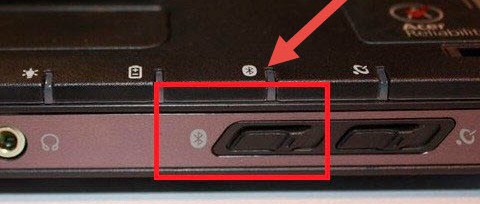
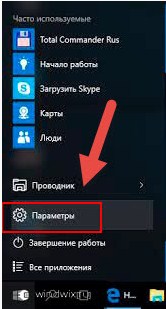
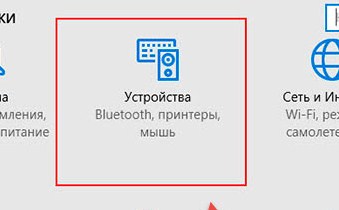
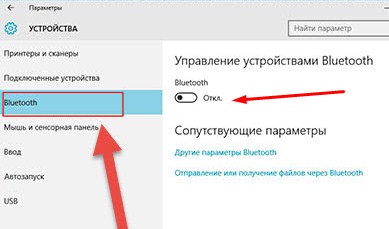
Иногда модуль Bluetooth на Виндовс 10 не работает, потому что он просто выключен. Посмотрите на корпус, возможно есть отдельная кнопка включения или выключения. Также деактивировать и активировать «Голубой зуб», можно сочетанием быстрых клавиш. Для этого находим значок «Bluetooth» на строчке букв: F1 – F12 . А теперь одновременно нажимаем кнопку Fn и эту клавишу. Включить можно также другим способом:
Отключение и включение через службу поддержки
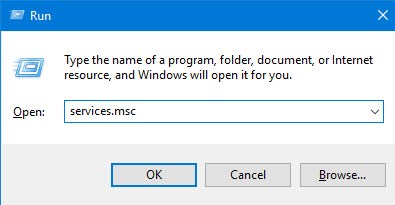
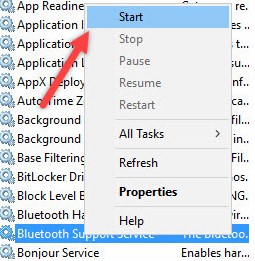
- Справа вы должны увидеть все службы. Может быть такое – что служба просто отключена или отключается по каким-то причинам – например при перезагрузке ноутбука «Голубой зуб» отключается. Находим в списке службу «Блютус» и правой кнопкой включаем её. Также давайте проверим, что она автоматически включается при запуске системы. Зайдите в свойства.
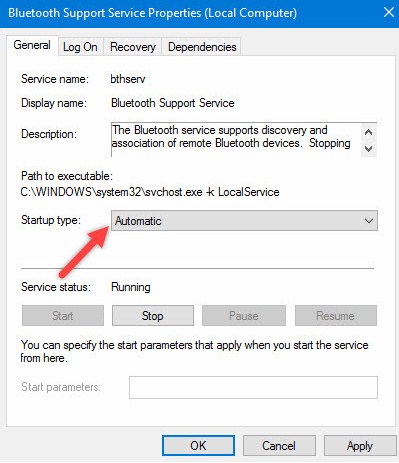
- Теперь как на картинке выше в том же пункте должно стоять слово «Автоматический». Если стоит другой параметр – измените и нажмите «Применить».
- Перегрузите комп.
Второй способ
Наша задача удалить и добавить это устройство в разделе «Устройства и принтеры». Туда можно попасть через «Панель управления», нажав на пуск. Или ввести в поисковую строку соответствующее название. Теперь просто нажмите на устройство и выбираем «Удалить».
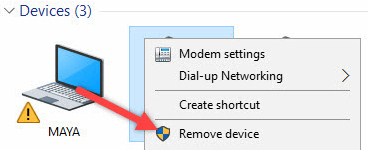
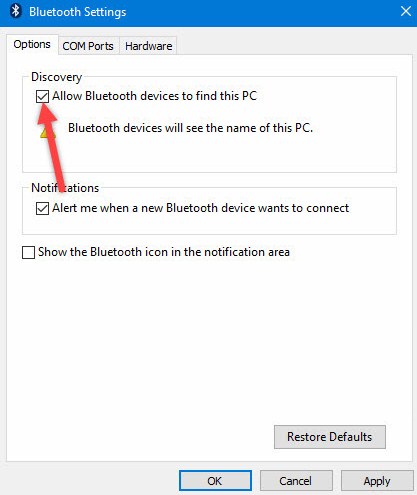
Теперь вновь давайте добавим его. Ничего сложно нет, просто действуйте согласно инструкциям, которые предлагает система. После этого нажмите правой кнопкой по своему компьютеру и выберите пункт «Bluetooth настройка». Сразу же в первой вкладке выбираем первый фложок. Он поможет без проблем подключаться другим устройствами к этому компьютеру. Особенно это помогает, когда второстепенное устройство не видит этот аппарат.
Диспетчер устройств
Самой частой проблемой является поломка драйверов. Также они могут просто слететь из-за вирусов или сторонних программ. Я бы ещё советовал периодически обновлять драйвер устройства, для корректировки работы передатчика.
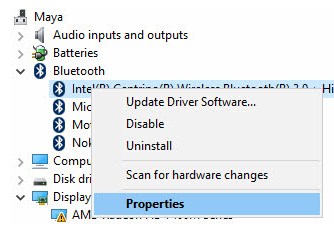
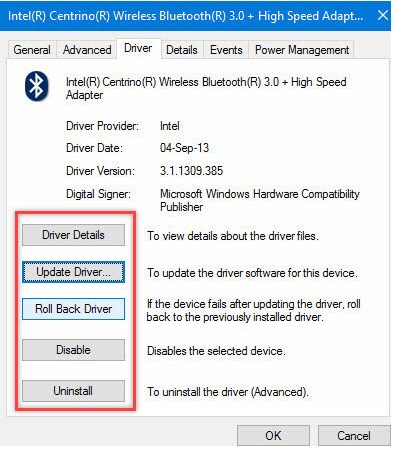
- И так, на вкладке «Драйвер», есть несколько кнопок. Сначала давайте попробуем обновить драйвер. Вам предложат скачать новый пакет с серверов Microsoft – выбираем этот пункт. Если вылезет окошко с сообщением, что драйвер не нуждается в обновлении, то значит обновления на серверах ОС – просто нет. Можно попробовать удалить драйвер и установить его таким-же образом.
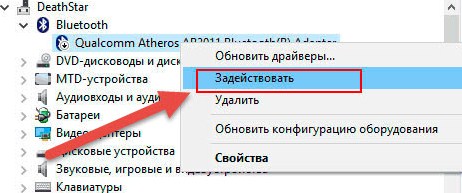
- Устройство может быть просто выключено – тогда сверху вы увидите стрелочку. Нажмите правой кнопкой и выберите «Задействовать».
Драйвера также можно скачать с официального сайта, производителя вашего ноутбука. Там ничего сложно нет, сначала заходим на оф. сайт – например на ASUS. Далее на сайте ищем вашу модель ноутбук. Полное название можно посмотреть под корпусом на этикетке. Ищем этот ноутбук и заходим в раздел «Драйвера». Находим Bluetooth и скачиваем его. Можно также скачать драйвер с сайта . Пакет будет в разделе «Драйверпаки (наборы драйверов)».
Не работает Bluetooth в Windows 11 на ноутбуке или компьютере
Если вы столкнулись с проблемой, когда не работает Bluetooth на Windows 11, нет настроек в параметрах, нет Bluetooth адаптера в диспетчере устройств, не получается включить его в панели управления или в центре уведомлений на вашем ноутбуке или компьютере, то рекомендации из этой статьи помогут вам это исправить. Я постараюсь сделать максимально простую и понятную инструкцию и подробно показать все решения, которые уже не раз были проверены мной, или посетителями этого сайта.
В этой статье мы рассмотрим проблему, когда нет Bluetooth на Windows 11. На ноутбуке, планшете, или обычном ПК. То есть в параметрах нет раздела с настройками.

Нет кнопки для включения Bluetooth на панели с быстрыми настройками и соответственно нет возможности подключить нужное устройство.

Так же, когда отсутствует Bluetooth адаптер в диспетчере устройств. Бывает, что адаптер там с ошибкой и поэтому не работает, или отключен.

Если вы не можете определить какая проблема у вас, то попробуйте включить Bluetooth и подключить устройство по этой инструкции: как включить Bluetooth на Windows 11 и где он находится на ноутбуке или компьютере. Для проверки, например, можете подключить наушники. Возможно у вас все работает. Если не получается – возвращайтесь на эту страницу. Есть еще одна популярная неисправность, когда Блютуз включен, идет поиск устройств, но система не видит ни одно устройство. Эту проблему мы рассмотрим в отдельной статье.
Почему нет Bluetooth в Windows 11 и как это исправить?
- На компьютере или ноутбуке физически отсутствует Bluetooth адаптер. Это больше относится к стационарным компьютерам, так как в ноутбуках беспроводной модуль (через который работает Wi-Fi и Bluetooth) всегда есть встроенный. Ну и если у вас установлена Windows 11, то ноутбук у вас новый, или не очень старый. Там с этим проблем быть не должно. На ПК Bluetooth так же может быть встроенный в материнскую плату. Посмотрите характеристики своего компьютера или материнской платы и выясните, есть ли там встроенный Bluetooth. Если его нет – вам понадобится внешний Bluetooth адаптер. Если у вас такой, убедитесь, что он подключен.
- Bluetooth адаптер отключен или в его работе возникли неполадки.
- Не установлен драйвер на Bluetooth, или установлен нерабочий драйвер. Очень часто эта проблема встречается при установке Windows 11 на старые ноутбуки и ПК.
- Вышел из строя встроенный беспроводной модуль или внешний адаптер. Такое, к сожалению, тоже бывает. Если это внешний USB адаптер, то проверьте, работает ли он на другом компьютере. Если же модуль встроенный (ноутбук) , то здесь сложнее. Нужно разбирать, проверять, менять. Или обратите внимание на работу Wi-Fi. Если он работает, то как правило и Блютуз тоже должен работать.
Проверяем Bluetooth адаптер в диспетчере устройств
Я всегда в подобных ситуациях рекомендую начинать с диспетчера устройств. Самый простой способ открыть его – нажать правой кнопкой мыши на меню Пуск и выбрать «Диспетчер устройств».

Там нас интересует раздел » Bluetooth». Если он у вас есть, откройте его. Там должно быть примерно вот так (когда все хорошо и все работает) :

Сам адаптер (у меня это «Intel® Wireless Bluetooth®», у вас может быть другого производителя) , какие-то системные адаптеры и протоколы типа «Microsoft Bluetooth Enumerator» и сопряженные устройства (если вы их уже подключали) .
Дальше возможны следующие варианты:
- Вообще нет раздела «Bluetooth» и самого адаптера в диспетчере устройств Windows 11.
 В таком случае первым делом проверяем, что в вашем ноутбуке или ПК физически присутствует Bluetooth модуль. Так же обратите внимание на вкладку «Другие устройства». Если она есть и там есть неизвестное устройства, то возможно это устройство и есть Bluetooth адаптер, просто не установлен драйвер. Нужно его установить. Более подробнее об этом ниже в статье. Так же можете еще попробовать нажать в этом же окне на кнопку «Обновить конфигурацию оборудования».
 - Bluetooth отключен в диспетчере устройств. В таком случае возле иконки адаптера будет небольшой значок (стрелочка вниз) .
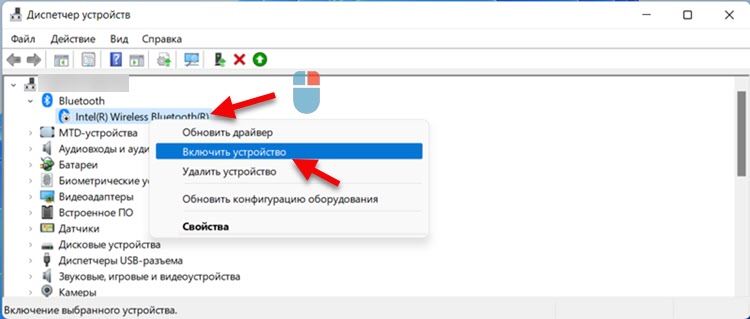 Нужно нажать на адаптер правой кнопкой мыши и выбрать «Включить устройство».
 - Адаптер есть, но с ошибкой и не работает. Как это выглядит, вы можете видеть на скриншоте ниже. Если возле адаптера есть ошибка (желтый восклицательный знак) , то нужно нажать на него правой кнопкой мыши и выбрать «Свойства».
 Там в поле «Состояние» будет указана ошибка и код ошибки. Например, код 10, или код 43. И уже в зависимости от ошибки нужно искать решение. Часто в такой ситуации помогает откат или обновление (переустановка драйвера) . Подробнее в статье Intel Wireless Bluetooth: ошибка код 10, перестал работать Bluetooth.
 - Адаптер есть, без ошибок, но в Windows 11 Блютуз не хочет работать. И такое бывает. Вроде бы все ok, но в настройках все как я показывал в начале статьи. Включить и подключить устройство не получается. В таком случае я рекомендую сделать следующее: нажать на адаптер правой кнопкой мыши и выбрать «Удалить устройство».
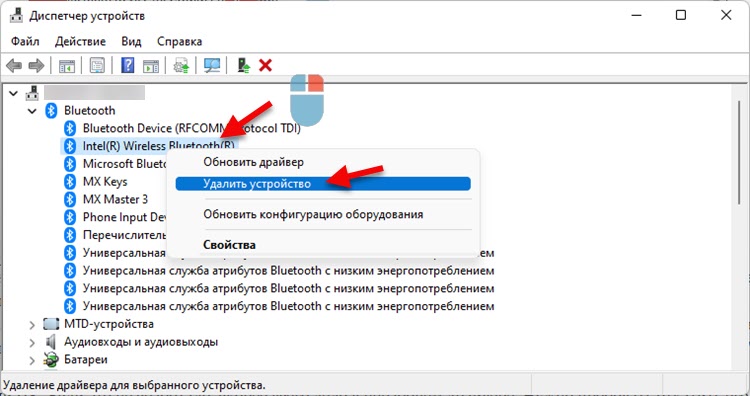 После чего перезагрузите свой ноутбук или ПК. Если это не сработало, скорее всего дело в нерабочем драйвере. Нужно пробовать откатить его, или переустановить.
Драйвер Bluetooth в Windows 11
Первое, что я рекомендую сделать, это загрузить драйвер Bluetooth адаптера с сайта производителя ноутбука или самого адаптера и выполнить его установку (просто запустить установочный файл и следовать инструкции) . Так можно выполнить установку и обновление драйвера. Драйвер нужно загружать для модели своего ноутбука, адаптера или материнской платы. И конкретно для Windows 11. Но проблема в том, что драйвер под Windows 11 есть только для самых новых ноутбуков и адаптеров. И для вашего оборудования драйвера может не быть. Что делать в этой ситуации:
- Попробовать «подсунуть» драйвер от Windows 10.
- Попробовать найти драйвер по ИД оборудования (на примере Wi-Fi адаптера) на сторонних сайтах.
- Установить все обновления Windows 11. Включая необязательные обновления драйверов. Возможно система сама найдет рабочий драйвер и Блютуз заработает.
- Использовать программы для автоматического поиска и установки драйверов.
Откат или замена драйвера
Может помочь только в той ситуации, когда адаптер в диспетчере устройств есть, но Bluetooth при этом не работает, или возле адаптера отображается ошибка. Обычно откат помогает когда Bluetooth перестал работать после обновления драйвера, установки системных обновлений, или после обновления до Windows 11.
Для отката (установки более старой версии) нужно нажать на адаптер правой кнопкой мыши и выбрать «Свойства». После чего на вкладке «Драйвер» нажать на кнопку «Откатить» (у вас эта кнопка должна быть активная) .
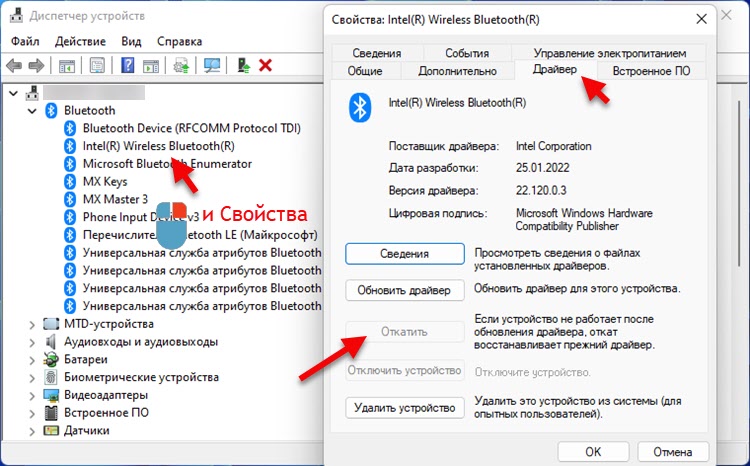
Для замены драйвера, в окне которое на скриншоте выше нужно нажать на кнопку «Обновить драйвер». После чего выбрать «Найти драйвер на этом компьютере» – «Выбрать драйвер из списка доступных драйверов на компьютере».

Дальше выберите один драйвер из списка и нажмите «Далее».

После установки желательно перезагрузить компьютер.
Если пропал Bluetooth
Решение 1: отключение питания
Обновление: в комментариях Илья поделился решением, которое подойдет в случае когда исчез Bluetooth в Windows 11. Но если он у вас изначально не работал, так же можете попробовать применит это решение. Делаем так:
- Выключите компьютер или ноутбук. Пуск – Завершение работы. Если у вас ПК и Bluetooth адаптер подключен в USB-порт – извлеките его.
- Выключите компьютер из розетки минут на 15. Если у вас ноутбук со съемной батареей – снимите ее.
- Не включая питание компьютера (не подключая батарею) нажмите на кнопку питания и подержите ее нажатой 10 секунд.
- Подключите Bluetooth адаптер, если вы его подключали.
- Включите компьютер.
Решение 2: сброс BIOS
Обновление: еще одно решение из комментариев от Анны. Когда внезапно, полностью исчез Bluetooth, помог сброс настроек BIOS. От себя могу еще добавить, что подобные проблемы не редко решаются обновлением BIOS.
Решение 3: принудительное выключение ноутбука
Обновление: когда после обновления Windows 11 пропал Bluetooth, то проблему удалось исправить отключением ноутбука с помощью кнопки питания. Видимо в этот момент происходит полное обесточивание материнской платы и других компонентов. И после этого система обнаруживает Bluetooth адаптер.
Просто зажмите кнопку питания на своем ноутбуке и держите ее нажатой пока он не выключится. После чего включите его нажав на эту же кнопку.
Я всегда на связи в комментариях. Пишите. Задавайте вопросы и делитесь своими решениями.

69

37439

Сергей

Bluetooth