Текст набранный Word попал в категорию скрытых символов. Как это исправить?
Когда включена функция «отобразить все знаки» текст видно, при отключенной функции текст пропадает. Как это исправить? Не хочется перепичатывать текст заново.
Лучший ответ
выделить этот кусок в режиме показа скрытого текста, — шрифт — свойства — убрать галку «скрытый текст»
skiphМастер (1998) 8 лет назад
Спасибо, мне помогло
dtolstoyУченик (145) 6 месяцев назад
Спасибо, век живи, век учись.
Остальные ответы
это вирусняк скорее всего в компе
Убрать из таблицы непечатаемые знаки
Похожие вопросы
Ваш браузер устарел
Мы постоянно добавляем новый функционал в основной интерфейс проекта. К сожалению, старые браузеры не в состоянии качественно работать с современными программными продуктами. Для корректной работы используйте последние версии браузеров Chrome, Mozilla Firefox, Opera, Microsoft Edge или установите браузер Atom.
Умоляю, помогите убрать «невидимые знаки» из Wordа 2003.
Ситуация следующая: не убираются эти штуки — «невидимые знаки», которые показывают пробелы, окончания строки и т.д. (при нажатии соответствующего значка на панели ничего не происходит — не убираются)
Смотрела помощь в Wordе 2007 (на другом компьютере — там говорится,что можно убрать через Word options — display — и соответсвенно убрать галку со строки «обязательно показывать невидимые знаки»)
в 2003 не смогла найти аналогичные настройки. Как с этим справиться.
Помогите, пожалуйста.
Лучший ответ
в меню СЕРВИС->ПАРАМЕТРЫ->ВИД
Остальные ответы
На зюку, похожую на ноту, надо нажать в поле инструментов, которые ниже Файл, правка и т. п.
Бугага 🙂 Понимаю вашу ситуацию, вроде с одной стороны глупо, с другой надо исправить.. .
Отключение знаков форматирования по выбору
Щелкните значок Кнопка Microsoft Office, а затем выберите пункт Параметры Word.
Щелкните Экран.
В группе показывать эти знаки форматирования на экране снимите флажки для тех знаков форматирования, которые не следует отображать в документах.
Мда, ничем не могу помочь. .
Печатается скрытый текст. Его невозможно удалить. Что делать?
При печати на бумаге печатается невидимый текст (как будто он в колонтитуле). На экране монитора в программе Word его не видно. Причем, если печатать через «свойства принтера» данный текст не появляется. Уже вроде все перепробовала. Что делать
Лучший ответ
Безопасность. Поскольку текст, отформатированный как скрытый, можно легко сделать видимым, не используйте скрытый текст для скрытия личной информации.
Выделите текст, который необходимо скрыть.
В меню Формат выберите команду Шрифт, а затем откройте вкладку Шрифт.
Установите флажок скрытый.
Примечание. Для просмотра скрытого текста на экране нажмите кнопку Непечатаемые знаки на панели инструментов Стандартная.
3 простых способа навсегда удалить скрытые тексты в документе Word
Из защиты мы устанавливаем некоторые тексты скрытыми в документе. Тем не менее, другим несложно найти и увидеть скрытые тексты, если они этого хотят. Чтобы узнать о методах поиска скрытых текстов, вы можете обратиться к этой статье: 4 простых способа найти скрытый текст в документе Word
Как видите, есть риск раскрытия конфиденциальной информации. Итак, сегодня мы предлагаем вам 3 простых способа навсегда удалить скрытые тексты, чтобы предотвратить утечку данных.
Способ 1: используйте «Найти и заменить»
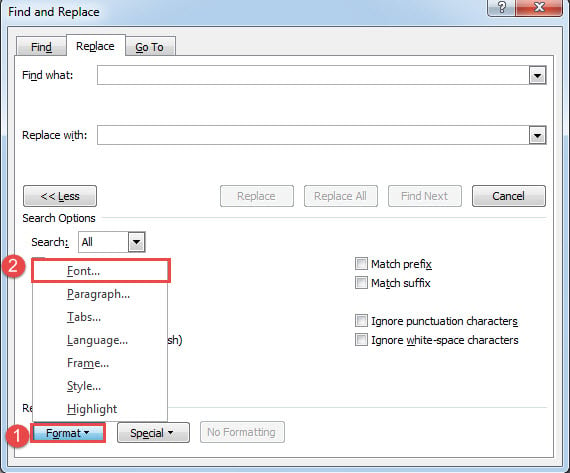
- Прежде всего, нажмите команду «Показать / Скрыть» на вкладке «Главная», чтобы отобразить все скрытые тексты и отметки в документе.
- Затем нажмите «Ctrl + H», чтобы вызвать окно «Найти и заменить».
- Поместите указатель вставки в текстовое поле «Найти что».
- Затем нажмите вкладку «Дополнительно», чтобы открыть дополнительные параметры.
- Нажмите вкладку «Формат» в левом нижнем углу.
- И выберите «Шрифт».
- В поле «Найти шрифт» установите флажок «Скрытый» и нажмите «ОК».
- Затем вернитесь в поле «Найти и заменить», оставьте текстовое поле «Заменить на» пустым и нажмите «Заменить все».
Способ 2: проверить документ на наличие скрытых текстов
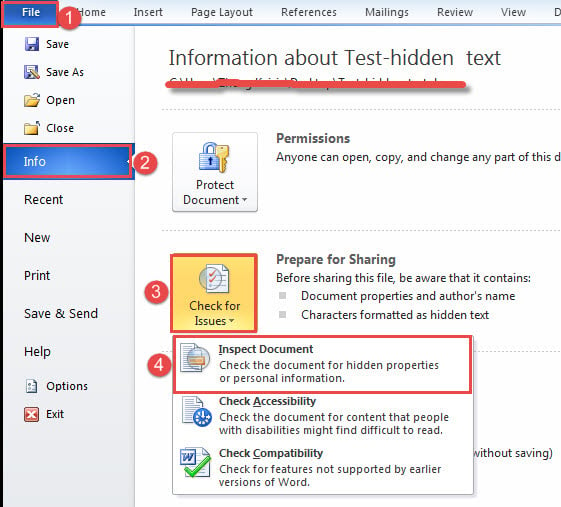
- К starНажмите на вкладку «Файл», чтобы переключиться на фоновый режим.
- Затем убедитесь, что «Информация».
- Затем нажмите «Проверить наличие проблем» и выберите «Проверить документ».
- В окне «Инспектор документов» нажмите «Проверить».
- Затем в разделе «Скрытый текст» нажмите «Удалить все».
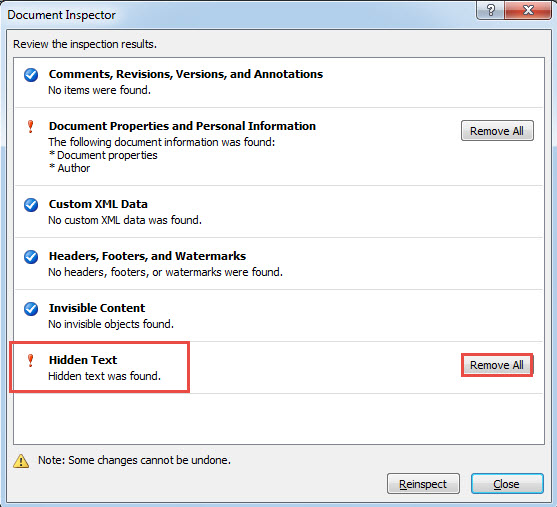
У вас будут удалены все скрытые тексты.
Способ 3: запустить макрос Word
Еще один способ удалить все скрытые тексты — запустить макрос Word. Просто следуйте этим указаниям:
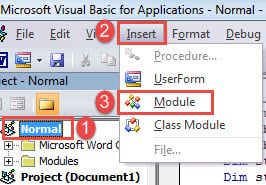
- Первый и первыйost, нажмите «Alt + F11», чтобы открыть редактор VBA.
- Затем нажмите «Обычный» в левой колонке.
- Затем создайте новый модуль, щелкнув вкладку «Вставить» в строке меню.
- И выберите «Модуль» в раскрывающемся меню.
- Затем дважды щелкните только что созданный модуль, чтобы открыть пространство для кодирования с правой стороны.
- И вставьте туда следующий макрос:
Sub RemoveHiddenTextsInDoc() ActiveWindow.ActivePane.View.ShowAll = Not ActiveWindow.ActivePane.View.ShowAll With Selection.Find .ClearFormatting .Replacement.ClearFormatting .Font.Hidden = True .Text = "" .Replacement.Text = "" .Forward = True .wrap = wdfindcontinue .format = true .matchcase = false .matchwildcards = false .matchwholeword = false .matchallwordforms = false .matchSoundslike = false .execute replace: = wdreplaceall end с activewindow.active.view.showall = не ActiveWindow.Active. .View.ShowAll End Sub
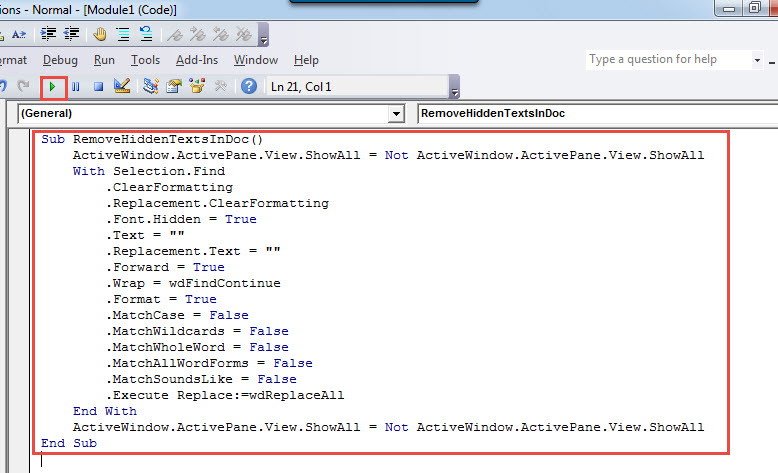
- И последнее, но не менее важное: нажмите кнопку «Выполнить» или нажмите «F5».
Позаботьтесь о своей информации
Живя в высокоинформационном обществе, крайне важно правильно хранить ценные данные. Как только он будет скомпрометирован, результат может быть ошеломляющим. Хуже всего то, что твоя карьера может оказаться под угрозой. Поэтому мы хотим представить вам продвинутый Восстановление слов инструмент для сокращения времени простоя в случае неудачи.