Буфер обмена на телефоне Huawei
Буфер обмена (или буфер обмена) — это важная функция на современных смартфонах, включая устройства Huawei. Он позволяет временно хранить скопированный текст, изображения или другую информацию, чтобы затем вставить ее в другое место. В этой статье мы подробно рассмотрим, как использовать и настраивать буфер обмена на телефонах Huawei.
Буфер обмена на смартфоне Хуавей

Основы буфера обмена на Huawei
Буфер обмена на Huawei предоставляет следующие возможности:
• Копирование и вставка текста: Вы можете копировать текст из одного места и вставить его в другое, что упрощает работу с текстовой информацией.
• Копирование и вставка изображений: Буфер обмена также поддерживает копирование изображений, что полезно при работе с фотографиями и скриншотами.
• Многократная история: В Huawei буфер обмена позволяет хранить несколько элементов в истории, что делает его более мощным инструментом для копирования и вставки.
Как использовать буфер обмена на Huawei
◉ Шаг 1: Скопируйте элемент
Процесс копирования элемента в буфер обмена на Huawei прост:
• Выделите текст или изображение, которое вы хотите скопировать.
• Нажмите и удерживайте выделенный элемент, пока не появится контекстное меню.
• Нажмите «Копировать» или иконку копирования, если она доступна.
◉ Шаг 2: Вставьте элемент
Как только вы скопировали элемент, вы можете вставить его в другое место:
• Перейдите в приложение или место, куда вы хотите вставить скопированный элемент.
• Нажмите и удерживайте место, где вы хотите вставить элемент, чтобы вызвать контекстное меню.
• Выберите «Вставить» или иконку вставки.
Работа с историей буфера обмена на Huawei
Одной из удобных особенностей буфера обмена на телефонах Huawei является возможность работать с историей скопированных элементов. Вот как это сделать:
• Откройте приложение «Буфер обмена» на вашем устройстве Huawei. Вы можете найти его в меню приложений или в настройках.
• Внутри приложения «Буфер обмена» вы увидите список всех скопированных элементов.
• Выберите элемент из списка, чтобы скопировать его обратно в буфер обмена и вставить в текущее место.
• Вы также можете удалить элементы из истории буфера обмена, если они больше не нужны.
Настройка буфера обмена на Huawei
Настройка буфера обмена на устройствах Huawei обычно не требует сложных действий. Однако вы можете настроить некоторые параметры, чтобы сделать его более удобным:
• Откройте «Настройки» на вашем устройстве Huawei.
• Прокрутите вниз и выберите «Система и обновление.»
• Выберите «Буфер обмена» или «Скопированное» (название может различаться в зависимости от версии EMUI).
• Здесь вы можете включить или выключить буфер обмена и настроить другие параметры, такие как максимальное количество элементов в истории.
Буфер обмена на телефонах Huawei — это мощный инструмент для управления скопированным текстом и изображениями. С его помощью вы можете легко копировать и вставлять информацию, а также работать с историей скопированных элементов. Надеемся, что это руководство поможет вам максимально использовать эту функцию на вашем устройстве Huawei.
- Дата: 10-10-2023, 09:42
- ← Как пользоваться Huawei Share
- Меняем цвет объектов в Фотошопе →
- Зайдите в историю сообщений или сайт с текстовой информацией.
- Зажмите палец на слове, пока не появится выделенный участок.
- Нажмите «Копировать».
- Проследуйте в окно чата/откройте приложение блокнота.
- Жмите на пустую строку, пока не появится «Вставить».
- На странице отобразиться копированное слово.
- Запустите приложения и ознакомьтесь с кратким руководством пользователя.
- Переключитесь во вкладку «Буфер обмена».
- Здесь будет отображаться информация, занесенная в clipboard.
- Выделенные файлы поддаются редактированию, пересылке или удалению.
- Выделите устаревшую информацию и отправьте её в корзину.
- После установки, один раз запустите приложение.
- Теперь, когда вы будете копировать любой элемент, снизу начнёт всплывать кнопка с расширенными возможности.
- Через клавишу перейдите в программу и очистите временное хранилище.
- Запустите приложение и откройте шторку «Ещё».
- Пролистайте вкладку вниз и включите «Root-проводник».
- Перейдите в корневую папку смартфона, которая зачастую названа как «Устройство».
- Откройте папку «data» в ней найдите «clipboard».
- Внутри находятся папки, обозначенные цифрами — это остаточные файлы от копированных объектов, которые исчезли после перезагрузки смартфона, но оставили след в постоянной памяти.
- Выделите первую папку зажав на ней палец.
- Затем откройте вкладку «Ещё» (три вертикальных точки сверху справа) и выберите пункт «Выбрать все».
- Щелкните по иконке мусорной корзины.
- Согласитесь на деинсталляцию файлов, тапнув по «ОК».
- сохраняет данные, пока работает операционная система, после перезагрузки и выключения гаджета происходит очистка;
- позволяет копировать данные, используя всего одну программу;
- копирование в пределах операционной системы;
- существование лимитов на определенные форматы.
- с момента очистки информации данные восстановить невозможно.
- Зажмите палец на тексте на несколько секунд, пока не отобразятся ограничители.
- Установите участок, который необходимо скопировать, управляя специальными ограничителями.
- Выберите «Скопировать» в автоматически появившимся окне.
- Откройте окно, в которое хотите переместить информацию, нажмите «Вставить».
- открыть текстовый редактор, удерживать несколько секунд палец на текстовом пространстве;
- нажать на ярлык в виде трех точек, размещенных вертикально;
- выбрать рубрику «Буфер обмена»;
- нажать на «Удалить все».
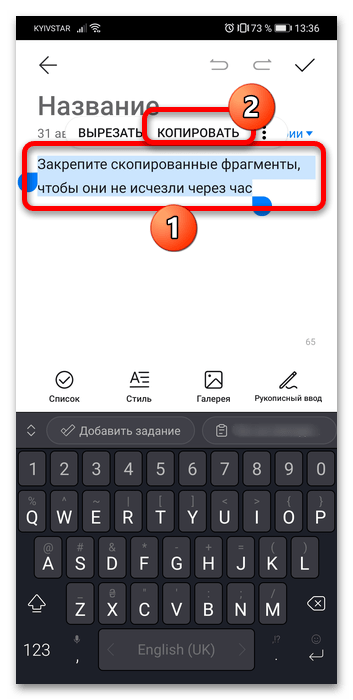
- Зайдите в любое приложение, где есть текст. Тапните пальцем сверху текста, который вы хотите скопировать, и удерживайте его до тех пор, пока не вылезет вот такое вот окно.
- С помощью стрелок выделите нужную область текста и нажмите по кнопке «Копировать».
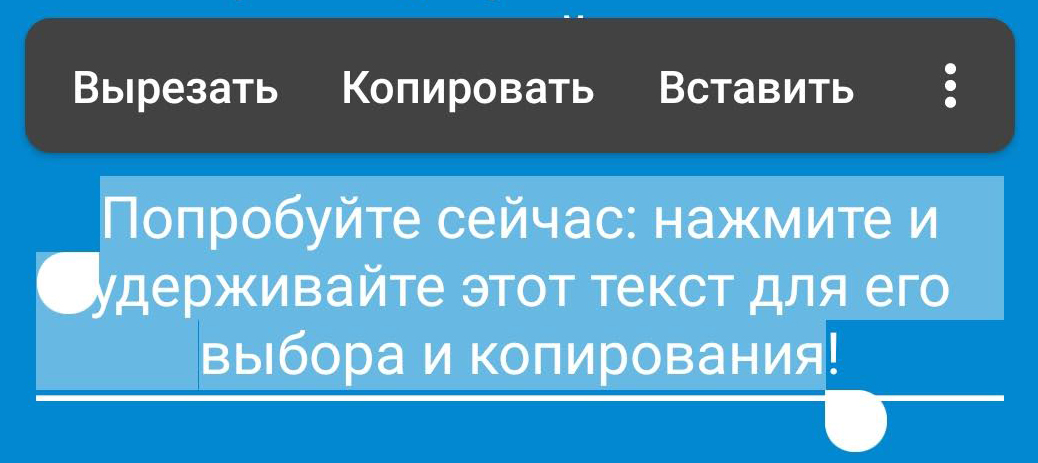
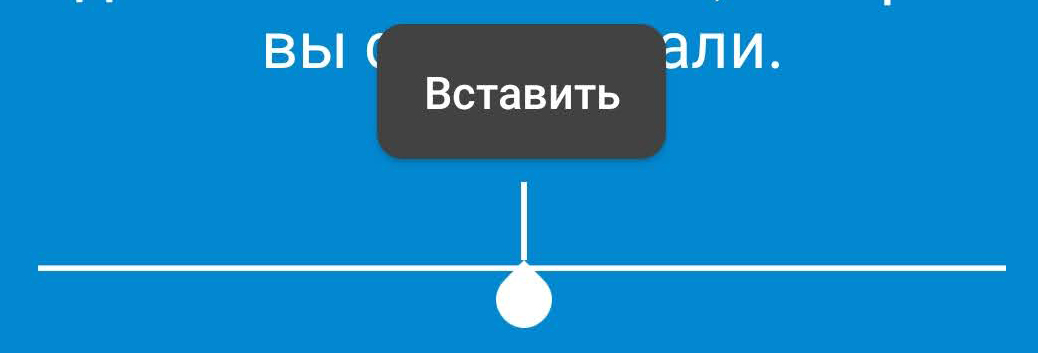
- После этого текст попадает в буфер обмена. Чтобы его использовать в любом текстовом поле, аналогично зажимаем пальцем и вставляем текст.
- Получаем ROOT-права для вашей модели телефона – гуглим эту информацию, так как процедура для каждой системы своя.
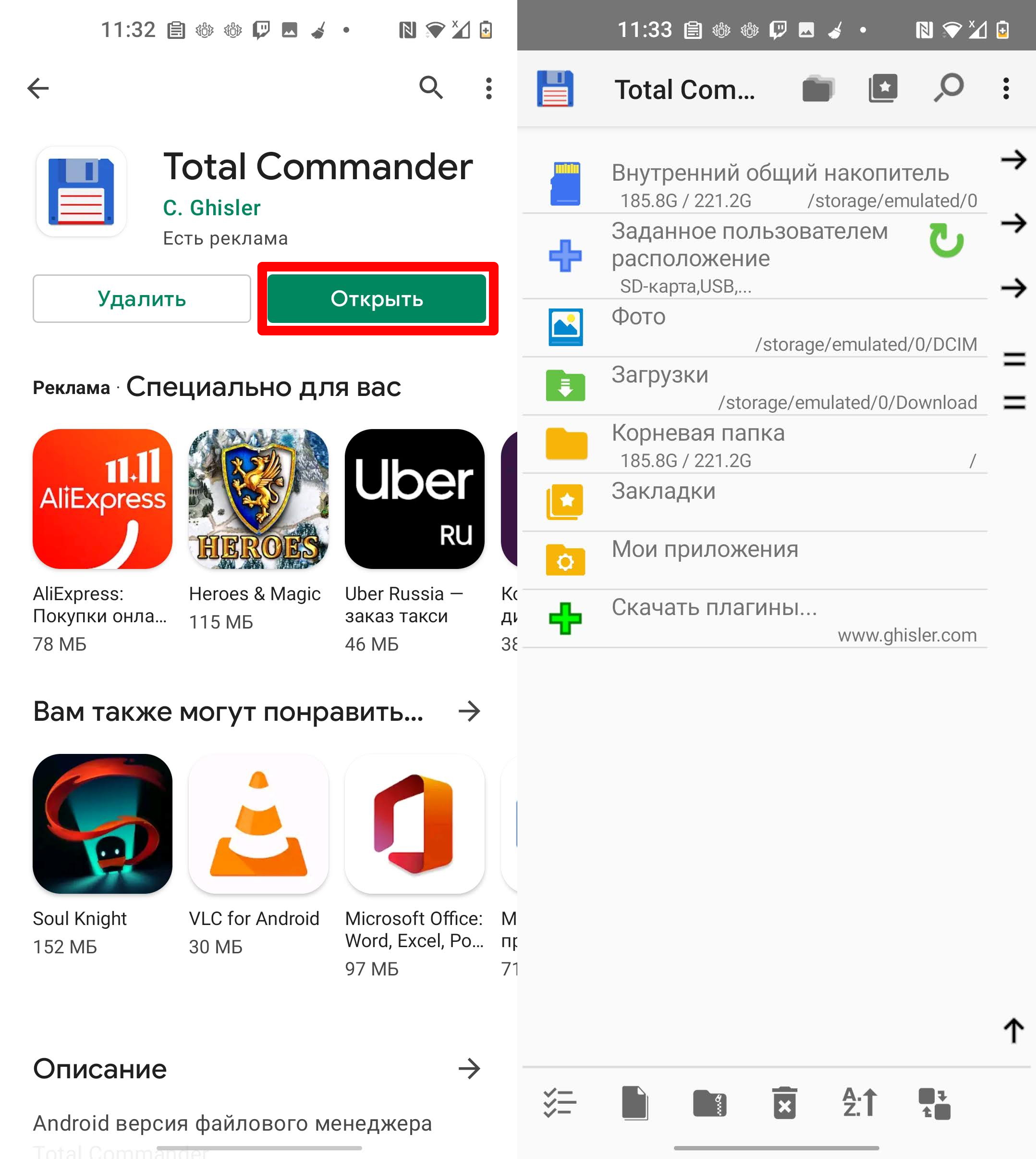
- Находим в Google Play любой проводник, который может работать с ROOT-правами – скачиваем, устанавливаем и запускаем его. Я лично использую Total Commander.
- После этого вам нужно зайти в корень основной памяти. Тут можно зайти в раздел «Внутренний/общий накопитель» или «Корневая папка».
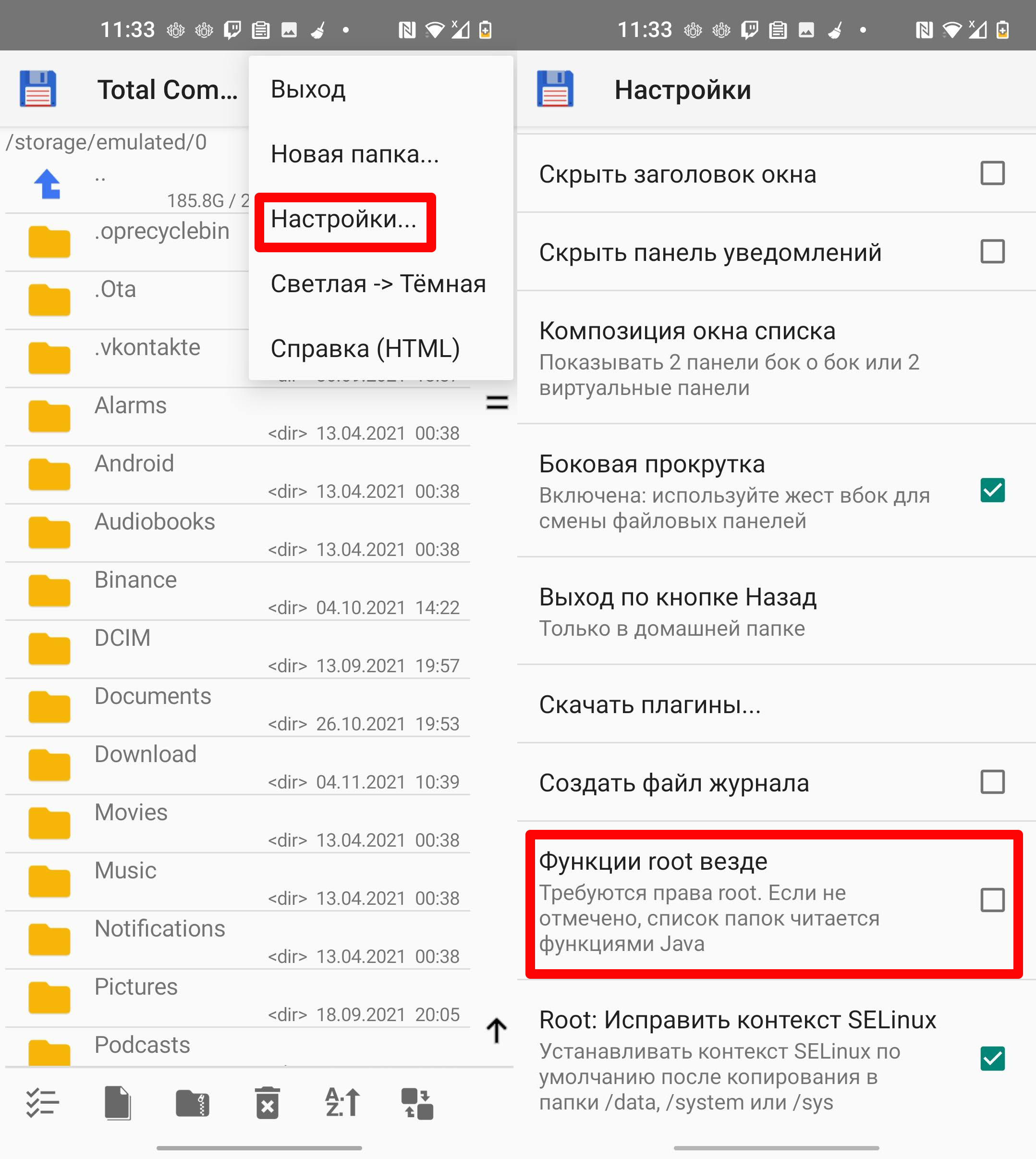
- Вот тут-то и должна быть папка «clipboard», но вы её так просто увидеть не сможете. Для этого жмем по трем точкам и заходим в «Настройки». Активируем галочку «Функции root везде». Если функции включилась, то смотрим в корень, если папка такая есть, то хорошо, если нет, то значит в системе она просто не предусмотрена.
- Выбрать любой текстовый документ;
- Нажать на фрагмент пальцем и держать до тех пор, пока не откроется новое окно;
- Кликнуть по надписи «Буфер обмена;
- Сохранить выделенное.
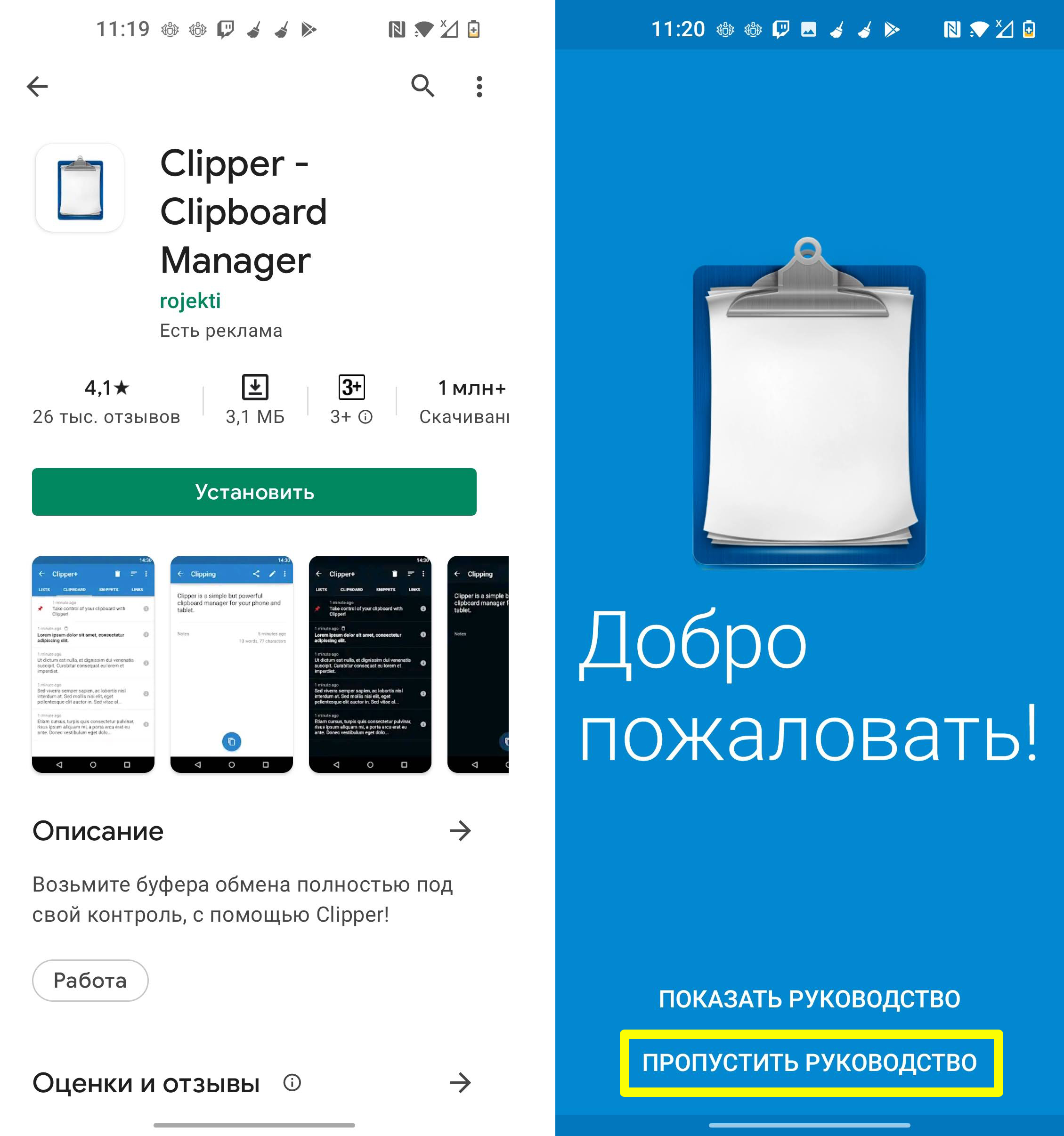
- Менеджеров очень много и работают они примерно одинаково. Я же покажу на примере программы «Clipper» – находим её в «Google Play Market». Там будет платная и бесплатная версия – выбираем бесплатную, так как она имеет тот же функционал.
- После запуска вам будет предложено пошагово познакомиться с программой. На самом деле там ничего особенного нет – вас просто научат копировать текст, тапая по нему пальцем. Это и так все знают, поэтому пропускаем этот шаг, нажав «Пропустить руководство».
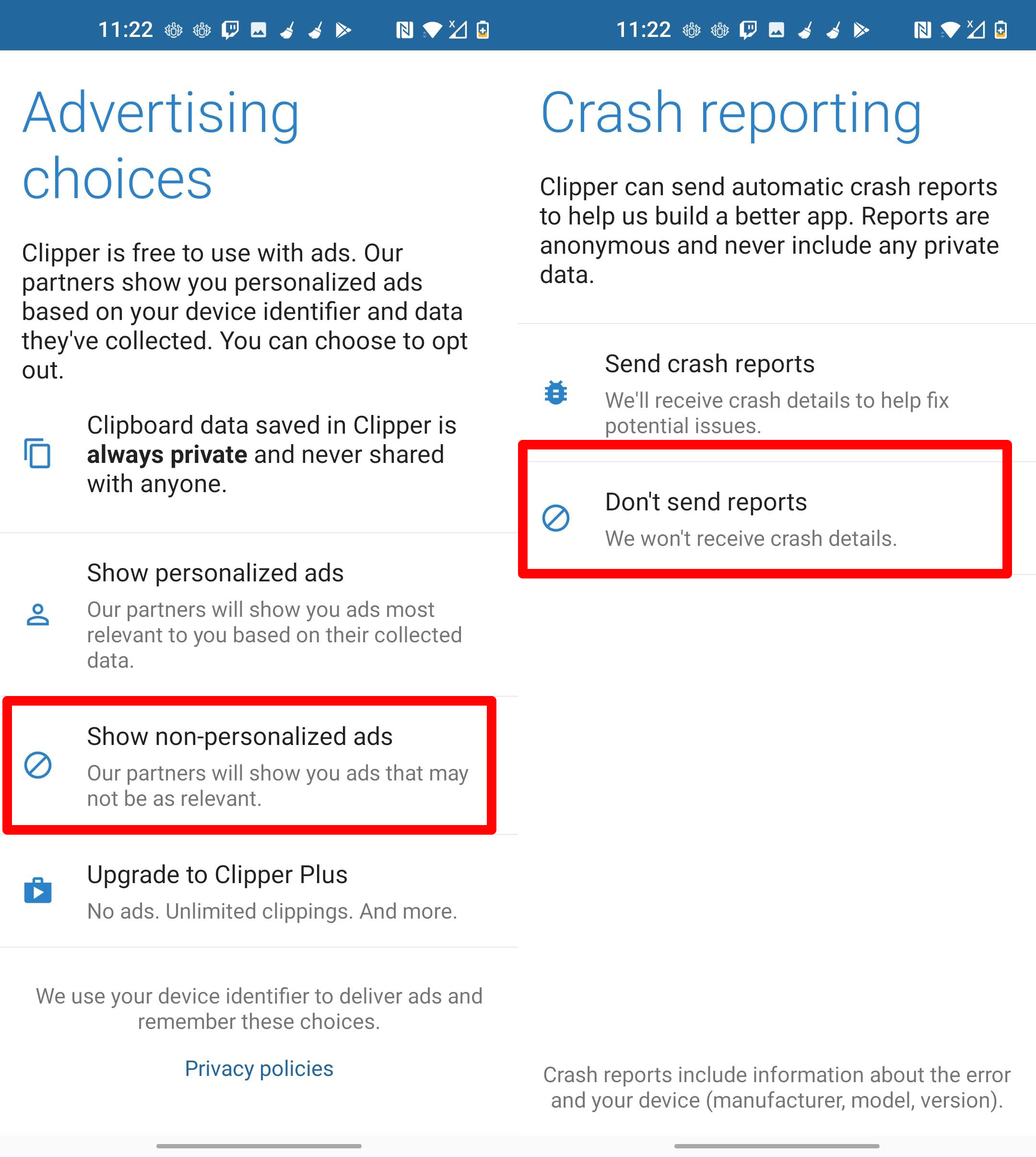
- Так как мы установили Free-версию, то нам будет предложено выбрать, какую рекламу нам лучше показывать – кликаем по надписи «Show non-personalized ads». И на следующем шаге – «Don’t send reports». Переживать не стоит, так как её почти не видно, и она не такая назойливая.
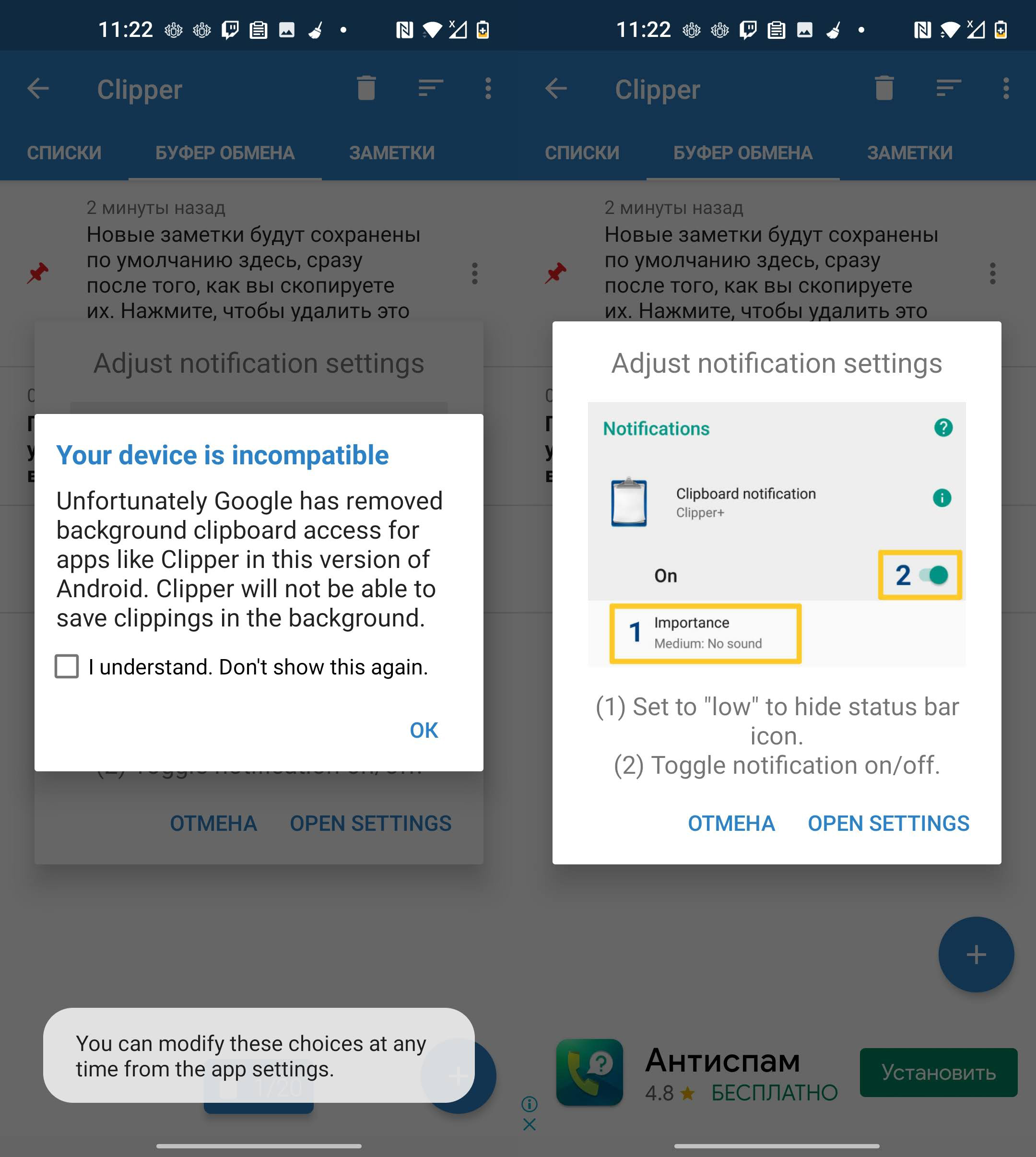
- Выделяем галочку «I understand. Don’t show this again». Далее вам будет предложено выключить уведомление – если хотите, можете сделать это, нажав по кнопке «OPEN SETTINGS».
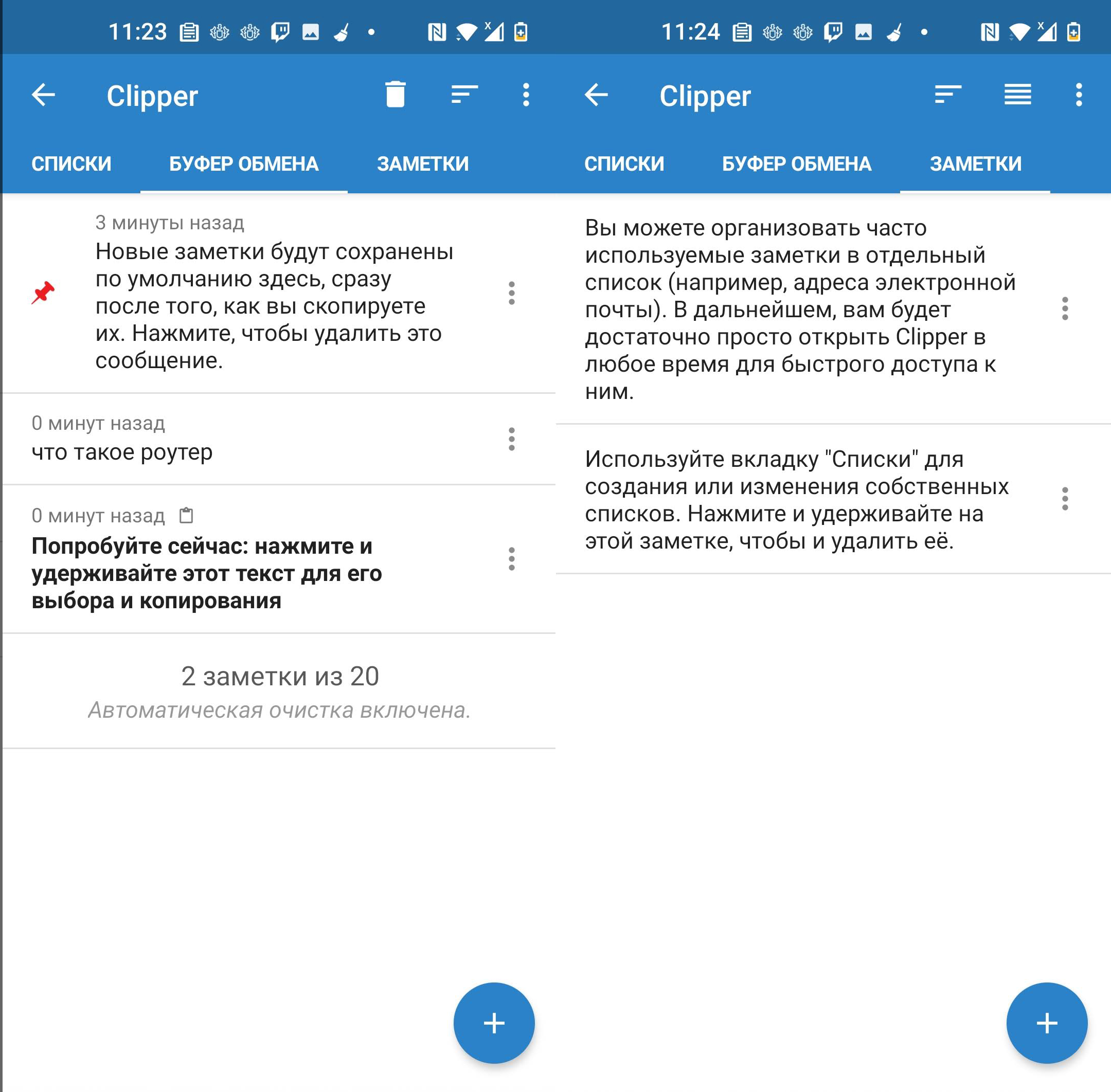
- Я для наглядности скопировал два текста, и оба теперь хранятся в списке «Буфер обмена». Здесь также указано время, когда была сделана запись. Также вы можете вести какие-то отдельные заметки.
- Это просто участок оперативной памяти, тогда очищать ничего не нужно, так как при перезаписи новых данных, старая информация полностью будет стерта.
- Некоторые данные сохраняются в отдельную системную папку «Clipboard». Узнать, если ли эта папка у вас, можно только с наличием ROOT прав. Если же они у вас есть, и вам удалось найти эту папку, то можно просто зайти туда и все удалить.
- Некоторые программы (как например, браузеры) хранят сохраненные данные из буфера в своих отдельных папках.
- Откройте любое приложение с полем для ввода текста.
- Зажмите пальцем поле и в меню выберите «Буфер обмена».
- В нижней части экрана откроется панель со всеми скопированными ранее элементами.
- Справа вверху панели нажмите кнопку с иконкой корзины.
- Галочками отметьте элементы, которые хотите удалить, и нажмите соответствующую кнопку.
- Откройте менеджер файлов и зайдите в корневой каталог Android.
- Найдите папку data/clipboard и очистите её.
- В меню смартфона выберите пункт «Настройки — Приложения» и откройте вкладку «Все».
- Выберите приложение TestService и по очереди нажмите кнопки «Остановить» и «Очистить».
- Перезагрузите гаджет.
- Доменные службы актив директори сейчас недоступны что делать
- Как выровнять таблицу в excel по содержимому
- Как увеличить шрифт в виндовс 10
- Чем проверить состояние жесткого диска
- Устанавливаем утилиту с магазина Google Маркет .
- Копируем любое текстовое содержимое с приложений.
- Открываем Clipper.
- Переходим на страницу «Буфер обмена» и видим содержимое раздела (сохраняются только данные, скопированные после установки программы).
- Открываем любой текстовый редактор.
- Задерживаем палец в поле для редактирования.
- Выбираем вариант «Буфер обмена». Возможно, он будет скрыт в меню с тремя точками.
- Устанавливаем приложение по ссылке .
- Выдаем программе разрешение работать поверх остальных окон. Это позволит ей показывать уведомления в нижней области экрана после попадания новых данных в буфер.
- Копируем любой текст.
- Переходим в утилиту и видим содержимое последних 20 буферизаций.
- Запускаем проводник или менеджер файлов.
- Переходим в корневую папку Android, а оттуда в – data, затем – в clipboard.
- Очищаем содержимое раздела.
- Открываем «Настройки» и идем в каталог «Приложения».
- Останавливаем и очищаем приложение TestService.
- Перезагружаем устройство.
Еволюція Web of Science: Від минулого до майбутнього
Web of Science є однією з найпопулярніших наукових баз даних.
Как найти буфер обмена на телефонах Honor и Huawei
Все современные устройства, выпущенные под брендами Хонор и Хуавей, работают под управлением операционной системы Андроид. В ней, как и в Windows, буфер обмена представляет собой часть оперативной памяти, где временно сохраняются данные, которые были вырезаны или скопированы. Получить прямой доступ к этой области ОЗУ невозможно, однако здесь на помощь приходят разнообразные надстройки – как встроенные в прошивку EMUI, так и решения от сторонних разработчиков.
Способ 1: Системные средства
Менеджер буфера обмена (к сожалению, только текстовый) имеется в клавиатуре Microsoft SwiftKey, которая является приложением по умолчанию в большинстве вариаций EMUI. Работа с ним происходит следующим образом:
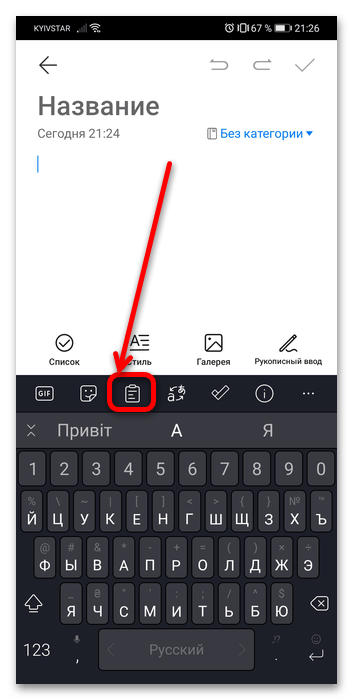
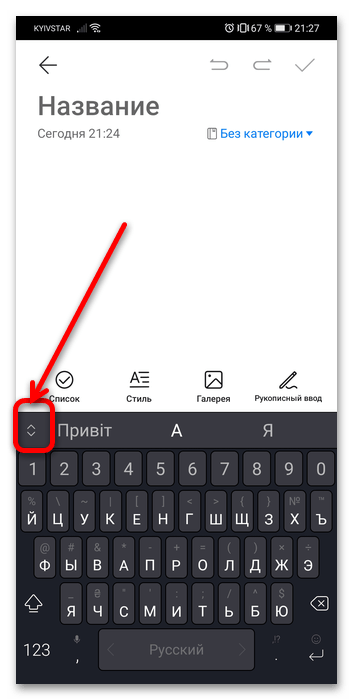
Откройте любую программу, в которой есть возможность вводить текст (например, «Заметки»), и тапните по полю, чтобы отобразилась клавиатура. Затем коснитесь элемента, выглядящего как планшетная папка на панели инструментов – это и есть нужная нам опция. Если панель не отображается, нажмите на кнопку с двумя стрелками, расположенную на левом краю блока предикативного ввода.
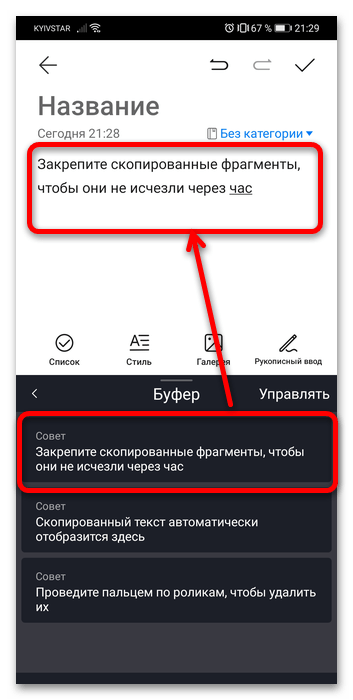
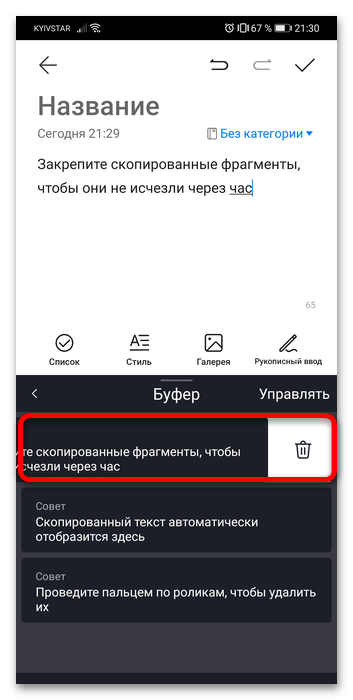
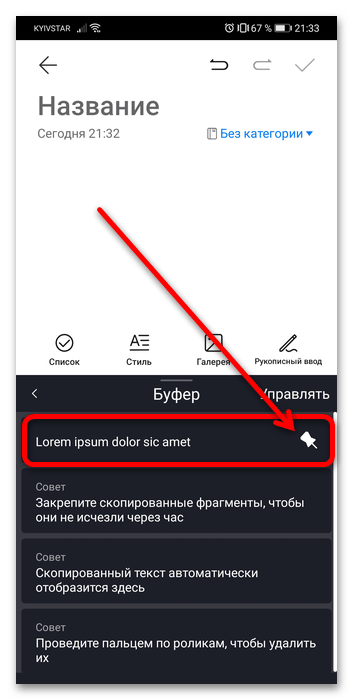
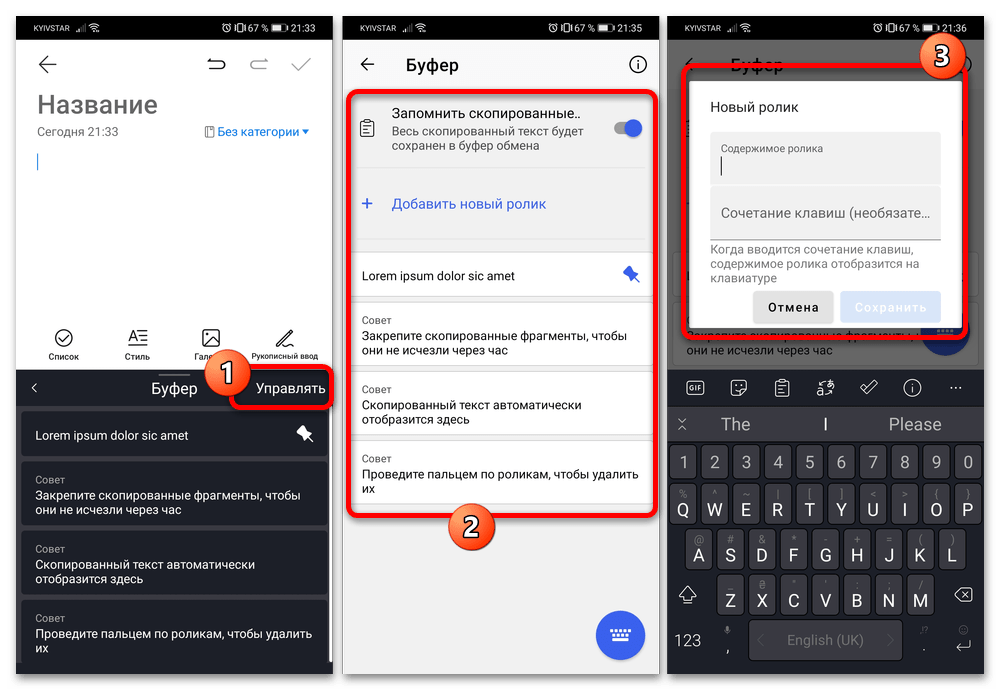
Как видим, Microsoft SwiftKey предоставляет неплохие возможности по управлению скопированным ранее текстом.
Способ 2: Сторонние средства
Разумеется, недостающую функциональность на Android-девайсах в большинстве ситуаций можно получить посредством приложений от сторонних разработчиков, в нашем случае — менеджеров буфера обмена. Рассмотрим примеры для текстового и файлового вариантов.
Вариант 1: Менеджер буфера обмена
Хорошим представителем средств для управления скопированным текстом является приложение Менеджер буфера обмена, доступное в Google Play Маркете.
Скачать Менеджер буфера обмена из Google Play Маркета
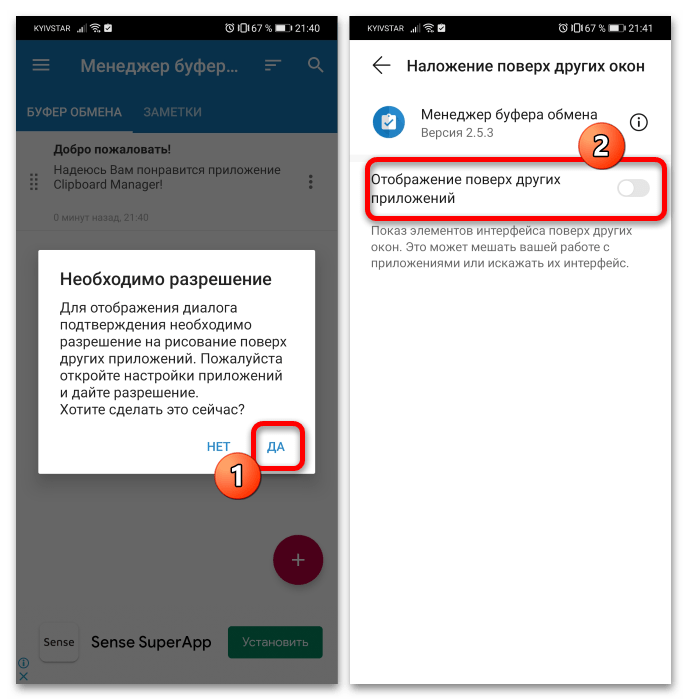
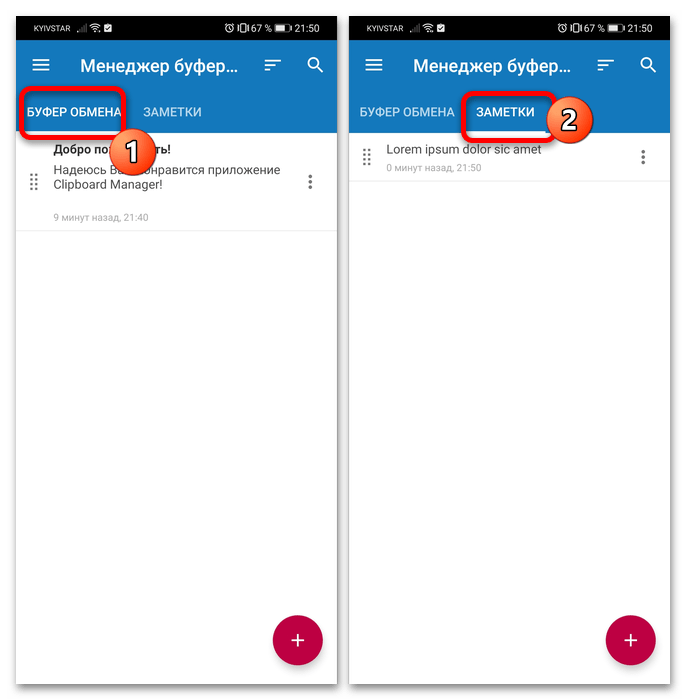
Далее перед вами появится главный экран – он поделен на категории «Буфер обмена» и «Заметки». Основное отличие между ними – текст в первой будет очищаться автоматически, тогда как сохранённый во второй остаётся там до тех пор, пока вы не захотите удалить его самостоятельно. Также можно добавить и свои категории: откройте основное меню по нажатию на кнопку-гамбургер, выберите пункт «Категории» и нажмите «+» для ввода своего варианта. Все пользовательские типы относятся к заметкам, поэтому можно не переживать о сохранности данных.
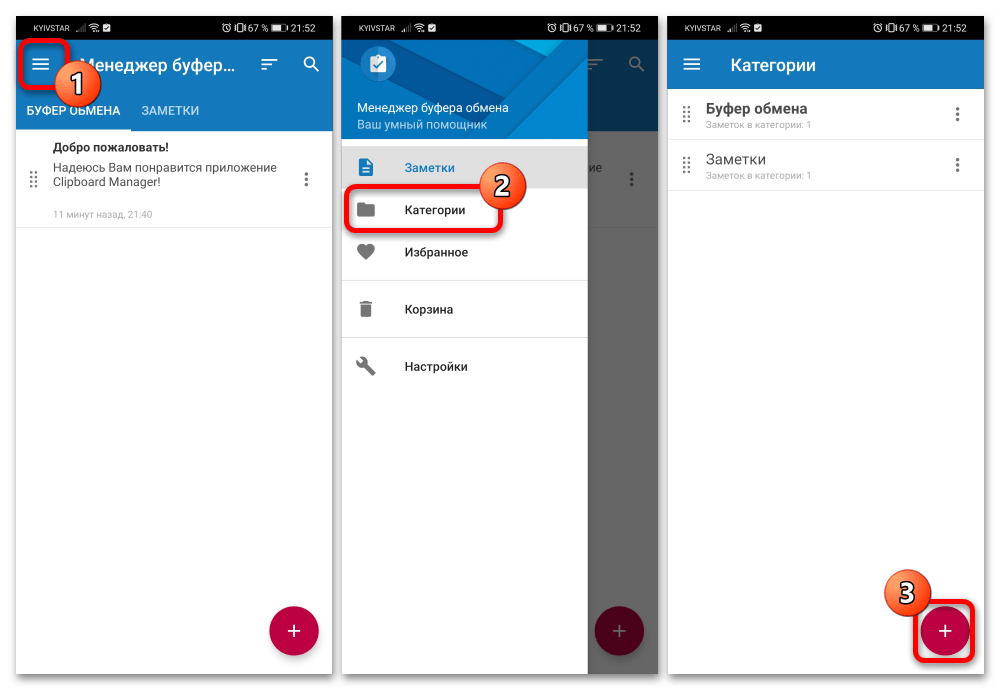
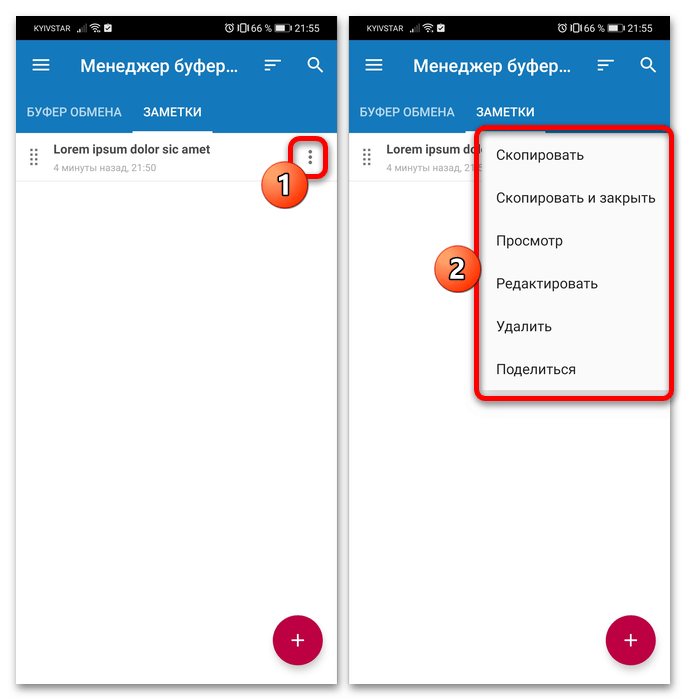
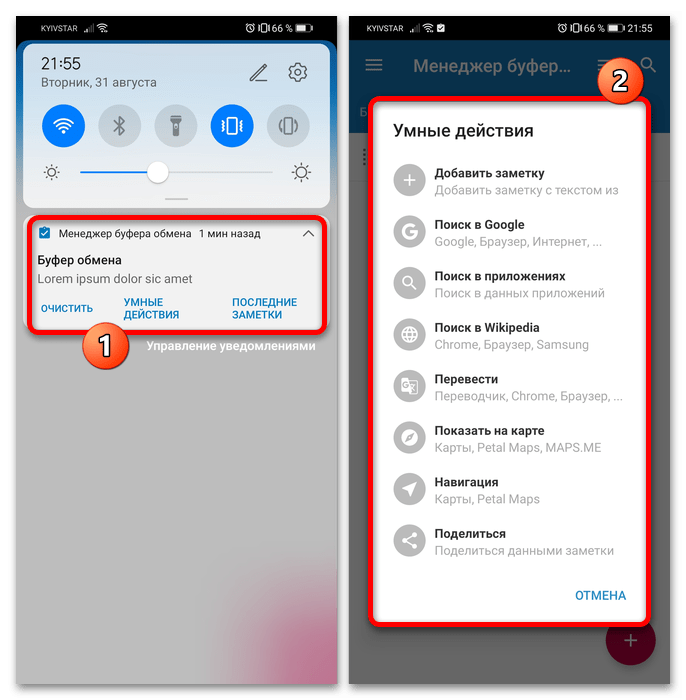
Данное решение является достаточно функциональным, плюс оно обладает довольно обширными настройками, которые позволят подогнать поведение приложения под себя. Есть реклама, но она особо не бросается в глаза.
Вариант 2: Multi Copy Paste
Владельцам девайсов Honor без сервисов Google придётся обратиться к фирменному магазину приложений EMUI/MagicUI под названием AppGallery, из которого можно получить менеджер буфера под названием Multi Copy Paste.
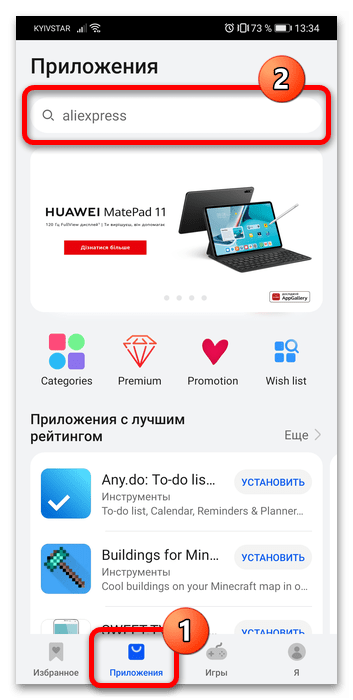
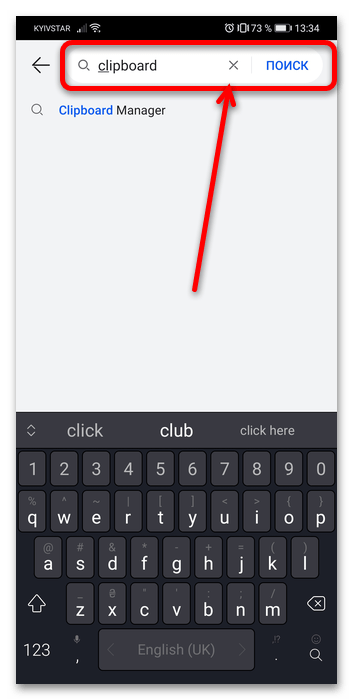
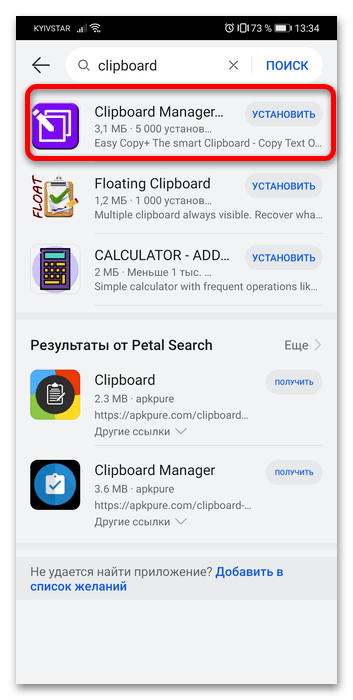
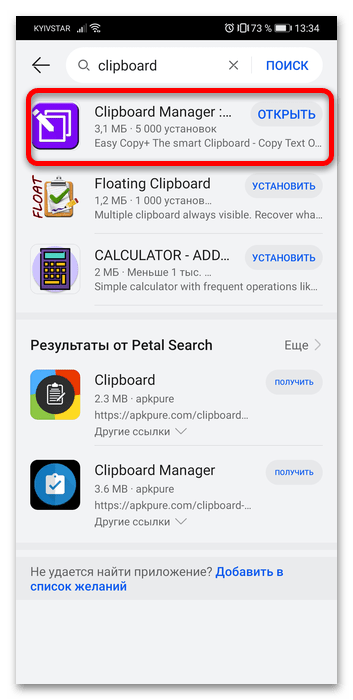
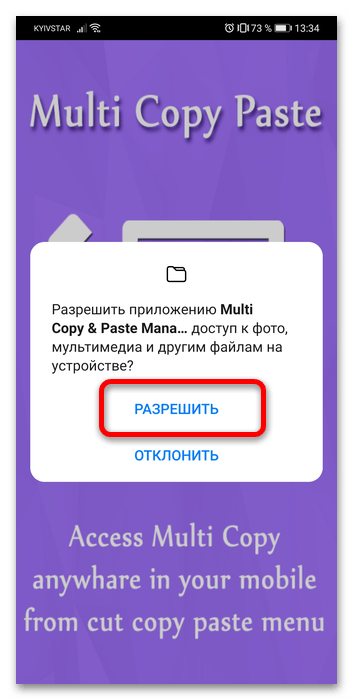
Для использования возможностей буфера обмена скопируйте любой текст – например, из «Заметок». Далее откройте Multi Copy Paste – копия данных будет находиться там. Её можно отредактировать, скопировать, удалить, а также поделиться.
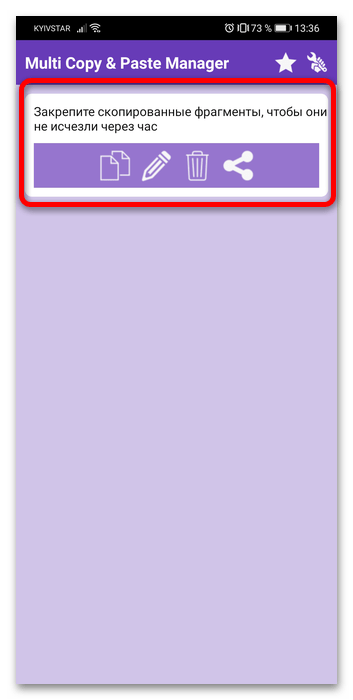
Недостатком этого решения можно назвать отсутствие локализации на русский.
Вариант 3: MiXplorer
С буфером обмена для данных, отличных от текста, ситуация несколько сложнее – не существует выделенных средств для управления им, и единственным вариантом являются продвинутые файловые менеджеры с соответствующей функциональностью. Ярким представителем решений этого класса является приложение MiXplorer.
Скачать MiXplorer с официального сайта
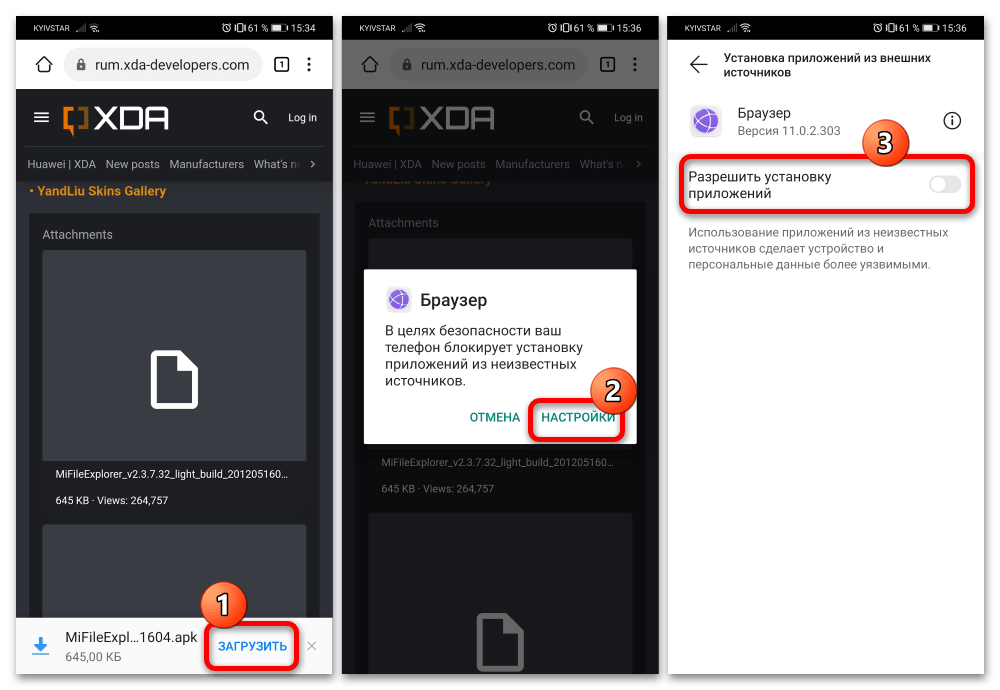
Откройте представленную выше ссылку в любом подходящем браузере (например, во встроенном решении оболочки), пролистайте страничку вниз до элемента «Download MiX» и тапните по нему. 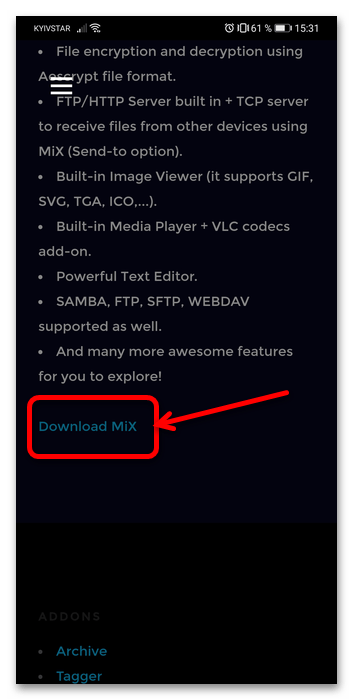 Произойдёт перенаправление на тему программы на форуме XDA-Developers. Пролистайте и его до блока «Attachments», где коснитесь первой же позиции для начала загрузки.
 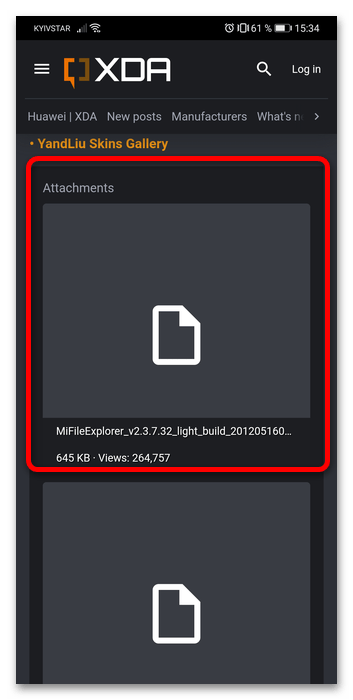 Как правило, APK-файлы после скачивания через фирменный браузер Honor предлагается установить, но по умолчанию в Android инсталляция ПО из неизвестных источников выключена и для её включения понадобится нажать «Настройки» в предупреждении, а затем тапнуть по переключателю «Разрешить установку приложений». Для других браузеров или менеджеров загрузок процедура аналогична.
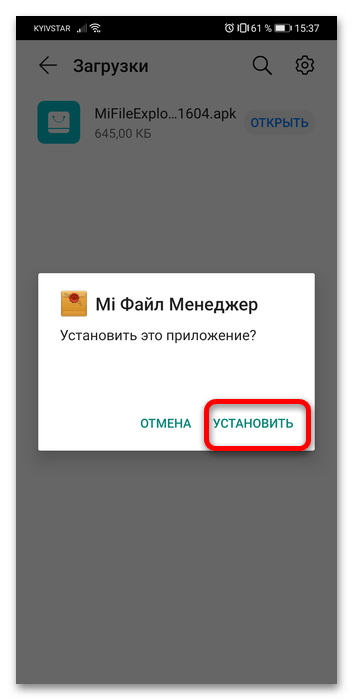
  Далее нажмите «Установить» и следуйте инструкциям ОС.
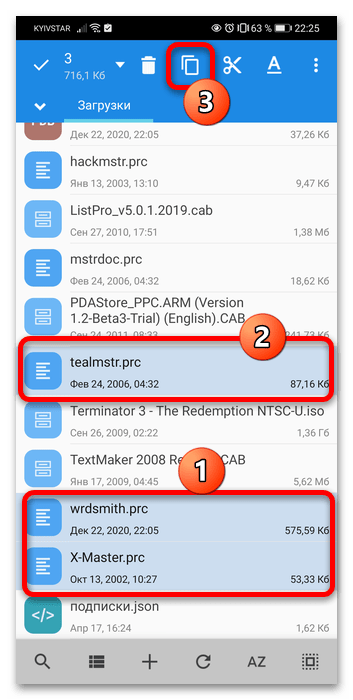
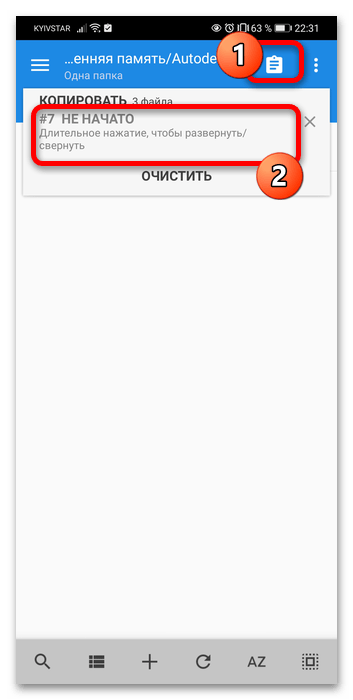
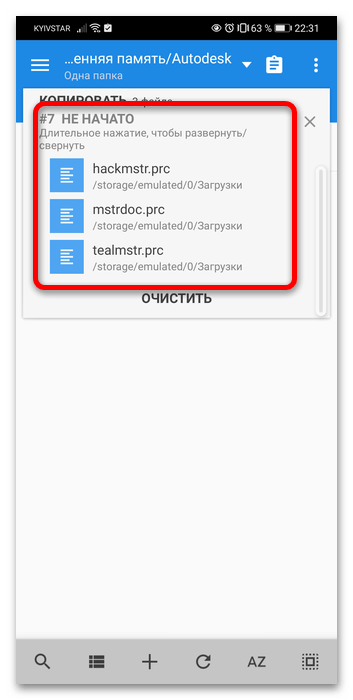
МиКСплорер обладает множеством достоинств, и менеджер буфера обмена файлами – только одно из них.
Буфер обмена в телефоне где находится в хуавей
Буфер обмена — это промежуточное хранилище для скопированного текста, фото и видео файлов. Давайте разберемся, как он работает и как его очистить.

Как работает буфер обмена
Буфер обмена, он же clipboard, располагается в отдельном участке оперативной памяти, который сохраняет скопированные или вырезанные файлы для их последующей вставки в мессенджер или другое приложение. В смартфонах Huawei, свежая копия данных может заменять старую, не забивая пространство ОЗУ. Это применимо к устаревшим моделям с ограниченным количеством оперативной памяти, чего не скажешь о современных девайсах с 3 и более ГБ ОЗУ.
Обратите внимание! На Андроиде разных версий, в сочетании с фирменной оболочкой бренда, буфер работает по-своему. Например, на устройствах LG файлы хранятся в постоянной памяти, поскольку не исчезают после отключения/перезагрузки устройства.

Как использовать буфер обмена
Для проверки работоспособности функции:
В телефоне Хуавей во время копирования может всплыть строчка «Буфер обмена». Если в неё зайти, вы сможете выделить имеющиеся файлы и удалить их — это позволит очистить память без возможности вернуть выделенные элементы.
Воспользуйтесь приложением Clipper
Clipper — это сторонний менеджер буфера обмена для планшетов и смартфонов на базе операционной системы Android. Ранее им пользовались как альтернативной встроенным инструментам для контроля скопированной информации.
Важно! Приложение оставляет файлы из буфера на постоянной основе, что позволяет сохранить важные файлы и избежать их удаления.

Используйте приложение Copy Bubble
Это альтернативный способ найти остаточные файлы и избавиться от копированных файлов:
Приложение работает по тому же принципу, что и Clipper, но имеет минималистичное оформление. Интерфейс доступен только на английском языке, что не препятствует его использованию.
Перезагрузите телефон
Оперативная память энергозависима и не может удерживать процессы и файлы, если не получает питания. Если отключить или перезагрузить устройство, данные из буфера исчезнут без возможности их восстановить, поэтому рекомендуем вставить последний выделенный элемент и убедиться в отсутствии в нём важной информации.

Как очистите буфер обмена с помощью Root
Владельцам смартфонов с Root-правами доступна очистка буфера при помощи файлового менеджера ES File Explorer:
Обратите внимание! Не удаляйте папку «clipboard» целиком, иначе нарушите работу буфера обмена.
Заключение
Буфер обмена — это универсальный помощник для хранения скопированных файлов. Его очистка поможет сохранить личные данные от взлома, очистить оперативную и постоянную память (если речь касается варианта с root-правами).
Что такое буфер обмена в телефоне Honor/Huawei и где он находится
«Где находится буфер обмена в телефоне Хонор и Хуавей?» — вопрос, возникающий каждый раз при необходимости копирования данных на смартфоне. Когда юзер дублирует файлы, они хранятся определенное время в памяти мобильного устройства. Примечательно, что впервые функция, позволяющая копировать изображения, фрагменты текста и видеозаписи появилась на ПК. Со временем активировать ее можно было, используя всего одну клавишу — «Print Screen». Далее функция стала активной и на смартфонах — устройстве, которое часто называют «карманным компьютером». Она стандартная, поэтому не нужно дополнительно скачивать приложение, проводить процесс установки. О том, как она работает и какие преимущества имеет, читайте ниже.

Что такое буфер обмена?
Когда копируете файлы, они временно остаются в памяти смартфона. Буфер обмена — это тот самый момент их временного сохранения. Активизируется после выделения фрагмента и нажатия на «Сохранить». Система оповестит юзера о том, что его запрос выполнен — отобразится специальное окно. Особенности его работы заключаются в следующем:
Нужно также понимать, что если утилита не поддерживает внутреннее копирование изображений, то не существует никаких способов добавления информации в буфер.

Где найти буфер обмена в телефоне Хонор и Хуавей
Функция предусмотрен во всех моделях Honor и Huawei. Прежде, чем ставить себе цель найти буфер обмена в телефоне Хуавей и Хонор нужно уяснить, что это не программа, отображающаяся ярлыком. Это опция, которая появляется только после специально выполненных для этого действий юзером. Она использует на определенное время память мобильного, не имея собственного приложения. По этой причине найти браузер и посмотреть его содержание невозможно.
Как открыть буфер обмена на телефоне
Для использования опции необходимо следовать определенному алгоритму действий.
Аналогичным образом можно работать с файлами в проводнике. Таким способом можно копировать ссылки сайтов, отрывки текста. Выделить сразу весь материал открытого файла или только его часть. Существенно ускорить процесс написания сообщений, скопировав шаблонную информацию или отправив один и тот же текст нескольким абонентам.
Если по каким-то причинам не получилось воспользоваться преимуществами функции, выполните действия повторно. Если снова не удалось, перезагрузите устройство или сбросьте к заводским настройкам. Но только предварительно создайте резервную копию, чтобы сохранить установленные приложения, контакты и прочее.

Как очистить буфер обмена на Андроиде Хонор/Хуавей
Некоторые модели, работающие на Андроиде, предполагают тонкую работу с буфером. Но на Хонор такая функция отсутствует. Для очистки системы необходима перезагрузка. В настройках предусмотрена автоматическая перезагрузка, поэтому самостоятельно проводить такую операцию нерационально. Скопированные файлы занимают малую часть пространства смартфона. Но те, кто предпочитают держать все под контролем, могут выполнить следующие действия:

Становится понятным, что буфер обмена — это часть оперативной памяти смартфона или планшета, работающая на база Android. Его нельзя просмотреть через специальное приложение или очистить вручную. Опция отображается только в работе: при копировании и вставке.
Буфер обмена на Андроиде: где находится, как найти на телефоне
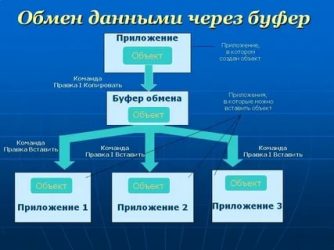
В каждом мобильном аппарате существует такое место, куда отправляются все файлы, которые скачиваются с одного устройства на другое.
Это хранилище временного характера и называется оно буфер обмена.
Его особенностью является то, что в момент, когда новая информация попадает на устройство и передается в наше хранилище – старая навсегда исчезает.
Если разобраться в этой функции подробнее, поймете, что он выполняет намного больше полезных задач.
Имея некоторые познания, можно заставить работать это хранилище на все сто процентов и помогать вам.
Рассмотрим, где в телефоне буфер обмена, опираясь на разные модели гаджетов.
Где находится?

Буфер обмена (или Clipboard) – это участок в оперативной памяти, в который сохраняются любые данные, скопированные пользователем. Например, вы скопировали текст, фотографию или видео. После этого они переносятся в оперативную память. В более редких случаях, когда оперативной памяти не хватает, может использоваться файл подкачки. Файл подкачки – это зарезервированное место в физической памяти.
Давайте покажу на конкретном примере:
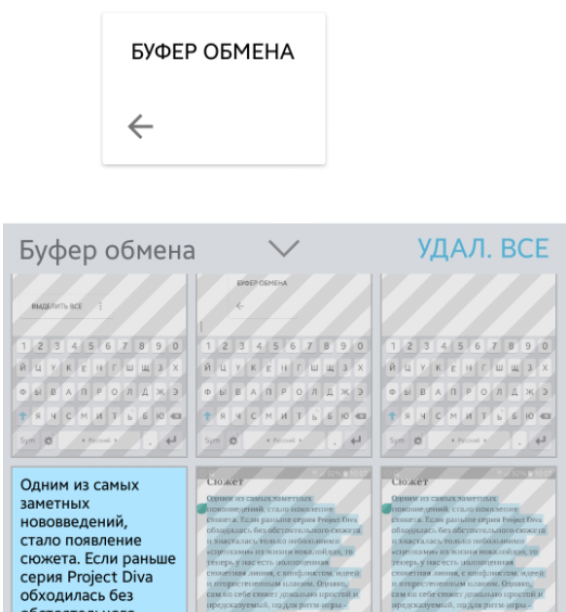
С этой стандартной процедурой сталкивались многие. На некоторых фирменных прошивках, как у Samsung или LG, есть возможность работать сразу с несколькими файлами, фотографиями и записями, которые были загружены в буфер обмена. При этом вызове функции вы увидите не кнопку «Вставить», а сам «Буфер обмена», где можно выделить конкретные данные.
Давайте, теперь постараемся ответить на вопрос – а где же находится все это богатство? Тут очень сложно ответить наверняка. В начальных версиях Android на старых телефонах, где было мало оперативки, в системе на физическом носителе была отдельная папка, которая так и называлась:
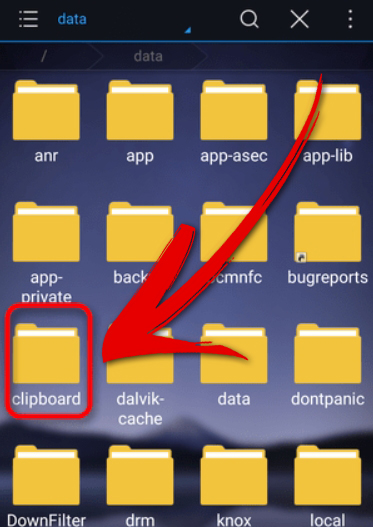
Находилась она в корне основного хранилища, где расположены все системные папки.
Есть ли она сейчас на системах Android? Скорее всего, некоторые прошивки Android до сих пор используют эту папку, но на многих ОС от неё уже давно отказались, так как оперативной памяти уже достаточно. Конечно вы сами можете проверить, есть ли она у вас, но на вашем смартфоне должны быть установлены ROOT-права. Я вам настоятельно не рекомендую их устанавливать, так как в таком случае на смартфоне перестанут работать банковские и другие приложения, которые работают с деньгами и пластиковыми картами.
ПРИМЕЧАНИЕ! Некоторые программы (типа браузера) используют свой буфер обмена и могут хранить эти данные в отдельной папке во внутренней памяти. Как вы можете уже догадаться, эти папки скрыты, и просто так вы их не увидите.
Даже если вы и найдете данную папку, то нужно понимать, что данные там хранятся не вечность, а какое-то определенное время. Но если вам все же делать нечего, то процедура следующая:
Если же вы хотите постоянно хранить данные, которые вы копируете, то вам нужен менеджер буфера обмена. Подобных программ очень много, и об одной из них я расскажу в следующей главе.
Буфер обмена на Андроид
Не многие задаются вопросом, где находится буфер обмена в телефоне Андроид.
Этот «помощник» выполняет свою работу качественно и незаметно.
Однако, без его участия, невозможно будет скачать ни одного файла.
На андроиде он находится в оперативной памяти устройства.
По этой причине, после того, как вы скопировали в мобильном большой документ, нужно проделать то же, но с маленьким файлом.
Данная манипуляция поможет освободить место в памяти мобильного. А это, в свою очередь, позволит работать аппарату намного быстрее.
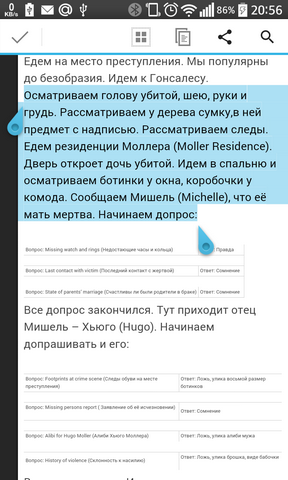
Для того чтобы сделать копию файла или документа, нужно прижать пальцами необходимый отрезок текста и дождаться, пока в новом окне вам предложат произвести его копирование.
Иногда, нет функции — скопировать, предлагают просто вырезать и вставить. Для того, чтобы файл был готов к прочтению, нужно его куда-то вставить.
Откройте приложение Блокнот, например. Зажмите на свободном месте пальцами экран и опять подождите, пока появится окно и предложит вам вставить текст.
Если нет желания работать в Блокноте, можно использовать Проводник.
Samsung
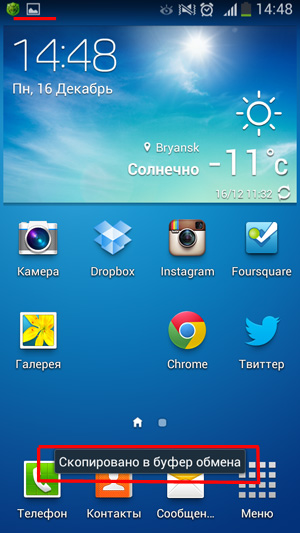
Не все телефоны наделены данной функцией. Аппарат Самсунг на базе андроид 4.4 имеет такое хранилище. Эта модель предлагает даже посмотреть, где в телефоне буфер обмена.
В Самсунг так же можно увидеть, какие файлы там хранятся. Можно установить приложение «Copy Bubble», которое позволит мгновенно просматривать содержимое вашего хранилища.
Благодаря нему, можно одновременно работать с несколькими текстовыми документами и иметь сиюминутный доступ ко всем.
С помощью такой функции можно работать с текстами в мобильном, с картинками и остальными файлами.
Lenovo
Вся серия телефонов Леново так же оснащена таким хранилищем. Им присвоено название Clipboard. Рассмотрим, где в телефоне буфер обмена в леново и способы его использования
Для того, что б его увидеть, нужно выполнить такие действия:
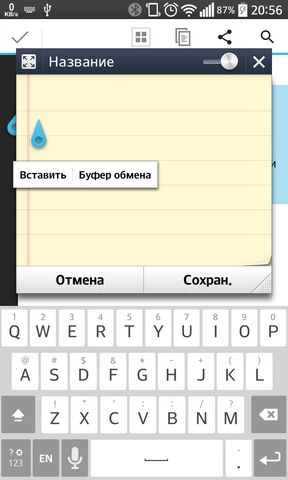
Где в телефоне LG буфер обмен? Компания поместила такое приложение в отдельную папку и вывел на рабочий экран.
Для того, чтобы пользоваться информацией, которая туда попала, нужно ее извлечь и вставить в определенное место.
Проделать такую манипуляцию можно, нажав на экран, где находится текст, и, подержав его до момента, пока не высветится окно с предложением куда-либо вставить.
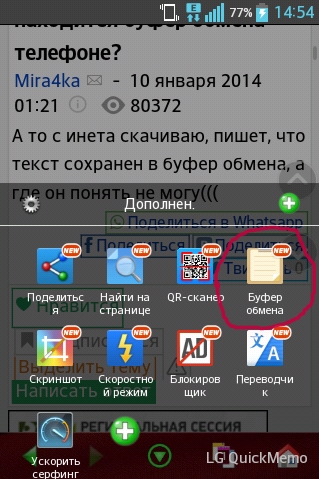
Где буфер обмена в телефоне асус? Как такового понятия в телефоне не существует. Это отрезок в оперативной памяти телефона. Он отвечает за хранение временных файлов.
Есть функции «копировать», «вставить». Существуют такие места, как блокнот, проводник, загрузки. С их помощью текст перемещается в нужные места. А буфера, как отдельной папки, не видно.
Huawei
Где в телефоне буфер обмена в хуавей? Так же, как и в остальных моделях – хранилище – это файл, в оперативной памяти, который работает с временными документами.
Где в телефоне буфер обмена в сони? Как правило – это место в оперативной памяти и увидеть его в виде папки на рабочем столе не представляется возможности.
Для того, чтобы получить больше возможностей при работе с различными файлами, можно установить приложения, которые существенно расширят функциональные возможности хранилища.
Где буфер обмена в телефоне zte, находится в оперативной памяти, так как и во всех остальных телефонах на базе андроид.
Чтобы скачать файл, нужно проделать стандартные действия: скопировать или вырезать и вставить в приложение, которое работает с текстами.
Буфер обмена для iOS
Для пользователей систем iOS и Mac появился универсальный буфер обмена, объединяющий временное хранилище между всеми устройствами пользователя.
Механизм схож с работой AirDrop. Если устройства принадлежат одному аккаунту iCloud, используйте Bluetooth для обнаружения устройства, и Wi-Fi для передачи информации. В основном все новые модели Apple содержат доступ к универсальному хранилищу. Воспользоваться им можно следующим путем:1. Убедитесь, что на всех устройствах совершен вход в iCloud с одним и тем же Apple ID, включены модули Wi-Fi и Bluetooth. Активирована функция Handoff.2. На одном из устройств скопируйте ссылку, текст. Если это Mac используйте команду “Command+C – Command+V”. Содержимое попадает в буфер обмена на всех устройствах поблизости3. Вставьте скопированный элемент на нужном устройстве. Содержимое удаляется через 2 минуты.
Например: скопируем ссылку с iPhone на iPad. Убеждаемся, что все необходимые для работы функции включены на обоих устройствах. Открываем Chrome на iPhone, копируем ссылку на сайт. Открываем браузер на iPad и просто вставляем содержимое из хранилища. Удобно и просто!
Из недостатков: универсальное хранилище Apple не позволяет посмотреть историю копирования и быстро очищает буфер, а устройства не всегда определяют друг друга. Картинки вставляются в специальных программах, поддерживающих работу с изображениями. Прямая вставка в программу “Фото” не доступна.Теперь вы знаете где искать в телефоне скопированные ссылки, текст и функции временного хранилища на Android и iOS.
Буфер обмена в Windows Phone
Буфер обмена Windows Phone может содержать только текст.
В Windows Phone 8.1 и ранее блокировка экрана очищала буфер как «побочный эффект». В Windows 10 Mobile удалили этот баг (начиная с 10586.494, ноябрьское обновление), но есть небольшое приложение, которое очищает буфер обмена (он не полностью очищает его, он просто заменяет его нулевым значением, длина текста, который можно вставить)
Функции временного хранилища GBoard/Microsoft SwiftKey
1. Включение функции “Буфер обмена” позволяет сохранять несколько объектов на 1 час внутри оперативной памяти, после происходит автоматическая очистка2. При удерживании объекта можно закрепить его, избежав автоматического удаления спустя час в GBoard, в Microsoft SwiftKey нужно нажать значок “канцелярской кнопки”
3. С помощью значка редактирования GBoard (“карандашик”) хранилище очищается вручную, у Microsoft SwiftKey удаление происходит с помощью свайпа по фрагменту
Как использовать буфер обмена в телефоне
Все привыкли использовать комбинацию клавиш Ctrl+C – Ctrl+V при работе с буфером обмена на ПК. На смартфонах получается иначе. Допустим, вы хотите поделиться ссылкой на сайт:— скопируйте ссылку на статью из поисковой строки браузера: удерживайте ссылку, полностью выделите содержимое (обычно это происходит автоматически)
— нажмите “копировать”, ссылка сохранится внутри буфера обмена— перейдите к диалогу, удерживайте пустое поле для ввода текста— нажмите “вставить”, отправьте скопированную ссылку или откройте хранилище, не начав писать сообщение, и выберите скопированную ссылку оттуда
Когда вы часто используете одну и ту же ссылку, не забудьте закрепить ее в буфере обмена, чтобы избавить себя от потребности постоянно искать ее. Такая функция крайне удобна, при наличии мультиссылки, которую достаточно отправить, чтобы поделиться вашими контактами и основной информацией о вас. Создать мультиссылку можно с помощью сервиса-конструктора Хиполинк.
Иногда кнопки “копировать” и “вставить” могут перестать появляться. Значит пора очистить ОЗУ, с помощью получения рут-прав или сбросить настройки системы до заводских. Получение root-прав возможно не на всех моделях смартфонов, а механизм получения зависит от самого гаджета.
Очистить буфер с правами администратора можно следующим путём:
1. найдите на смартфоне “Файлы” или другое аналогичное приложение-менеджер
2. зайдите в папки “Android” → “Data” → “ClipBoard” и удалите лишние файлы
3. в Настройках перейти в “Приложения” → “Все”
4. выбрать TestService, принудительно остановить и очистить данные
5. Перезагрузить телефон
Расширение функционала временного хранилища
При больших объемах информации удобно использовать сторонние приложения, расширяющие возможности работы с буфером обмена. Приложения-менеджеры позволяют:— копировать несколько участков текста, оставляя их храниться в специальных разделах без автоматического удаления— создавать заметки в приложении— быстро очищать буфер обмена— классифицировать скопированные элементы, ссылки, изображения по созданным категориям— сохраняет историю скопированных данныхТакие приложения редко содержат рекламу и бесплатны для скачивания.
Как скопировать и вставить текст на телефоне используя буфер обмена?
Если вам нужно скопировать и вставить что-то с помощью буфера обмена, вам нужно долго нажимать на него (нажмите и удерживайте), и вам будет представлено дополнительное меню. Вы увидите варианты копирования, вырезания и других — обычно в верхней части экрана. Для вставки — перейдите к месту, в которое вы хотите вставить скопированный текст, и снова щелкните по нему долго — вы увидите маленькую метку «Вставить» над полем. Это работает на Android, iPhone и других ОС, в том числе на старых мобильных телефонах.
Менеджер буфера обмена
Все подобные приложения работают достаточно просто – они хранят все данные, которые вы когда-то копировали в оперативную память.
Как очистить буфер обмена?
Мы уже понимаем, что буфер обмена может быть реализован несколькими способами:
В любом случае, самостоятельно и вручную очистить буфер обмена (которого может и не быть вовсе) – нельзя. Поэтому лучше воспользоваться сторонним софтом. Проще всего это сделать с помощью программы CCleaner. Аналогично находим её в Google Play, загружаем, запускаем. После этого включаем очистку. Программа должна пройтись по всей системе и удалить все временные и ненужные данные. Также она подчищает папки с кэшем браузера. Будьте бдительны, так как программа постоянно будет пытаться впарить вам платную версию – просто отказываемся.
Стандартный способ
Если на вашем устройстве доступен прямой вход в буфер обмена, следуйте инструкции:
Если вы не нашли кнопки с корзиной, зажмите один из текстовых блоков буфера. Через секунду на каждом элементе появятся красные крестики. Для очистки буфера нажимайте на крестики около элементов, которые хотите удалить.
Галерея — очистка буфера обмена
Шаг 1. В приложении с текстовым полем — длинный тап и выбор пункта «Буфер обмена»
Шаг 2. Просмотр записей буфера обмена
Шаг 3. Выбор иконки корзины
Шаг 4. Установка галочек и нажатие кнопки «Готово»
Способ, требующий root-прав
Способ требует рут-доступа для входа в корневую папку системы Android. Там хранится файл, отвечающий за оперативную память. Чтобы очистить буфер обмена:
Очистите данные приложения и остановите его работу
Для получения root-прав скачайте и установите приложение Kingo Android Root с Play Маркета. Рутирование устройства с этой программой требует подключения к ПК и занимает 5–7 минут.
Приложение Clipper
В устройствах, не имеющих прямого доступа к буферу обмена, используйте бесплатное приложение Clipper. После установки иконка приложения отображается в шторке уведомлений для быстрого доступа к скопированным элементам. Бесплатная версия программы позволяет хранить до 20 фрагментов текста, при этом часто используемые блоки можно закрепить над остальными. Компоненты буфера обмена можно группировать на вкладках — например, ссылки на профили в соцсетях, реквизиты и т. п.
Для удаления всех текстовых блоков из буфера нажмите на иконку корзины справа вверху экрана, затем подтвердите действие. Для удаления блоков по одному — зажмите пальцем одну из записей, затем отметьте галочками другие ненужные и нажмите на иконку корзины.
Галерея — использование Clipper на телефоне
Шаг 1. Установите Clipper
Шаг 2. Запустите приложение
Шаг 3. Для удаления всех записей нажмите на корзину
Шаг 4. Подтвердите удаление
Удерживайте нежелательную запись 1–2 секунды, чтобы удалить только ее
Видео — обзор Clipper
Сторонние приложения для работы с буфером обмена Android
Если вы зайдете в магазин приложений Play Маркет и введете в поиске «Clipboard» или «Буфер обмена», вы найдете множество приложений, позволяющих открыть, очистить и иными методами управлять буфером обмена Android.
Реализация у разных приложений разная, например, приложение с простым названием «Буфер обмена» от HDM Dev Team отображает содержимое и историю буфера обмена прямо поверх экрана (можно свернуть) с возможностью удаления элементов, их вставки и заметок.
Другие приложения работают в области уведомлений или в своем собственном интерфейсе, запускаемом отдельно. Какое подойдет именно для вас, угадать не берусь, а потому рекомендую пройтись по приложениям буфера обмена Android с наилучшими отзывами и посмотреть их скриншоты и отзывы: уверен, вы сможете найти подходящий для вас вариант.
Трудности в работе
В завершение отметим ситуацию, когда буфер обмена вдруг отказывается работать на телефоне. К примеру, кнопки копирования и вставки не появляются. В таком случае придется очистить ОЗУ путем получения рут-прав. Если этот метод не помог, можно сбросить телефон до заводских настроек. Этот пункт находится в разделе Настройки, далее Система и Сброс. Учтите, что в случае отката к заводским данным удаляются все приложения и другие личные данные. Вот почему этот метод желательно использовать только в крайнем случае.
Итоги
Теперь вы знаете, где искать буфер обмена в телефоне, что это и как работает. С этой информацией можно на 100% использовать его возможности. Сразу отметим, что в стандартной ОЗУ способов управления недостаточно, поэтому лучше поставить приложение и максимально расширить функционал смартфона.
Когда вы выделяете какой-нибудь участок текста, картинку, видео и пр. файлы, и нажимаете “Копировать” — Андроид сохраняет эту информацию в “буфер обмена” (прим.: это часть оперативной памяти, используемая для временного хранения каких-либо данных) . Причем, если вы добавите в буфер обмена еще что-нибудь — то старая информация в нем будет удалена!
То есть, после того как вы что-нибудь скопировали — это нужно куда-то вставить (например, текст из SMS можно скопировать и вставить в другую SMS) и сохранить. И уже после этого можно переходить к следующему элементу, который вы хотите перенести.
Таким образом, с помощью буфера очень удобно оперировать с номерами телефонов, счетами, блоками текста и пр. информацией, которую нужно из одного места передать в другое.
Похожие публикации:
Как зайти в буфер обмена на Android?
О буфере обмена многие говорят, но никто его не видел. И тому есть причина, ведь по умолчанию это невидимая сфера операционной системы. Хоть ей и можем управлять, но не всегда известно, что же в этом разделе хранится. Предлагаем разобраться, как зайти в буфер обмена на Android и узнать о других способах извлечения информации.
Что такое буфер обмена на Android?
Буфер обмена на планшете, смартфоне и компьютере – область памяти, в которой хранятся скопированные файлы и другие данные. Сюда помещаются только данные, заблаговременно занесенные в раздел. Для ясности рассмотрим пример, как скопировать текст на Android . Для этого нужно выделить фрагмент содержимого (или файл) долгим нажатием на него и выбрать опцию из контекстного меню «Копировать». Если нужен больший кусок текста, чем одно слово, для этого перед копированием раздвигаем маркеры под текстом, которые появляются после длинного удержания.
Полезно! Размер буфера журнала подстраивается под объем копируемых данных, то есть он меняется динамичным образом.

Как зайти в буфер обмена на телефоне:
Существует несколько способов, как в телефоне найти буфер обмена : от самого очевидного до вариантов с использованием сторонних средств. Если использовать только предустановленные средства, не сможем в полной мере управлять информацией буфера обмена. Методы с применением приложений более функциональные.
Важно! На самом деле нельзя просто взять и войти в директорию с данными буферизации. И все же можем увидеть место, где хранится информации. Вот только прочитать содержимое будет сложно и обязательно нужны root-права. Подробнее способ рассмотрим в последнем разделе статьи.
Huawei
К сожалению, фирменная оболочка EMUI блокирует некоторые возможности по работе с буфером обмена. Копирование и вставка остаются доступными, остальное – нет. Придется прибегать к помощи дополнительных приложений.
Кстати! Нас часто спрашивают, где находится буфер обмена в телефоне Huawei ? В защищенной директории data/clipboard, но в нее не попасть без root-привилегий.
Управление буфером обмена посредством приложения Clipper:
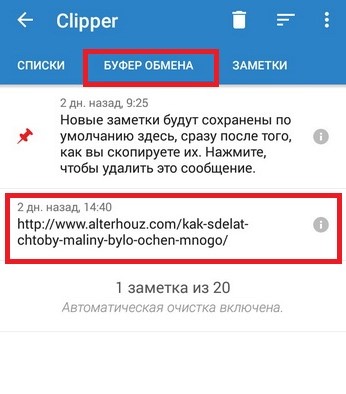
Огромный плюс программы в том, что оно позволяет работать не только с текущим содержимым буфера обмена, но и с данными, сохраненными и перезаписанными раньше.
Важно! Порой пользователи Huawei задаются вопросом, что такое буферная зона в Android Huawei . Из-за созвучности фраз им кажется, что функции схожи. На самом деле речь идет о строке снизу экрана, в которой некоторые приложения могут показывать советы.
Samsung
Предлагаем отличный способ изучить его содержимое. Дело в том, что в оболочку смартфонов уже встроен менеджер, открывающий доступ к ранним данным хранилища для буферизации.
Заметка! Мы знаем, где в Samsung буфер обмена , но не советуем идти в эту директорию. Если несмотря ни на что хочется узнать, где в Samsung находится буфер обмена , то читателю нужно идти в раздел Android/data/clipboard, для которого нужны root-привилегии.
Как посмотреть буфер обмена в телефоне Samsung :
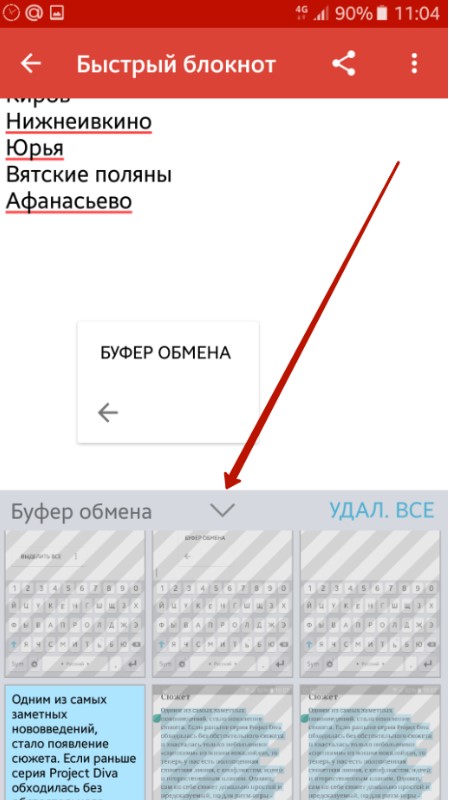
Так как очистить буфер обмена на Android Samsung проще, чем на устройствах большинства конкурентов, рассмотрим способ отдельно. После выполнения трех шагов из инструкции нужно лишь нажать на кнопку в правой области «Удал. все».
Если в нужном разделе не текстовое содержимое, а файлы, то для их переноса потребуется проводник. Переходя в любую папку системы, увидим снизу кнопку «Переместить сюда». Она покажет, что именно оказалось в буферизации. Если содержимое нежелательно, можем кликнуть по клавише «Отмена» и удалить файлы.
Honor
В поисках, где в телефоне находится буфер обмена Honor , лучше обратиться в раздел про Huawei. Компания Honor – дочерний и не совсем самостоятельный бренд Huawei. Особенности операционной системы у них схожи, поэтому отдельно их не рассматриваем.
Xiaomi
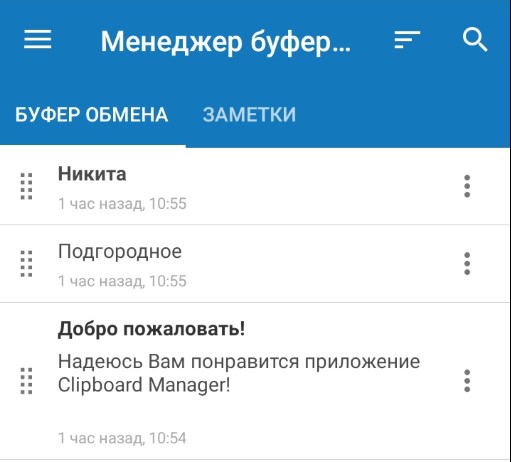
В Xiaomi также отсутствуют функции для продвинутого управления буфером обмена. Единственный оставшийся вариант – воспользоваться дополнительными приложениями. Подойдет и рассмотренный ранее Clipper, но есть еще один достойный вариант найти, – «Менеджер буфера обмена». С его помощью больше не будет вопросов типа, где найти скопированную ссылку на Android , даже если она была добавлена в буферизацию довольно давно.
Как очистить буфер обмена на телефоне?
В стандартных случаях нет необходимости искать специальный способ, как удалить скопированную ссылку в телефоне . Содержимое буферизации перезаписывается при каждом копировании, и оно не занимает много места в системе. Однако, если в смартфон встроена поддержка сохранения нескольких копий буфера обмена, чистка раздела позволяет освободить немного пространства. Еще процедура повышает конфиденциальность.
Как войти в буфер обмена на Android с помощью root:

Это все, что обычный пользователь может сделать с буфером обмена. Если повезет, смартфон будет иметь встроенную поддержку истории его использования. В противном случае придется прибегать к дополнительным приложениям.