Исправление Samsung Galaxy A40, который отключился и не включается
Когда устройство среднего уровня, такое как Samsung Galaxy A40, отключается или выключается само по себе, не включается и не отвечает, проблема может быть либо в незначительной проблеме с прошивкой, либо в серьезной проблеме с оборудованием. Бывают случаи, когда такая проблема возникает даже с новыми устройствами, и хотя многие думают, что это серьезная проблема, в большинстве случаев это просто незначительная проблема с прошивкой, которую вы можете решить самостоятельно.
Это не первый раз, когда мы сталкиваемся с подобными проблемами. Итак, в этом посте я расскажу вам, как устранить неполадки в Galaxy A40, который не включается. Я поделюсь с вами решениями, которые мы использовали для решения подобных проблем. Итак, если вы один из владельцев, которые в настоящее время занимаются этой проблемой, продолжайте читать, поскольку эта статья может так или иначе помочь вам.
Но прежде всего, если у вас возникла другая проблема с телефоном, зайдите на нашу страницу устранения неполадок, поскольку мы уже рассмотрели сотни проблем, о которых сообщили владельцы. Скорее всего, на нашем веб-сайте уже есть решения или, по крайней мере, есть похожие проблемы, которые мы уже исправили. Итак, попробуйте найти те, которые похожи или связаны с вашей проблемой. Однако, если вам нужна дополнительная помощь, не стесняйтесь обращаться к нам, заполнив нашу анкету по проблемам Android.
Как исправить отключившийся и не включающийся Galaxy A40
Я лично столкнулся с этим проблема несколько раз в прошлом, и я могу заверить вас, что на самом деле это не так серьезно, особенно если это произошло без видимой причины или причины. Излишне говорить, что вы сможете исправить это самостоятельно. При устранении неполадок телефона с таким типом проблемы вам нужно только исключить возможность того, что это небольшая проблема с прошивкой, потому что если она не исчезнет даже после выполнения процедур, описанных в этом руководстве, тогда вам нужно принести телефон в магазин. или магазин, чтобы технический специалист мог проверить это для вас. Но вот что вам нужно сделать, если ваш телефон по какой-то причине не включается:
Первое решение: сделать ваш телефон отвечает, выполнив принудительный перезапуск
Это должно быть первое, что вам нужно сделать, на самом деле, это может быть единственное, что вам нужно сделать, чтобы ваш Galaxy A40 не включить ответ еще раз. В большинстве случаев, исходя из моего личного опыта, когда телефон выключается сам по себе и больше не включается, это происходит из-за сбоя прошивки. Незначительная системная проблема, из-за которой телефон не отвечает. Принудительный перезапуск – это имитация извлечения аккумулятора, которая обновит память вашего телефона и перезагрузит приложения и службы. Это довольно эффективная процедура для такого рода проблем, и вот как это сделать:
- Нажмите и удерживайте кнопку уменьшения громкости и пока не отпускайте ее.
- Удерживая нажатой кнопку громкости, также нажмите и удерживайте кнопку питания.
- Удерживайте обе клавиши вместе не менее 15 секунд..
Если после этого на экране отображается логотип Galaxy A40, значит, проблема уже устранена. В конце концов, что нам нужно сделать для этой процедуры, так это заставить ваш телефон снова ответить. Если устройство по-прежнему не включается или не реагирует после первого использования, попробуйте повторить попытку еще несколько раз, а если телефон по-прежнему не включается, попробуйте следующую процедуру.
Второе решение: зарядите телефон и выполните принудительный перезапуск
На этом этапе вполне возможно, что аккумулятор полностью разряжен. Дело в том, что разряженная или разряженная батарея – это не проблема, не так ли? Это связано с тем, что в большинстве случаев телефон реагирует немедленно, когда вы подключаете его к зарядному устройству, которое подключено к розетке. Однако бывают случаи, когда прошивка или система дает сбой непосредственно перед тем, как разрядится аккумулятор. Когда это произойдет, вы столкнетесь с парой проблем, которые приводят к тому, что устройство не отвечает или телефон не включается. Чтобы исключить это, выполните следующие действия:
- Подключите зарядное устройство к исправной розетке.
- С помощью оригинального кабеля подключите телефон к зарядному устройству.
- Независимо от того, показывает ли телефон символ зарядки или нет, оставьте его подключенным к зарядному устройству не менее 10 минут.
- После этого, пока телефон все еще подключен к зарядному устройству, нажмите и удерживайте кнопку уменьшения громкости и пока не отпускайте ее.
- Удерживая нажатой кнопку громкости, также нажмите и удерживайте кнопку питания.
- Удерживайте обе клавиши вместе в течение 15 секунд или до тех пор, пока на экране не появится логотип Galaxy A40.
После выполнения этой процедуры ваш телефон остается в затемненном состоянии и не включается, то пора вернуть телефон в магазин, чтобы технический специалист проверил его для вас.
Я надеюсь, что мы смогли помочь вам исправить ваш Galaxy A40, который отключился и не включается. Мы были бы признательны, если бы вы помогли нам распространить информацию, поэтому, пожалуйста, поделитесь этим постом, если он окажется для вас полезным. Большое спасибо за чтение!
Свяжитесь с нами
Мы всегда открыты для ваших проблем, вопросов и предложений, поэтому не стесняйтесь обращаться к нам, заполнив эту форма. Мы предлагаем эту бесплатную услугу, и мы не берем за нее ни цента. Но учтите, что мы получаем сотни писем каждый день, и мы не можем ответить на каждое из них. Но будьте уверены, мы читаем каждое полученное сообщение. Для тех, кому мы помогли, поделитесь нашими сообщениями с друзьями, просто поставьте лайк на нашей странице в Facebook или подпишитесь на нас в Twitter. Вы также можете посетить наш канал Youtube, так как мы публикуем полезные видео каждую неделю.
Что делать, если на смартфоне Samsung Galaxy не работает быстрая зарядка
Режим «Быстрой зарядки» позволяет зарядить устройство с 0% до 50% примерно за 20-40 минут в зависимости от модели, если и смартфон, и зарядное устройство поддерживают этот режим. Если функция быстрой зарядки на вашем смартфоне перестала работать (например, при смене зарядного устройства на улучшенное), рекомендуем ознакомиться со статьей ниже.
Убедитесь, что функция быстрой зарядки включена
Пункт «Быстрая зарядка» предназначен для проводной зарядки, а «Быст. беспров. зарядка» — для беспроводной зарядки. Выберите и включите предпочтительный способ зарядки.
- Пункт Быстрая беспроводная зарядка может отсутствовать, если смартфон Samsung Galaxy ни разу не подключался к беспроводной зарядке.
- Не включайте и не выключайте эту функцию, когда смартфон подключен к зарядному устройству.
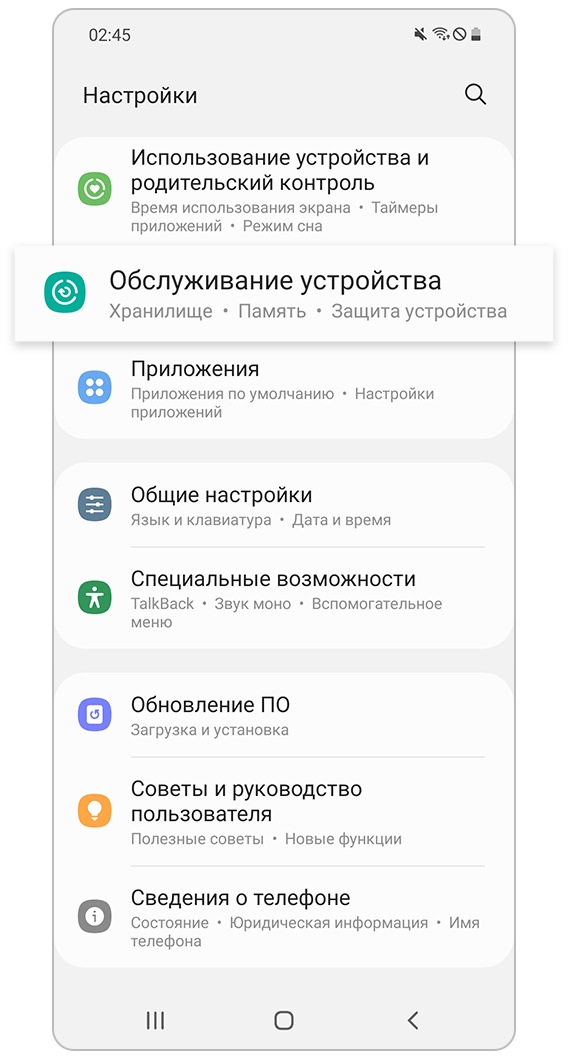
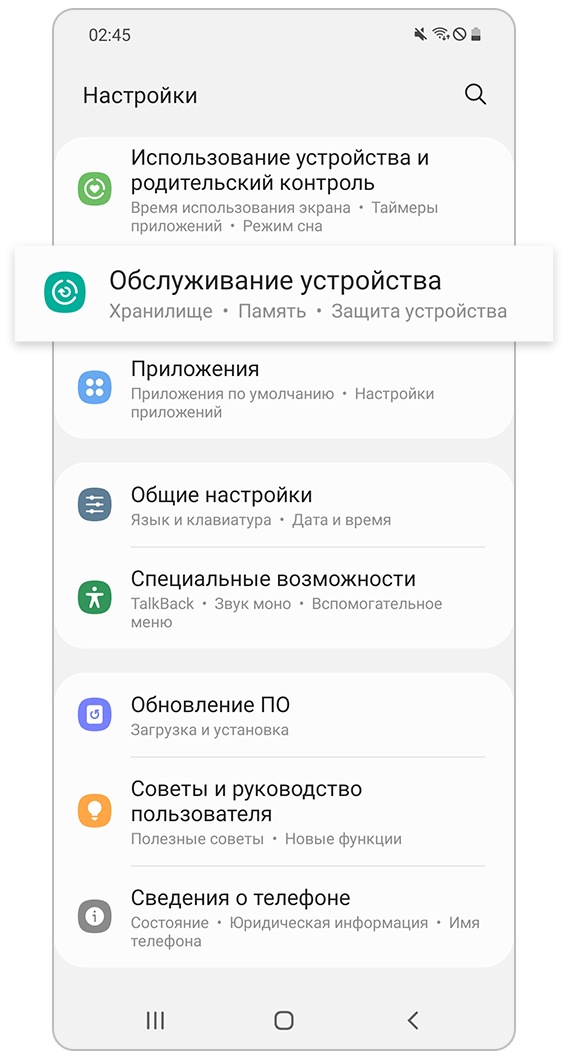
Шаг 1. Зайдите в Настройки и выберите пункт Обслуживание устройства.
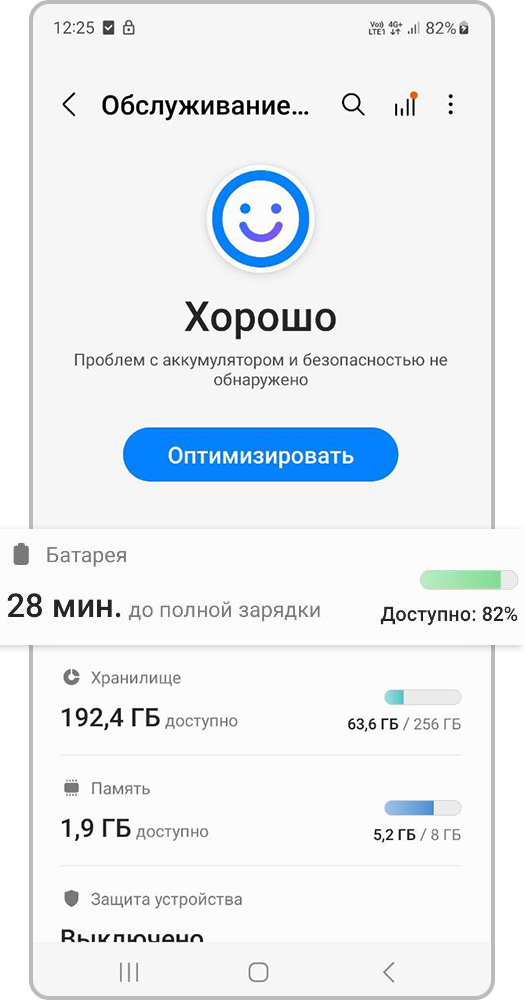
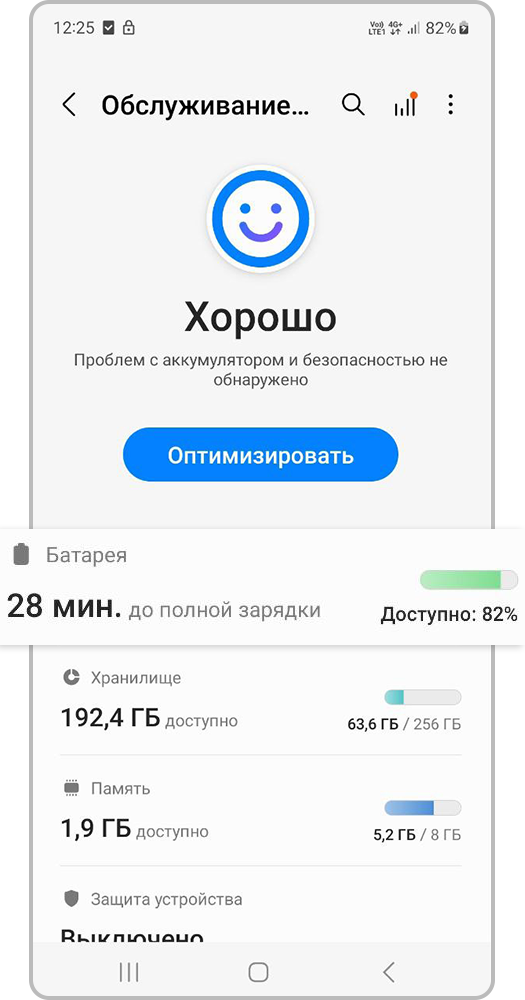
Шаг 2. Коснитесь пункта Батарея.
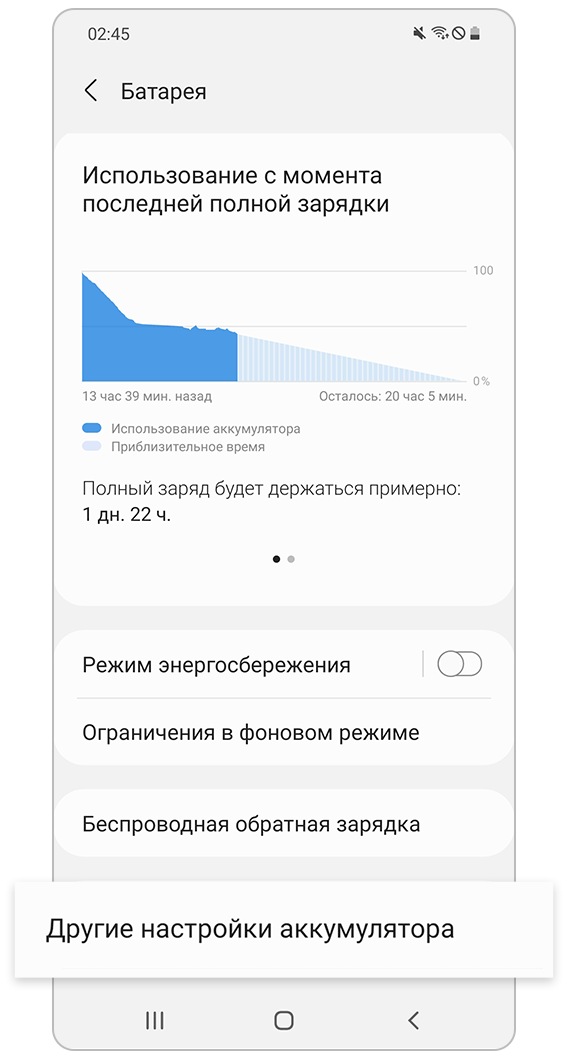
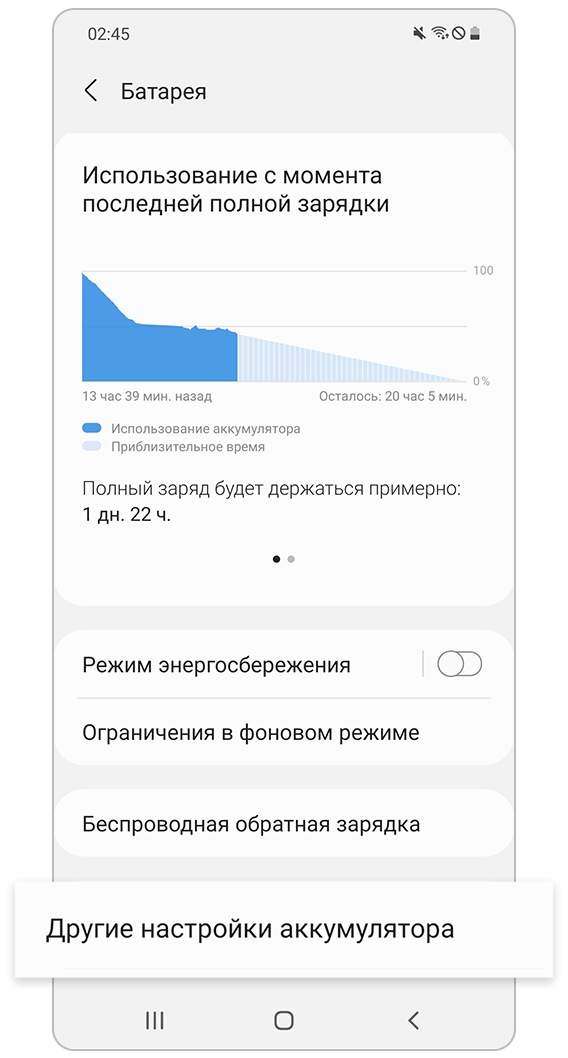
Шаг 3. Нажмите Другие настройки аккумулятора или Зарядка.


Шаг 4. Коснитесь нужного переключателя, чтобы включить режим:
– Быстрая зарядка,
– Очень быстрая зарядка,
– Быстр. беспровод. зарядка.
- Пункты меню могут отличаться в зависимости от модели устройства и версии программного обеспечения.
Если телефон не заряжается совсем, рекомендуем воспользоваться статьей Что делать, если смартфон или планшет Samsung Galaxy не заряжается
Чтобы узнать, работает ли быстрая или сверхбыстрая зарядка на вашем смартфоне, выполните следующие шаги.
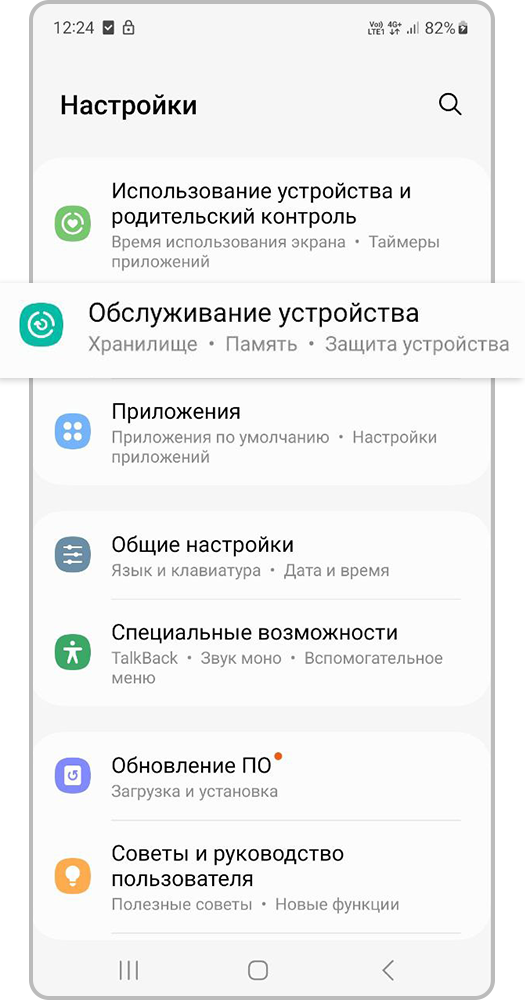
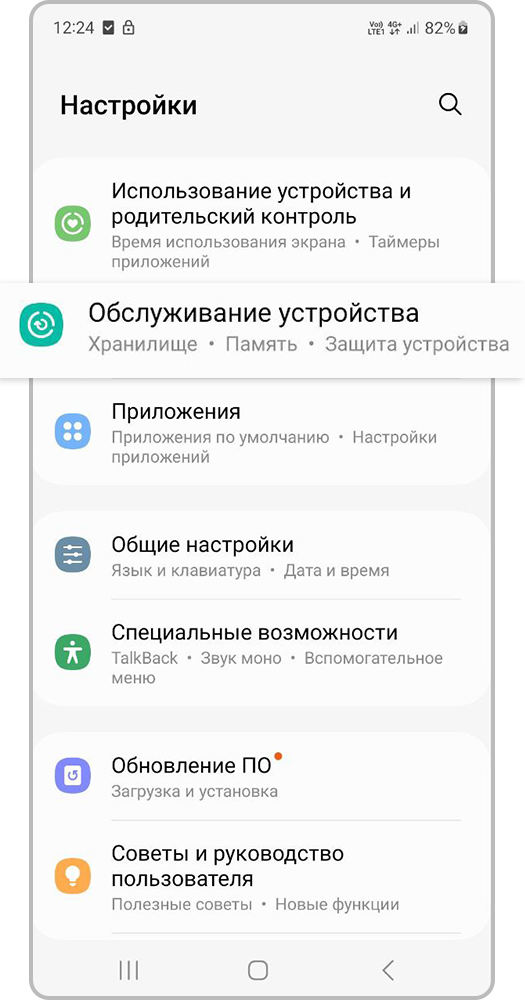
Шаг 1. Откройте Настройки и перейдите во вкладку Обслуживание устройства.
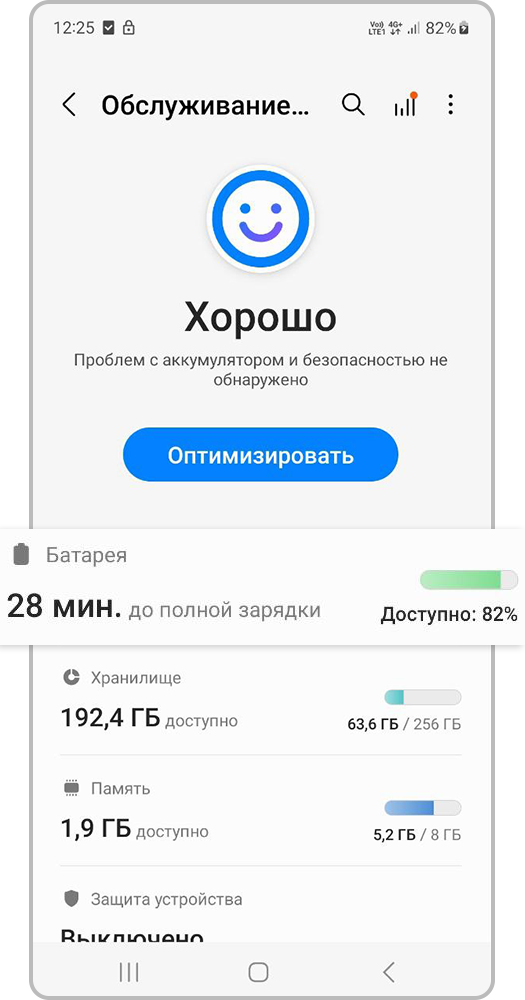
Шаг 2. Выберите пункт Батарея.
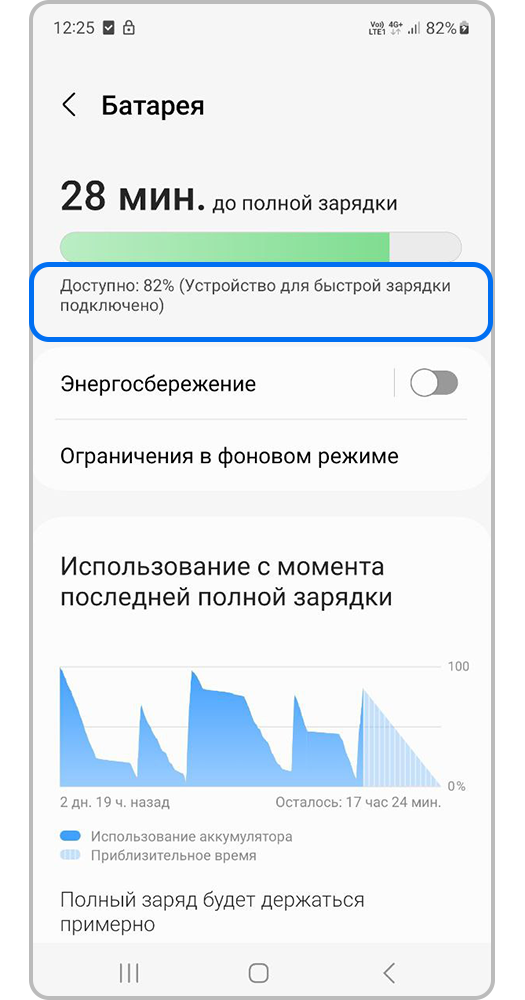
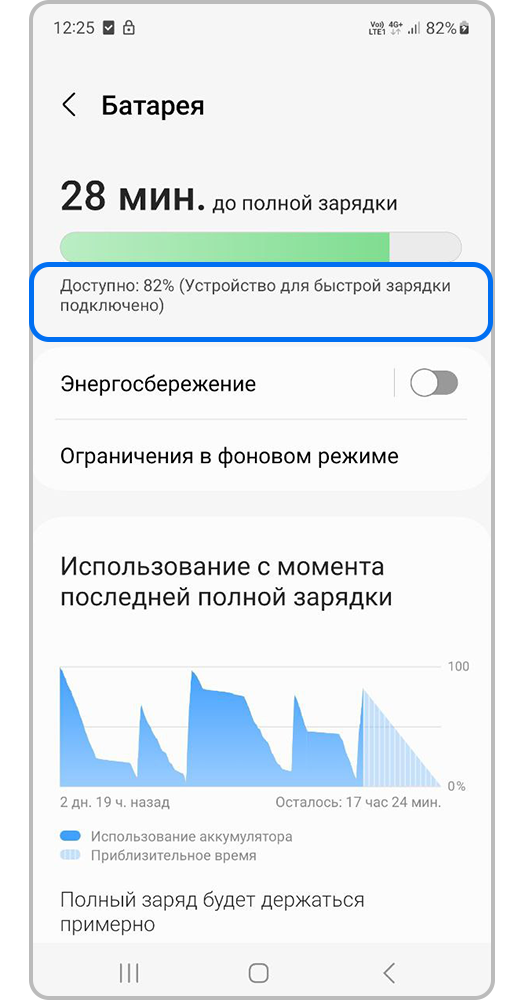
Шаг 3. Если функция работает, то при подключении устройства с быстрой или сверхбыстрой зарядкой будет подпись Устройство для быстрой/сверхбыстрой зарядки подключено.
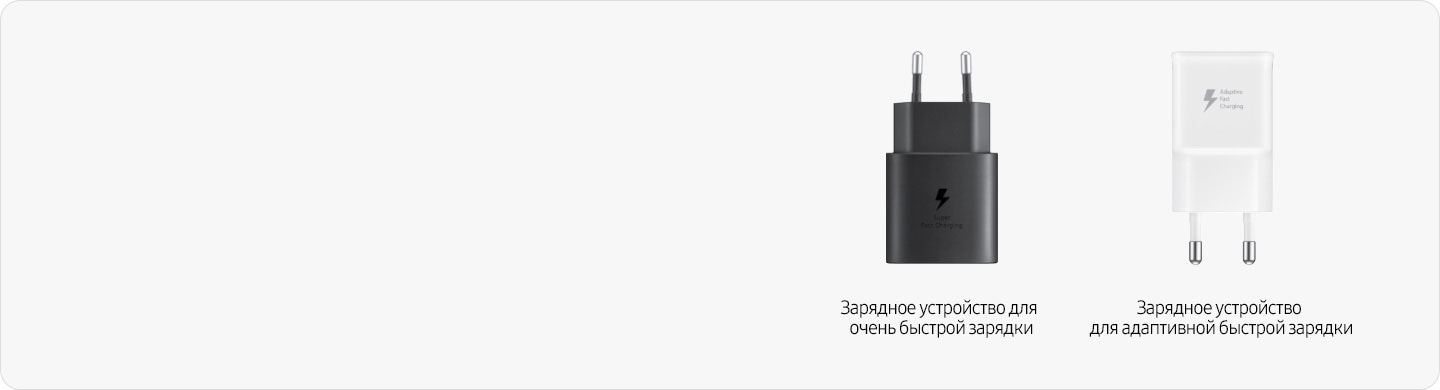
Убедитесь, что вы используете соответствующий адаптер и кабель. Различные типы зарядных устройств имеют разную выходную мощность.
Быстрая зарядка
- При подключении зарядных устройств Samsung, поддерживающих выходную мощность 9 В — 1,67 А (15 Вт).
Рекомендуемые модели зарядных устройств: EP-T1510, EP-TA20.
Сверхбыстрая зарядка
- При подключении зарядных устройств Samsung, поддерживающих выходную мощность 9 В-2,77 A (25 Вт), 15 В-3 A (45 Вт) или 20 В-2,25 A (45 Вт).
Рекомендуемые модели зарядных устройств: EP-T6530, EP-T4510, EP-TA220, EP-TA800, EP-TA845.
- Samsung не гарантирует совместимость зарядных устройств сторонних производителей.
- Для оптимальной эффективности и безопасности настоятельно рекомендуется использовать адаптеры и кабели, одобренные Samsung.
1 Убедитесь, что кабель зарядки плотно подключен к разъему как в адаптере, так и в смартфоне.
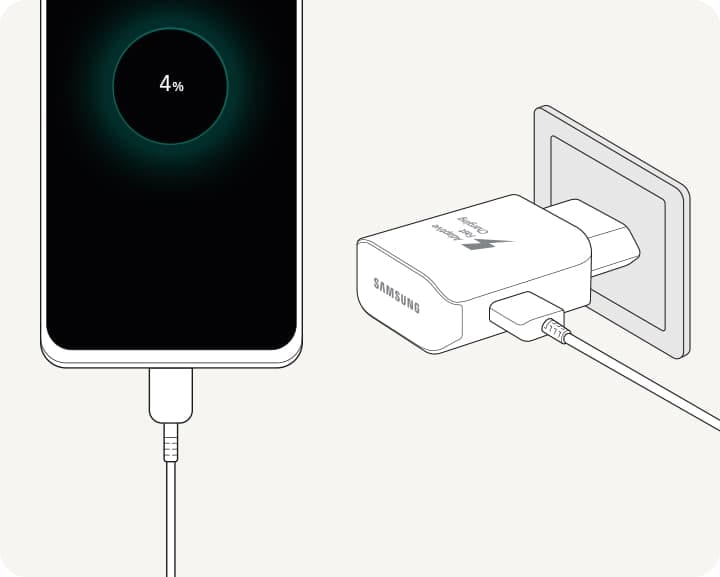
2 Проверьте работу с другим кабелем или с другим адаптером с поддержкой быстрой (очень быстрой) зарядки.
3 Очистите данные приложения USBSettings.
Чтобы исключить программные сбои в системных приложениях, очистите данные приложения USBSettings. Для этого выполните рекомендации из статьи ниже.
- Если после этого зарядка стала работать, значит, с телефоном все в порядке.
- Если на вашей версии программного обеспечения нет приложения USBSettings или проблема сохраняется, перейдите к следующей рекомендации.
4 Проверьте работу смартфона в безопасном режиме.
На работу телефона может влиять одно из загруженных приложений. Чтобы проверить это, загрузите смартфон в безопасном режиме. В этом режиме все загруженные приложения отключаются и не влияют на работу устройства. Проверьте, возникают ли проблемы с зарядкой.
Если в безопасном режиме телефон заряжается от проводной зарядки, значит, проблема в каком-то из загруженных приложений. Удаляйте загруженные приложения по одному и проверяйте работу устройства. Лучше начать с тех, которые установили последними.
- Как загрузить Samsung Galaxy в безопасном режиме и для чего он нужен
- Как удалять приложения на Samsung Galaxy
- Если в безопасном режиме проблема сохраняется, перейдите к следующей рекомендации.
5 Выполните сброс настроек смартфона.
Полный сброс смартфона или планшета вернет его к заводскому состоянию и исключит программные сбои.
Сброс настроек приведет к удалению всех данных с вашего устройства.
Мы настоятельно рекомендуем сделать резервную копию всех важных данных до сброса.
- Как сохранить контакты, фото, видео, музыку и другие данные с Samsung Galaxy
- Как сделать сброс настроек (hard reset, factory reset) на Samsung Galaxy
- Как подобрать зарядное устройство для Samsung Galaxy
- Как быстро зарядить Samsung Galaxy
- Что такое функция быстрой зарядки смартфона Galaxy Z Flip4 и Galaxy Z Fold4?
Адаптер, одобренный Samsung
_JPG$)
Если телефон не заряжается совсем, рекомендуем воспользоваться статьей Проблемы с беспроводной зарядкой на устройстве Samsung Galaxy
Чтобы узнать, работает ли быстрая беспроводная зарядка на вашем смартфоне, выполните следующие шаги.
Шаг 1. Откройте Настройки и перейдите во вкладку Обслуживание устройства.
Шаг 2. Выберите пункт Батарея.
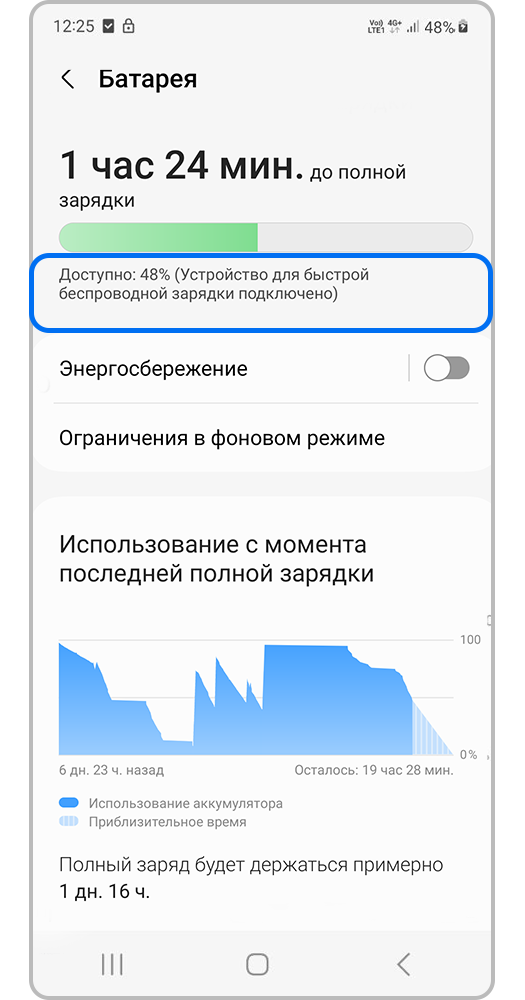
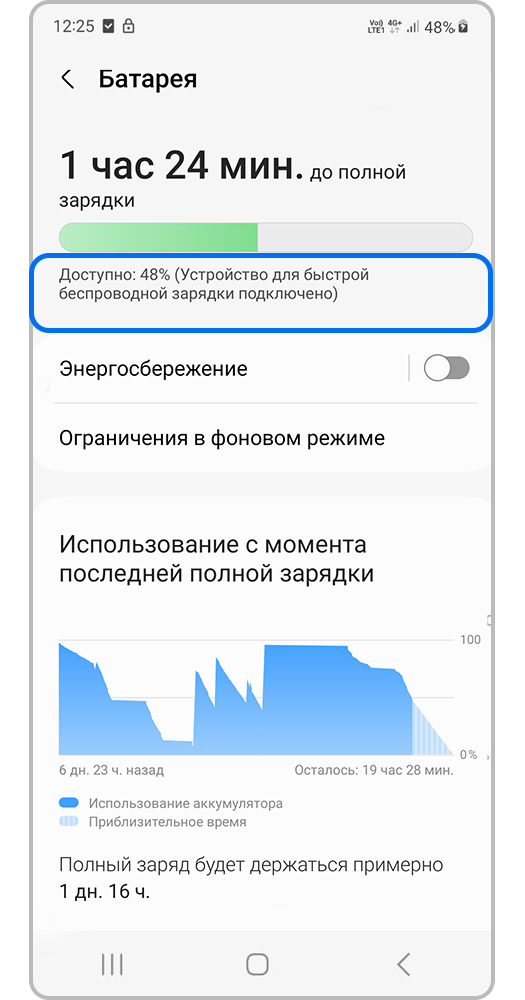
Шаг 3. Если функция работает, то при подключении устройства с быстрой беспроводной зарядкой будет подпись Устройство для быстрой беспроводной зарядки подключено.
Для оптимальной производительности используйте одобренную Samsung площадку для быстрой беспроводной зарядки и/или входящий в комплект адаптер.
- Для быстрой зарядки 1.0 требуется адаптер, поддерживающий мощность более 15 Вт (максимальная мощность зарядки 9 Вт).
Рекомендуемые модели зарядных устройств: EP-N3300, EP-P1300, EP-P4300, EP-P6300.
- Для быстрой зарядки 2.0 требуется адаптер, поддерживающий мощность более 25 Вт (максимальная мощность зарядки 15 Вт).
Рекомендуемые модели зарядных устройств: P-P5400, EP-P2400, EP-N5200.
Список моделей смартфонов, поддерживающий беспроводную зарядку:
Складные телефоны: Galaxy Z Fold5, Z Fold4, Z Fold3, Z Fold2, Galaxy Z Fold, Z Flip5, Z Flip4, Z Flip3, Z Flip 5G, Z Flip.
Смартфоны Galaxy S: серия S23, серия S22, серия S21, серия S20, серия S10, серия S9, серия S8, серия S7 и серия S6.
Смартфоны Galaxy Note: Galaxy Note20 5G, Note20 Ultra 5G, Note10+, Note10, Note9, Note8 и Note5.
Некоторые модели могут работать только с входящим в комплект адаптером. С дополнительной информацией можно ознакомиться в прилагаемом руководстве пользователя.
Как исправить проблему отсутствия зарядки Samsung Galaxy A40
#Samsung #Galaxy # A40 – это премиум-модель среднего класса Android-смартфона, выпущенная ранее в этом году. У него солидное качество сборки из пластикового корпуса и 5,9-дюймового экрана Super AMOLED с разрешением 1080 x 2340 пикселей. Он использует систему двойной задней камеры и одну 25-мегапиксельную селфи-камеру на передней панели. Под капотом находится восьмиядерный процессор Exynos 7904 в паре с 4 ГБ оперативной памяти. Несмотря на то, что это надежное устройство, бывают случаи, когда могут возникнуть определенные проблемы, которые мы будем решать сегодня. В этом последнем выпуске нашей серии по устранению неполадок мы рассмотрим проблему отсутствия зарядки Samsung Galaxy A40.
Если вы если у вас есть Samsung Galaxy A40 или любое другое устройство Android, свяжитесь с нами, используя эту форму. Мы будем более чем рады помочь вам с любыми проблемами, которые могут у вас возникнуть с вашим устройством. Это бесплатная услуга, которую мы предлагаем без каких-либо условий. Однако мы просим, чтобы при обращении к нам постарались дать как можно более подробную информацию, чтобы можно было сделать точную оценку и дать правильное решение.
Как исправить Samsung Galaxy A40 Won ‘ t Проблема с зарядкой
Перед выполнением рекомендуемых действий по устранению неполадок, перечисленных ниже, убедитесь, что на вашем телефоне установлена последняя версия программного обеспечения. Если доступно обновление, я предлагаю вам сначала загрузить и установить его. Это сводит к минимуму возможность возникновения проблемы из-за устаревшей версии программного обеспечения.
Убедитесь, что зарядное устройство работает
Первое, что вам нужно сделать в этом случае, – это исключить возможность возникновения проблемы из-за неисправного зарядного устройства. Зарядное устройство состоит из двух частей: зарядного USB-кабеля и адаптера. Шнур обычно легко повреждается, поэтому лучше попробовать использовать другой шнур для зарядки. Вам также следует попробовать использовать другой адаптер для зарядки телефона.
Зарядка от другой розетки
Бывают случаи, когда проблема вызвана неработающей розеткой. Чтобы исключить эту возможность, попробуйте подключить зарядное устройство к другой розетке. Обратите внимание, что лучше не подключать адаптер к удлинителю, а вместо этого подключать его непосредственно к розетке, если у вас возникла эта проблема.
Проверьте порт зарядки телефона
Наличие грязи или мусора, застрявших в порту зарядки телефона, обычно может вызывать проблемы с зарядкой. Убедитесь, что в зарядном порту телефона нет мусора, продув его воздухом. Если зарядный порт телефона намок, сначала его следует высушить, оставив телефон в прохладном месте на несколько часов. Жидкость, находящаяся в порту, испарится естественным образом. Проверьте, не возникает ли проблема с зарядкой Samsung Galaxy A40.
Попробуйте зарядить телефон от USB-порта компьютера
Если вам не удается зарядить телефон с помощью сетевого адаптера, попробуйте подключение телефона к USB-порту компьютера. Ваш телефон по-прежнему будет заряжаться таким образом, но это будет более медленный процесс. Если ваш телефон заряжается, значит, проблема с контактом для быстрой зарядки порта зарядки телефона. Попробуйте очистить этот штифт или обратитесь в сервисный центр.
Проверьте, не возникает ли проблема в безопасном режиме
Бывают случаи, когда загруженное вами приложение может вызвать именно эту проблему. Чтобы проверить, так ли это, вам нужно будет запустить телефон в безопасном режиме, поскольку в этом режиме разрешено запускать только предустановленные приложения.
- Убедитесь, что устройство выключено.
- Нажмите и удерживайте кнопку питания за пределами экрана с именем устройства.
- Когда на экране появится «SAMSUNG», отпустите кнопку питания .
- Сразу после отпускания клавиши питания нажмите и удерживайте клавишу уменьшения громкости.
- Продолжайте удерживать клавишу уменьшения громкости, пока устройство не перезагрузится.
- Безопасный режим отобразится в нижнем левом углу экрана.
- Отпустите клавишу уменьшения громкости, когда увидите «Безопасный режим».
Если проблема не возникает в этом режиме, это может быть вызвано загруженным вами приложением. Узнайте, что это за приложение, и удалите его.
Очистите раздел кеша телефона
Кэшированные данные телефонной системы используется для ускорения доступа к приложениям на вашем телефоне. Иногда эти данные могут быть повреждены, что приводит к возникновению проблем на устройстве. Чтобы проверить, не являются ли поврежденные кэшированные данные причиной проблемы, вам нужно будет стереть раздел кеша телефона из режима восстановления.
- Выключите телефон.
- Нажмите и удерживайте клавишу увеличения громкости и клавишу возврата на главный экран, затем нажмите и удерживайте клавишу питания.
- Когда отобразится экран с логотипом устройства, отпустите только клавишу питания.
- Когда отобразится логотип Android, отпустите все клавиши («Установка обновления системы» будет отображаться в течение 30–60 секунд перед отображением параметров меню восстановления системы Android).
- Нажмите кнопку «Громкость». несколько раз нажмите клавишу «вниз», чтобы выделить «очистить раздел кеша».
- Нажмите клавишу питания, чтобы выбрать.
- Нажмите клавишу уменьшения громкости, чтобы выделить «да», и нажмите нажмите кнопку питания для выбора.
- Когда очистка раздела кеша будет завершена, будет выделено «Перезагрузить систему сейчас».
- Нажмите кнопку питания, чтобы перезагрузить устройство.
Убедитесь, что Samsung Galaxy A40 не заряжается. Проблема по-прежнему возникает.
Выполните заводские настройки r eset
Последний шаг по устранению неполадок, который вам следует рассмотреть, – это сброс настроек к заводским. Это вернет ваш телефон в исходное заводское состояние. Обратите внимание, что эта процедура удалит данные вашего телефона.
- Выключите телефон.
- Нажмите и удерживайте кнопку увеличения громкости и кнопку возврата на главный экран. , затем нажмите и удерживайте кнопку питания.
- Когда отобразится экран с логотипом устройства, отпустите только клавишу питания.
- Когда отобразится логотип Android, отпустите все клавиши («Установка обновления системы» будет отображаться примерно 30 минут. – за 60 секунд до отображения параметров меню восстановления системы Android).
- Несколько раз нажмите клавишу уменьшения громкости, чтобы выделить «стереть данные/сброс настроек до заводских».
- Нажмите Для выбора нажмите кнопку питания.
- Нажимайте кнопку уменьшения громкости, пока не будет выделено «Да – удалить все данные пользователя».
- Нажмите кнопку питания, чтобы выбрать и запустить общий сброс .
- Когда общий сброс будет завершен, будет выделено «Перезагрузить систему сейчас».
- Нажмите кнопку питания, чтобы перезагрузить устройство.
Если телефон по-прежнему не заряжается, это может быть вызвано неисправностью аппаратного компонента. Лучше всего прямо сейчас отнести телефон в сервисный центр и проверить его.
Не стесняйтесь присылать нам свои вопросы, предложения и проблемы, с которыми вы столкнулись при использовании телефона Android. . Мы поддерживаем все устройства Android, доступные сегодня на рынке. И не волнуйтесь, мы не будем брать с вас ни копейки за ваши вопросы. Свяжитесь с нами, используя эту форму. Мы читаем каждое полученное сообщение и не можем гарантировать быстрый ответ. Если мы смогли помочь вам, пожалуйста, помогите нам распространить информацию, поделившись нашими сообщениями с друзьями.
Что делать, если на мобильном устройстве возникла проблема с зарядкой, включением или циклом загрузки
Очень неприятно, когда телефон не заряжается надлежащим образом или испытывает проблемы с включением. Иногда после установки обновления телефон постоянно перезапускается, но никак не загружается. Это указывает на то, что он «застрял» на цикле загрузки. Случайные или постоянные перезагрузки телефона могут быть вызваны сторонними приложениями. В этих случаях следуйте шагам ниже, чтобы устранить неполадки.
Прежде чем вы попробуете выполнить приведенные ниже рекомендации, убедитесь, что программное обеспечение вашего устройства и соответствующие приложения обновлены до актуальной версии. Чтобы обновить программное обеспечение вашего мобильного устройства, выполните следующие действия:
Шаг 1. Откройте Настройки > Обновление ПО.
Шаг 2. Нажмите Загрузка и установка.
Шаг 3. Следуйте инструкциям на экране.
Что делать, если телефон не заряжается
Чаще всего телефон не заряжается по следующим причинам:
- Неисправность кабеля, зарядного устройства, розетки или адаптера
- Зарядный порт грязный или засорен
- Сторонние приложения прерывают зарядку
- Требуется обновление программного обеспечения
Первым делом нужно проверить, не связана ли проблема с зарядным устройством или зарядным кабелем.
Шаг 1. Используйте зарядное устройство, предоставленное с устройством.
Шаг 2. Выполните проверку на предмет повреждений.
Шаг 3. Попробуйте использовать новый кабель.
Шаг 4. Попробуйте использовать другой источник питания.
Одной из самых распространенных причин проблем с зарядкой является засорение зарядного порта грязь, пылью или мусором. Внутри зарядного порта может накапливаться пыль и ворс, вследствие чего зарядный кабель не соединяется с зарядными контактами внутри порта надлежащим образом. Из-за этого телефон может не заряжаться надлежащим образом или не заряжаться вовсе.
Шаг 1. Выключите устройство.
Шаг 2. Загляните внутрь зарядного порта, подсветив его фонариком. Если вы видите пыль или грязь, особенно если она закрывает металлические зарядные контакты, зарядный порт необходимо очистить.
Шаг 3. Попробуйте слегка подуть внутрь зарядного порта, чтобы удалить пыль и мусор.
Шаг 4. Если зарядный порт по-прежнему засорен, отдайте его на чистку специалисту.
- Не вставляйте внутрь зарядного порта какие-либо объекты. Это может вызвать повреждение зарядного порта.
Если устройство обнаруживает в зарядном порте воду или влагу, оно не будет заряжаться. Это является мерой безопасности для защиты устройства от повреждений и коррозии. Если устройство обнаружило воду в зарядном порте, на экране иногда отображается значок капли (над зарядным портом или на панели уведомлений). Если вы видите значок капли, выключите телефон и дайте ему высохнуть.
Большая часть влаги по прошествии нескольких часов испарится сама собой, но также можно попробовать слегка подуть на порт или подвергнуть его воздействию прохладного сухого воздуха. Если значок капли все еще отображается, но вы уверены, что зарядный порт сухой, попробуйте снова выключить и включить устройство.
Если после этого значок не исчезнет, очистите кэш для USB:
Шаг 1. Перейдите в Настройки> коснитесь Приложения.
Шаг 2. Коснитесь Дополнительные параметры (три вертикальные точки) > коснитесь Показать системные приложения.
Шаг 3. Прокрутите вниз, а затем коснитесь Настройки USB.
Шаг 4. Коснитесь Память > коснитесь Очистить данные и Очистить кэш.
Чтобы проверить, не связана ли проблема с программным обеспечением, попробуйте перезагрузить устройство, когда в нем все еще остался заряд.
Шаг 1. Выключите устройство и подождите 10 секунд.
Шаг 2. Подключите зарядное устройство, предоставленное с устройством.
Можно выполнить «мягкую» перезагрузку, используя кнопки. Если устройство не имеет кнопки «Домой» или отдельной кнопки питания, например, как в случае с Note10, Fold, Z Flip или более поздними версиями, одновременно нажмите кнопку увеличения громкости и боковую кнопку. Когда устройство завибрирует и появится логотип Samsung, отпустите кнопки, чтобы перезагрузить устройство.
Что делать, если телефон не включается
Если телефон не включается, попробуйте выполнить следующие шаги:
Шаг 1. Убедитесь, что телефон имеет достаточный уровень заряда.
Когда батарея полностью разряжена, устройство не включается. Прежде чем включать устройство, полностью зарядите батарею, используя зарядное устройство, поставляемое с телефоном.
Шаг 2. Убедитесь, что зарядный порт телефона не поврежден.
Внимательно осмотрите телефон и убедитесь, что он не перегревается и не имеет вздутостей и повреждений. Также осмотрите зарядный порт телефона и удалите грязь и мусор.
Шаг 3. Убедитесь, что вы используете совместимое зарядное устройство, предоставленное с устройством, или совместимое зарядное устройство.
Если зарядное устройство не будет иметь то же напряжение, силу тока и тип штекера, что и зарядное устройство, предоставленное с телефоном, возникнет риск серьезного повреждения телефона.
Как устранить неполадки, при которых телефон постоянно перезапускается
Сначала можно выполнить обновление программного обеспечения, сброс до заводских настроек или включение в безопасном режиме, чтобы определить, не вызвана ли неполадка приложением.
Вариант 1. Загрузите обновления программного обеспечения вручную.
Перейдите в Настройки > коснитесь Обновление программного обеспечения > коснитесь Проверить наличие обновлений.
Вариант 2. Используйте функцию безопасного режима, чтобы выявить приложение, которое может вызывать проблему.
Можно полностью отключить и включить телефон, нажав и удерживая клавишу уменьшения громкости, чтобы войти в безопасный режим.
Вариант 3. В случае если цикл загрузки выполняется некорректным образом, можно выполнить сброс до заводских настроек.
Шаг 1. Выполните загрузку в режиме восстановления Android.
- Если устройство имеет отдельную клавишу Bixby: Одновременно нажмите кнопку Bixby, увеличения громкости и питания.
- Если устройство не имеет кнопки «Домой» или отдельной кнопки питания: Одновременно нажмите и удерживайте клавишу увеличения громкости и боковую клавишу.
Шаг 2. Используя кнопки увеличения и уменьшения громкости, выберите Удалить все пользовательские данные или Очистить данные / Сброс до заводских настроек, а затем нажмите кнопку питания.
Шаг 3. Используя кнопки увеличения и уменьшения громкости, подтвердите выбор, а затем нажмите кнопку питания.
Шаг 4. По завершении процесса сброса до заводских настроек нажмите кнопку питания и выберите Перезагрузить устройство.
Шаг 5. Когда устройство перезагрузится, введите свои данные учетной записи для доступа к устройству.
Если эти шаги не дадут результатов, и ваш телефон или планшет все еще будет испытывать проблемы, обратитесь в центр поддержки для проведения обслуживания.
- Сброс до заводских настроек удаляет все пользовательские данные. Для разблокировки телефона или планшета потребуются ранее синхронизированные данные учетной записи Google.
- Аппаратный сброс до заводских настроек удаляет всю информацию на телефоне. Любая информация, для которой не была создана резервная копия в Интернете или на SD-карте, будет потеряна без возможности восстановления.
Примечание. Снимки экрана и меню устройства могут отличаться в зависимости от поставщика услуг беспроводной связи, модели устройства и версии программного обеспечения.
Как использовать приложение Samsung Members
Если вы столкнулись со сложностями в работе мобильных устройств, планшетов или носимых устройств Samsung, вы можете отправить нам вопрос в приложении Samsung Members. Подробная информация об отправке отчета об ошибке.