У вас большие запросы!
Точнее, от вашего браузера их поступает слишком много, и сервер VK забил тревогу.
Эта страница была загружена по HTTP, вместо безопасного HTTPS, а значит телепортации обратно не будет.
Обратитесь в поддержку сервиса.
Вы отключили сохранение Cookies, а они нужны, чтобы решить проблему.
Почему-то страница не получила всех данных, а без них она не работает.
Обратитесь в поддержку сервиса.
Вы вернётесь на предыдущую страницу через 5 секунд.
Вернуться назад
У вас большие запросы!
Точнее, от вашего браузера их поступает слишком много, и сервер VK забил тревогу.
Эта страница была загружена по HTTP, вместо безопасного HTTPS, а значит телепортации обратно не будет.
Обратитесь в поддержку сервиса.
Вы отключили сохранение Cookies, а они нужны, чтобы решить проблему.
Почему-то страница не получила всех данных, а без них она не работает.
Обратитесь в поддержку сервиса.
Вы вернётесь на предыдущую страницу через 5 секунд.
Вернуться назад
У вас большие запросы!
Точнее, от вашего браузера их поступает слишком много, и сервер VK забил тревогу.
Эта страница была загружена по HTTP, вместо безопасного HTTPS, а значит телепортации обратно не будет.
Обратитесь в поддержку сервиса.
Вы отключили сохранение Cookies, а они нужны, чтобы решить проблему.
Почему-то страница не получила всех данных, а без них она не работает.
Обратитесь в поддержку сервиса.
Вы вернётесь на предыдущую страницу через 5 секунд.
Вернуться назад
«Нет изображения на экране монитора, Windows не грузится, а компьютер работает». Что делать?
Вопрос от пользователя
Здравствуйте.
Подскажите, что можно сделать с «проблемой». Включаю компьютер, появляется надпись на экране «press DEL to enter SETUP» (она всегда была) потом пропадает и . всё. Дальше уже нет никакого изображения на экране, Windows не грузится, а компьютер работает (лампочки мигают, шумит и т.д.).
Достаточно популярный и «каверзный» вопрос, т.к. ничего однозначного сказать нельзя (причин такому «поведению» компьютера предостаточно. ). ��
И в этом плане я подумал, что гораздо правильнее было бы привести примерную последовательность действий, которая поможет вам «приблизиться» к решению/устранению (по крайней мере, диагностировать точную причину).
Примечание : т.к. часть нижеприведенных советов достаточно «универсальные», эта заметка вполне актуальна как для ПК, так и для ноутбуков.
Варианты проблемы
�� Вариант 1: на экране мелькает логотип производителя, но Windows дальше не грузится
При этом, нередко, может появиться какой-нибудь небольшой текст на экране, обычно, это какая-нибудь ошибка (кстати, рекомендую ее записать — как правило, зная ее, можно сузить круг проблем и быстрее найти решение).
Например, весьма типовая ошибка «Reboot and Select. » (��).

Впрочем, в ряде случаев ничего подобного и не появляется (или сразу же при попытке загрузки Windows — выскакивает �� синий экран).
Но об этом далее.
Проверить, определяется ли диск в BIOS (UEFI)
Для начала я бы порекомендовал �� войти в настройки BIOS (UEFI) и проверить определяется ли там диск (в идеале вы должны легко в нем посмотреть название и модель своего накопителя ��).
Примечание : обычно, информация о подключенных дисках отображается в BIOS либо на самой первой основной вкладке «Main» , либо в подразделе «Storage Configuration» . Пара примеров — см. ниже. ��
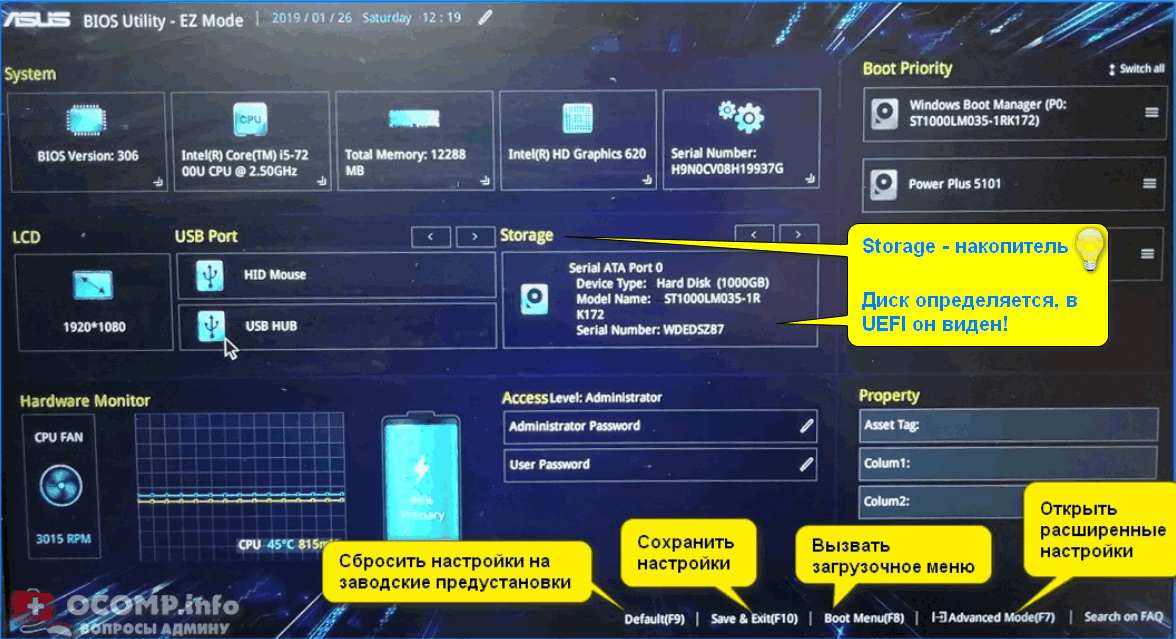
Диск определяется в UEFI!
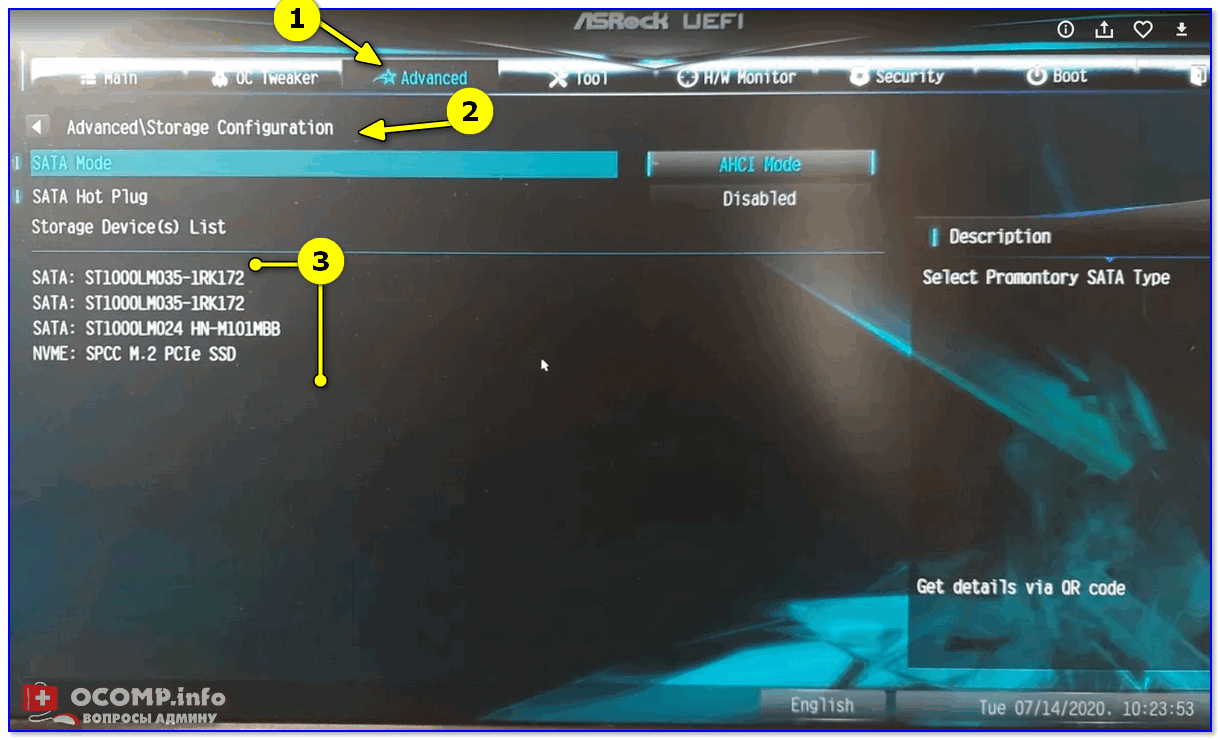
Storage Configuration — ASRock UEFI
�� Если диск не определяется в BIOS — то все нижеприведенные дальнейшие рекомендации будут не актуальными.
Вам необходимо сначала проверить корректность его подключения (и добиться, чтобы он «появился» в BIOS) , и в этом плане я бы порекомендовал следующее:
- сбросить настройки BIOS в оптимальные;
- попробовать переподключить SATA-кабель к диску (возможно, что он просто отошел) ;
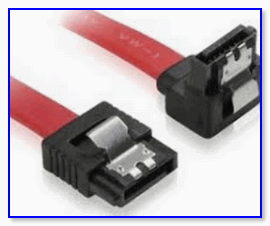
SATA-кабель — как выглядит
Сбросить настройки BIOS (UEFI) в оптимальные
Если вы накануне меняли настройки BIOS (либо что-то подключали из нового оборудования к ПК, был скачок электричества и пр.) — рекомендую сбросить настройки BIOS (UEFI) в дефолтный вариант.
Наиболее простой способ сделать это — найти на материнской плате батарейку («в виде таблетки», см. скрин ниже ��) и вынуть ее на 3-5 мин. На всякий случай привожу также инструкцию с др. способами.
�� В помощь!
Как сбросить настройки BIOS (+ сброс пароля) на ноутбуке и ПК

Как выглядит батарейка на мат. плате
Проверить состояние диска, попробовать восстановить загрузчик
Далее, для диагностики, нам понадобиться LiveCD-флешка (она позволит загрузиться вне зависимости от состояния вашего накопителя). О том, как ее правильно подготовить — у меня на блоге есть отдельная заметка (��).
Для просмотра состояния диска — я бы рекомендовал использовать �� утилиту Victoria (благо, что она хорошо работает со всех LiveCD).
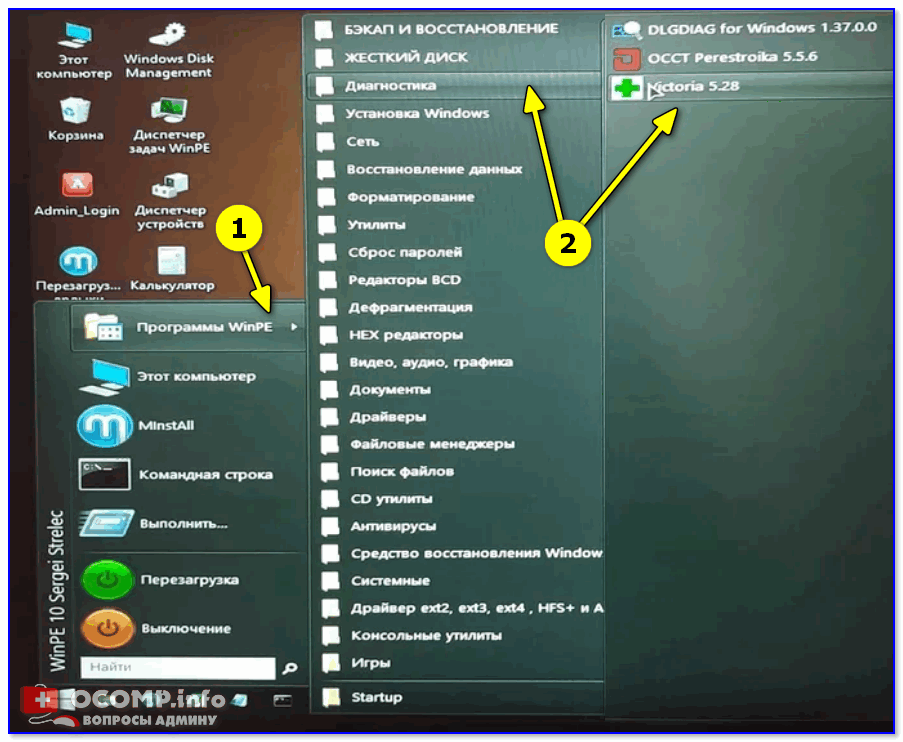
Victoria — проверка диска
Пример проверки приведу для новой Victoria (5-й версии). В ней, после запуска, во вкладке «Driver Info» сначала необходимо выбрать накопитель (стрелка-2 ��).
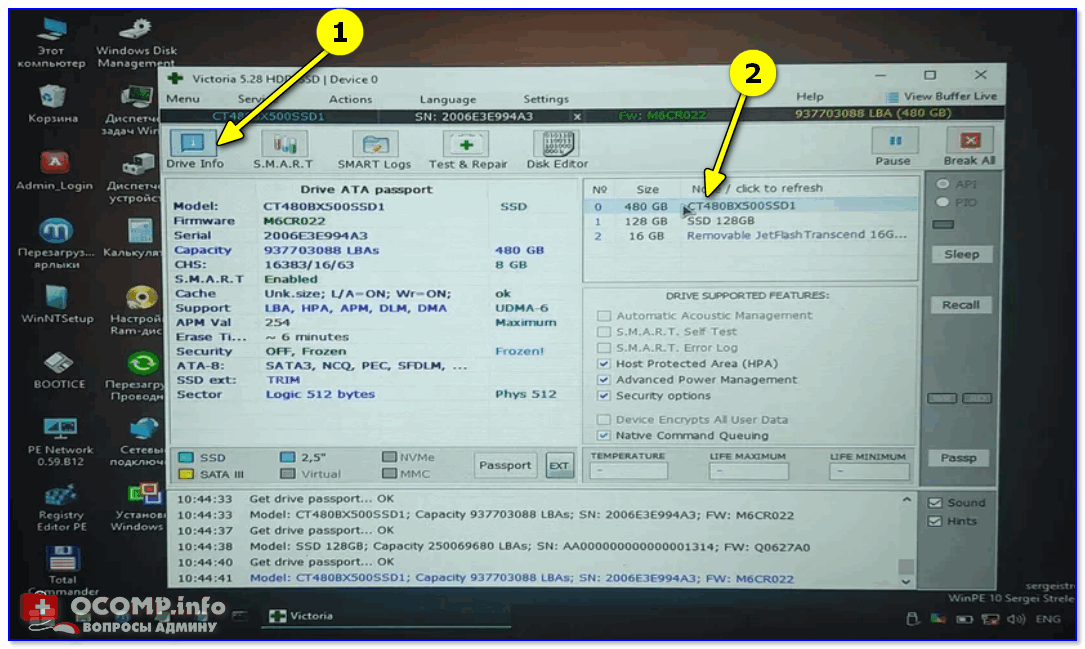
Далее перейти во вкладку «SMART» (это самодиагностика диска) и посмотреть его состояние/статус. Если с диском нет каких-то явно-выраженных проблем — то обычно его статус «Good» (хороший ��).

После, во вкладке «Test & Repair» рекомендую запустить быстрый тест диска (кнопка «Quick» ). Если с диском все в порядке — по завершению вы увидите сообщение «no warnings, no errors. « . ��
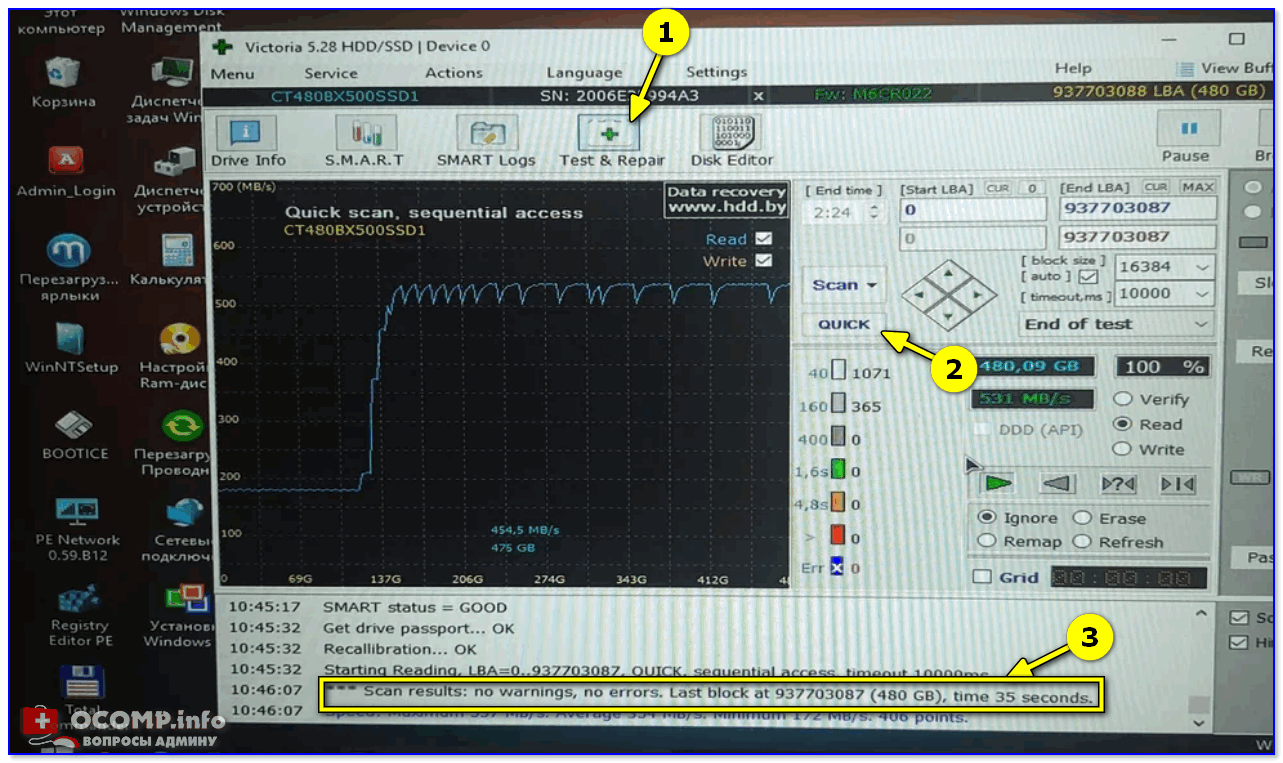
�� В помощь!
Диагностика и проверка диска за 5 мин. для начинающих (быстрый тест в новой Victoria 5)
Если Victoria показала, что диск «здоров», дальше я бы посоветовал запустить средство восстановления загрузчика Windows (если используете рекомендованный выше LiveCD — то это всё достаточно просто. ��).
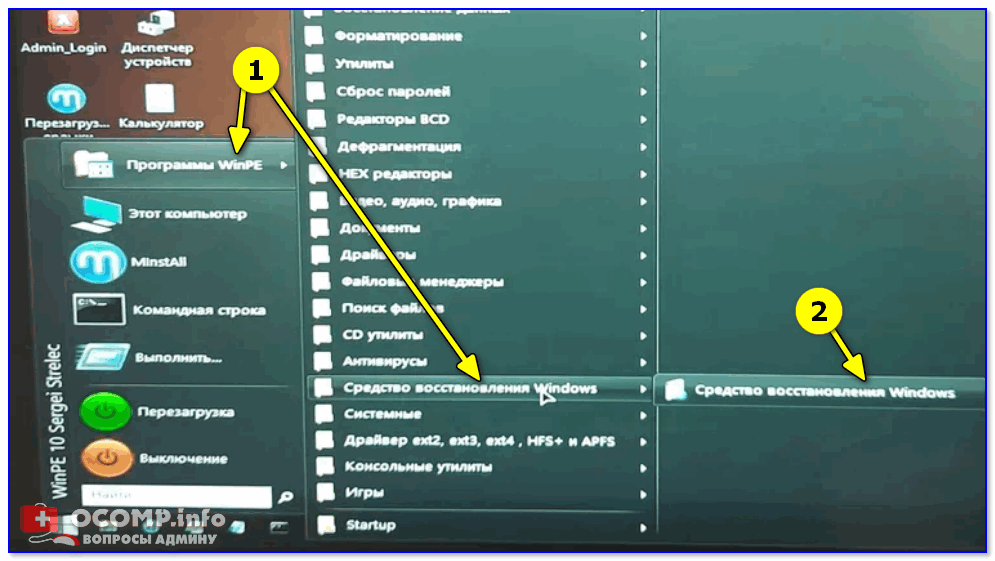
Средство восстановления Windows — LiveCD
Установить вторую ОС на диск (не удаляя данные с него)
Если ОС «оживить» не удалось, возможно стоит попробовать установить вторую Windows (причем, сделать это так, чтобы не удалять никакую текущую информацию с диска).
Процедура эта не сложная : для начала нужно будет загрузиться с LiveCD-флешки и запустить инструмент «Управление дисками» (��).
Далее нажать ПКМ по тому тому (разделу диска), на котором у вас есть свободное место — и выбрать пункт «Сжать» .
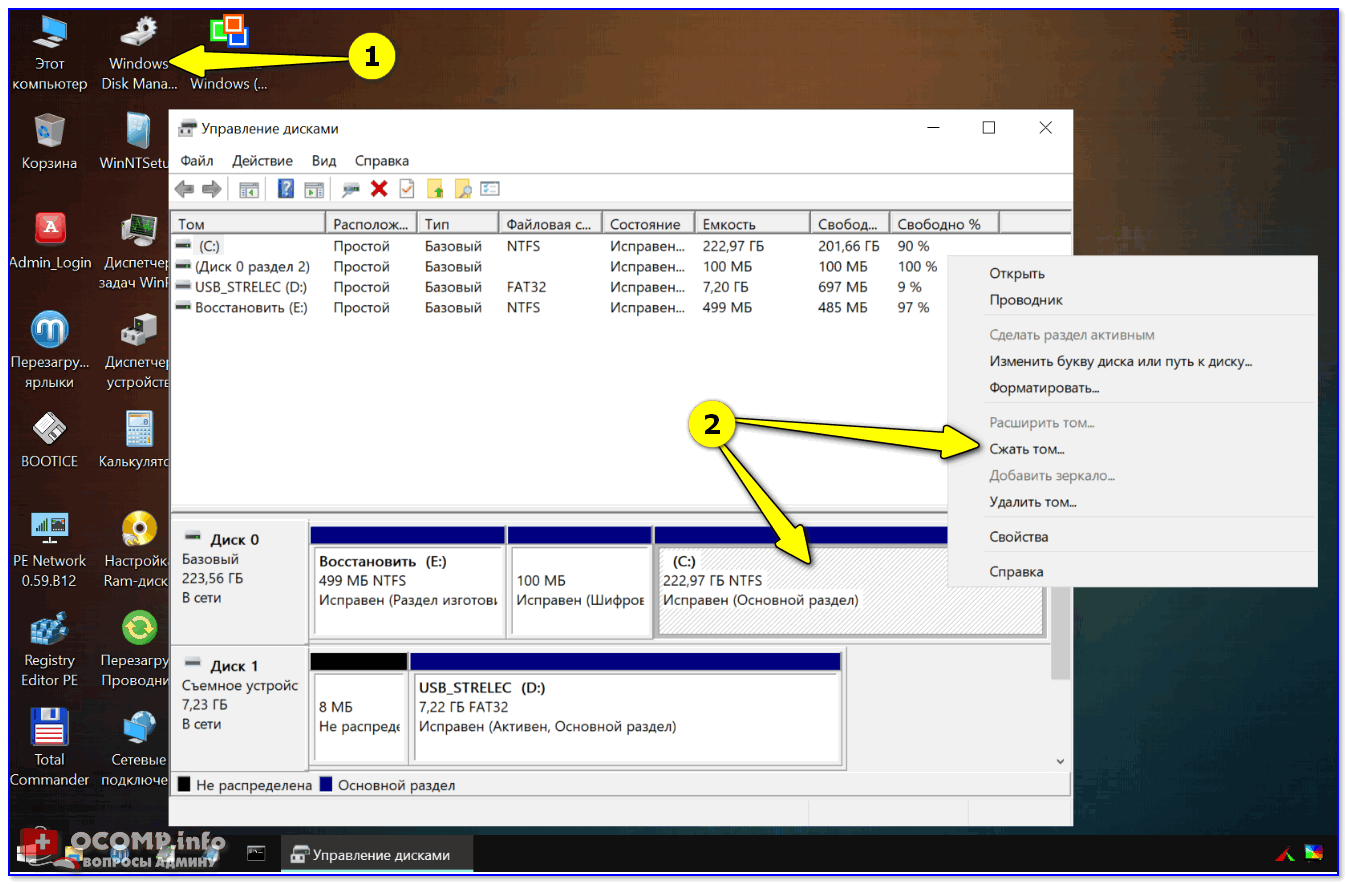
Управление дисками — сжать том
После указать необходимое место под новый раздел под Windows (обычно, требуется порядка 25-40 ГБ).
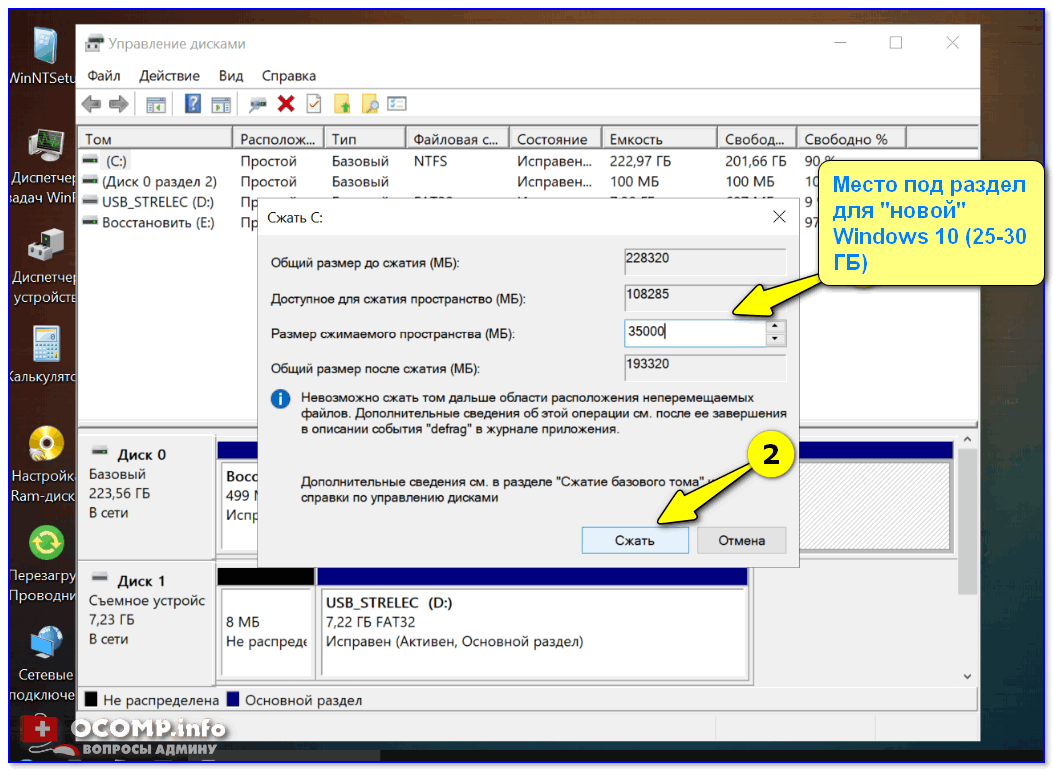
Место под новый раздел
Затем вы заметите, что часть свободного места была выделена в новый раздел на диске. Он помечается как не распределенная область. Рекомендую кликнуть на нем ПКМ и создать простой том (файловая система- NTFS).
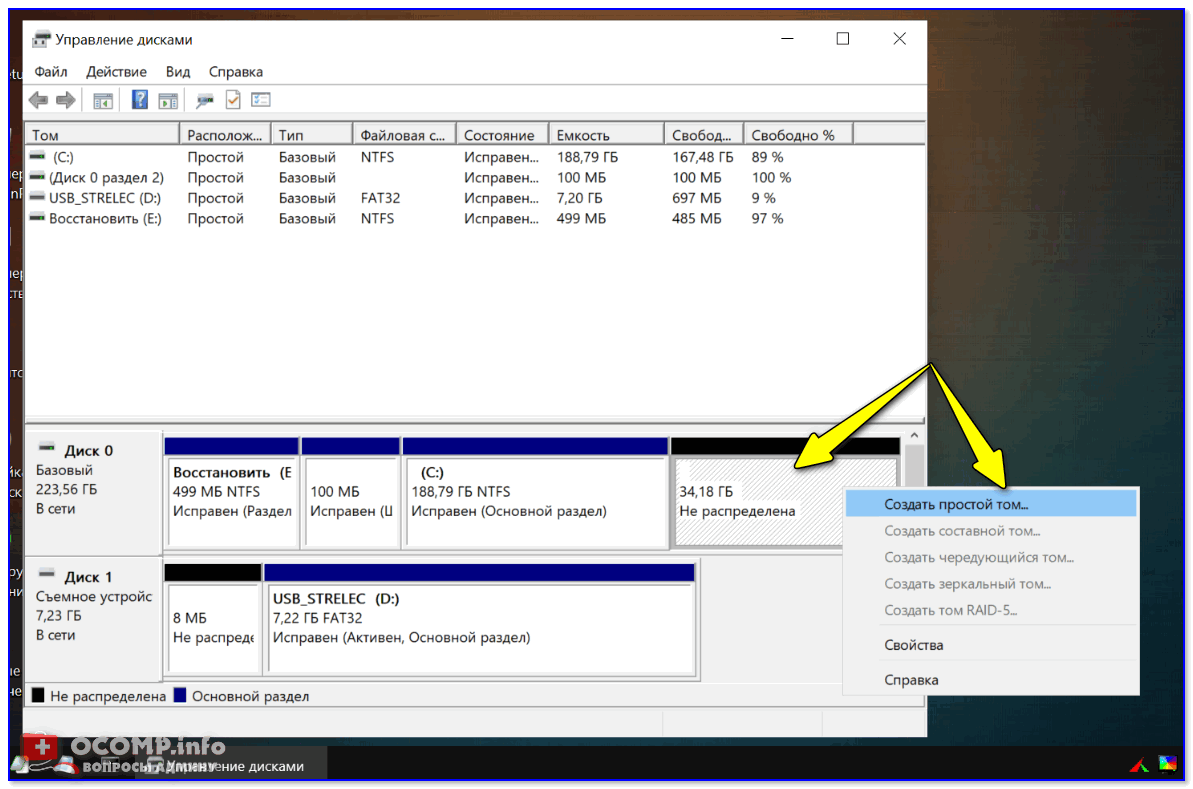
Создать простой том
После, можно начинать �� обычную установку ОС Windows. На шаге выбора диска под ОС, разумеется, следует указать наш созданный раздел.
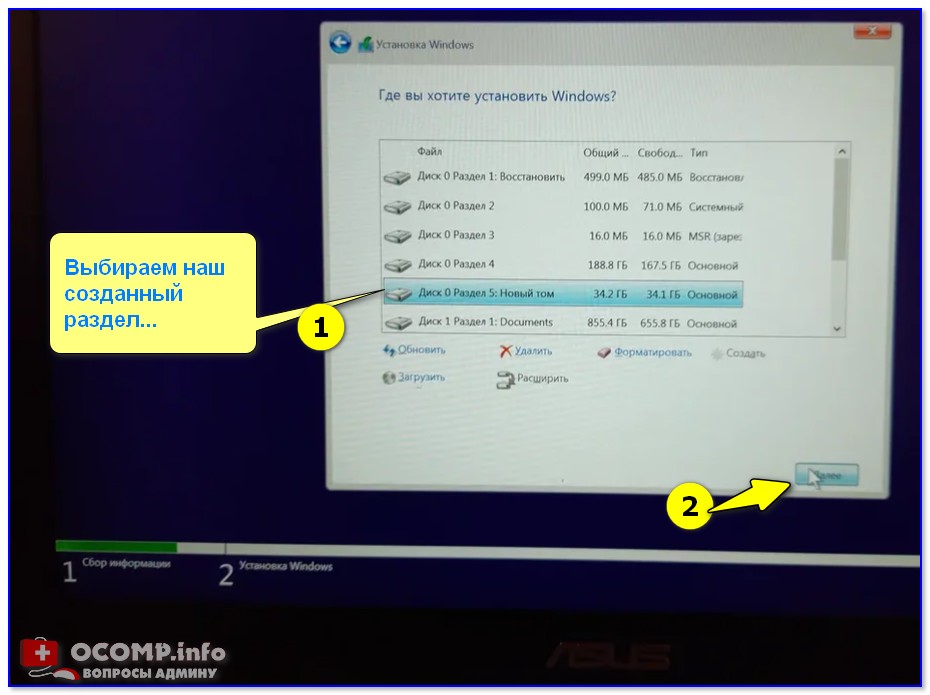
Выбор нашего раздела
�� Вариант 2: на мониторе вообще ничего не появляется, он всегда с «черным экраном»
Проверить состояние видео-кабеля и питание монитора
Первое, с чего посоветовал бы начать — проверить состояние кабеля питания монитора (подключен ли он к розетке, горит ли на мониторе светодиод?). Далее обратите также внимание на видео-кабель, чаще всего, сейчас это HDMI (не отошел ли где контакт?). Банальности, но на них приходится половина случаев.
Кроме этого, если есть возможность — попробуйте подключить монитор с помощью другого интерфейса (вместо того же HDMI на видеокарте и мониторе чаще всего есть DVI, VGA, например) .
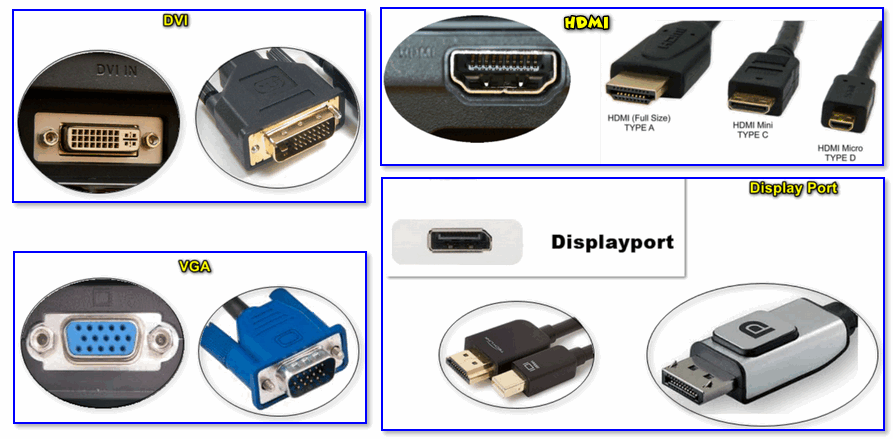
VGA, DVI, HDMI, Display Port — интерфейсы подключения монитора
�� В помощь!
Разъемы мониторов (VGA, DVI, HDMI, Display Port). Какой кабель и переходник нужен для подключения монитора к ноутбуку или ПК
Если у вас есть второй ПК (или ноутбук) не лишним было бы сразу перепроверить работоспособность монитора (подключив устройство к нему). Благо, что это делается очень просто: достаточно соединить устройства между собой с помощью HDMI. ��

Монитор подключен к ноутбуку — изображение и там и там одинаково!
Отключить от ПК всё «лишнее» и сбросить настройки BIOS (UEFI)
�� Под «лишним» понимает всё, что можно отключить:
- клавиатура, мышка, принтер, сетевые кабели, и пр.;
- жесткие диски, дисководы (CD-Rom), и пр.;
- вынуть все планки ОЗУ (почистить их от пыли ��), и вставить обратно только 1 плашку! (на время диагностики) ;
- если у вас есть встроенная видеокарта (APU) — отключите на время дискретную видеокарту (если «в загашнике» есть др. рабочая дискретная карта — желательно установить ее).
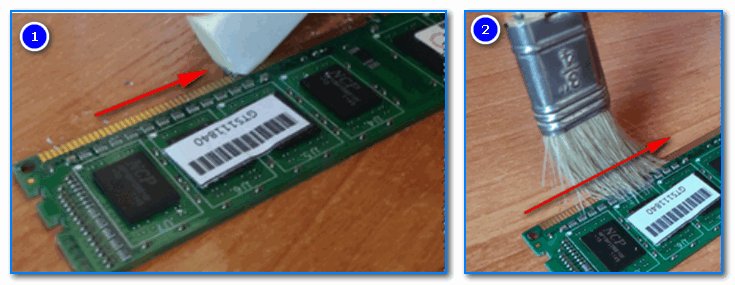
Чистка планок ОЗУ с помощью резинки и кисточки
�� После (до включения еще рано) необходимо вынуть батарейку с мат. платы и подождать 3-5 мин ( прим. : затем снова установить ее на место). Этим мы сбросим все настройки и предустановки BIOS.
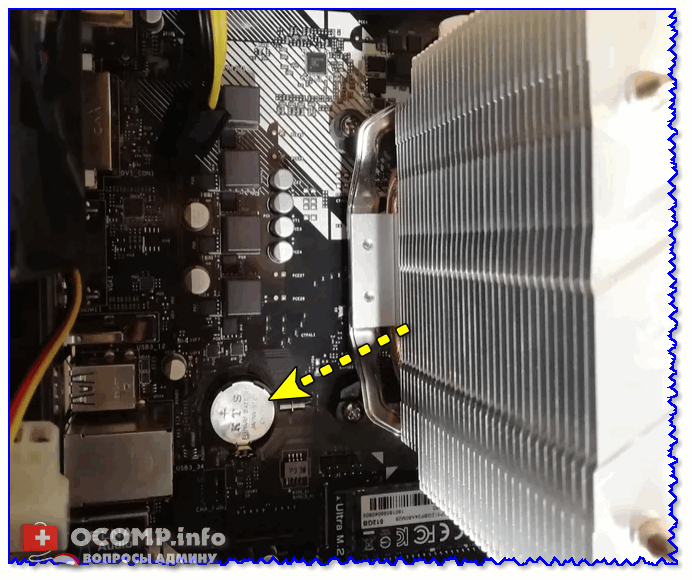
Как выглядит батарейка на мат. плате
�� Теперь стоит попробовать включить компьютер. Если он «оживет» — вы в любом случае должны увидеть какие-то «надписи» на экране (хотя бы о том, что жесткий диск не найден. ).
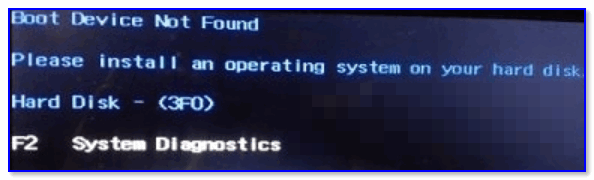
Boot Device Not Found — загрузочное устройство не найдено (пример того, что может появиться ��)
Если так — попробуйте следующим устройством подключить жесткий диск и повторить включение ПК. Так, шаг за шагом, подключая по одному устройству и тестируя каждый раз ПК — вы найдете «виновника».
�� В случаях, когда ПК после всех манипуляций так и не подал признаков жизни — на мой взгляд, стоит переходить к перепроверке каждого компонента в отдельности: мат. платы, ЦП, видеокарты и пр. Если в домашнем хозяйстве запасных комплектующих для диагностики нет — лучше обратиться в сервис.