У вас большие запросы!
Точнее, от вашего браузера их поступает слишком много, и сервер VK забил тревогу.
Эта страница была загружена по HTTP, вместо безопасного HTTPS, а значит телепортации обратно не будет.
Обратитесь в поддержку сервиса.
Вы отключили сохранение Cookies, а они нужны, чтобы решить проблему.
Почему-то страница не получила всех данных, а без них она не работает.
Обратитесь в поддержку сервиса.
Вы вернётесь на предыдущую страницу через 5 секунд.
Вернуться назад
У вас большие запросы!
Точнее, от вашего браузера их поступает слишком много, и сервер VK забил тревогу.
Эта страница была загружена по HTTP, вместо безопасного HTTPS, а значит телепортации обратно не будет.
Обратитесь в поддержку сервиса.
Вы отключили сохранение Cookies, а они нужны, чтобы решить проблему.
Почему-то страница не получила всех данных, а без них она не работает.
Обратитесь в поддержку сервиса.
Вы вернётесь на предыдущую страницу через 5 секунд.
Вернуться назад
У вас большие запросы!
Точнее, от вашего браузера их поступает слишком много, и сервер VK забил тревогу.
Эта страница была загружена по HTTP, вместо безопасного HTTPS, а значит телепортации обратно не будет.
Обратитесь в поддержку сервиса.
Вы отключили сохранение Cookies, а они нужны, чтобы решить проблему.
Почему-то страница не получила всех данных, а без них она не работает.
Обратитесь в поддержку сервиса.
Вы вернётесь на предыдущую страницу через 5 секунд.
Вернуться назад
Ошибка запроса дружбы дискорд хм не сработало
Как и другие приложения для обмена сообщениями, Discord также позволяет блокировать пользователей, с которыми вы не заинтересованы в общении. Хотя заблокировать кого-то в Discord легко, выяснить, заблокировали ли вас, иногда может быть сложно. Имея это в виду, мы составили список, который поможет вам узнать, заблокировал ли вас кто-то в Discord.
Реагировать на сообщение пользователя
Самый простой способ проверить, заблокировал ли вас кто-то в Discord, — это отреагировать на его сообщения. Откройте историю личных сообщений человека и отреагируйте на сообщение, которое он вам отправил. Если вы можете отреагировать на сообщение, вы не заблокированы. Если вы получаете эффект встряхивания, когда реагируете на сообщение пользователя, этот пользователь заблокировал вас. Если у вас нет личной истории чата или они удалили все сообщения Discord, вы можете найти сообщение этого человека на общем сервере и попытаться отреагировать там.
Проверьте свой список друзей
Один из способов быстро проверить, заблокировал ли вас человек, — проверить список друзей. Если вы ранее были друзьями в приложении чата, а пользователь внезапно исчез из вашего списка друзей (доступ к которому можно получить, щелкнув логотип Discord на левой боковой панели), он либо заблокировал вас, либо удалил вас из друзей. Хотя это не является убедительным доказательством того, что пользователь заблокировал вас, вам нужно проверить следующий раздел, чтобы фактически подтвердить то же самое.
Отправить запрос на добавление в друзья
Если вы не видите пользователя в списке друзей, попробуйте отправить ему запрос на добавление в друзья. Если запрос на добавление в друзья прошел, вы не заблокированы. С другой стороны, если вы видите сообщение «Ошибка запроса на добавление в друзья — хм, не сработало. Дважды проверьте правильность заглавных букв, правописания, любых пробелов и цифр », вы можете быть уверены, что вас заблокировали.
Проверьте информацию о пользователе в разделе профиля
Информация о пользователе до блока (слева) и информация о пользователе после блока (справа)
Еще один действенный способ узнать, заблокировал ли вас кто-то в Discord, — это проверить информацию о пользователе этого человека. Если вы не видите их биографию, а пользователь подключил Spotify к Discord для проведения вечеринок прослушивания Spotify, есть вероятность, что они заблокировали вас в Discord. Однако имейте в виду, что этот метод не так эффективен, как другие, поскольку они могли просто удалить биографию и скрыть интеграцию приложения из своего профиля.
Попробуйте отправить сообщение Discord
Наконец, метод для смелых здесь. Вы можете отправить им сообщение, чтобы проверить, не заблокировали ли они вас. Если пользователь заблокировал вас, ваше сообщение не будет доставлено. Вместо этого вы увидите автоматическое сообщение от бота Clyde Discord.
«Ваше сообщение не может быть доставлено. Обычно это происходит потому, что вы не делите сервер с получателем или получатель принимает прямые сообщения только от друзей», — говорится в сообщении об ошибке. В этом случае вы можете подтвердить, что человек действительно вас заблокировал.
Как заблокировать кого-то в Discord (на рабочем столе)
Чтобы заблокировать кого-то в Discord, нажмите на его аватар, чтобы открыть его профиль. Затем нажмите на вертикальный значок с тремя точками в правом верхнем углу всплывающего окна профиля. Из списка вариантов выберите «Блокировать», и все готово. Теперь приложение успешно заблокирует пользователя, и он больше не сможет отправлять вам сообщения.
Как заблокировать кого-то в Discord (Android, iOS)
Чтобы заблокировать пользователя Discord с помощью мобильного приложения для Android или iOS, откройте профиль человека, коснитесь значка с многоточием (три точки по горизонтали) в правом верхнем углу и выберите «Заблокировать». Вот и все. Вы успешно заблокировали пользователя в этом популярном приложении игрового чата.
Часто задаваемые вопросы
В: Что произойдет, если вас заблокируют в Discord?
Когда кто-то блокирует вас в Discord, вы не можете отправлять ему сообщения или просматривать информацию о пользователе.
В: Могут ли заблокированные пользователи видеть мою фотографию профиля в Discord?
Да, пользователи Discord могут видеть изображение вашего профиля, даже если вы их заблокировали.
В: Будет ли Discord доставлять сообщения после того, как вас разблокируют?
Нет, Discord не доставляет сообщения, когда вы заблокированы. Ваши сообщения также не будут автоматически отправляться, когда вы разблокированы.
Узнайте, если вас заблокировали в Discord
Итак, вот оно! Если вы будете следовать любому из вышеупомянутых методов, вы можете легко выяснить, заблокировал ли вас кто-то в Discord или удалил свою учетную запись Discord. Если вы нашли это руководство полезным, не забудьте прочитать наше другое подробное руководство о том, как узнать, заблокировал ли вас кто-то в Instagram, и список способов узнать, заблокировал ли вас кто-то в WhatsApp.
3 способа исправить неработающий запрос на добавление в Discord (01.30.23)
Discord запрос на добавление в друзья не работает
Discord — это социальная платформа, которая позволяет вам общаться с друзьями с помощью голоса, видео и текстовых сообщений. Это позволило многочисленным сообществам расти. Через Discord вы можете легко принять участие в любом из этих сообществ.
В результате вы также можете найти новых друзей. Как и другие приложения для социальных сетей, Discord можно использовать для отправки запросов в друзья другим игрокам. Для этого все, что вам нужно сделать, это щелкнуть правой кнопкой мыши их профиль и отправить запрос на добавление в друзья. Если они примут ваш запрос, они будут добавлены в ваш список друзей.
Популярные уроки Discord
Как исправить неработающий запрос на добавление в друзья в Discord?
Многие игроки не понимают, отправляя запросы на добавление в друзья определенным игрокам. Всякий раз, когда они пытаются отправить один, он просто не работает. Проще говоря, их функция запроса дружбы в Discord не работает. По крайней мере, они так думают.
Однако они не знают, что Discord также имеет определенные правила и ограничения, которые могут помешать им отправлять кому-либо запросы на добавление в друзья. Сегодня мы будем использовать эту статью, чтобы определить все возможности того, почему вы не можете отправить запрос дружбы в приложении.
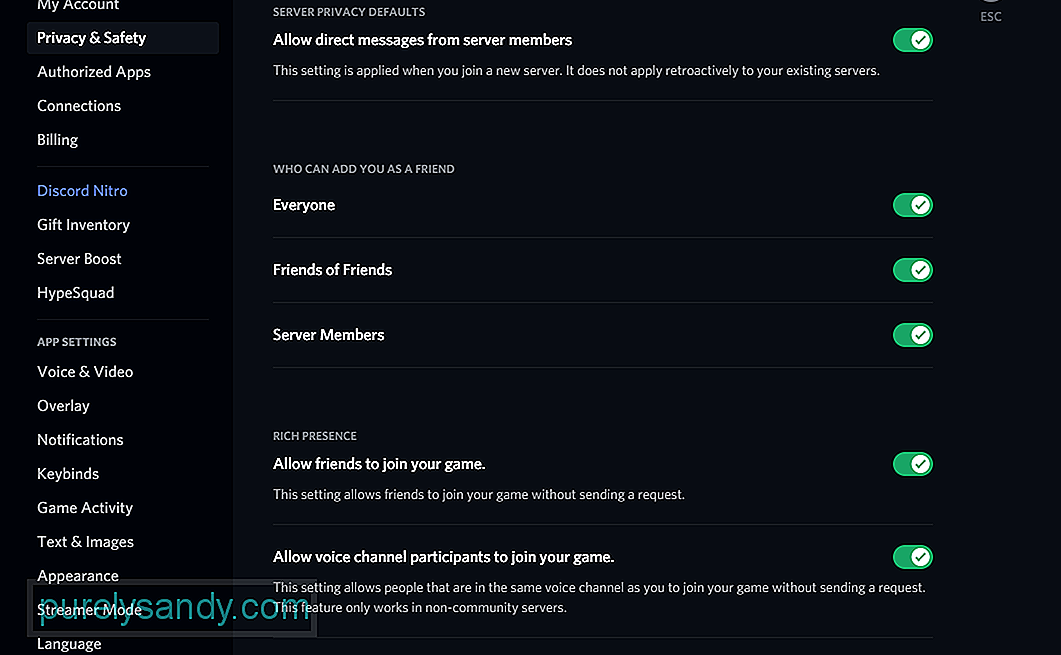
Одна из основных причин, по которой вы не можете отправить пользователю запрос о дружбе, может быть связана с тем, что у него просто отключена функция в настройках. У каждого пользователя в Discord есть возможность отключить запросы дружбы от совершенно незнакомых людей или от кого-то на том же сервере, что и он. Он также может отключить запросы дружбы от всех.
В любом случае это означает, что даже если вы находитесь на том же сервере, что и он, если у него включена эта опция, он не получит ваш запрос на добавление в друзья. Следовательно, вы можете отправить ему запрос о дружбе, только если он разрешит другу сделать запрос в настройках.
В случае, если пользователя нет на каком-либо общем сервере, и вы пытаетесь отправить ему запрос в друзья через фильтр поиска. Затем мы настоятельно рекомендуем вам проверить написание, которое вы вводите. Очень вероятно, что вы вводите неправильное имя пользователя.
Наконец, вы можете попробовать использовать другое устройство или платформу для отправки запроса в друзья. Например, если вы пытались отправить запрос на добавление в друзья через настольное приложение Discord, попробуйте вместо этого использовать Discord в своем браузере или телефоне.
Это может помочь решить вашу проблему, поскольку иногда проблема заключается в самом серьезном на используемой платформе.
Итог
Хотите знать, почему запрос на добавление в друзья не работает в Discord? Просто следуя приведенным выше инструкциям, вы легко сможете решить проблему навсегда.

YouTube видео: 3 способа исправить неработающий запрос на добавление в Discord

Discord – это мессенджер, посредством которого пользователи могут общаться между собой через чат сообщений или голосом. Чтобы начать общение, необходимо знать, как добавить нового друга в программе Дискорд. Используют несколько способов – по нику пользователя, отдельному хештегу или номеру телефона юзера. Кроме того, можно пригласить в игру через приложение или создать отдельную беседу.
Как найти человека
Чтобы начать использование приложения, необходимо отыскать друзей и добавить нужные профили в список контактов.

Главные способы поиска:
- обмен значениями ID – каждое устройство обладает идентификатором, с помощью которого можно соединить гаджеты через сеть. Нужно запустить софт, ввести номер и кликнуть по клавише «Отправить запрос дружбы»;
- социальные сети – найти нужные аккаунты можно через сервисы VK, Одноклассники и другие;
- форумы, специализированные сайты – люди часто используют отдельные площадки, где начинают и продолжают общение по интересам.
Отыскать профили людей, которым также необходимо общение, можно в разных местах, главное – не прекращать поиски.
Внимание! В приложении Дискорд нет возможности искать профили по нескольким символам, как в стандартных поисковиках. Преимущество такого ограничения – невозможно добавить в список доступных имен случайного юзера.

По нику
Несложный способ отыскать профиль – использовать имя аккаунта (если информация предоставлена без тега). Инструкция:
- открыть начальную страницу программы;
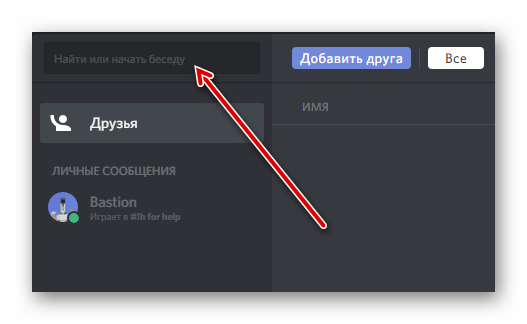
- раскрыть блок «Друзья»;
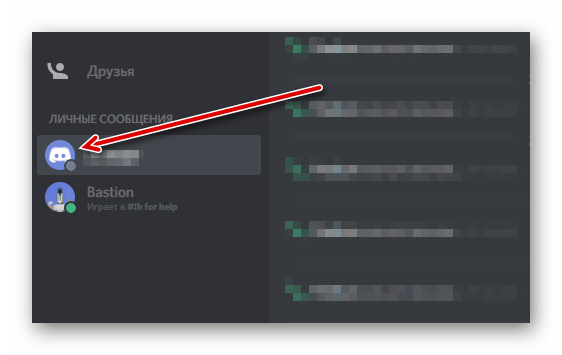
- кликнуть по строке «Добавить»;
- в отдельное поле впечатать данные «ник#0000» (кавычки не ставить), использовать латинские символы, после «решетки» можно пропечатать тег, если известен;
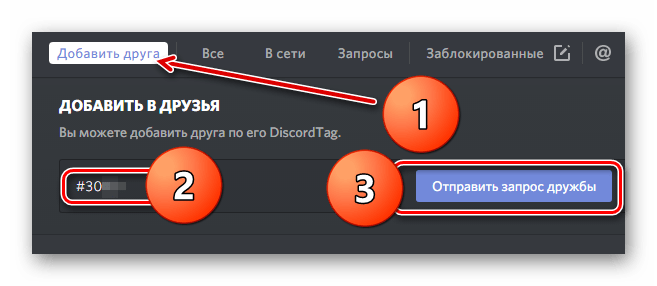
- посмотреть результаты.
Необходимо проверять напечатанное переда запуском процесса – лишние символы (пробелы, другая языковая раскладка, иные ошибки) не позволят успешно завершить операцию.
Внимание! Для поиска требуется зайти в аккаунт, введя логин и пароль. Если данные утеряны, нужно узнать прикрепленную почту и восстановить информацию. В некоторых случаях необходим доступ к номеру телефона.
По хештегу
Приложение Дискорд прикрепляет к каждому пользователю отдельный код, или хештег. Предоставить данные может только владелец учетки. Чтобы узнать значение, следует пройти несколько шагов:
- открыть приложение, ввести логин и пароль;
- перейти на вкладку «Настройки» (обозначается символом шестеренки);
- кликнуть по пункту «Моя учетная запись», затем – по строке «Имя пользователя».
Тег – это прикрепленные четыре цифры. Чтобы активировать запрос, нужно выполнить алгоритм из предыдущего пункта – ввести значение «0000#1234» и подтвердить начало процесса кнопкой «Enter».
По номеру телефона
Чтобы искать людей без тега или наименования акка, нужно выполнить определенный алгоритм действий:
- запустить программу через браузер (мобильная вариация не подойдет);
- выбрать подпункт «Поиск друзей» (располагается слева);

- кликнуть по кнопке «Добавление»;
- напечатать номер.

После этого на мониторе появится нужный вариант, необходимо нажать пункт «Добавить», и профиль появится в списке.
Как добавить друга в Discord
Пополнить список доступных к общению профилей можно на ПК или через телефон. Способы немного отличаются – необходимо ознакомиться с представленными инструкциями заблаговременно.
На ПК
Если Дискорд используется на компьютере (стационарном или портативном), друзей добавляют, исходя из информации главного профиля – через общие контакты, смежные сервера и иные источники. Доступные разделы:
- несколько блоков – например, ожидающие предложения (те, от которых еще нужно принять входящую заявку);
- список юзеров, находящихся онлайн;
- «черный» список.

Кроме того, владелец акка может посмотреть полный перечень номеров и имен (независимо от текущего статуса).
На мобильном телефоне
Для изменения характеристик через мобильное приложение выполняют следующие шаги:
- активировать утилиту через иконку;
- в верхней части справа нажать на символ плюса;
- ввести необходимые значения (как в предыдущих пунктах).
Формат поиска – имя, затем «решетка», четырехзначный тег. После этого нужно дождаться, пока заявка будет подтверждена.

Как пригласить в игру через Дискорд
Подключение к игровому процессу через Discord – достаточно новая функция. Чтобы начать общение, нужно пройти несколько шагов:
- открыть приложение;
- в верхней части кликнуть по значку, изображающему двух человечков;
- откроется список возможностей, где следует выбрать «Пригласить»;
- скопировать представленный адрес (ссылка с контактом действующего профиля).
После этого нужно отправить скопированный элемент другу, которого хочется присоединить к игровому процессу.

Как добавить человека в беседу
Если игровой процесс собирает много людей, можно создать отдельный чат, куда затем можно будет добавлять новых пользователей. Подходящий вариант – формирование отдельного сервера для общения. Этапы действий:
- запустить утилиту:
- на левой панели софта кликнуть по символу «+»;

- откроется дополнительное меню, где следует кликнуть по строке «Создать сервер»;
- настроить элемент – выбрать наименование, регион, прикрепить изображение, которое будет аватаром;
- нажать на пункт «Создать».
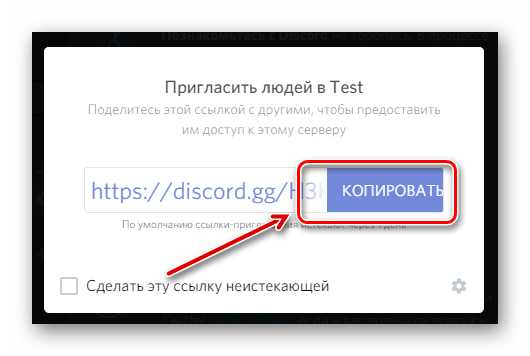
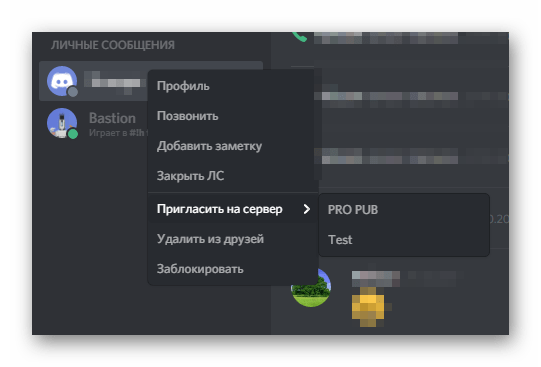
После этого пользователю нужно выбрать вариант добавления новых собеседников – через закрытую ссылку или из списка прикрепленных к профилю друзей. В первом случае необходимо отправить ссылку контакту, который нужно добавить. Во втором – кликнуть правой клавишей по иконке друга и выбрать пункт «Пригласить на сервер».
Можно ли просмотреть чужих друзей?
Программа Дискорд предоставляет возможность посмотреть перечень контактов определенного профиля. Инструкция:
- открыть учетную запись нужного человека;
- кликнуть левой клавишей по аватарке;
- в представленном списке вариантов выбрать подходящий пункт.
Внимание! Программа позволяет настроить уровень параметра конфиденциальности пользователей. Юзер может закрыть доступ к некоторой информации – например, к списку друзей. В данном случае посмотреть данные со сторонней учетки не получится.
Возможные проблемы
В некоторых случаях возникают проблемы с пополнением перечня контактов. Если на мониторе появилось уведомление с текстом «Ошибка отправленного запроса дружбы», необходимо проверить следующие пункты:
- проверить корректность написания имени юзера до и после значка «решетки» (в том числе характеристики действующей раскладки и регистра информационных данных);
- профиль может быть не найден по причине установления функции, скрывающей акк от поисковых софтов;
- иногда предлагают добавить в друзья удаленные профили.
В последних двух вариантах необходимо написать владельцу страницы и описать возникшую ситуацию. Можно попробовать заново отправить ссылку или использовать другой способ добавления в друзья.
Мессенджер Дискорд подходит для общения в чате или голосом, в играх или стандартной переписке. Многие пользователи отмечают, что в игровом формате Discord подходит больше, чем другие аналогичные программы (например, Skype). Добавить друга несложно – можно использовать версии на компьютере или телефоне, ник, тег или привязанный номер.
Статью посвящаю таким же старперам как и я. С классическими приложениями для созвонов я на «ты», бум «Зума» смогли пережить и забыли как в страшном сне, а тут буквально на днях меня попросили созвониться в Дискорде (полнорегальное название Discord). Зарегистрировался, установил, и… А как же тут добавить друга? Лично для меня этот шаг был не совсем очевидным, поэтому сам для себя на далекое будущее добавления второго друга оставляю эту короткую инструкцию. В лучших традициях WiFiGid – коротко и по делу.
Все описанные способы показаны на примере приложения для компьютера (ПК). В мобильном приложении все работает в точности также.
Найти человека в Дискорде по нику на текущий день нельзя! Только через добавление с помощью Discord Tag, о чем и пойдет речь ниже.
Шаг 1 – Получаем Discord Tag пользователя
Конечно, может тут и есть какой-то секретный способ скинуть ссылку для быстрого добавления в друзья, но меня он обошел стороной. Самый простой вариант – получить Discord Tag вашего друга. Если он вам его уже скинул – можете пропустить эту часть, если нет, объясняю как это сделать.
- В самом низу программы ищем свой привычный ник и странные 4 цифры. В полном виде тэг можно посмотреть здесь:
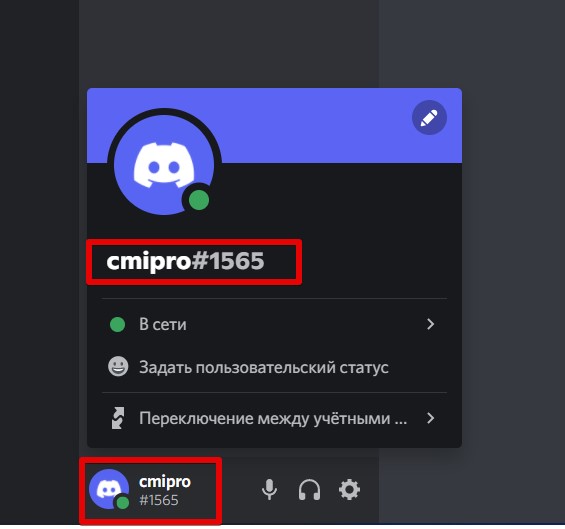
- Сразу же обращаем на формат – ник, знак решетки, 4 цифры. Именно в таком варианте нам и нужно получить этот так называемый Discord Tag.
Шаг 2 – Ищем друга
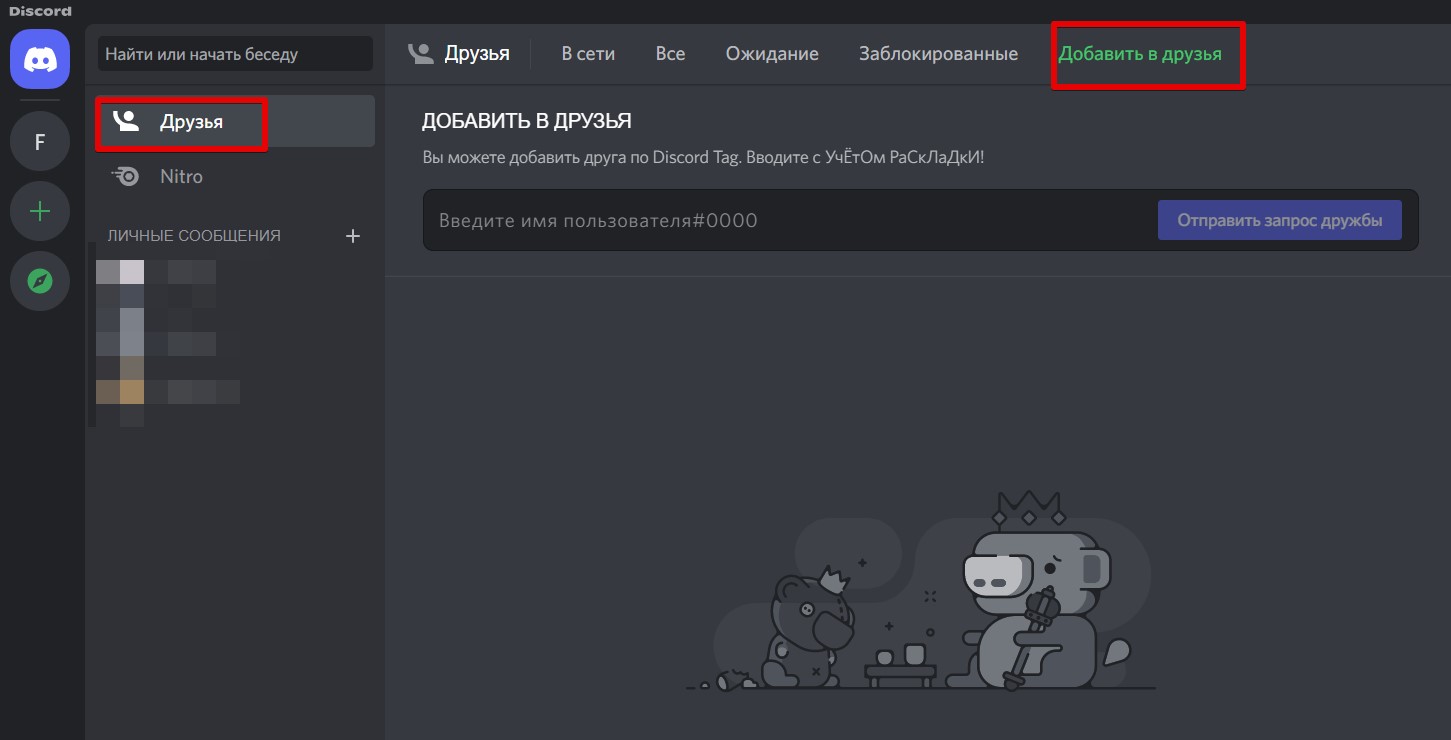
- После получения Discord Tag на главной странице приложения Discord переходим на вкладку «Друзья» и здесь ищем кнопку «Добавить в друзья».
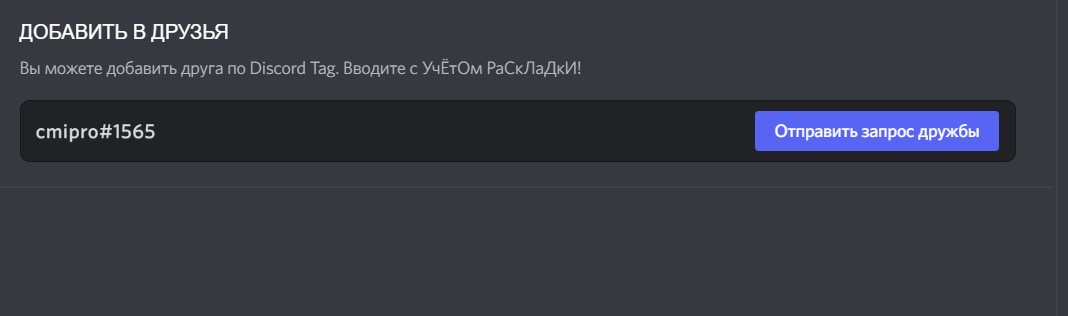
- В единственное поле ввода вставляем наш ранее полученный Discord Tag и нажимаем на кнопку «Отправить запрос дружбы».
- Если все ввели правильно, запрос отправится и останется только дождаться его подтверждения.
И еще раз – искать по нику или даже по фамилии и имени здесь нельзя. Только с помощью тэга.
Вариант 2 – Через профиль пользователя
Выше мы разобрали главный сложный вариант, когда у вас вообще нет никаких контактов с конкретным пользователям. Если же вы уже где-то пересеклись в чате, можно процедуру немного упростить:
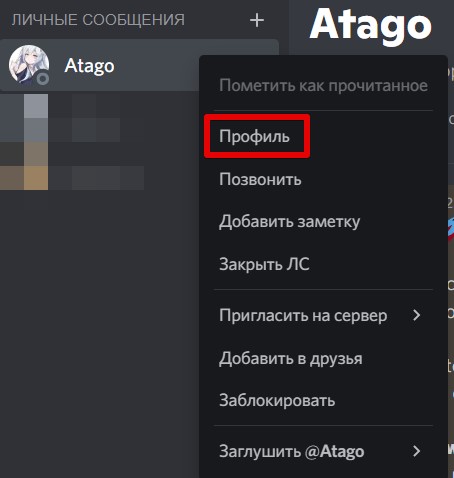
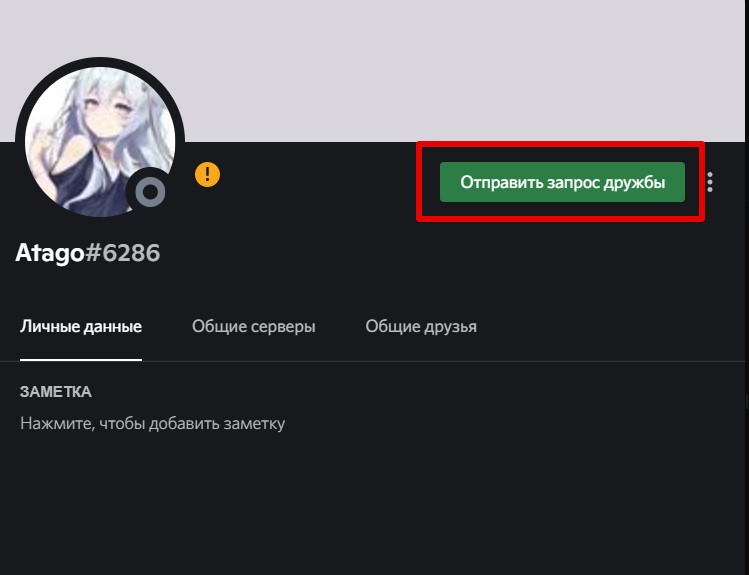
- Щелкаем правой кнопкой мыши по аватарке этого пользователя и выбираем «Профиль» (для примера буду добавлять какой-то левый контакт, который решил мне прислать спам).
- Нажимаем на кнопку «Отправить запрос дружбы».
Вариант 3 – Сразу в друзья
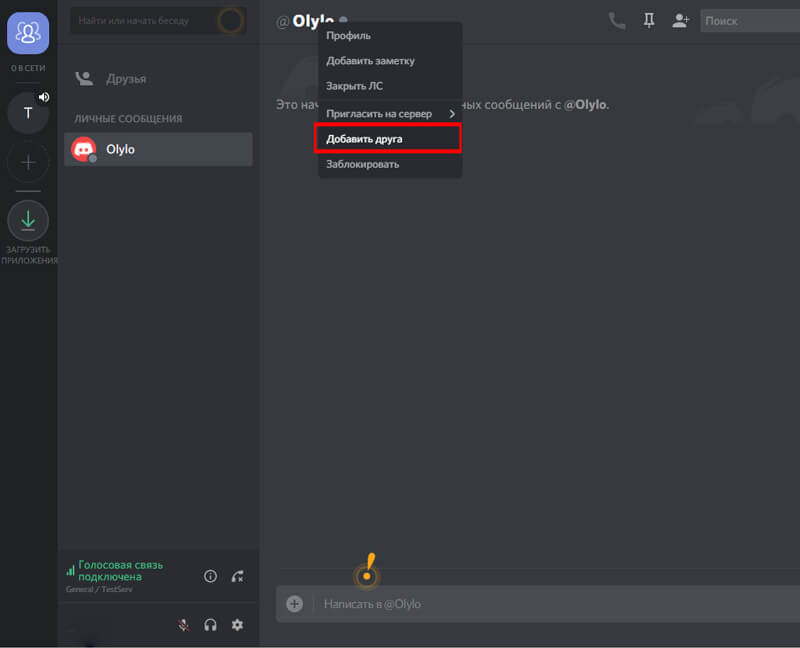
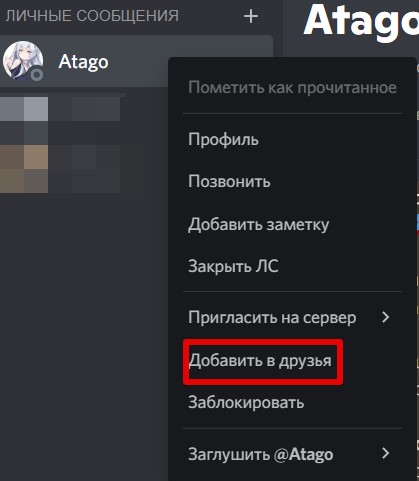
В предыдущем пункте мы переходили в профиль человека, но в контекстном меню сразу же появляется нужный нам пункт:
Вариант 4 – Через личную переписку
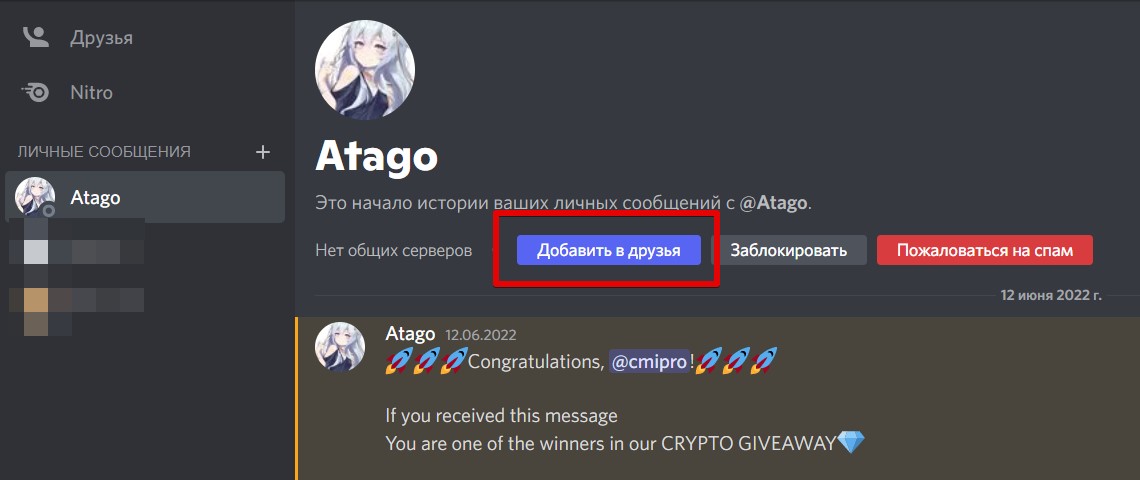
Если пользователь вам уже написал, то кнопка добавления в друзья появляется и в личной переписке:
Добавление друзей на сервер
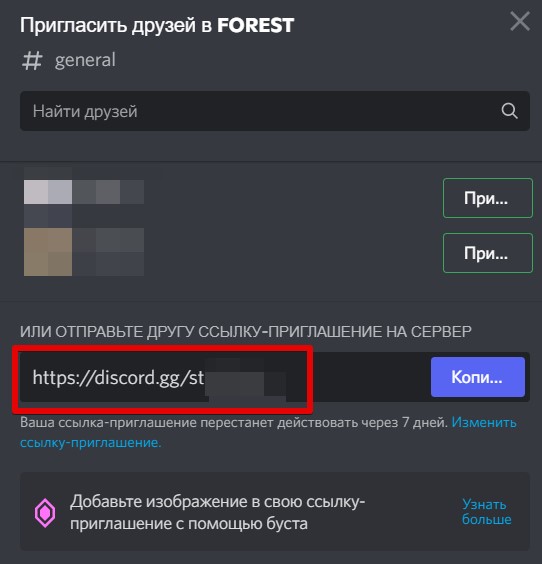
Эта история немного не про добавление в друзья, но если добавить человека на ваш сервер, но оттуда уже можно спокойно провернуть все действия выше. И тем более здесь можно даже отправить ссылку на сервер. Показываю на примере.
- Среди своих серверов слева выбираем нужный и щелкаем правой кнопкой мыши. Выбираем «Пригласить людей».
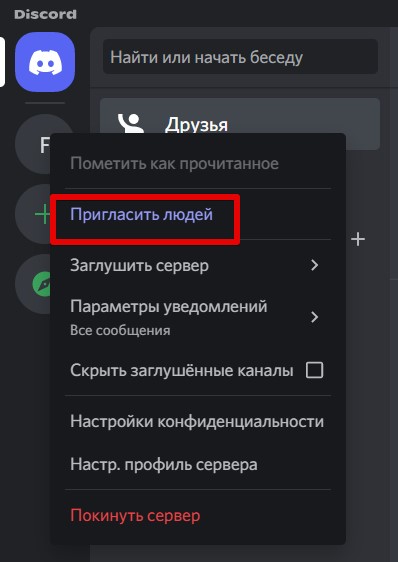
- И получаем доступ к окну добавления. Тут можно и активных друзей пригласить (нам это не интересно), а может и ссылку-приглашение скопировать. Отправляем ее вашему человеку, он автоматически добавляется на сервер, а там уже устанавливаем с ним контакт. При таком раскладе даже не обязательно добавлять его в друзья.
Видео по теме
Discord, прокачанный ботами, – отличный способ общения со своими приятелями. Особенно он любим поклонниками онлайн-игр, предпочитающими использовать именно этот мессенджер всем другим. Но чат немыслим без соучастников. Как же добавляются друзья в Discord? Сегодня вы об этом обязательно узнаете.
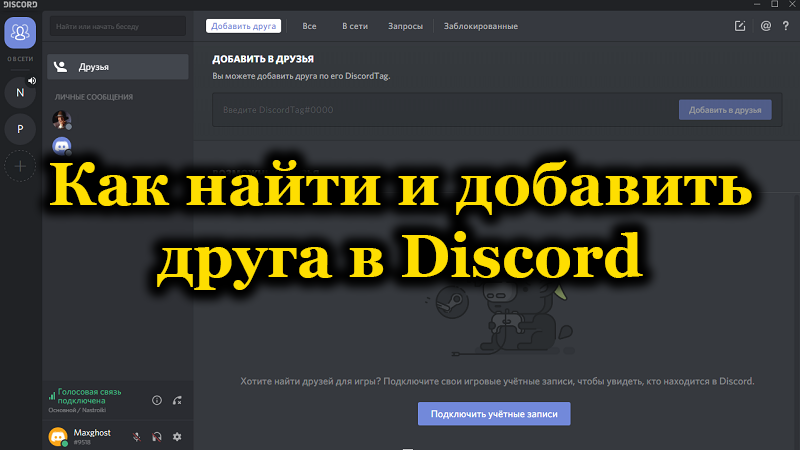
Как найти человека в Discord
Сразу после выхода Discord метод обрастания собеседниками был весьма архаичным и трудоёмким: вам нужно было выслать будущему участнику чата адрес своего сервера, и только после этого становился возможным обмен сообщениями. Через год после релиза мессенджера, весной 2016 года, его функционал был дополнен опцией «Список друзей Discord». Отныне новых друзей стало возможным добавлять через этот список, не прибегая к использованию рассылки адреса сервера.
Правда, от этого для новичков вопрос, как найти в Discord друга/пользователя по нику, не стал менее актуальным. Но, по крайней мере, теперь появился организованный каталог, который позволяет общаться с игровыми партнёрами просто и быстро. И, конечно, вы можете создавать свой «чёрный список», блокируя неугодных вам пользователей.
ВНИМАНИЕ. На сегодня список друзей имеет ограничения: в него не может входить более 1000 контактов.
Как добавить друга в Discord
Хотя Discord позиционируется как мультиплатформенное приложение, такая функция, как синхронизация списка друзей, здесь отсутствует. Это означает, что ваши контакты на разных устройствах могут отличаться. Более того, способы пополнения этих списков для разных операционных систем тоже имеют определённые отличия. Поэтому мы предоставим подробные инструкции для каждой платформы.
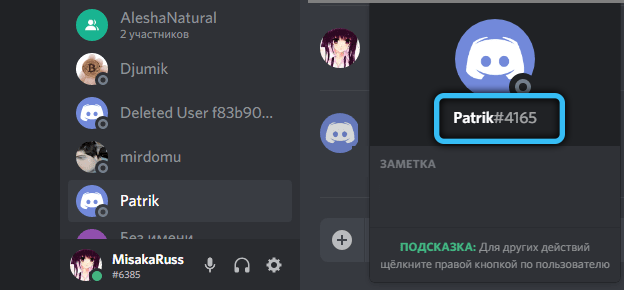
Пример правильного DiscordTag
Но есть и нечто общее, необходимое для добавления участников на Discord. Для этого вам нужно знать полное имя будущего контакта, а также его тег. При этом имя может содержать цифры, строчные и прописные латинские символы, то есть оно является чувствительным к регистру, и это нужно обязательно учитывать. Тег в Discord представляет собой комбинацию из четырёх цифр. Таким образом, чтобы искать друзей, необходимо вводить имя и тег, разделённые символом «#». Пример правильного DiscordTag: ValVerde1#3702. Знание синтаксиса необходимо для добавления друзей в этом мессенджере.
Как добавить друга в Discord на ПК
Итак, описываем последовательность действий для добавления друга на компьютере/ноутбуке:
- запускаем программу Discord или в браузере заходим на сайт на страницу онлайн-клиента чата;
- входим в систему, введя свои идентификационные данные;
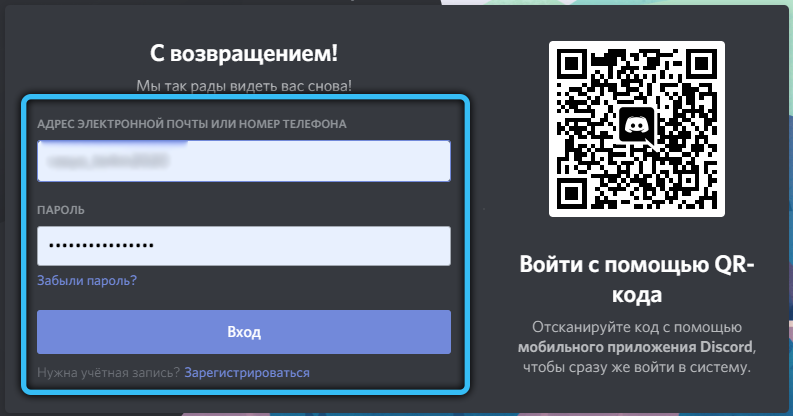
- кликаем на главном экране по кнопке «Домой», расположенной слева вверху, это пиктограмма в виде логотипа Discord;
- в левой части экрана приложения, возле перечня серверов, находится панель с четырьмя кнопками. Жмём по последней из них – «Друзья»;
- теперь выбираем в следующем окуне в верхнем меню опцию «Добавить в друзья»;
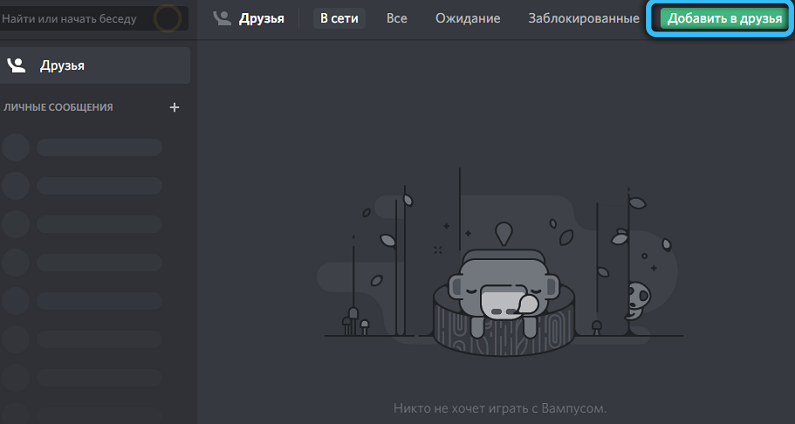
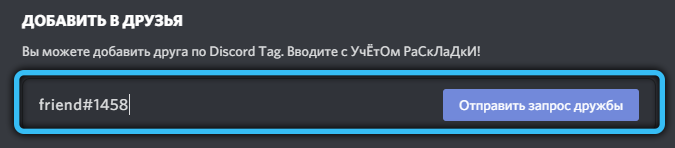
- следующий экран предложит ввести в текстовую панель DiscordTag, состоящий из имени пользователя и его хештега. После ввода жмём большую кнопку справа от консоли «Отправить запрос дружбы»;
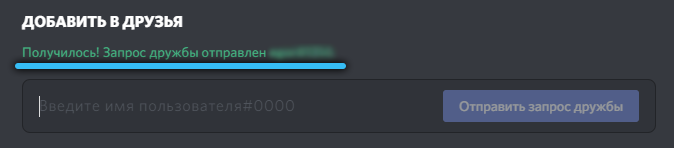
- если приглашение дружить было успешно отправлено, на экране высветится соответствующее сообщение, начинающееся со слова «Отлично!». Если запрос отправить не удалось, появится сообщение об ошибке. Нужно будет перепроверить правильность ввода имени и хештега (не забывайте о разделителе!);
- теперь можно заняться своими делами. Если корреспондент принял ваш запрос, сразу после этого оно появится в вашем списке друзей. Но вероятность, что это произойдёт непременно сейчас, не слишком высока, так что вам нужно запастись терпением.
Как добавить друзей в Discord на телефоне
Обычно инструкции для Айфонов и смартфонов на Андроиде различаются, но в нашем случае шаги, которые нужно выполнить для отправки приглашения другу, совпадают:
На первый взгляд процедура ничем не отличается от той, которую мы выполняли на компьютере. На самом деле версия приложения Discord для мобильных устройств имеет преимущество перед программой для ПК, поскольку здесь можно использовать алгоритм, учитывающий при поиске друзей ваше текущее местоположение. По большому счёту это работает одинаково в любом приложении для соцсетей:
- запускаем Discord;
- если видим панель меню, жмём кнопку «Домой», а затем выбираем опцию «Друзья»;
- кликаем (вернее, тапаем) по кнопке «Добавить друга», расположенной вверху справа;
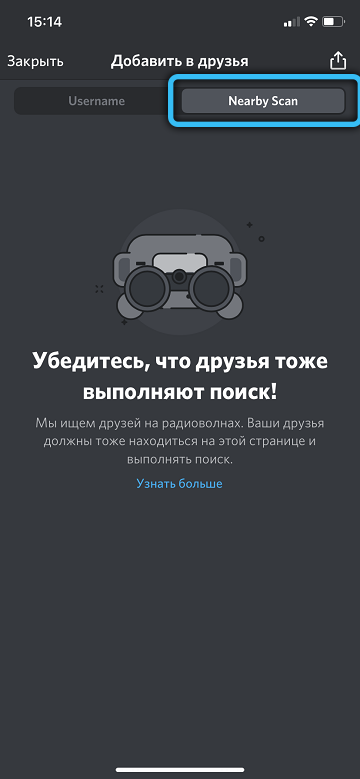
- а вот дальше начинается самое интересное. Внизу рабочего экрана приложения появится кнопка «Начать поиск поблизости». Тапаем по ней;
- если вы используете мобильный гаджет, функционирующий на операционной системе Android, приложение попросит вас о предоставлении доступа к ряду разрешений – соглашаемся с каждой появляющейся просьбой;
- для поиска друзей, расположенных недалеко от вас, Discord задействует беспроводные технологии Wi-Fi и Bluetooth, а также сервис Ultrasonic Audio. Понятно, что одна из этих опций должна быть активирована и на смартфоне вашего друга;
- в случае успешного поиска все находящиеся близко друзья появятся в списке, расположенном под запросом на добавление друга. Останется только нажимать кнопки «Send», расположенные справа от имени пользователя и его тега;
- в случае успешного отправления запроса на кнопке «Отправить» надпись сменится на «Отправлено» и она перестанет быть активной. В то же время внизу экрана на несколько секунд появится сообщение об успешной отправке приглашения.
Как видим, в отличие от добавления человека по нику, здесь его знать необязательно, но в поле зрения программы попадут только те люди, которые уже являются вашими друзьями в других приложениях. И второй минус – по нику далеко не всегда можно определить, кто же это такой, так что вы можете добавить в друзья совсем не того, кого хотели.
Приглашение сторонних пользователей на свой канал Discord
Чтобы приглашать людей на ваш сервер, вы должны обладать соответствующими разрешениями. Если это канал, который создали вы сами, то разрешения для мгновенных приглашений у вас будут по умолчанию. В противном случае необходимо договариваться с владельцем канала, чтобы он дал вам полномочия для вашей роли на его сервере.
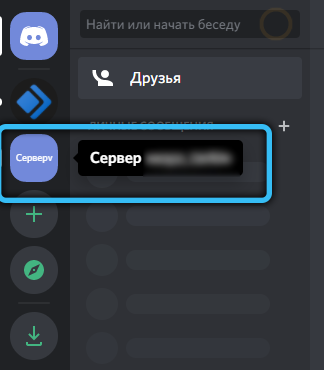
Если с разрешениями всё в порядке, запускаем программу Discord. При её инсталляции значок приложения должен появиться в меню «Пуск» Windows, если это Mac – то в папке «Программы». Но проще запускать через ярлык на рабочем столе, если он был предусмотрительно создан. Второй вариант предназначен для тех, кто предпочитает не загружать компьютер многочисленными программами, требующими инсталляции. Зайдите в клиентскую часть сайта Discord через свой браузер. Её основной экран ничем не отличается от программного.
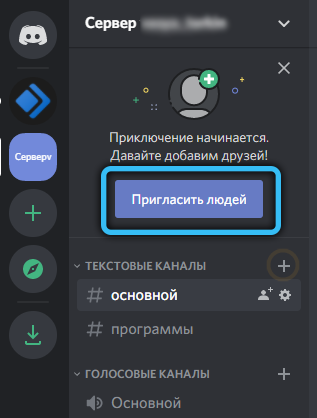
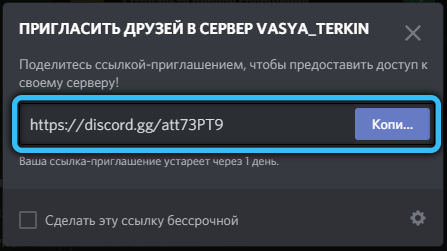
Выберите среди серверов, находящихся в левой панели, тот, для которого необходимо сделать приглашение. При этом справа от списка появится перечень каналов выбранного сервера. Кликните мышкой по тому каналу, на который требуется выслать приглашение, а во всплывающем контекстном меню выберите пункт «Мгновенное приглашение». В следующем окне появится ссылка, которую можно использоваться для отправки приглашения.
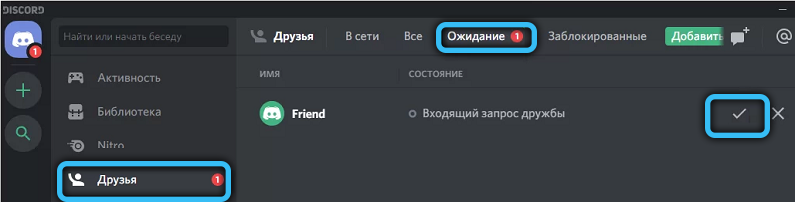
Подтверждение заявки от друга
Когда кто-то из ваших друзей решит пригласить вас и отправит своё приглашение, в вашем клиенте Discord появится кнопка, на которую необходимо будет нажать. Этого будет достаточно, чтобы присоединиться к новому каналу – никаких иных действий выполнять не нужно, процедура предельно проста.
Итак, теперь вы знаете, как добавлять людей на свой сервер в Discord независимо от того, совпадают ли вас платформы. И как отвечать на присланные приглашения. Со временем список друзей сможет разрастись настолько, что вам придётся его чистить. С этой задачей справляются специальные боты, о которых мы тоже расскажем.
Как скрыть людей из «активных контактов» в дискорде?

В Discord в блоке «Активные контакты» могут отображаться пользователи, которые не являются вашими друзьями. Этот раздел — своего рода рекомендации (показываются случайные пользователи, которые сейчас онлайн, на основе различных персональных данных).
Убрать или скрыть этот блок нет возможности.
Единственное решение — кликнуть по конкретному пользователю правой кнопкой мышки и в выпадающем списке выбрать «Заблокировать», «Выгнать» или «Забанить».
В списке активных контактов в дискороде (в правой колонке) обычно отображаются те пользователи приложения, которые в данный момент находятся в сети, при этом они не обязательно должны быть вашими друзьями.
Для того, чтобы убрать неинтересных вам пользователей из списка активных контактов, нужно выделить каждого из них и из появляющегося на экране контекстного меню выбрать нужный вариант действия
(список возможных действий представлен на фото, размещённом ниже).

При этом нужно учитывать то, что таким образом нужно поступать с каждым активным контактом, которых в списке может быть достаточно много.
Не всем нравится этот висящий и, так сказать, мозолящий глаза список активных контактов. Я в числе тех, кто не любит подобное, иногда до раздражения.
Однако разработчики не считают, что этот блок может кого-то раздражать, хотя логично дать пользователям выбор и возможность самим настраивать по своему усмотрению и выбирать то, что они хотят видеть и скрывать надоедливое и нежелательное. В данном случае возможности скрыть нет. Это неудобно. Но пока так. Возможно, если будет много жалоб и просьб, переделают и дадут возможность настраивать по своему усмотрению.
Чтобы убрать отдельных пользователей, можно их конкретно добавлять в бан. Тогда именно они не будут появляться, но в целом пока проблема не решается простой настройкой. Неудобно.
Как в Дискорде можно поставить статус – инструкция по изменению и как убрать
Голосовой мессенджер Discord обладает всеми необходимыми социальными функциями, позволяющими упростить общение между пользователями. В частности, каждый владелец учетной записи может сообщить другим юзерам о том, чем он занимается в данный момент. И, чтобы осуществить задуманное, пользователю необходимо разобраться, как поставить статус в VoIP-мессенджере Дискорд.
Что такое статус в Дискорде
Несмотря на то, что Discord является довольно специфичным мессенджером, статусы в нем играют ту же роль, как и в других подобных сервисах, будь то Telegram или WhatsApp. Статус показывает, готовы ли вы к общению в настоящий момент.

Человек, который видит перед вашим профилем значок «В сети», будет понимать, что вам можно отправить сообщение. Напротив, если в качестве состояния вы установите «Не активен», другие пользователи поймут, что в настоящий момент вы не готовы к общению. Кроме того, статусы в Дискорде являются не только видимым инструментом оповещения других людей, но и функциональным ограничителем, поскольку некоторые значения способны отключить некоторые опции у вас или у остальных юзеров.
Виды статусов
Ваша игровая активность может быть настроена при использовании готовых шаблонов Discord или самостоятельно в зависимости от пожеланий владельца учетной записи.
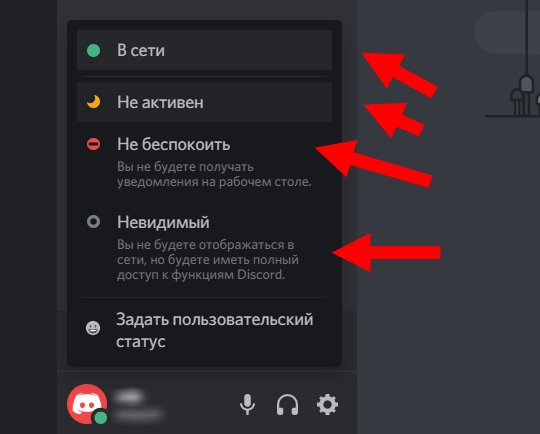
Поэтому Дискорд предлагает выбрать одно из следующих состояний:
- «В сети». Стандартное значение, сопровождающееся кружочком зеленого цвета. Свидетельствует о том, что пользователь находится онлайн и готов к общению.
- «Не активен». Альтернативный вариант для тех, кто хочет пользоваться функционалом Дискорд, но не желает общаться с другими людьми. При этом ваша игровая активность никак не изменится. Просто другие участники сообщества будут понимать, что вы сейчас не готовы вести диалог.
- «Не беспокоить». С точки зрения смысла этот статус похож на предыдущий вариант, но в то же время имеет ряд ограничений. Так, для вас будут отключены любые уведомления, которые теоретически могли бы побеспокоить пользователя.
- «Невидимый». Значение, влияющее на отображение вашей учетной записи у других пользователей. Если вы поставите невидимку, то для всех остальных будет виден серый кружок «Не в сети». В то же время для вас не будет заблокирована ни одна функция, и вы так же можете продолжать общаться с другими людьми.
- «Пользовательский». Заключительный вариант, предлагающий установить значение по усмотрению пользователя. Вы сможете текстом прописать собственный статус, сопроводив его эмодзи. Кроме того, опция позволяет выбрать срок действия данного элемента. К примеру, его можно автоматически удалить через день или несколько часов.
Из описания доступных значений становится очевидно, что состояние аккаунта играет важную роль в организации общения между пользователями Discord. В то же время некоторые люди могут использовать их в качестве введения в заблуждение других юзеров.

Как его поменять?
Разобравшись в предназначении статусов и их основных отличиях, можно переходить к тому, как изменить настройки состояния в Дискорде. Ниже представлено две инструкции для разных платформ: смартфонов и ПК.
На компьютере
На практике подавляющее большинство людей пользуется Дискордом на компьютере, а потому в первую очередь важно рассказать о том, как поменять состояние на этой платформе:
- Запустите приложение или сайт Дискорда и пройдите авторизацию.
- Кликните по аватару своей учетной записи левой кнопкой мыши.
- Также щелчком ЛКМ выберите один из предложенных статусов, после чего вы можете скрыть меню.
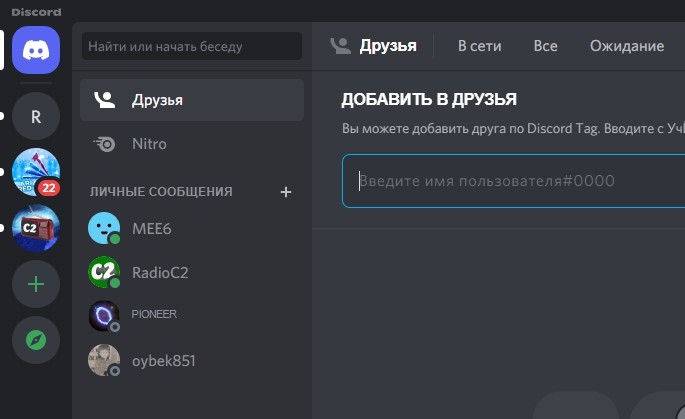
Более подробно стоит остановиться на ситуации, когда хочется добавить пользовательский статус. В подобной ситуации перед вами откроется всплывающее окно с двумя строчками:
- «Как жизнь»;
- «Удалить через».
В первой строке пользователь может указать непосредственно состояние, например, рассказав о том, что сейчас он играет в «Dota 2», а во второй – установить промежуток времени, после которого сообщение будет удалено.

На телефоне
Также изменить или убрать текущий статус можно на телефоне. Для этого понадобится:
- Запустить мобильный клиент.
- Нажать на значок пользователя, расположенный в правом нижнем углу.
- Включить опцию «Установить статус».
- Выбрать один из предложенных вариантов.
- Нажать на кнопку «Сохранить».
По аналогии с десктопной версией приложения в Discord на телефоне доступна установка пользовательских значений. Вы можете более подробно расписать текущее состояние учетной записи, сопроводив его эмодзи из представленного списка. Кроме того, здесь тоже доступна возможность удаления выбранного значения после определенного промежутка времени.
Меняющийся статус с помощью BetterDiscord
Откровенно говоря, самостоятельно менять статус учетной записи бывает не очень удобно. Пользователь может попросту забыть изменить текущее состояние, из-за чего во время сна его побеспокоит нежданное уведомление. Чтобы избежать подобных ситуаций, рекомендуется настроить автоматическое изменение значений при помощи программы BetterDiscord:
- Скачайте дистрибутив приложения с официального сайта и установите его.
- Запустите Discord.
- Перейдите в настройки.
- После установки дополнительного ПО здесь появится новый пункт «Plugins», который и позволит сделать автоматическую смену состояния.
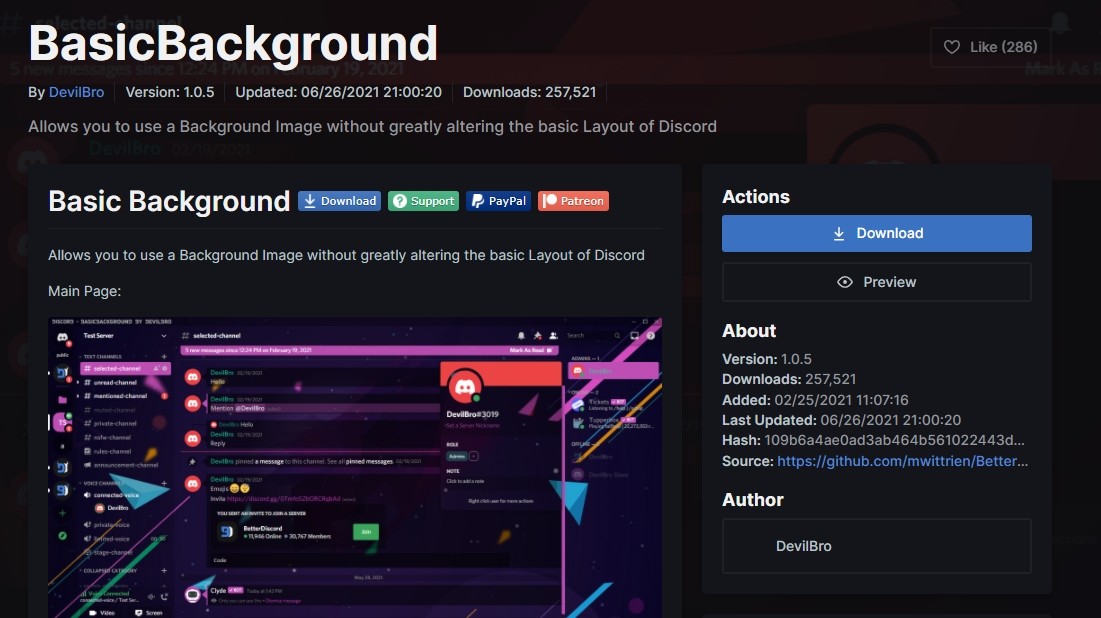
- В указанном пункте нажмите на кнопку «Open Plugin Folder».
- В открывшейся папке создайте документ через «Блокнот», прописав в нем значения для автоматической замены статуса. Все необходимые сведения есть на специальной странице https://raw.githubusercontent.com/toluschr/BetterDiscord-Animated-Status/master/Animated_Status.plugin.js.
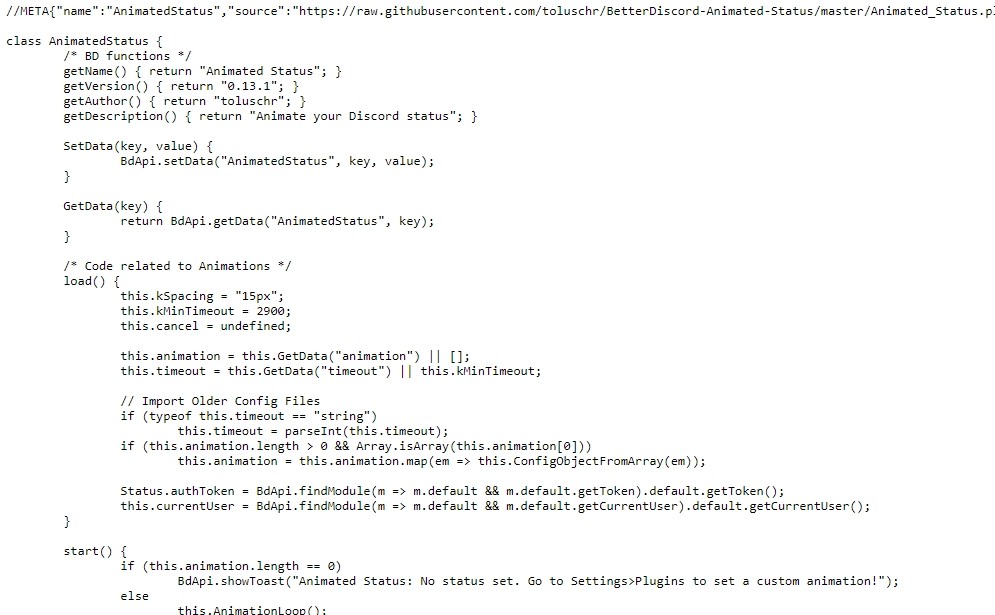
- Сохраните документ в расширении «Все файлы», присвоив имя «animated-status.plugin.js».

- Выберите получившийся файл через меню «Plugins».
- Нажмите на кнопку «Settings».

- Установите необходимые параметры, включая автоматическую смену значений в течение определенного отрезка времени.
Теперь информация о состоянии аккаунта будет меняться автоматически, и вам не придется самостоятельно менять значения. При этом будьте внимательны, устанавливая настройки, так как всегда велик риск ошибиться.
3 способа исправить неработающий запрос на добавление в Discord (06.15.22)
Discord — это социальная платформа, которая позволяет вам общаться с друзьями с помощью голоса, видео и текстовых сообщений. Это позволило многочисленным сообществам расти. Через Discord вы можете легко принять участие в любом из этих сообществ.
В результате вы также можете найти новых друзей. Как и другие приложения для социальных сетей, Discord можно использовать для отправки запросов в друзья другим игрокам. Для этого все, что вам нужно сделать, это щелкнуть правой кнопкой мыши их профиль и отправить запрос на добавление в друзья. Если они примут ваш запрос, они будут добавлены в ваш список друзей.
Популярные уроки Discord
Многие игроки не понимают, отправляя запросы на добавление в друзья определенным игрокам. Всякий раз, когда они пытаются отправить один, он просто не работает. Проще говоря, их функция запроса дружбы в Discord не работает. По крайней мере, они так думают.
Однако они не знают, что Discord также имеет определенные правила и ограничения, которые могут помешать им отправлять кому-либо запросы на добавление в друзья. Сегодня мы будем использовать эту статью, чтобы определить все возможности того, почему вы не можете отправить запрос дружбы в приложении.
Одна из основных причин, по которой вы не можете отправить пользователю запрос о дружбе, может быть связана с тем, что у него просто отключена функция в настройках. У каждого пользователя в Discord есть возможность отключить запросы дружбы от совершенно незнакомых людей или от кого-то на том же сервере, что и он. Он также может отключить запросы дружбы от всех.
В любом случае это означает, что даже если вы находитесь на том же сервере, что и он, если у него включена эта опция, он не получит ваш запрос на добавление в друзья. Следовательно, вы можете отправить ему запрос о дружбе, только если он разрешит другу сделать запрос в настройках.
В случае, если пользователя нет на каком-либо общем сервере, и вы пытаетесь отправить ему запрос в друзья через фильтр поиска. Затем мы настоятельно рекомендуем вам проверить написание, которое вы вводите. Очень вероятно, что вы вводите неправильное имя пользователя.
Наконец, вы можете попробовать использовать другое устройство или платформу для отправки запроса в друзья. Например, если вы пытались отправить запрос на добавление в друзья через настольное приложение Discord, попробуйте вместо этого использовать Discord в своем браузере или телефоне.
Это может помочь решить вашу проблему, поскольку иногда проблема заключается в самом серьезном на используемой платформе.
Итог
Хотите знать, почему запрос на добавление в друзья не работает в Discord? Просто следуя приведенным выше инструкциям, вы легко сможете решить проблему навсегда.