Как отменить подписку в Гугл Плей — подробная инструкция
Google Play – современная онлайн-платформа, предлагающая клиентам огромное количество различного медиа-контента. Здесь можно скачать игру, приложение для развлечений, обучения, бизнеса, здорового образа жизни и многое другое. Сейчас платформа предлагает свыше двух миллионов программных комплексов. Одни доступны сразу после регистрации в сервисах Гугл, другие требуют подписки. Как отменить подписку в Гугл Плей? Об этом подробно рассказывает данная статья.
Что такое подписки в Гугл Плей
Подписки Google Play предоставляют пользователям постоянный доступ к медиа-ресурсам. Например, своевременно получать свежие выпуски журналов и газет, получать новые плей-листы музыки или видео.
Сервис Гугл Плей
Подписки Гугл Плей можно оформить быстро, используя приложения. Последовательность действий следующая:
- Открыть приложение Google Play.
- Перейти к разделу «Мои приложения» и найти то, для которого необходимо установить платную подписку. Например, Google Музыка или Google пресса.
- Выбрать нужный вариант тарифа. Для некоторых приложений он един, в других распределяется по набору опций. Нужно внимательно изучать условия.
- Выбрать способ оплаты: банковская карта, электронный кошелек или онлайн-банкинг (например, Сбербанк.Онлайн).
- Завершить покупку, нажав клавишу «Подписаться».
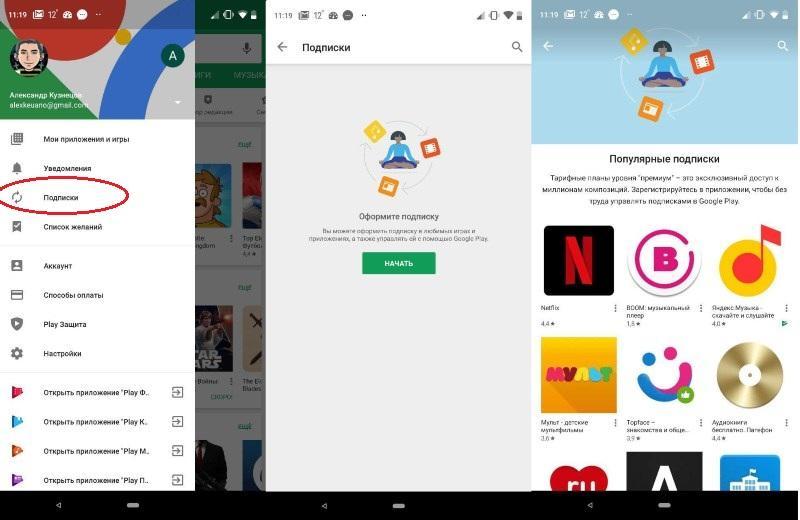
Где находятся платные подписки
К сведению! На ресурсе Гугл Плей невозможно оплатить услуги посредством электронного или банковского перевода, виртуальные кредитные или дебетовые карты, а также сервисов Western Unior и Money Gram.
Платные подписки привязываются к аккаунту Google Play. Это очень удобно, поскольку пользователь сможет открывать нужные приложения на разных устройствах: смартфон, планшет или девайс. Так не придется несколько раз платить за одно и то же приложение. Главное – помнить входные данные к аккаунту (логин и пароль).
Обычно перед установкой платной версии пользователям предлагается пробная демка сроком до недели. Так можно оценить все преимущества приложения и понять, нужна ли его платная версия. По истечении пробного периода пользователям могут предложить приобрести платную версию. Но в большинстве случаев она подключается автоматически, а клиент получает лишь счет об оплате. В данном случае и возникает вопрос – как отключить подписку на Андроиде?
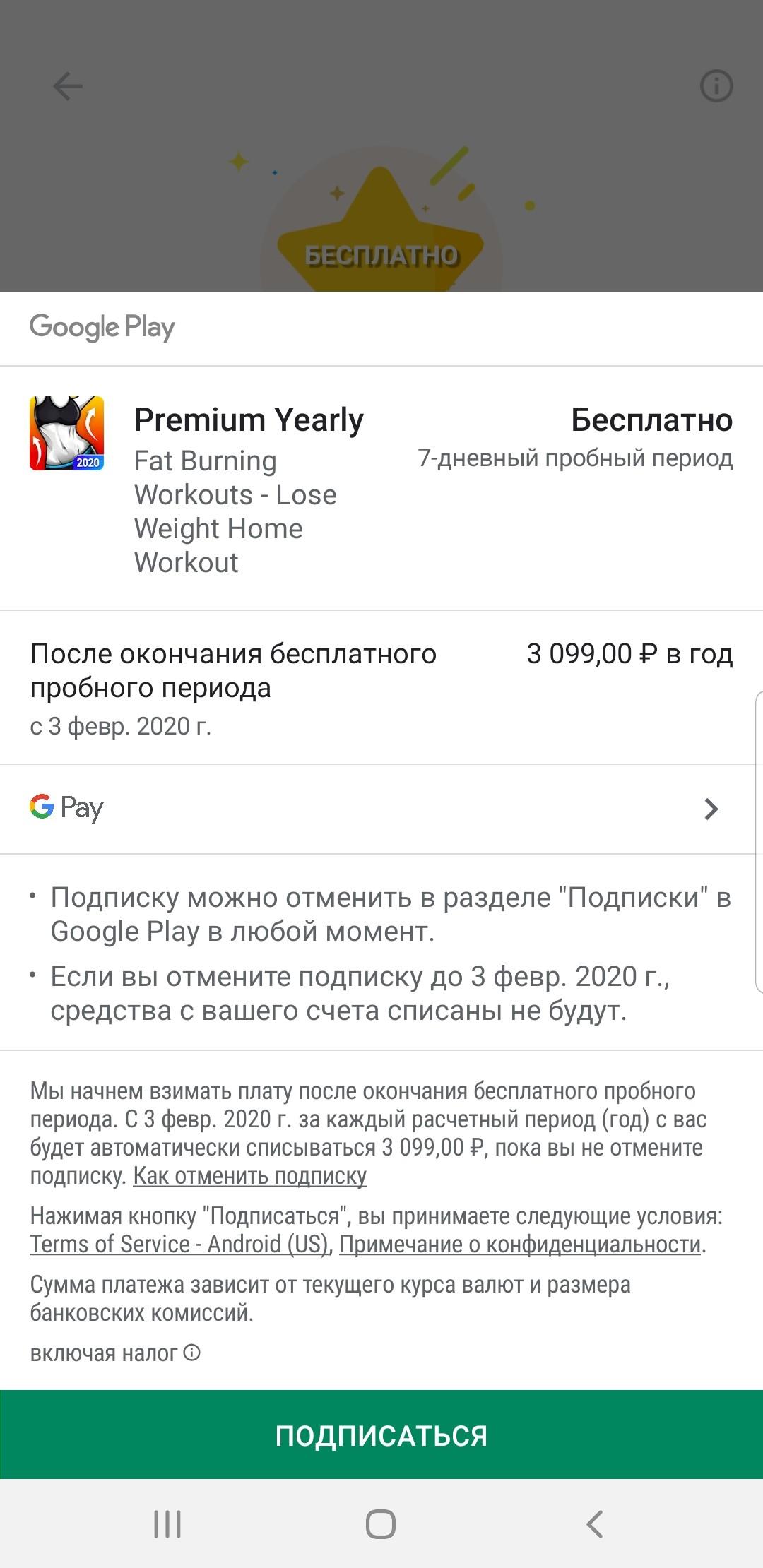
Пробный период приложения
Для чего нужен Гугл аккаунт на Андроиде
Завести аккаунт на Гугл совсем несложно, зато учетная запись откроет перед пользователем широкий спектр услуг и возможностей, сделает использование смартфона или другого устройства максимально комфортным, удобным.
В Гугл Плей регистрация и создание личного кабинета делают доступным следующее:
- Gmail. Существует множество различных почтовых электронных ящиков. Данный считается наиболее удобным, поскольку привязывается ко всем сервисам Google, делает передачу информации и данных гораздо удобнее и комфортнее. Кроме того, открывает вход к некоторым другим ресурсам.
- Телефонная книга Google. Позволяет сохранять телефонные номера, адреса и прочую контактную информацию по другим пользователям. Главное достоинство сервиса – минимальные затраты по оперативной памяти. Все данные хранятся в облачном хранилище, не занимают место на устройстве. Это особенно важно для девайсов от Android, на которых часто наблюдается проблема зависания с течением срока службы. Кроме того, при переходе с одного смартфона на другой не нужно будет вручную переносить каждый номер – достаточно авторизоваться в Гугл.
- Google Play – регистрация в один клик. Если у некоторых пользователей уходит немало времени, чтобы зарегистрироваться на данном портале, то владельцам аккаунтов достаточно ввести логин и пароль. Данный ресурс представляет широкий выбор приложений, игр, инструментов для улучшения работы устройства – свыше трех миллионов различных компонентов.
- Удобная работа с браузером Google Chrome. История поисков и посещений, закладки, ссылки, пароли и прикрепленные банковские карты – все это синхронизируется на всех устройствах, используемых пользователем. Это во многом облегчает работу, особенно помогает при выполнении рабочих задач.
- Доступ к облачному хранилищу – Google-диск. Позволяет обмениваться документами, фотографиями, музыкой, различным медиа-контентом между синхронизированными устройствами. Кроме того, можно отправить другим пользователям ссылку на данные файлы, и они тоже получат к ним доступ. Главное преимущество диска – освобождение оперативной памяти, поскольку вся информация хранится на виртуальных серверах.
- Доступ к YouTube, синхронизация закладок, истории просмотров, плейлистов, избранного между синхронизированными устройствами.
- Возможность регистрироваться на всех сервисах и платформах от Гугл, которых к настоящему времени огромное множество. Это очень удобно, поскольку ко всем ресурсам будет один логин и пароль.
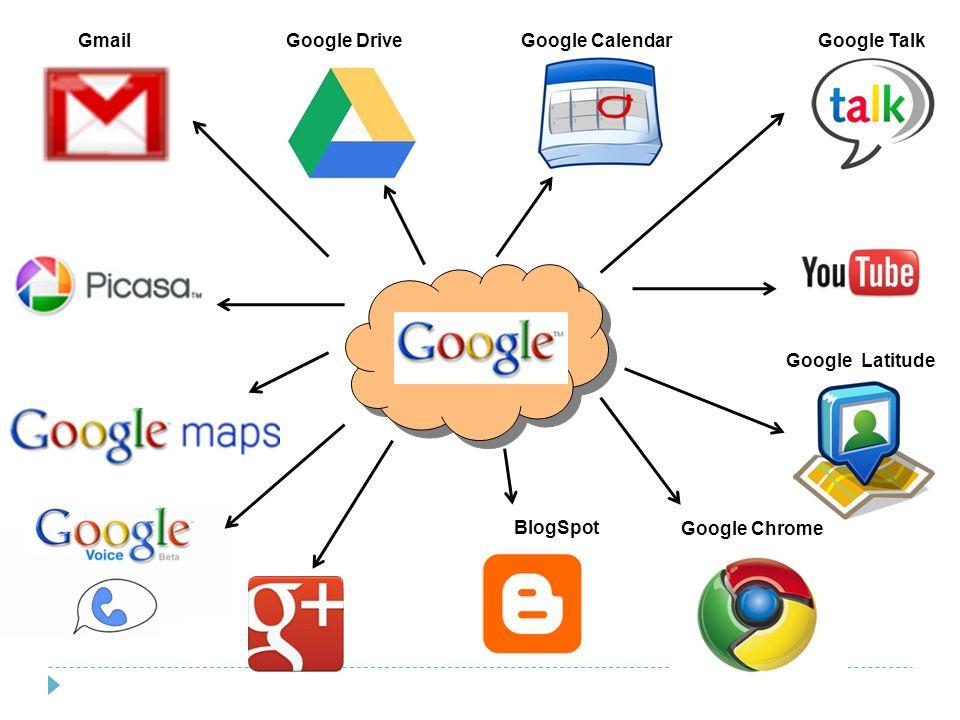
Как создать аккаунт на телефоне андроид? Об этом следующий пункт статьи.
Как создать учетную запись Google на телефоне Андроид
Сделать учетную запись для всех сервисов Гугл, в том числе создать аккаунт Гугл Плей, используя смартфон, можно по следующей пошаговой инструкции:
- Зайти в «Настройки» телефона. Перейти к разделу «Аккаунты» или «Учетные записи» или «Аккаунты и синхронизация».
- Выбрать пункт «Добавить аккаунт» — тип учетной записи – Google.
- Заполнить открывшуюся анкету: ввести имя, фамилию, номер мобильного телефона, дату рождения, указать пол.
- Выбрать ник для адреса электронной почты. Можно задать самим или выбрать из предложенных.
- Придумать пароль или выбрать тот, который предлагается системой. Рекомендуется записать пароль на каком-либо бумажном носителе – он пригодится для входа во все прочие сервисы Google.
- Пройти процедуру прикрепления телефонного номера. Она займет меньше минуты, зато поможет, в случае необходимости, восстановить доступ к аккаунту, сменить пароль.
- Принять положения «Политики конфиденциальности».
Теперь аккаунт создан, но его можно дополнительно настроить, чтобы сделать работу максимально удобной и комфортной. Параметры настройки изложены в отдельном пункте.
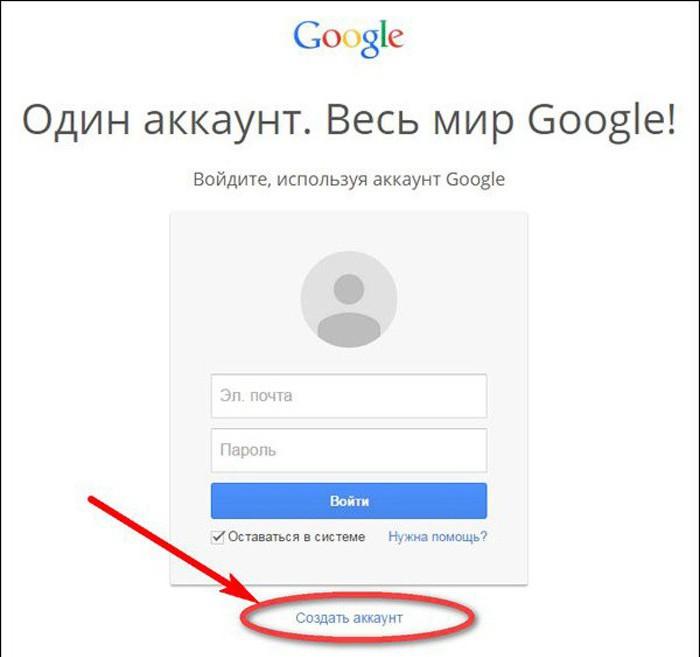
Создание аккаунта Google через телефон
К сведению! Корпорация Google заботится о безопасности своих пользователей, в том числе о сохранности персональных данных.
Современная система шифрования устроена таким образом, что у злоумышленников и мошенников практически не остается шансов получить доступ к аккаунту. Поэтому можно без опаски указывать мобильный номер или прикреплять банковскую карту для совершения онлайн-покупок.
Причины отмены подписки в Гугл Плей
Бывают ситуации, когда платная подписка больше не нужна.
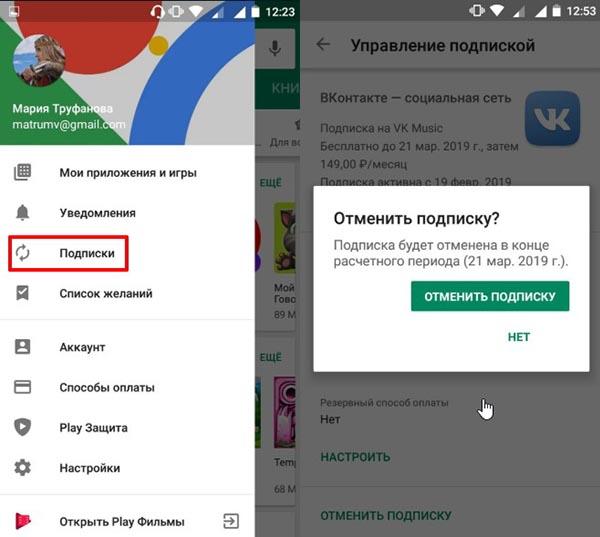
Отменить платную подписку
Причин этому несколько:
- Человек случайно согласился на подключение платной подписки. Такое возможно, если ранее к ресурсам Гугл была подключена банковская карта для онлайн-оплаты. Тогда списание средств может пройти автоматически без запроса разрешения, а платежка или чек по операции банк может прислать лишь через несколько рабочих дней.
- После приобретения обнаружены ошибки в программе или набор функций не соответствует заявленным, программа не удовлетворяет требованиям пользователя. Такое особенно часто бывает с новыми приложениями: человек видит премьеру, стремится скорее купить его, но выясняется, что программный комплекс еще «сырой», требует доработок и исправления многих ошибок.
- Приложение вовсе не открывается после скачивания, выдаётся ошибка: «Контент невозможно установить» или «Файлы данных не найдены». Как правило, это объясняется внутренними ошибками, появляющимися на устройстве. Это может быть обусловлено вирусами, проблемами с прошивкой или программным обеспечением.
- Несовместимость по техническим причинам. Обычно в описании указывается, на каких версиях программного обеспечения Android работает данная платная подписка, но не все пользователи обращают на это внимание или не понимают, как узнать ее.
Бывают и совсем другие причины, обусловленные личными желаниями, предпочтениями или требованиями пользователя. Например, неудобный интерфейс, отсутствие каких-либо функций и подобное.
К сведению! После отключения подписки приложение будет доступно до конца оплаченного периода. Вернуть деньги возможно лишь в том случае, если с момента подключения прошло не более двух суток.
Каждый пользователь имеет полное право отписаться, убрать с телефона всё ненужное. Сделать это совсем несложно, зато уберет с пользователя существенную статью расходов. Но для начала необходимо посмотреть, на какие сервисы в принципе оформлена платная версия.
Как посмотреть список платных подписок на Андроиде
Проверить список платных подписок можно в несколько действий. Для этого необходимо:
- Открыть приложение Google Play.
- Запустить меню – нажать значок «три горизонтальные полоски» в левом углу экрана.
- Нажать на значок «Подписки».
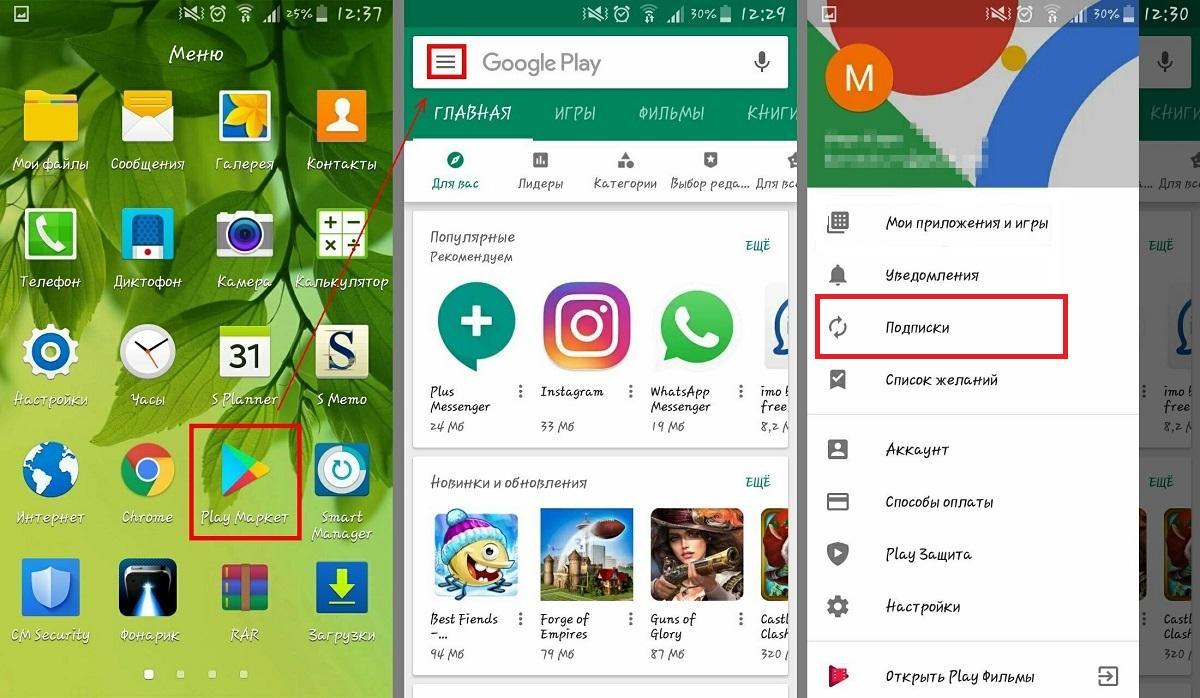
Как посмотреть список платных подписок
Откроется полный перечень приложений, для которых оформлена подписка.
Если еще имеются сомнения – оставить подписку или нет, ее можно приостановить на определенное время. За этот промежуток можно понять, какая версия подходит больше – платная или бесплатная. Сделать это можно следующим образом:
- Запустить приложение Play Market.
- Авторизоваться, войти в личный кабинет – ввести логин и пароль.
- Запустить меню – нажать значок «три горизонтальные полоски» в левом углу экрана.
- Нажать на значок «Подписки».
- Среди перечня платных приложений выбрать то, действие которого необходимо временно приостановить.
- Открыть приложение.
- Кликнуть по кнопке «Приостановить».
Теперь действие будет временно приостановлено, а пользователь может решить, какая версия ему больше подойдет.
Как отменить подписку в Гугл Плей на Андроиде
Подписка не отключается автоматически при удалении приложения. Необходимо вручную отказаться от предоставления услуг. Здесь и пригодится инструкция, как отменить подписку на Андроиде. Необходимо воспользоваться приложением:
- Запустить приложение Play Market.
- Авторизоваться, войти в личный кабинет – ввести логин и пароль.
- Запустить меню – нажать значок «три горизонтальные полоски» в левом углу экрана.
- Нажать на значок «Подписки».
- Среди перечня платных приложений выбрать то, действие которого необходимо временно приостановить.
- Открыть приложение.
- Кликнуть по кнопке «Отменить подписку».
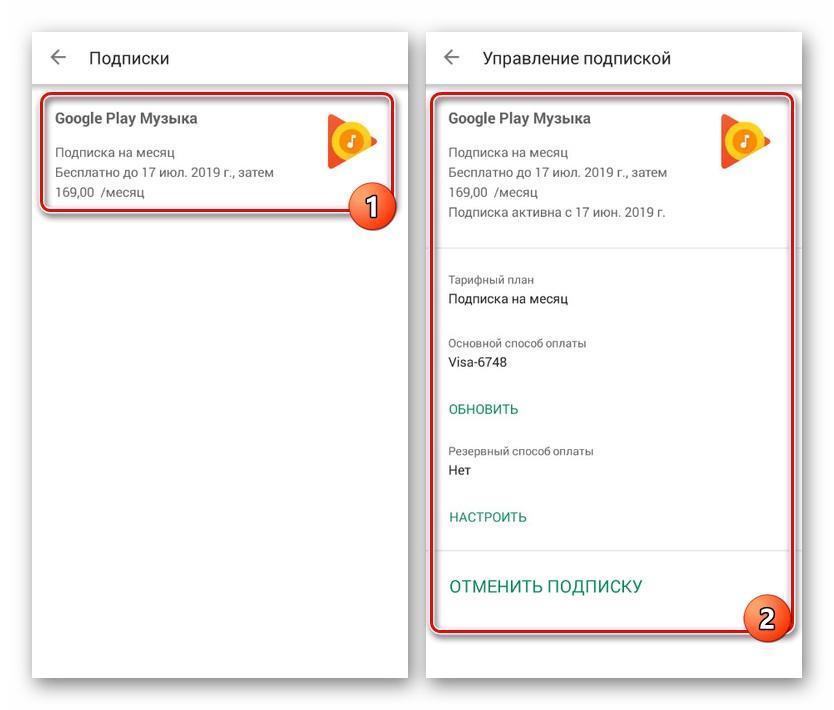
Отменить подписку на Андроид
Это поможет удалить подписку, а пользователю больше не придется платить за нее.
Как отказаться от подписки в Гугл Плей при помощи компьютера
Как уже было сказано, подписка оформляется на аккаунт пользователя Гугл, поэтому и управление доступно с разных устройств, в том числе и с компьютера. Чтобы отменить покупки, используя ПК, необходимо:
- Открыть сайт Гугл Плей, используя браузер на персональном компьютере;
- Авторизоваться, войти в личный кабинет – ввести логин и пароль;
- Запустить меню – нажать значок «три горизонтальные полоски» в левом углу экрана;
- Нажать на значок «Подписки» — высветится список всех имеющихся;
- Среди перечня платных приложений выбрать то, действие которого необходимо временно приостановить;
- Открыть приложение;
- Кликнуть по кнопке «Отменить подписку».
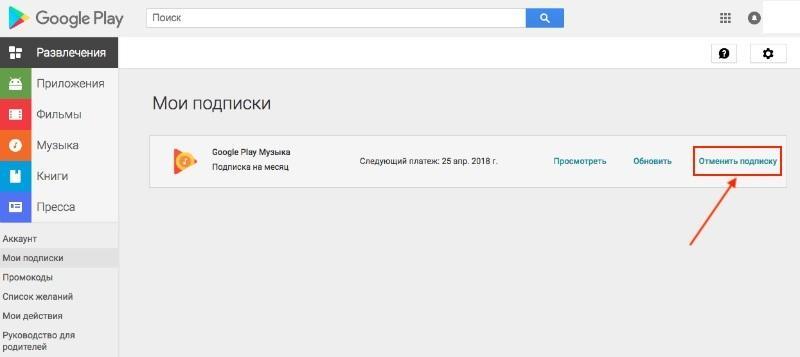
Отменить покупку на компьютере
Возможные ошибки и способы их решения
В процессе удаления могут возникнуть различные ошибки. Решить их можно двумя способами. Первый – обратиться в службу технической поддержки. Это может быть полезно в случаях, когда для отмены подписки потребуется личное обращение к разработчикам. В таком случае могут возникнуть различные проблемы, например – отказ возвращать денежные средства.
Важно! Решить разногласия в данном смысле способны только специалисты технической поддержки.
Перевыпустить банковскую дебетовую карту. Способ, конечно, необычный, но в некоторых случаях наиболее простой и действенный. Выпуск нового продукта обычно бесплатный, банки не требуют платы или комиссии. В таком случае реквизиты, указанные на сервисах Гугл станут неактуальны.
Таким образом, отменить подписку на смартфоне совсем не трудно. Зато это позволит навсегда избавиться от ненужных сервисов и лишних затрат.
Как посмотреть свои Подписки в гугл
Как узнать свои подписки в приложении Google Play на устройстве Android:
- Откройте приложение Google Play, которое находится на вашем устройстве Android.
- В правом верхнем углу экрана найдите значок профиля и нажмите на него.
- Выберите «Платежи и подписки», а затем «Подписки».
- Найдите нужную подписку и нажмите кнопку «Подписаться снова», если вы хотите продолжить использование услуги.
Как найти рассылки, на которые вы подписаны:
- Войдите в свою почтовую программу Gmail.
- Нажмите на три точки в правом верхнем углу экрана и выберите «Все настройки».
- Прокрутите страницу вниз до раздела «Управление рассылками».
- Здесь вы найдете все рассылки, на которые вы подписаны, и сможете отписаться от них, удалить все письма, отметить их прочитанными или открыть страницу со всеми письмами рассылки.
Как узнать свои подписки на iPhone:
- Откройте приложение App Store на своем iPhone.
- Нажмите на кнопку вашего профиля или ваше изображение в правом верхнем углу экрана.
- Выберите «Подписки», а затем найдите нужную подписку и выполните любое из указанных ниже действий:
- Измените настройки вашей подписки.
- Отмените подписку.
Как узнать свои действия в Google:
- Откройте страницу Аккаунт Google и войдите в свою учетную запись.
- Нажмите на панель навигации слева и выберите «Данные и конфиденциальность».
- В разделе «Настройки сохранения истории» выберите «Мои действия».
- Информацию о ваших действиях можно найти по дате и времени, так как все они отсортированы в хронологическом порядке.
Как узнать все свои подписки на iPhone:
- Откройте программу iTunes на своем iPhone.
- В верхней части окна выберите «Учетная запись» в строке меню.
- Затем выберите «Просмотреть…» и прокрутите страницу вниз до раздела «Настройки».
- Рядом с пунктом «Подписки» выберите «Управлять» и найдите подписку, которую вы хотите отменить. Нажмите на кнопку «Изменить» и выполните нужные настройки.
Рекомендации для управления подписками:
- Регулярно проверяйте свои подписки на всех устройствах, которые вы используете, чтобы удостовериться, что вы не платите за лишнее.
- Отписывайтесь от рассылок, которые вам больше не интересны или которые вы не читаете.
- Периодически проверяйте свои действия в Google и удаляйте их, если это необходимо.
- Воспользуйтесь функцией напоминания об оплате, чтобы быть уверенным, что вы не пропустите оплату своих подписок.
- Не забывайте своевременно отменять те подписки, которые вам больше не нужны, чтобы не тратить лишние деньги.
Выводы:
Теперь вы знаете, как посмотреть свои подписки в приложении Google Play на устройстве Android, как узнать на какие рассылки вы подписаны, где находится раздел подписок на iPhone, как найти свои действия в Google и как узнать все свои подписки на iPhone. Необходимо периодически проверять все свои подписки, чтобы не платить за лишнее, и отписываться от тех рассылок, которые вам уже не нужны.
- Как отключить автоматическое списание кредита в Сбербанке
- Как удалить свой комментарий в гет контакт
- Как удалить чужой аккаунт с айфона
Если вы хотите узнать, как посмотреть свои подписки на гугле, то следуйте этим простым инструкциям. Сначала откройте приложение Google Play на своем устройстве Android. Затем в правом верхнем углу экрана найдите значок профиля и нажмите на него. После этого выберите раздел «Платежи и подписки», а затем перейдите в раздел «Подписки». На этой странице вы найдете список всех ваших активных подписок. Рядом с каждой из них можно увидеть кнопку «Подписаться снова», что может стать полезно, если вы случайно отменили подписку. Таким образом, вы сможете легко управлять своими подписками в гугл-аккаунте и не пропустить оплату за необходимый вам сервис.
Все права защищены © 2014-2024.
Подписки гугл как посмотреть
Повысьте доход с помощью подписок. Система Google Play позаботится о платежах, уведомлениях и управлении подписками.
Эффективно привлекайте пользователей
Привлекайте новых подписчиков с помощью пробных периодов, начальных цен и продвижения на платформах Google.
Удерживайте клиентов
Снизьте отток подписчиков благодаря таким возможностям, как льготный период, временная блокировка аккаунта, приостановка подписки и изменение плана.
Настраивайте подписки
Настраивайте подписки в соответствии со своими потребностями благодаря гибкой периодичности оплаты, локализованным ценам и изменению тарифов.
Рекомендации
- Перед тем как предложить подписку, разрешите пользователям использовать приложение какое-то время бесплатно. Или установите начальную цену для определенного количества расчетных периодов.
- Укажите цену для каждого рынка и взимайте платежи в местной валюте.
- Предложите льготный период, чтобы пользователь мог изменить метод оплаты, если не получается оплатить подписку автоматически.
- Предоставьте пользователям возможность менять тарифный план (например, переходить с базовой версии на премиум или наоборот) или регистрироваться заново.
- Разрешите приостанавливать подписку, чтобы сократить добровольный отток пользователей и предоставить альтернативу тем, кто хочет ее отменить.
Полезные материалы
Создание подписки
Узнайте, как добавить подписку в приложение, и за что отвечает разработчик.
Как получать больше дохода от подписок
Узнайте, как оптимизировать доход от подписок с учетом мотивации и поведения пользователей
Документация для разработчиков
Узнайте, как включить связанные с подписками функции в приложении с помощью Google Play Платежей.
Модели подписок для игр
Пройдите этот бесплатный курс по запросу в Академии Google Play и узнайте, как применить модель подписок к своей игре.
Как отменить подписку, подключенную через Google Play?

Если вы подключали подписку через Google Play, зайдите в магазин Google Play, далее перейдите в раздел «Платежи и подписки»:
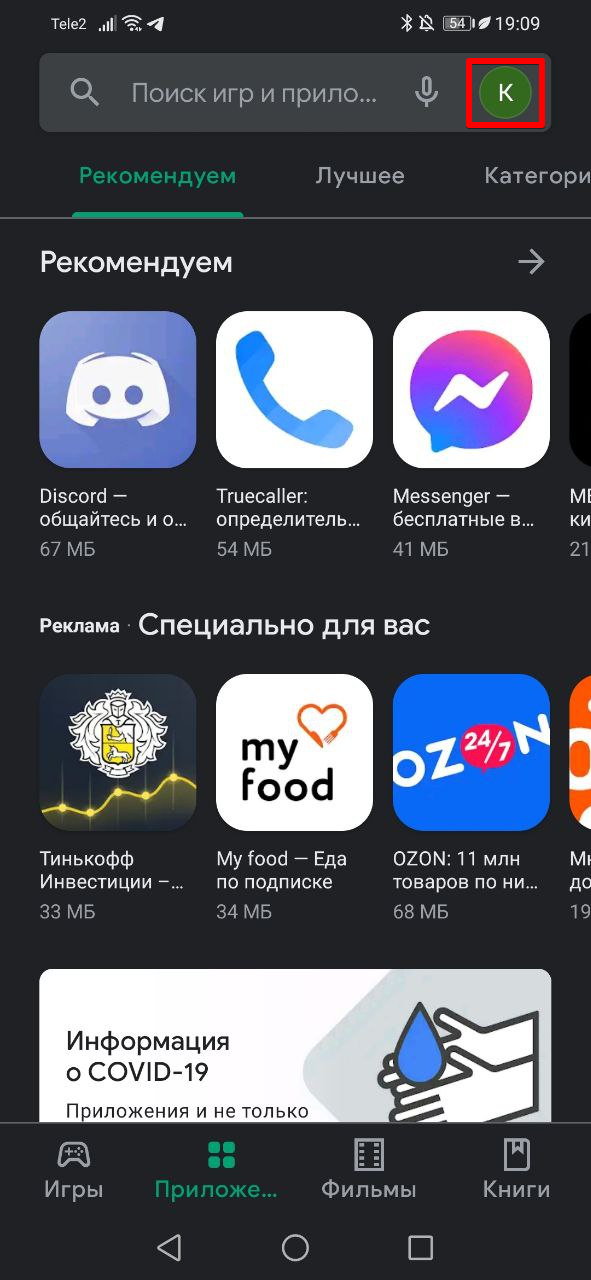
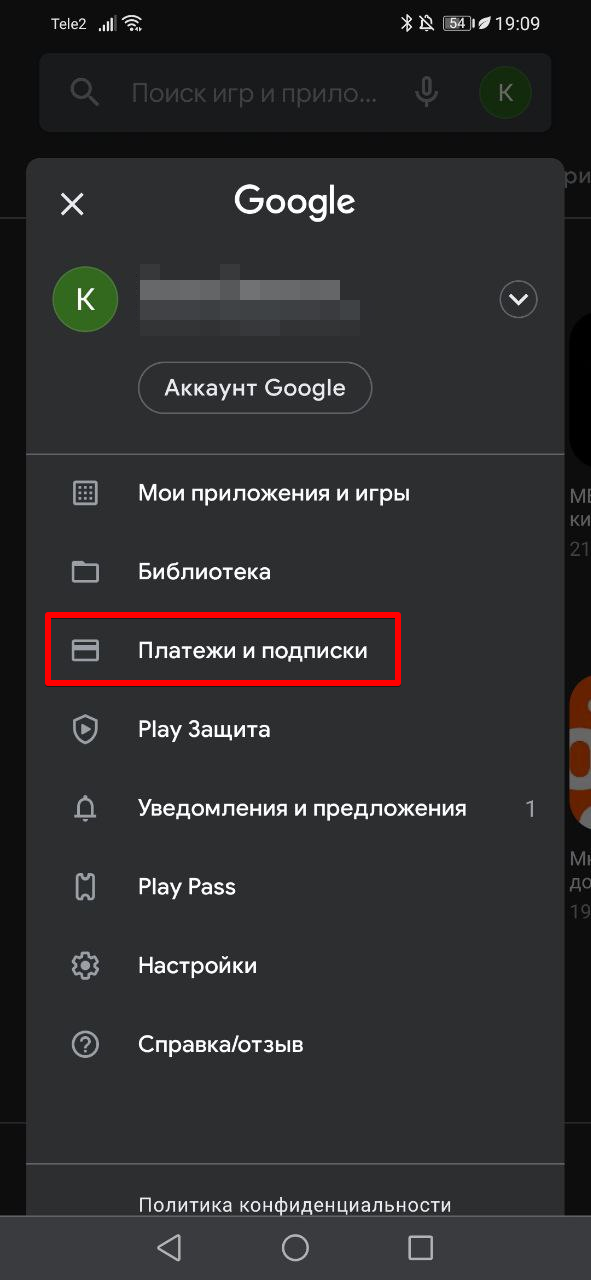
отобразится список ваших действующих подписок. Выберите Иви:
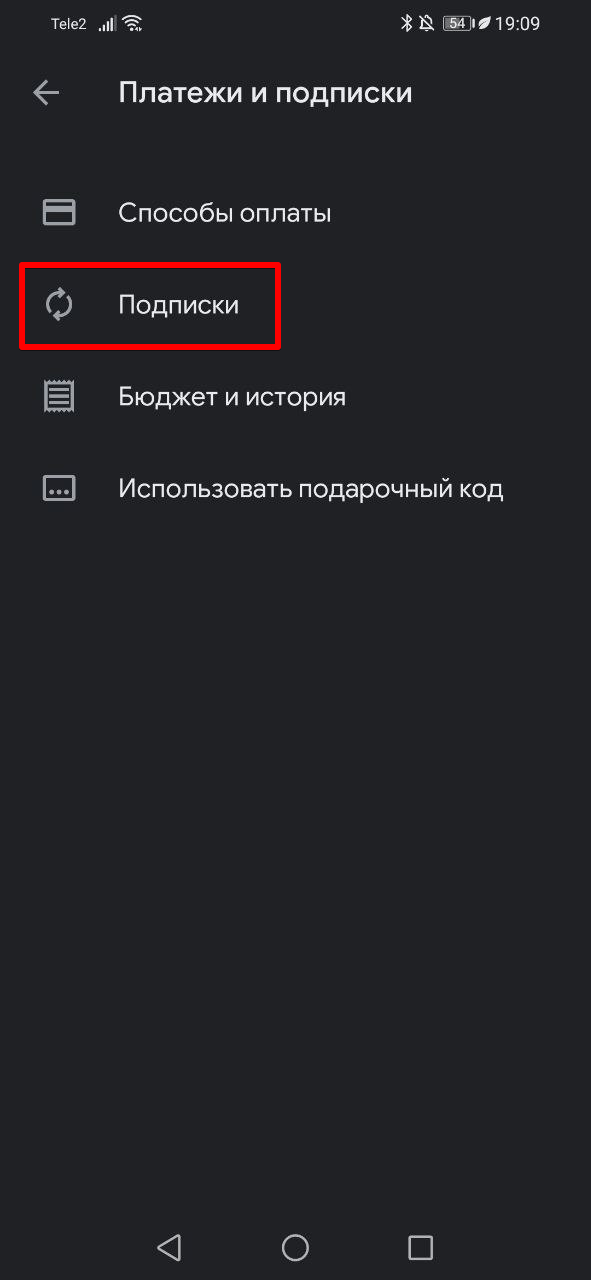
откроется окно управления подпиской. В самом низу этого окна нажмите на кнопку «Отменить подписку». Далее вы можете указать причину отмены подписки и нажать на «Продолжить». Подписка отменена. Чтобы убедиться, можно вернуться на страницу с подписками и увидеть дату отмены.
Для отключения автопродления в приложении на мобильном устройстве, необходимо перейти в раздел «Профиль»:
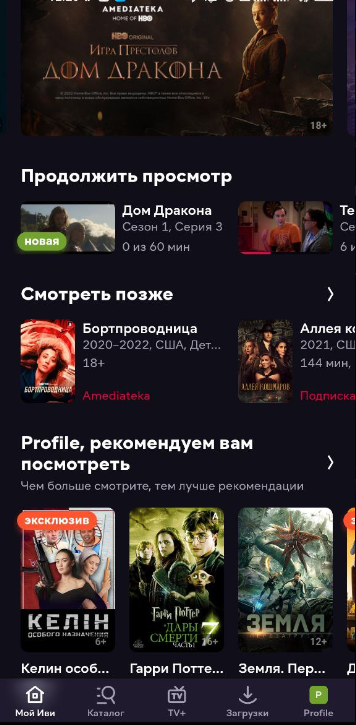
Далее выбрать «Подписки»:
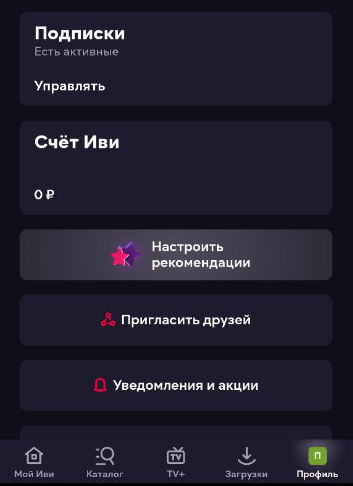
Нажать «Подписка Иви»:
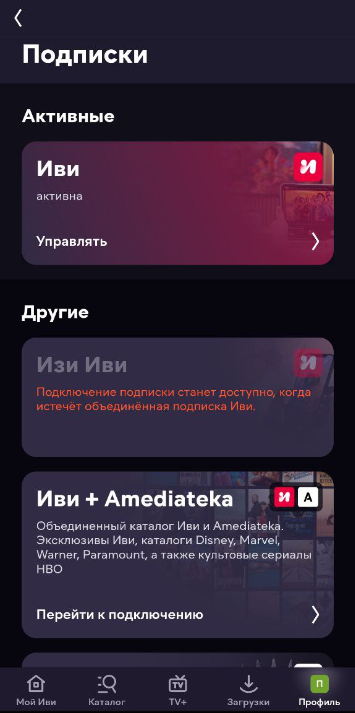
Далее «Выйти из подписки»:
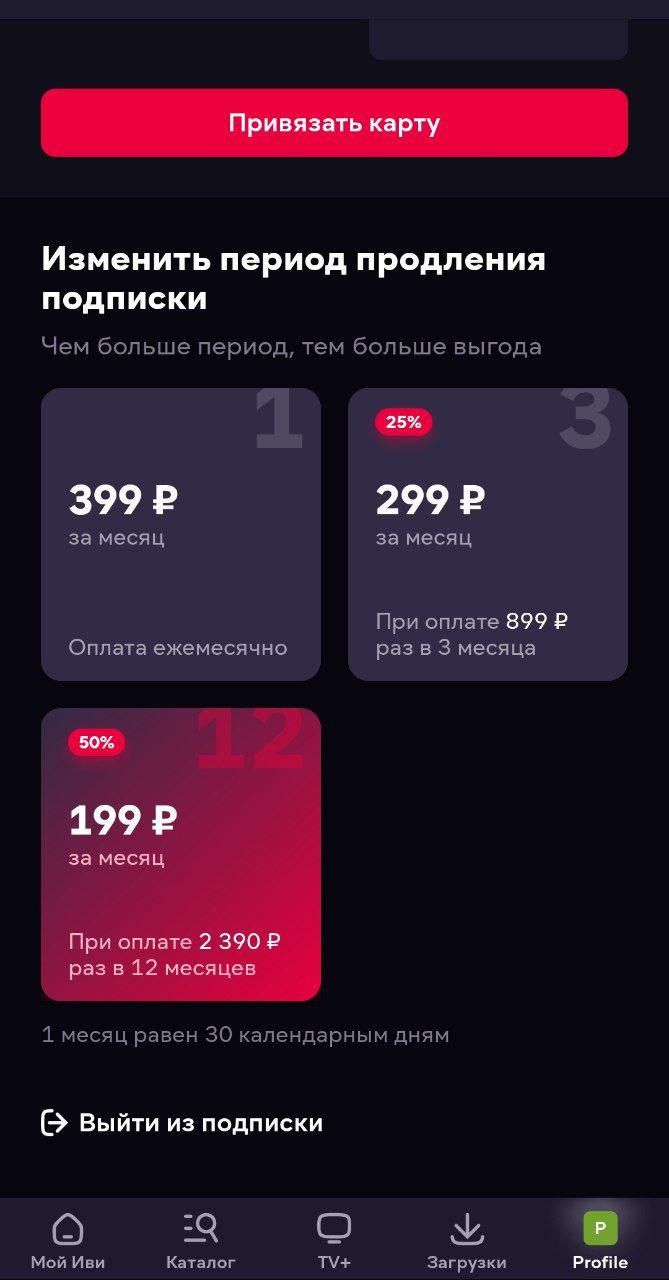
Необходимо выбрать причину, отключения продления и нажать «Продолжить»:
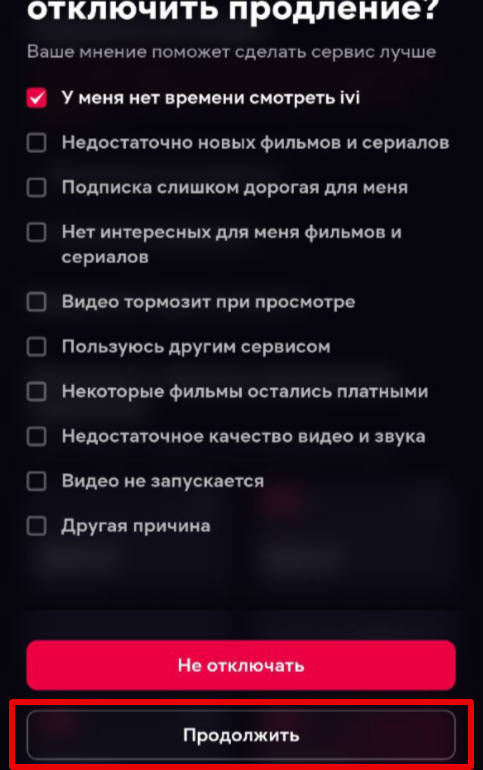
Далее нажать «Отключить»:
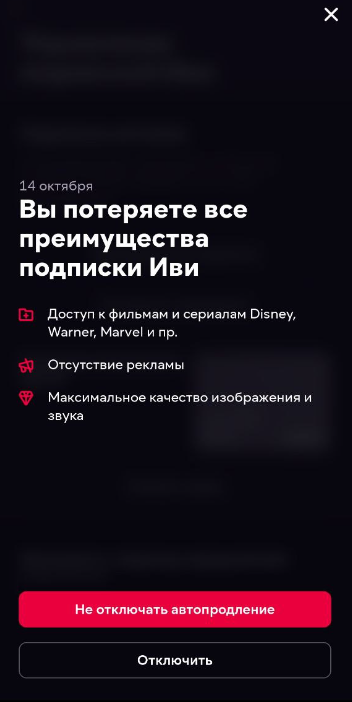
Нажмите «Отключить подписку»
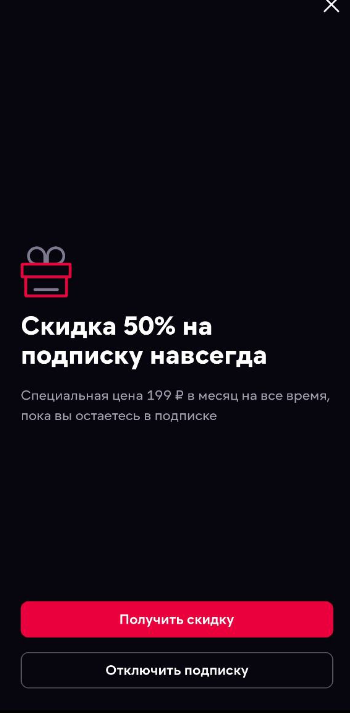
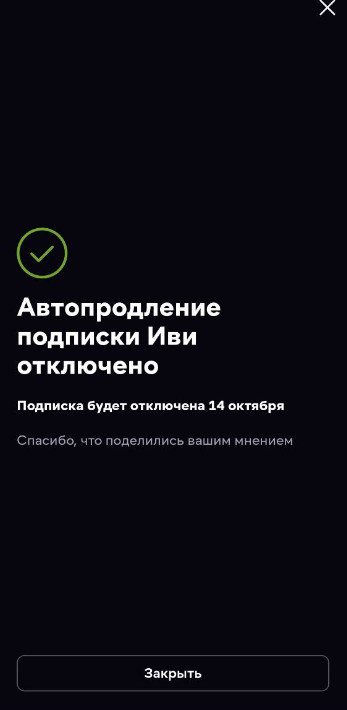
Если не удалось отключить продление самостоятельно, заполните заявку .
При заполнении раздела «Какой у вас вопрос?» выберите «Финансовый вопрос (подписки/платежи)».
Подписки гугл как посмотреть
- Обзор
- Тарифные планы
- Хранилище и резервное копирование
- Преимущества
- Поддержка
- Безопасность
- Часто задаваемые вопросы
От 1,59 £ в месяц
От 1,59 £ в месяц
Выберите подходящий тарифный план
От 100 ГБ. В каждом аккаунте Google бесплатно доступно 15 ГБ для хранения данных.
Оформляя подписку Google One, вы принимаете Условия использования Google One. Обратите внимание, что правила обработки данных в этом сервисе описаны в Политике конфиденциальности Google.
- check Объем хранилища: 15 ГБ
Преимущества Google One
- check 100 ГБ места для хранения
- check Поддержка от Google
- check Возможность добавить в тарифный план до 5 других пользователей.
- check
Вы будете получать 3 % от стоимости покупок в Google Store в виде бонусов
Преимущества Google One
- check 200 ГБ места для хранения
- check Поддержка от Google
- check Возможность добавить в тарифный план до 5 других пользователей.
- check
Вы будете получать 10 % от стоимости покупок в Google Store в виде бонусов
Преимущества Google One
- check 2 ТБ места для хранения
- check Поддержка от Google
- check Возможность добавить в тарифный план до 5 других пользователей.
- check
Вы будете получать 10 % от стоимости покупок в Google Store в виде бонусов
Преимущества Google One
- check 5 ТБ места для хранения
- check Поддержка от Google
- check Возможность добавить в тарифный план до 5 других пользователей.
- check
Вы будете получать 10 % от стоимости покупок в Google Store в виде бонусов
Преимущества Google One
- check 10 ТБ места для хранения
- check Поддержка от Google
- check Возможность добавить в тарифный план до 5 других пользователей.
- check
Вы будете получать 10 % от стоимости покупок в Google Store в виде бонусов
Преимущества Google One
- check 20 ТБ места для хранения
- check Поддержка от Google
- check Возможность добавить в тарифный план до 5 других пользователей.
- check
Вы будете получать 10 % от стоимости покупок в Google Store в виде бонусов
Преимущества Google One
- check 30 ТБ места для хранения
- check Поддержка от Google
- check Возможность добавить в тарифный план до 5 других пользователей.
- check
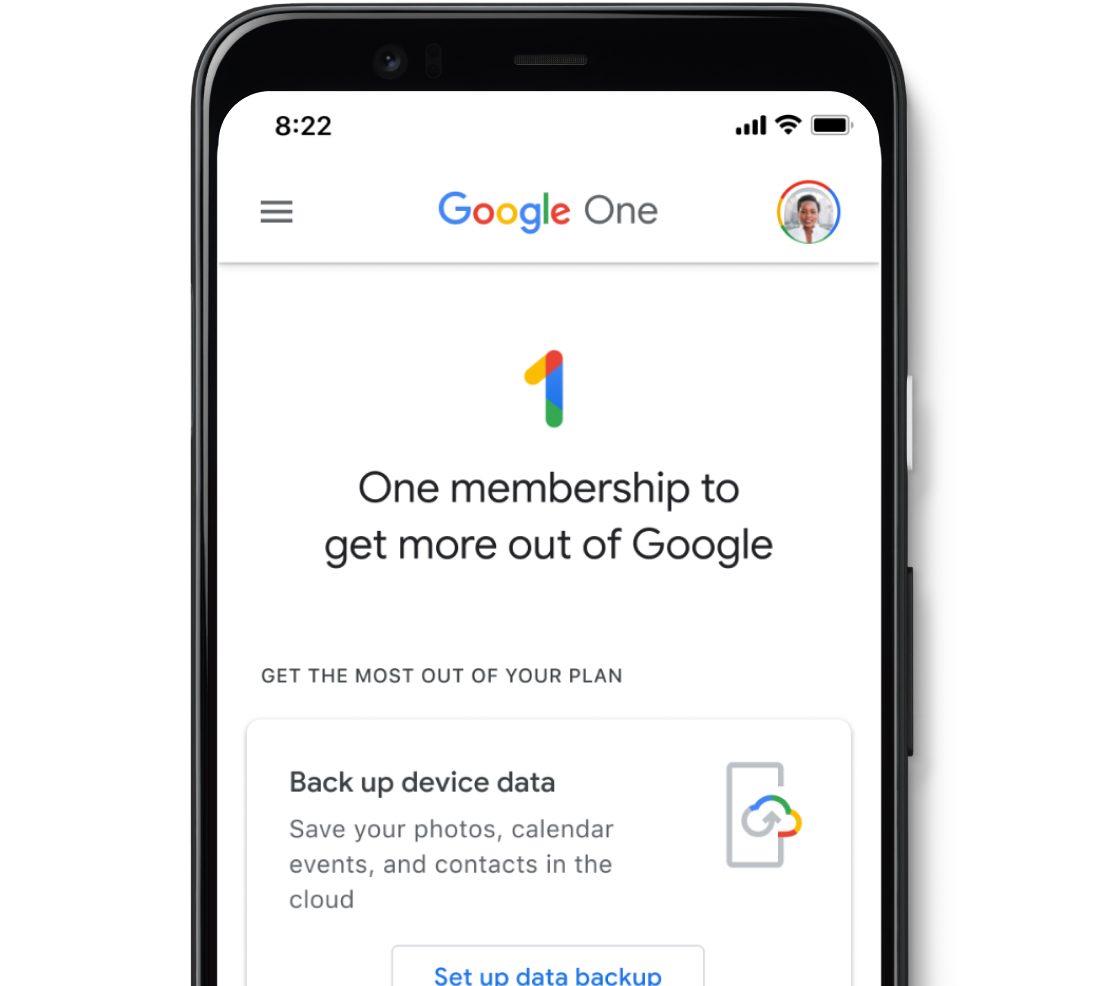
Управляйте тарифным планом в приложении Google One
В нем удобно проверять состояние хранилища, узнавать о доступных возможностях и использовать преимущества для подписчиков.
Отмена подписки Майкрософт
Выберите правильную ссылку для получения справки по отмене подписки Microsoft 365 или Xbox. Для всех остальных подписок следуйте инструкциям в разделе Отмена других подписок Майкрософт.
Совет: Если необходимо обновить способ оплаты, сведения об этом см. на странице Службы и подписки на информационной панели вашей учетной записи Майкрософт.
Отмена подписки Microsoft 365 или Xbox

Отмена других подписок Майкрософт
- Перейдите в раздел Службы и подписки и войдите в систему, используя учетную запись Майкрософт, которую вы применяли при покупке подписки. Важно использовать эту учетную запись.
- Найдите подписку и выберите Управление.
Примечание: Если команда Включить регулярные платежи отображается вместо ссылки Управление, это означает, что для подписки уже включено окончание действия в указанную дату. После этой даты оплата не будет взиматься автоматически. В настоящее время не требуется никаких действий, можно продолжить использовать продукт до окончания срока действия подписки.
Примечание: В следующих странах вы можете отменить подписку, и в зависимости от ее срока вы можете получить право на пропорциональное возмещение. Дополнительные сведения см. в статье Страны и регионы с пропорциональным возмещением средств за подписки Майкрософт.
Подписки любой длительности — Израиль, Канада, Республика Корея, Турция
Подписки со сроком более 1 месяца и продленные — Германия (подписки, приобретенные 1 марта 2022 года и позже), Дания, Нидерланды, Польша, Португалия и Финляндия.
Совет: Если вы владелец малого бизнеса и хотите получить дополнительные сведения о настройке Microsoft 365, посетите раздел Справка и обучение для малого бизнеса.
Похожие публикации:
- Как обучить дроссельную заслонку
- Как пользоваться hangouts
- Как пользоваться эпл вотч без сознания пары
- Кто видит местоположение моих фотографий
Как посмотреть свои подписки в гугле?
Убедитесь, что вы вошли в правильный аккаунт Google. Слева на экране нажмите Мои подписки. Найдите подписку, которую нужно отменить. Отменить подписку.
Как узнать есть ли на телефоне подписки?
Для этого нужно ввести USSD-команду *152#. Откроется меню, где нужно перейти в раздел «Платные услуги». Чтобы проверить подключенные услуги, введи свой номер телефона — после этого на экране смартфона отобразится информация о имеющихся подписках. Также можно ввести USSD-команду *111*152#.
Как проверить подключенные услуги?
- Первый и самый простой способ – набрать *152# «вызов», после чего вам будет выведено интерактивное мобильное меню. .
- Второй способ аналогичен первому, но чуть проще: можно набрать прямой запрос *152*2# «вызов» – вам также будет выведено меню, где нужно выбрать пункт 1 «Опции».
Как проверить подписки на Мегафоне с телефона?
Чтобы узнать, какие подписки подключены, зайдите в Личный кабинет или приложение «МегаФон», выберите раздел «Услуги и опции», откройте вкладку «Мои». Там указаны все подключённые на ваш номер подписки.
Что делать если случайно подписался на платный сайт?
Если пользователь обнаружил, что случайно подписался на какой-то сервис, ему стоит позвонить в службу поддержки по номеру 8-800-550-05-00 и оставить жалобу. Оператор после таких обращений может вернуть деньги.
Как убрать все подписки?
- Откройте приложение «Google Play Маркет» на телефоне или планшете Android.
- Убедитесь, что вы вошли в правильный аккаунт Google.
- Нажмите на значок меню Подписки.
- Найдите подписку, которую нужно отменить.
- Нажмите Отменить подписку.
- Следуйте инструкциям.
Как отключить подписку с интернет сайта на андроид?
- Откройте приложение Chrome. на телефоне или планшете Android.
- Справа от адресной строки нажмите на значок с тремя точками Настройки.
- Выберите Настройки сайтов Уведомления.
- Установите переключатель вверху экрана в нужное положение.
Как отменить подписку Google Play на айфоне?
- Шаг 2. Далее вам нужно нажать Аккаунт.
- Шаг 3. Теперь нажмите « Отменить подписку», которая находится в разделе « Подписки» .
- Шаг № 4. Снова нажмите Отменить подписку .
- Шаг № 5. Наконец, нажмите ОК . Это оно!
Как отключить плей маркет на андроид?
- Зайдите в меню настроек и выберите категорию «Приложения».
- В списке установленных найдите Play Market и зайдите в его параметры (кликните на него).
- В появившемся меню вы увидите кнопку «Отключить», которую и нужно нажать. Готово!
Как вернуть деньги за покупку в приложении Google Play?
- Откройте вкладку История заказов.
- Найдите заказ.
- Нажмите Запросить возврат средств или Сообщить о проблеме и выберите подходящий вариант.
- Заполните форму и укажите, что хотите получить возврат средств.
Как узнать свои подписки а1?
Информацию о наличии большинства платных подписок клиент может узнать при обращении в любой магазин компании, либо позвонив в контакт-центр А1 по единому номеру 150. Внимание! В личном кабинете клиенту доступна информация только о факте списания денежных средств за услугу.
Как отключить платные услуги на мобильном телефоне?
Набрав *105#, выбираете «1»(мой кабинет), «4» (раздел услуги) и ещё раз «4» и получаете список функций и информацию по их отключению; автоинформатор. Позвонив 0505, набираем «1» (информация о номере), затем выбираем «2» («подключенные услуги и опции») и получаем все интересующие нас сведения; смс — команда.
Как узнать о платных услугах на телефоне?
— В центре по управлению услугами, набрав номер *111# или 0674 и нажав кнопку вызова. — С помощью специальных коротких номеров, которые напрямую подключают или отключают каждую услугу.