У вас большие запросы!
Точнее, от вашего браузера их поступает слишком много, и сервер VK забил тревогу.
Эта страница была загружена по HTTP, вместо безопасного HTTPS, а значит телепортации обратно не будет.
Обратитесь в поддержку сервиса.
Вы отключили сохранение Cookies, а они нужны, чтобы решить проблему.
Почему-то страница не получила всех данных, а без них она не работает.
Обратитесь в поддержку сервиса.
Вы вернётесь на предыдущую страницу через 5 секунд.
Вернуться назад
Ремонт «вырванных» клавиш клавиатуры ноутбука
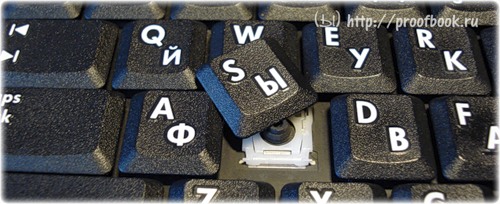
Используя в повседневной жизни ноутбук, пользователи иногда встречаются с проблемой: «отломалась» клавиша на клавиатуре. Причиной может выступить любой фактор: чистка клавиатуры, использование пылесоса для чистки, шальная кошка (да, даже такое случается), маленький ребенок, интересующийся всем вокруг и случайно сорвавший клавишу, и много другого. Но не все знают, что это маленькую беду достаточно легко исправить.
Я расскажу Вам, как поставить кнопку обратно без потерь.
(осторожно! очень много фотографий)
Случилась беда, и клавиаутра вашего ноутбука выглядит следующим образом:
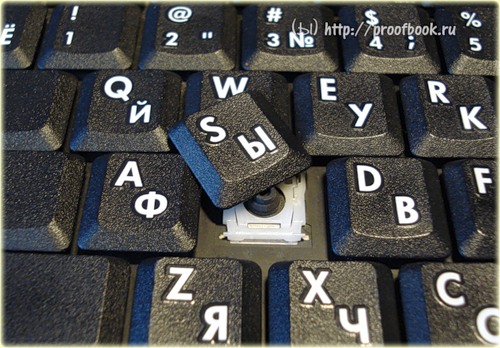
Ноутбуки все разные, но чаще всего крепление у них похоже (принцип крепления).
Клавиша с обратно стороны выглядит следующим образом:
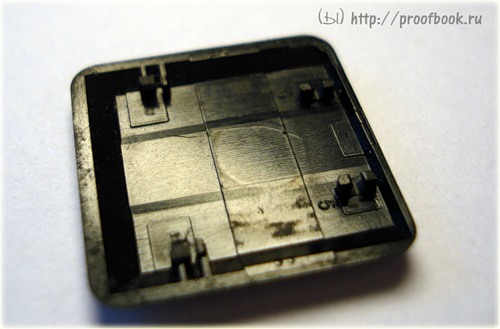
Видим две пары креплений:
— две защелки;
— два паза под ушки качельки.
К клавиатуре крышечка клавиши крепится при помощь специальной качельки, которая состоит из 2-х деталей, соединенных шарниром по середине и образующие букву Х (ха).
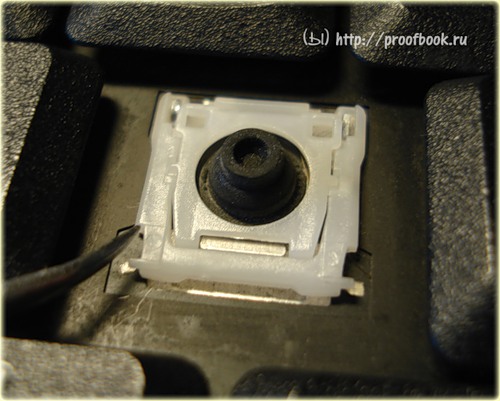
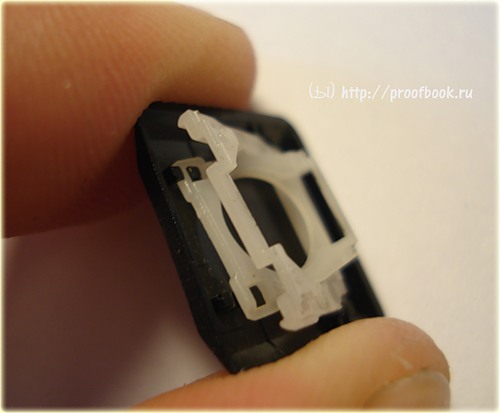
Часто случается, что клавиша «вырывается» вместе с качелькой. В таком случае необходимо сначала отсоединить качельку от крышечки клавиши, установить качельку на клавиатуру, а уже потом возвращать на законное место клавишу.
Для этого берем клавишу, отщелкиваем защелку, с одной стороны клавиши, и выводим усики качельки и пазов, с другой стороны:
Получим 2 детали: крышечку клавиши и качельку.
На клавиатуре для крепления есть 3 ушка: одно побольше и два поменьше.
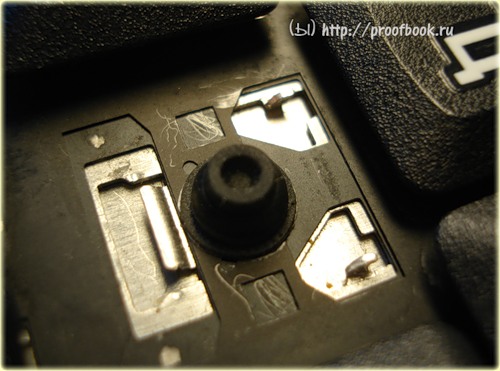
Если по каким-то причинам эти крепления у вас погнулись (например, на клавиатуру упал тяжелый предмет, в следствии чего и выскочила клавиша), их необходимо выгнуть в правильное положение. Будьте аккуратны, сильно гнуть эти крепления нельзя, т.к. они выполнены из алюминия и легко отламываются, после чего ремонт сильно усложнится.
Устанавливаем качельку на клавиатуру:
— заводим под большое ушко крепления
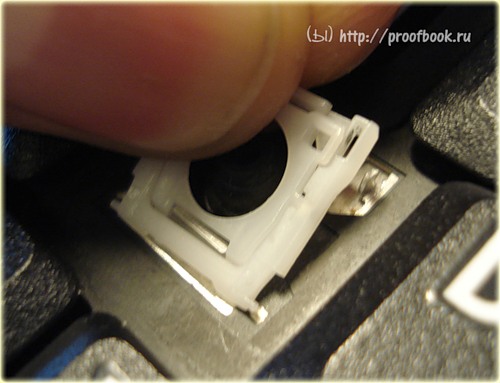
— легким нажатием заводим качельку на 2 маленьких крепления
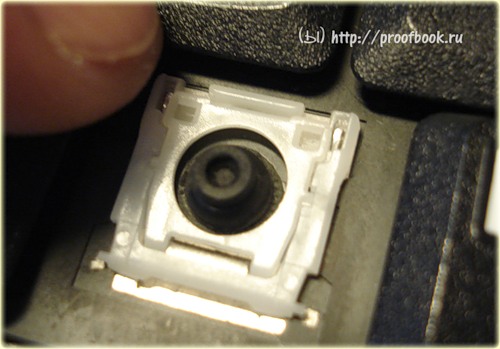
После того, как установили качельку, можно ставить обратно крышечку клавиши.
— заводим выступы на качельке в пазы крышечки
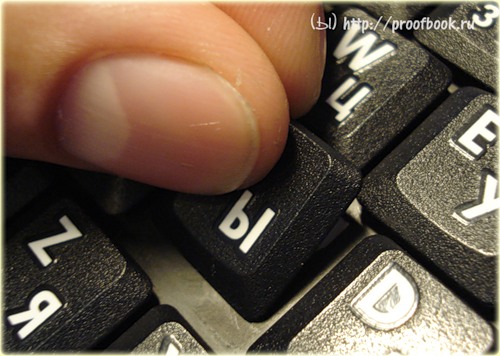
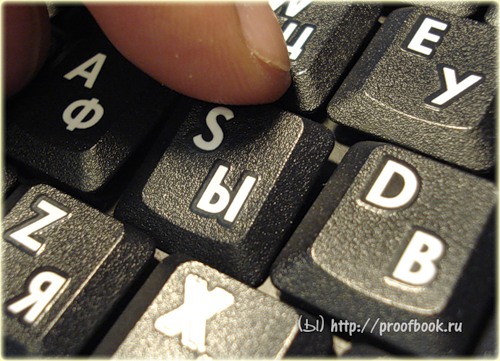
тут надо действовать аккуратно и не промазать :).
Далее, убедившись, что ушки зашли в пазы, легким нажатием на верх клавиши закрепляем крышечку клавиши,
будет слышен легкий щелчок.
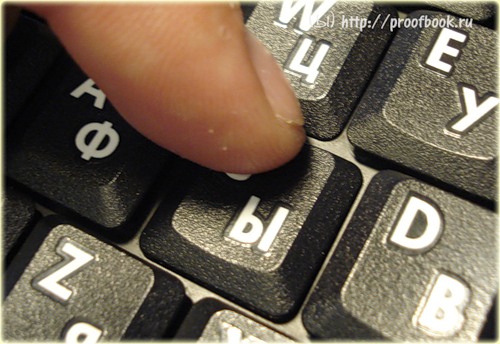
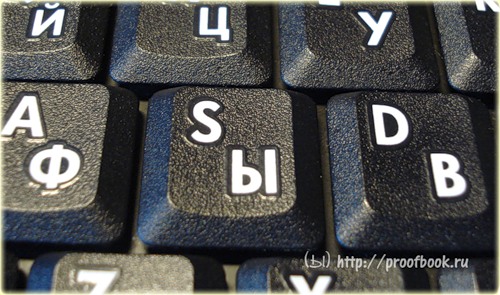
Готово! клавиша на месте.
Клавиши большого размера (Tab, Shift, space, enter) кроме пластмассовой качельки могут иметь металлический стабилизатор для равномерного нажатия.

На подложке клавиатуры имеются два дополнительных ушка для закрепления этого стабилизатора. В остальном конструкция такая же, как описанная выше.
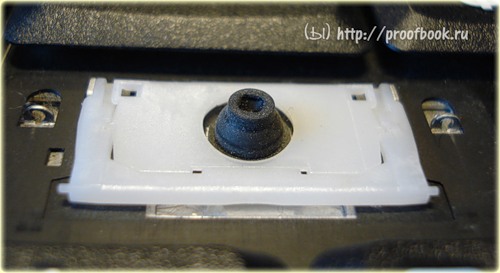
Сначала заводим концы стабилизатора.
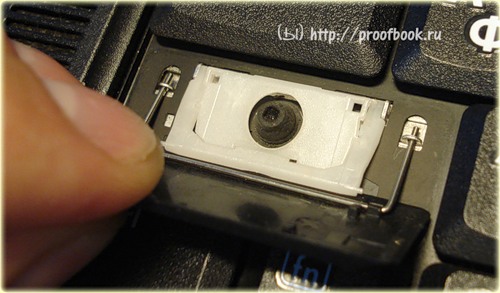
Затем нижние «усики» качельки заводим в пазы и легким нажатием ставим кнопку на место.
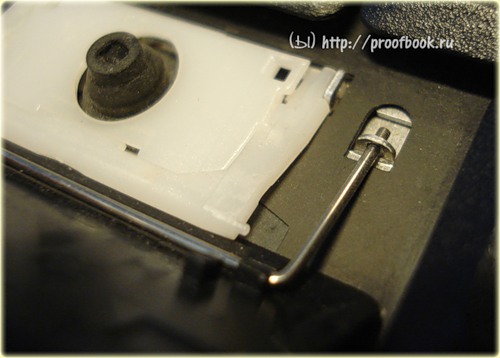
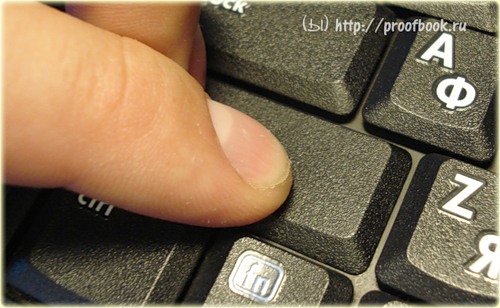
Клавиша пробела (а иногда и другие длинные клавиши) держится на двух качельках и стабилизаторе.
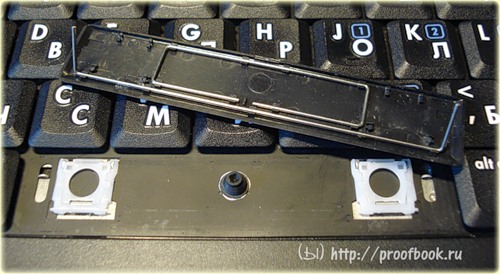
В принципе, установка ни чем не отличается от вышеописанной установки клавиши Shift.
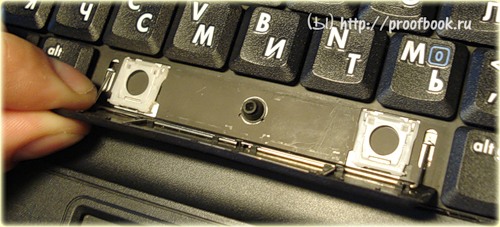
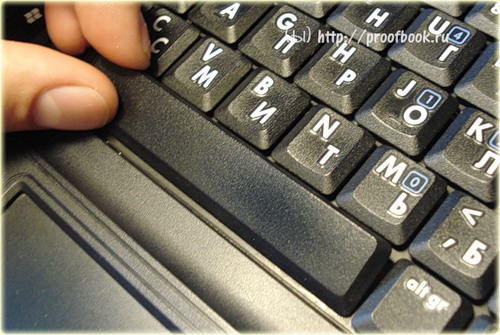
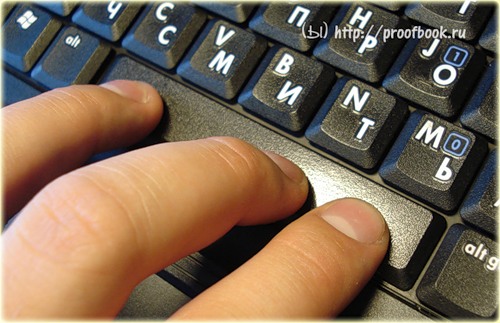
Выше было рассмотрено внутреннее устройство клавиш ноутбука фирмы Hewlett-Packard.
Чуть не забыл. Если качелька, состоящая из двух частей при произошедшем ЧП оказалась разобраной, не стоит отчаивать. Воспользовавшись иглой, зубочисткой или другим подходящим предметом ее легко собрать. Заводим одну сторону в паз, а для установки второй стороны используем наш вспомогательный предмет.
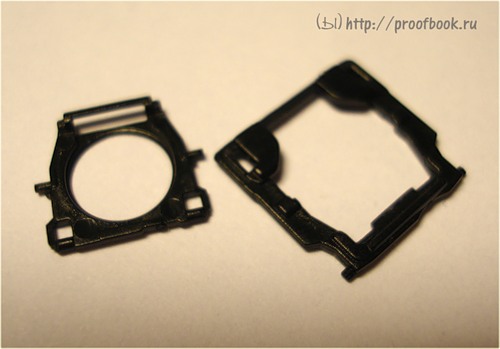
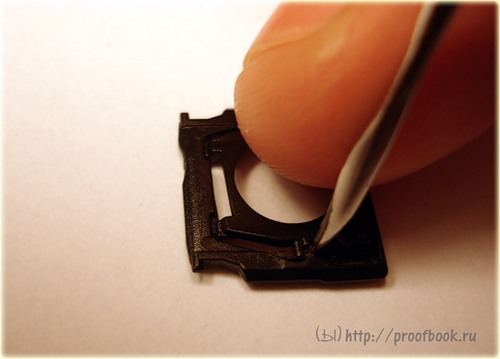
Теперь, дорогие пользователи, у вас не будет вопросов:
— как устроена клавиатура ноутбука?
— как починить клавишу на ноутбуке?
— как поставить на место крышечку клавиши?
— что делать, если кошка вырвала клавишу на ноутбуке?
и т.п.
p.s. Т.к. получилось слишком много фотографий, дополнительную часть статьи можно посмотреть на моем блоге (если кого-то заинтересовала эта тема), где для примера можно посмотреть устройства клавиш ноутбуков Asus и Apple, описаны некоторые отличия и сходства.
Как вставить клавишу в ноутбуке
Иногда в результате неправильного обращения с ноутбуком или из-за сильного удара выпадают клавиши. Если в клавиатуру для стационарных компьютеров вставить ее на место легко, то здесь требуется сноровка. Если вы не готовы самостоятельно поставить клавишу на место, то стоит обратиться в сервисный центр. Специалисты смогут выполнить все необходимые действия в течение пяти минут. А стоимость данной услуги не превышает 100 рублей.

Как вставить клавишу в ноутбуке
Основные причины для замены клавиши на клавиатуре
Они могут выпасть по нескольким причинам. Вот основные из них:
- сильный удар по ноутбуку или клавиатуре;
- самостоятельная попытка вытащить мусор из-под кнопок. В результате чего некоторые из них могут выпасть;
- излишнее давление на клавиши во время работы с ноутбуком;
- попадание жидкости внутрь.
Существует несколько вариантов неработоспособности клавиш. В зависимости от этого, стоит выполнять ремонт самостоятельно или обращаться к специалистам. Если причина заключается в коротком замыкании или повреждении шлейфа, то обязательно надо обращаться к специалистам.

Перед ремонтом нужно оценить степень неработоспособности кнопок
Важно! У кнопки есть, так называемые, усики. Если один из них сломался в результате внешнего воздействия на клавиатуру, то необходимо полностью менять кнопку. В противном случае она постоянно будет вылетать. Замена клавиатуры требуется при пробитии матрицы, в результате чего невозможно восстановить полную работоспособность одной или нескольких клавиш.
Что требуется для самостоятельного ремонта
Если вы решили вставлять клавишу самостоятельно, то вам точно потребуются игла и канцелярская скрепка или предметы, которые могут заменить их. При необходимости совершения мелкого ремонта дополнительно возьмите паяльник, нож, отвертку, клей и небольшой пинцет.

Для ремонта клавиши нужна канцелярская скрепка или предметы, которые могут заменить ее
Важно! Неправильные действия могут повлечь за собой необходимость полной замены клавиатуры на ноутбуке. Поэтому при отсутствии навыков ремонта компьютерной техники лучше обратиться к специалистам.
Что представляет собой кнопка клавиатуры в ноутбуке
Вот из каких элементов состоит кнопка на ноутбуке:
-
сама крышка из пластика с фиксатором;

Внутренняя сторона крышки кнопки с фиксаторами

Х-образное крепление, которое часто называется качелями

Основа кнопки
Важно! Чтобы качели были присоединены к пластиковой части полностью, иначе она будет выпадать.
Процесс установки кнопки на ноутбуке
Перед установкой клавиши необходимо внимательно изучить качели на предмет их целостности. Если какая-то часть повреждена, то потребуется менять кнопку у специалистов или самому ее заказывать в специализированных магазинах.
Процесс установки заключается в следующем:
-
Установка качелей на металлическую часть клавиатуры. Причем необходимо сначала завести усики под большую часть, а потом путем небольшого надавливания два оставшихся усика войдут в пазы.

Устанавливаем качели на металлическую часть клавиатуры

С помощью скрепки слегка поднимаем качели, что можно было установить клавишу

Крепим кнопку путем небольшого надавливания
Важно! Если крышка выпала вместе с качелями, то необходимо устанавливать эти части отдельно друг от друга, как указано выше. Если не разобрать эти две детали, то есть высокий риск повреждения усиков, за которые кнопка цепляется к клавиатуре.
Установка больших кнопок происходит как на обычной клавиатуре. Там есть небольшой металлический стабилизатор, который нужно ввести в пазы на клавиатуре. А потом потребуется приподнять его для того, чтобы установить крышку строго на него. Если установка выполнена неверно, то будет отсутствовать пружинящий эффект.

Большие кнопки ноутбука крепятся металлическим стабилизатором в пазы на клавиатуре
Если усики клавиши сломались, но у вас получилось их найти, то можно воспользоваться супер-клеем для их фиксации.
Видео — Как вставить кнопку в ноутбуке
Понравилась статья?
Сохраните, чтобы не потерять!
Как починить кнопку на ноутбуке?

Большинство современных ноутбуков имеют достаточно компактную и при этом тонкую клавиатуру с довольно хрупкими кнопками. Выпавшая, сломанная или даже вырванная на клавиатуре кнопка является одной из наиболее популярных причин обращений в сервисные центры. Есть ли возможность починить кнопку на клавиатуре ноутбука самостоятельно и как это делать?
Как починить кнопку на ноутбуке?
Возможные причины поломки
- Залипание кнопки.
- Пролитая вода или другая жидкость.
- Сильное механическое и физическое воздействие.
В зависимости от причины клавишного повреждения нужен разный подход к их ремонту.
Как отремонтировать клавиатуру
Итак, рассмотрим 3 пошаговые инструкции по починке, которые зависят от причины поломки.
При физических повреждениях
Если по каким-то причинам кнопка слетела с исходного места, то нужно вернуть ее туда. Для этого важно подготовить для клавиши посадочное место, убрать всю пыль и грязь, а после протереть контакты и прокладку из резины при помощи этилового 96% спирта. Категорически запрещено пользоваться ацетоном. Когда просохнет спирт, следует установить слетевшую кнопку обратно. Есть такие 2 варианта выпадения кнопки ноутбука:
- Клавиша выпала, а «качелька» осталась на месте.
- Клавиша выпала вместе с «качелькой».
Во втором случае вначале стоит установить «качельку» на место, а после и саму кнопку посредством заведения в пазы выступов. Если не удается зафиксировать кнопку ровно, то есть вероятность того, что ее крепления полностью испорчены. В такой ситуации вам придется обратиться за помощью к специалистам из сервисного центра.
Пролитая жидкость
Если вы пролили на клавиатуру какую-либо жидкость, а в особенности липкую и сладкую, то придется разобрать ноутбук, а после тщательно ее почистить. Для разборки следует использовать маленький шпатель или карту из пластика, которыми вы аккуратно снимите кнопки в пораженной зоне, поддевая их снизу. После этого посредством ватных спонжей, немного смоченных спиртом, протрите прокладки из резины и плату, а сами клавиши протрите влажными салфетками. После просыхания всех элементов клавиатуру следует собрать в исходное состояние. При постановке больших кнопок на место (к примеру, пробел), следует иметь ввиду, что под ними есть особа скоба из металла для стабилизатора. До установки ее стоит завести в специализированные пазы.
Ремонт клавиатуры (неразборной)
А как починить вылетевшую кнопку на ноутбуке, если клавиатура неразборная? Вообще, эксперты советуют осуществлять замену такой клавиатуры в сервисных центрах. Неразборные типы клавиатур, с которых нереально снять кнопки в домашних условиях самостоятельно, установлены в некоторых ноутбуках от таких производителей, как НР и современные MacBook. И если клавиши залипли из-за попадания пыли или крошек, то это можно устранить посредством продувания нерабочей зоны из баллона со сжатым воздухом, а вот при пролитой жидкости спасет только специалист в спеццентре или полная замена клавиатуры.
Полная замена клавиатуры

Если же кнопки на клавиатуре необратимо испорчены, потребуется производить полную замену клавиатурного блока. У каждого изготовителя разные методы крепления – болт-фиксаторы снизу или пазы по общему периметру. Чтобы выполнить полную замену клавиатуры, следует выполнить действия по следующему алгоритму:
- Возьмите шпатель или пластиковую карту и подденьте клавиатурный блок с верхнего края.
- После того, как вы поднимите участок размером около 10 см, проведите по всему периметру картой, при этом не прикладывая особых усилий.
- При большом сопротивлении следует проверить нижнюю часть ноутбука на наличие винта с изображением клавиатуры и открутите его.
- Отделите от корпуса клавиатуру.
- Вытащите ее шлейф из разъема на материнской плате.
- Поставьте новый клавиатурный блок в обратном порядке.
Если вы не уверены, что справитесь, то лучше обратить в сервисный центр. Ремонт нерабочей клавиатуры ноутбука – достаточно сложный процесс для простого пользователя. По этой причине стоит изначально ее беречь – не подвергайте кнопки чрезмерному давлению, воздержитесь от поедания пищи перед персональным компьютером, чтобы не возникла необходимость в проведении ремонтных работ. Кнопки на ноутбуке Dell являются самыми проблемными из всех имеющихся. Но многие возникающие с ними проблемы можно исправить самостоятельно. Многие профессиональные способы починки включают в себя замену клавиатуру, а потому следует потратить пару-тройку минут, чтобы разобраться, можно ли починить ее иным методом. Если же ноутбук до сих пор на гарантии, следует связаться со службой техподдержки компании и узнать, можно ли сдать ноутбук на ремонт клавиатуры по сниженной цене или и вовсе бесплатно.
Пошаговая инструкция
Далее представлен полный пошаговый план ремонта клавиатуры.
Ремонт выпадающих кнопок
Итак, делаем следующее:
Выключите персональный компьютер/ноутбук. Еще следует отключить прибор от электрической сети. Ремонт клавиатуры не опасен, но до начала починки компьютера желательно предпринимать все эти меры безопасности.
- Снимите кнопку. Многие клавиши несложно отсоединить – следует немного их покрутить и они самостоятельно отцепятся от фиксатора (т.е. «качельки»). Если требуется, то вы можете приподнять кнопку за углы при помощи отверткой с плоской головкой.
- Осмотрите на клавишу точки крепления. У основания каждой из клавиш должно быть до 4 точек крепления, которыми они прикрепляются к клавиатуре. Следует внимательно смотреть клавишу на наличие сломанного фиксатора. В зависимости от того, что вы найдете, следует перейти к одному из нижеприведенных шагов.
- Если вы не уверены в том, что видите, то нужно отсоединить рабочую кнопку аналогичного размера, приподнимая ее за уголки при помощи отвертки с плоской головкой.
- Далее сравните крепления на каждой из кнопок. Так как кнопка ноутбука не работает, а починить ее не удается, то нужно заменить клавишу (к примеру, если точки крепления сломаны). Купите ее в Интернете и убедитесь, что она в полной мере соответствует модели вашего ноутбука и размещению мест крепления.
- Для того, чтобы вставить новую кнопку, требуется зафиксировать на клавиатуре одну из точек крепления, а после надавливайте на клавишу, пока не услышите 2 громких щелчка (по одному с каждой из сторон кнопки).
- Еще вы можете достать клавишу аналогичного размера, которую почти не используете (к примеру, слэш) и вставьте ее на место нерабочей кнопки.
- Почините скобу из металла на больших кнопках. Клавиша Shift и проблем держатся на блоке благодаря металлической скобе. Если она отсоединится, то придется снова зафиксировать ее за малый крючок из пластика. Сама скоба проходит вдоль нижнего края кнопки, а на правом и левом конце прикрепляется за крючки.
- После фиксации следует надавить на кнопку и проверить, шатается ли она или нет.
- Осмотрите кнопку на наличие остальных проблем. Она почти всегда выпадают из-за повреждений колпачка клавиши или скобы из металла, если идет речь про большие кнопки. Если вы уверены, что кнопка установлена правильно, следует прочесть раздел про застрявшие кнопки.
Рассмотрим еще один случай.
Ремонт нерабочей или застрявшей клавиши

- Отключите персональный компьютер и отключите его от электричества. Это уменьшит вероятность повреждений для вас и ноутбука.
- Приподнимите кнопку при помощи отвертки.
- Достаньте застрявшую клавишу маленькой отверткой с плоской головкой. Следует начать с того, чтобы поднять каждый уголок кнопки. Прислушайтесь к щелчку, который будет свидетельством того, что кнопка отцепилась от клавиатуры.
- Повторите все то же самое с каждым уголком, пока в полной мере не удастся достать клавишу из клавиатурного блока. Будет 2 щелчка.
- Не прикладывайте чрезмерного усилия, а если не получается отсоединить клавишу, то нужно попробовать приподнять второй угол.
- Чтобы отключить большие клавиши, наподобие Shift или проблема, их следует чуть поднять в верхней части кнопки (ближайшая сторона к экрану персонального компьютера).
- Чтобы починить кнопку на ноутбуке, следует осмотреть клавишу на наличие мусора или грязи. Из-за них она может попросту застрять. Маленькие предметы следует удалить при помощи пинцета. Шерсть и пыль животных следует удалять при помощи сжатого воздуха или аккуратно пропылесосить клавишу.
- Протрите следы от жидкости. Если вы что-то проливали на клавиатуру, то следует вытереть следы безворсовой тканью. Намочите ткань спиртом (несильно) и аккуратно протрите всю клавиатуру. Не следует возвращать клавиши на место, пока полностью не выветрится спирт, а сама кнопка не просохнет.
- Осмотрите пластину для зажима. Чаще всего ее делают из белого пластика, при этом она состоит их 2 тонких квадратных элементов, которые прикреплены друг к другу. Они должны быть хорошо закреплены к клавиатуре и между собой. В обратном случае придется снять пластину, аккуратно разжимая углы при помощи отвертки.
- Осмотрите резинку из силикона. Она расположена под кнопкой. Далее вам нужно удостовериться в том, что она стоит и аккуратно нажать на нее мягким и чистым предметом. Если она прилипает к низу, а не поднимается, то ее следует заменить или почистить. Учтите, что к ней нельзя прикасаться острыми или грязными предметами, потому что этот элемент клавиатуры слишком легко испортить.
- Возьмите безворсовую ткань, немного смочите ее спиртом и вытрите резинку. Тереть нужно очень осторожно и выждать, пока она просохнет.
- Приклейте новую резинку, причем перед тем, как начать, следует разобраться с тем, что это весьма рискованный шаг, а если нанести слишком много клея, то это может испортить кнопку. Для максимальной надежности лучше отнести клавиатурный блок в сервисный центр и заменить ее полностью.
Если вы решитесь на починку своими руками, то продолжайте действия из следующей инструкции.
Установки пластины зажимного типа
Сама по себе зажимная пластина сделана из 2 частей. U-образная часть или большой квадрат крепятся к основе клавиатуры, а также к самой клавише. Меньшая часть, где есть круглое отверстие по центру, прикрепляется к малому пазы на основе клавиатуры. При этом 2 элемента следует прикрепить друг к другу маленькими зажимами, по одному с каждой стороны. Если один из элементов будет сломан или отсутствовать, нужно заказать сменную кнопку или зажимную пластину под определенную модель клавиатуры.
- До заказа сменной клавиши стоит убедиться в том, что она идет в комплекте с зажимной пластиной. Она могут быть отмечены, как «петли».
- Также вы можете достать зажимную пластину из незадействованной клавиши и поставить ее на испорченную.
- На определенных моделях зажимы представлены, как отдельные элементы. При их выпадении можно вставить их обратно пинцетом.
Как видите, это не так уж сложно. Это есть вопросы, пишите в комментарии.