Ошибка «Подключение не защищено» в Яндекс.Браузере

При использовании браузера могут возникнуть различные проблемы и неприятности. одна из которых – сообщение об ошибке загрузки страницы с текстом «Соединение не защищено». Такое уведомление может появиться в любом браузере, однако большое количество проблем возникает с Яндекс.Браузером.
Подробнее о проблеме
Кроме заголовка предупреждения, браузер обычно сообщает, что при посещении не открывшегося сайта интернет-пользователь рискует пострадать от недобросовестных людей, которые могут украсть личную информацию.
При отображении ошибки «Подключение не защищено» протокол https в адресной строке браузера – оно же расширение http, обеспечивающее безопасность при обмене данными сайта и устройства пользователя, – перечеркнут красным. и отображается тест с кодом:
- ERR_CERT_AUTHORITY_INVALID – указывает на недействительный сертификат, также это может означать блокировку интернет-ресурса windows или антивирусом как ненадежного;
- ERR_CERT_WEAK_SIGNATURE_ALGORITM – эта ошибка связана с неподходящим SSL или подменой сертификатов безопасности дополнениями или программами, установленными на ПК;
- ERR_CERT_COMMON_NAME_INVALID – появляется при неправильном расширении subjectAlternativeName при проверке безопасности сайта.
Такая неполадка не связана со стабильностью интернет–соединения, также это не означает, что поврежден или не так работает роутер, или то, что ваши данные уже похитили. Нет, это только предупреждение о возможной небезопасности сайта. Браузер проверил запрашиваемый ресурс и сделал такой вывод. В большинстве браузеров сейчас используется Chromium. Несмотря на название, движок работает не только в Google Chrom. Например, его использует Яндекс.Браузер.
Ошибка срабатывает при использовании защищенного протокола шифрования – https. Для него необходим определенный протокол SSL, при проверке которого и может случиться сбой. Неполадка обычно связана с настройками браузера или компьютера, точнее будет сказать, брандмауэра.
Также предупреждение может появиться и по иным причинам. Например, из-за неправильно установленного системного времени, из-за нарушения работы браузера. Причиной может стать установленное дополнение – расширение может блокировать нужный сертификат.
Что можно сделать
Можно по-разному отреагировать на сообщение об ошибке. Всего есть пять возможных вариантов:
- Вернуться назад. Это наиболее безопасный вариант. Если сайт незнакомый или нет уверенности в его безопасности, не стоит рисковать. Лучше всего вернуться на предыдущую открытую страницу.
- Проигнорировать предупреждение и перейти на нужный сайт. Этот вариант подходит, если сайт, который не открылся, хорошо знаком и точно безопасен. В противном случае существует риск нарваться на мошенников.
- Связаться с владельцем сайта и сообщить о проблеме, чтобы изменили протокол шифрования. Это может занять много времени, однако результат того стоит: проблема будет решена на глобальном уровне.
- Если пользуетесь интернетом на работе, можно обратиться в техподдержку компании, чтобы там решили проблему вместо вас.
- Устранить проблему самостоятельно.
Перед тем как заниматься настройками Яндекса, стоит удостовериться в том, что на компьютере правильно установлены дата и время, только потом переходить к более энергозатратным действиям.
Обычно сообщение «Ваше подключение не защищено» от браузера о небезопасном соединении связано с переполненным кэшем или дополнениями. Для решения этого вопроса обычно достаточно очистить кэш браузера за все время. Если после этого ошибка не исчезнет, нужно изменить настройки компьютера.
Очистка кэша
Кэш – это временные файлы, которые хранятся на ПК для ускорения загрузки интернет-страниц. Чтобы его почистить, необходимо открыть настройки.
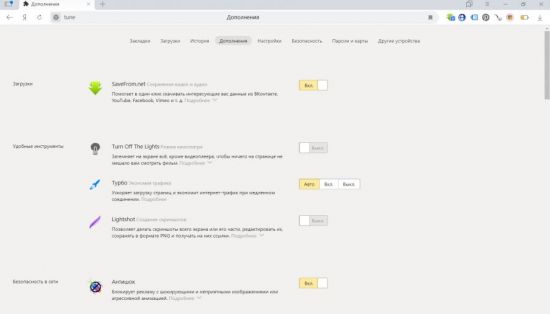
Если стоят расширения или дополнения, перед очисткой кэша их желательно отключить.
В Яндекс.Браузере для этого нужно открыть «Меню», оттуда перейти в «Настройки» и на вкладку «Дополнения», выключить все. Затем в «Настройках» найти «Очистить историю загрузки».
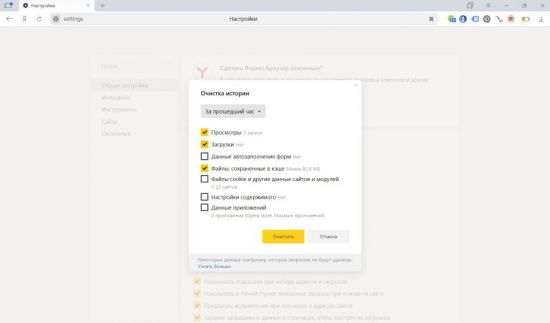
В появившемся окне необходимо выбрать «Файлы cookie» и «Файлы, сохраненные в кэше». Чтобы исправить ошибку наверняка, удалять стоит за все время.
После этих манипуляций нужно обновить страницу с предупреждением. Если после этого ошибка не исчезла, нужно перенастроить компьютер.
Вот и все способы устранения неполадки. Успешной настройки.
Ваше подключение не защищено в Chrome, Opera, Яндекс.Браузер, Амиго
На этой странице я постараюсь собрать все проверенные решения ошибки «Ваше подключение не защищено», которую можно увидеть в браузере Google Chrome, Яндекс.Браузер, Opera, Амиго и других, при посещении разных сайтов. Так же в окне с ошибкой есть описание: «Злоумышленники могут пытаться похитить ваши данные с сайта (например, пароли, сообщения или номера банковских карт)». И код ошибки: «ERR_CERT_AUTHORITY_INVALID», «ERR_CERT_WEAK_SIGNATURE_ALGORITM», или «ERR_CERT_COMMON_NAME_INVALID». А сам протокол «https» будет красным и перечеркнутым.

Сразу хочу сказать, что эта ошибка не означает, что вас взломали, или что-то похитили. Так же она не имеет никакого отношения к вашему подключению к интернету, или роутеру. Кстати, я недавно уже писал о решении похожей проблемы: этот сайт не может обеспечить безопасное соединение.
Важно! Если у вас Windows 7, то в первую очередь смотрите новое решение в конце этой статьи. Особенно, если проблема появилась после установки системы.
Что это за ошибка и почему она появляется? Немного полезной информации:
- Сама ошибка «Ваше подключение не защищено» появляется в браузерах, которые построены на движке Chromium. А это большое количество браузеров. Таких как: Chrome, Опера, Яндекс.Браузер, Orbitum, Амиго, Спутник и другие.
- Данная ошибка может появится только на сайтах, которые используют защищенный протокол https. Таких сайтов все больше и больше. Это популярные социальные сети (Одноклассники, Вконтакте), поисковые системы, оналйн банки, Ютуб и т. д. Все дело в сертификате, который нужен для шифрования трафика по протоколу SSL. И ошибка с незащищенным подключением появляется в результате сбоя при проверке сертификата. Как правило, проблема в браузере, или каких-то настройках на компьютере. Но проблема так же может быть на стороне сайта. Правда, если это какой-то популярный сайт, то это практически исключено.
- Сначала нужно проверить браузер (очистить кэш, отключить расширения) , а тогда уже проверять другие настройки компьютера.
Ошибка: «Часы отстают (err_cert_date_invalid)» в Google Chrome
Из-за неверных настроек даты и времени на компьютере может появляться ошибка «Не защищено». Раньше так и было. Но сейчас я проверил, и появляется уже другое сообщение: «Часы отстают».

В любом случае, проверьте настройки даты и времени. Если настройки у вас сбились, то нажмите правой кнопкой мыши на часы и выберите «Настройка даты и времени». В Windows 10 это выглядит вот так:

Установите автоматическую настройку этих параметров, или задайте вручную.
Обновление: если дата и время установлены правильно
В комментариях Сергей поделился решением, которое помогло ему убрать ошибку «Ваше подключение не защищено», которая появилась после переустановки Windows 7 во всех браузерах.

Так как время и дата были настроены правильно, то Сергей сначала изменил дату, после чего Хром начал выдавать сообщение «Часы отстают», и после установки правильной даты все заработало.
Определяем причину ошибки, чистим браузер
Если с настройками даты все в порядке, то нужно определить причину появления сообщения «Ваше подключение не защищено». Как я уже писал выше, причина может быть как в самом браузере, так и в настройках системы, или на стороне сайта, на который не удается зайти.
Первым делом я советую проверить, открывается ли «проблемный» сайт в другом браузере (желательно на движке Chromium) . Наверняка, у вас установлено несколько браузеров.
- Если сайт открывается в другом браузере – значит нужно очистить кэш и куки того браузера, в котором появляется ошибка с кодом ERR_CERT_AUTHORITY_INVALID, или ERR_CERT_COMMON_NAME_INVALID. Так же нужно отключить расширения (дополнения) . Если не поможет – переустановить браузер.
- Если сайт не открывается – смотрите другие решения данной проблемы в конце этой статьи.
Давайте коротко рассмотрим, как очистить кэш и куки в популярных браузерах. Так же проверить установленные расширения.
Ваше подключение не защищено в Google Chrome
Для очистки кэша и cookie перейдите в «Меню» – «Дополнительные инструменты» – «Удаление данных о просмотренных страницах». Изображения и файлы можете спокойно удалять, а вот после очистки файлов cookie, возможно понадобится заново авторизоваться на некоторых сайтах.
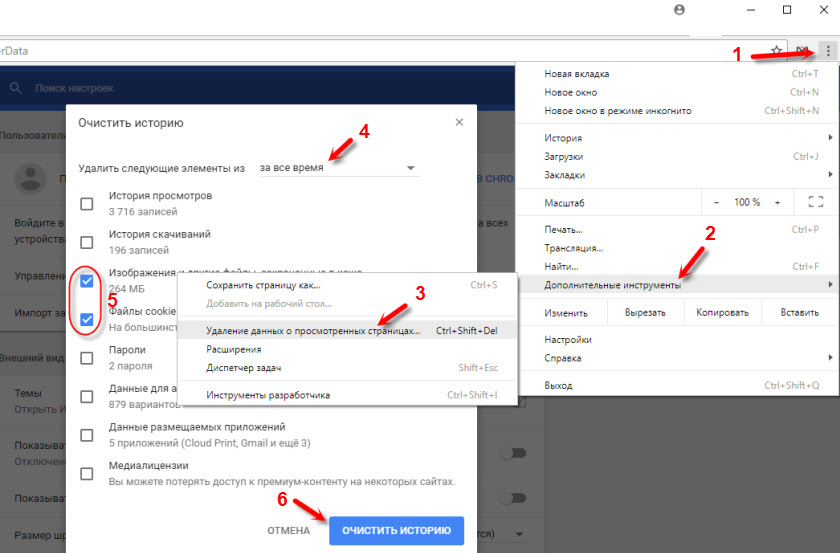
Так же временно отключите все расширения. Для этого зайдите в «Меню» – «Дополнительные инструменты» – «Расширения» и снимите галочки возле всех установленных расширений.

Затем сможете включить их обратно. Особе внимание обратите на расширения от антивирусных программ.
В Яндекс.Браузер
Для очистки кэша и куки перейдите в «Меню» – «Настройки» и нажмите на кнопку «Очистить историю загрузки». Выберите «Файлы cookie» и «Файлы сохраненные в кэше». За все время.

Дополнения находятся в «Меню» – «Настройки», вкладка «Дополнения». Отключите все.
Opera
По браузеру Опера я писал отдельную инструкцию: как очистить историю, кэш, куки браузера Opera. Там все просто.

Расширения находятся в разделе «Меню» – «Расширения». Снова же, отключаем все. Особенно VPN и антивирусы.
Вот таким способом можно попытаться исправить ошибку «Ваше подключение не защищено» в браузере Opera.
Еще два момента:
- Если у вас другой браузер, то найти там эти настройки совсем не сложно. Так же для очистки разных параметров практически всех браузеров я могу посоветовать программу CCleaner. Только будьте осторожны при работе с ней. Не удалите что-то лишнее.
- Если очистка истории и отключение дополнений не помогли избавится от ошибки, и необходимый сайт по прежнему не открывается с предупреждением о незащищенном подключении, то попробуйте переустановить свой браузер. Если, например, ошибка в Google Chrome, то удалите его, затем скачайте и установите заново.
Другие решения ошибки «Ваше подключение не защищено»
Давайте рассмотрим еще несколько решений.
- Не забываем, что проблема может быть на стороне сайта. Особенно, если это не очень популярный сайт. Можно попробовать зайти на него с другого устройства и/или через другое подключение. Например, со смартфона через мобильный интернет.
- Попробуйте на компьютере, в свойствах подключения к интернету прописать DNS от Google: 8.8.8.8 / 8.8.4.4. Более подробно о том, как это сделать я писал в статье: как заменит DNS на Google Public DNS. Есть отзывы, что способ рабочий!
- Вспомните, может вы перед этим вы устанавливали какие-то программы. Удалите их. Например, ошибка может появляться из-за программ: Gramble, Research Bar.
- Временно отключите антивирус (или встроенный в него брандмауэр) . Например, антивирусы AVAST, ESET Smart Security иногда не пускают на сайты, которые работают по протоколу https. Они пытаются фильтровать этот трафик, и не всегда у них это получается.
- Проверьте настройки прокси. В поиске наберите «прокси» и откройте «Настройка прокси-сервера» (в Windows 10) . Или перейдите в «Панель управления» — «Свойства браузера» — вкладка «Подключения». Дальше нажимаем на кнопку «Настройка сети» и проверяем, чтобы все было выставлено как на скриншоте ниже.
 Можно так же попробовать убрать галочку «Автоматическое определение параметров».
 - Проверьте свой компьютер на вирусы. Для этого отлично подходят разные утилиты. Такие как: AdwCleaner (многим помогает) , Dr.Web CureIt!, AVZ.
- Отключите VPN. Если он установлен на вашем компьютере в виде программы, или дополнения в браузере.
- Если у вас Windows XP, то нужно установить пакет обновления SP3 . Если ошибка «Ваше подключение не защищено» появляется в Windows 10, 8, 7, то можно попробовать установить обновления системы (если они у вас отключены и не устанавливаются автоматически) .
- Если же вообще ничего не помогает, а на сайт очень нужно зайти, то в окне с ошибкой нажмите на «ДОПОЛНИТЕЛЬНЫЕ» и перейдите по ссылке «Перейти на сайт (небезопасно)».
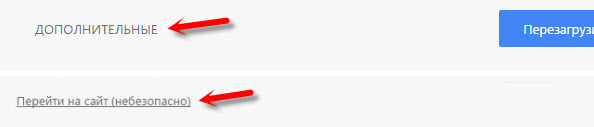
Не рекомендую так заходить на сайты, где вы собираетесь проводить какую-то оплату, вводить важную информацию и т. д. Это может быть небезопасно!
Обновление: ошибка «подключение не защищено» в Windows 7
В один момент (примерно с конца марта 2020 года) в комментариях начали появляться сообщения, что именно в Windows 7 начала появляться ошибка «Подключение не защищено» при попытке зайти на некоторые сайты (ВКонтакте). Все стандартные решения, которые есть в этой статье не помогали.
Удалось выяснить, что причина в обновлениях. Точнее в их отсутствии. И эта ошибка появлялась в основном у тех, кто только что установил Windows 7. То есть, система без обновлений. Нужно признать, что семерка уже устарела. Поддержка Windows 7 со стороны Майкрософт уже закончилась.
Нашли два решения:
- Обновление Windows 7 через Центр обновления Windows. Есть информация (я не проверял) , что нужно установить только обновление KB4474419. Если система загрузит и установит обновления – проблема с незащищенным подключением в браузере уйдет.
- Установка обновления KB3004394-v2-x64 для 64-разрядной системы и KB3004394-v2-x86 для 32-разрядной системы. Скачать его можно с сайта Microsoft.
Как скачать нужное обновление:

- Ссылка для 64-разрядных (x64) систем: https://www.microsoft.com/ru-RU/download/details.aspx?id=45633
- Ссылка для 32-разрядных (x86) систем: https://www.microsoft.com/ru-ru/download/details.aspx?id=45588
- Переходим по нужной ссылке, если нужно выбираем язык своей системы и нажимаем «Скачать».
- Сохраняем файл (он будет примерно с таким именем: Windows6.1-KB3004394-v2-x64.msu) на рабочий стол.
- Запускаем файл и устанавливаем обновление.
Обновление: установка сертификата вручную
Если у вас проблема появилась после 30.09.2021 и решение с установкой обновления вручную не помогло, то возможно проблема связана с прекращением действия корневого сертификата Let’s Encrypt. В качестве решения (подсказали в комментариях, так же это решение есть на англоязычных сайтах) можно попробовать загрузить и установить этот сертификат вручную.
- Загрузите сертификат по этой ссылке: https://letsencrypt.org/certs/isrgrootx1.der Сохраните его на компьютер.
- Запустите его (двойной клик).
- Если появится окно «Предупреждение системы безопасности» – нажмите «Открыть».
- Нажмите на кнопку «Установить сертификат. «.

- Появится окно, в котором нужно выбрать пункт «Поместить все сертификаты в следующее хранилище» и нажав на кнопку «Обзор» выбрать «Доверенные корневые центры сертификации».

Пишите в комментариях, какой способ вам помог, если удалось избавится от ошибки в браузере «Ваше подключение не защищено». Задевайте свои вопросы, подробно описывайте проблему, после чего все началось, что пробовали сделать для ее решения и т. д. Будем думать и решать вопрос вместе. Так как большинство сайтов только начинает переходить на протокол https, то думаю, что статья будет актуальной и многим пригодится.

757

541920

Сергей

Решение проблем и ошибок
Незащищенный протокол HTTP как исправить
Некогда современный протокол HTTP уже давно не является безопасным и не способен предотвратить участившиеся случаи перехвата данных пользователей оставлявших свои данные на сайтах с этим протоколом. Почему незащищенный протокол http устарел и как это исправить.
Протокол HTTP выполняет функцию обмена данными между ПК или мобильными гаджетами пользователей и сервером. Он напрямую связан с загрузкой страниц в браузере. Что это такое, легко понять на простом примере. При отправке сообщений в социальных сетях, включении видео или просто при загрузке любого сайта, компьютер пользователя направляет запрос серверу и принимает от него ответ. Обмен сведениями как раз и осуществляется с помощью протокола HTTP.

Но при всей востребованности и удобстве использования, у протокола есть существенный недостаток:
данные перенаправляются в открытом и незащищенном виде. Обмен информацией выполняется через промежуточные соединения и если даже одно из них используется сторонним пользователем, то сведения могут быть перехвачены и задействованы в противоправных целях. Как исправить незащищенный протокол HTTP, расскажу дальше.
Разновидности протоколов
Прежде чем приступить и исправить незащищенный протокол HTTP нужно понять, какие разновидности существуют. Действующий HTTP 1.1. используется с 1999 года и в сегодняшних условиях уже не может обеспечивать высокую скорость обмена.
Современные сайты используют множество элементов: скрипты на Javascript, стили на CSS, flash-анимацию и т.д. Для передачи таких данных создается несколько соединений, что замедляет скорость выполнения операций.
Решение проблемы – переход на новый протокол HTTP/2, ускоряющий загрузку ресурсов за счет нескольких особенностей:
- Соединение – несколько запросов одновременно отправляются через одно TCP-соединение, а ответы можно получать в любом порядке.
- Приоритеты потоков – клиент получит возможность определять приоритеты, т.е. какие данные важны для него, прежде всего.
- Сжатие заголовка: величину заголовка HTTP можно сокращать.
- Push-отправка информации – сервер отправляет клиенту информацию, которую тот еще не запрашивал, но может запросить на основе имеющихся сведений. Например, какая следующая страница сайта будет открыта пользователем.
Создание HTTP/2 основывалось на другом протоколе – SPDY, созданный Google. Скорость загрузки данных с его помощью существенно увеличивается.
Что такое протокол HTTPS?
Исправить незащищенный протокол HTTP можно с помощью расширения S, которое делает весь пересылаемый массив сведений недоступным для сторонних лиц. Защиту пересылки данных по HTTPS обеспечивает протокол SSL/TLS, кодирующий все сведения.
Особенности протокола:
- Шифровка сведений.
- Фиксация изменений в направляемых данных.
- Защита от атак с перехватом – безопасная авторизация пользователя на сервисе.
- Максимальное доверие к сайтам, работающих с HTTPS. Проверка простая – название легко найти в адресной строке.
В ходе формирования соединения через HTTPS создается ключ, известный только компьютеру пользователя и интересуемому серверу. Так зашифровываются все данные. Доступ к ним практически невозможен, т.к. ключ состоит из более 100 символов.
Платный и бесплатный ssl сертификат для сайта
Платные варианты ssl сертификата
Прежде всего, нужно выбрать SSL-сертификат. Он бывает 2-х видов. Domain Validation SSL активируется после того как пользователь подтвердит владение доменом через электронный адрес, запись в DNS или хэш-файл. Такой вариант оптимально подходит для личного блога или небольшого оффлайнового бизнеса.
Business Validation –более надежный тип, поскольку клиент подтверждает факт связи организации с сайтом. Для этого в верификационный центр направляется пакет бумаг, а проверка осуществляться с помощью звонка на личный мобильный номер телефона пользователя.
Бесплатно
SSL-сертификат, выдаваемый центром сертификации Let`s Encrypt, партнерами или посредниками. И такими посредниками сейчас выступают многие хостинг-провайдеры.
На хостинге, услугами которого пользуюсь я бесплатные сертификаты можно устанавливать путем нажатия одной кнопки.
Как получить платный ssl сертификат
Отвечая на вопрос, как исправить незащищенный протокол HTTP, пользователю нужно сделать запрос CSR на получение сертификата и его активации.
Для этого необходимо указать:
- Имя сервера: «site.com» или «*.site.com», если заказывается WIldcard сертификат.
- Код страны: RU, UA и т.д.
- Область – Moscow Region и т.д.
- Город.
- Данные владельца ресурса.
Запрос CSR направляется в центр верификации. В итоге пользователь получает SSL и файл с персональным ключом. Его нельзя передавать сторонним лицам и выкладывать в сеть.
Для получения бесплатного ssl сертификата на своем хостинге, никаких данных не нужно.
Как исправить ошибки после перехода с http на https
При установке любого сертификата на уже работающий сайт, следует учесть что все существующие ссылки будут не действительны. Как на существующие посты и картинки, так и на ссылки ведущие на сторонние ресурсы. И как следствие, мы получаем ошибку 404, что плохо сказывается на SEO.
На блоге я уже публиковал материал по данной теме и чтобы не было дублирования контента, рекомендую посмотреть практическое видео по исправлению ошибок протокола https на блоговом движке wordpress.
Для других cms-систем opencart, joomla и прочих, так же видео будет полезно.
Что значит “Невозможно установить безопасное соединение” в Яндекс.Браузере и как исправить в 2024 году
Относительно частая ошибка в Яндекс браузере, сопровождающаяся сообщением «Невозможно установить безопасное соединение», может возникать при загрузке любого, даже надежного сайта – интернет-магазина, социальной сети и т.д. В таком случае система предложит закрыть вкладку или продолжить в небезопасном режиме без шифрования данных. Но почему страницы проверенных ресурсов перестают открываться и как избавиться от проблемы, мешающей нормальному использованию браузера?
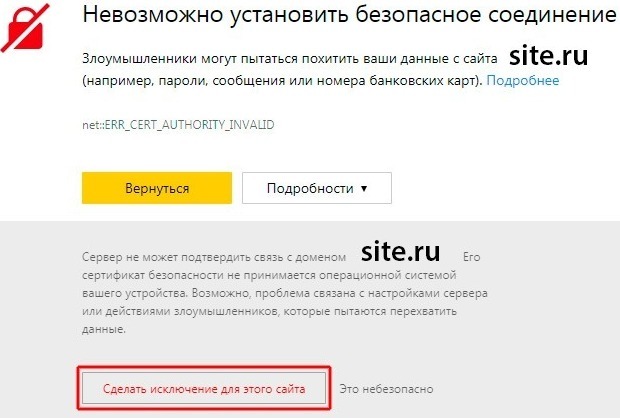
Невозможно установить безопасное соединение с Яндекс.Браузером — как определить причину, чтобы исправить проблему
Перед непосредственным предоставлением доступа к интернет-ресурсу, всеми современными веб-обозревателями выполняется проверка безопасности соединения, в ходе которой учитываются сразу несколько параметров. Из этого следует, что причин, повлёкших за собой невозможность безопасного соединения с конкретным сайтом и появление соответствующего уведомления, также может быть несколько.
Коды ошибки и что они значат

Понять, в чем причина невозможности установить безопасное соединение в браузере, можно уже по одному коду ошибки, который высвечивается вместе с уведомлением об отсутствии подключения
Все коды ошибок, которые вы видите на картинке, свидетельствуют о том, что при попытке установления зашифрованного соединения (HTTPS/SSL) с сервисом, были выявлены проблемы с сертификатами шифрования или их отсутствие. В подобных ситуациях существуют риски того, что мошенники могут похитить ваши данные, которые будут введены вами на этом сайте.
И если сообщение об ошибке поступает лишь с одного ресурса, причем сразу на нескольких устройствах, то скорее всего она возникла на стороне самого сайта, вследствие проблем с сертификацией. Именно поэтому для установки безопасного соединения не остается ничего другого, кроме как ждать её устранения.
Ошибка с кодом ERR_CERT_DATE_INVALID возникает не так уж редко, и как правило, по причине того, что на устройстве (компьютере или смартфоне) установлены неправильные даты и время. В итоге для её исправления зачастую достаточно выставить корректные значения в настройках.
При этом код ошибки ERR_CERT_AUTHORITY_INVALID может свидетельствовать о подмене сертификатов в том случае, если для выхода в интернет вы используете стороннюю сеть, к примеру, общественный Wi-Fi.
При таком подключении рекомендуется не открывать никакие сайты и тем более не вводить данные, а в особенности реквизиты банковских карт, пароли и прочую информацию, так или иначе предоставляющую доступ к денежным средствам.
Протоколы безопасности
Яндекс.Бразуер всегда запрашивает протоколы безопасной связи перед подключением к любому ресурсу. Поэтому при появлении уведомления о невозможности безопасного подключения можно сделать вывод о том, что сайт по каким-то причинам не предоставил сертификаты HTTPS и SSL. Сертификаты могут вовсе отсутствовать или быть просроченными, что уже является поводом для запрета на соединение с таким сервисом.

Куки и время
Иногда подобные ошибки возникают из-за большого объема файлов Cookie, скопившихся в папке браузера на устройстве, ведь при подключении к сайту, он запрашивает куки, а веб-обозреватель предоставляет ему к ним доступ. Это стандартный процесс, однако вследствие большого количества файлов могут происходит разрывы соединения, которые и влекут за собой невозможность его безопасного установления.
Иногда Яндекс.Браузеру не удается определить срок действия сертификатов безопасности из-за того, что на компьютере неправильно выставлены время и дата.
К слову, в Windows есть функция, которая автоматически определяет эти параметры, поэтому будет достаточно её активировать через окно «Выполнить», введя команду timedate.cpl, после чего потребуется лишь синхронизировать время с сервером и перезапустить браузер.

Иногда причина отсутствия безопасного соединения обусловлена некорректно установленным временем и датой, и в этом случае решить проблему можно с помощью универсальной команды timedate.cpl
Как исправить проблему на Windows и можно ли отключить безопасное соединение в браузере
Способы обойти защиту существуют. При этом важно понимать, что далеко не всегда причина неполадок кроется непосредственно в сертификатах, и иногда виной всему становятся поврежденные данные самого браузера либо другие причины, которые мы упомянули выше. Далее мы подробнее рассмотрим варианты отключения безопасного соединения, а также способы устранения подобной ошибки.
Обход SSL вместо отключения
Отключение проверки валидности SSL-сертификатов негативно сказывается на безопасности пользовательских данных, поэтому делать этого не стоит.
В то же время её можно обойти, выполнив всего несколько простых действий.
Для этого:
- Перейдите на страницу, где отображается ошибка.
- Нажмите на пункт «Подробности», который располагается под текстовым блоком.
- Включите опцию «Создать исключение».
Это наиболее быстрый и легкий способ избавиться от ошибки незащищенного соединения в Яндекс.Браузере, однако если она происходит регулярно и на различных ресурсах, то вполне вероятно, что виной тому являются не сертификаты.
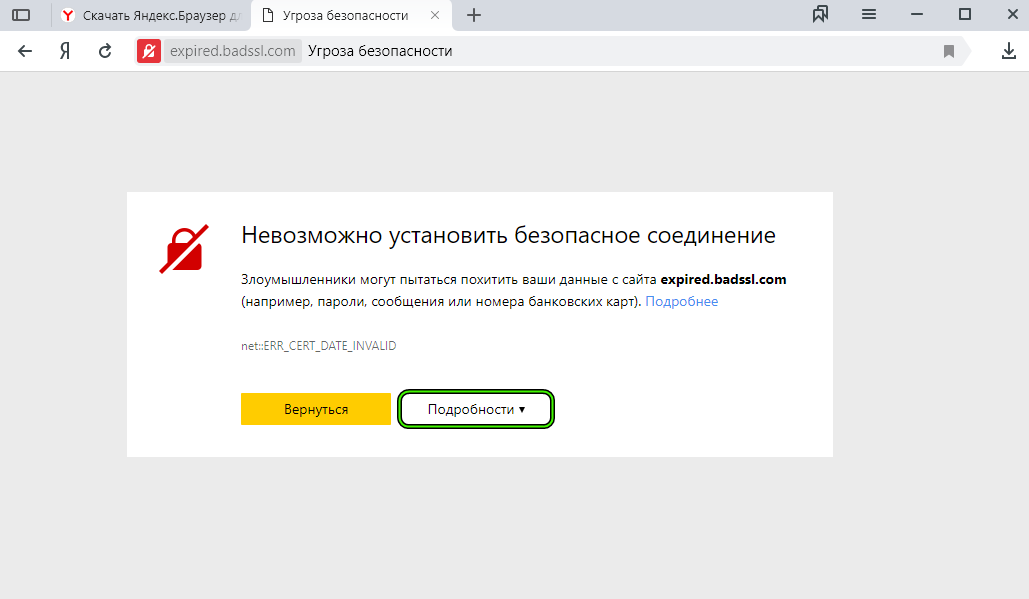
Устранение ошибок Protect-дополнений и Куки
Среди распространенных причин описанной проблемы также можно выделить наличие активных дополнений, функционирующих по технологии Protect, среди которых блокировщики рекламы и антибаннеры. Для устранения ошибки может потребоваться временное отключения одного или сразу всех дополнений.
Сделать это можно следующим образом:
- Открываем настройки браузера Yandex.
- Во кладке «Дополнения» находим раздел «Безопасность в сети».
- Отключаем любое из используемых дополнений и пробуем загрузить страницу выбранного сайта.
Также иногда будет полезным очистить файлы куки, которые из-за большого объема данных могут мешать соединению.
Для этого:
- Зайдите в настройки браузера.
- Откройте подраздел «История» и нажмите «Очистить историю».
- Перед этим установите галочку возле стройки «Файлы cookie и другие данные».
В среднем процесс очистки занимает не более нескольких минут.
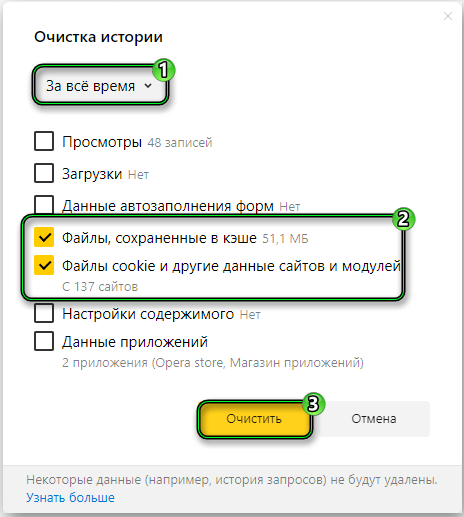
Кроме того, не стоит исключать, что всему виной забитый кэш, почистить который можно в настройках используемого интернет-браузера
Ручная настройка DNS
Задать DNS для интернет-подключения можно вручную на компьютере, для этого откройте свойства вашего подключения и укажите адреса DNS-серверов 8.8.8.8. и 8.8.4.4. в пункте «Протокол Интернета версии 4 TCP/IPv4» и примените настройки.
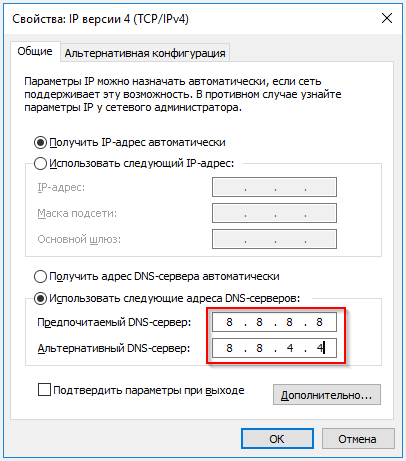
Нечто подобное также можно сделать через функционал браузера, для чего потребуется выполнить следующие действия:
- Прокрутить страницу настроек в самый конец и нажать на «Дополнительные».
- Открыть подраздел «HTTPS/SSL» и выбрать пункт «Управление сертификатами».
- Далее в открывшемся окне нажать на «Дополнительно» и снимаем галочки с пунктов «Проверка подлинности сервера» и «Проверенный DNS-сервер», и подтвердить действия кликом по «Ок».
Проверка статуса “Инкогнито” и антивирусного ПО
Не лишним будет проверить, возникает ли проблема небезопасного подключения к сайту в режиме «Инкогнито», который можно активировать в браузере или на компьютере. Если в таком режиме страница загружается, устранить проблему можно путём сброса настроек веб-обозревателя или посредством удаления недавно установленных расширений. Дополнительно можно временно отключить антивирус на компьютере и также попробовать установить соединение.

Также не забудьте проверить состояние статуса “Инкогнито” и антивирусного приложения, которые также могут влиять на соединение в браузере
Роутер и интернет-соединение
Не исключено, что неполадки с подключением возникли по вине оператора сети либо из-за сбившихся настроек маршрутизатора Wi-Fi, что можно проверить, подключившись к другой сети или воспользовавшись мобильным интернетом. В таком случае наиболее простыми вариантами решения может стать перезагрузка роутера или переподключение к текущей точке доступа.

Все веб-браузеры, в частности Yandex, заботятся о безопасности своих пользователей. Именно поэтому важно учитывать надежность сайта при попытке обойти ошибку «Невозможно установить безопасное соединение», заведомо отказавшись от ввода личных данных на непроверенных ресурсах.