Почему на ноутбуке не работает тачпад
Персональный дизайн Дерзкий и яркий Без RGB подсветки Минималистичный дизайн Сделайте все по красоте! В белом исполнении Компактный размер важен Кастомное водяное охлаждение Самый мощный, VIP Лимитированная версия Ноутбук
Свой вариант
Подобрать компьютер
Шаг 2 из 3. Сроки и бюджет
01. Цели и пожелания
02. Сроки и бюджет
03. Контакты
Можно выбрать только один вариант
Вчера В течение 2-3 дней В течение недели В течение месяца Больше месяца
100-150 тыс 150-250 тыс 250-500 тыс 0,5-1 млн Больше 1 млн
Подобрать компьютер
Шаг 3 из 3. Контакты
01. Цели и пожелания
02. Сроки и бюджет
03. Контакты
* — обязательное поле
Отправить заявку
Нужна помощь?
Мы готовы помочь Вам
Если не работает сенсорная панель на ноутбуке, то причины могут быть либо аппаратными, либо программными. К аппаратным причинам относятся неполадки внутри ноутбука:
- поломка фиксатора разъема;
- выход из строя материнской платы;
- повреждение или отсоединение шлейфа.
Устранить аппаратные причины можно только в сервисном центре.
К программным причинам относятся неполадки, которые возникают из-за сбоев операционной системы Windows. В большинстве случаев именно они отключают тачпад.
Хорошая новость в том, что программные неполадки можно легко устранить самостоятельно, без помощи специалистов. Далее мы расскажем, как это сделать.
Перезагрузите ноутбук
При любых неполадках первым делом всегда перезагружайте компьютер. Это правило применимо и для случая, когда перестал работать тачпад на ноутбуке. Возможно, вы случайно нажали комбинацию клавиш или в операционной системе произошел сбой, который отключает сенсорную панель. В таких случаях простая перезагрузка системы решит проблему.
Чтобы перезагрузить компьютер, даже необязательно подключать к нему вместо тачпада мышь. Просто зажмите кнопку включения ноутбука на несколько секунд, и система принудительно выключится. Затем подождите 10—20 секунд и запустите компьютер.
Воспользуйтесь комбинацией клавиш
Если не работает тачпад на ноутбуке, скорее всего, вы его отключили, случайно зажав специальную комбинацию клавиш. Эти комбинации работают на всех современных ноутбуках. Обычно они активируются клавишей «Fn», которая расположена в нижнем ряду клавиатуры.
Чтобы включить на ноутбуке сенсорную панель обратно, нужно зажать одновременно клавишу Fn и кнопку включения тачпада. Если посмотрите на верхнюю часть клавиатуры, вы увидите, что на клавишах есть рисунки. Найдите клавишу, на которой изображена перечеркнутая прямоугольная панелька. Когда обнаружите ее, сначала зажмите Fn, а потом клавишу с этой перечеркнутой панелькой, и, возможно, тачпад заработает.
У некоторых моделей кнопка включения сенсорной панели располагается на самом тачпаде. Например, у многих ноутбуков HP есть маленькая выемка на краю панели. Если не работает тачпад в ноутбуке HP, нужно просто коснуться этой выемки два раза, и, скорее всего, панель заработает.
Отключите мышь
Некоторые ноутбуки автоматически выключают сенсор, когда к ним подключают мышь. Это делается, чтобы избежать ложных срабатываний во время набора текста — никакие нажатия на тачпад не будут регистрироваться. Чаще всего такая функция встречается на ноутбуках Acer.
Если тачпад не реагирует на нажатия, стоит попробовать отключить компьютерную мышь.
Поменяйте параметры Windows 10
Введите слово «Параметры» в поиске Windows и перейдите туда. Затем нажмите «Устройства» и выберите вкладку «Мышь и сенсорная панель». Если ползунок под названием «Сенсорная панель» отключен, то включите его. Как только вы выставите нужные параметры, они тут же сохраняться.
Настройте свойства мыши
Еще одной причиной, почему не работает сенсор на ноутбуке, может быть свойство мыши. Эта проблема актуальна только для версий Windows 7 и 8.
Перейдите в «Панель управления», затем во «Все элементы панели управления» и нажмите на «Мышь». Перед вами откроется маленькое окно, в котором нужно перейти на вкладку «Параметры устройства». В открывшемся меню нажмите кнопку «Включить». Также уберите галочку с параметра «Отключать внутреннее указательное устройство…». Чтобы сохранить настройки, нажмите кнопку «Применить» и «ОК» в левом нижнем углу.
Отключите службу в диспетчере задач
В конструкции гибридных ноутбуков есть сенсорный планшет. Если у вас именно такое устройство, то, возможно, дело в сбое в службе операционной системы, которая отвечает за этот компонент.
Чтобы решить проблему, откройте диспетчер задач комбинацией клавиш Ctrl, Alt и Delete. В открывшемся меню выберите «Диспетчер задач» и перейдите во вкладку «Службы». В левом столбце найдите надпись «TableInputService». Нажмите на нее и выберите «Перезапустить». Если это не помогло, то нажмите «Отключить». Затем перезагрузите компьютер.
Переустановите драйвер
Драйверы — это своеобразные инструкции, которые сообщают вашему компьютеру, как правильно работать с подключаемыми устройствами. Иногда в их работе происходят сбои, и тогда драйверы нужно переустановить.
Чтобы сделать это, введите в поиске Windows «Диспетчер устройств» и перейдите в него. Затем вам нужно два раза нажать на раздел «Мыши и иные указывающие устройства». В открывшемся списке найдите надпись «Touchpad». Кликните на ней правой кнопкой мыши и выберите пункт «Обновить драйвер».
Спустя несколько минут драйвер тачпада для ноутбука переустановится. Главное, чтобы в этот момент ваш компьютер был подключен к интернету.
Удалите драйвер
Если обновление не помогает, скачайте новый драйвер для тачпада с сайта производителя. Просто введите в поисковой строке браузера «Скачать драйвер для сенсорной панели ноутбука…», только вместо многоточия впишите название производителя вашего ноутбука. Например: Asus, Acer, Sony, HP, MSI и так далее. Зайдите на сайт производителя и скачайте оттуда драйвер для сенсорной панели ноутбука.
Дальше перейдите в «Диспетчер устройств», выберите «Мыши и иные указывающие устройства», кликните правой кнопкой мыши на надписи «Touchpad» и нажмите «Удалить». После этого установите драйвер, который вы скачали с официального сайта производителя.
Включите тачпад в BIOS
Если ни один из описанных способов не помогает, и тачпад по-прежнему не включается, то последнее, что можно попробовать сделать самостоятельно — проверить состояние сенсорной панели в BIOS.
Для этого перезапустите ноутбук и во время загрузки постоянно нажимайте клавишу «Delete». Когда откроется BIOS, перейдите на вкладку «Advanced» с помощью стрелочек на клавиатуре. На некоторых ноутбуках эта вкладка может называться «Advanced Settings».
В открывшемся меню найдите пункт «Internal Pointing Device». Это и есть ваш тачпад. Если напротив него написано «Disabled», то выберите этот пункт при помощи стрелочек и нажмите клавишу Enter. Поменяйте статус на «Enabled» и сохраните настройки при помощи клавиши F10.
Обратитесь в сервисный центр
Если перечисленные способы не помогли, скорее всего, проблема не программаная, а аппаратная. В таком случае мы не рекомендуем пытаться решить ее самостоятельно, так как неквалифицированные попытки починить компьютер приведут только к новым поломкам. Чтобы восстановить штатную работу вашего устройства, обращайтесь в официальный сервисный центр HYPERPC по ремонту ноутбуков.
Как включить тачпад на ноутбуке HP – рабочие методы для Windows

Сенсорная панель ноутбука, которую еще называют тачпадом, способна частично или полностью заменить мышку. Зачастую тачпад работает без каких-либо нареканий, но в некоторых случаях он может отключиться или, например, не работать после переустановки операционной системы Windows. В данной статье мы расскажем, как включить тачпад на ноутбуках фирмы HP. Давайте со всем разбираться.
Способы включения сенсорной панели
Сенсорная панель спустя некоторое время бездействия может уходить в спящий режим. В таком случае она перестанет реагировать на быстрые касания. Попробуйте два раза быстро нажать на левую кнопку мыши или на область с индикатором включения. Она может находиться в одном из углов прямоугольной области. Если быстрое нажатие не сработало, то попробуйте удерживать на этом индикаторе палец в течение 5 секунд. Как правило, один из предложенных вариантов помогает.

Но что делать, если мышка все равно не работает? Перейдем к более серьезным способам, как включить тачпад на ноутбуке. Идите по порядку, чтобы ни с чем не запутаться.
Горячие клавиши
Рядом с сенсорной панелью на некоторых моделях ноутбуков может располагаться кнопка. Попробуйте ее несколько раз нажать или удерживать в течение нескольких секунд.
Еще один вариант – горячие клавиши с Fn. В случае с брендом HP, как правило, используется сочетание клавиш Fn + F7. Нажмите их одновременно. А если это не сработало, то присмотритесь к ряду клавиш с F1 до F12, расположенному над цифрами. На каждой из клавиш будет своя иконка. Вам нужна иконка с тачпадом. Отыщите ее и нажмите эту клавишу вместе с Fn.
Способ для Windows 7
Если у вас «Семерка» или более ранняя версия Windows, то попробуйте следующий порядок действий:

- Разверните меню «Пуск» с помощью иконки в левом нижнем углу экрана.
- Перейдите в «Панель управления» с помощью соответствующего пункта.
- Выберите «Крупные значки» в правом верхнем углу.
- Откройте раздел «Мышь» и затем «Параметры устройства».
Способ для Windows 8
В «Восьмерке» появилось новое меню настроек, где имеется нужный пункт. Добраться до него выйдет следующим образом:

- Одновременно нажмите клавиши Win + i для вызова бокового меню.
- Нажмите на выделенный текст.

Способ для Windows 10 и 11
В новых версиях Windows открыть настройки сенсорной панели получится так:

- Как и в предыдущей инструкции, нажмите одновременно клавиши Win + i.
- Откройте страницу под названием «Устройства» или «Bluetooth и устройства».
Установка или обновление драйвера
Отсутствие необходимых драйверов – одна из возможных причин, почему может не работать сенсорная панель на ноутбуках HP Pavilion и любых других линеек. А значит, их необходимо установить или обновить. Драйвера следует загружать с официального сайта производителя. Но для этого вам нужно сначала узнать конкретную модель ноутбука.
Как узнать модель:

- Нажмите комбинацию клавиш Win + R.
- Введите «dxdiag» и кликните по кнопке «ОК».
Как найти драйвера:

- Перейдите на сайт HP.
- Введите название модели в текстовое поле и нажмите «Отправить».

Драйверов может быть несколько. В таком случае загружайте последнюю версию. А если при установке появится ошибка, то попробуйте другую версию.
Диспетчер устройств
В Диспетчере устройств Windows отображаются все компоненты ноутбука и их состояние. Там есть и нужная нам сенсорная панель. Если она выключена, то ее можно включить.

- Нажмите комбинацию клавиш Win + R.
- Выполните команду «devmgmt.msc».

В новом окне вызовите меню «Вид» и включите опцию «Показать скрытые…».
BIOS
Если ни одно из предложенных решений не дало нужного результата, то сенсорная панель может быть деактивированной в меню BIOS. Предлагаем это проверить.
Первый способ, как добраться до BIOS:

- В меню «Пуск» нажмите на иконку выключения.
- Теперь зажмите на клавиатуре «Shift» и кликните по кнопке «Перезагрузить» или «Перезагрузка».
А если первый способ не помог, то следует выключить и включить ноутбук, а затем, в момент появления первой картинке начать многократно нажимать клавишу Del, F7, F8, F1 или Esc. Конкретная клавиша зависит от модели ноутбука. Вы можете поискать точные данные в поисковике Google или Яндекс.
Меню BIOS по умолчанию, как правило, на английском языке. Вам нужны расширенные настройки (Advanced). Нужное устройство будет называться «Touchpad» или «Internal Pointing Device». Для его включения выставьте режим «Enabled».

Затем нажмите клавишу F10 и согласитесь с сохранением настроек и перезагрузкой.
Если ничего не помогло
Если ничего не помогло, то вам стоит переустановить операционную систему Windows на ноутбуке HP, предварительно сохранив все важные данные. Ну и крайний вариант – обращение в сервисный центр. Если гарантия все еще сохраняется, то ремонт будет бесплатным. При этом важно обращаться именно в авторизованный сервисный центр или компьютерную мастерскую с хорошей репутацией.
Отключение тачпада
В определенных ситуациях пользователям может быть интересно, как отключить тачпад на ноутбуке HP. На самом деле все просто. Вы можете воспользоваться предложенными горячими клавишами и инструкциями для разных версий Windows. Все же включение и отключение происходит аналогичным образом.
Почему не работает тачпад на ноутбуке в windows 10 и 11
Большинство владельцев ноутбуков пользуются сенсорной панелью, которая позволяет перемещаться по пользовательскому интерфейсу без подключения мыши. Но, что делать если ваша сенсорная панель перестала работать?
Почему не работает тачпад и как это исправить
Одной из причин, по которой у вас не работает тачпад на ноутбуке , является аппаратная проблема. Также возможно, что вы случайно отключили сенсорную панель в настройках BIOS.
В этой статье мы составили список полезных методов, которые позволят вам диагностировать проблему и разобраться, почему перестал работать тачпад на ноутбуке . Надеемся, наша статья поможет вам решить проблему с тачпадом.
Ниже мы обсудим, почему на ноуте не работает тачпад, начиная от случайного отключения этой функции в настройках и заканчивая проблемами с оборудованием.
Ваша сенсорная панель загрязнилась
Если вы используете ноутбук не первый год, то, скорее всего, замечали, как на сенсорной панели скапливалась пыль и грязь. Именно грязь и становится причиной, из-за которой не работают кнопки тачпада на ноутбуке . Принцип работы сенсорной панели ноутбука основан на считывании электрических зарядов с кончиков ваших пальцев. Грязь, особенно жир, мешают тачпаду распознавать вводимые данные.
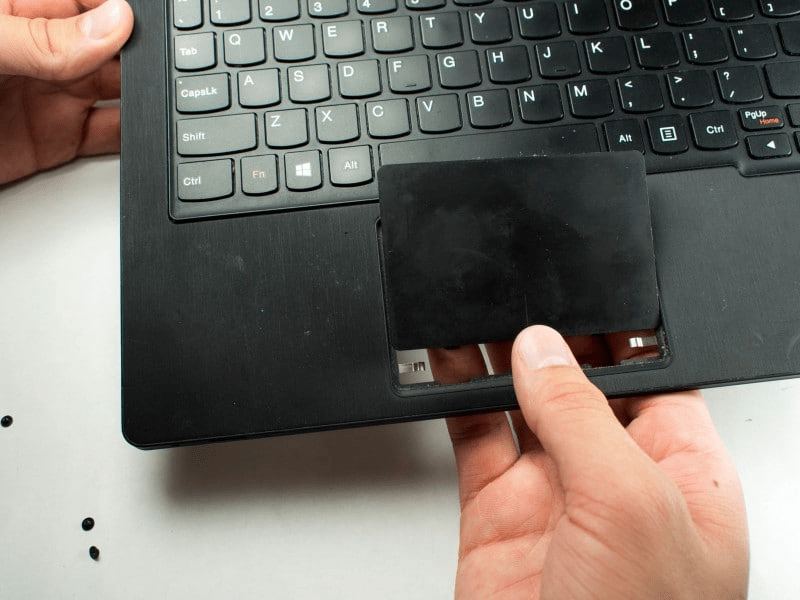
Очистите загрязненную сенсорную панель, используя влажные салфетки или кусок ткани, смоченный изопропиловым спиртом. Перед проведением процедуры рекомендуется выключить ноутбук и отсоединить его от сети. Изопропиловый спирт не повредит электрические компоненты, но при использовании других видов чистящей жидкости ознакомьтесь с инструкцией перед применением. Включайте ноутбук только после полного высыхания жидкости!
В случае, если на новом ноутбуке не работает тачпад , обратитесь к производителю с просьбой заменить ноутбук по гарантии.
Проверьте настройки BIOS
У вас мог возникнуть вопрос, почему решение, связанное с BIOS, появилось так рано в списке. Это связано с тем, что сенсорная панель может быть отключена по умолчанию в BIOS. Существует большое количество пользователей, утверждающих, что они смогли исправить неработающую сенсорную панель, изменив соответствующую настройку в BIOS.
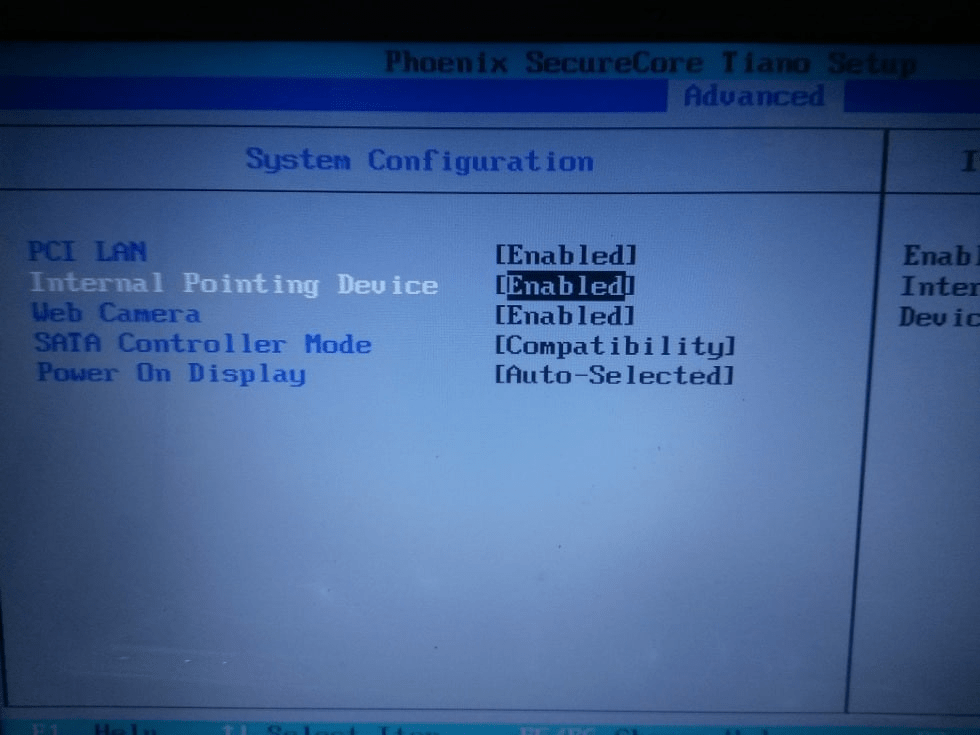
- Перезагрузите девайс и откройте BIOS, нажав клавишу “Del” или “F2” во время запуска.
- Перейдите в меню и найдите параметр, отвечающий за включение сенсорной панели. По умолчанию сенсорная панель называется “Внутреннее указательное устройство”.
Примечание: Не все BIOS имеют данный параметр. Если в вашем BIOS нет этой опции, пожалуйста, перейдите к следующему варианту решения.
Включите тачпад, используя функциональные клавиши
В большинство клавиатур встроена клавиша Fn, которая изменяет назначения кнопок F1-F12 и позволяет выполнять с их помощью дополнительные действия. Одно из этих действий подразумевает активацию и деактивацию сенсорной панели. Из-за случайного нажатия комбинации, возможно, у вас перестал работать тачпад на ноуте .
Включение и отключение сенсорной панели привязано к различным сочетаниям функциональных клавиш в зависимости от производителя и модели вашего лэптопа. Если у вас имеется данная функция, то изображение на клавише будет выглядеть как крошечный значок сенсорной панели. Нажмите Fn и нужную функциональную клавишу, чтобы включить тачпад.
Включить сенсорную панель в настройках
Если вам не удалось найти функциональную клавишу, связанную с сенсорной панелью, и, по-прежнему, ваш тачпад не работает , попробуйте включить сенсорную панель в настройках Windows.
Windows 11
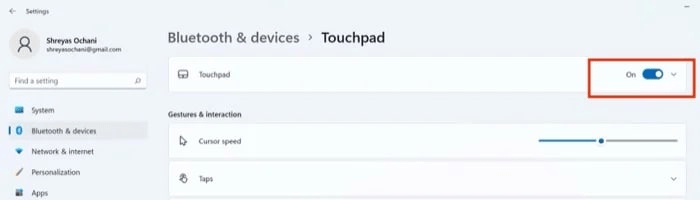
- Нажмите сочетание клавиш “Win” + “I”, чтобы открыть настройки.
- Перейдите в раздел “Bluetooth и устройства” > “Сенсорная панель”.
Windows 10
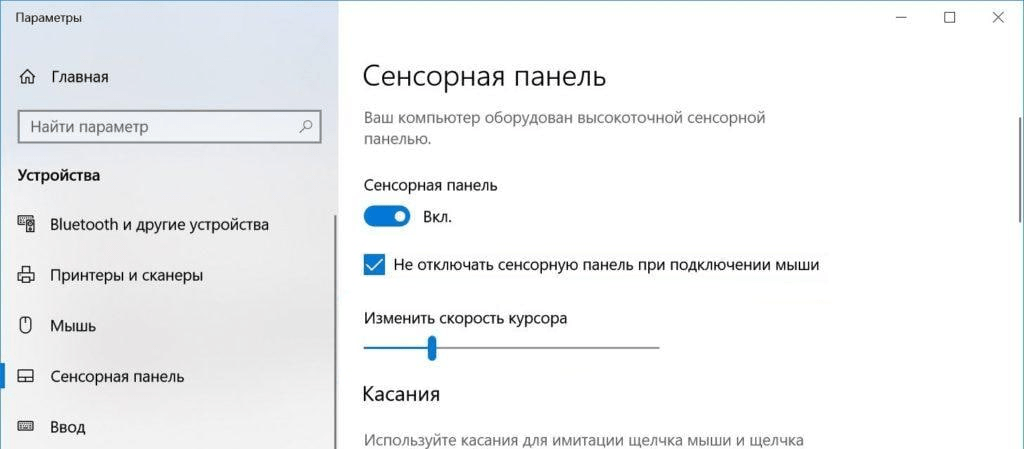
- Нажмите сочетание клавиш “Win” + “I”, чтобы открыть настройки.
- Перейдите в раздел “Устройства” > “Сенсорная панель”.
Сбросьте настройки сенсорной панели
Если вы открыли настройки сенсорной панели, но обнаружили, что ползунок находится в положении Вкл, то попробуйте сбросить настройки до заводских. На экране настроек сенсорной панели пройдите вниз списка, пока не увидите пункт “Сброс сенсорной панели”. Нажмите кнопку сброса, подождите несколько минут и проверьте работоспособность тачпада.
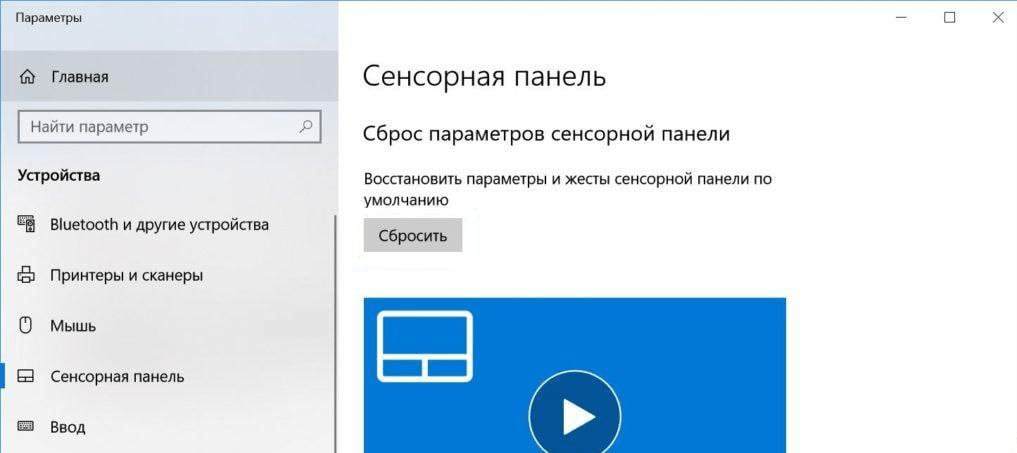
Отключите внешние устройства ввода
Попробуйте отключить все USB и Bluetooth-мыши, подключенные к вашему ноутбуку. Возможно, именно из-за подключенных устройств и вас не реагирует тачпад на ноутбуке .
Причина, по которой перестал работать тачпад на ноутбуке заключается в том, что некоторые лэптопы (И сама ОС Windows и macOS) имеют функцию, автоматически отключающую сенсорную панель при подключении внешней мыши. Для получения полной информации об этой проблеме, выключите ноутбук, отсоедините все второстепенные устройства и аксессуары, а затем снова включите ноутбук.

Если сенсорная панель начала считывать ваши движения пальцами, значит, проблема заключалась в подключенных внешних периферийных устройствах. В настройках вы можете выключить отключение тачпада при использовании второстепенных устройств.
Переустановите драйвер устройства
Драйверы – это важное программное обеспечение, облегчающее связь между операционной системой и периферией. Неисправный или устаревший драйвер может быть причиной того, что ваша сенсорная панель перестала работать. Давайте попробуем переустановить драйвер, чтобы попробовать устранить проблему.
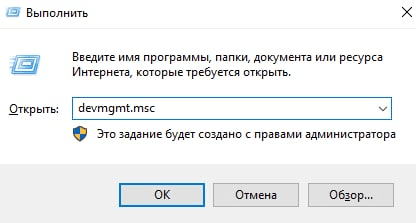
- Нажмите “Win” + “R”, чтобы запустить окно “Выполнить”.
- В открывшемся окне введите “devmgmt.msc”, чтобы запустить диспетчер устройств.

Если ваш ноутбук не видит тачпад в диспетчере устройств , возможно, проблема кроется в неисправности соединения между материнской платой и сенсорной панелью вашего ноутбука.

Отключите службу ввода с планшета
Это метод применим для пользователей гибридных планшетов с сенсорным экраном. Такие устройства имеют службу ввода с планшета, которая управляет функциональностью стилуса устройства. Включенная служба ввода с планшета может вызвать конфликт планшета и сенсорной панели, в результате чего тачпад не будет работать.
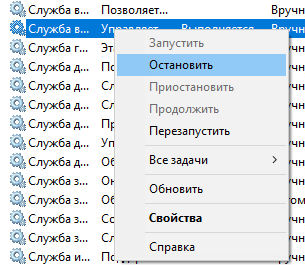
- Нажмите “Win + R” и введите “services.msc”, чтобы запустить диспетчер служб Windows.
- Прокрутите страницу вниз и найдите службу ввода с планшетного ПК.
- Щелкните по ней правой кнопкой мыши и выберите “Остановить”.
Обновите Windows
Microsoft регулярно выпускают обновления программного обеспечения. Системные обновления повышают безопасность, устраняют известные проблемы и помогают поддерживать бесперебойную работу ноутбука. Если ваш ноутбук не видит тачпад , то обновления могут решить любые проблемы, включая конфликты программного обеспечения.
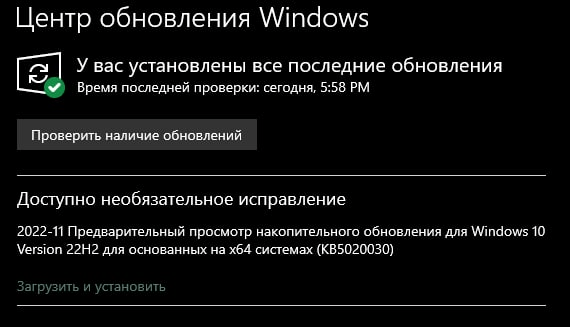
- Запустите настройки, нажав “Win” + “I”.
- Перейдите в центр обновления Windows, нажмите “Проверить наличие обновлений”.
- Установите все доступные обновления.
Если вы используете MacBook, перейдите в меню Apple > Системные настройки > Обновление программного обеспечения. Скачайте все доступные обновления и нажмите кнопку “Обновить сейчас”.
Восстановите системные файлы
Поврежденные системные файлы Windows иногда могут вызывать проблемы с вашим оборудованием, включая сенсорную панель. Когда это происходит, проблема может не исчезнуть путем простой переустановки драйверов или изменения настроек.
В таких случаях попытайтесь восстановить поврежденные системные файлы с помощью встроенных в Windows инструментов DISM и SFC.

- Нажмите правой кнопкой мыши по кнопке “Пуск” и выберите “Windows PowerShell (администратор)”.
- Запустите DISM, введя в командной строке “DISM /online /cleanup-image /restorehealth”.
Как починить тачпад на ноутбуке
Вы перепробовали все методы, но ответ на вопрос, почему не работает тачпад на ноутбуке, так и не был получен? Вероятнее всего ваше оборудование неисправно. На этом уровне ремонт находится вне компетенции обычного пользователя, и вам придется обратиться за помощью в сервисный центр.
Вы можете использовать мышь, вместо сенсорной панели. Существует множество хороших Bluetooth и USB-мышей, которые могут заменить любой тачпад.
На ноутбуке hp не работает тачпад как включить
Windows update impacting certain printer icons and names. Microsoft is working on a solution.
Click here to learn more
Information
Need Windows 11 help?
Check documents on compatibility, FAQs, upgrade information and available fixes.
Windows 11 Support Center.
Information
Windows update impacting certain printer icons and names. Microsoft is working on a solution.
Click here to learn more
Information
Need Windows 11 help?
Check documents on compatibility, FAQs, upgrade information and available fixes.
Windows 11 Support Center.
- HP Community
- Notebooks
- Notebook Video, Display and Touch
- не работает тачпад
не работает тачпад
- Mark Topic as New
- Mark Topic as Read
- Float this Topic for Current User
- Bookmark
- Subscribe
- Mute
- Printer Friendly Page
Auto-suggest helps you quickly narrow down your search results by suggesting possible matches as you type.
Showing results for
Search instead for
Did you mean:
Guidelines
Any failures related to Hotkey UWP service? Click here for tips.

Create an account on the HP Community to personalize your profile and ask a question
Your account also allows you to connect with HP support faster, access a personal dashboard to manage all of your devices in one place, view warranty information, case status and more.
New member
07-01-2022 02:57 AM
HP Recommended
Operating System: Microsoft Windows 10 (32-bit)
Модель ноутбука hp 15-bw564ur, не включается тачпад, мышь и клавиатура работают нормально, Подскажите, есть ли кнопка (или комбинация кнопок) для включения тачпада (может случайно нажал и отключил)
- Tags:
- Microsoft Windows 10 (32-bit)
2 REPLIES 2
10,592 817 527
07-01-2022 04:08 AM — edited 07-01-2022 04:11 AM
HP Recommended
Sorry, this community speaks english only.
(1) Install touchpad driver
Synaptics TouchPad Driver
Try to fix your touchpad problem:
Please report your results
Dear Community Member, please click the button [ YES ] on » Was this reply helpful? » to say Thanks and
make it easier for other people to find this type of solution by marking the reply  [ Accept as Solution ]
Do this on the post I wrote that helped solve it.