Инструкция по установке драйвера версии 10.х для ККТ с передачей данных в ОФД компании АТОЛ
В инструкции рассмотрены вопросы установки драйвера и подключения ККТ АТОЛ в операционных системах Windows.
Драйвер «АТОЛ:ККТ с передачей данных в ОФД (54-ФЗ) 10.x (ФФД 1.2)» разработан в двухуровневой архитектуре и состоит из двух частей: интеграционного компонента (поставляется в составе конфигурации «1С») и основной поставки драйвера (устанавливается посредством дистрибутива производителя оборудования). Основная задача интеграционного компонента – перенаправлять вызовы от конфигурации «1С» к основной поставке драйвера. Основная поставка драйвера непосредственно взаимодействует с оборудованием. Основная поставка драйвера скачивается с сайта производителя оборудования. В основную поставку драйвера ККТ АТОЛ также включен драйвер для операционных система эмуляции последовательного порта СОМ при подключении по USB.
Прежде чем подключить кабель USB от ККТ АТОЛ к ПК, рекомендуем установить основную поставку драйвера ККТ АТОЛ.
С сайта компании АТОЛ скачать дистрибутив ДТО версии 10.9.3.1 или выше. Для этого в центре загрузок необходимо выбрать раздел Программное обеспечение – ДТО – 10.x. Скачать дистрибутив Драйвер ККТ 10.9.3.1 или выше.
В архивном файле в папке installer размещены файлы:
- KKT10-10.9.3.1-windows32-setup.exe
- KKT10-10.9.3.1-windows64-setup.exe
Если вы используете 32-разрядный клиент «1С», то следует запустить на исполнение файл KKT10-10.9.3.1-windows32-setup.exe.
Если вы используете 64-разрядный клиент «1С», то следует запустить на исполнение файл KKT10-10.9.3.1-windows64-setup.exe.
Подключение ККТ к ПК с использованием USB-кабеля
После установки основной поставки драйвера можно проверить корректность установки драйвера эмуляции СОМ-порта для ККТ следующим способом:
- Запустить Диспетчер устройств, открыть Порты (COM и LPT). При подключении устройства создаются два виртуальных COM-порта. Один COM-порт – создается для подключения ККТ, второй – для службы передачи данных EoU. Для некоторых моделей ККТ АТОЛ будет создаваться только один COM-порт, т.к. они не поддерживают режим передачи EoU.
- Если СОМ-порты не обнаружены, то есть помечены как «Неизвестное устройство» (для WIN7), или определены как «Устройство с последовательным интерфейсом USB» (для WIN10), то для них необходимо установить драйвер вручную.
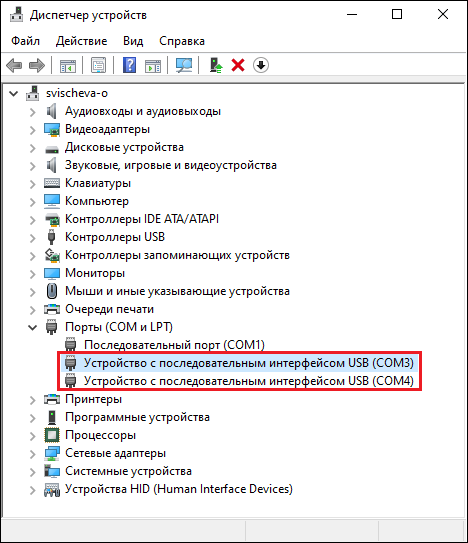
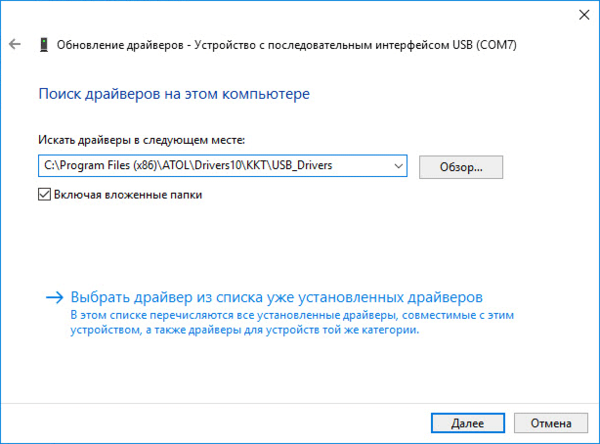
Для того, чтобы установить драйвер вручную необходимо открыть Свойства данного устройства в Диспетчере устройств . Далее нажать кнопку Обновить драйвер , через кнопку Обзор указать путь к драйверу.
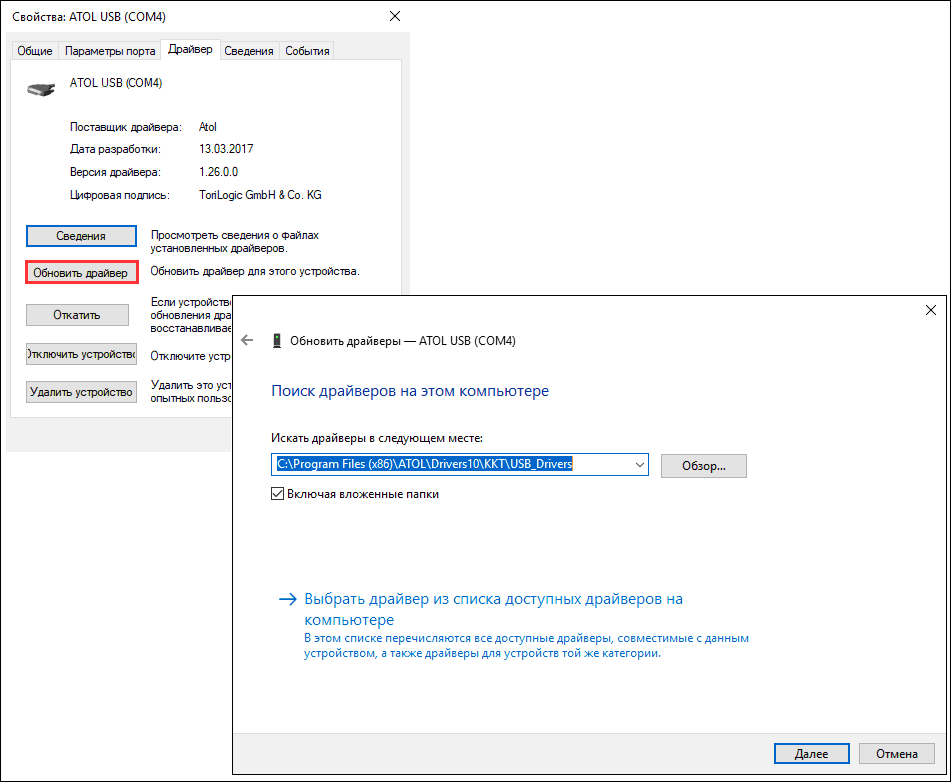
Путь к драйверу по умолчанию:
C:\Program Files (x86)\ATOL\Drivers10\KKT\USB_Drivers или C:\Program Files\ATOL\Drivers10\KKT\USB_Drivers в зависимости от разрядности основной поставки драйвера.
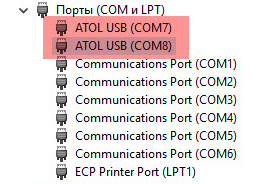
После установки драйвера в наименовании устройств появится название устройства – ATOL USB .
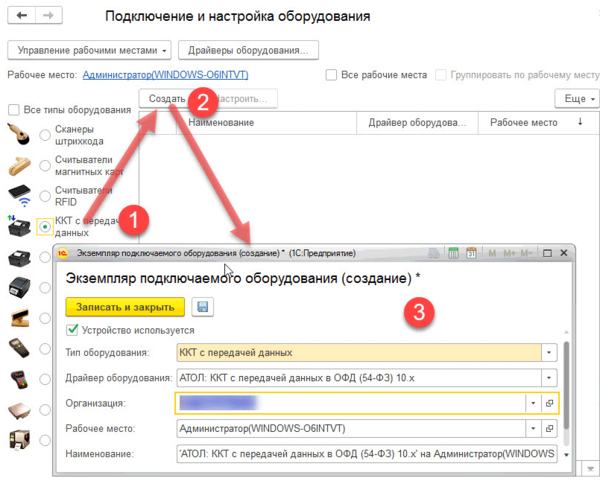
В разделе Настройки подключаемого оборудования ( Администрирование – Подключаемое оборудование ) нужно установить флажок Использовать подключаемое оборудование . Создание нового экземпляра оборудования производится при помощи кнопки Подключить новое .
В открывшейся форме необходимо проверить, что установлен Тип оборудования: ККТ с передачей данных . В поле Драйвер оборудования выбрать из списка обработчик драйвера «АТОЛ:ККТ с передачей данных в ОФД 10.Х (ФФД 1.2)». Далее необходимо выбрать Организацию , от имени которой будет производиться продажа товаров на данном фискальном регистраторе, ввести Наименование и Серийный номер ККТ (заводской номер, указанный на корпусе устройства). Нажать на кнопку Записать и закрыть .
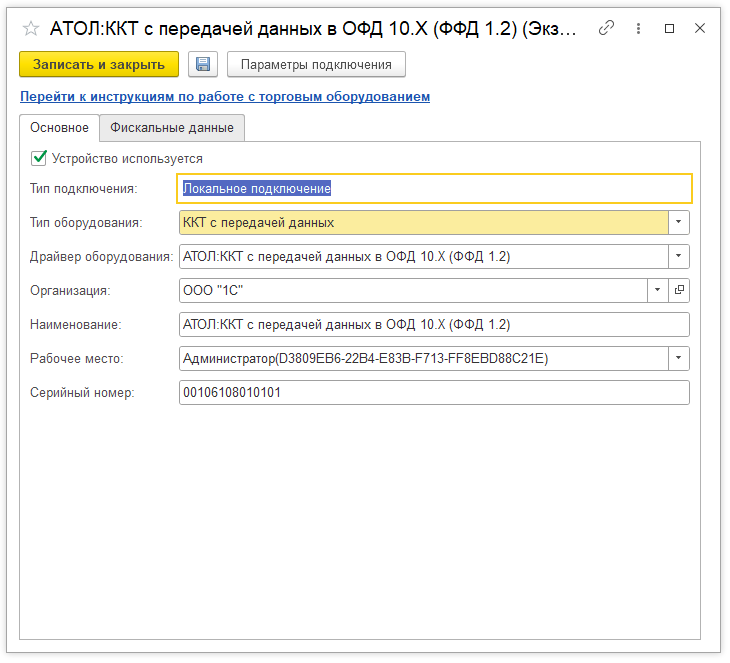
После записи будут доступны настройки параметров подключения и вкладка Фискальные данные. На этой вкладке доступны операции с фискальным накопителем, зарегистрированные данные фискального накопителя (считываются после первого открытия смены на ККТ), Форматно-логический контроль и другие параметры.
Также в окне Подключение оборудования станет доступной кнопка . С ее помощью можно сразу открыть настройки подключения выбранного экземпляра оборудования.
Открыть карточку ККТ, раскрыть Параметры ККТ , установить параметры форматно-логического контроля. По умолчанию установлены:
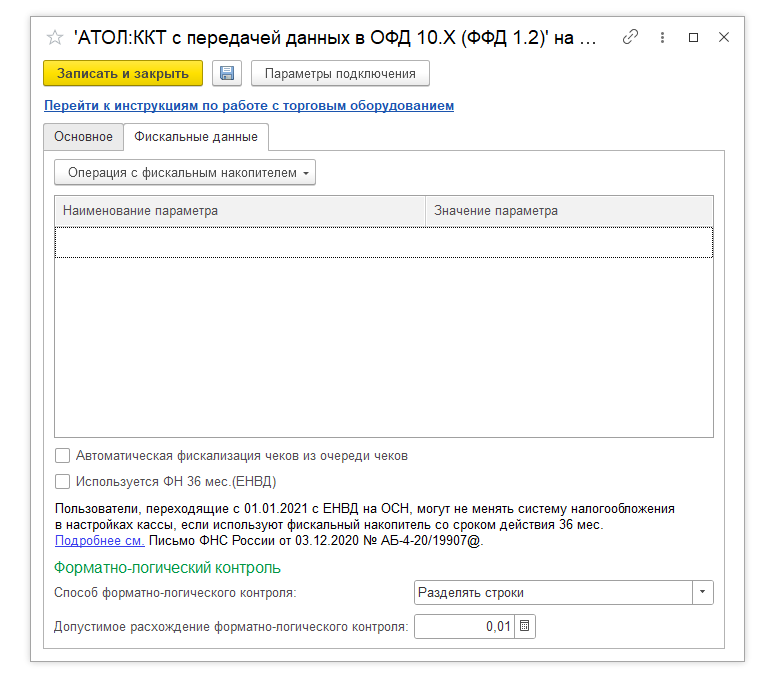
- Способ форматно-логического контроля – Разделять строки,
- Установить Допустимое расхождение форматно-логического контроля – 0,01. Подробнее о форматно-логическом контроле можно прочитать по ссылке.
В справочнике Подключаемое оборудование открыть карточку ККТ, нажать кнопку Настроить , должна открыться форма настройки ККТ.
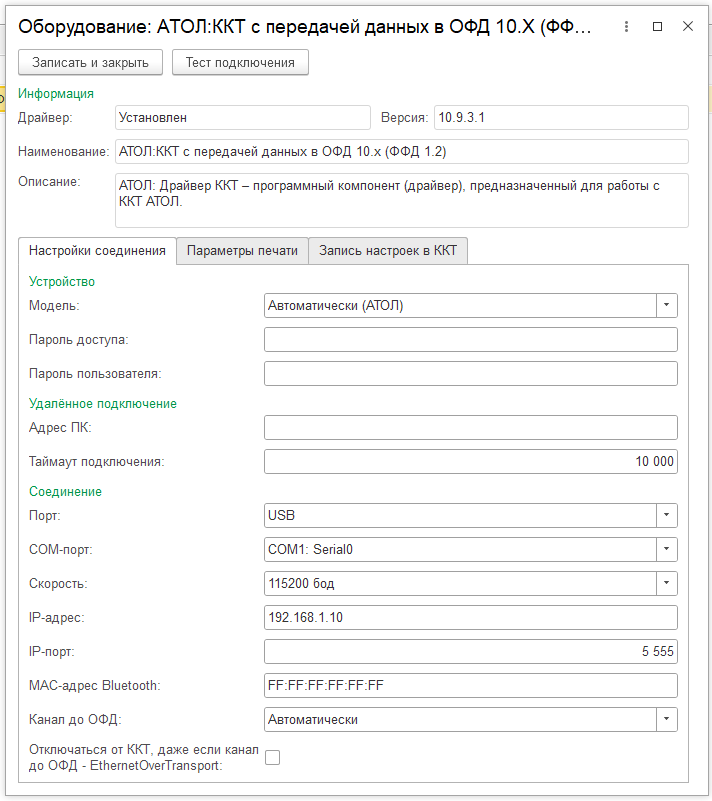
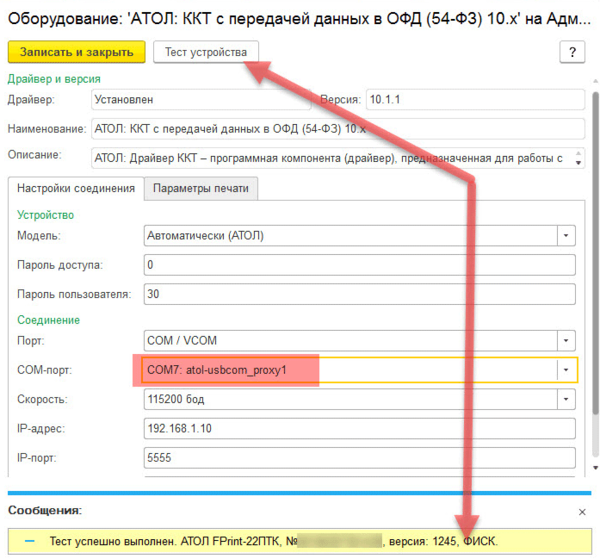
Во вкладке Настройки соединения , в случае подключения к ПК одной ККТ указать Порт — USB, в случае двух и более — COM / VCOM, а также указать номер COM-порта, к которому подключено ККТ.
Нажать Тест подключения . Появится сообщение « Тест успешно выполнен » с указанием информации о подключенной ККТ.
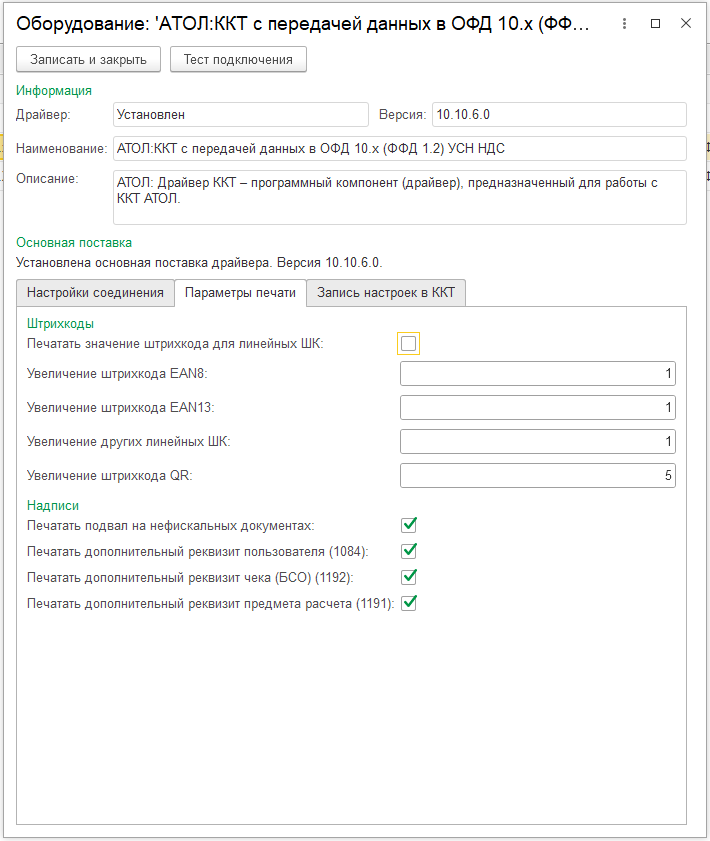
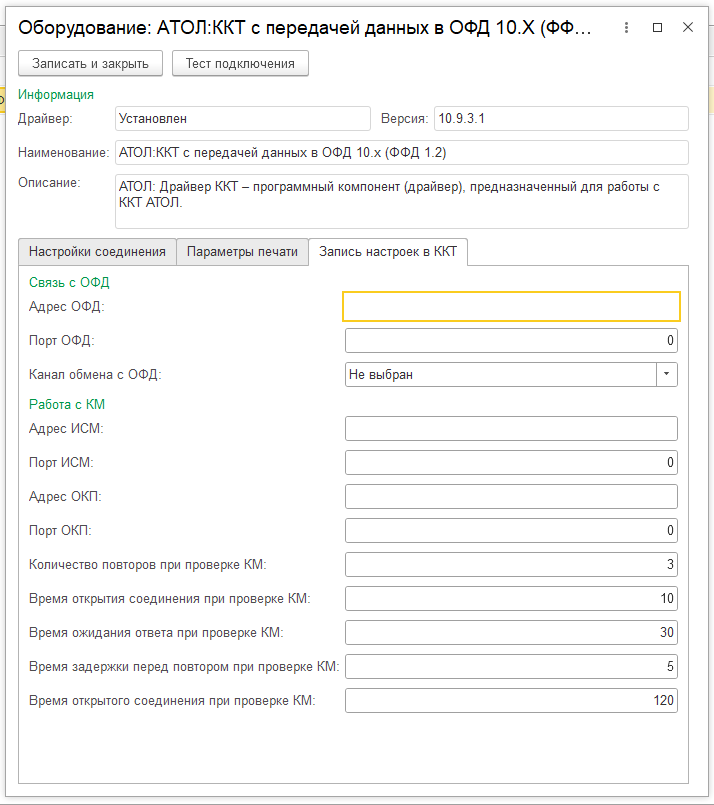
Все параметры подключения к ОФД указываются при регистрации фискального накопителя, повторно указывать на этой вкладке данные ОФД необязательно. Но в случае изменения адресов можно оперативно во вкладке Запись настроек в ККТ записать в ККТ
Подключение ККТ к компьютеру завершено.
Запустить Тест драйвера ККТ АТОЛ из меню Пуск.
В тесте драйвера ККТ установить метку Включено .
Далее открыть вкладку Отчеты . Выбрать Тип отчета – 6-Тест связи с ОФД , нажать кнопку Сформировать отчет .
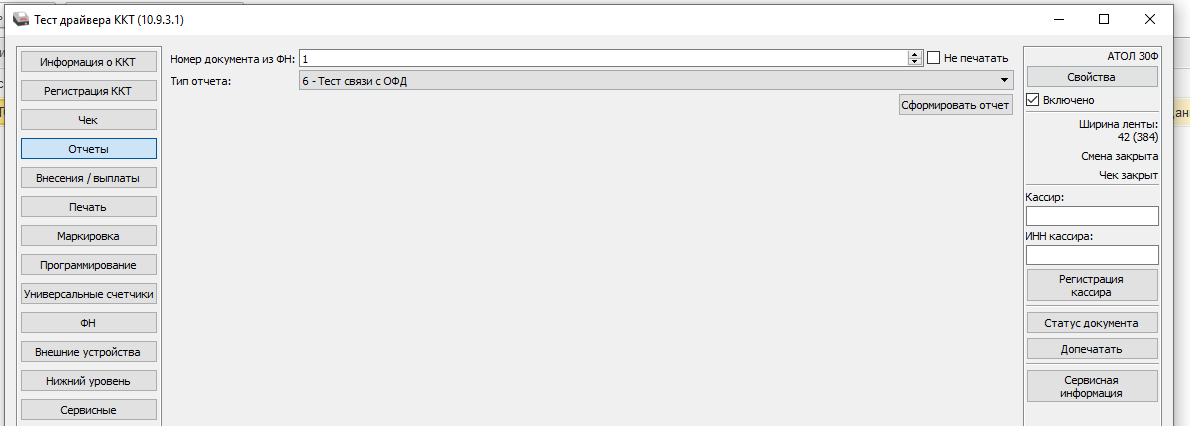
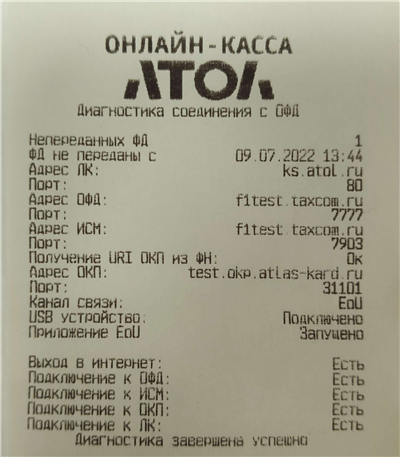
После нажатия кнопки ККТ выдаёт чек диагностики с информацией о настройках параметров ОФД, параметры должны соответствовать данным, указанным в ДТО или в 1С во вкладке Настройки ОФД .
Чек диагностики на платформе 5.0.
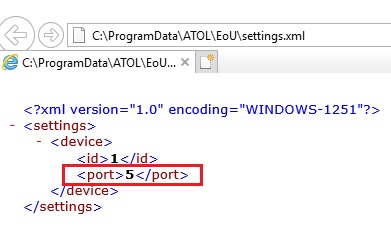
Служба для работы через USB-кабель (EthernetOverUSB) устанавливается вместе с драйвером торгового оборудования. Порт для EoU определяется автоматически. Если этого не произошло, то указать нужный порт для связи с ОФД можно в файле с настройками settings.xml , который располагается в C:\ProgramData\ATOL\EoU . Прописать номер необходимого порта, сохранить файл. После этого перезапустить службу EoU.
Важно!
Папка ProgramData по умолчанию имеет атрибут «скрытый». Чтобы ее увидеть, необходимо открыть скрытые файлы и папки либо ввести адрес папки в строку адреса проводника.
Интеграционная компонента драйвера ККТ АТОЛ 10.х входит в состав «1С:Библиотеки подключаемого оборудования», но при необходимости компоненту можно добавить самостоятельно.
Важно!
Добавленные вручную Интеграционные компоненты драйвера ККТ АТОЛ 10.х нельзя будет обновлять автоматически.
Для загрузки драйверов используются механизмы Библиотеки Стандартных Подсистем.
Предварительно необходимо распаковать архив 10.9.3.1.zip .
В справочнике Подключаемое оборудование следует нажать кнопку Еще и выбрать в меню Драйверы оборудования .
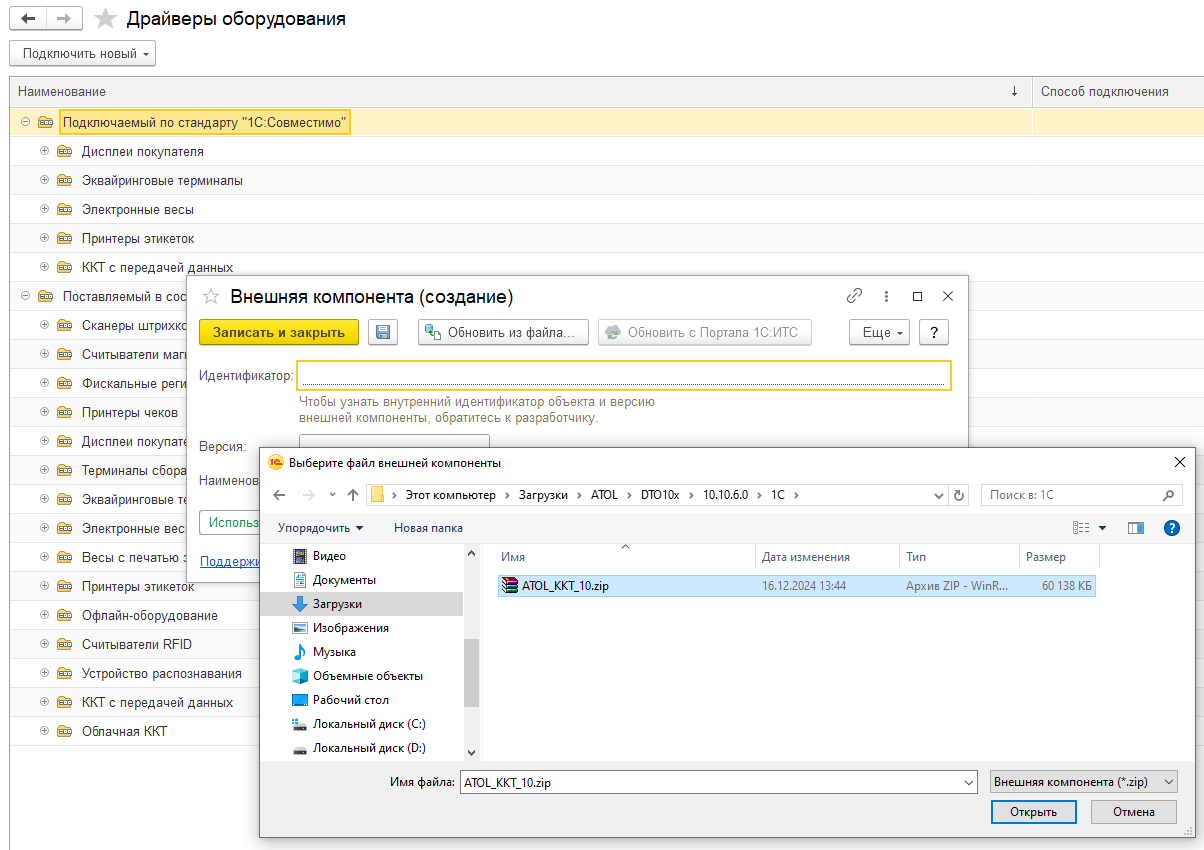
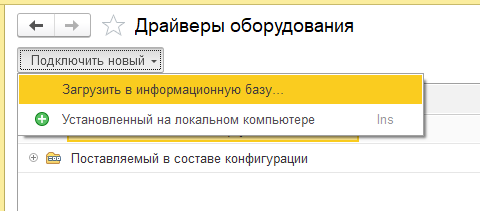
В открывшемся окне нажать Добавить новый драйвер из файла .
Выбрать из папки драйвера 10.9.3.1 папку 1С, а в ней архив ATOL_KKT_10.zip . Указать версию драйвера и переименовать по необходимости. После нажать кнопку Записать и закрыть .
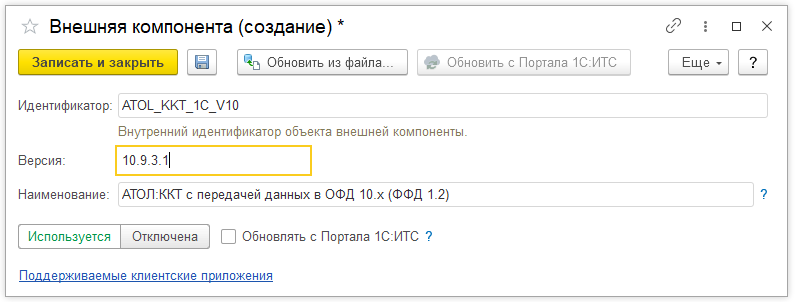
После загрузки драйвера можно приступить к созданию нового экземпляра драйвера, выбрав новый драйвер из предлагаемого списка.
Записки IT специалиста
Подключаем ККТ АТОЛ к 1С:Предприятие 8.3 в Debian / Ubuntu
- Автор: Уваров А.С.
- 30.01.2019
Продолжая серию статей по настройке онлайн-ККТ, мы не могли обойти стороной альтернативные ОС, тем более что АТОЛ поддерживает работу своих ККТ в среде Linux. Про установку 1С:Предприятие 8.3 в Debian / Ubuntu мы уже рассказывали ранее, теперь пришло время подключить к нашей 1С кассу. Скажем сразу — никаких сложностей при этом у нас не возникло, разработчики АТОЛ хорошо сделали свою работу, а следуя нашей инструкцией с данной задачей справится даже начинающий (тем не менее мы предполагаем, что читатель обладает базовыми навыками работы в среде Linux).
Научиться настраивать MikroTik с нуля или систематизировать уже имеющиеся знания можно на углубленном курсе по администрированию MikroTik. Автор курса, сертифицированный тренер MikroTik Дмитрий Скоромнов, лично проверяет лабораторные работы и контролирует прогресс каждого своего студента. В три раза больше информации, чем в вендорской программе MTCNA, более 20 часов практики и доступ навсегда.
Данная статья является логическим продолжением нашего материала Подключаем ККТ АТОЛ к 1С:Предприятие 8.3, поэтому мы не будем повторяться и остановимся только на вопросах подключения и настройки ККТ в среде Linux. Если вы только начинаете работать с ККТ, то настоятельно советуем прочитать вам первую часть статьи, так как там затрагиваются общие вопросы по настройке кассы и работе с утилитой Тест драйвера ККТ.
Данная инструкция была проверена нами на Debian 9.7 и Xubuntu 18.04, но будет справедлива для любого дистрибутива на базе Debian или Ubuntu. Сама ККТ при этом подключается к ПК посредством интерфейса USB, как выбрать интерфейс подключения кассы мы рассказывали в первой части статьи.
Прежде всего скачаем из Центра загрузок АТОЛ свежие драйвера версии 10.х, они располагаются в разделе Контрольно-кассовая техника, архив универсальный и содержит драйвера для всех поддерживаемых платформ. Из всего архива нас интересует папка installer, в которой содержится папка deb, в ней находятся пакеты для архитектур i386, amd64 и arm. Следует иметь ввиду, что разрядность драйвера ККТ должна соответствовать разрядности платформы 1С. В Linux разрядность платформы как правило соответствует разрядности системы, однако если это не так, например, на 64-разрядную ОС установлена 32-разрядная платформа, то драйвер тоже следует установить 32-разрядный.
Из всего набора пакетов нас интересуют только три:
- libfptr10 — драйвер ККТ
- libfptr10-gui — графическая библиотека драйвера ККТ
- fptr10-test-util — утилита Тест драйвера ККТ
Устанавливать их тоже нужно в указанном порядке, так как они имеют в зависимостях друг друга. Для этого перейдите в папку с пакетами и выполните с правами суперпользователя следующие команды (обратите внимание, мы устанавливаем 64-разрядные пакеты версии 10.4.5, в вашем случае имена пакетов могут отличаться):
dpkg -i libfptr10_10.4.5.0_amd64.deb
dpkg -i libfptr10-gui_10.4.5.0_amd64.deb
Графическая часть драйверов АТОЛ выполнена на базе Qt4 поэтому вы скорее всего при установке последнего пакета получите следующую ошибку:

Ничего страшного, с такими проблемами успешно справляется пакетный менеджер, для этого выполним:
apt install -fДанная команда установит все недостающие зависимости и настроит пакет. После чего нам останется установить последний пакет с Тестом драйвера:
dpkg -i fptr10-test-util_10.4.5.0_amd64.debНа этом установка драйверов ККТ закончена, можем запустить Тест драйвера и проверить работу кассы, данная утилита ничем не отличается от своей Windows-версии и работу с ней мы уже рассматривали ранее.
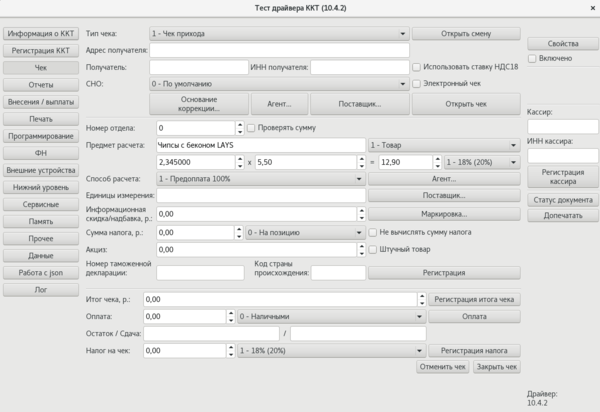
В последних релизах 1С драйвера для АТОЛ 10.х уже включены в состав конфигурации, если это не так, то драйвера следует загрузить отдельно, используя архив в папке 1С поставки драйверов.

Следует обратить внимание, что в Linux ККТ АТОЛ определяются не как два VCOM, а как одно USB-устройство, поэтому следует учесть этот момент при настройке:

На этом подключение ККТ можно считать законченным, дальнейшая работа с кассой ничем не отличается от Windows систем. Субъективные впечатления от работы ККТ АТОЛ в среде Linux у нас остались также положительными, разработчики поработали хорошо, никаких сбоев и нареканий по работе касс нами не выявлено.
Настройка EoU
Внимание! ККТ АТОЛ на платформе 5.0 не поддерживают работу с EoU, для них требуется настройка EoT. Подробнее читайте здесь: Особенности подключения ККТ АТОЛ на платформе 5.0
После того, как касса настроена и работает, самое время перейти к настройке службы EoU, для этого скачаем одноименный пакет из Центра загрузок, он располагается в разделе Программное обеспечение — ДТО. Архив содержит набор различных версий утилиты, выбираем последнюю и переходим в директорию с утилитой для нужной нам архитектуры (i386 или amd64), разрядность следует выбирать согласно разрядности системы, вне зависимости от разрядности драйверов ККТ и платформы 1С.
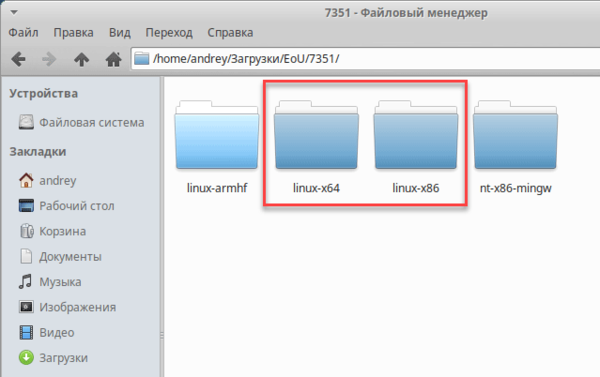
Если мы перейдем в каталог с утилитой, то увидим там файл настроек settings.xml, бинарные файлы и библиотеки. В файле настроек должна присутствовать секция:
auto Данная опция включает автоматическое обнаружение касс на Linux и мы не видим смысла отказываться от столь удобной функции, тем более что работает она без нареканий.
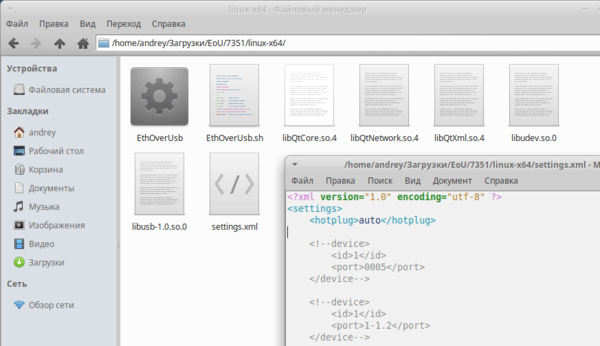
Теперь нам надо разместить файлы в нужных местах файловой системы и настроить работу утилиты в качестве сервиса. Откроем в текущей директории терминал и поднимем права до суперпользователя. Начнем с настроек, создадим директорию /etc/ATOL/EoU и скопируем туда файл настроек:
mkdir -p /etc/ATOL/EoU
cp settings.xml /etc/ATOL/EoU/
Никаких дополнительных действий по настройке производить не нужно.
Саму утилиту мы разместим в opt (хотя вы можете выбрать иное расположение):
mkdir /opt/EoU
cp * /opt/EoU/
Теперь добавим нужным файлам права на исполнение:
chmod +x /opt/EoU/EthOverUsb*Зарегистрируем утилиту как сервис:
/opt/EoU/EthOverUsb.sh -i
Все, что нам теперь остается, это обеспечить автозагрузку и управление службой средствами системы. Для этого нам придется самостоятельно написать юнит для systemd, но не стоит пугаться, ничего сложного в этом нет.
Прежде всего создадим сам файл юнита:
touch /etc/systemd/system/eou.serviceОткроем его на редактирование и внесем следующий текст:
[Unit]
Description=ATOL EthernetOverUsb Service
After=display-manager.service
[Service]
Type=forking
User=root
ExecStart=/opt/EoU/EthOverUsb.sh
ExecStop=/opt/EoU/EthOverUsb.sh -t
[Install]
WantedBy=multi-user.target
Сохраним его и добавим в автозагрузку:
systemctl enable eouТеперь мы можем управлять службой используя привычные команды:
service eou start|stop|restart|statusМожем перезагрузить систему и убедиться, что служба запускается автоматически. Лог работы службы располагается в /var/log/EoU, откроем его и убедимся, что утилита обнаружила кассу и обмен с ОФД проходит нормально:

При использовании автоматического определения кассы получают идентификаторы по имени порта, в нашем случае USB-3-1, если к узлу подключено несколько касс, утилита автоматически будет работать со всеми.
Как видим, ничего сложного в подключении и настройке ККТ АТОЛ в среде Linuх нет, пришлось только немного повозиться с утилитой EoU, но общий уровень проработанности и стабильности ПО от АТОЛ делает это всего лишь незначительным затруднением, тем более что в данном случае вполне справедливо будет высказывание «настроил и забыл».
Научиться настраивать MikroTik с нуля или систематизировать уже имеющиеся знания можно на углубленном курсе по администрированию MikroTik. Автор курса, сертифицированный тренер MikroTik Дмитрий Скоромнов, лично проверяет лабораторные работы и контролирует прогресс каждого своего студента. В три раза больше информации, чем в вендорской программе MTCNA, более 20 часов практики и доступ навсегда.
Помогла статья? Поддержи автора и новые статьи будут выходить чаще:


Или подпишись на наш Телеграм-канал:
Записки IT специалиста
Как показывает практика, несмотря на то что онлайн-кассы применяются уже довольно давно, многие до сих пор не имеют четкого представления об их настройке и подключению к 1С, сталкиваясь в процессе со многими трудностями. Различные инструкции в сети тоже очень часто написаны на основании субъективного опыта и многие действия там напоминают более шаманские танцы с бубном, чем технически грамотные решения. Поэтому мы решили устранить этот пробел и описать подключение наиболее часто используемых онлайн ККТ к 1С:Предприятие.
Научиться настраивать MikroTik с нуля или систематизировать уже имеющиеся знания можно на углубленном курсе по администрированию MikroTik. Автор курса, сертифицированный тренер MikroTik Дмитрий Скоромнов, лично проверяет лабораторные работы и контролирует прогресс каждого своего студента. В три раза больше информации, чем в вендорской программе MTCNA, более 20 часов практики и доступ навсегда.
Небольшое «лирическое» отступление. Контрольно-кассовая техника — это сложный программно-аппаратный комплекс, настройка и эксплуатация которого имеет свои особенности, связанные как с типом техники, так и с требованиями налоговых органов, поэтому для работы с ними необходимо иметь специализированные знания и опыт. Поэтому мы настоятельно не рекомендуем самостоятельно заниматься прошивкой и регистрацией ККТ.
Последствия ошибочных действий могут быть самые разные: от покупки нового ФН (фискального накопителя) до получения претензий и штрафов от налоговой инспекции. Если у вас нет подобного опыта — обратитесь в любое ЦТО, услуги прошивки ККТ и регистрации стоят недорого, тем более в сравнении с возможными последствиями неверных действий.
Итак, будем считать, что у вас в руках прошитая на актуальную версию и зарегистрированная ККТ АТОЛ, а также имеется действующий договор с ОФД. Вне зависимости от модели кассы и конфигурации 1С все дальнейшие действия будут одинаковыми, с возможными незначительными отличиями. Все кассовое ПО унифицировано, а работа современных конфигураций с торговым оборудованием построена на базе Библиотеки подключаемого оборудования (БПО), что также обеспечивает единый механизм настройки.
Прежде всего рассмотрим, какие интерфейсы связи предоставляют нам различные модели касс АТОЛ, если мы возьмем одну из младших моделей АТОЛ 11Ф, то сзади ее мы увидим:

Слева направо: Последовательный порт RS-232, USB, разъем питания и разъем для подключения денежного ящика. Если взять более дорогую модель АТОЛ FPrint-22ПТК, то набор разъемов может быть несколько шире:
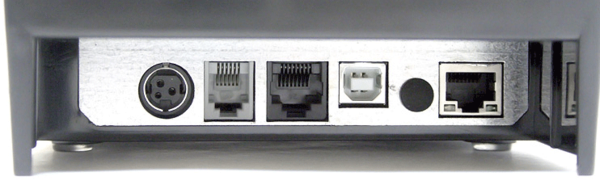
Слева направо: питание, денежный ящик, RS-232, USB, Ethernet. Некоторые модели также могут иметь Wi-Fi модуль.
Для нормальной работы кассы нам надо обеспечить устройство двумя каналами связи: с ПК для взаимодействия с товароучетным ПО и с ОФД для передачи чеков. К ПК касса может быть подключена через RS-232, USB или сеть. Технически ККТ АТОЛ можно использовать как сетевые, однако такой режим не поддерживается со стороны 1С:Предприятие (хотя возможен при доработке ПО).
В ОФД чеки могут передаваться через сетевое подключение (Wi-Fi или Ethernet), либо через специальный транспортный протокол EoU (Ethernet over USB) при USB подключении.
С точки зрения простоты настройки довольно привлекательно выглядит подключение к ОФД через сеть, однако диагностика взаимодействия с ОФД при этом достаточно сложна и требует хороших технических знаний. Оптимальным, с точки зрения эксплуатационных характеристик, выглядит подключение через USB, сочетая простоту и минимум кабелей с хорошими возможностями по диагностике работы с ОФД.
Для младших моделей это практически единственный вариант подключения ввиду отсутствия сетевых интерфейсов, хотя существует еще Ethernet over RS для работы через COM-порт, но он более сложен в настройке и ограничен скоростью порта в 57600 бод, что не всегда приемлемо.
Ниже мы будем рассматривать вариант с подключением кассы по USB и использования EoU в качестве транспорта.
Прежде всего настроим канал связи ККТ с ПК, для этого следует зажать кнопку промотки бумаги и включить кассу, после четвертого длинного гудка отпускаем кнопку промотки и попадаем в сервисное меню, пункты которого будут распечатаны на ленте. Выбираем Канал связи — USB и выходим из режима. Для выбора также используется клавиша промотки, количество нажатий которой должно соответствовать номеру пункта меню. Выключаем и снова включаем кассу.
Следующим шагом нужно скачать и установить драйвера и ПО для работы с ККТ, для этого идем в Центр загрузки АТОЛ и в разделе Контрольно-кассовая техника скачиваем драйвер ККТ версии 10.
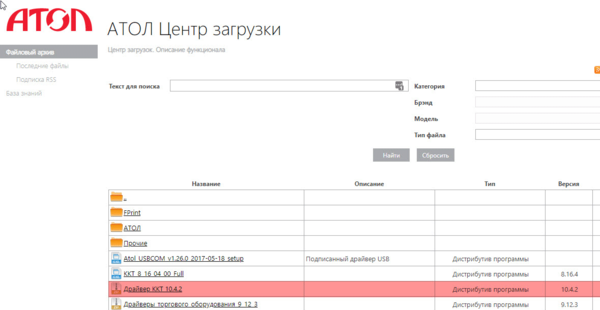
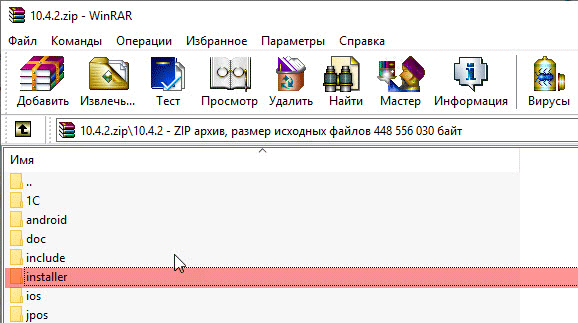
Из всего скачанного архива нам потребуется только одна папка installer, которая содержит установочные пакеты для Windows и Linux (DEB и RPM), обратите внимание, что разрядность пакета драйверов должна совпадать с разрядностью платформы 1С. А так как 64-разрядная платформа для Windows имеет ряд проблем с поддержкой торгового оборудования, то следует использовать 32-разрядную платформу и драйвера.
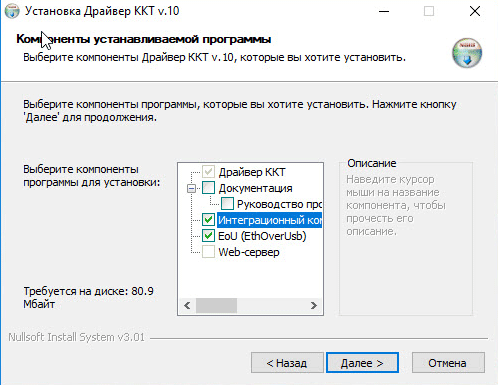
При установке выбираем Драйвер ККТ, EoU (отмечены по умолчанию) и интеграционную компоненту 1С. Однако, если вы забыли ее установить — ничего страшного, ее всегда можно получить из архива, где она находится в папке 1С.
Подключим кассу к ПК (если вы не сделали этого раньше), включим ее и перейдем в диспетчер устройств. Там мы увидим два виртуальных COM-порта со стандартными драйверами.
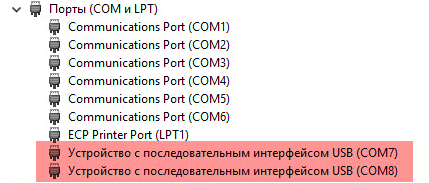
Драйвера требуется обновить на версию от АТОЛ, которые расположены в C:\Program Files (x86)\ATOL\Drivers10\KKT\USB_Drivers
После их установки список портов кассы должен принять следующий вид:
Теперь запустим приложение Тест драйвера ККТ и перейдем в Свойства, затем укажем канал связи COM/VCOM и выберем первый из портов, в нашем случае COM7, который предназначен для связи с ПК, второй порт — COM8 служит для связи с ОФД.
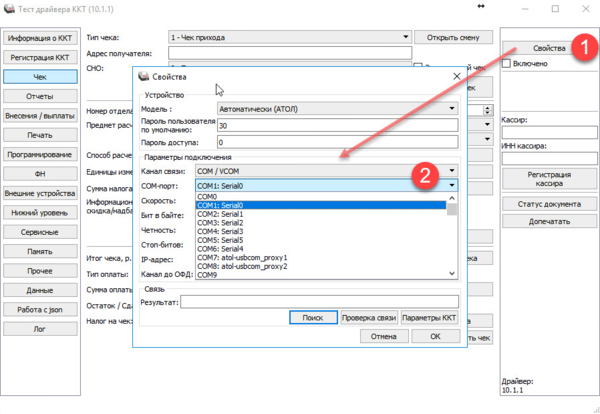
После чего нажмите Проверка связи и вы должны увидеть в сообщении наименование модели ККТ, ее серийный номер и статус фискализации.

Теперь самое время перейти в Параметры ККТ, где перед нами откроется следующее окно, в котором перейдем в пункт 15 ОФД, здесь следует проверить адрес и порт ОФД, а также правильно указать канал обмена, в нашем случае это USB (EoU).
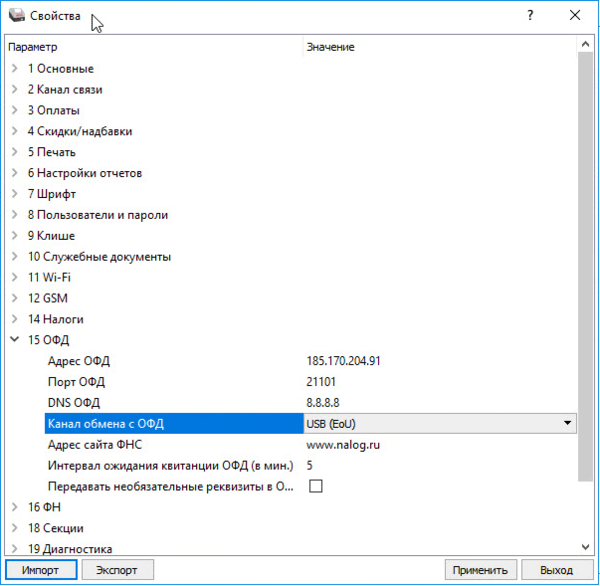
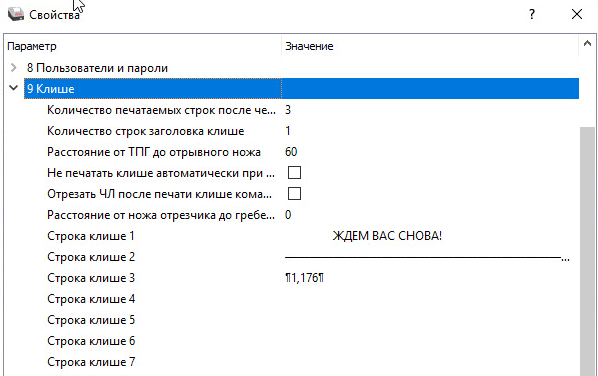
Также рекомендуем заглянуть в пункт 9 Клише, где вы можете ввести собственный текст для печати на чеках.
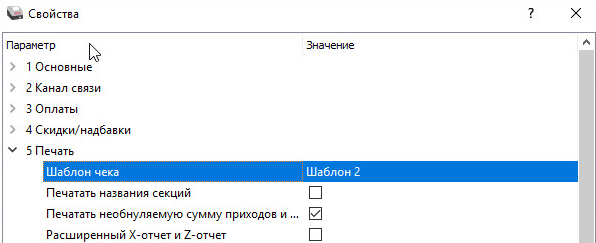
И пункт 5 Печать, где можно выбрать шаблон чека, в нашем примере используется АТОЛ FPrint-22ПТК у которого доступны два шаблона: 1 — крупный и 2 — компактный. Так как онлайн кассы выводят на печать достаточно большое количество реквизитов, то следует использовать компактные шаблоны, это ускорит время печати чека и позволит существенно экономить кассовую ленту.
Для применения внесенных в данном разделе изменений кассу потребуется выключить и включить. Для дальнейшей работы с кассой в тесте драйвера следует установить рядом с кнопкой Свойства флаг Включено, ниже при этом отобразится ее модель и состояние.
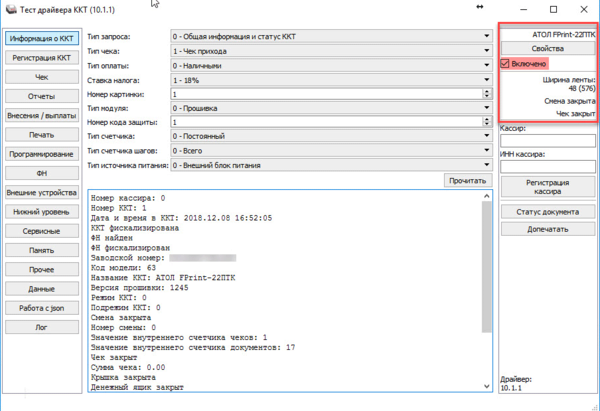
Больше информации можно получить в разделе Информация о ККТ, состояние смены, наличие бумаги, состояние датчиков — все это можно найти здесь и отсюда следует начинать любую диагностику состояния кассы.
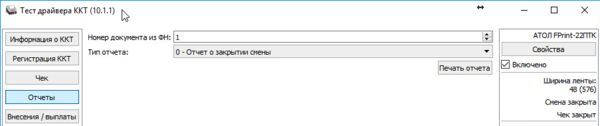
Следующий раздел, куда вам придется время от времени заглядывать, это Отчеты, в основном для того, чтобы выполнить закрытие смены в тех случаях, когда 1С закрыла смену в программе, но не смогла это сделать на ККТ (закончилась бумага или иной сбой). В этом случае просто выполняем печать Отчета о закрытии смены (он же Z-отчет, он же отчет с гашением) в Тесте драйвера.
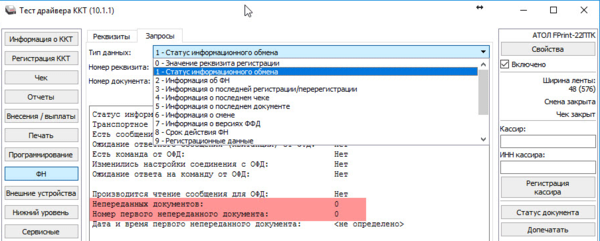
Раздел ФН позволяет получить разного рода информацию о фискальном накопителе, практическую пользу представляет Статус информационного обмена, который позволяет проконтролировать количество неотправленных документов, при нормальной работе ККТ их быть не должно, либо должны быть объективные обстоятельства, мешающие отправке, например, перебои с доступом в интернет.
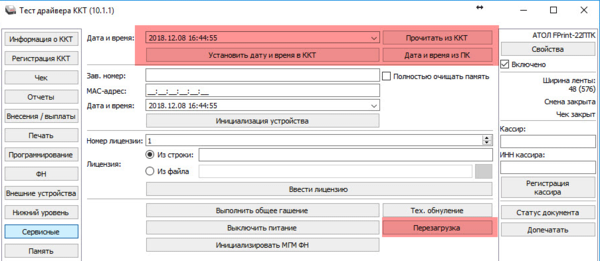
И, наконец, раздел Сервисные. Здесь следует установить в ККТ точное время, потому что при расхождении часов ККТ и ПК более чем на пять минут пробитие чеков будет невозможна. Также в данном разделе присутствует возможность программно перезагрузить ККТ, что удобно, если вы внесли изменения в настройки кассы удаленно.
На этом закончим настройки самой кассы и перейдем к 1С. В нашем примере используется конфигурация Розница 2.2, но с некоторыми поправками все нижесказанное будет применимо к любой современной конфигурации.
Важно! В современных конфигурациях компонента АТОЛ: Драйвер ККТ с передачей данных в ОФД (54-ФЗ), 10.x уже входит в состав поставки, поэтому загружать интеграционную компоненту не нужно. Следует использовать драйвер из состава конфигурации.
Прежде всего загрузим в конфигурацию интеграционную компоненту, для этого следует открыть обработку Подключение и настройка оборудования и перейти в Драйверы оборудования.
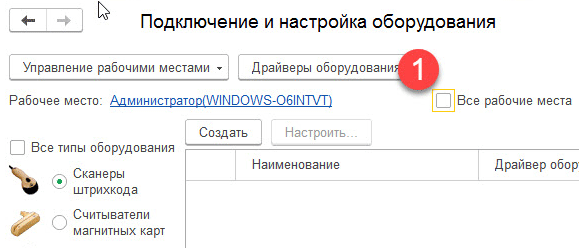
А затем загрузить компоненту, которая находится по пути C:\Program Files (x86)\ATOL\Drivers10\KKT\1Cv83, если же вы забыли ее установить вместе с ПО, то следует взять ее из архива с драйвером в папке 1С.
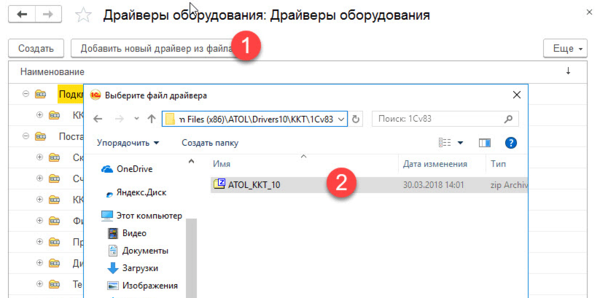
Затем возвращаемся в основное окно и переходим в раздел ККТ с передачей данных, где создаем новый экземпляр оборудования с драйвером версии 10.х.
В настройках устройства указываем первый виртуальный COM-порт, в нашем случае COM7 и проверяем связь нажатием кнопки Тест устройства. Учтите, что COM-порт не предусматривает одновременного доступа из нескольких программ и если вы забыли закрыть Тест драйвера или снять в нем флаг Включено, то 1С не сможет подключиться к кассе и сообщит вам, что Порт занят.
Дальнейшая настройка будет зависеть от используемой вами конфигурации и выходит за рамки данной статьи. Но в любом случае не забудьте указать адрес в настройках торговой точки и физическое лицо пользователю, который будет работать с кассой. В противном случае при попытке пробить чек вы получите ошибку с сообщением что один из реквизитов не заполнен (Адрес или Кассир).
Внимание! ККТ АТОЛ на платформе 5.0 не поддерживают работу с EoU, для них требуется настройка EoT. Подробнее читайте здесь: Особенности подключения ККТ АТОЛ на платформе 5.0
Будем считать, что конфигурация у вас настроена, поэтому переходим к настройке службы EoU, которая отвечает за передачу чеков в ОФД. Данная служба является полностью консольной и не имеет графического интерфейса, настройка производится с помощью конфигурационного файла. По умолчанию он расположен в C:\ProgramData\ATOL\EoU, перейдем в указанную папку и откроем settings.xml. Он уже содержит некоторую информацию, но нас интересует только первая секция device, в теге id указываем название кассы, лучше давать осмысленные названия, особенно если у вас к узлу подключено несколько касс, это позволит быстро находить нужные строки в логе. В теге port указываем номер второго COM-порта, в нашем случае 8. Остальное содержимое файла можно удалить, если касс несколько — создаем несколько секций device.
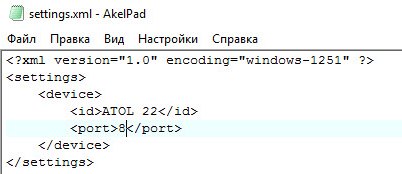
Перезапускаем службу стандартным образом.
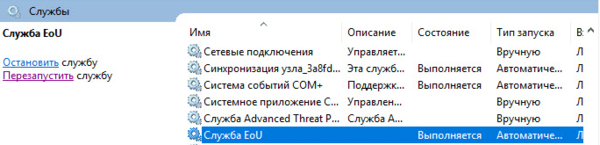
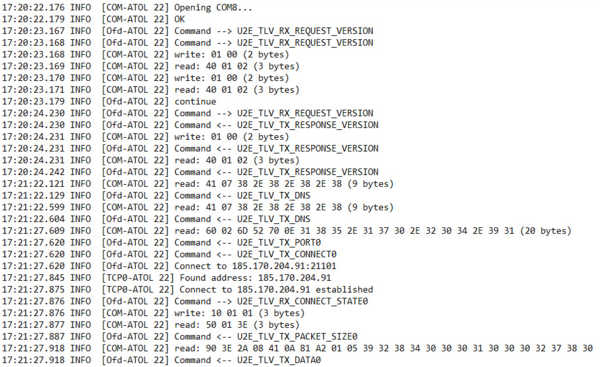
И открываем файл лога в C:\ProgramData\ATOL\EoU\logs, если все сделано нормально, то вы увидите процесс обмена рабочего процесса EoU (worker), который в логе обозначен присвоенным вами id, ККТ представлен как COM, а Ofd — это сервер ОФД.
Для дополнительного контроля можно перейти в личный кабинет ОФД и убедиться в наличии пробитых на кассе документов (чеки, а также документы открытия и закрытия смены).
Как видим, настройка ККТ АТОЛ не сложна, но требует ряда специфических операций и настроек, однако если внимательно следовать нашему руководству, то проблем у вас возникнуть не должно.
Научиться настраивать MikroTik с нуля или систематизировать уже имеющиеся знания можно на углубленном курсе по администрированию MikroTik. Автор курса, сертифицированный тренер MikroTik Дмитрий Скоромнов, лично проверяет лабораторные работы и контролирует прогресс каждого своего студента. В три раза больше информации, чем в вендорской программе MTCNA, более 20 часов практики и доступ навсегда.
Помогла статья? Поддержи автора и новые статьи будут выходить чаще:
Или подпишись на наш Телеграм-канал:
Записки IT специалиста
Обновление драйверов ККТ АТОЛ для совместной работы с 1С:Предприятие
- Автор: Уваров А.С.
- 02.10.2021
Взаимоотношения 1С:Предприятия и торгового оборудования традиционно остаются натянутыми. Основная проблема в том, что эти взаимодействия находятся на стыке технологий и мало кто стремится разобраться как это все устроено. 1С-ники кивают в сторону сервисных инженеров, инженеры в сторону 1С-ников, из них каждый по-своему даже прав, только легче от этого никому не становится. А тем временем некорректная работа ККТ является достаточно серьезным нарушением и чревата штрафными санкциями. Поэтому давайте разбираться как это все устроено и что нужно сделать, чтобы кассовый узел работал правильно.
Научиться настраивать MikroTik с нуля или систематизировать уже имеющиеся знания можно на углубленном курсе по администрированию MikroTik. Автор курса, сертифицированный тренер MikroTik Дмитрий Скоромнов, лично проверяет лабораторные работы и контролирует прогресс каждого своего студента. В три раза больше информации, чем в вендорской программе MTCNA, более 20 часов практики и доступ навсегда.
С момента появления первых онлайн-касс требования к составу чека неоднократно менялись, это касается как информации, печатаемой на бумаге, так и набора реквизитов передаваемых в ОФД. Это связано как с расширением количества передаваемой информации, так и появлением новых видов товаров, подлежащих отдельному регулированию, в частности это касается продукции подлежащей маркировке.
Поэтому уже нельзя, как раньше, один раз настроить кассу и забыть про нее на долгие годы, товароучетное и кассовое ПО требует постоянного и своевременного обновления, чтобы соответствовать всем актуальным требованиям законодательства. При этом кассовый узел на базе 1С:Предприятие является достаточно сложным программно-аппаратным комплексом, имеющим свои особенности, о которых знают далеко не все. Ниже мы будем рассматривать работу 1С в связке с кассами АТОЛ, но многое из сказанного будет справедливо и для других производителей оборудования.
Чтобы понимать из каких частей состоит кассовый узел и каким образом они между собой взаимодействуют рассмотрим следующую схему:
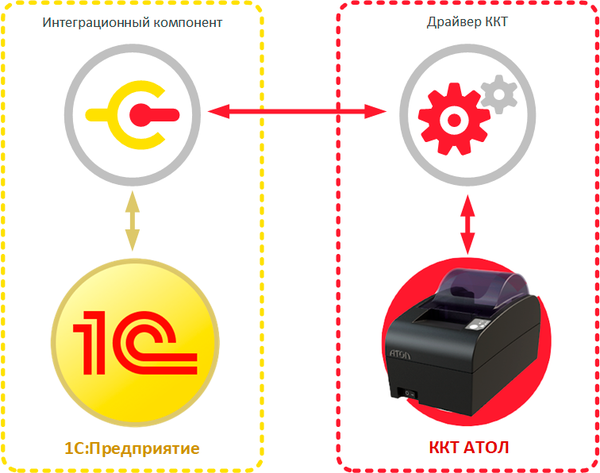
С одной стороны у нас имеется кассовая программа, в примерах ниже это будет 1С:Розница, с другой стороны ККТ, которая печатает бумажные чеки и передает данные в ОФД. Современные кассы являются достаточно сложными устройствами и имеют собственное внутреннее ПО (прошивку), которое также необходимо своевременно обновлять.
Для взаимодействия кассы и программного обеспечения используется Драйвер ККТ, не следует путать его с драйвером для операционной системы, хотя и тот, и другой выполняют одну и ту же роль — предоставляют программам универсальный интерфейс для работы с оборудованием. Программе не нужно знать особенности работы конкретной модели оборудования, достаточно использовать стандартные, описанные в документации вызовы. Драйвера ККТ также регулярно обновляются для поддержки всех новых требований законодательства.
Дальше, казалось бы, все просто. 1С:Предприятие взаимодействует с драйвером ККТ, тот с кассой. Обновили конфигурацию, обновили драйвер и все должно быть хорошо. Однако это не так. Между конфигурацией и драйвером ККТ есть еще один уровень взаимодействия — интеграционный компонент. Что это такое и для чего нужно?
1С:Предприятие — это сложное высокоуровневое ПО, использующее собственный язык разработки и для упрощения взаимодействия с внешним оборудованием использует еще один уровень абстракции. Чтобы разработчикам не приходилось разбираться в особенностях взаимодействия с тем или иным видом оборудования на уровне 1С:Предприятия были созданы унифицированные интерфейсы взаимодействия, которые предусматривают стандартный и документированный набор команд.
Для преобразования этих команд в команды понятные конкретному типу оборудования и требуется интеграционный компонент, который является частью драйвера торгового оборудования и разрабатывается либо его производителем, либо самой компанией 1С. Драйвер торгового оборудования для 1С может иметь одно- или двухкомпонентную архитектуру. Однокомпонентные драйвера непосредственно работают с физическим оборудованием, например, драйвера сканеров штрих-кода, двухкомпонентные поставляются только виде интеграционного компонента и для полноценной работы требуют наличия драйвера производителя оборудования. Драйвера ККТ с передачей данных выполнены по двухкомпонентной схеме.
Если очень упрощенно рассматривать работу всей этой схемы, то при пробитии чека происходит следующее взаимодействие: конфигурация 1С не имеет ни малейшего представления о том, какое именно физическое оборудование к ней подключено, она передает стандартную команду Пробить чек стандартному типу оборудования ККТ с передачей данных. Эту команду получает интеграционный компонент, который преобразует ее в команду понятную выбранному типу оборудования, в нашем случае АТОЛ, и передает ее драйверу ККТ. Драйвер ККТ в свою очередь еще раз преобразует ее в набор команд, подходящих именно этой модели кассы, и отправит ее непосредственно оборудованию.
Таким образом, чтобы касса соответствовала всем требованиям законодательства мы должны обеспечить такое соответствие для всех четырех используемых компонентов: нужные изменения должны поддерживаться прошивкой кассового аппарата, драйвером ККТ, интеграционным компонентом и конфигурацией 1С.
Что произойдет, если хотя бы одна часть не будет соответствовать? В большинстве случаев все будет работать, но возможности системы будут ограничены возможностями самого старого компонента, хотя иногда это может приводить к ошибкам, об одной из них мы уже рассказывали.
Чаще всего сложности вызывает именно интеграционный компонент, так как, в отличие от остальных частей схемы, не все знают о его существовании и необходимости контролировать его версию. Чтобы ее увидеть откроем справочник Драйверы оборудования и найдем встроенный в конфигурацию драйвер для кассового оборудования АТОЛ. В нашем случае используется 1С:Розница 2.3.8.27.
Если мы откроем его, то увидим, что интеграционная компонента не установлена, но это можно исправить прямо здесь через меню Функции.
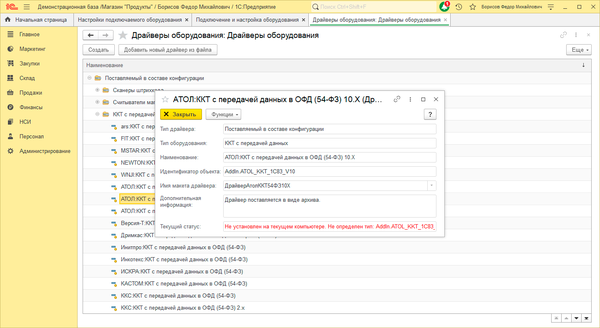
После чего картинка немного изменится, в поле Текущий статус будет указано, что установлен интеграционный компонент, но не установлена основная поставка, не забываем, драйвер ККТ двухкомпонентный и нам нужно дополнительно скачать и установить драйвер ККТ от АТОЛ, ниже мы увидим версию интеграционного компонента — 10.6.2.0. Несмотря на довольно свежую версию релиза Розницы интеграционный компонент в ней довольно старый, минимально возможный для работы с современными прошивками ККТ АТОЛ, Возможно это сделано в целях обратной совместимости, не у всех в продаже маркированный товар.
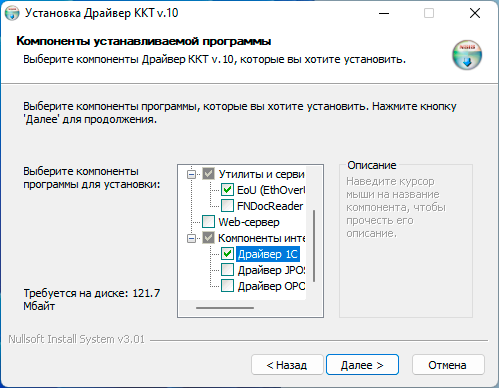
Хорошо, давайте теперь установим основную поставку. Минимально необходимая версия драйвера для работы с маркировкой для тех, кто еще не перешел на ФФД 1,2 — 10.7.0.0, ее и установим. В процессе установки разверните пункт Компоненты интеграции и установите флажок Драйвер 1С, это скопирует архив с новым интеграционным компонентом в папку установки драйверов АТОЛ. Не забывайте, что разрядность драйвера ККТ должна совпадать с разрядностью платформы 1С:Предприятия. Если же вы забыли установить этот флаг, что интеграционные компоненты можно найти в полном архиве драйвера ККТ в папке 1С под наименованием ATOL_KKT_10.zip.
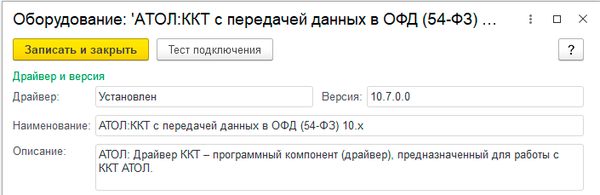
Теперь снова вернемся в 1С, если зайти в свойства экземпляра подключаемого оборудования, то может показаться что все хорошо, версия установленного драйвера показана как 10.7.0.0.
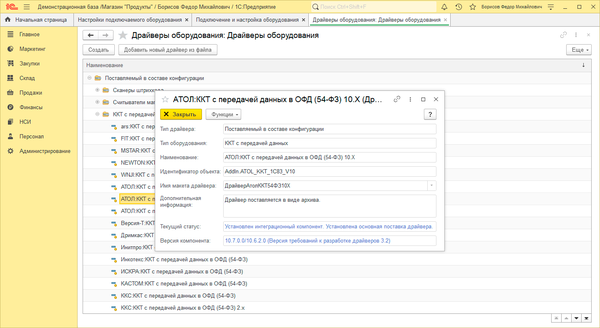
Но если мы снова откроем справочник Драйверы оборудования, то увидим там что версия драйвера и интеграционного компонента не совпадают, это приведет к тому, что несмотря на актуальный релиз, нужную версию драйвера и прошивки ККТ ваша касса не будет соответствовать требованиям законодательства, так как, по сути, вы продолжите работать с драйвером 10.6.2.0.
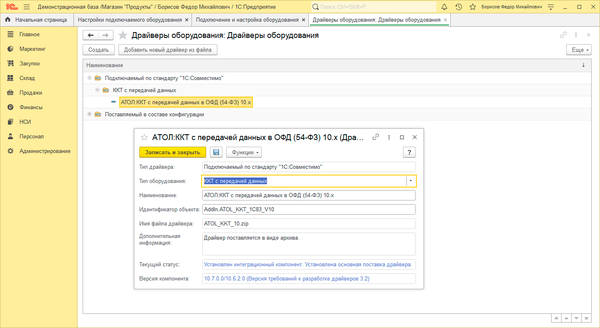
Почему так? Потому что интеграционного компонента версии 10.7.0.0 в составе конфигурации нет и его нужно установить вручную, для этого воспользуемся функцией Добавить новый драйвер из файла и установим нужный компонент из архива ATOL_KKT_10.zip. Но снова не все так просто, даже после установки нового интеграционного компонента мы увидим. что 1С продолжает использовать старый.
Почему так происходит — сказать трудно, скорее всего изначально планировалось иное поведение, но что-то пошло не так. В пользу этого говорит и то, что изредка версия компоненты все-таки становится как надо, но надеяться на это не стоит и следует взять ситуацию в свои руки. Откроем %USERPROFILE%\AppData\Roaming\1C\1cv8\ExtCompT — в этом каталоге 1С хранит интеграционные компоненты, здесь мы можем увидеть библиотеки fptr10_1c обоих версий, следовательно, новый компонент установлен, но в чем же дело?
Список установленных компонентов хранится здесь же, в файле registry.xml, именно отсюда 1С считывает версии библиотек для подключения, здесь мы тоже обнаружим записи для обоих версий. Но, как показывает практика, 1С:Предприятие подключает в таком случае самую младшую версию интеграционного компонента.
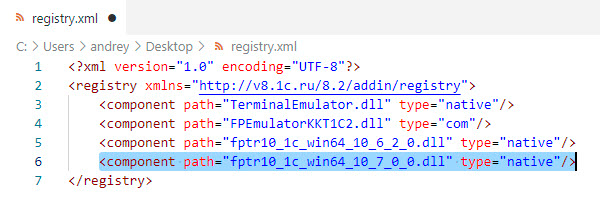
Чтобы этого избежать, удалите все строки относящиеся к драйверу ККТ АТОЛ кроме самой последней. Выполнять данное действие нужно при закрытой 1С, затем перезапустим приложение и убедимся, что версии драйвера и компонента совпадают:
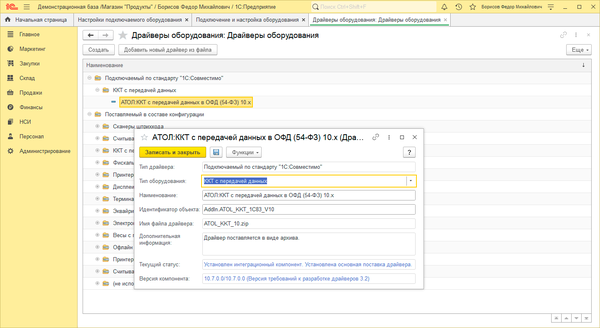
Кстати, мы настоятельно рекомендуем для устранения путаницы изменить название загруженного драйвера с АТОЛ:ККТ с передачей данных в ОФД (54-ФЗ) 10.Х на АТОЛ:ККТ с передачей данных в ОФД (54-ФЗ) 10.7, явно указав версию, для чего — станет понятно чуть позже.
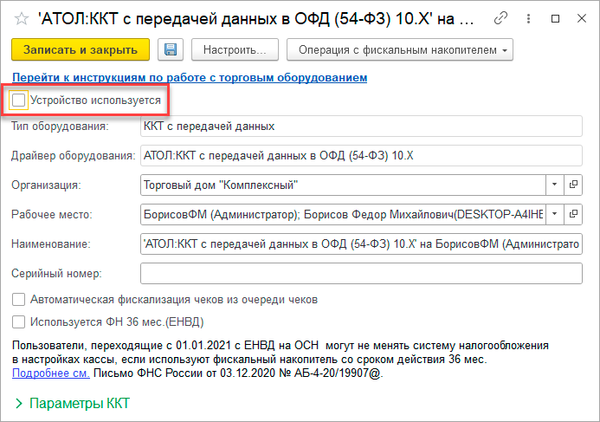
Успех? Не совсем, потому что созданный экземпляр ККТ продолжает использовать встроенный в конфигурацию драйвер, отключим его, для чего зайдем в свойства экземпляра и обязательно снимем флаг Устройство используется.
После чего создадим новый экземпляр оборудования с использованием нового драйвера. В процессе создания вам сразу станет понятно, для чего мы рекомендовали переименовать загруженный драйвер, иначе вам пришлось бы угадывать какая из двух абсолютно одинаковых строк относится к старому драйверу, а какая к новому.
Для чего нужно было снимать флаг Устройство используется? Если мы сейчас зайдем в настройки старого экземпляра оборудования, то увидим сообщение, что драйвер не установлен и кнопку с предложением его установить. Это произошло потому, что мы убрали строку для этой версии драйвера из файла registry.xml, наличие или отсутствие библиотеки нужной версии в директории ExtCompT роли не играет. Если вы сейчас нажмете кнопку Установить драйвер, то в указанную директорию будет снова скопирована библиотека нужной версии и добавлена строка в registry.xml, конечно же нажимать ее мы не будем.
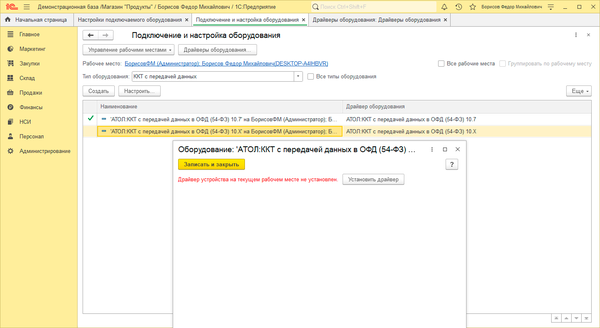
Но кроме человека переустановить драйвер может и система, обычно это происходит после обновления релиза конфигурации. В этом случае, если флаг использования устройства не снят, в систему снова может быть установлен старый интеграционный компонент и не факт, что вы об этом своевременно узнаете.
Теперь еще раз обновим драйвер ККТ до последнего на момент написания статьи 10.9.0.5, не забываем установить вместе с драйвером интеграционный компонент. Снова переходим в справочник Драйверы оборудования, загружаем новый драйвер и видим уже вполне ожидаемую картину — несовпадение версии драйвера и компонента.
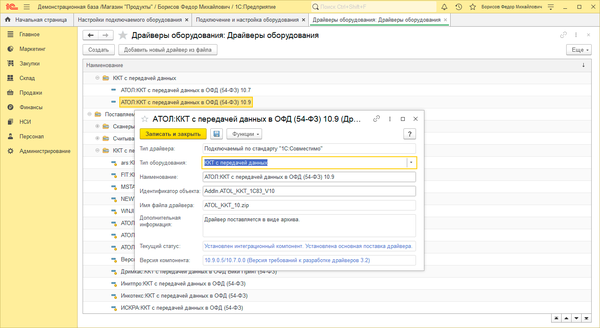
Но теперь мы знаем, что делать. Так как драйвер ККТ АТОЛ не предполагает одновременного использования на одном ПК нескольких версий драйверов, то оставляем за правило держать в registry.xml одну единственную запись — для текущей установленной версии. Библиотеки удалять необязательно, их наличие роли не играет.
Как мы только что увидели, ничего сложного в обновлении драйверов ККТ АТОЛ для 1С:Предприятие нет, но нужно знать и учитывать некоторые неочевидные тонкости, которые к тому же практически не документированы и не освещены на профильных ресурсах.
Научиться настраивать MikroTik с нуля или систематизировать уже имеющиеся знания можно на углубленном курсе по администрированию MikroTik. Автор курса, сертифицированный тренер MikroTik Дмитрий Скоромнов, лично проверяет лабораторные работы и контролирует прогресс каждого своего студента. В три раза больше информации, чем в вендорской программе MTCNA, более 20 часов практики и доступ навсегда.
Помогла статья? Поддержи автора и новые статьи будут выходить чаще:
Или подпишись на наш Телеграм-канал: