ТОП-10 программ для сканирования документов

 4.6 Оценок: 657 (Ваша: )
Необходимо оцифровать важные бумаги? Для этого вам потребуется программа для сканирования документов. Существует большое количество платных и бесплатных приложений, которые позволят настроить параметры оцифровки, обработать материал, а также произвести оптическое распознавание символов. В этой статье мы расскажем о 10 лучших утилитах.
Как редактировать отсканированные PDF файлы
Программа PDF Commander подходит для редактирования отсканированных документов и позволяет объединить листы в многостраничный ПДФ, конвертировать его в другие форматы и менять содержимое страниц: добавлять фото, электронные подписи и штампы.
Также софт позволит настроить порядок страниц, удалить лишние и добавить новые, установить пароль на открытие или изменение. Вы можете извлечь текст и картинки из файла, отправить информацию на печать с возможностью настроить параметры вывода.
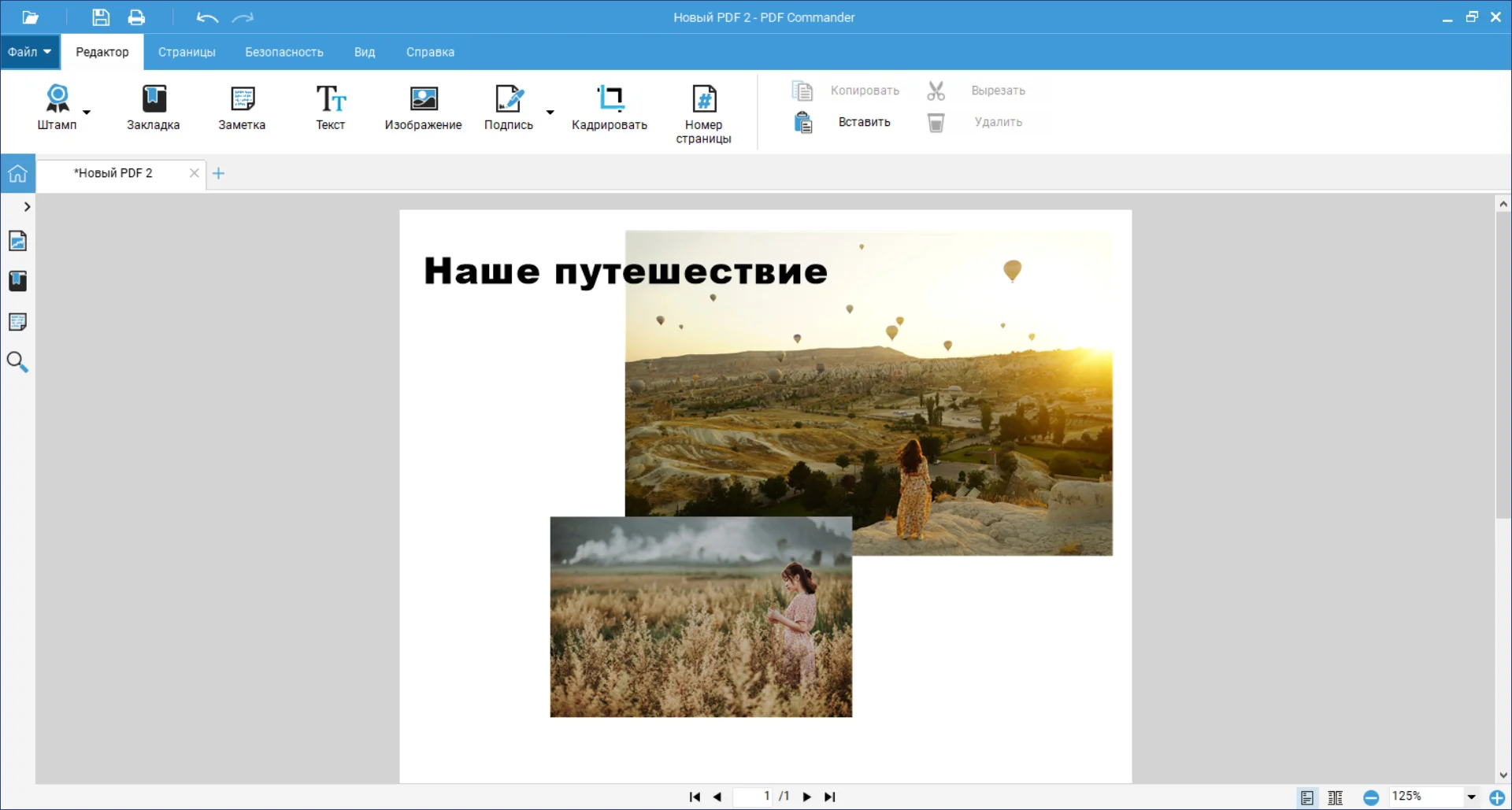
Программа имеет удобный интерфейс на русском языке и подходит начинающим. Вы можете установить ее на Windows 10, 8, 7 и сразу же приступить к редактированию!
Скачайте PDF Commander прямо сейчас:
Подходит для Windows 11, 10, 8.1, 8, 7
ТОП-10 программ, чтобы сканировать документы на компьютер за считанные минуты
Чтобы настроить сканирование, воспользуйтесь специальными приложениями. Они позволят подключиться к большинству принтеров и изменить параметры вывода. Некоторые ПО также предлагают опции OCR и коррекции страниц.
ABBYY FineReader
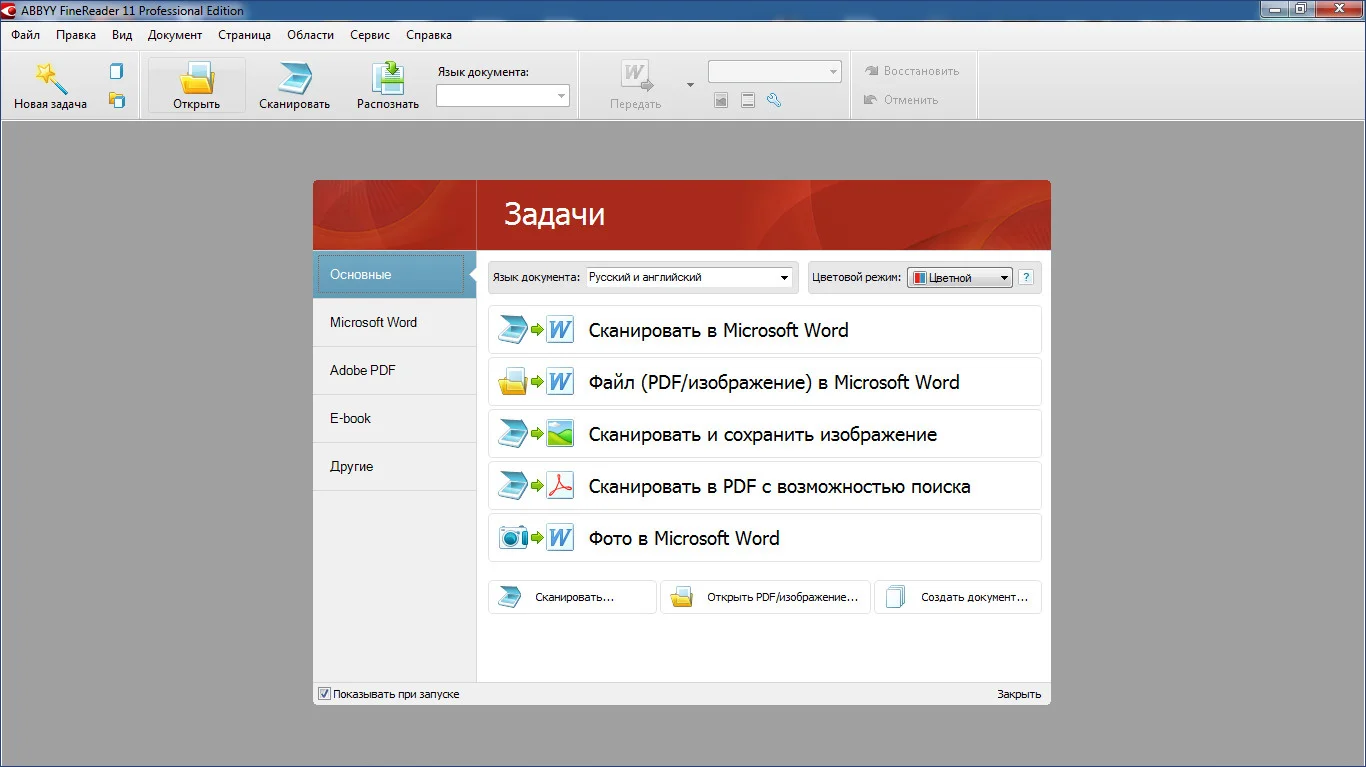
Программное обеспечение для оцифровки материалов, извлечения текста и графических элементов. Оно также позволяет редактировать медиафайлы, устанавливать защиту и открывать доступ для совместного использования. Вы можете применить софт для изменения существующих PDF или создания их из сканов страниц. Последняя версия ABBYY FineReader также включает функцию распознавания слов на базе искусственного интеллекта. Вы можете скачать ПО бесплатно и использовать его в течение пробного периода. Затем необходимо приобрести бессрочную лицензию или подписку на 1 год.
Из минусов можно отметить высокую стоимость: базовый пакет, позволяющий просматривать, сканировать и корректировать данные, стоит 8990 рублей. Корпоративный пакет обойдется организации в 48 990 рублей.
OCR CuneiForm
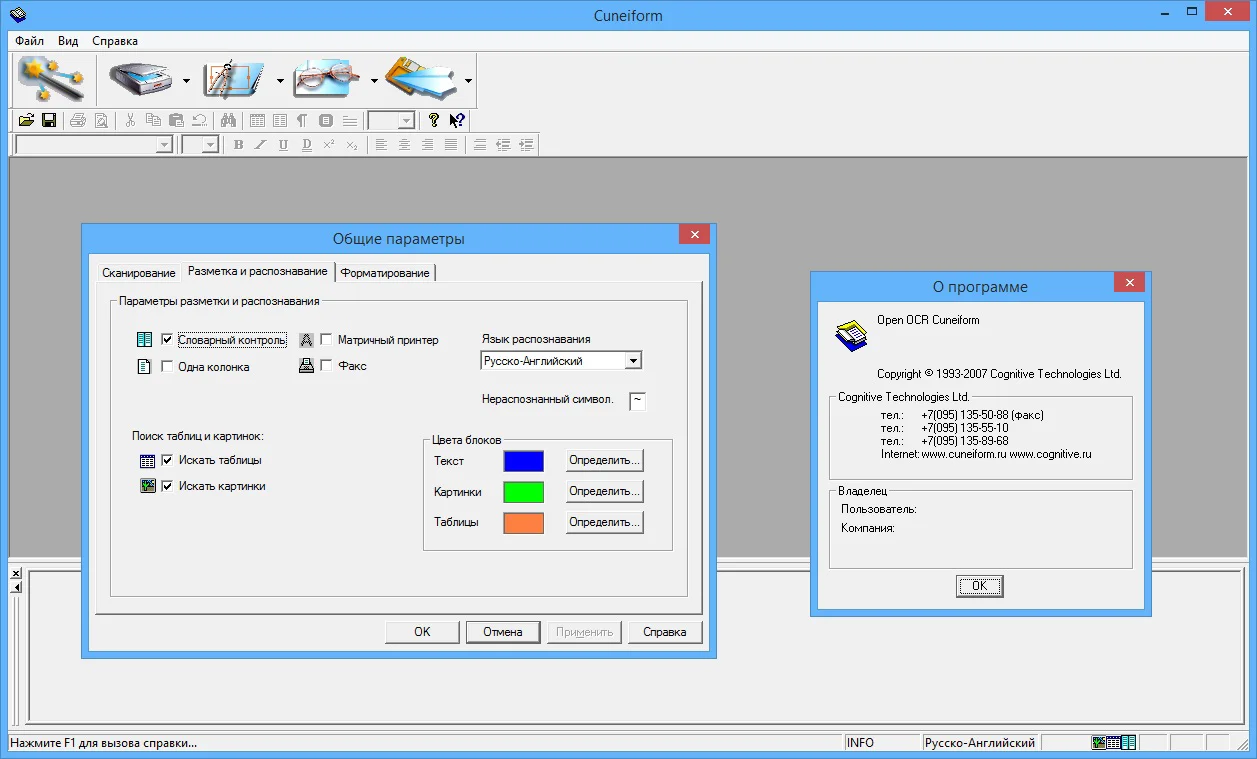
OCR CuneiForm — это программное обеспечение для опознания слов на отсканированных или сфотографированных материалах. Оно позволит преобразовать сканы в редактируемые текстовые файлы и сохранять их в форматах Word, Excel и другие. Система умеет распознавать данные на английском, русском, немецком, украинском и других языках.
Недостатком является отсутствие поддержки от разработчика. Последнее обновление вышло в 2011 году. Сейчас установить ПО на Виндовс можно только со сторонних сайтов. Открытую версию для Linux можно использовать в качестве библиотеки.
RiDoc
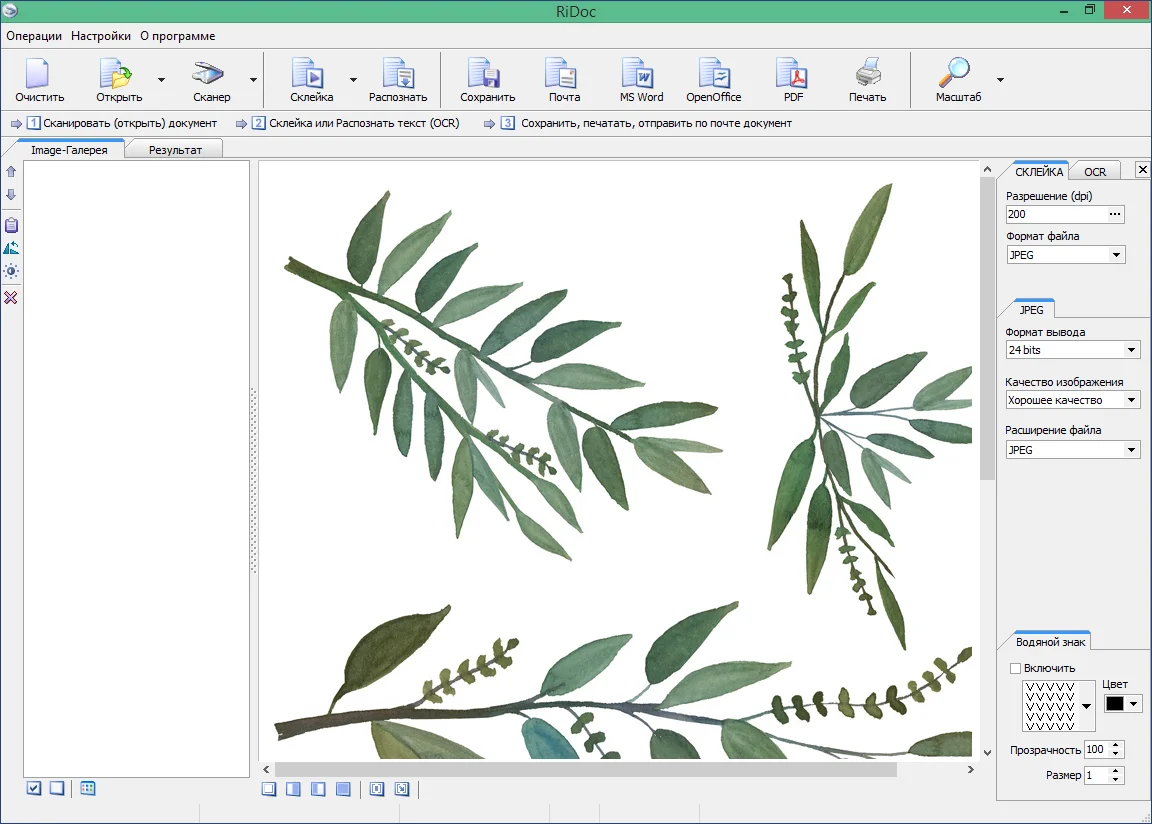
RiDoc подходит для оцифровки медиаданных, а также определения символов. RiDoc работает с большинством TWAIN или WIA принтеров и сканеров. У вас будет возможность сохранить сканы в различных медиаформатах: BMP, JPG, PNG, Word. Затем можно отправить их по электронной почте или загрузить в облачное хранилище.
Из минусов отметим короткий пробный период: ПО можно использовать бесплатно в течение 30 дней. Затем на результате будет размещен водяной знак. Для снятия ограничений потребуется приобрести лицензию за 450 рублей.
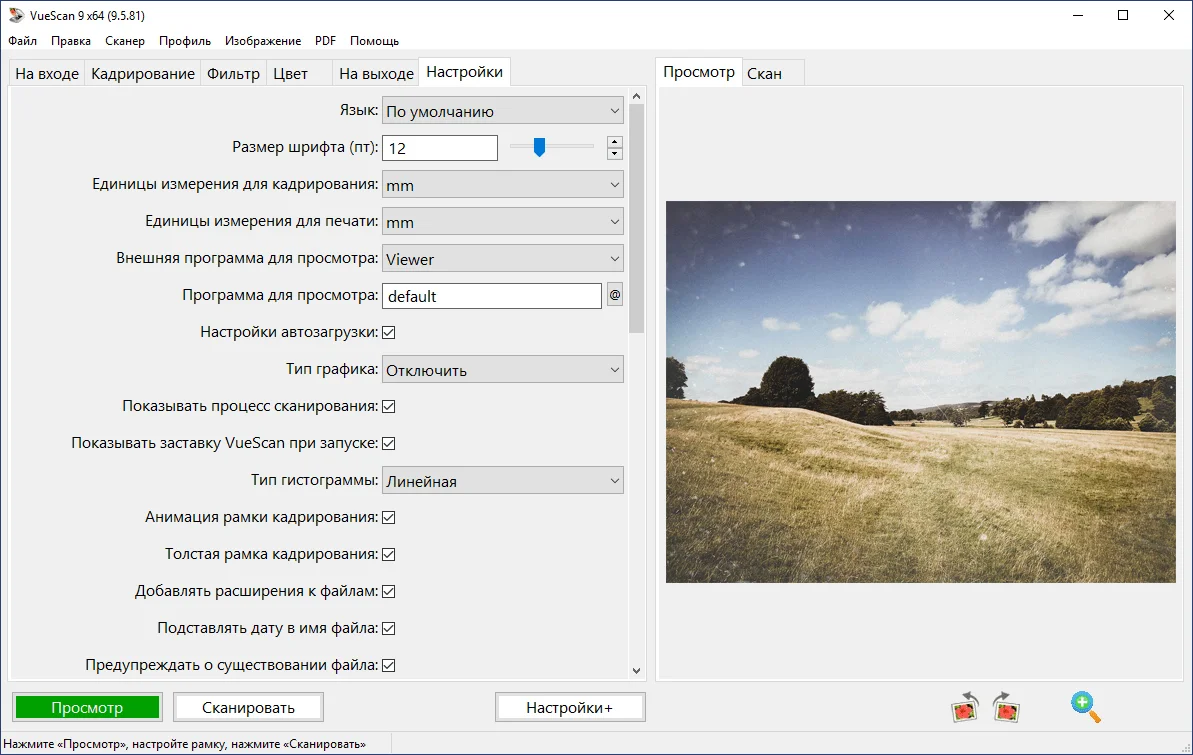
VueScan
VueScan — это простая программа для сканирования документов на компьютер и расширения функционала планшетных и пленочных сканеров. Она позволяет получить четкие изображения с точными и сбалансированными цветами, а также содержит опции для коррекции картинок. Программное обеспечение сканирует данные и превращает их в многостраничные ПДФ или создает отдельные файлы JPEG и TIFF. Также оно предлагает функцию для оптического распознавания слов. Софт содержит инструменты для пакетной обработки и совместим с большим количеством устройств.
Из недостатков можно отметить возможность использовать ПО бесплатно только в течение пробного периода. Лицензионный пакет стоит 2 тысячи рублей.
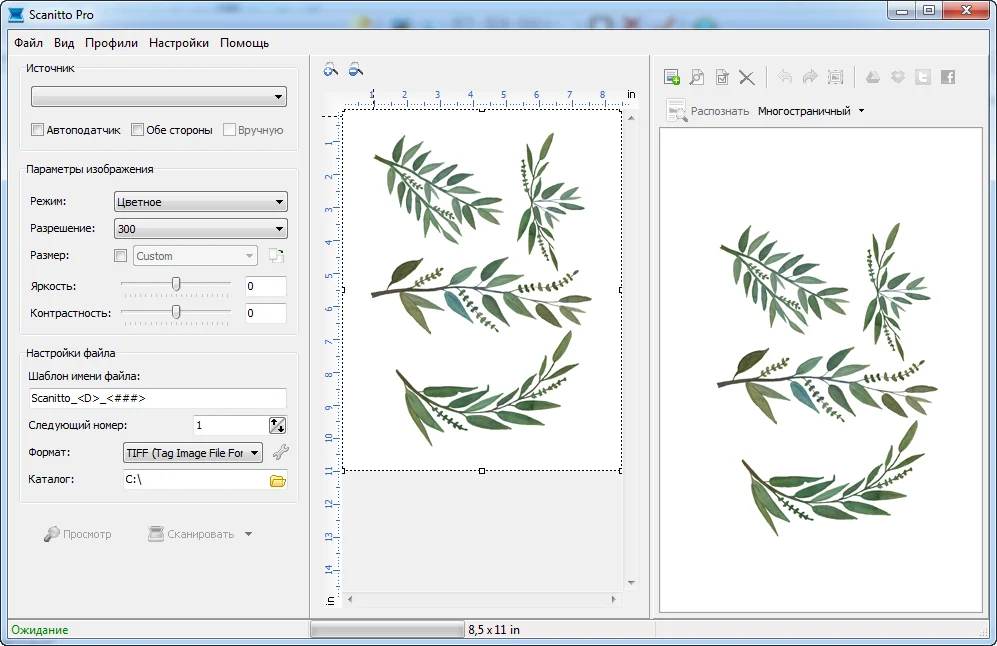
Scanitto Pro
Scanitto Pro предназначен для перевода бумажных носителей в различные цифровые форматы. С его помощью можно создать многостраничные файлы или сохранить отдельные листы. Также он содержит инструменты для распознавания слов, которые позволяют редактировать текст со сканов.
Из минусов можно отметить ограниченный пробный период, который действует 30 дней. Затем нужно купить ПО за 598,80 руб.
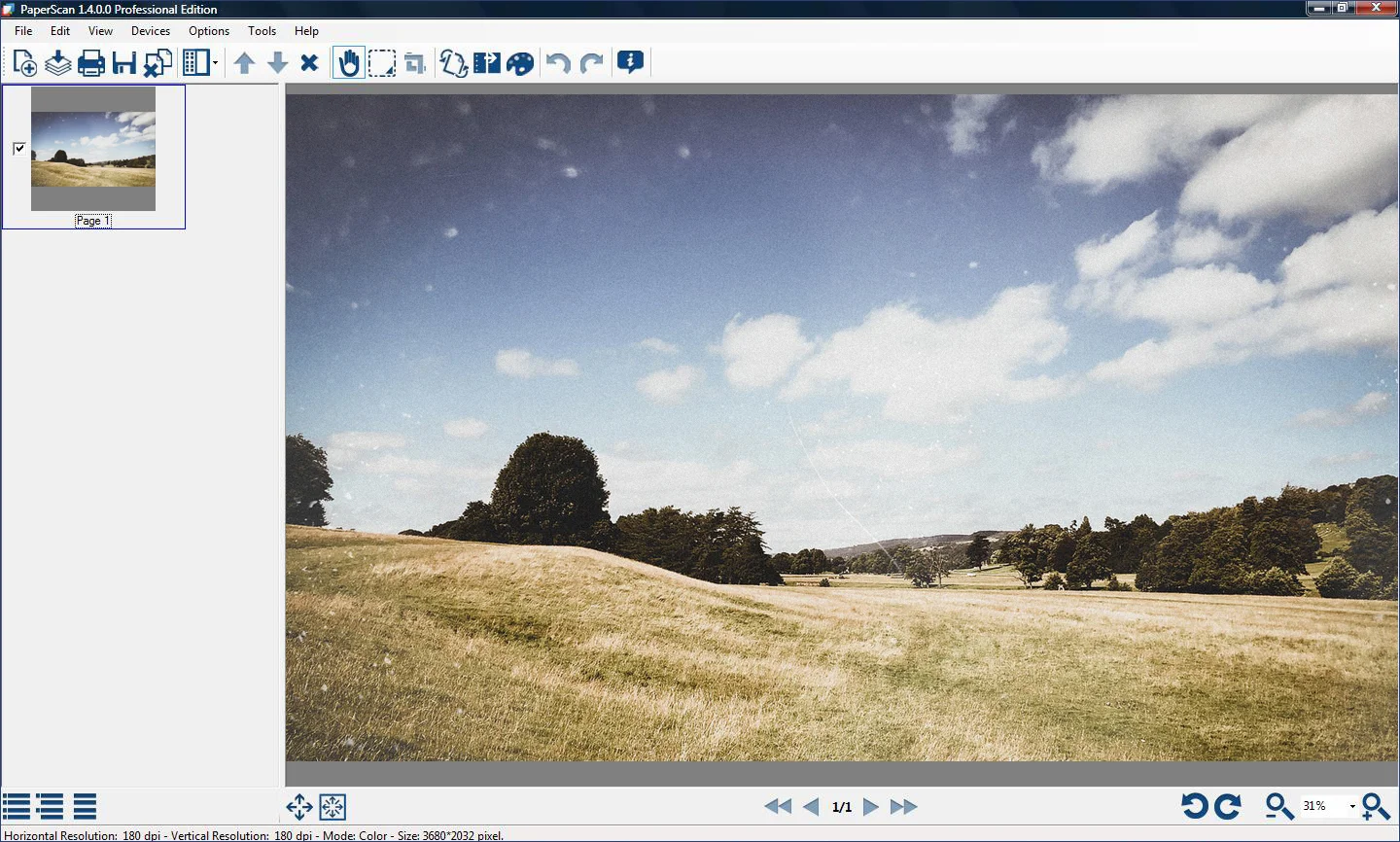
PaperScan
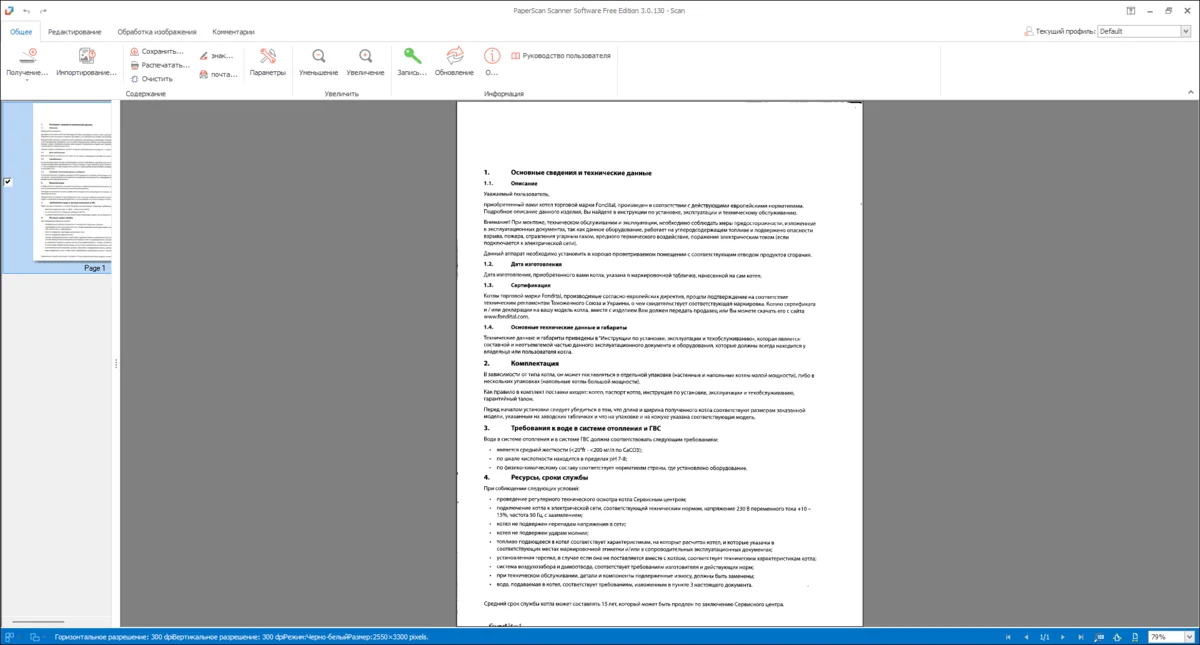
PaperScan — это софт для сканирования, позволяющий обрабатывать, комментировать, сжимать и сохранять изображения в виде многостраничных файлов. Пользователю также доступны инструменты для обработки изображений: автоматическое выравнивание, поворот, удаление границ и перфорированных отверстий, перевод негатива, настройка цвета, эффекты, кадрирование и другие. Также здесь вас ждут функции пакетной обработки, шифрования и установки пароля на чтение, двустороннего копирования, автоматического удаления пустых страниц и режим быстрого сканирования.
Недостатком является отсутствие русскоязычного меню. Также для использования ПО потребуется приобрести лицензию за 79 долларов.
Readiris Pro
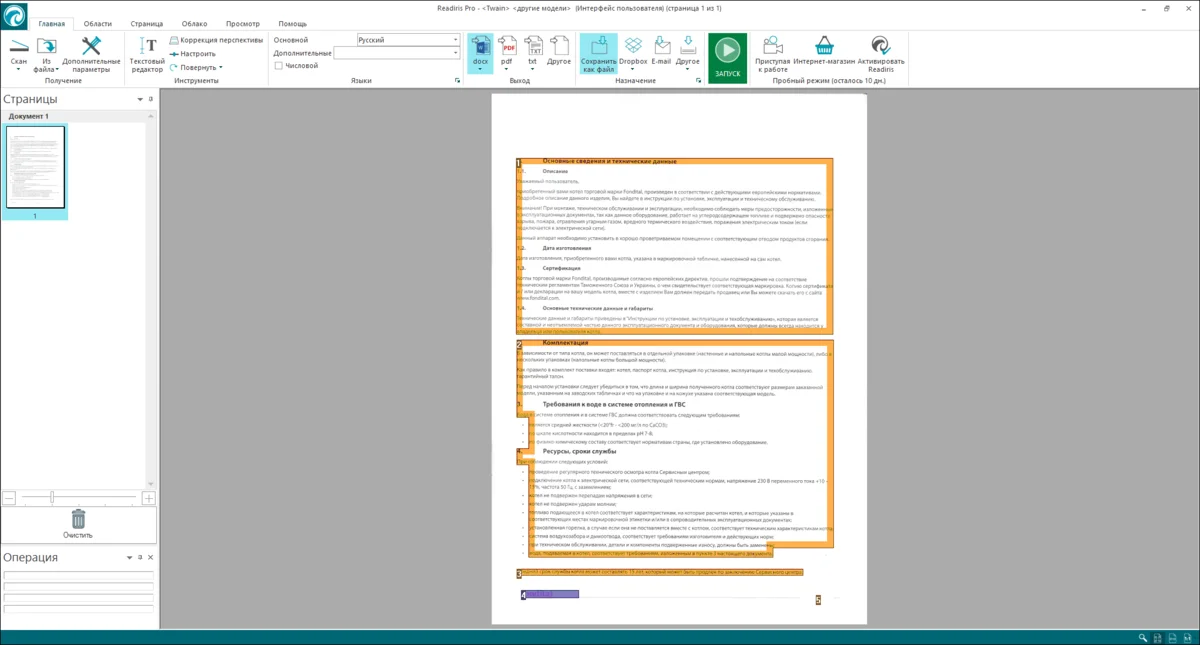
Readiris Pro — программное обеспечение, которое работает на ОС Windows и Mac. Оно предназначено для преобразования сканов в PDF. Их можно будет не только просматривать, но и редактировать благодаря функции определения символов, которая поддерживает более 100 языков. Также Readiris имеет свое облачное хранилище. Итоговую работу вы сможете потом экспортировать в облако, а затем использовать для совместного доступа или коррекции данных в дороге.
Минусом софта является высокая стоимость: 99 долларов. Также программное обеспечение совершает ошибки в распознавании слов, поэтому перед сохранением окончательного итога потребуется вычитка и редактура.
NAPS2
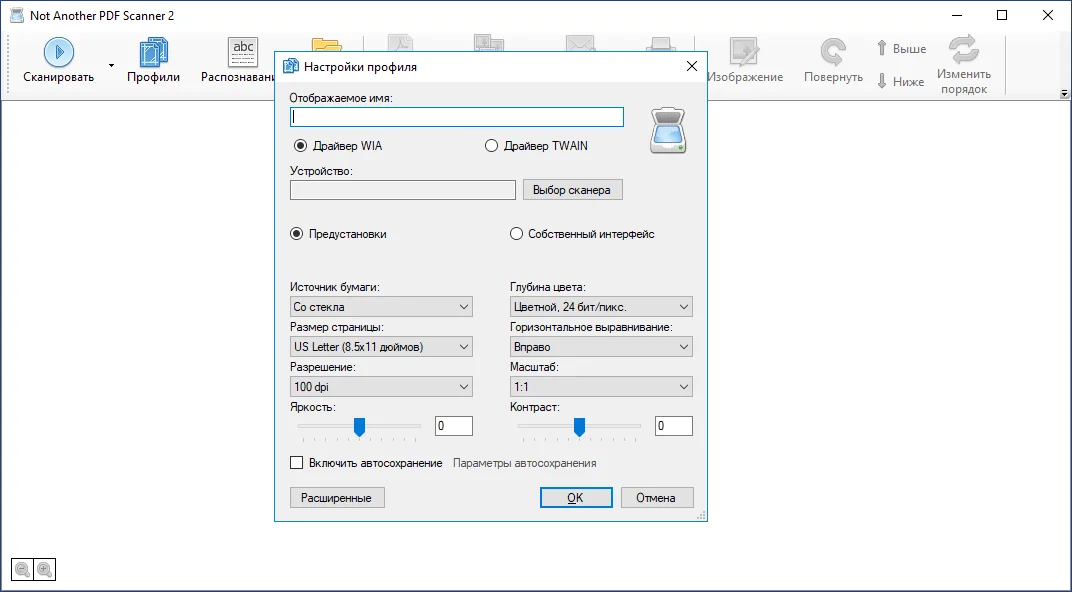
NAPS2 подходит для сканирования, т.к. ориентированно на простоту и удобство использования. У вас будет возможность преобразовать бумажные носители в цифровой контент с помощью WIA- и TWAIN-совместимых аппаратов и сохранить их в TIFF, JPEG, PNG и других медиаформатах. NAPS2 полностью бесплатен и имеет открытый исходный код.
Редактор позволяет выбрать или создать свои профили сканирования: указать устройство, источник бумаги, размер, глубину цвета, разрешение и т.д. Результат импортируются непосредственно в NAPS2, и затем вы можете сохранить его как изображение или ПДФ.
Недостатком является отсутствие поддержки Виндовс XP и Vista. Также для работы требуется .NET Framework 4.0 или выше.
EasyScan
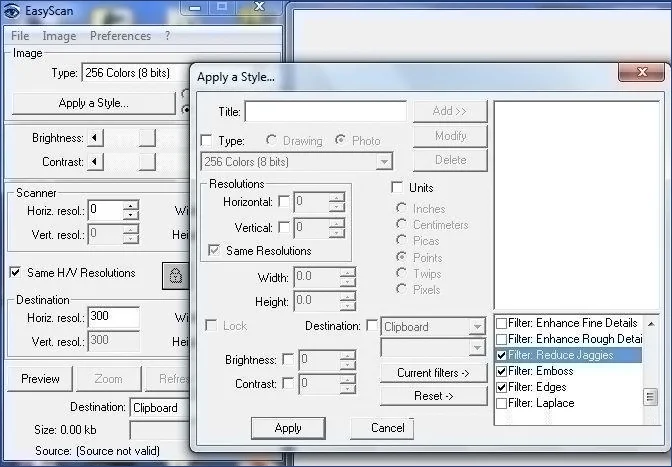
EasyScan — это инструмент для оцифровки и расширения функционала подключенного сканирующего оборудования. EasyScan обрабатывает материал с различной глубиной цвета, а затем конвертирует его перед выводом в подходящем расширение.
Минусом софта является отсутствие поддержки разработчика. Он не обновлялся с 2011 года и его можно загрузить только со сторонних онлайн-сервисов. Интерфейс редактора на английском языке и может показаться сложным начинающим.
WinScan2PDF
WinScan2PDF — это бесплатное приложение, способное сканировать документы и сохранять их на компьютер в PDF с помощью любого установленного сканирующего оборудования. Оно поддерживает большое количество моделей сканирующих устройств и предлагает удобное русскоязычное меню. Программа не требует установки и предлагает portable-версию, которая весит всего 40 КБ. Она также не требовательна к ресурсам компьютера и может быстро работать на старых ПК и ноутбуках.
Недостатком софта является экспорт в одном формате. Также ПО не имеет функции для коррекции контента и добавления графических элементов.
Заключение
Теперь вы знаете, как сканировать документы на компьютере и настраивать параметры вывода. Специальное программное обеспечение позволит обработать скан, а затем вывести в подходящем медиаформате. Однако такие приложения часто не содержат опций для объединения нескольких файлов, размещения текста и фото, подписей и штампов.
Для изменения отсканированных ПДФ воспользуйтесь редактором PDF Commander. Он позволяет объединить листы в один файл и редактировать их содержимое. Помимо этого здесь вы сможете оформить контент с нуля, настроить порядок страниц, извлечь текст и картинки. Скачайте программу и приступайте к редактированию прямо сейчас!
Программы для сканирования фото:
обзор 5 самых лучших вариантов
 4.4 Оценок: 32 (Ваша: )
Программы для сканирования фотографий дают возможность быстро перевести изображения и документы в электронный вид. Подобный софт может поставляться в комплекте со сканером, который вы приобретаете. Также иногда его можно скачать с официальных сайтов производителей техники. Но функций стандартных программ бывает недостаточно, поэтому пользователи ищут дополнительное программное обеспечение. В этой статье мы рассмотрим ТОП-5 лучших редакторов для оцифровки снимков.
Как исправить дефекты отсканированных фото
Часто после сканирования требуется коррекция снимков. Поворот и обрезка, потому что документ сместился в сканере, повышение четкости и контраста, потому что изображение блеклое, или частичная реставрация, если речь идет о старых фотографиях. Исправить изъяны можно в фоторедакторе ФотоВИНТАЖ. Программа имеет понятный интерфейс на русском языке, поддерживает все современные графические форматы, а также оснащена функцией распечатки обработанного изображения.
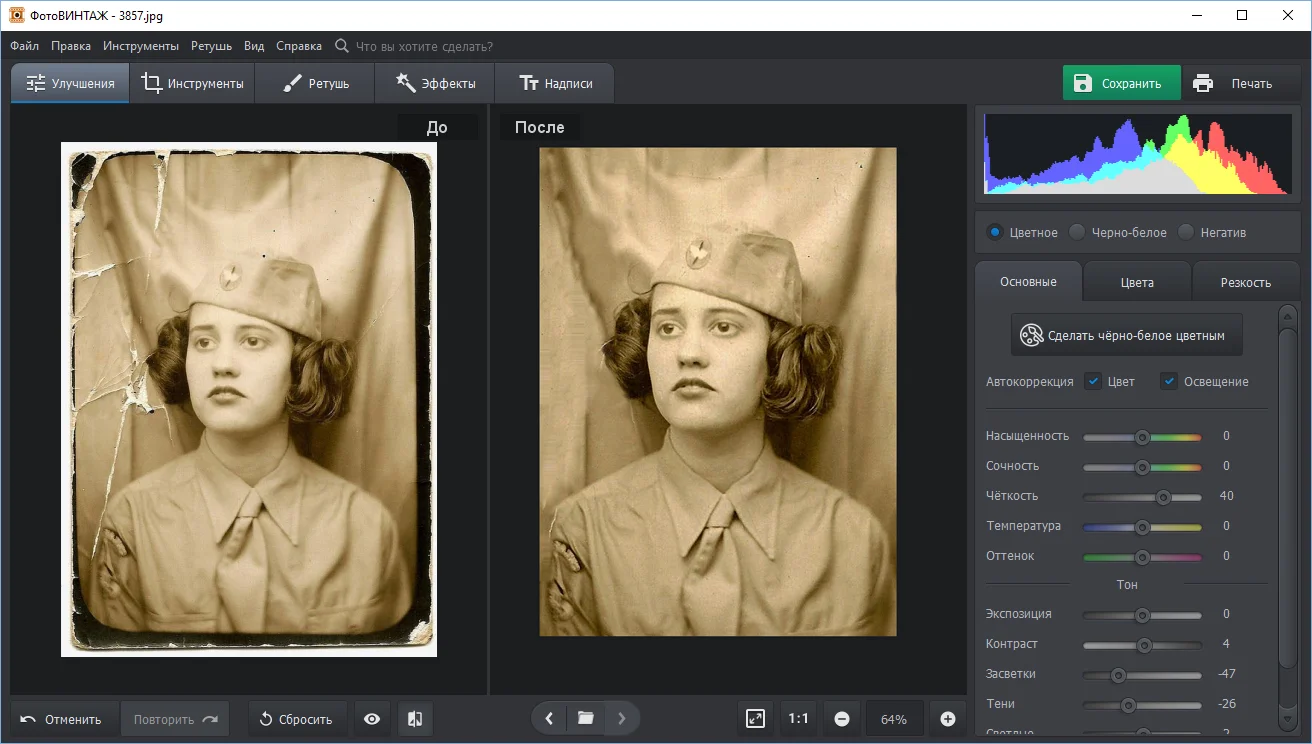
Пример обработки фотографии в программе ФотоВИНТАЖ
Что умеет данный редактор изображений?
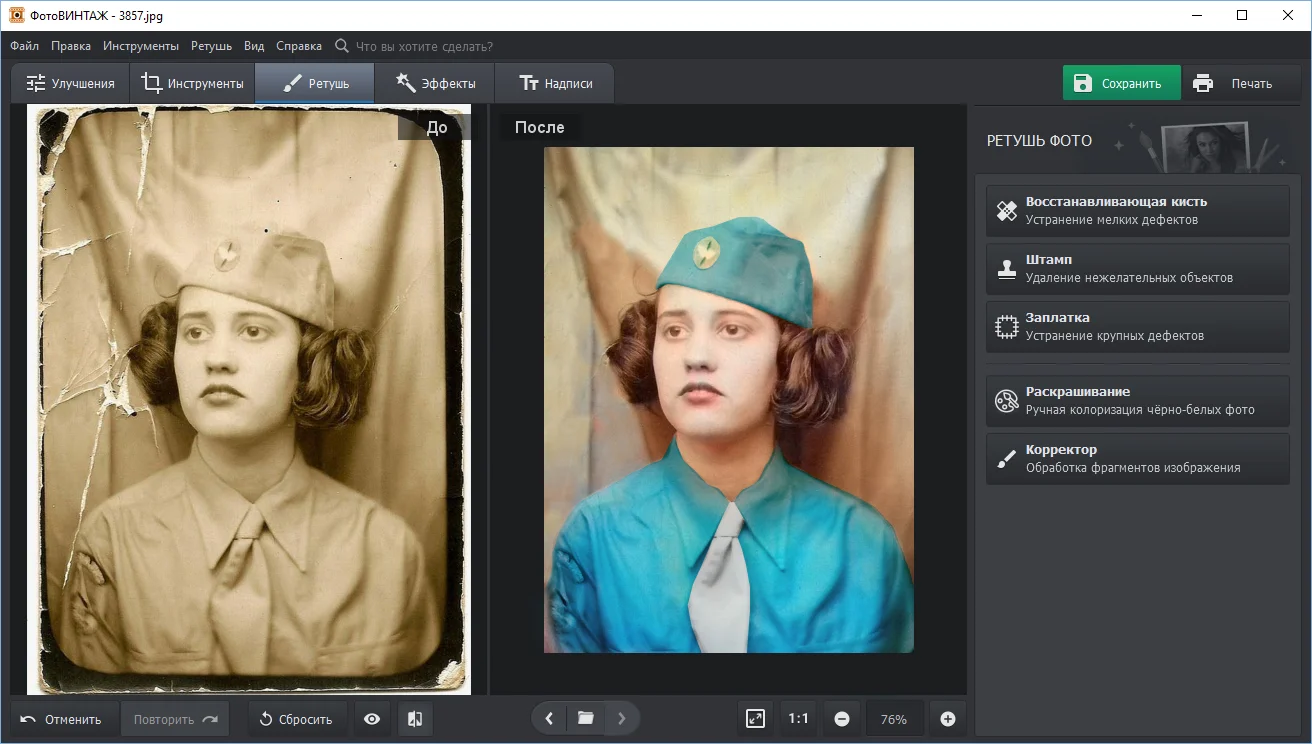
- Устранять дефекты любого уровня сложности: разрывы, царапины, заломы, пятна. Для этих целей в программе есть инструменты «Заплатка» и «Штамп». Они работают по принципу клонирования: сначала захватывают область с повреждением, затем заменяют ее чистым участком. Мелкие дефекты (точки, царапины, пыль) устраняются «Восстанавливающей кистью». Она предназначена для аккуратной работы с изображением. Например, когда нужно подправить лицо человека на фото.
- Раскрашивать черно-белые фото и делать их цветными. Доступна как автоматическая коррекция, так и ручная. Превратите скучный монохромный портрет в сочную картинку одним кликом мыши и доработайте изображение, используя подходящие оттенки из предложенной палитры.
- Улучшать цветопередачу. Вы всегда сможете «освежить» цветной пленочный снимок, придав ему более современный вид. Или изменить оттенки на новых фотографиях.
- Исправить композицию и повернуть изображение. Обрезка – наиболее востребованная функция, когда необходимо избавиться от потрепанных краев снимка. Также в редакторе вы сможете убрать заваленный горизонт на фотографии.
- Изменить освещение за счет автоматизированных настроек или вручную.
- Стилизовать или тонировать изображение благодаря встроенному каталогу фильтров.
- Сохранить работу в любом графическом формате.
- Распечатать результат при наличии принтера.
Улучшите отсканированные фото сейчас! Скачайте ФотоВИНТАЖ:
Подходит для Windows 10, 8.1, 8, 7
5 лучших программ для сканирования фотографий
Часто типовые утилиты ограничивают пользователей в действиях, которые можно производить с изображениями. Также иногда в них присутствуют совершенно невостребованные функции. Сторонние решения могут пригодиться, если есть потребность обрабатывать большие массивы информации. К преимуществам такого ПО относят:
- создание изображений с высоким разрешением;
- чтение большого количества языков (у некоторых приложений – до 179);
- возможность сохранять файл в различных форматах (стандартный JPEG плюс конвертация в PDF, DOC, RTF, XLS и HTML);
- создание одного документа из нескольких копий;
- функция предварительного просмотра и многое другое.
Пара советов как сканировать фото на компьютер:
1. Удалите с фотоснимка частицы пыли, следы от пальцев и прочую грязь. Это можно сделать салфеткой из микрофибры (такие продаются для линз очков).
2. Поместите фото в сканер лицевой стороной вниз. Следите, чтобы оно располагалось ровно, в противном случае получите картинку со смещением.
3. Предварительно протрите стекло устройства, если в этом есть необходимость. Используя специальную жидкость для очищения компьютерной техники, распыляйте ее на салфетку, а не на само стекло. Это поможет избежать разводов.
4. Укажите тип сканирования (монохром или цветное) и разрешение. Если планируете проводить восстановление снимка, то разрешение должно быть не менее 300dpi.
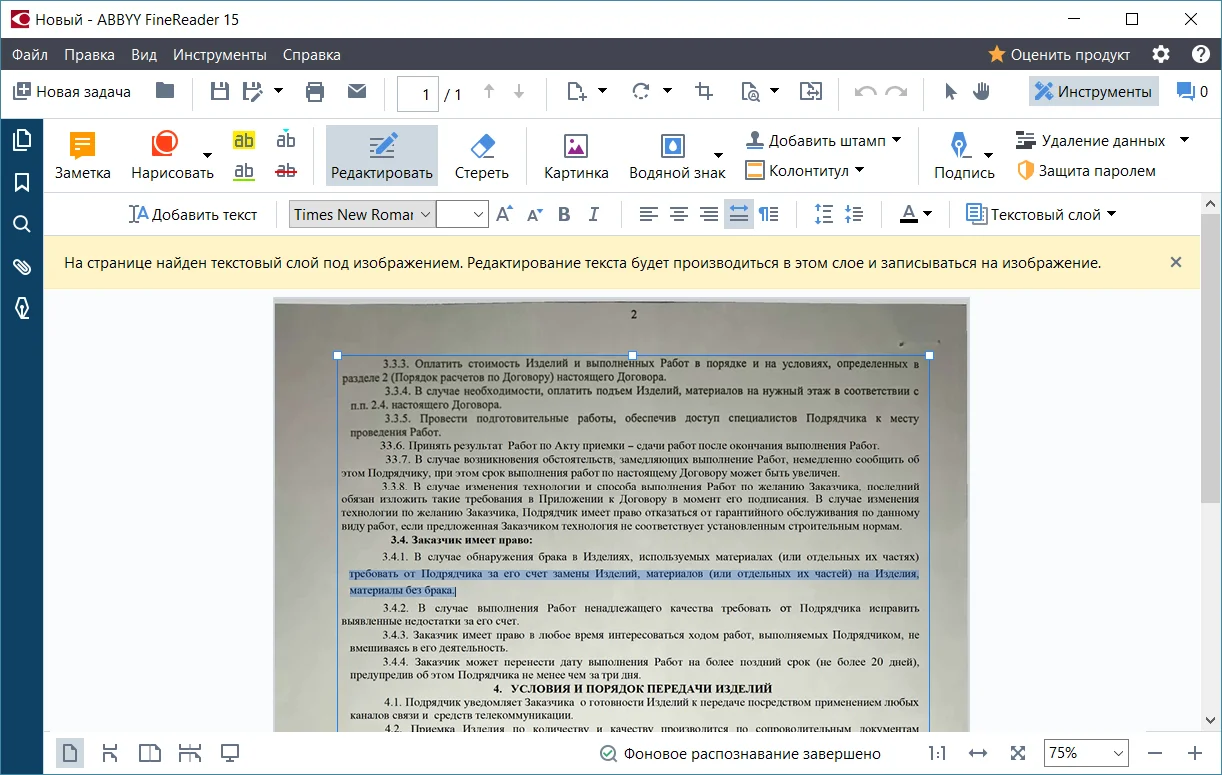
ABBYY FineReader
Эта программа является обладателем многочисленных наград. Софт позволяет переводить растровые графические форматы в электронные редактируемые версии. Проще говоря, если у вас есть JPG вы можете превратить его в DOC и редактировать документ сколько душе угодно. Еще одно несомненное преимущество программы – это возможность вносить правки, комментировать и корректировать PDF-файлы.
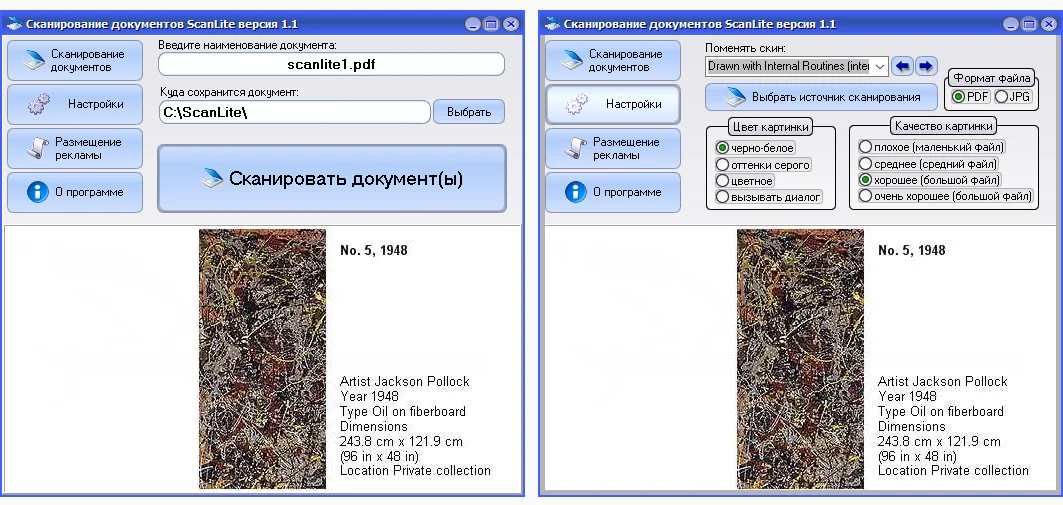
ScanLite
Эта утилита распространяется совершенно бесплатно. Создавалась исключительно ради одной задачи – сканирования документов. Никакими дополнительными возможностями приложение не обладает. Указывать сканер в начале оцифровки не нужно, он выбирается автоматически. Пользователю остается лишь указать документ, требующий сохранения. Интерфейс предельно прост и состоит из одного единственного окна.
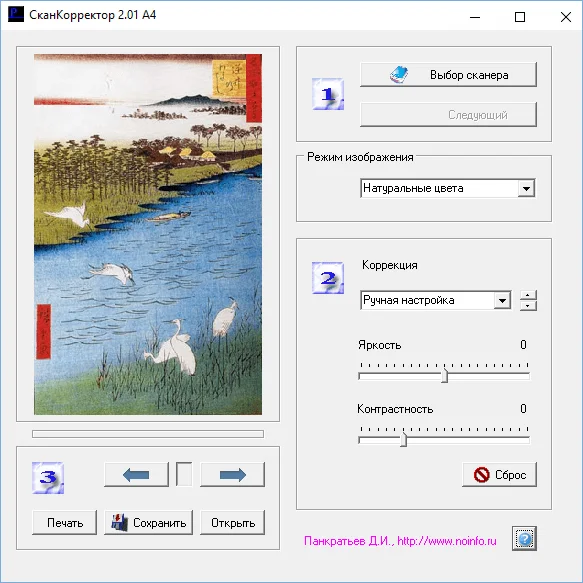
Скан Корректор
Простенькое приложение от отечественного производителя. Предназначено в основном для работы с документами формата А4, но и для других подойдет.
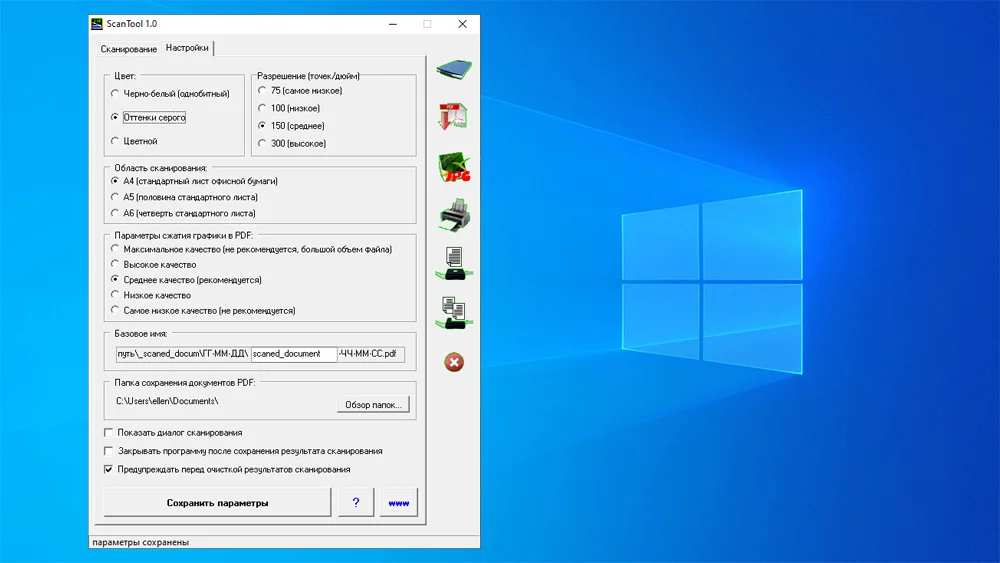
Scantool
Бесплатная программа для сканирования фото. Отличительная особенность приложения заключается в том, что для оцифровки нет необходимости вызывать меню сканера, программа выполняет свою задачу в один клик по кнопке. После этого вы можете отредактировать полученные изображения: яркость, контрастность, изменить цветовой режим, развернуть документ (на 180 градусов).
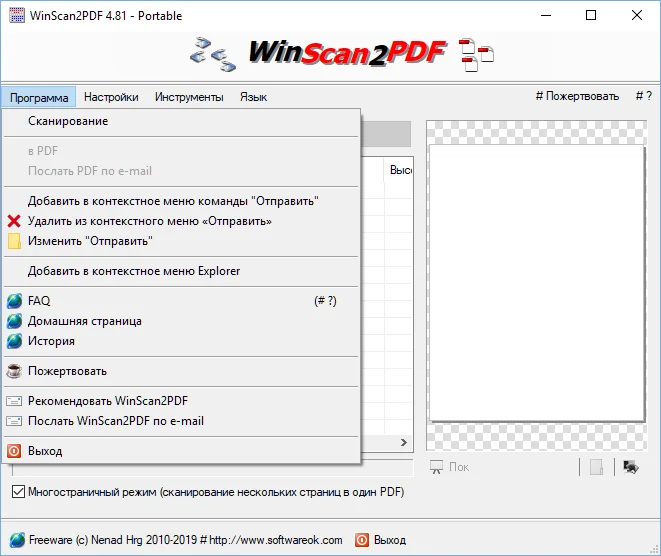
WinScan2PDF
Небольшое бесплатное приложение, предназначенное в основном для работы с текстовыми файлами. Оцифрованный документ автоматически сохраняется в PDF, хотя есть возможность выбрать другие форматы: PNG/JPG. Присутствует функция настройки качества изображения и возможность создавать мультистраничные документы.
WinScan2PDF является портативным ПО, то есть не требует установки. Разработчик указывает, что утилита совместима со всеми видами сканеров, но больше подойдет для недорогих устройств, которые не оборудованы кнопкой быстрого сканирования. В противном случае WinScan2PDF будет не нужным приложением. Интерфейс однооконного типа, прямо из меню можно вызвать некоторые системные настройки, в том числе диспетчер устройств. Программа подходит для ПК на базе Windows 7-10 (32/64 bit).
Заключение
Залог создания хорошей цифровой копии – это редактор, способный устранить все изъяны. В сети вы найдете их массу: как онлайн-сервисов, так и стационарных программ, предназначенных для профессиональной корректировки снимков. Какую программу установить – выбирать вам. При работе с большим количеством текстовой документации – это будет одна программа, а для восстановления и редактирования снимков – другая.
В последнем случае рекомендуем скачать ФотоВИНТАЖ – универсальный редактор-реставратор, способный за небольшой промежуток времени справиться даже с крупными деформациями. Программа использует нейросеть, поэтому сама способна справиться с многими задачами. Практически вся работа автоматизирована, что существенно экономит время и отлично подходит для новичков, плохо разбирающихся в ретушировании.
8 вариантов, как сканировать в PDF


 4.7 Оценок: 86 (Ваша: )
Главная Обучение Сканировать документы в PDF формате
Выбор экспертов: как сканировать в PDF?
1. ✅ PDF Commander | PDF-редактор с функционалом для сканирования.
2. RiDoc | Продвинутая программа для работы со сканерами.
3. Google Drive | Облачное хранилище с дополнительными инструментами.
В статье мы изучим эти и другие решения и для каждого из них дадим пошаговую инструкцию.
Поддержка сканеров предусмотрена в специальных приложениях и некоторых редакторах PDF-файлов. Аналогичные функции встречаются в другом софте, например в ПО для облачной синхронизации Google Drive. Мы расскажем, с помощью чего можно оцифровать бумажные материалы и перевести отсканированные документы в ПДФ.
PDF-редакторы
При помощи редактора можно не только оцифровать документ, но и внести в него любые изменения: добавить собственный текст, таблицы, иллюстрации и прочее. Нередко разработчики встраивают нестандартные инструменты, например на базе искусственного интеллекта.
PDF Commander
Удобный PDF-редактор. В нем можно менять существующие и создавать новые документы, в том числе при помощи сканера. Поддерживается работа с текстами и рисование. Вы можете добавлять собственные графические материалы и удалять существующие изображения. Предусмотрена коллекция штампов — из числа наиболее распространенных в российском документообороте оттисков. При необходимости можно добавлять подписи.
Подходит для Windows 11 / 10 / 8 / 7
Как сделать скан в ПДФ формате:
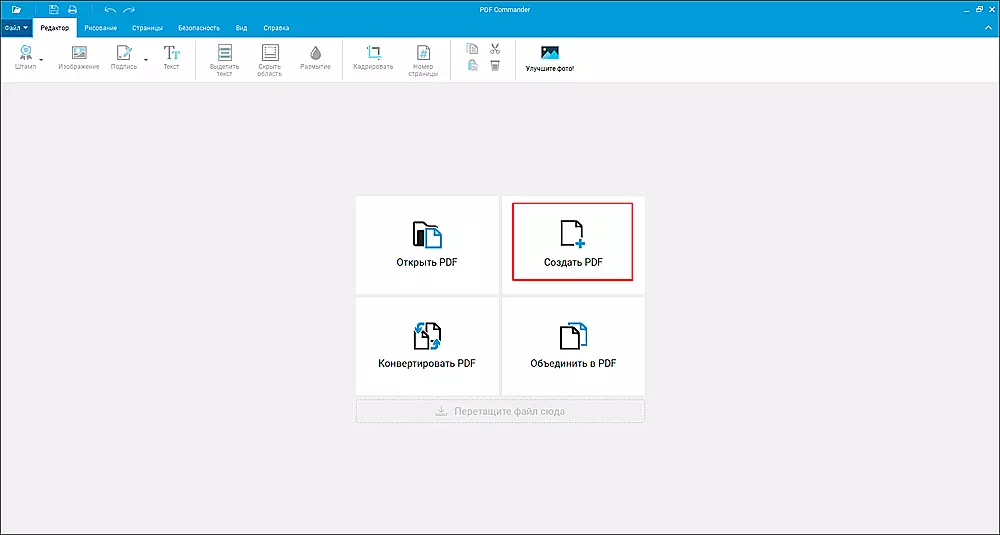
- 1. Запустите программу. В меню «Файл» выберите «Сканирование»/нажмите значок сканера.
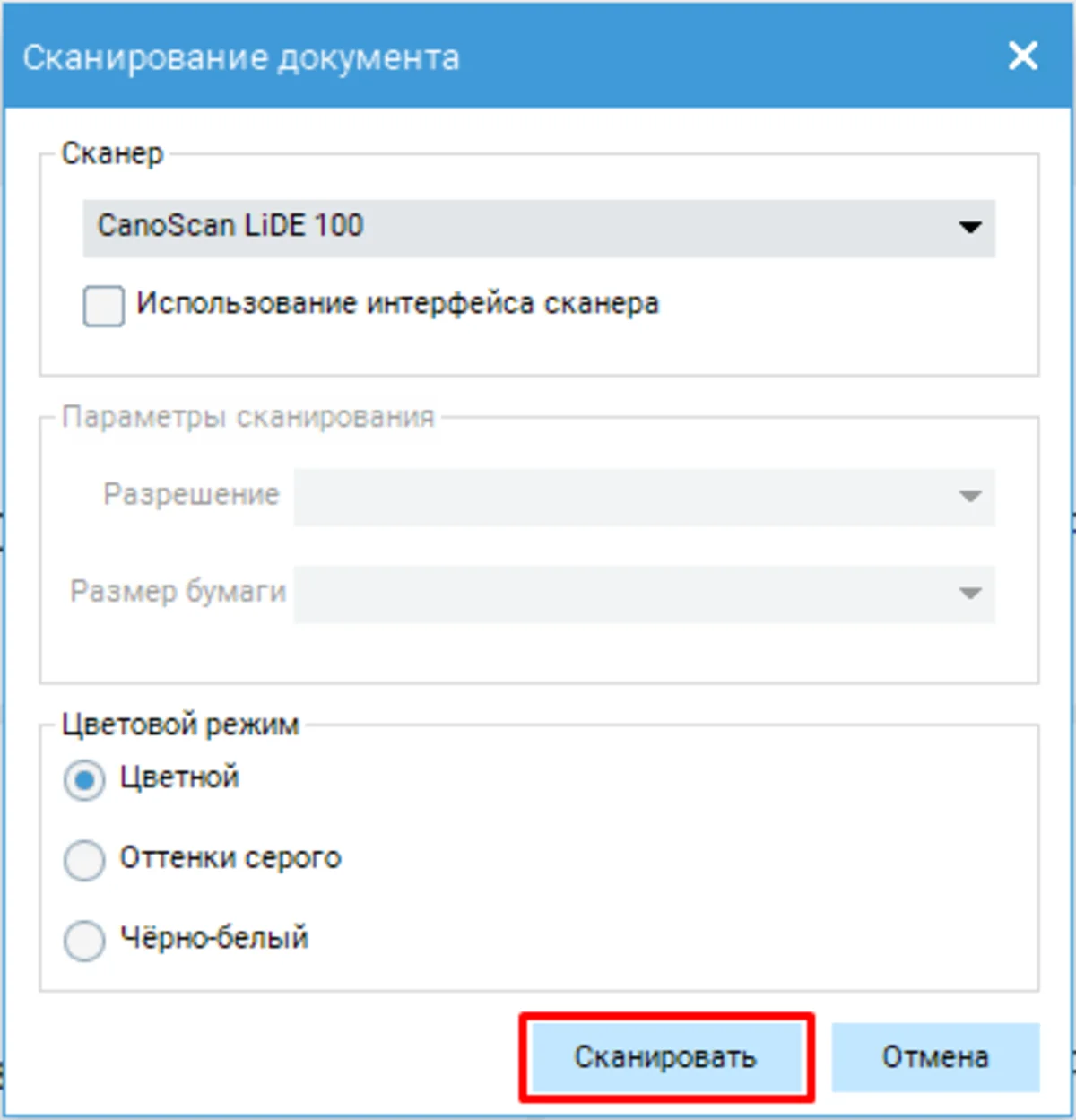
- 2. Появится окно предварительной настройки. В списке сверху перечисляются доступные устройства. Вы можете поменять разрешение, размер страниц и указать цветовой режим. Для обычных текстов подходит черно-белый. Кликните «Сканировать», чтобы начать обработку. �� Иногда в списке доступных устройств указывается одна и та же модель, но с припиской «TWAIN» и «WIA». Это разные версии программных интерфейсов. В некоторых случаях они предоставляют дополнительные настройки. Однако в целом выбор интерфейса не сказывается на скорости и качестве оцифровки. Попробуйте оба варианта, чтобы определить, какой из них станет для вас более удобным.
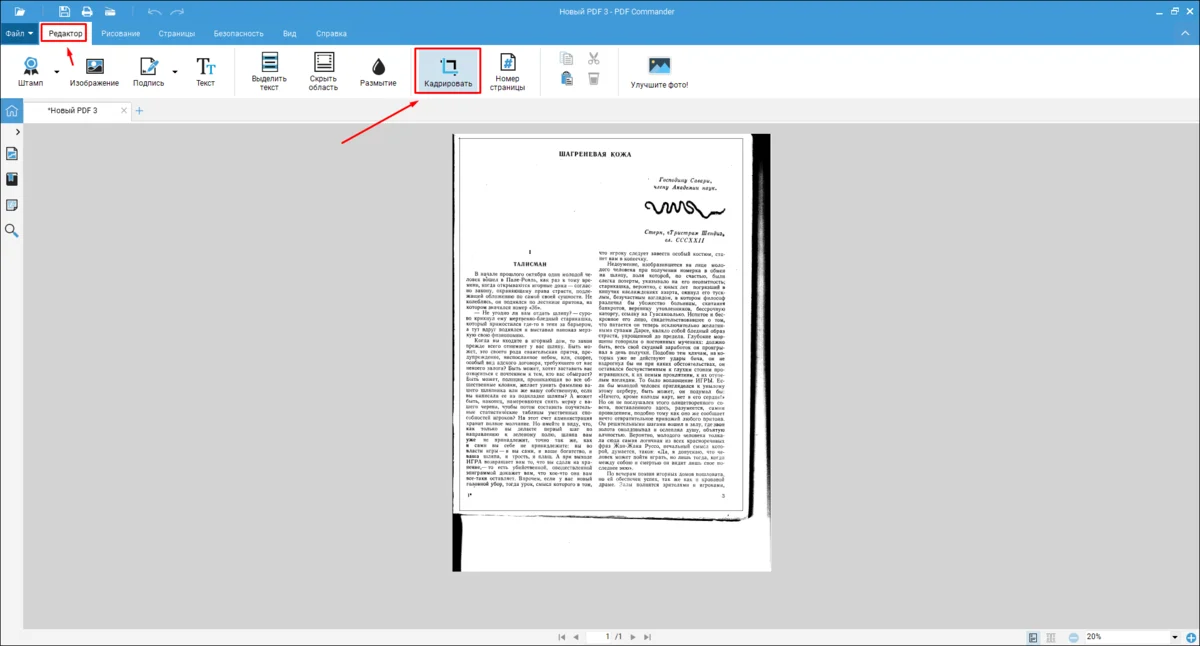
- 3. Кадрируйте страницу, чтобы убрать ненужные части листа.
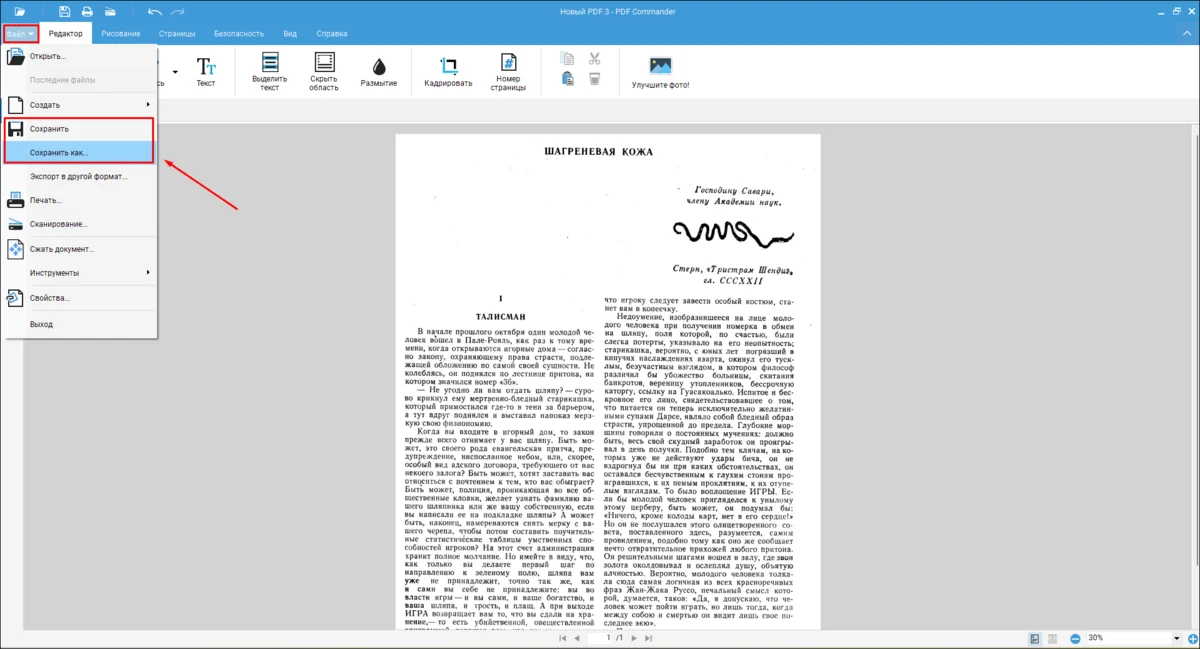
- 4. Сохраните работу через меню «Файл».
Adobe Acrobat
Может создавать электронные формы и использовать смартфон для сканирования. Поддерживает многопользовательскую работу. Позволяет настраивать уровни доступа при помощи паролей и цифровых сертификатов. Они могут иметь ограниченный срок действия, допускать чтение, редактирование или полностью запрещать просмотр без авторизации. В редакторе содержится несколько словарей для проверки орфографии, включая русскоязычный.
�� Обратите внимание, что программа доступна в двух версиях: бесплатной Reader и платной Pro. В Reader все инструменты, связанные с обработкой, отображаются в интерфейсе, но без покупки лицензии их использовать не получится. Для оцифровки нужна Pro-версия.
Как отсканировать документ в ПДФ формате:
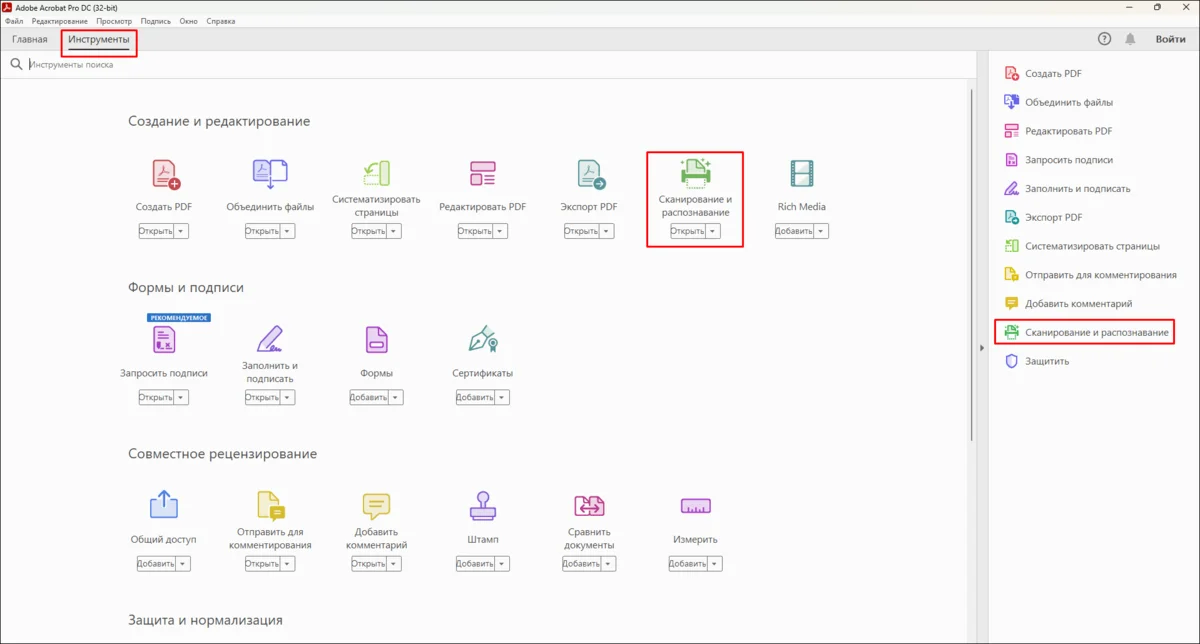
- 1. Откройте редактор. В разделе «Инструменты» нажмите «Сканирование и распознавание».
- 2. Выберите «Сканировать документ».
- 3. Укажите устройство. Переключите режим обработки: можно использовать автоматическое определение параметров или выбрать один из предустановленных пресетов. Для ручной настройки, кликните по значку шестеренки. Когда закончите, нажмите «Сканировать». �� Одновременно можно выполнить распознавание символов (OCR). Функция автоматически анализирует страницы и преобразует их соответствующие части в тексты. Технология несовершенна: возможны опечатки, но как правило, проще внести незначительные правки после обработки, чем перепечатывать все вручную.
- 4. При необходимости отредактируйте документ и сохраните его с помощью меню «Файл».
PDF24 Creator
Простой PDF-редактор с поддержкой технологии OCR. Также существует онлайн-сервис PDF24 Creator. Обе версии содержат опции для сравнения ПДФ, извлечения иллюстраций, создания счетов-фактур (российские формы не поддерживаются), нумерации и прочего.
Как сканировать в ПДФ формате на принтере со встроенным сканером:
- 1. Откройте PDF-редактор.
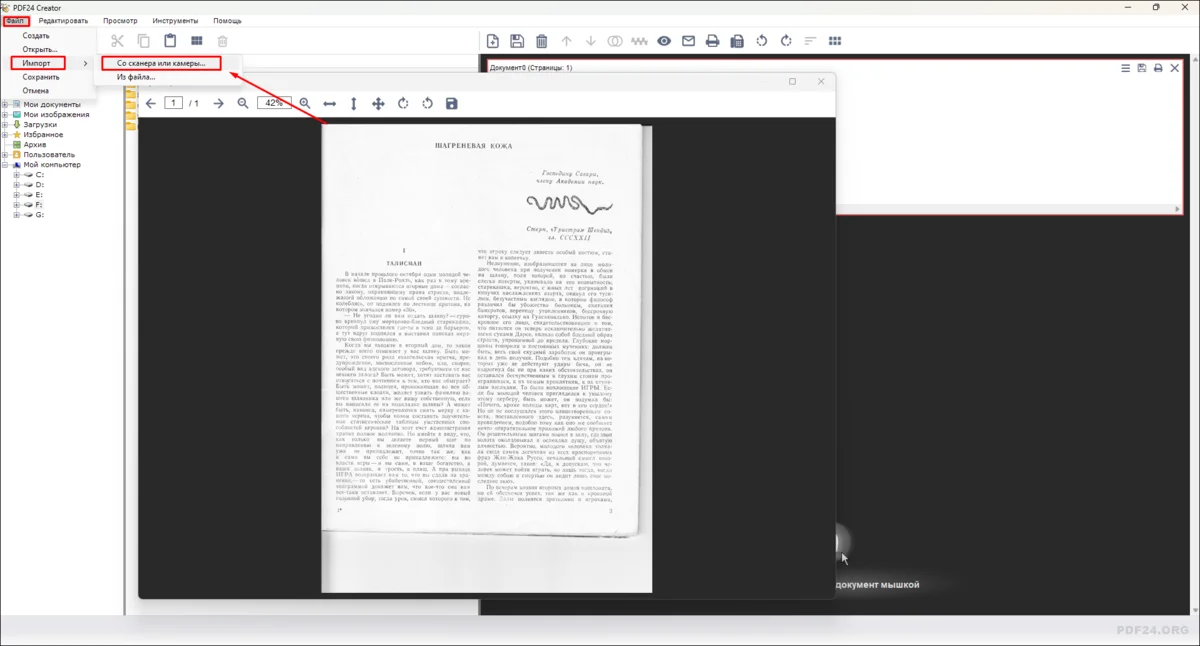
- 2. В разделе «Импорт» меню «Файл» щелкните «Со сканера или камеры».
- 3. Выберите подходящее устройство.
- 4. После оцифровки кликните по кнопке с дискетой, чтобы сохранить PDF. При этом можно указать его уровень качества (разрешение) или самостоятельно настроить свойства.
�� После установки приложения на вашем компьютере появятся два ярлыка. PDF24 Launcher открывает окно с инструментами, которые используются чаще всего. В этом списке есть и PDF24 Creator. Чтобы отобразить все функции, кликните «Панель инструментов» или воспользуйтесь вторым ярлыком — PDF24 Toolbox.
PDFelement
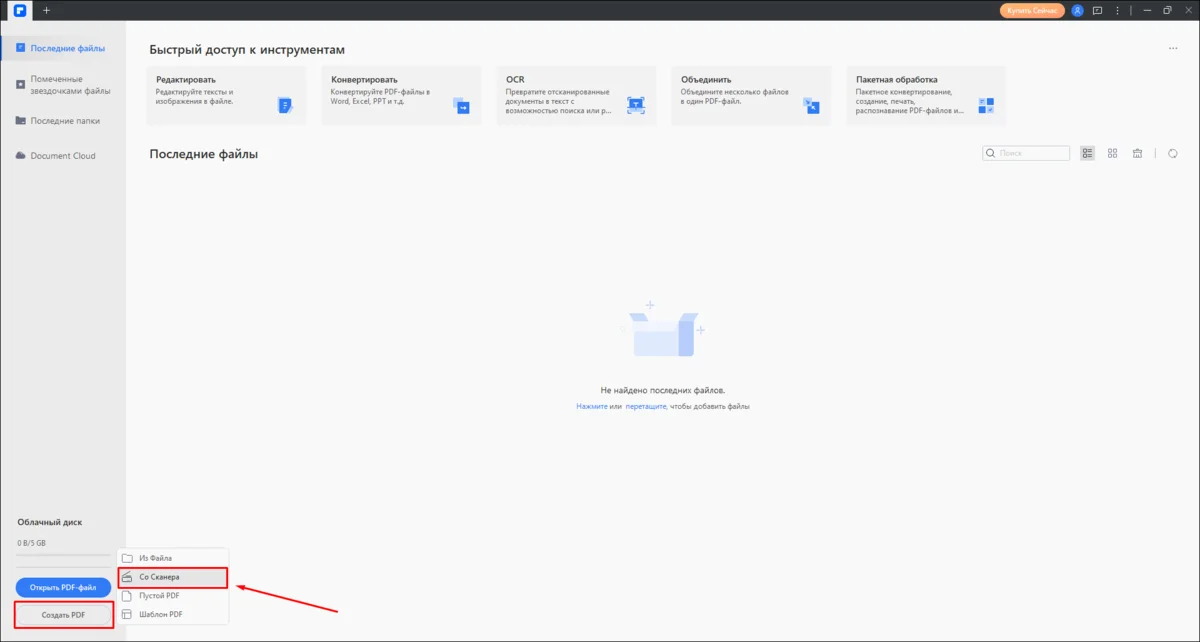
Продвинутое приложение для работы с контентом в PDF-формате. Содержит большое число дополнительных инструментов: конвертер, функция OCR, собственный облачный диск, многопользовательский доступ и прочее. Встроена технология машинного обучения. ИИ помогает с правками и переводом текстов. Доступны мобильные программы для iOS и Android. Они дополняют десктопное ПО и позволяют редактировать контент, находясь в дороге.
Как отсканировать документ в формате PDF:
- 1. Запустите приложение.
- 2. Внизу слева кликните «Создать PDF», а затем — «Со сканера».
- 3. Выберите нужное устройство. Укажите режим цвета, разрешение, размер бумаги. При необходимости активируйте распознавание символов. Продолжите, щелкнув «Сканировать». Без действующей подписки OCR не работает, а на страницы добавляется водяной знак.
- 4. Отредактируйте полученный материал, например выполните перевод/добавьте надписи.
- 5. Нажмите значок дискеты и сохраните файл.
Специализированные программы для сканирования
Такой софт не содержит инструментов редактирования, но предлагает большой выбор настроек процесса оцифровки. ПО дополняет драйвер устройств. Вы получаете больше настроек и дополнительный функционал. Часть из подобных решений можно использовать бесплатно.
WinScan2PDF
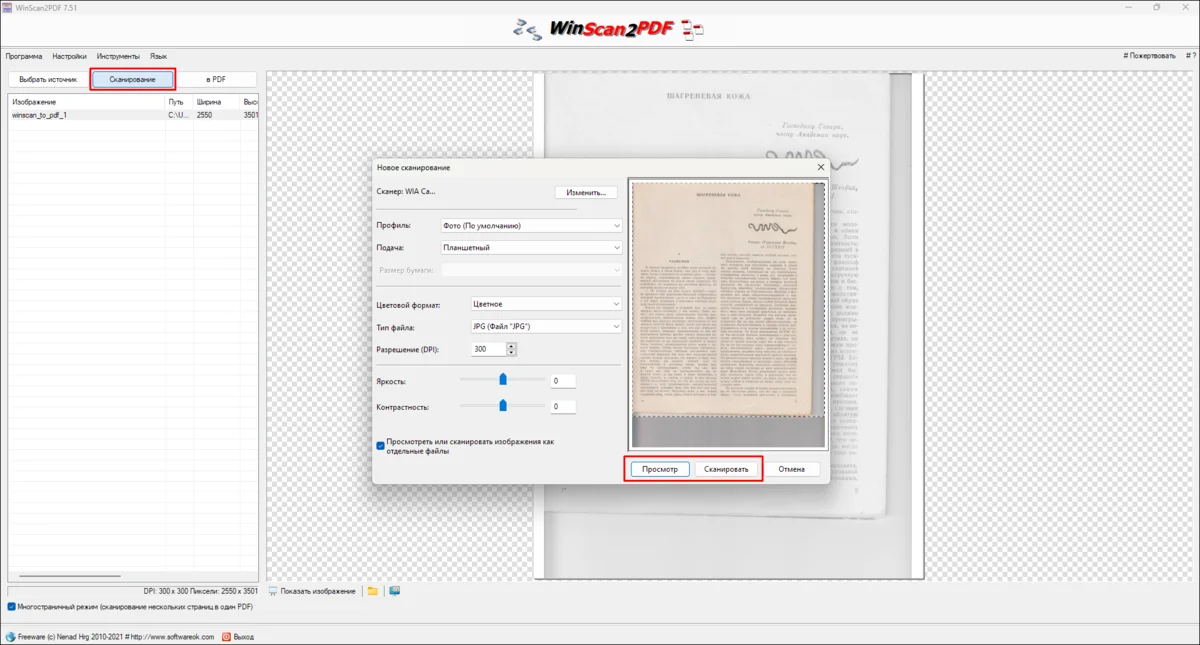
Приложение расширяет возможности драйвера и фирменного софта от производителя техники. Вы можете создавать профили настроек — наборы параметров, которые подобраны специально под определенные задачи, например под оцифровку книг или фотографий.
Как сохранить отсканированный документ в формате PDF:
- 1. Откройте WinScan2PDF.
- 2. Кликните «Выбрать источник» и укажите нужный интерфейс. WIA позволяет задавать параметры обработки самой программой, а TWAIN — через панели драйвера. Последующие шаги будут описаны с учетом интерфейса WIA. �� Доступность того или иного интерфейса, а также некоторых параметров и рабочих режимов зависит от модели устройства. Например, могут предусматриваться автоматическая подача листов и приспособления для оцифровки слайдов и пленок.
- 3. Нажмите «Сканирование».
- 4. Выберите профиль параметров, цветовой формат, разрешение. Отрегулируйте яркость и контрастность. Тип файла не имеет значения, можно оставить по умолчанию — JPG.
- 5. Чтобы проверить, насколько удачно подобраны параметры, кликните «Просмотр». Результат отобразится в области предпросмотра (не сохраняется как отдельный файл). Чтобы приступить к оцифровке, щелкните «Сканировать».
- 6. После сканирования полученный материал отобразится в списке слева. Выделите его и кликните «в PDF» для того, чтобы выбрать расположение и сохранить файл.
Scan2PDF
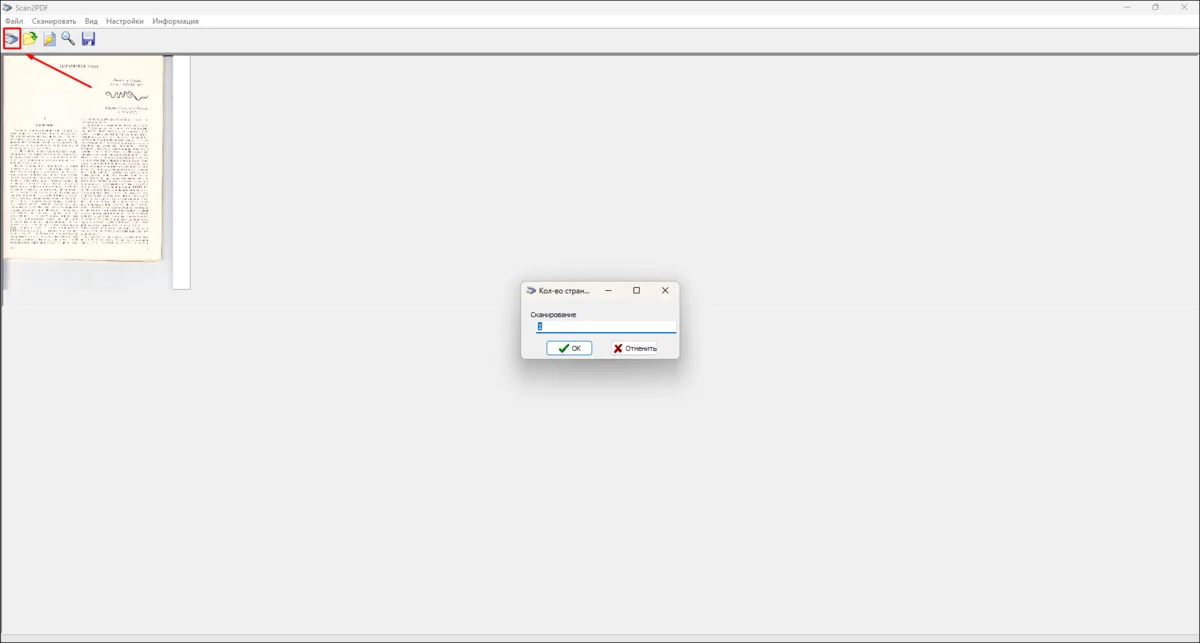
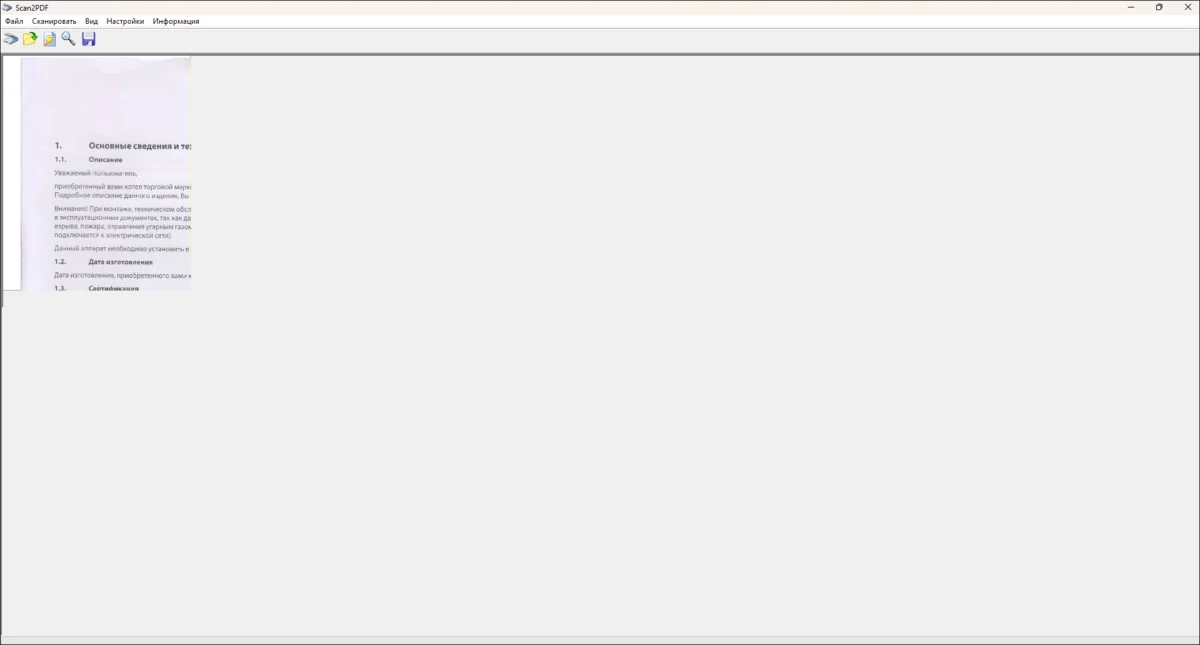
Небольшая программа для оцифровки, распространяется бесплатно. Доступна в обычной и Portable-версии (запускается без предварительной установки на компьютер). Позволяет менять разрешение, формат цвета и автоматически убирать поля.
Как сканировать документ в ПДФ:
- 1. Откройте Scan2PDF.
- 2. Перейдите в настройки через меню с тем же названием. Укажите степень сжатия, размеры страниц и полей в px. В разделе «Hardware» можно переключиться на другое устройство.
- 3. Щелкните иконку сканера наверху слева. Укажите количество листов, которое нужно оцифровать. Запустите обработку кнопкой «ОК».
- 4. Кликните иконку с дискетой и сохраните PDF-документ.
RiDoc
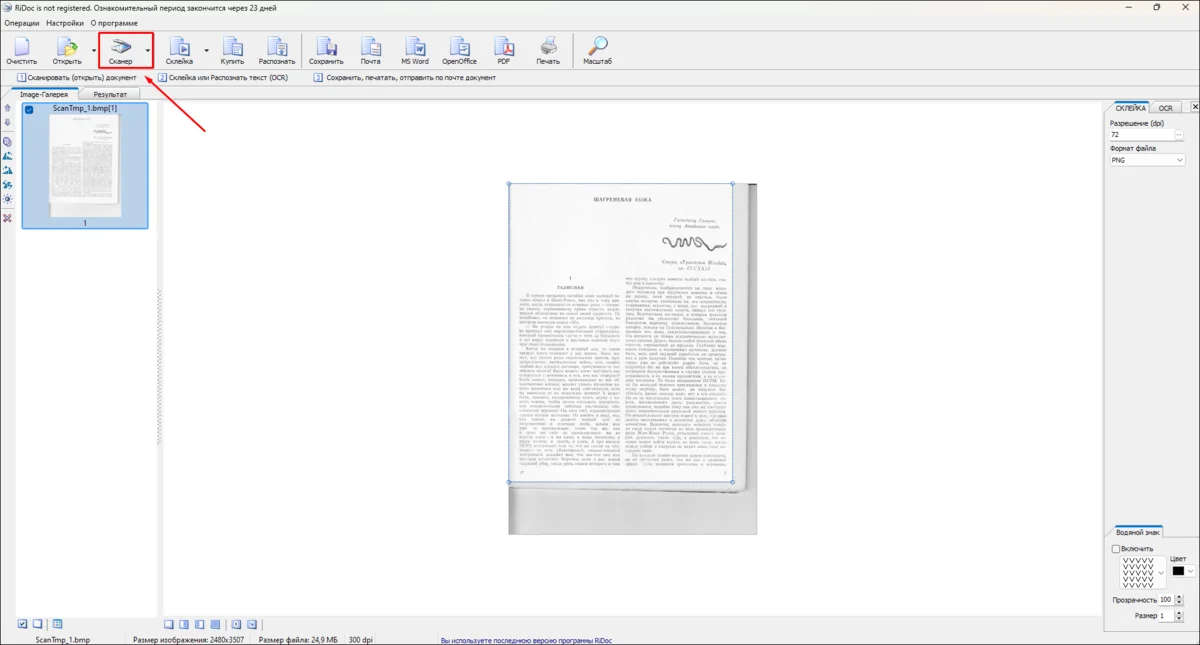
Одно из наиболее продвинутых решений в своем сегменте. Позволяет распознавать тексты и конвертировать материалы в различные форматы (например, в ODF или DOCX). Автоматически накладывает вотермарки с содержанием и дизайном, который выберет пользователь. Поддерживает пересылку файлов по e-mail, в указанные сетевые папки и на печать.
Как сохранить сканированный документ в ПДФ формате:
- 1. Откройте RiDoc.
- 2. Нажмите «Сканер». При первом запуске приложение попросит назначить интерфейс (будет использоваться, пока вы его не смените самостоятельно).
- 3. Следуйте инструкциям на экране — интерфейс различается в зависимости от конкретной модели устройства, и начните оцифровку.
- 4. Кликните «Распознать» и укажите язык, если вам нужно преобразовать текстовые блоки. Результат выводится в специальном поле. Его можно копировать и редактировать.
- 5. Сохраните PDF-файл соответствующей кнопкой на панели вверху.
Вариант с облачным хранилищем
Облачный сервис от Google содержит несколько дополнительных инструментов. Один из них предназначен для оцифровки бумаг. Функция доступна без дополнительной платы. Подписка влияет только на объем хранилища (изначально предоставляется 15 ГБ).
Google Drive
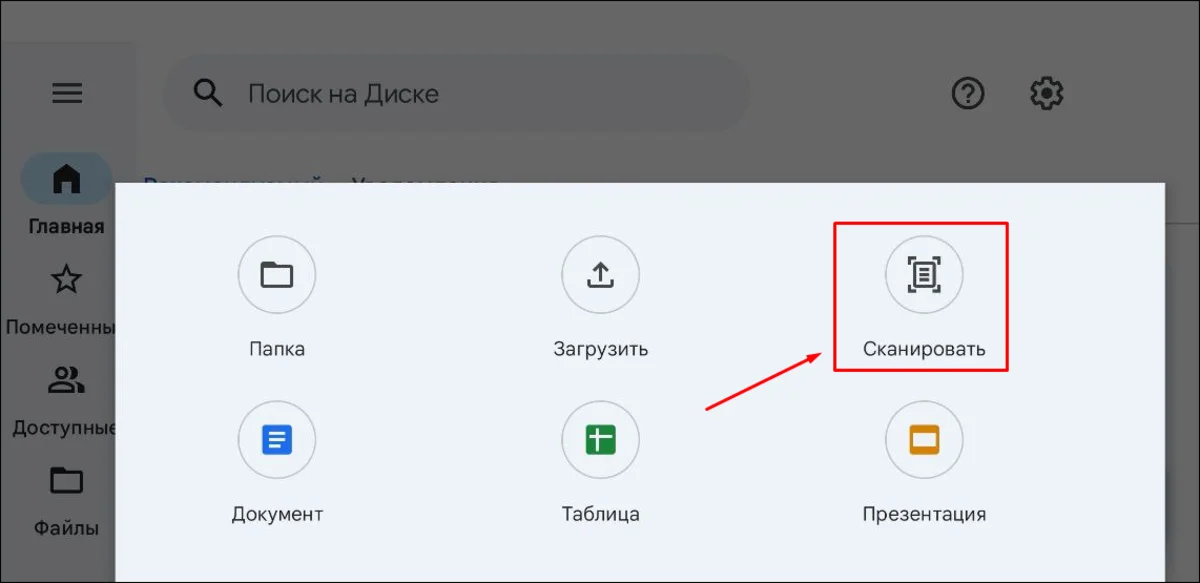
Прежде чем приступить к работе, нужно зарегистрировать учетную запись. Самим сервисом можно пользоваться в браузере, на смартфоне и при помощи приложения для компьютера. Однако нужный нам инструмент доступен только в мобильной версии. Для сканирования используется камера телефона или планшета.
Как сканировать сразу в ПДФ формат:
- 1.Запустите Google Диск.
- 2.Нажмите на палитру для смены цвета. При необходимости поверните и кадрируйте лист.
- 3.Сделайте снимок страницы.
- 4.Нажмите на палитру для смены цвета. При необходимости поверните и кадрируйте лист.
- 5.Щелкните «Сохранить». Укажите название файла и его расположение на диске.
Какой способ выбрать?
Онлайн-сервисы для работы с PDF-документами предлагают собственные редакторы, конвертеры и другие инструменты. Вам не нужно скачивать и устанавливать на компьютер какой-либо софт. Операционная система в этом случае не имеет значения.
Программа для сканирования документов в PDF:
18 рабочих вариантов
4.7 Оценок: 114 (Ваша: )
✅ Главная 💻 Блог Программы для сканирования PDF
Выбор эксперта: программа для сканирования документов в PDF
- 1. PDF Commander | Редактор PDF-документов с поддержкой сканеров.
Скачать - 2. ABBYY FineReader | Продвинутое ПО для распознавания текстов.
- 3. Adobe Scan | Софт для оцифровки при помощи камеры смартфона.
В статье мы подробно разберем эти и другие решения для Windows, macOS и телефонов. Также мы составим рейтинг лучшего ПО.
Для оцифровки бумаг понадобится сканер и специальная программа. В ней можно обработать полученный материал: убрать дефекты и лишние фрагменты, добавить свой контент, а затем сохранить в подходящем формате. Мы рассмотрим 18 наиболее интересных приложений для сканирования документов в PDF.
PDF-редакторы
Многие редакторы PDF умеют работать со сканерами. С помощью этого софта можно поменять существующий и добавить текст, вставить иллюстрации, схемы, таблицы и другие материалы.
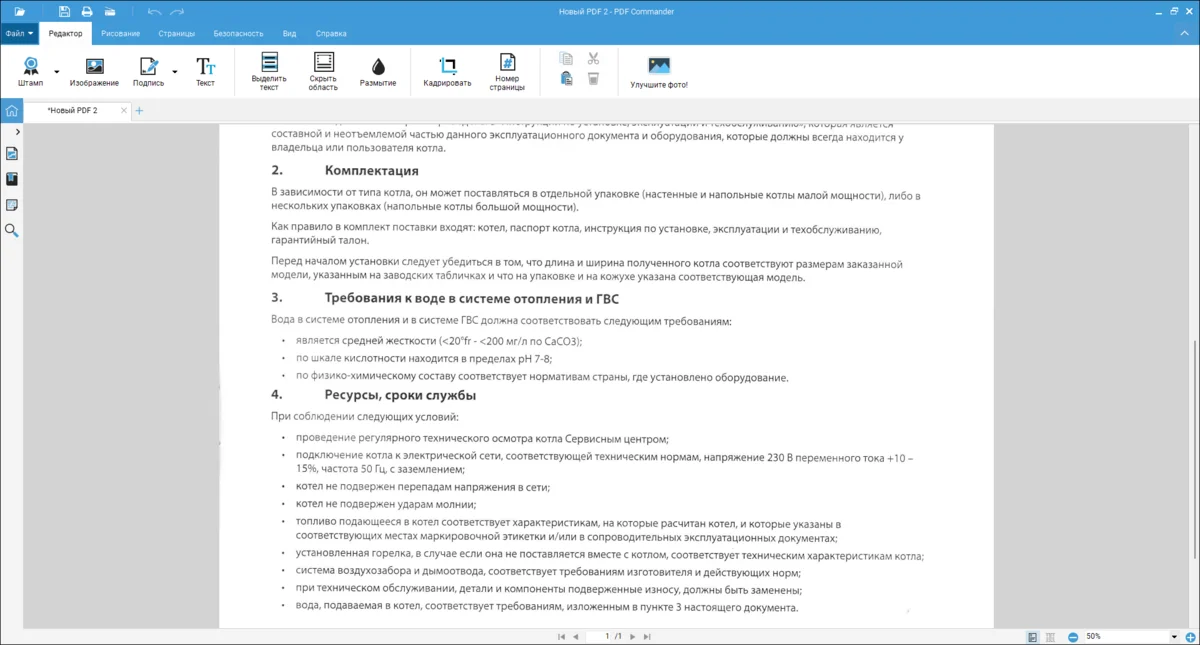
PDF Commander
Операционная система: Windows 11, 10, 8 и 7
Язык: русский
Версии: Стандарт, Премиум, Профи
Доступность в России: да
Современный редактор PDF-файлов. Совместим со сканерами. Встроенный конвертер пригодится, чтобы перевести отсканированные документы в ПДФ формат. При редактировании можно удалять ненужные фрагменты и заменять их собственными материалами — текстами, инфографикой, изображениями и прочим.
Плюсы:
- Понятный и полностью русифицированный интерфейс.
- Есть инструменты для работы с подписями и штампами.
- Можно использовать на слабых ноутбуках и ПК.
Минусы:
- Пробный период только на 5 дней.
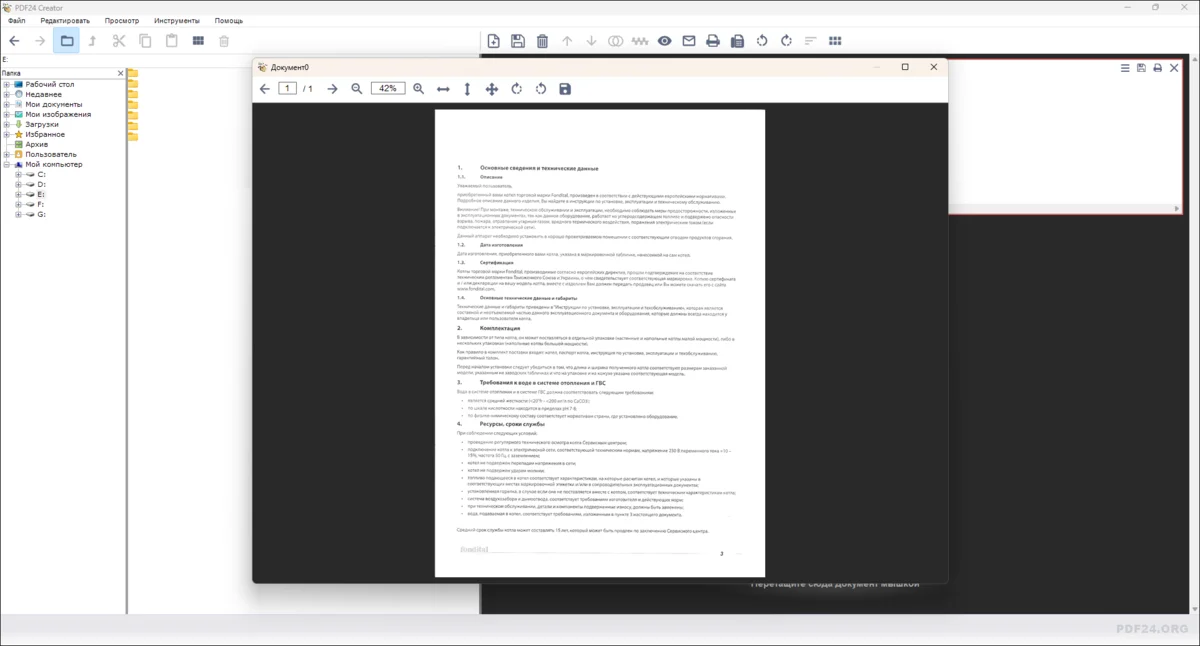
PDF24 Creator
Операционная система: Windows 11, 10, 8, 7
Язык: русский
Версии: онлайн и десктопная
Доступность в России: да
Бесплатная программа сканирования в PDF. Поддерживает технологию оптического распознавания символов (OCR). Она автоматически определяет и преобразует тексты, благодаря чему их можно редактировать и копировать в другие приложения.
Плюсы:
- Более 30 инструментов для различных задач — сравнение PDF-файлов, добавление пароля и водяных знаков, конвертация и прочее.
- Онлайн-версию можно использовать в любой ОС без скачивания и установки дистрибутива.
- Может автоматически извлекать изображения из оцифрованных материалов.
Минусы:
- Многие функции представляют собой самостоятельные приложения. Если над файлом нужно совершить несколько действий, придется несколько раз его сохранять и импортировать.
- Некоторые элементы интерфейса не переведены на русский.
- Встроенные шаблоны не учитывают требования российских нормативов.
PDFElement
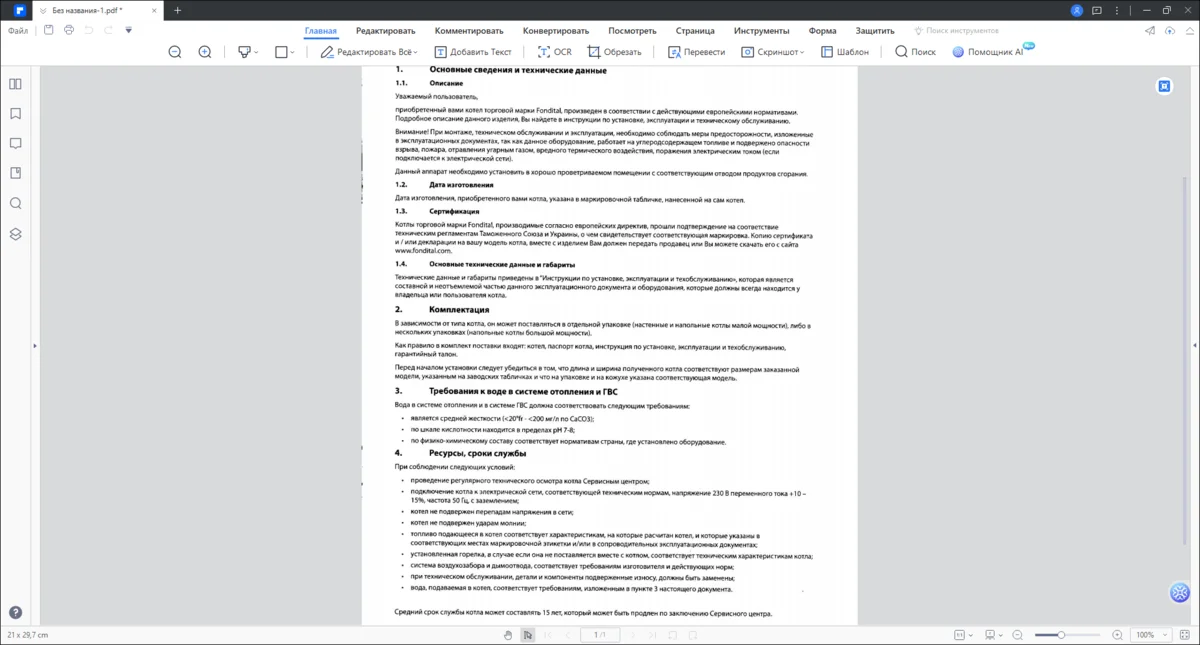
Операционная система: Windows, macOS, iOS, Android
Язык: русский
Версии: пробная и платная
Доступность в России: да
Программа с поддержкой сканирования документов в ПДФ, ее можно скачать и использовать бесплатно в течение 14 дней. В функционал входит технология OCR. Также встроены инструменты на базе искусственного интеллекта (ИИ). Они исправляют ошибки, переводят текстовые материалы на другие языки и генерируют краткие пересказы содержания.
Плюсы:
- Предлагает собственное облачное хранилище, куда можно загружать оцифрованные PDF.
- Есть функция пакетной обработки.
- Предусмотрен инструмент для сравнения двух PDF-документов — он автоматически находит и выделяет все различия.
Минусы:
- Относительно высокая цена — от $35,99 в квартал (3 месяца).
- Функции по автоматическому редактированию и переводу оплачиваются отдельно.
- В библиотеке мало шаблонов для российской документации.
Nitro Pro
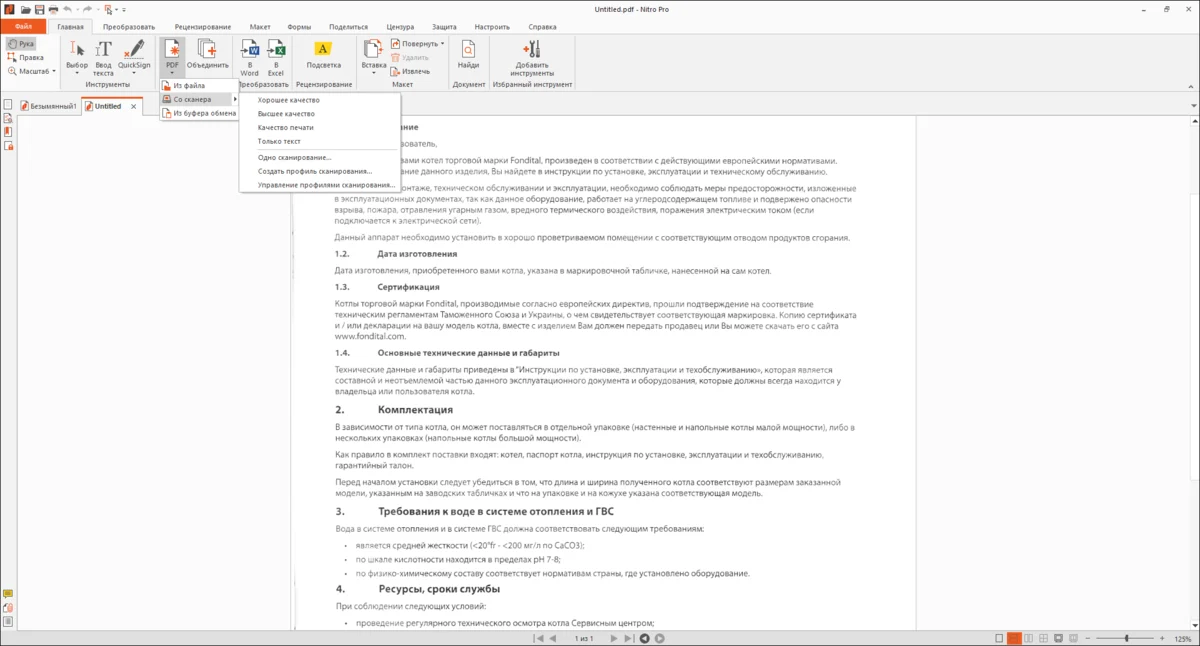
Операционная система: Windows 10, 8, macOS, iOS
Язык: русский
Версии: десктопная и мобильная
Доступность в России: нет
PDF-редактор для организаций и пользователей, которым требуется расширенный функционал. После оцифровки можно запустить распознавание символов, добавить в электронные формы, штрихкоды и цифровые подписи. Также подойдет для объединения ПДФ.
Плюсы:
- Поддерживает совместную работу нескольких пользователей над одним PDF-документом.
- Позволяет поставить пароль с разными уровнями доступа.
- Умеет самостоятельно извлекать иллюстрации.
Минусы:
- Потребуется время, чтобы разобраться в функционале.
- Высокая цена — €217,79.
- Ряд важных инструментов находится во вложенных списках и в дополнительных окнах — приходится тратить время на поиск нужной кнопки.
Сканирование в PDF формат
Следующее программное обеспечение расширяет функционал, предусмотренный драйвером сканера. Вы получаете больше настроек и быстрый доступ к основным инструментам.
WinScan2PDF
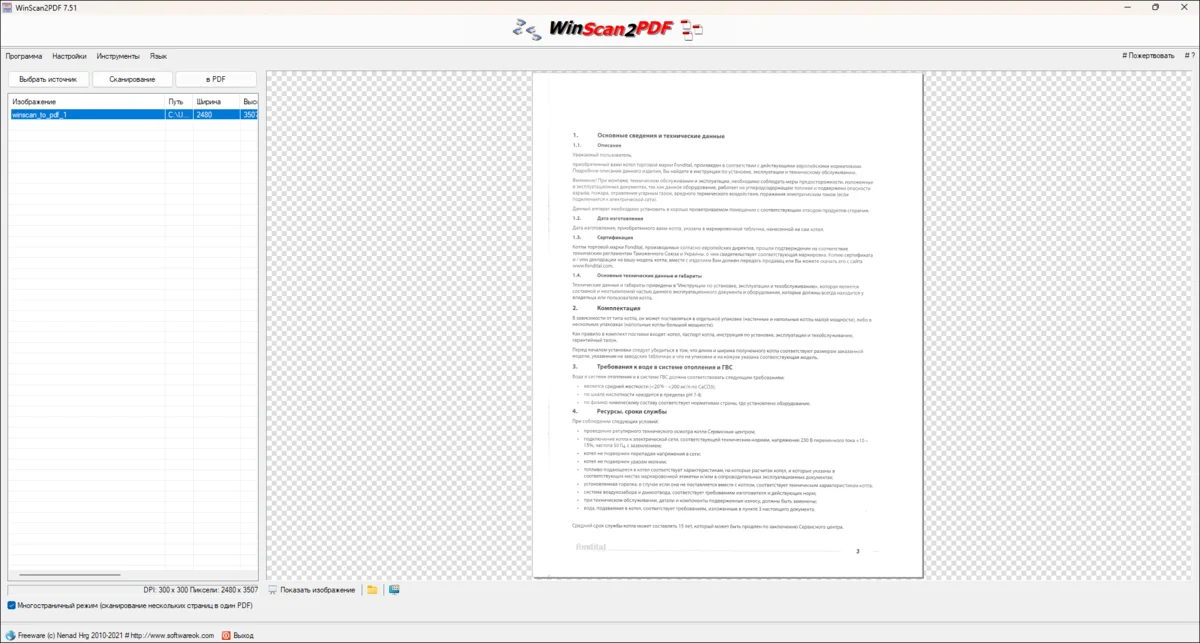
Операционная система: Windows 11, 10, 8.1, 8, 7
Язык: русский
Версии: десктопная
Доступность в России: да
Бесплатная программа для многостраничного сканирования в PDF. Ее может использовать любой желающий. Позволяет настраивать цвета, разрешение, яркость и контрастность.
Плюсы:
- Работает на старых компьютерах.
- Стабильно обрабатывает даже большие PDF-файлы.
- Можно создавать собственные профили настроек.
Минусы:
- Нет даже минимального функционала для редактирования текстового контента.
- Запутанное меню.
- Некоторые кнопки и пункты меню просто открывают системные настройки Windows.
Naps2
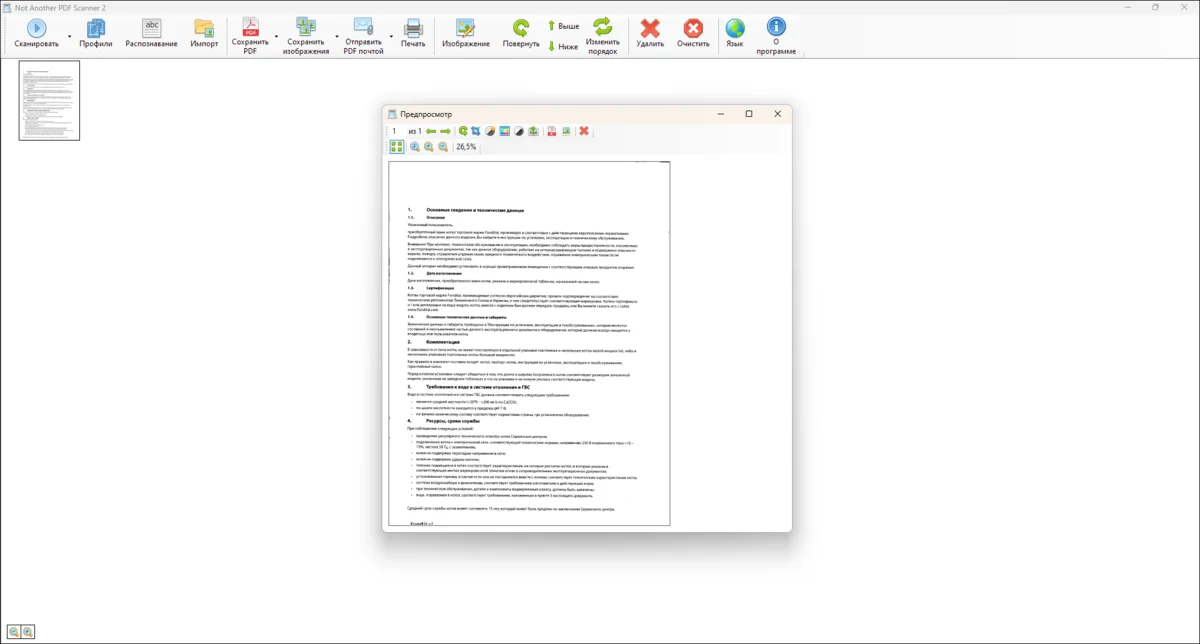
Операционная система: Windows
Язык: русский
Версии: обычная и Portable
Доступность в России: да
Бесплатное приложение с функцией OCR. Поддерживает обработку материалов, полученных от устройства и из других файлов. После оцифровки можно вращать листы, менять порядок их следования и убрать ненужные.
Плюсы:
- Предусмотрены профили параметров — можно подготовить пресеты для черно-белых страниц, простой графики и цветных иллюстраций.
- Много настроек, например можно автоматически удалять пустые листы и кадрировать.
- Есть пакетный режим.
Минусы:
- OCR доступно только для русского и английского языков.
- Нельзя добавлять собственный контент в отсканированные файлы.
- Не обновляется с 2018 года.
Scan2PDF
Операционная система: Windows 10, 7, Vista, XP
Язык: русский
Версии: обычная и Portable
Доступность в России: да
Вы можете скачать программу для сканирования в ПДФ бесплатно и получить простой инструмент для редактирования. Она не заменяет полноценное ПО для работы с текстом, но подходит для незначительных правок, например позволяет добавлять на отсканированные листы изображения и надписи.
Плюсы:
- Работает на устаревших ПК.
- Можно объединять несколько PDF-файлов в один.
Минусы:
- Неудобный интерфейс.
- Иногда некорректно обрабатывает PDF-документы — в готовый файл сохраняется кадрированная часть страницы.
- Редко обновляется.
Scanlite
Операционная система: Windows 10, 8, 7, XP
Язык: русский
Версии: десктопная
Доступность в России: да
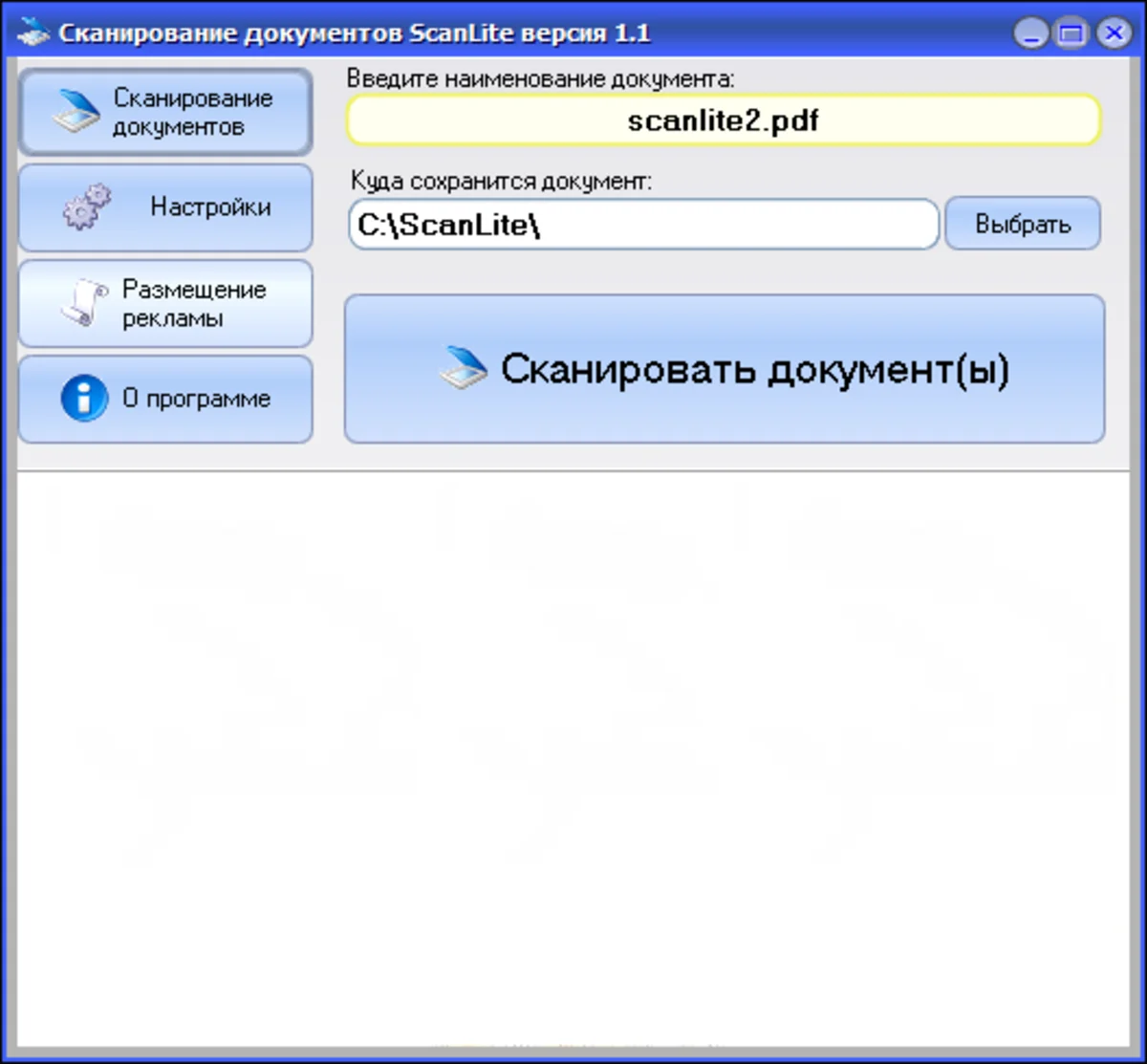
Простое приложение для взаимодействия со сканерами. Позволяет менять цветовой режим (цветные страницы, оттенки серого, черно-белый) и уровень качества.
Плюсы:
- Легко изучить весь инструментарий.
- Не требует мощного ПК.
- Можно менять цветовые схемы интерфейса (доступно 25 вариантов).
Минусы:
- Устаревшее меню.
- Значительную часть рабочего окна занимает место под рекламные баннеры.
- Мало настроек.
- Не отображает отсканированный материал.
Софт для сканирования
Существует несколько приложений, которые разрабатывались специально для обработки различных бумажных материалов. Такой софт может предложить более гибкую настройку.
ABBYY FineReader
Операционная система: Windows 11 и 10, macOS
Язык: русский
Версии: Standard for Windows, Corporate for Windows, for Mac
Доступность в России: нет
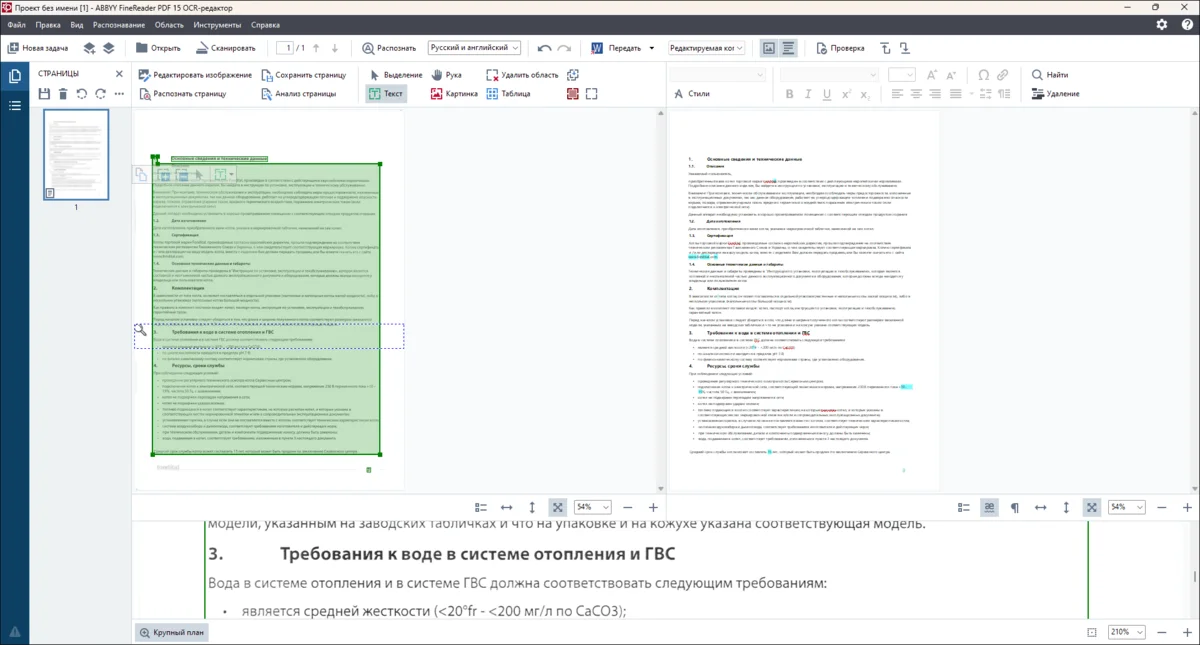
Продвинутое ПО для оцифровки и последующей обработки контента. Предусмотрена функция OCR с поддержкой почти 200 языков. Также может распознавать языки программирования, искусственные языки, простые химические и математические формулы. Можно выбирать способ подачи бумаги, если такая функция поддерживается конструкцией устройства, кадрировать листы, менять режим цвета, разрешение и яркость.
Плюсы:
- Одна из наиболее качественных реализаций OCR.
- Есть сравнение PDF-файлов.
- Поддерживает многопользовательскую работу.
Минусы:
- Требует достаточно мощного компьютера.
- Понадобится предварительное обучение.
- Относительно высокая стоимость — от €69.
VueScan
Операционная система: Windows 11, 10, 8, 7, Vista
Язык: русский
Версии: Basic Edition, Standard Edition, Professional Edition
Доступность в России: да
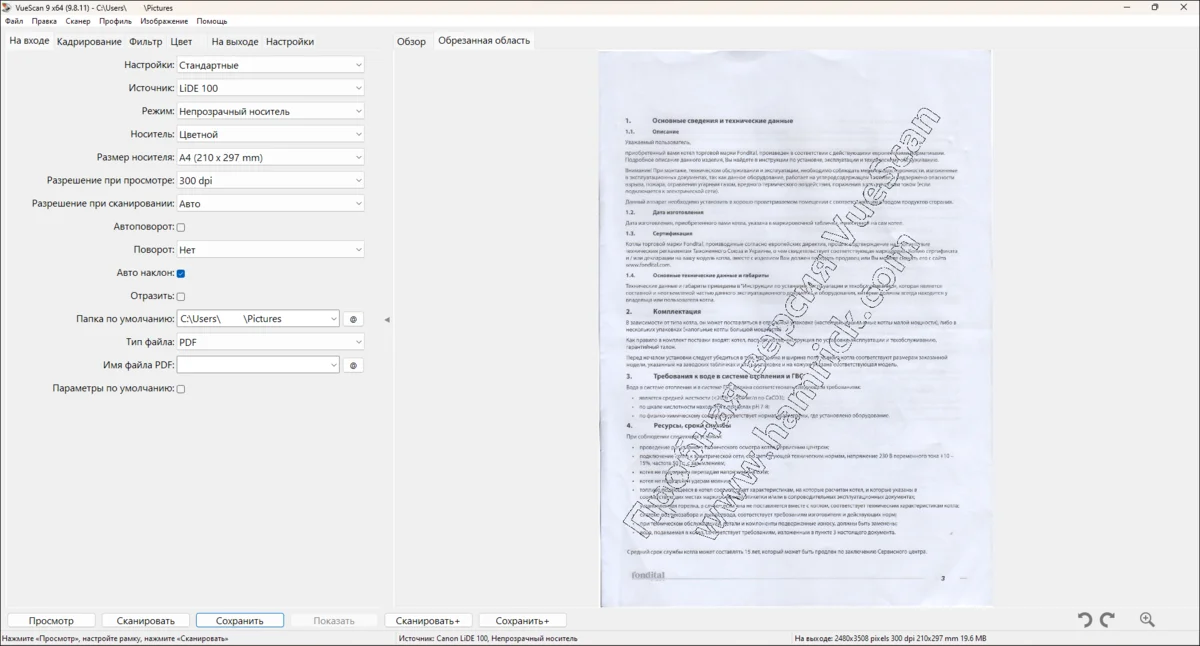
Если вам нужно сканирование одним файлом в ПДФ, скачайте VueScan. В нем доступна оцифровка обычных бумаг, пленок и слайдов. Разработчики предоставляют альтернативные версии драйверов для более 7100 моделей устройств. Это пригодится, если у вас есть старый сканер, который не поддерживается современными ОС.
Плюсы:
- Работает с сетевыми устройствами.
- Может самостоятельно кадрировать страницы.
- Встроена опция автоматического поворота листов.
Минусы:
- Поддержка ПДФ предусмотрена только в более дорогих версиях Standard и Professional.
- В пробной версии накладывает большой водяной знак.
- Не предусмотрены опции для редактирования.
Adobe Scan
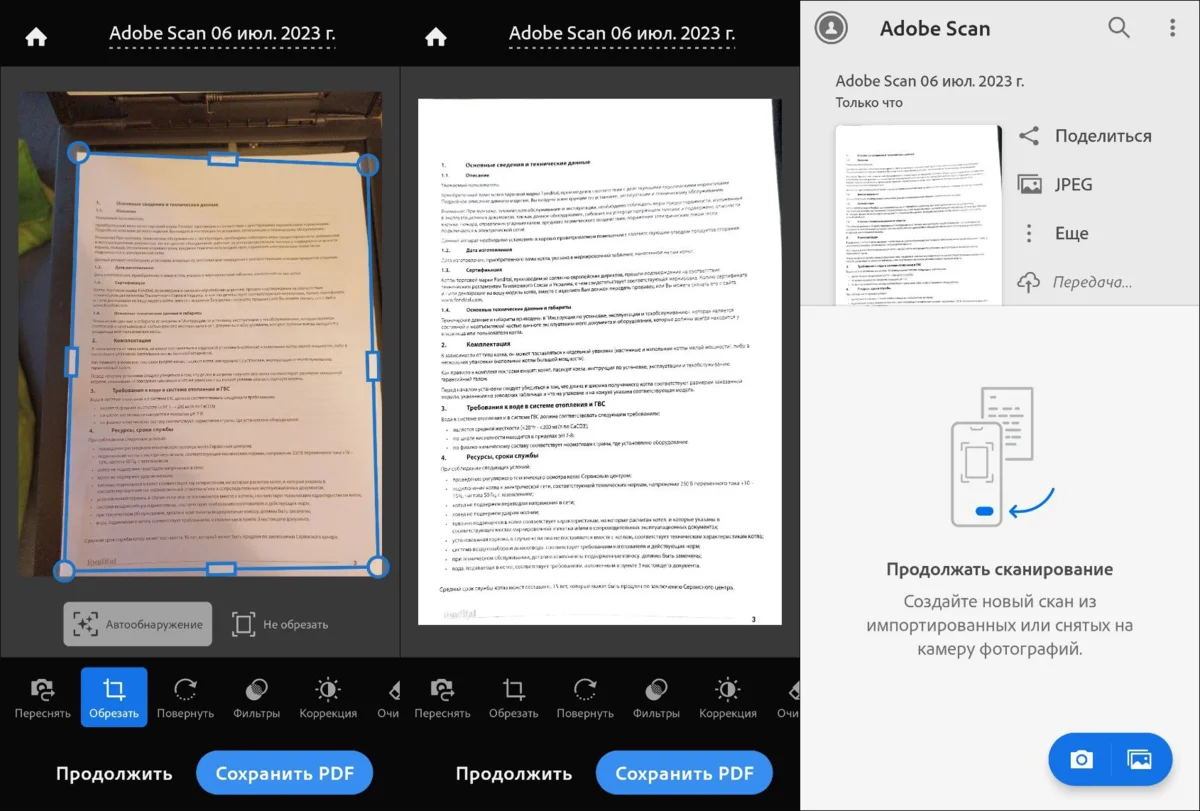
Операционная система: iOS, Android
Язык: русский
Версии: платная и бесплатная
Доступность в России: частичная (не получится оформить подписку)
Это мобильное ПО использует камеру устройства. Автоматически распознает информацию на изображении, кадрирует его, устраняет различные искажения и настраивает цвет. Даже если вы держите смартфон неровно и снимаете в плохих условиях, то все равно получаете хороший скан.
Плюсы:
- Поддерживает 5 типов исходников — доска, книга, документ, визитка, удостоверение личности.
- Можно делать пометки и стирать ненужные части.
- Предусмотрен многостраничный режим.
Минусы:
- Мало настраиваемых параметров.
- Нельзя вставлять изображения и надписи.
- Экспорт в качестве PDF-файла доступен только в платной версии.
Quick Scan
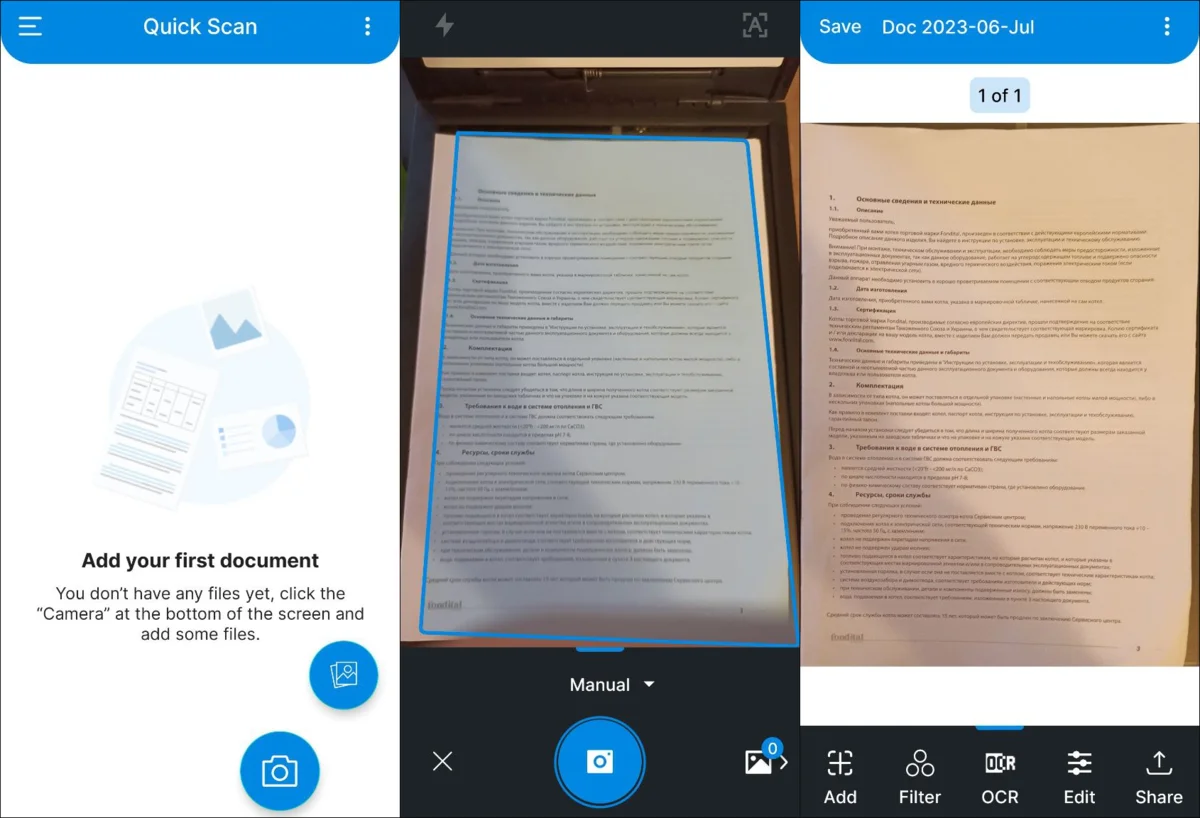
Операционная система: Android, iOS
Язык: английский
Версии: мобильная
Доступность в России: да
Автоматически обрабатывает снимок, чтобы он походил на копию и был более читаемым. Весь функционал доступен бесплатно.
Плюсы:
- Позволяет оцифровывать многостраничные материалы.
- Встроен инструмент для OCR.
Минусы:
- Неправильно распознает русскоязычные материалы — во многих случаях получается бессмысленный набор букв.
- Почти нет настроек.
- Делает некачественное кадрирование и цветокоррекцию.
Scanitto Pro и Lite
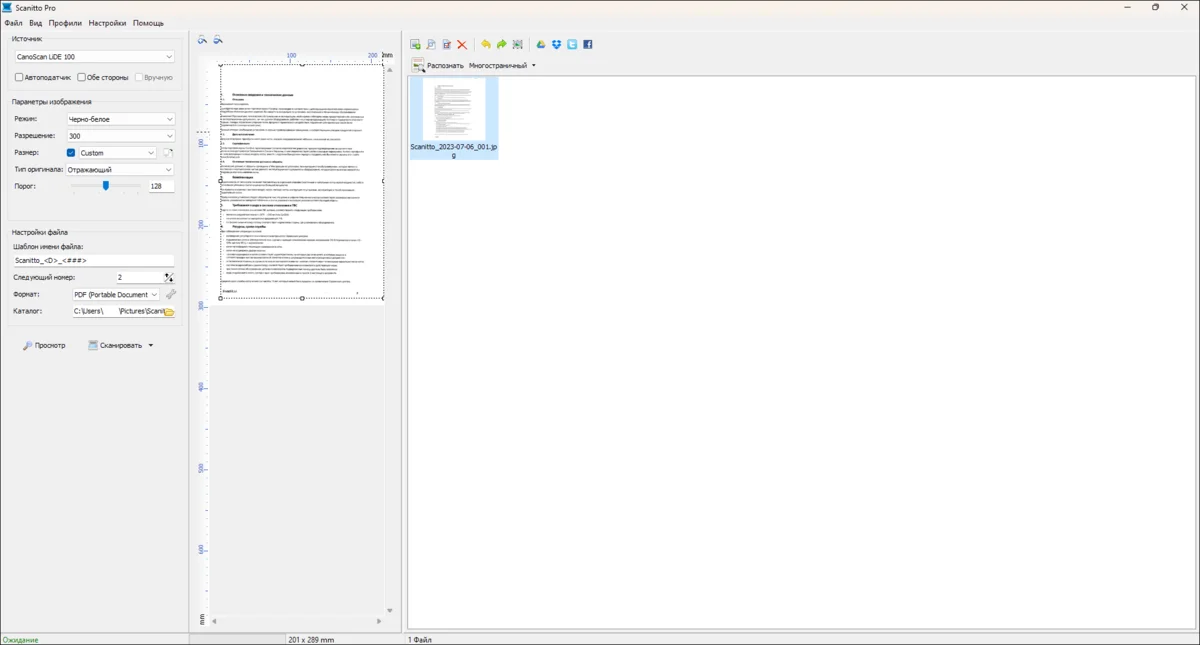
Операционная система: Windows 10, 8, 7, Vista, XP
Язык: русский
Версии: Pro, Lite
Доступность в России: да
Эта программа для сканирования в PDF имеет две версии: Lite полностью бесплатная, а скачать Pro-версию можно для коммерческого использования. Поддерживается технология OCR. Предусмотрена многостраничная оцифровка и загрузка готового файла на облачный диск.
Плюсы:
- Может убирать пустые листы.
- Поддерживает функции автоматической подачи.
- Предусмотрен режим для оцифровки прозрачных носителей (например, слайдов).
Минусы:
- Обновления не выходят с 2017 года.
- Функция автокадрирования иногда срабатывает некорректно.
- Мало регулируемых параметров.
RiDoc
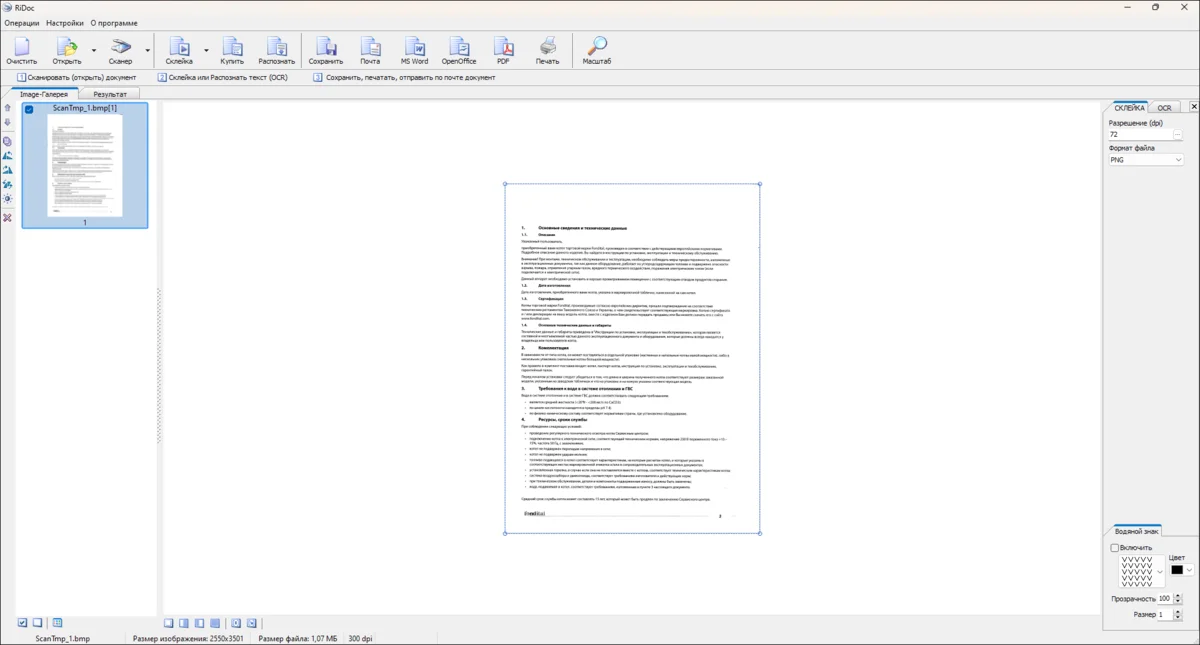
Операционная система: Windows 10, 8, 7
Язык: русский
Версии: для физических и юридических лиц
Доступность в России: да
Софт для оцифровки от российских разработчиков. Поддерживает распознавание текстов. Можно подстраивать яркость и насыщенность листов.
Плюсы:
- Понятный интерфейс.
- Возможна многостраничная оцифровка.
- Продвинутые алгоритмы сжатия PDF-файлов.
Минусы:
- Нет инструментов для редактирования текстовых блоков.
- Нельзя вставлять собственные водяные знаки — доступно только 4 варианта штриховки.
PaperScan
Операционная система: Windows 11, 10, 8.1, 8, 7, Vista
Язык: русский
Версии: Pro, Pro Site, Home и Free
Доступность в России: да
Позволяет редактировать файлы и сканировать в формат ПДФ, Free-версию программы можно скачать бесплатно с офицального сайта. Позволяет регулировать гамму, яркость, насыщенность и контраст листов, а также работать с негативами.
Плюсы:
- Большое число настроек: степень сжатия отдельно для цветной и черно-белой графики, выбор версии PDF-формата, регулировка оттенков и прочее.
- Продвинутый функционал для редактирования — работа с изображениями, создание рисунков.
- Есть опции для устранения различных дефектов — деформаций, пятен, полей.
Минусы:
- Дорогая лицензия — $79 за Home-версию и от $149 за Pro.
- У Free-версии тот же интерфейс, что и у платных редакций, при этом часть опций недоступна.
- Неудачный перевод отдельных элементов меню — их надписи не влезают по длине.
Readiris PRO
Операционная система: Windows, macOS, iOS
Язык: русский
Версии: Standard, Business, Family 365, Enterprise 365, Pro, Corporate, Dyslexic
Доступность в России: да
Продвинутый софт для обработки документов. С его помощью можно устранять искажения полученных изображений, добавлять надписи, выравнивать страницы.
Плюсы:
- Технология OCR с поддержкой 138 языков.
- Эффективно сжимает PDF-файлы без заметной потери качества.
- Распознает 16 стандартов штрихкодов.
Минусы:
- На macOS доступны только версии Pro и Corporate.
- Новичку для работы придется пройти обучение.
- Иногда функционирует нестабильно — подтормаживает, не реагирует на нажатия кнопок.
Встроенные программы ПК
В Windows и macOS есть специальные инструменты для работы со сканерами. Это бесплатное ПО, возможностей которого достаточно для простых задач.
Windows Scan
Операционная система: Windows 11, 10, 8.1
Язык: русский
Версии: десктопная
Доступность в России: да
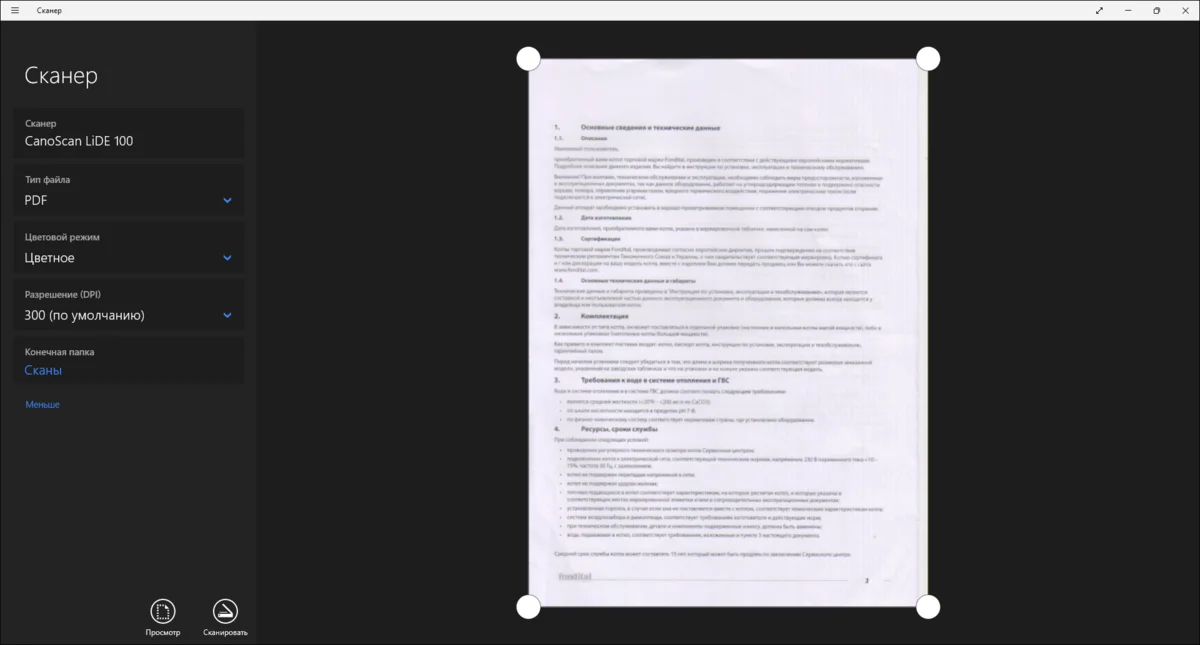
Небольшое приложение от Microsoft. Не устанавливается вместе с операционной системой, но его в любой момент можно бесплатно получить в MS Store (встроенный магазин Windows).
Плюсы:
- Простой и понятный интерфейс.
- Поддерживает еще 6 форматов, помимо PDF-файлов: XPS, OpenXPS, BMP, JPEG, TIFF и PNG.
- Есть кадрирование.
Минусы:
- Минимум настроек.
- Низкое качество изображения в режиме предпросмотра.
- Не предусматривает многостраничную обработку.
Просмотр для macOS
Операционная система: macOS
Язык: русский
Версии: десктопная
Доступность в России: да
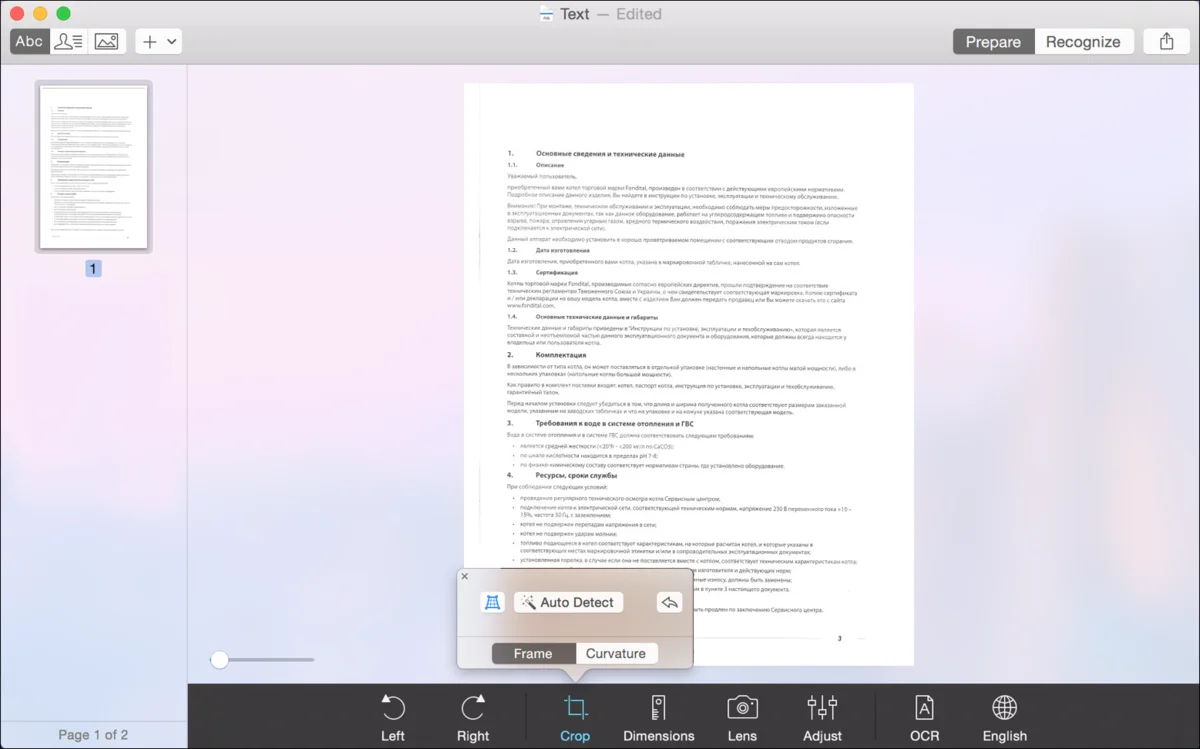
Стандартный файловый менеджер macOS с дополнительным функционалом. Отсканированные листы можно объединить с другими и защитить паролем.
Плюсы:
- Удобный современный интерфейс.
- Есть поддержка OCR.
- Вместо сканера можно использовать камеру ноутбука, смартфона или планшета.
Минусы:
- Нельзя добавлять на страницы собственную графику и тексты.
- Не работает с некоторыми моделями сканирующих устройств.
- Иногда некорректно распознает русскоязычные тексты.
Итоги: что выбирают?
Мы изучили 18 популярных приложений, которые помогут оцифровать документ и сохранить его как PDF-файл. Из числа десктопных редакторов особого внимания заслуживает PDF Commander. В его интерфейсе легко разобраться, а функционала будет достаточно для большинства задач, которые актуальны для домашнего и офисного пользователя.
Если вы не собираетесь редактировать файлы, но вам требуются опции, которых нет в базовом софте устройства, попробуйте Naps2. Вы получите дополнительные настройки и сможете распознавать тексты. Adobe Scan для телефона автоматически устранит искажения и приведет страницы в читаемый вид.
Пользователи macOS могут вовсе отказаться от стороннего софта, ведь программа Просмотр — встроенный файловый менеджер этой ОС — поддерживает сканеры.
Часто задаваемые вопросы
Как отредактировать документ после сканирования?
Понадобится специальный софт, например PDF Commander. В нем можно работать с изображениями, штампами, подписями и текстами, удалять ненужные страницы и добавлять пустые.
Как сканировать документ из нескольких страниц в один ПДФ файл?
Некоторые приложения поддерживают многостраничный режим. Также можно объединить файлы со всеми нужными листами в один документ.
Почему не сканирует в ПДФ формат?
В некотором ПО поддержка PDF-файлов предусмотрена только в платной или в более дорогой версии.
Понравилась статья? Поделиться
Советы для работы с PDF:
Установите PDF Commander
Программа PDF Commander на русском языке предлагает все необходимые инструменты для чтения и работы с PDF. Вы сможете:
- Масштабировать и поворачивать страницы;
- Делать пометки и закладки в важных местах;
- Искать нужные фрагменты по слову;
- Скрывать информацию от просмотра и устанавливать пароль;
- Создавать и редактировать PDF.