Где сохраняются скриншоты в Windows 11?
Существует 3 встроенных способа сделать снимок экрана на устройстве с Windows 11: вы можете использовать сочетание клавиш или использовать предустановленное приложение «Ножницы», или вы можете использовать приложение «Xbox Game Bar», чтобы быстро сделать снимок экрана.
А поскольку в Windows 11 есть несколько способов делать снимки экрана, место хранения также зависит от метода. Итак, давайте посмотрим на все места, где скриншоты сохраняются разными приложениями в Windows 11.
Расположение снимков экрана, сделанных с помощью сочетания клавиш PrtScrn
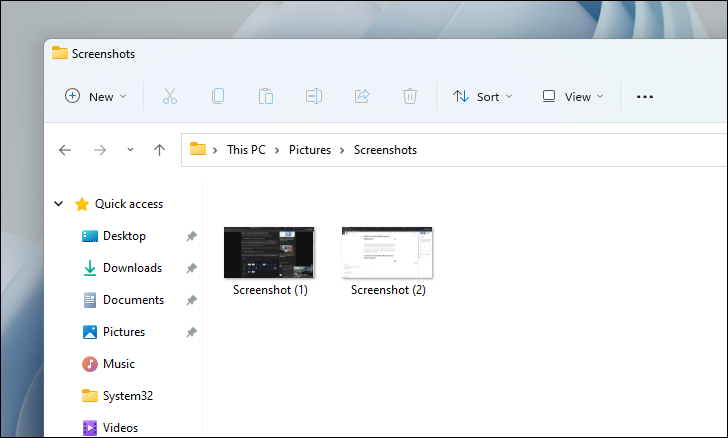
Все снимки экрана, которые вы делаете, одновременно нажимая PrtScr клавишу или Windows + PrtScr , сохраняются в папке «Скриншоты» на вашем компьютере. Ниже упомянут быстрый способ легко перейти к папке.
Сначала дважды щелкните значок «Этот компьютер» на рабочем столе, чтобы открыть проводник. Кроме того, вы также можете нажать клавиши Windows + на клавиатуре, чтобы сделать это. E
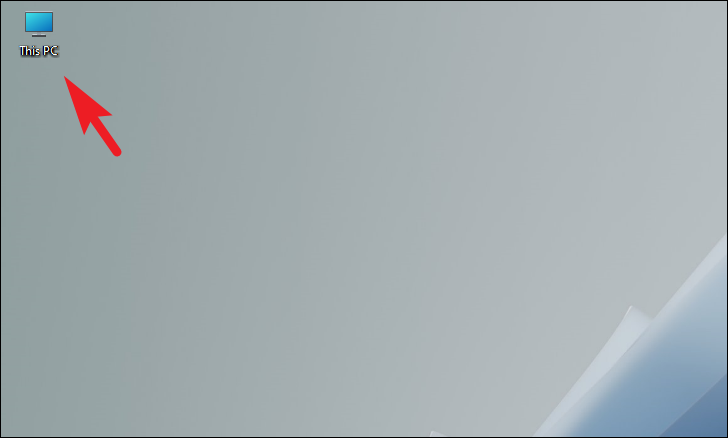
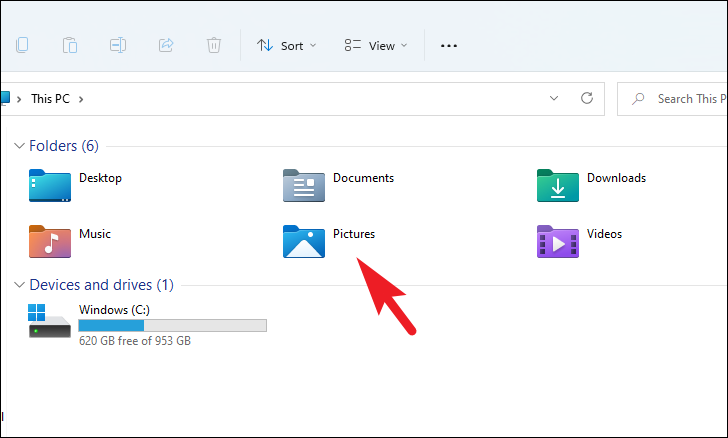
После этого щелкните папку «Изображения», представленную в разделе «Папка» в окне проводника, чтобы продолжить.
Затем на следующем экране найдите и дважды щелкните папку «Снимки экрана», чтобы продолжить.
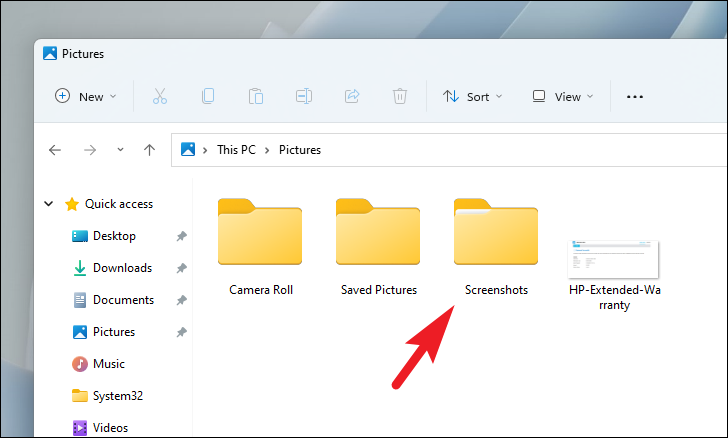
Теперь вы сможете увидеть все скриншоты, на которые вы нажимали, используя сочетание клавиш PrtScr / Windows +. PrtScr
Расположение скриншотов, нажатых с помощью Snipping Tool
В то время как скриншоты, нажатые любым другим родным методом в Windows, сохраняются непосредственно на диске. Скриншоты, на которые вы нажимаете с помощью Snipping Tool, копируются в буфер обмена, который вы затем можете вставить в краску или напрямую вставить в пространство, которое позволяет вставлять изображения.
Хотя нажимать на скриншоты с помощью Snipping Tools очень просто, ниже приводится краткая информация о том, как щелкнуть скриншот, а также о том, как его использовать, когда он появится в буфере обмена.
Чтобы вызвать Snipping Tool, одновременно нажмите клавиши Windows + Shift + S на клавиатуре. Ваш экран должен немного потускнеть, и вы сможете увидеть панель «Ножницы» в верхней части экрана.
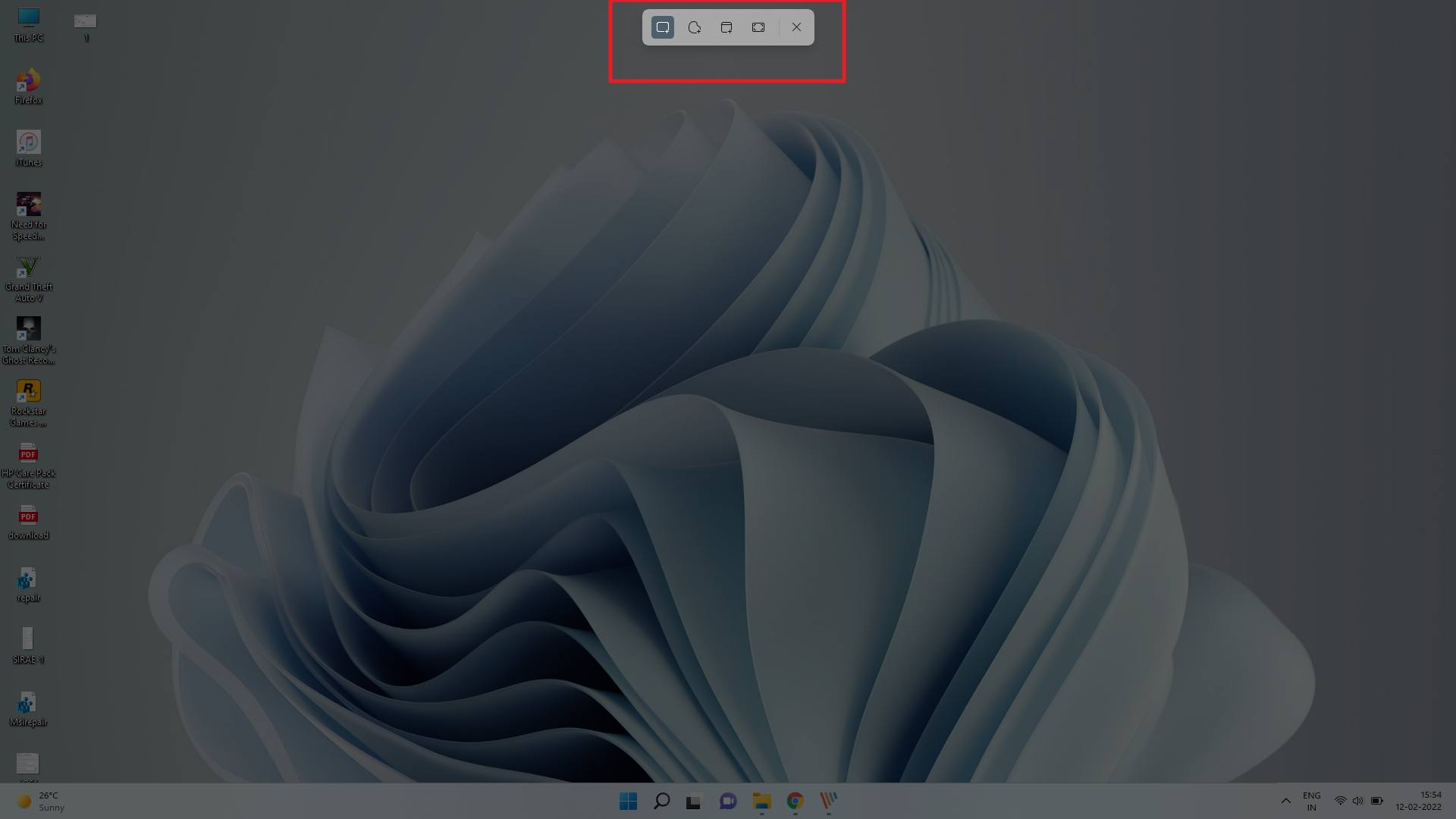
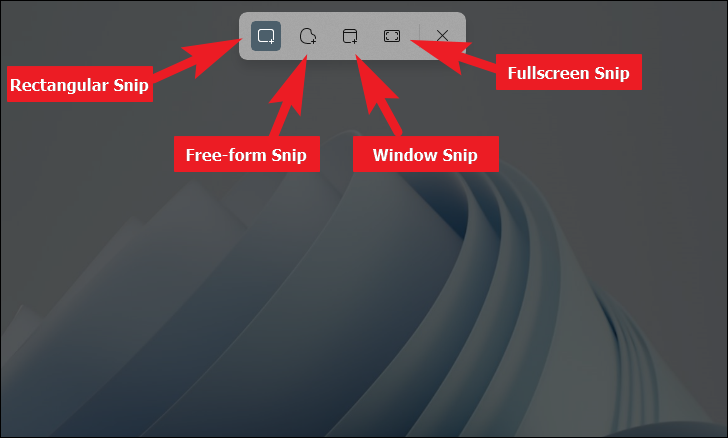
Затем вы можете щелкнуть прямоугольный снимок экрана, снимок экрана произвольной формы, снимок экрана определенного окна или полноэкранный снимок экрана, нажав соответствующие кнопки.
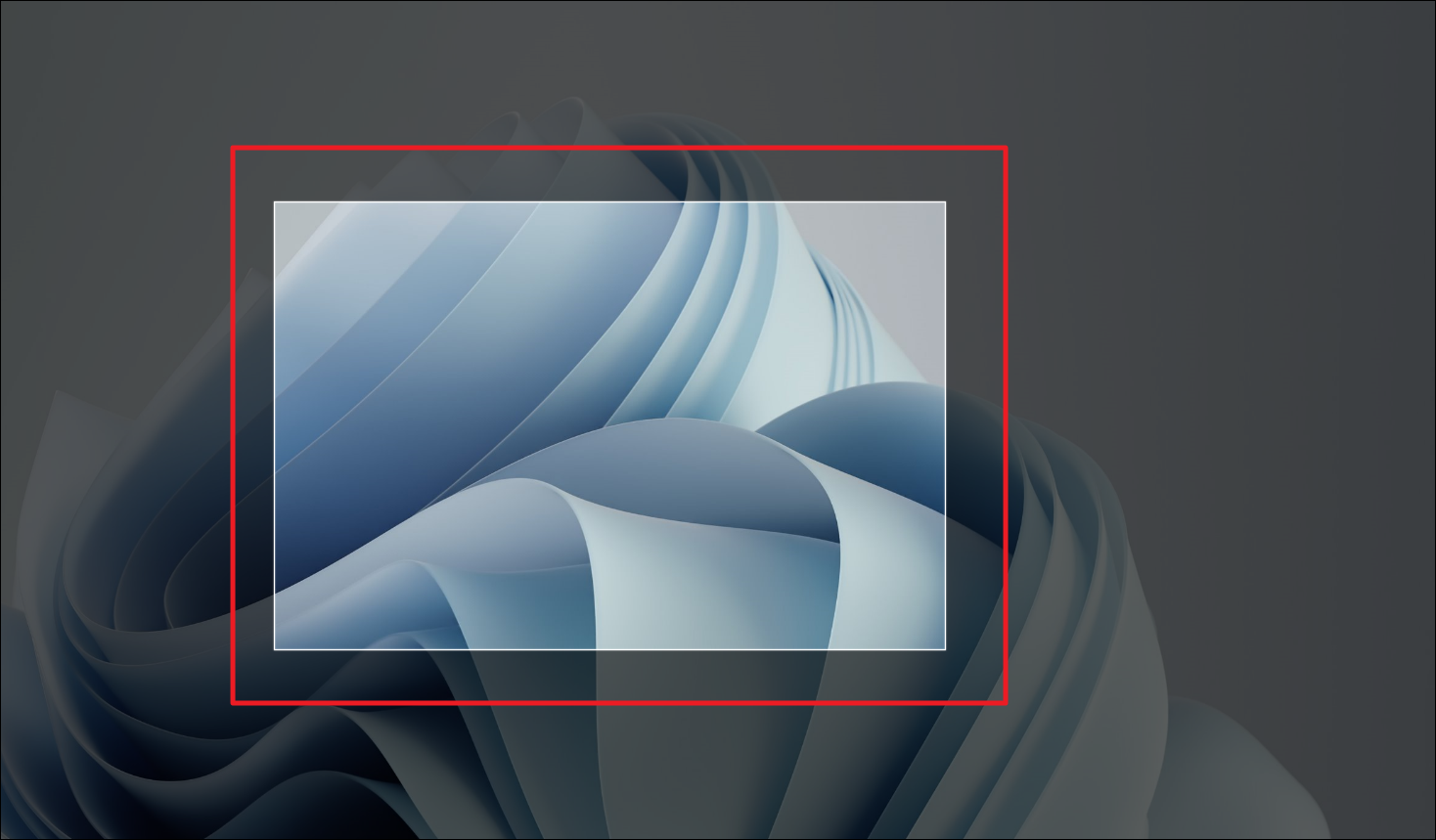
При использовании прямоугольной или произвольной формы после выбора режима на панели инструментов вам нужно будет нажать и удерживать левую кнопку мыши и перетащить курсор по экрану, чтобы выбрать область. Как только нужная область будет закрыта, отпустите кнопку мыши, чтобы щелкнуть снимок экрана.
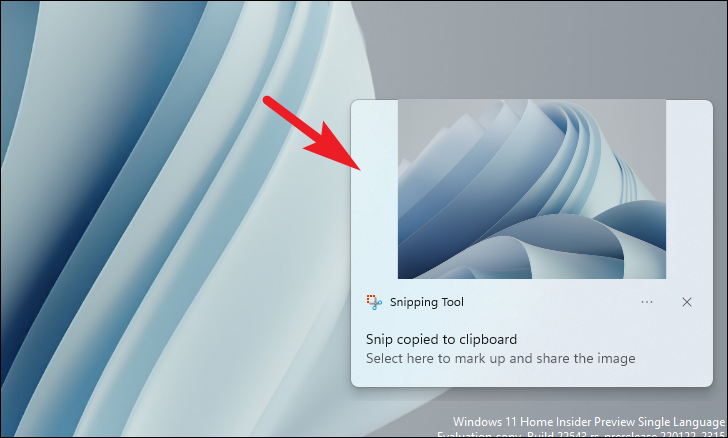
После того, как вы щелкнули снимок экрана, используя предпочитаемый вариант, вы сможете увидеть плитку уведомления в нижней правой части экрана с миниатюрой указанного снимка экрана и сообщением о том, что он был скопирован в буфер обмена. Теперь вы можете щелкнуть плитку уведомлений, чтобы открыть снимок экрана в окне Snipping Tool.
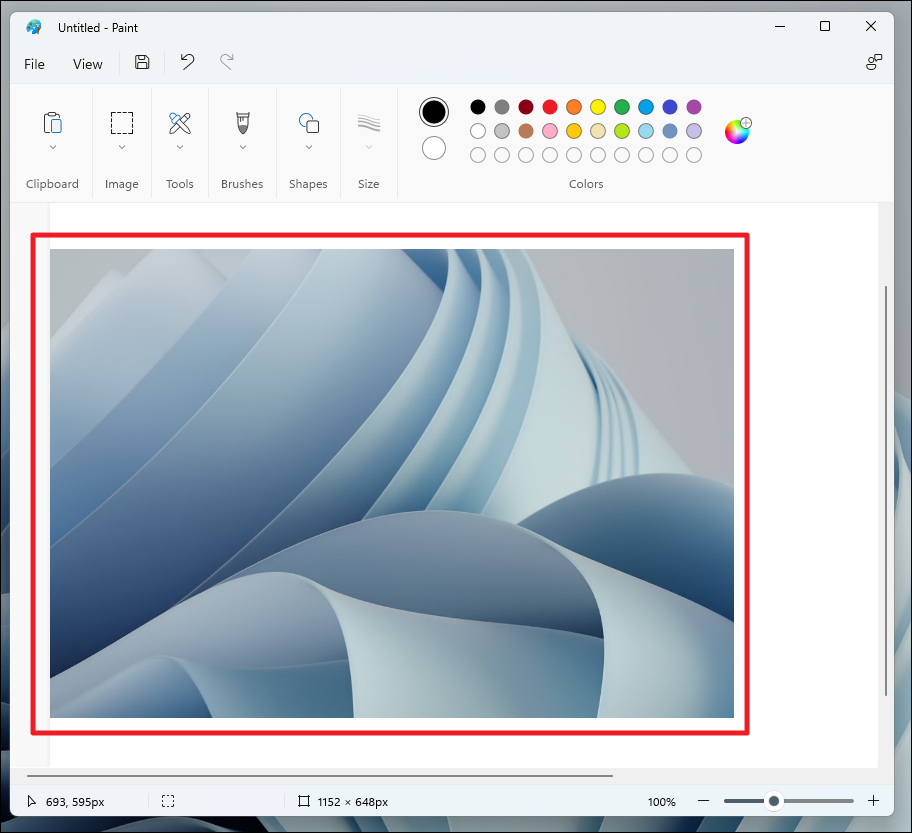
Или вы можете открыть приложение «Paint», выполнив поиск в меню «Пуск» на ПК с Windows, и вставить снимок экрана, одновременно нажав клавиши « Ctrl + V » на клавиатуре.
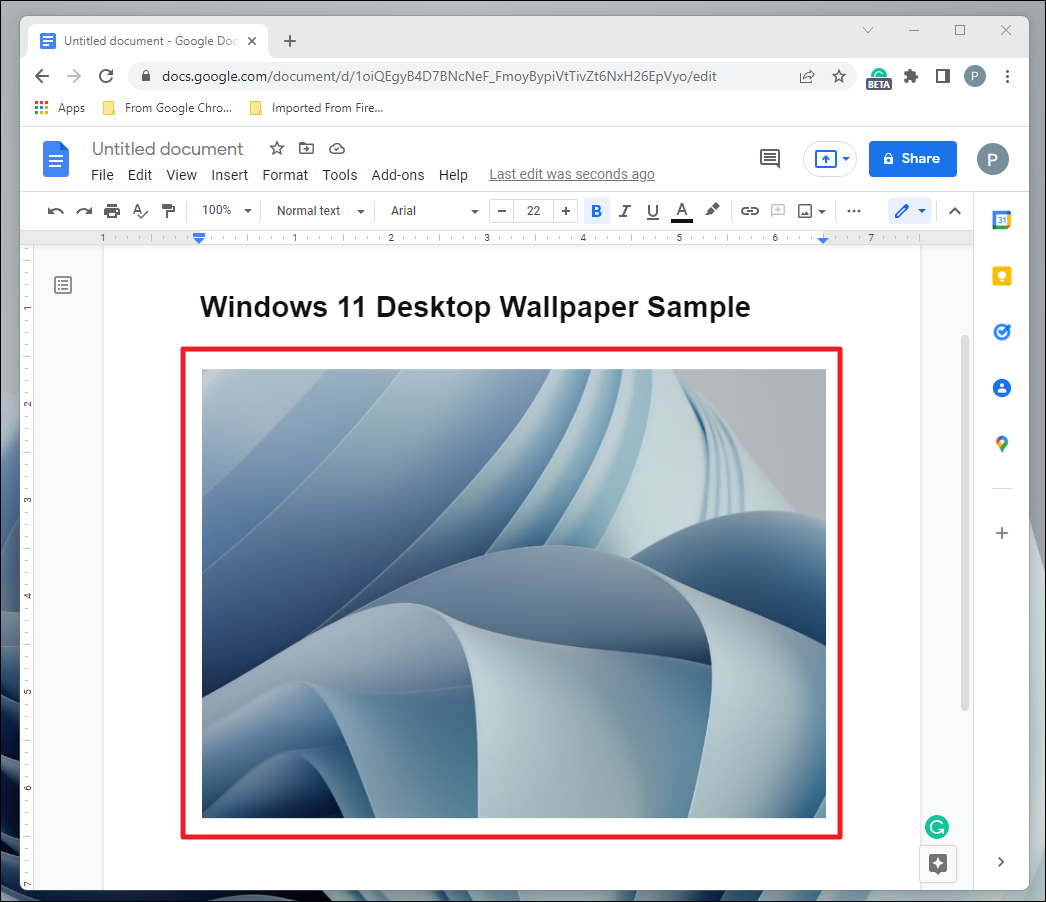
В противном случае вы также можете вставить снимок экрана в документ, в окно чата или в любое другое место, поддерживающее вставку изображения, нажав вместе клавиши Ctrl + V на клавиатуре.
Расположение снимков экрана, сделанных с помощью приложения Xbox Game Bar
Как и PrtScr ярлык для снимков экрана, приложение Xbox Game Bar также напрямую сохраняет снимки экрана во вторичном хранилище. Однако очевидно, что каталог для сохраненных снимков экрана отличается, поскольку оба являются разными приложениями.
Хотя небольшой ускоренный курс о том, как щелкать скриншоты с помощью приложения Xbox Game Bar, чтобы освежить вашу память, не помешает.
Чтобы делать снимки экрана с помощью приложения Xbox Game Bar, одновременно нажмите клавиши Windows key + G на клавиатуре, чтобы отобразить игровую панель на экране.
Затем найдите окно «Захват» на экране и щелкните значок «Камера» в окне наложения, чтобы сделать снимок экрана. Кроме того, вы также можете одновременно нажать клавиши Windows key + Alt + G на клавиатуре, чтобы быстро сделать полноэкранный снимок экрана.
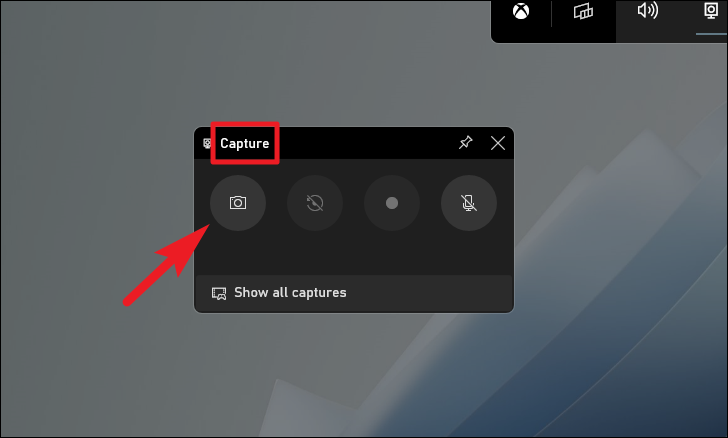
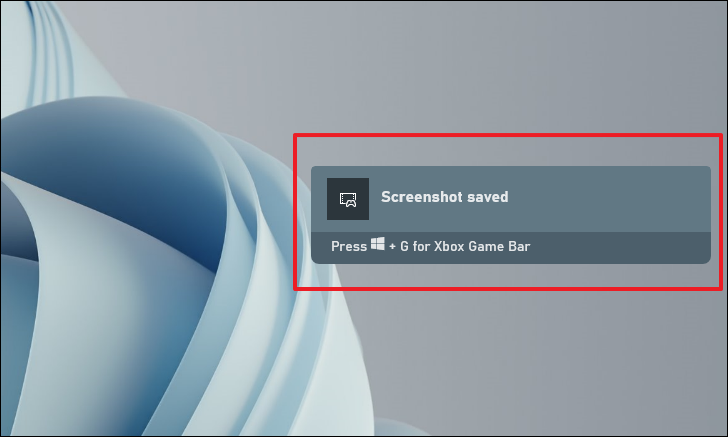
Как только вы щелкнете по скриншоту, с правого края экрана появится панель уведомлений, чтобы уведомить вас об этом.
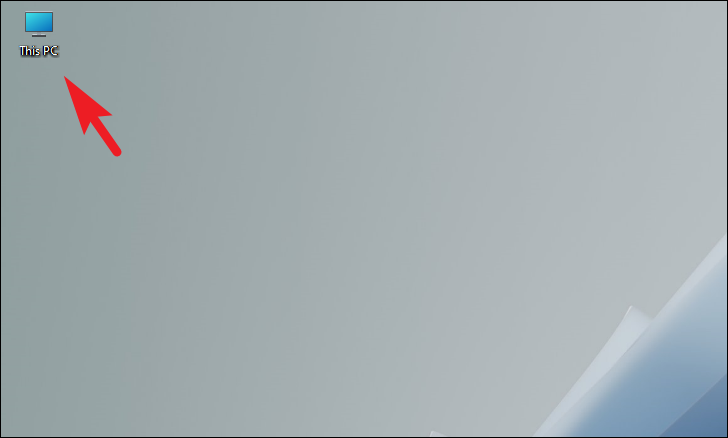
После этого дважды щелкните значок «Этот компьютер» на рабочем столе, чтобы открыть проводник. Кроме того, вы также можете нажать клавиши Windows + на клавиатуре, чтобы открыть его. E
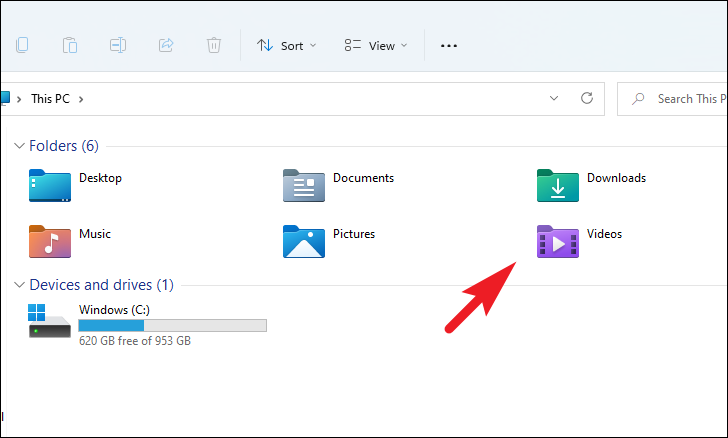
Затем в разделе «Папки» в окне проводника найдите и дважды щелкните папку «Видео», чтобы продолжить.
На следующем экране найдите и дважды щелкните папку «Захваты», чтобы продолжить.
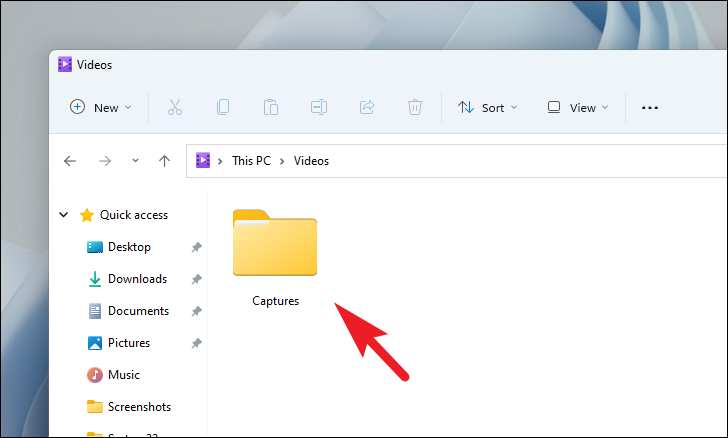
Теперь вы сможете увидеть все сделанные снимки экрана с помощью приложения Xbox Game Bar на своем устройстве.
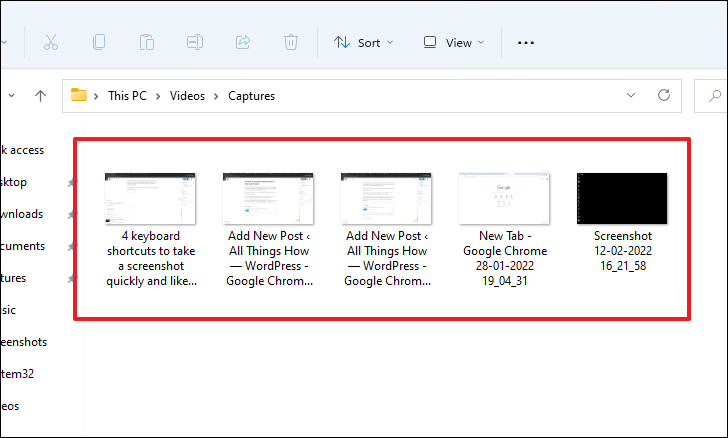
Вот и все, ребята, надеюсь, это руководство помогло вам найти все места, где скриншоты были сохранены на вашем устройстве.
Насколько публикация полезна?
Нажмите на звезду, чтобы оценить!
Средняя оценка / 5. Количество оценок:
Оценок пока нет. Поставьте оценку первым.
Куда сохраняются скриншоты в Windows и можно ли изменить их местоположение?
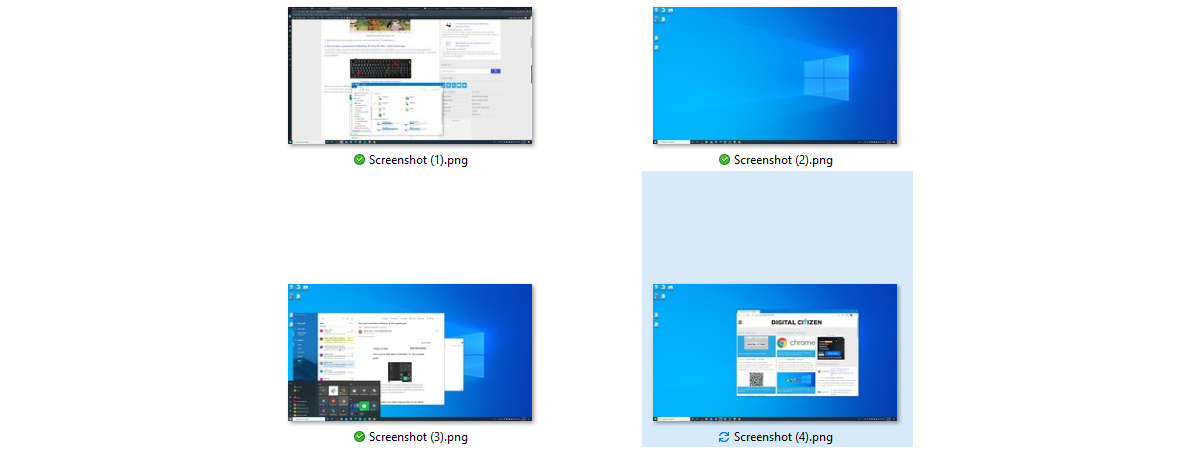
Чтобы ответить на такие вопросы, как «Куда попадают скриншоты в Windows 10?» или «Где сохраняются скриншоты в Windows 11?» , вы должны сначала понять, что есть несколько способов делать снимки экрана на вашем компьютере или устройстве. Скриншоты (которые некоторые также называют принтскринами или фрагментами) сохраняются в буфер обмена или в папку по умолчанию. К счастью, вы можете легко изменить папку со скриншотами Windows. Если вы хотите узнать, где сохраняются снимки экрана в Windows 10 или Windows 11, и узнать, как изменить расположение снимков экрана по умолчанию, прочитайте это руководство.
Куда идут скриншоты в Windows?
Как в Windows 11, так и в Windows 10 существует несколько способов захвата экрана, и вы должны учитывать это, пытаясь выяснить, где сохраняются снимки экрана.
В некоторых случаях экраны печати попадают в буфер обмена, и вам нужно вставить снимок экрана в программу редактирования изображений, например Paint, прежде чем сохранить его в другом месте. Начальное местоположение по умолчанию, предлагаемое Paint для хранения изображений в Windows 11, — «Этот компьютер», и отсюда вы можете просматривать и выбирать любую папку на своем ПК для сохранения снимка экрана.
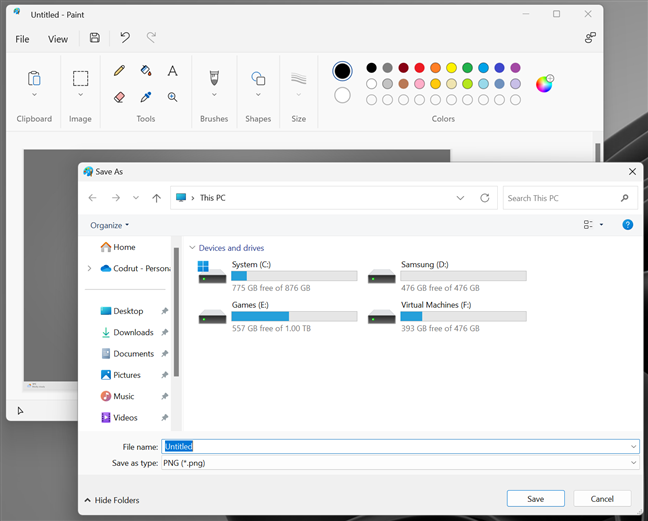
То же самое относится и к Paint в Windows 10, где вы можете сохранить свой снимок экрана в любом месте на своем компьютере.
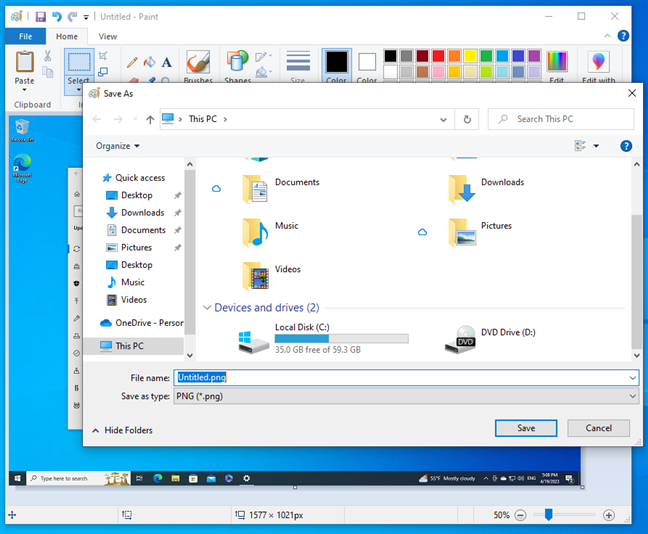
Если вы используете Snipping Tool для печати экрана, приложение предлагает папку «Изображения» в качестве места для сохранения снимков экрана. Однако вы можете выбрать любое другое место, которое вы предпочитаете, независимо от того, используете ли вы Windows 11 или Windows 10.
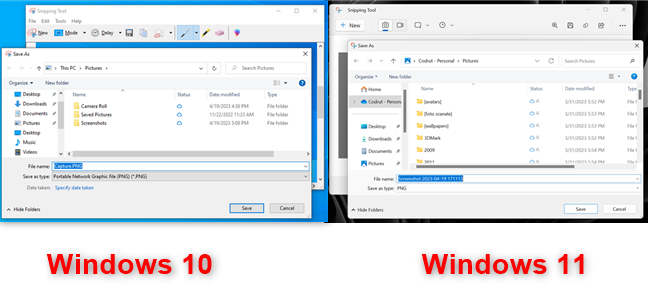
СОВЕТ. Приложения запоминают новую папку, в которую вы просматривали, и становится предлагаемым расположением при следующем сохранении снимка экрана.
Однако есть и другой, более удобный способ делать скриншоты, впервые появившийся в Windows 8. Он сохраняет результаты автоматически и не требует для этого сторонних приложений. Чтобы использовать его, одновременно нажмите Windows+Print Screen на клавиатуре.
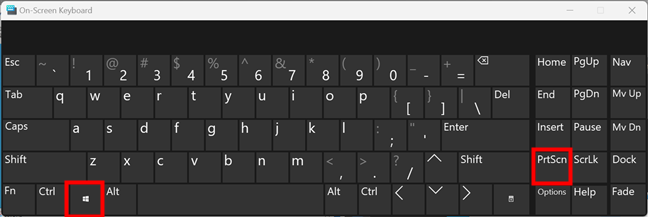
Хотя это сочетание клавиш удобно, не очевидно, куда на ПК помещаются снимки экрана Windows. Все скриншоты, которые вы делаете в Windows напрямую, без использования других инструментов, хранятся в одной и той же папке по умолчанию, называемой Screenshots. Вы должны найти его, открыв «Изображения» в папке пользователя.
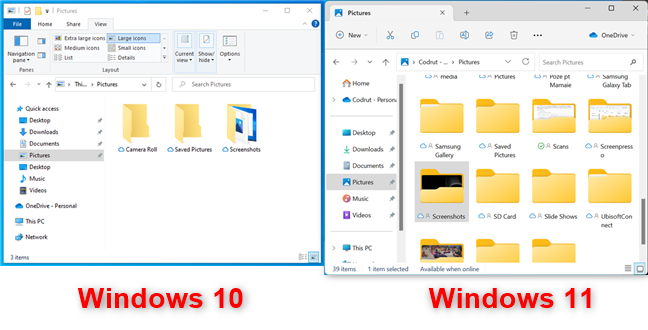
ВАЖНО: Папка «Снимки экрана» создается только после того, как вы сделаете свой первый снимок экрана, используя метод, описанный выше.
Если вы не изменили расположение папки пользователя «Изображения» по умолчанию, путь к папке «Снимки экрана» будет следующим:
C:\Users\ваше_имя\OneDrive\Pictures\Screenshots
C:\Пользователи\ваше_имя\Изображения\Скриншоты
… в зависимости от того, используете ли вы OneDrive для резервного копирования папки «Изображения» или нет. В обоих случаях часть «ваше_имя» в пути к папке «Снимки экрана» — это имя вашей учетной записи пользователя Windows.
Кроме того, вы также можете выбрать расположение «Изображения» на панели навигации проводника, чтобы перейти в папку, в которой сохранены снимки экрана.
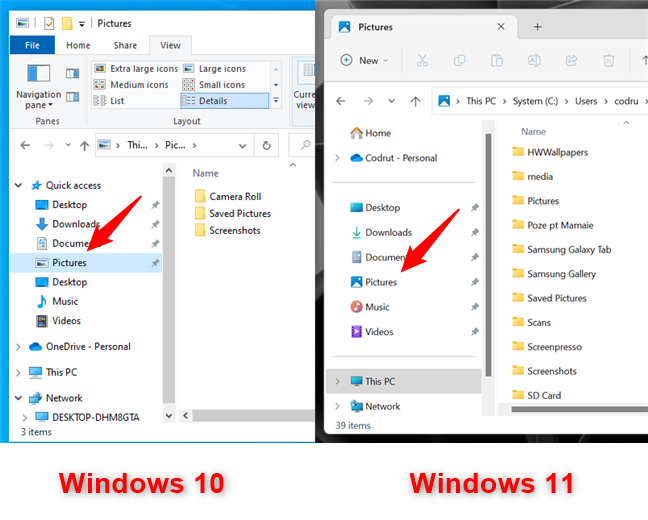
Используйте панель навигации Проводника, чтобы найти папку «Снимки экрана».
Хотя это расположение может быть интуитивно понятным и подходит для большинства людей, бывают ситуации, когда вы можете захотеть изменить его.
Как изменить место сохранения скриншотов в Windows
Если вы хотите, чтобы ваши снимки экрана были сохранены в другом месте, вы должны сначала сделать хотя бы один снимок экрана, используя сочетание клавиш Windows+Print Screen. Когда вы это сделаете, Windows создаст папку «Снимки экрана», упомянутую в предыдущем разделе этого руководства. После того, как он будет создан, но не раньше, вы можете изменить его местоположение на любое место на вашем ПК с Windows. Хотя вы можете выбрать любую папку на своем компьютере с любым именем, как только вы переместите в нее свои скриншоты, имя этой папки автоматически изменится на Скриншоты.
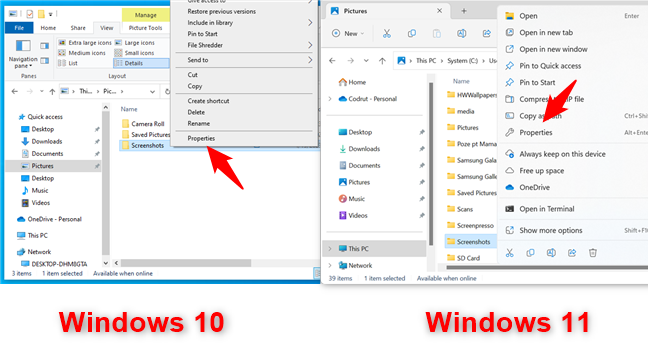
Теперь давайте посмотрим, как выбрать место для снимков экрана на ПК с Windows. Сначала используйте Проводник, чтобы найти папку «Скриншоты» на вашем компьютере внутри «Изображений». Затем откройте свойства папки «Снимки экрана», выбрав ее и нажав Alt+Enter на клавиатуре. Кроме того, вы также можете щелкнуть правой кнопкой мыши или нажать и удерживать снимки экрана, чтобы открыть его контекстное меню, а затем нажать «Свойства».
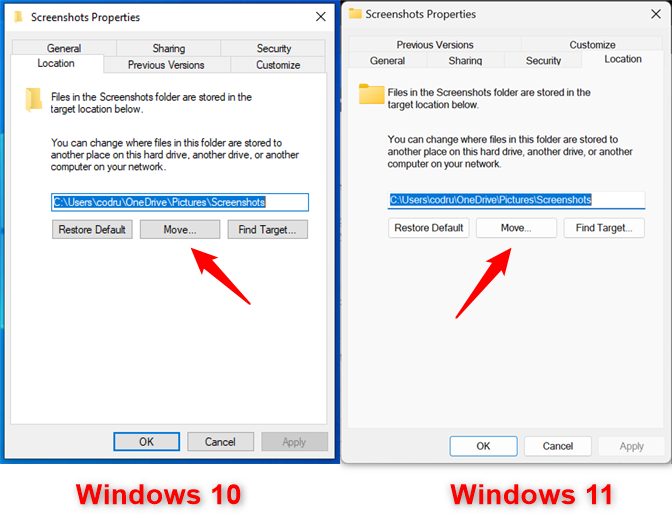
Перейдите на вкладку «Расположение», и вы увидите существующий путь к папке «Снимки экрана». Чтобы изменить расположение экранов печати в Windows, нажмите или коснитесь кнопки «Переместить».
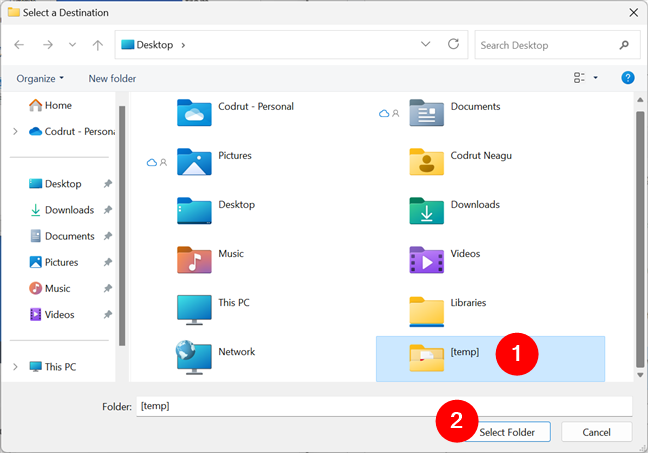
Откроется окно «Выберите пункт назначения». Просмотрите свой компьютер или устройство с Windows, пока не найдете папку, которую вы создали для снимков экрана, щелкните или коснитесь ее, чтобы выбрать ее, а затем нажмите кнопку «Выбрать папку».
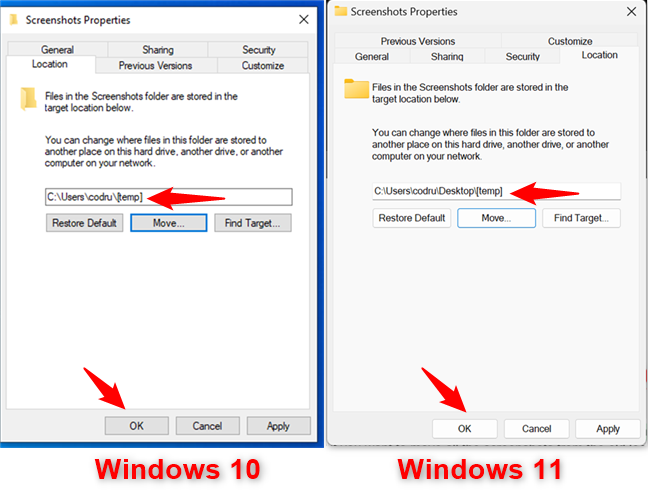
Вернувшись в окно «Свойства снимков экрана», вы должны увидеть новый путь, который вы выбрали для папки «Снимки экрана». Щелкните или коснитесь OK или Применить.
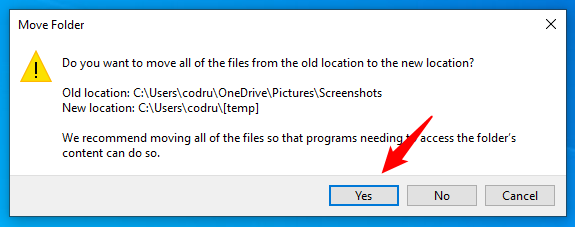
Независимо от того, используете ли вы Windows 11 или Windows 10, операционная система теперь спрашивает, хотите ли вы переместить все снимки экрана из старого места в новое. Выберите «Да», и все ваши старые скриншоты будут перемещены в новую папку «Скриншоты». Все скриншоты, которые вы делаете с этого момента, будут сохранены в новом месте.
В зависимости от того, сколько скриншотов вы уже сделали, процесс перемещения может занять некоторое время. Когда это будет сделано, исходная папка «Скриншоты» исчезнет из «Изображений». Вы можете видеть, что новая папка, которую вы выбрали по умолчанию, была переименована в Скриншоты. Обратите внимание, что папка «Снимки экрана» изменяется только для текущей учетной записи пользователя. Повторите эту процедуру для каждой учетной записи пользователя, чью папку «Снимки экрана» вы хотите переместить.
ВАЖНО: Крайне важно не перемещать папку «Снимки экрана» в другую системную папку, например, непосредственно на рабочий стол. Если вы это сделаете, вы не сможете перенаправить его позже
Как восстановить расположение папки «Снимки экрана Windows» по умолчанию
Если вы хотите переместить папку «Скриншоты» обратно в исходное место, вы можете легко сделать это в ее свойствах. Откройте свойства снимков экрана, как описано в предыдущей главе, и нажмите кнопку «Восстановить по умолчанию» на вкладке «Расположение».
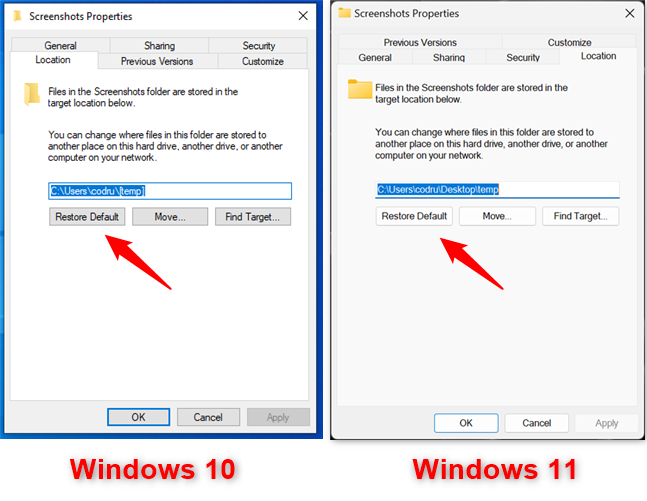
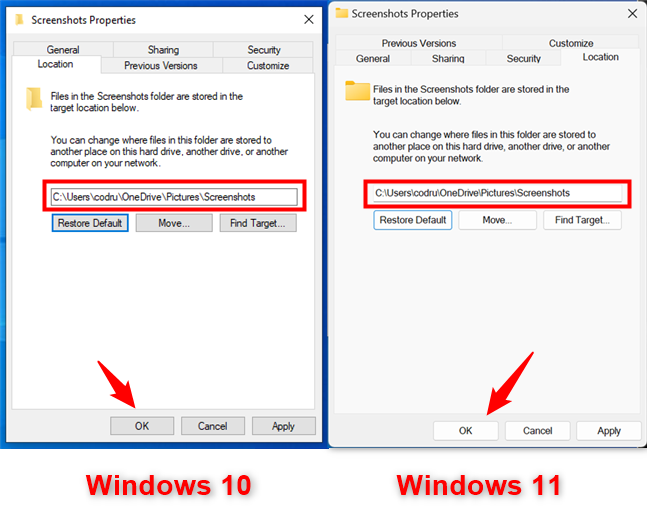
Как только вы это сделаете, путь, показанный над кнопкой «Восстановить по умолчанию», изменится на путь «Изображения» по умолчанию. Нажмите или коснитесь «ОК» или «Применить», чтобы сохранить изменения.
Если исходной папки «Скриншоты» больше не существует, ее необходимо создать. Когда Windows спросит, хотите ли вы его создать, нажмите Да.
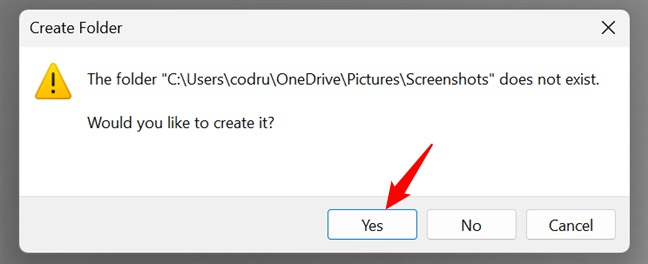
Переместите все свои снимки экрана в папку «Скриншоты» по умолчанию, как описано в предыдущей главе. Затем нажмите OK, и папка «Скриншоты» вернется в расположение по умолчанию.
Знаете ли вы более простой способ найти скриншоты в Windows?
Теперь вы знаете ответ на вопрос, с которого мы начали: «Куда деваются скриншоты в Windows? ». И, как вы видели, найти расположение скриншотов Windows не должно быть проблемой. Конечно, вы можете столкнуться с ним в конце концов, но мы бы хотели, чтобы пользователи могли проще указать, где сохранен каждый снимок экрана. Например, если вы используете VLC для скриншотов видео, местоположение сразу же отображается на экране. Мы хотели бы, чтобы Microsoft сделала что-то подобное или, по крайней мере, чтобы Windows отображала уведомление о местоположении снимка экрана. Каково твое мнение? Вы бы предпочли более простой способ поиска скриншотов на ПК? Дай мне знать в комментариях.
Насколько публикация полезна?
Нажмите на звезду, чтобы оценить!
Средняя оценка / 5. Количество оценок:
Оценок пока нет. Поставьте оценку первым.
Как сделать скриншот в Windows 11 — все способы

Если вам нужно сделать снимок экрана в последней версии Windows, для этого предусмотрено несколько удобных системных способов, а при необходимости можно прибегнуть к использованию сторонних бесплатных программ.
В этой инструкции — способы сделать скриншот в Windows 11 разными способами с сохранением в буфер обмена или в файл, с возможностью редактирования или без него, встроенными средствами и не только.
Клавиша Print Screen
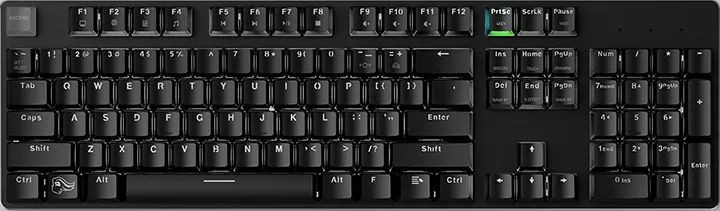
Стандартный способ создания скриншота в Windows 11 с клавиатуры — нажатие клавиши Print Screen (PrtSc). При этом в зависимости от версии и настроек системы эта клавиша может действовать по-разному:
- Если в Параметры — Специальные возможности — Клавиатура опция «Используйте клавишу PRINT SCREEN для открытия захвата» отключена, нажатие клавиши сохранит снимок всего экрана в буфер обмена. А нажатие сочетания клавиш Alt + Print Screen скопирует в него снимок активного окна. Чтобы его использовать, потребуется вставить скриншот (сочетанием клавиш Ctrl+V или с помощью меню «Правка») в графическом редакторе, офисном приложении или где-либо ещё: например, большинство мессенджеров поддерживают такую вставку.

- Если опция из предыдущего пункта включена (значение по умолчанию в последних версиях Windows 11), то нажатие клавиши Print Screen откроет интерфейс приложения «Ножницы» для снимка всего экрана или его области: действие будет аналогично тому, которое выполняется при использовании сочетания клавиш Windows + Shift + S и рассмотрено в следующем разделе инструкции.
При использовании метода следует учитывать следующие нюансы:
- Клавиша на клавиатуре не всегда подписана именно «Print Screen», это может быть PrtSc и другие сокращения.
- На некоторых ноутбуках клавиша может не работать без зажатой клавиши Fn.
Комбинация клавиш Windows + Shift + S
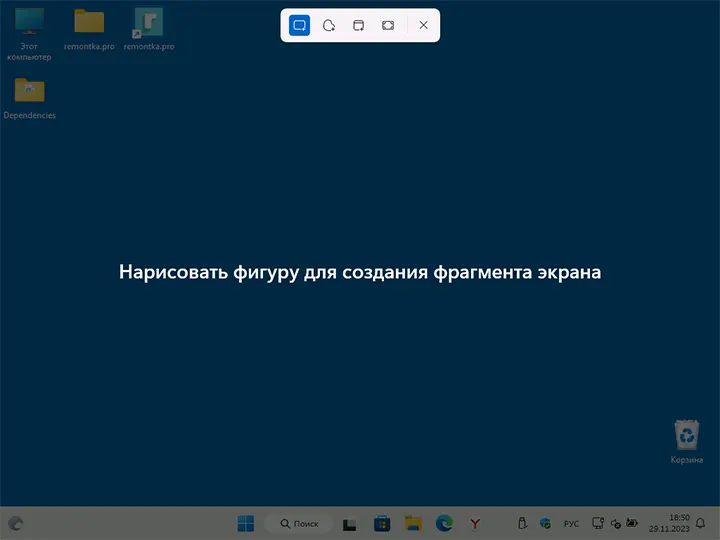
Если в Windows 11 нажать на клавиатуре сочетание клавиш Windows + Shift + S, в верху экрана появится панель встроенной утилиты «Ножницы». На этой панели можно выбрать тип области, для которой требуется сделать снимок:

Доступны следующие варианты:
- Прямоугольная форма — для захвата прямоугольного фрагмента экрана.
- Произвольная форма — область экрана очерчивается указателем мыши произвольно.
- Режим окно — захват указанного мышью окна.
- Полноэкранный режим — скриншот всего экрана.
Например, если требуется сделать снимок прямоугольной области экрана:
- Выберите первый значок в панели и, удерживая кнопку мыши, выделите прямоугольную область на экране.
- Когда вы отпустите кнопку мыши, выбранная область будет сохранена в буфер обмена, также файл скриншота появится в системной папке «Изображения\Снимки экрана», о чем появится уведомление в правом нижнем углу экрана.
- Вы можете сразу использовать вставку скриншота из буфера обмена с помощью сочетания клавиш Ctrl+V, файл из указанной папки или нажать по уведомлению, чтобы открылось окно приложения «Ножницы» с возможностями простого редактирования и сохранения скриншота.
Windows + Print Screen — для сохранения скриншота в файл
Если работа с буфером обмена или приложением «Ножницы» вам не подходит, вы можете использовать комбинации клавиш для автоматического создания и сохранения скриншота:

- Windows + Print Screen — скриншот всего экрана.
- Windows + Alt + Print Screen — снимок текущего окна
Экран будет затемнен на короткое время для индикации создания снимка экрана, а файл скриншота будет сохранен в пользовательскую папку «Изображения\Снимки экрана» в формате PNG. Как и в описании первого способа отмечу несколько нюансов для начинающих пользователей:
- Windows — клавиша в нижнем ряду с эмблемой Windows.
- Клавиша Print Screen может иметь сокращенную подпись, например, PrtSc.
- На некоторых ноутбуках дополнительно требуется удерживать нажатой клавишу Fn.
Встроенное приложение «Ножницы»
В Windows 11 присутствует стандартное приложение «Ножницы» для создания скриншотов. По сути, в предыдущем способе используется именно оно, но мы можем запустить его отдельно:
- Найдите приложение «Ножницы» в списке «Все приложения» меню «Пуск», либо используя поиск на панели задач.
- Нажмите «Создать» для запуска создания снимка всего экрана или его отдельного фрагмента.
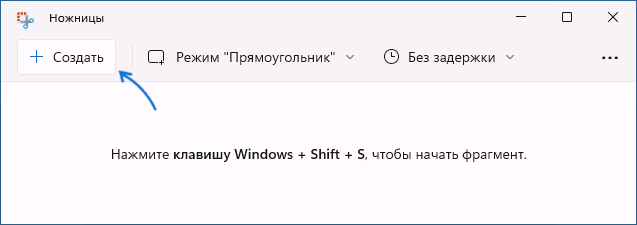
- Предварительно вы можете включить задержку в несколько секунд до момента, когда будет сделан скриншот.
- После создания скриншота всего экрана или его области будет открыто простое окно редактирования, в котором вы можете что-то исправить, выделить или написать на изображении, повернуть его, а затем сохранить у себя на компьютере, скопировать в буфер обмена или использовать меню «Поделиться» Windows 11.

Дополнительные способы
Помимо описанных вариантов, вы можете использовать следующие методы, позволяющие сделать скриншот, а также настроить отдельные нюансы их создания:
- Вы можете сделать так, чтобы для запуска создания скриншота с помощью «Ножницы» нужно было нажимать не три клавиши, а лишь одну — Print Screen. Для этого в Windows 11 зайдите в «Параметры» — «Специальные возможности» — «Клавиатура» и включите опцию «Используйте кнопку PRINT SCREEN, чтобы запустить функцию создания фрагмента экрана».

- Встроенное приложение Xbox Game Bar позволяет не только создавать снимки экрана, но и записывать видео с экрана. При этом оно позволяет переназначить горячие клавиши для создания скриншота в активном окне программы или игры. Подробнее о приложении в контексте записи видео с экрана (но функция скриншотов там также будет очевидна): Запись видео с экрана встроенными средствами Windows 11.

- Если вы пользуетесь Microsoft Office, то могли не знать, что встроенные инструменты для создания скриншотов есть и там. Пример использования: Как сделать скриншот в Microsoft Word.
Сторонние бесплатные программы
Вы можете скачать множество функциональных сторонних программ, предназначенных для работы со скриншотами. Из бесплатных программ, которые я могу смело рекомендовать, удобных, функциональных и на русском языке:
Если стандартных средств Windows 11 оказалось недостаточно для ваших целей, эти два варианта должны подойти большинству пользователей.
Надеюсь, предложенные способы были достаточны для ваших задач. Если же остаются вопросы и требуется дополнительная помощь — оставьте комментарий ниже, я постараюсь предложить решение.
А вдруг и это будет интересно:
- Лучшие бесплатные программы для Windows
- Не удалось запустить службу Windows Audio на Локальный компьютер — как исправить?
- Ошибка DXGI ERROR DEVICE HUNG — как исправить?
- Как сбросить Windows на заводские настройки в командной строке
- Как создать отчет о работе Wi-Fi сети в Windows 11 и 10
- Устройство tap0901 — что это и как установить драйвер?
- Windows 11
- Windows 10
- Android
- Загрузочная флешка
- Лечение вирусов
- Восстановление данных
- Установка с флешки
- Настройка роутера
- Всё про Windows
- В контакте
- Одноклассники
-
Алексей 19.12.2022 в 23:23
- Dmitry 03.05.2023 в 10:04
Использование приложения «Ножницы» для захвата снимков экрана
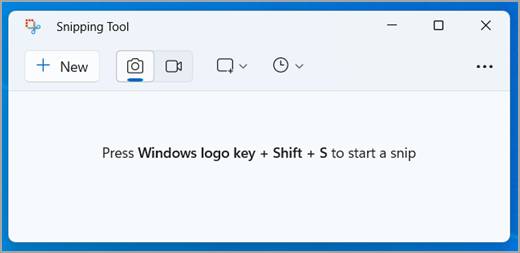
С помощью снимков можно копировать слова или изображения со всего экрана ПК или его части. Используйте приложение «Ножницы», чтобы вносить изменения, добавлять заметки, а также сохранять и отправлять снимки.
Поддерживаются следующие типы фрагментов:
Фрагмент фрагмента свободной формы
Нарисуйте любую фигуру вокруг объекта пальцем, мышью или пером планшета.
Прямоугольный фрагмент
Обведите указатель вокруг объекта, чтобы образовать прямоугольник.
Фрагмент окна
Выберите окно, которое требуется захватить, например диалоговое окно.
Полноэкранный фрагмент
Захват всего экрана.
Фрагмент видео
Запишите видеоклип прямоугольного фрагмента любой части экрана, который вам нравится.
После того как снимок экрана сделан, он автоматически копируется в окно приложения «Ножницы», где его можно изменить, сохранить и отправить.
Открытие приложения «Ножницы»
Существует четыре способа открыть ножницы:
- Нажмите кнопку Пуск , введите ножницы, а затем выберите Инструмент ножницы в результатах.
- Нажмите клавишу с логотипом Windows +SHIFT+S для статического фрагмента изображения.
- Нажмите кнопку Print Screen (PrtSc) для статического фрагмента изображения.
- Нажмите клавишу с логотипом Windows + SHIFT + R для фрагмента видео.
Работа со снимками экранов
Открыв ножницы, выберите один из следующих вариантов, чтобы создать снимки экрана и работать с ним.
Захват фрагмента
В средстве ножницы выберите Режим. В более ранних версиях Windows щелкните стрелку рядом с кнопкой Создать. Затем, когда вы выберете нужный тип фрагмента, вы увидите, что весь экран немного изменится на серый. После выбора любого элемента на экране выберите область экрана, которую требуется захватить.
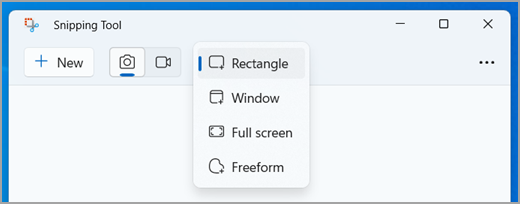
Захват фрагмента меню
- После запуска приложения «Ножницы» откройте меню, снимок которого вам нужен.
- Нажмите клавиши CTRL +PrtSc. После этого весь экран становится серым.
- Выберите Режим или в более ранних версиях Windows щелкните стрелку рядом с кнопкой Создать. Выберите нужный тип фрагмента, а затем выберите область снимка экрана, которую вы хотите записать.
Добавление подписи к фрагменту
После захвата фрагмента изображения можно написать или нарисовать на нем или вокруг него, нажав кнопки Перо или Маркер. Выберите Ластик, чтобы удалить нарисованные линии.
Захват фрагмента видео
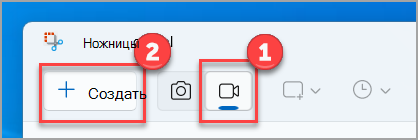
Чтобы записать фрагмент видео, откройте ножницы, нажмите кнопку Записать , а затем выберите Создать запись или нажмите клавишу с логотипом Windows +SHIFT+ R. Выберите область экрана, которую вы хотите записать, а затем нажмите кнопку Пуск. По завершении нажмите кнопку Остановить. На этом этапе вы можете сохранить запись как есть или выбрать Изменить в Clipchamp , чтобы работать с ней в видеоредакторе Clipchamp.
Сохранение фрагмента
- После захвата фрагмента нажмите кнопку Сохранить фрагмент.
- В поле Сохранить как введите имя файла, расположение и введите, а затем нажмите кнопку Сохранить.
Удаление URL-адреса
При захвате фрагмента из окна браузера и сохранении его в виде HTML-файла под фрагментом появляется URL-адрес. Чтобы предотвратить появление URL-адреса:
- В приложении «Ножницы» нажмите кнопку Параметры.
- Вокне «Параметры Ножниц» снимите флажок Включать URL-адрес под фрагментами (только HTML) и нажмите кнопку ОК.
Отправка фрагмента
После захвата фрагмента нажмите стрелку рядом с кнопкой Отправить фрагмент, а затем выберите вариант из списка.
Сочетания клавиш для использования в программе «Ножницы»
ALT + M
Выбор режима ножниц.
ALT + N
Создание нового фрагмента в том же режиме, что и последний.
SHIFT +клавиши со стрелками
Перемещение курсора для выбора различных типов фрагментов.
ALT + D
Задержка захвата на 1-5 секунд
CTRL + C
Копирование фрагмента в буфер обмена
CTRL + S
Увеличение, поворот или обрезка фрагмента изображения
Открыв запись в инструменте ножницы, выберите Изменить > Изменить с помощью paint, чтобы использовать функции для изменения размера, цвета, текста и многих других улучшений.
Печать фрагмента изображения
В папке, в которую вы сохранили фрагмент, щелкните правой кнопкой нужный фрагмент. Выберите Печать из параметров и выберите способ печати изображения.
Размещение ножницы на панели задач
В поле поиска на панели задач введите ножницы. Вы увидите приложение «Ножницы» и список действий, которые можно выполнить. Выберите Закрепить на панели задач.
Задержка снимка экрана
Сначала определите меню или другие компоненты, которые требуется записать. В инструменте ножницы выберите Задержка , а затем выберите, например, 5 секунд. Выберите Режим, чтобы начать 5-секундный обратный отсчет. В течение 5 секунд откройте меню или составьте изображение иным образом. Через 5 секунд, когда вы увидите, что экран становится серым, используйте мышь для рисования вокруг нужной области.
С помощью снимков можно копировать слова или изображения со всего экрана ПК или его части. Используйте приложение «Ножницы», чтобы вносить изменения, добавлять заметки, а также сохранять и отправлять снимки.
Поддерживаются следующие типы фрагментов:
Фрагмент фрагмента свободной формы
Нарисуйте любую фигуру вокруг объекта пальцем, мышью или пером планшета.
Прямоугольный фрагмент
Обведите указатель вокруг объекта, чтобы образовать прямоугольник.
Фрагмент окна
Выберите окно, которое требуется захватить, например диалоговое окно.
Полноэкранный фрагмент
Захват всего экрана.
После того как снимок экрана сделан, он автоматически копируется в окно приложения «Ножницы», где его можно изменить, сохранить и отправить.
Открытие приложения «Ножницы»
Открыть ножницы можно тремя способами:
- Нажмите кнопку Пуск , введите ножницы, а затем выберите Инструмент ножницы в результатах.
- Нажмите клавишу с логотипом Windows +SHIFT+S.
- Нажмите кнопку Print Screen (PrtSc).
Работа со снимками экранов
Открыв ножницы, выберите один из следующих вариантов, чтобы создать снимки экрана и работать с ним.
Захват фрагмента
В средстве ножницы выберите Режим. В более ранних версиях Windows щелкните стрелку рядом с кнопкой Создать. Затем, когда вы выберете нужный тип фрагмента, вы увидите, что весь экран немного изменится на серый. После выбора любого элемента на экране выберите область экрана, которую требуется захватить.

Захват фрагмента меню
- После запуска приложения «Ножницы» откройте меню, снимок которого вам нужен.
- Нажмите клавиши CTRL+PrtSc. После этого весь экран становится серым.
- Выберите Режим или в более ранних версиях Windows щелкните стрелку рядом с кнопкой Создать. Выберите нужный тип фрагмента, а затем выберите область снимка экрана, которую вы хотите записать.
Добавление подписи к фрагменту
После захвата фрагмента можно делать подписи или рисовать на нем или вокруг него, нажав на кнопку Перо или Маркер. Выберите Ластик, чтобы удалить нарисованные линии.
Сохранение фрагмента
- После захвата фрагмента нажмите кнопку Сохранить фрагмент.
- В поле Сохранить как введите имя файла, расположение и введите, а затем нажмите кнопку Сохранить.
Удаление URL-адреса
При захвате фрагмента из окна браузера и сохранении его в виде HTML-файла под фрагментом появляется URL-адрес. Чтобы предотвратить появление URL-адреса:
- В приложении «Ножницы» нажмите кнопку Параметры.
- Вокне «Параметры Ножниц» снимите флажок Включать URL-адрес под фрагментами (только HTML) и нажмите кнопку ОК.
Отправка фрагмента
После захвата фрагмента нажмите стрелку рядом с кнопкой Отправить фрагмент, а затем выберите вариант из списка.