Как почистить компьютер
В этом уроке я покажу, как почистить компьютер (ноутбук), чтобы он не тормозил. Мы почистим систему от мусора, ненужных файлов, программ, вирусов и рекламы.
Шаг 1: освобождение Локального диска
Если файлы с папками стали медленно открываться, система тормозить, а программы виснуть, то первое, на что нужно смотреть, это свободное место на Локальном диске C.
Перегруженный диск может выдавать ошибки, так как программам необходимо записывать свои модули в память. Поэтому на диске должно быть как минимум 5-6 Гб свободного места.
1 . Откройте «Этот Компьютер» и посмотрите, сколько свободного места на системном Локальном диске (обычно он под буквой C).

2 . Если на нем свободно меньше 5 ГБ, перенесите все тяжелые папки и файлы на другой Локальный диск.
- Файлы и папки с Рабочего стола.
- Всё из папки Документы.
- Всё из папок Изображения, Музыка, Видео.
Перенести их можно через обычную операцию вырезать/вставить: правой кнопкой мыши по файлу (папке) – Вырезать – перейдите в другой Локальный диск (например, D) – Вставить.
3 . Почистите папку «Загрузки» – обычно туда сохраняется все, что вы скачиваете из интернета. Лишние файлы и папки удалите, а нужные перенесите в другой Локальный диск (не системный).

На заметку . На системном диске находится Windows. И там же обычно находятся папки Документы, Изображения, Музыка, Видео, Загрузки. А еще Рабочий стол. И многие пользователи именно в этих местах хранят свою информацию.
Получается, если в этих папках есть важные файлы (для работы, учебы, жизни), то все они находятся на системном диске. А это мало того, что мешает работать Windows, так еще и небезопасно. Поэтому первое, что нужно сделать, это перенести всё важное на другой Локальный диск.
Диск, на котором находится система, очень уязвим. Именно на него нацелены вирусы, и именно он в первую очередь страдает при проблемах с компьютером.
Шаг 2: чистка системы от мусора
Следующее, что нужно сделать для ускорения компьютера – это почистить систему от мусора, а также отключить лишние программы. Сделать это можно как вручную, так и при помощи бесплатных приложений.
Лучше совместить первый и второй способ: сначала почистить вручную, а потом пройтись программами.
Вручную
1 . Откройте «Этот компьютер».
2 . Нажмите правой клавишей мыши по системному Локальному диску (обычно С) и выберите «Свойства».

3 . Нажмите на кнопку «Очистка диска».

4 . Появится окошко с предложением выбрать папки для очистки. Рекомендую поставить галочки везде, кроме пунктов «Загрузки» и «Корзина».
В папке «Загрузки» хранятся скачанные вами файлы, а в папке «Корзина» – удаленные файлы, которые могут понадобиться в будущем.

5 . Нажмите на кнопку «ОК». Выйдет запрос на подтверждение необратимой очистки – нажмите «Удалить файлы».
Также рекомендую очистить временные файлы, которые остаются при скачивании/установке обновлений Windows. Для этого щелкните правой кнопкой мыши по системному диску C, выберите «Свойства» и нажмите на «Очистить системные файлы». В окошке с выбором оставьте всё как есть, нажмите ОК и подтвердите удаление.
Очистка папки Temp.
Папка Temp является хранилищем, в которое программы скидывают временные данные. При долгой работе за компьютером эта папка может достигать десятки гигабайт, что сказывается на быстродействии.
1 . Нажмите кнопку «Пуск».
2 . В строке поиска напечатайте %temp% и откройте найденную папку.

3 . Выделите все файлы в ней, нажав сочетание клавиш CTRL + A. Затем Shift + Delete для безвозвратного удаления.

Некоторые файлы могут использоваться в системе и их удалить не получится. В этом случае нажмите «Пропустить».

Очистка браузера (программы для интернета).
Очистка кеша . Кеш – это специальная папка на диске, куда браузер скидывает страницы. Он служит для ускорения загрузки, за счет сравнения новой и старой версии страницы и подгрузки идентичных данных не с интернета, а с Локального диска. Это заметно ускоряет открытие сайтов, но со временем сильно засоряет системный диск.
1 . Откройте браузер и нажмите на значок три точки в правом углу. Выберите пункт История, нажмите еще раз История.

2 . Откроется окно, где будут показаны все сайты, которые вы недавно открывали. Нажмите на кнопку «Очистить историю» слева.

3 . Откроется окошко с настройками. В пункте «Временной диапазон» переключитесь на «Все время». Поставьте галочку на «Изображения и другие файлы, сохраненные в кеше» и нажмите «Удалить данные».
Остальные пункты отмечать не нужно: они занимают мало места и пригодятся для авто заполнения введенных ранее паролей и истории посещения сайтов.

Удаление лишних расширений . Источником нагрузки на браузер, а также возможно лишней рекламы и вирусов могут быть установленные дополнения.
Расширения служат для удобства работы, например, скачивания аудио и видео с сайтов, автоматического перевода и т.д. Но, порой, они сильно влияют на оперативную память, куда загружают свои модули.
1 . Откройте браузер, которым пользуетесь для работы в интернете (например, Google Chrome).
2 . Нажмите на значок три точки в правом углу. Выберите «Дополнительные инструменты» – «Расширения».

3 . Откроется окно с установленными расширениями. Удалите каждое ненужное дополнение.

Операционная система постоянно принимает и отправляет команды от работающих программ. При этом происходит перемещение данных как в оперативной памяти, так и на локальном диске. Это приводит к его фрагментации. Дефрагментация же записывает данные в соседние ячейки, что ускоряет к ним доступ.
Важно! Метод дефрагментации применим только к обычным магнитным жестким дискам. На SSD делать дефрагментацию бесполезно – это может даже навредить!
В обычном HDD информация записывается на магнитный диск. В таком диске нет ограничения на запись и чтение данных, но работает он довольно медленно.
Совсем другое дело обстоит с SSD. Он работает по принципу флешки: все данные пишутся в блоки памяти на микросхемах, что сильно ускоряет процесс записи/чтения, но ограничивает количество перезаписываемых данных. Дефрагментация же производит постоянную перезапись всех данных, что заметно сократит срок службы современного SSD.
Рассмотрим дефрагментацию на примере обычного магнитного жесткого диска.
1 . Откройте «Этот компьютер». Нажмите правой клавишей мышки на Локальном диске, выберите «Свойства».
2 . Перейдите на вкладку «Сервис» и нажмите на кнопку «Оптимизировать».

3 . Выберите диск для дефрагментации.
Можно выполнить дефрагментацию любого диска, кроме «Зарезервировано системой» – это маленький раздел, который служит для восстановления Windows в случае сбоя.

4 . Нажмите кнопку «Анализировать». После анализа нажмите «Оптимизировать» и начнется процесс дефрагментации.
Процесс может быть долгим, так что приготовьтесь подождать.
При помощи программ
Для чистки компьютера от мусора понадобятся три программы: Wise Disk Cleaner, Wise Registry Cleaner и CCleaner. Все они бесплатные и не требуют регистрации.
Программы Wise
Скачиваем две программы: Wise Disk Cleaner и Wise Registry Cleaner. Сделать это можно через официальный сайт wisecleaner.com по ссылкам: вот первая и вот вторая.
Устанавливаем на компьютер. Процесс стандартный: запустили скачанный файл (обычно он находится в папке «Загрузки») и всё время нажимаем «Далее». После установки на Рабочем столе будут значки для запуска программ. Также они есть в Пуске.

Wise Disk Cleaner . Открываем приложение и видим пять вкладок вверху. Из них нам нужны первые три.
Начнем с вкладки «Быстрая чистка». В окошке будет показано, что именно ищет и удаляет программа. Подробности можно узнать, нажав на стрелочку рядом с каждым пунктом.

Нажимаем кнопку «Поиск» и ждем, пока программа просканирует систему. Длится это обычно недолго. В итоге приложение рассказывает о всяком мусоре, который нашелся во время проверки. Если нам ничего из этого не надо (а обычно так оно и есть), нажимаем «Очистка».

Теперь переходим на вкладку «Глубокая очистка». Рядом с выбранными Локальными дисками нажимаем «Поиск» и ждем, пока они будут просканированы.

Программа снова нашла какой-то мусор. Нажимаем «Очистка».

И переходим на третью вкладку «Очистка системы». Здесь программа находит мусор, который накопился в результате работы Windows. Нажимаем «Удалить» и радуемся освободившемуся месту. Еще можно убрать лишние системные языки (например, корейский и китайский), что тоже освободит прилично пространства.
Можно и еще кое-что поудалять: файлы справки, фонов и прочее. Но они занимают не так много места, да и многие ими пользуются (например, используют фон для Рабочего стола).
Wise Registry Cleaner . Это приложение чистит реестр. Данная процедура позволяет удалить мусор и исправить ошибки, которые оставляют в процессе своей работы компьютерные программы и игры.
При первом запуске утилита предложит сделать резервную копию реестра. Нажимаем «Да».

Выйдет запрос «Создать точку восстановления» или «Создать полную копию реестра»:
- Создать точку восстановления – создаст точку, при которой вы сможете сделать полный откат всех параметров в случае сбоя.
- Создать полную копию реестра – создаст только копию реестра.
Выберите пункт «Создать полную копию реестра».

Восстановить резервную копию вы сможете через верхнее меню – пункт Восстановление.
- Нажмите на кнопку «Глубокое сканирование» для тщательного анализа реестра на ошибки.
- После сканирования нажмите «Исправить».

- Перейдите на вкладку «Оптимизация».
- Поставьте галочки напротив пунктов, где написано «Не оптимизировано». Обычно по умолчанию уже выбраны наиболее оптимальные настройки.
- Нажмите на кнопку «Оптимизация».

- Перейдите на вкладку «Сжатие реестра».
- Нажмите «Анализ».
- Нажмите «Дефрагментация».
Приложение предупредит о необходимости перезагрузить компьютер. Закройте все открытые программы и нажмите «Да».

Программа CCleaner
1 . Скачиваем бесплатную версию CCleaner с официального сайта.
2 . Устанавливаем программу на компьютер. Не забудьте вверху выбрать из списка язык Russian, а внизу убрать две птички.

Стандартная очистка . В этом разделе CCleaner предлагает почистить систему и приложения от мусора. Дело нужное, только советую снять галочки с пунктов Cookie-файлы.
Перед очисткой перейдите во вкладку «Приложения» и уберите птички с пунктов «Cookie-файлы» и «Автозаполнение форм» у браузера, которым пользуетесь (Google Chrome, Opera, Firefox).
Если этого не сделать, программа для интернета может забыть ваши логины/пароли от сайтов: почты, страниц в социальных сетях и др. В итоге вы не сможете автоматически туда входить, и придется заново вводить все свои данные. Которые, кстати, не все помнят:)

Нажимаем кнопку «Анализ» и ждем, пока программа проверит систему. После чего щелкаем по «Очистка».

Реестр . Через этот раздел утилита чистит реестр. Нажимаем «Поиск проблем», ждем окончания проверки и щелкаем по «Исправить выбранное…».
Обычно CCleaner предлагает сохранить резервную копию – мало ли что пойдет не так. Нажимаем «Да» и сохраняем куда-нибудь файл (хоть в Документы). Вряд ли он понадобится, но пусть будет на всякий случай.
После сохранения появится окошко, где щелкаем по «Исправить отмеченные», после чего нажимаем «Закрыть».

Инструменты . Здесь есть несколько подпунктов, из которых нам интересны три: «Удаление программ», «Запуск» и «Расширения браузеров».
Удаление программ . В этом разделе показывается все то, что установлено на компьютере. Посмотрите, может, что-то лишнее. Например, игра, в которую давно не играете или программа, которую загрузили, но пользоваться не стали.
Для удаления приложения щелкните по нему, нажмите справа на кнопку «Деинсталляция» и следуйте инструкции.
Если сомневаетесь, удалять или нет, спросите у Яндекса (Гугла), что это такое и для чего используется.

Запуск . Важный раздел для ускорения ПК. Дело в том, что многие программы, хотите вы этого или нет, автоматически загружаются вместе с системой. То есть вы включаете компьютер, они запускаются вместе с ним и постоянно работают.
Естественно, это грузит систему, в результате чего компьютер работает медленнее. И вот чтобы ему немного помочь, нужно убрать из автозагрузки лишнее.
Здесь можно выключить программы, которыми вы пользуетесь редко. Я их всё-таки рекомендую не удалять, а именно выключить. Для этого щелкните по программе и нажмите на кнопку «Выключить» справа.

Проверить данную настройку в действии можно только перезагрузив компьютер.
Расширения браузеров . Если у вас тормозит программа для интернета, то чтобы ее ускорить, имеет смысл отключить лишние дополнения. Для этого выбираем свой браузер, щелкаем по тому, что не нужно, и нажимаем «Выключить» справа.

Шаг 3: очистка от лишних программ
Если вы уже почистили автозагрузку и удалили лишние программы через CCleaner (Инструменты – Удаление программ и Запуск), то пропустите этот шаг.
Чистка автозагрузки
Системная папка «Автозагрузка» служит для автоматического запуска приложений при загрузке операционной системы. Также в системе есть специальные настройки реестра, которые позволяют загружать файлы при старте Windows независимо от их местоположения.
Некоторые установленные программы записывают свои службы и процессы в автозагрузку, что влияет на производительность ПК. Многие из них рядовому пользователю не нужны.
Чистка папки «Автозагрузка».
1 . Нажмите сочетание клавиш Win + R.

2 . Откроется окно «Выполнить». Напишите команду shell:Startup и нажмите «ОК».

3 . Откроется папка «Автозагрузка». Удалите из нее ярлыки программ, которые не нужно автоматически запускать при загрузке системы.

Отключение программ в реестре автозагрузки.
1 . Щелкните правой кнопкой мыши по панели задач (внизу) и выберите пункт «Диспетчер задач».
Или нажмите сочетание клавиш Win + R, вставьте в окошко MSCONFIG и нажмите ОК.

2 . Перейдите по вкладку «Автозагрузка». Щелкните правой клавишей мышки на приложении, которое хотите отключить, и выберите «Отключить».

Удаление программ
Большое количество установленных программ также влияет на производительность компьютера. Некоторые из них загружают свои службы вместе с запуском системы, которые рядовому пользователю довольно сложно отследить.
Особенно сильно на производительность влияют графические, аудио, видео и другие приложения, производящие сложные вычисления.
Для удаления программы нажмите кнопку «Пуск» и выберите «Параметры» (значок шестерёнки).

Перейдите в «Приложения и возможности», щелкните по программе, которую нужно удалить и нажмите «Удалить».

Выйдет запрос «Это приложение и все его данные будут удалены». Нажмите «Удалить».

Выйдет очередной запрос. Нажмите «Да».

Меню удаления может отличаться, но принцип одинаковый: нужно нажать на кнопку «Удалить» или «Uninstall» и согласиться, если система о чем-то спросит.
Шаг 4: чистка от пыли
Часто причиной того, что компьютер тормозит и глючит является вовсе не системный мусор, а вполне себе бытовой. Внутренние части могут быть банально загрязнены пылью.
- Компьютер шумит
- Греется
- Самопроизвольно выключается
Если есть хотя бы один симптом, и вы не чистили компьютер от пыли как минимум год, то пора это сделать. Причем это касается как стационарных ПК, так и ноутбуков.
Из-за пыли внутренние детали перегреваются и не могут нормально работать. В первую очередь это касается процессора. Из-за этого могут быть тормоза в программах и играх. Кроме того, в будущем это может привести к поломке ПК.
Узнать, если ли проблема, можно даже не разбирая компьютер. Достаточно установить бесплатную утилиту HWMonitor и посмотреть температуру процессора и видеокарты.

Нормальная температура процессора:
- Для стационарного компьютера: Intel 30-65, AMD 40-70.
- Для ноутбука: Intel 50-70, AMD 55-80.
Почистить компьютер можно и самостоятельно по инструкциям интернета. На ютубе есть даже видео по разбору и чистке конкретных моделей ноутбуков.
Но такая чистка будет неполноценной, потому что важно еще и поменять термопасту. А без должного опыта сделать это непросто, да и большая вероятность что-то запороть. Лучше обратиться в компьютерный сервис: эта услуга называется «Профилактика», стоит 10-15$ и выполняется за пару часов.
Как удалить вирусы и рекламу
Вирусы и рекламные баннеры часто являются причиной торможения Windows. Кроме того, они причина пропажи информации, блокировки компьютера, кражи личных данных.
Вирусы – это такие программы и скрипты, которые работают в фоновом режиме и маскируются под системные службы. Поэтому рядовому пользователю их обнаружить проблематично. В данном разделе мы рассмотрим две бесплатные утилиты, которые помогут от них избавиться.
AdwCleaner
Утилита AdwCleaner поможет удалить вредоносные рекламные модули и баннеры, которые встраиваются в браузер.
2 . Откройте программу – она не требует установки. Примите условия лицензионного соглашения.

3 . Нажмите на кнопку «Сканировать».

4 . После сканирования программа выдаст результат проверки.

В случае обнаружения рекламы утилита предложит её обезвредить.
Dr. Web Cureit
Утилита Dr. Web Cureit поможет удалить вирусы и трояны с ПК.
1 . Скачайте программу с официального сайта.
2 . После скачивания откройте приложение – оно не требует установки. Примите участие в улучшении качества, после чего нажмите «Продолжить».

3 . Нажмите на кнопку «Выбрать объекты для проверки».

4 . Поставьте галочку на пункт «Объекты проверки», чтобы выделить всё, и нажмите «Запустить проверку».

5 . После проверки утилита покажет результаты сканирования.

В случае обнаружения вирусов Dr. Web Cureit предложит их обезвредить.
Как еще ускорить работу компьютера
В Windows есть дополнительные настройки, которые помогут увеличить быстродействие. Изменив или отключив их, вы сможете добиться значительного прироста в производительности.
Отключение визуальных эффектов
Windows 10 отличается своим красочным внешним видом, плавными переходами и отображением теней. Но вся эта красота влияет на производительность, и если у вас слабый компьютер, это будет заметно.
Для отключения визуальных эффектов нажмите правой клавишей мышки на значке «Этот компьютер» и выберите пункт «Свойства».

Перейдите в пункт «Дополнительные параметры системы».

Во вкладке «Дополнительно», в части «Быстродействие», нажмите кнопку «Параметры».

Во вкладке «Визуальные эффекты» выберите пункт «Обеспечить наилучшее быстродействие» и нажмите «ОК».

Внешний вид изменится на упрощенный, но увеличится прирост производительности.
Увеличение файла подкачки
Если в вашем компьютере мало оперативной памяти (от 1 до 4 Гб), можно увеличить файл подкачки. Он будет подгружать файлы с оперативной памяти на жесткий диск.
1 . Нажмите правой клавишей мышки на значке «Этот компьютер», выберите пункт «Свойства».
2 . Перейдите в пункт «Дополнительные параметры системы».
3 . Во вкладке «Дополнительно», в части «Быстродействие», нажмите кнопку «Параметры».
4 . Перейдите во вкладку «Дополнительно». В пункте «Виртуальная память» нажмите «Изменить».

5 . Снимите галочку с пункта «Автоматически выбирать объем файла подкачки». В части «Указать размер» напечатайте, сколько памяти в МБ вы хотите выделить. Затем нажмите «Задать» и «ОК».

Вот и всё – файл подкачки увеличен. Перезагрузите компьютер, чтобы изменения вступили в силу.
Отключение служб
Службы — это процессы, которые запускаются вместе с системой для моментального реагирования на то или иное действие. Пример тому антивирус, который запускает несколько служб для выявления вирусов еще до их активации.
В Windows 10 по умолчанию заложено много лишних служб – они замедляют работу компьютера. Покажу, как отключить некоторые из них.
Windows Search . Эта служба индексируем файлы для быстрого поиска. Для отключения выполните следующие действия:
1 . Нажмите правой клавишей мышки на значке «Этот компьютер». Выберите пункт «Управление».

2 . Перейдите в пункт «Службы и приложения», выберите «Службы». В списке найдите «Windows Search».

3 . Щелкните правой кнопкой мыши, выберите «Свойства» и нажмите «Остановить». В поле «Тип запуска» выберите «Отключена». Нажмите «Применить» и «ОК».

Superfetch . Отвечает за оперативный отклик программ. Самые активные приложения служба подгружает в оперативную память, что дополнительно нагружает компьютер. Для отключения проделайте аналогичные выше действия, только в списке служб найдите «Superfetch».
Службы защиты . Если на компьютер установлена хорошая антивирусная программ, то можно отключить встроенную защиту Windows.
Для этого нужно отключить три службы:
- Антивирусная программа «Защитника Windows»
- Брандмауэр Защитника Windows
- Центр обеспечения безопасности
Делается это так же, как отключение Windows Search (см. выше).
Одна из лучших антивирусных программ – антивирус Касперского. Хоть он и тормозит систему, но отлично справляется с защитой. Также хорошо себя зарекомендовала линия защиты от Eset, которая не тормозит компьютер, но не так эффективна.
Антивирусы Касперский и Eset платные. Из бесплатных: AVG, Avira и 360 total security, но они без фаервола.
Планировщик задач
Планировщик задач служит для запуска в назначенные дни и часы определенных программ и файлов. По умолчанию система помещает туда свои файлы и задачи. Для их удаления выполните следующие действия.
- Откройте «Этот компьютер» – Локальный диск C – папку «Windows» – папку «Tasks».
- Удалите все файлы в этой папке.

Восстановление системы
Восстановление системы работает по принципу программы Wise Registry Cleaner, которую мы рассмотрели ранее. Эта функция создает точки восстановления, которые в случае сбоя или заражения вирусами помогут откатить систему.
Такие точки, по большому счету, восстанавливают только ключи реестра. Поврежденные программы зачастую не работают после восстановления, поэтому сервис можно отключить.
1 . Нажмите правой клавишей мышки на значке «Этот компьютер» и выберите «Свойства».
2 . Нажмите на пункт «Защита системы» слева и в окошке кнопку «Настроить». Затем выберите диск, на котором нужно отключить защиту, и выберите «Отключить защиту системы».

3 . В пункте «Удаление всех точек восстановления для этого диска» нажмите кнопку «Удалить» и «ОК».
Как почистить ноутбук от мусора для ускорения работы

Чтобы ноутбук исправно выполнял свои функции, его операционную систему необходимо держать в чистоте. Это значит, следует своевременно избавляться от ненужных программ и регулярно проверять компьютер на наличие вирусов. В подробностях ознакомиться с тем, как почистить ноутбук от мусора для ускорения работы, можно, изучив информацию ниже.
Зачем нужно чистить компьютер от мусора?
Периодически каждый попадает в ситуацию, когда ноутбук тормозит. Как подготовить ноутбук, как почистить от мусора и ускорить его работу? Ведь как бы аккуратно человек ни эксплуатировал устройство, со временем в нем начнет скапливаться большое количество программного мусора.
Важно! Весь этот мусор способен значительно замедлять работу устройства. Программы, равно как и сама операционная система Windows, будут запускаться крайне медленно и периодически тормозить.
К мусорным файлам можно отнести:
- временные системные файлы;
- файлы, оставшиеся после удаления программ;
- файлы, загруженные через браузер;
- вирусные программы.
Если в первых трех случаях наносимый вред ограничивается замедлением скорости работы системы, то вирусные программы способны красть персональные данные пользователя – ущерб от их действий потенциально может быть нанесен несравнимо более существенный.
Чтобы нормальному функционированию системы ничто не препятствовало, и можно было не бояться кражи персональных данных, необходимо периодически чистить ноутбук от ненужных файлов, тормозящих его работу.
Варианты очистки
Почистить ноутбук от мусора и ускорить воспроизведение видео, а также запуск программ, можно разными методами. Способны помочь освобождение локального диска «С», применение сторонних программ и антивирусов. Каждый из методов очистки ноутбука стоит рассмотреть подробнее.
Освобождение локального диска «С»
Если файлы и программы стали запускаться слишком медленно, очистку ноутбука следует начать с освобождения места на локальном диске «С».
Важно! Если он чрезмерно перегружен, система может начать выдавать ошибки, поскольку у программ существует потребность в записывании собственных модулей в память компьютера.
Желательно, чтобы на диске всегда имелось свободное место – как минимум, 6–10 Гб.

Освободить место проще всего путем переноса файлов с одного диска на другой. Доступно данное действие только для несистемных файлов. Необходимо:
- Выбрать файлы и кликнуть по нему правой кнопкой мыши (ПКМ).
- Из предложенных вариантов выбрать «Вырезать».
- Перейти в другой локальный диск и, кликнув ПКМ по свободному месту, выбрать пункт «Вставить».
Очистка системы от мусора вручную
Следует разобраться, как почистить ноутбук от ненужных программ и файлов вручную. Существует несколько основных способов:
Очистка папки «Загрузки»
Почистить ноутбук можно, удалив файлы из папки «Загрузки». Найти ее можно, кликнув по ярлыку «Этот компьютер». Папка будет находиться в левом меню окна.

Удаление ненужных системных файлов
Далее следует открыть «Свойства»: Локальный диск (С:). Для этого требуется:
- ПКМ кликнуть по локальному диску.
- Выбрать «Свойства».

- Кликнуть по плашке «Очистка диска».

- Система предложит на выбор файлы, которые можно удалить. Напротив каждого из них следует поставить галочку и нажать «Очистить системные файлы».

Удаление данных из папки Temp
Произвести очистку папки Temp также не помешает. Она является хранилищем, в котором программы в процессе своей работы размещают временные данные. При длительной работе за ноутбуком в данной папке могут скапливаться до нескольких гигабайт ненужных данных.
Получить доступ к данной папке можно посредством применения встроенного в Windows поисковика. В нем лишь требуется прописать название папки и нажать «Enter».

После открытия папки нужно:
- Мышкой выделить все находящиеся в ней файлы.
- Кликнуть по выделенной области ПКМ.
- Выбрать пункт «Удалить»
- Подтвердить действие, кликнуть по плашке «Да».

Важно! Некоторые из файлов, которые будут выделены, могут продолжать использоваться системой в постоянном режиме. Удалять их ни в коем случае не нужно. Это может сказаться на стабильности работы всей системы. Потребуется выбрать пункт «Пропустить».

Очистка кэша браузера
Чтобы хорошо почистить ноутбук, не стоит забывать и об интернет-браузере. Через него можно легко получить доступ к удалению файлов, загруженных из сети. Действовать потребуется следующим образом:
- Открыть браузер.
- В левом верхнем углу кликнуть по круглому значку, внутри которого находятся 3 черные точки. После этого следует выбрать пункт «История» (получить доступ к «истории» браузера также можно при помощи одновременно нажатия двух клавиши «Ctrl» и «H»).

- Выбрать пункт «Очистить историю».

- Поставить галочку напротив надписи «Изображения и другие файлы, сохраненные в кэше» (можно, при желании, параллельно проставить галочки и напротив других пунктов).

- Нажать на плашку «Удалить данные».
На этом все, кэш будет очищен в течение нескольких секунд.
Важно! Описание очистки браузера было дано на примере Google Chrome. В других браузерах порядок действий может быть немного иной, однако общий смысл сохраняется. В каждом браузере можно получить доступ к папке с загруженными через него файлами.
Удаление ненужных расширений для браузера
Всевозможных расширений для браузеров очень много. Некоторые из них способны существенно облегчить жизнь пользователю. Однако стоит понимать, что практически все они на постоянной основе функционируют в фоновом режиме, что оказывает дополнительную нагрузку на оперативную память компьютера.
Поэтому стоит включенными держать только те расширения, которые действительно полезны. Чтобы отключить ненужные, необходимо:
- Запустить браузер.
- Кликнуть по меню (круглая плашка с тремя точками в верхнем правом углу).
- Выбрать пункт «Дополнительные инструменты».
- Выбрать «Расширения».

Откроется список расширений, установленных на компьютере. Дополнительно очистить ноутбук в этом случае можно двумя способами:
- полностью удалив расширение, установленное на ноутбуке;
- оставив его работу, передвинув рычажок.

В первом случае освободиться свободное место на жестком диске, а во втором снизится нагрузка на оперативную память.
Удаление программ
Очистка ноутбука может производиться и при помощи банального удаления программ, которые занимают место на жестком диске, но никогда не используются.
Чтобы почистить ноутбук таким образом, полностью устранив программу с компьютера, недостаточно удалить папку с ней. Нужно сделать это через «Панель управления». Необходимо:
- Во встроенном в систему поисковике вписать «Панель управления».
- Выбрать пункт «Удаление программы».

- Найти в списке лишнюю и, кликнув по ней ПКМ, выбрать пункт «Удалить».

Настройка автозагрузки
Выполнить настройку автозагрузки, значит, выбрать программы, которые будут самостоятельно запускаться при включении компьютера.
Важно! Именно обилием программ, которые запускаются автоматически при включении компьютера, часто обусловлена медлительность работы устройства.
Отключение таких программ способно значительно повысить производительность ноутбука. Чтобы почистить ноутбук от автозагрузок, потребуется (информация актуальна для Windows 10):
- Запустить диспетчер задач, одновременно нажав клавиши «Ctrl», «Alt» и «Delete».
- Выбрать вкладку «Автозагрузка»
- Левой кнопкой мыши один раз кликнуть по нужной программе.
- Кликнуть по плашке «Отключить», находящейся в правой нижней части окна.

Очистка системы посредством применения специальных программ
Почистить ноутбук от мусора можно не только вручную, но и при помощи специальных программ. Таких программ множество, далее кратко рассмотрены лучшие из них:
CCleaner
CCleaner – является одной из наиболее мощных программ, предназначенных для очистки жесткого диска компьютера. После установки в автоматическом режиме она следит за «здоровьем» компьютера, самостоятельно напоминая о необходимости чистки.
Программа бережно относится к потреблению ресурсов. Среди недостатков можно выделить: получение обновлений только в платной версии программы; некоторые функции также доступны только в полной версии CCleaner, за которую придется заплатить.

Advanced System Care
Advanced System Care – программа, деятельность которой направлена на оптимизацию работы системы. Она способна:
- производить очистку жесткого диска;
- защищать данные в интернете;
- защищать от внедрения в систему компьютера шпионских программ.
К недостаткам можно отнести: возможность получения доступа к некоторым функциям только после покупки программы; утилита принудительно устанавливается в автозагрузку (из нее программу можно исключить).

Auslogics BoostSpeed
Auslogics BoostSpeed – эффективная программа для повышения производительности операционной системы. С помощью нее можно освобождать жесткий диск от лишних файлов, производить мониторинг наличия ошибок в системе. Также с помощью Auslogics BoostSpeed можно увеличивать скорость запуска и завершения работы компьютера.

Удаление вирусных программ
Как почистить ноутбук, чтобы не тормозил Windows 10 посредством удаления вирусных программ? Для этого потребуется иметь на своем компьютере один из антивирусов.
Самыми надежными и функциональными принято считать антивирусы «Kaspersky» и «Avast». Загружать их рекомендуется только с официальных сайтов.
Чтобы проверить, присутствуют ли на компьютере вирусы, нужно зайти в антивирусную программу и запустить проверку. Поиск вирусов будет осуществляться в автоматическом режиме.
Важно! Скорость сканирования компьютера определяется количеством программ и файлов, а также общей его мощностью. В отдельных случаях он может занимать до нескольких часов.
Теперь вопросов о том, как очистить ноутбук от мусора, возникать не должно. И помните: чистка ноутбука от ненужных программ и файлов должна проводиться регулярно, поскольку без нее устройство со временем станет работать все медленнее. Более того, своевременная проверка ноутбука на наличие вирусов требуется для того, чтобы максимально снизить вероятность кражи персональных данных. Никому не хочется, чтобы данные банковских карт и пароли от социальных сетей попали в руки мошенников.
Как почистить компьютер, как очистить ноутбук, Как освободить место на диске C

Очистка компьютера нужна тогда, когда на вашем диске C недостаточно места. Покажу пошагово как освободить место на компе или ноуте без программ. Чистить ноутбук или компьютер очень легко, удалится весь мусор с диска с Когда недостаточно места на диске C, компьютер начинает работать медленнее. Часто происходят сбои. Вам не удаётся установить новую программу или игру. В этом случае требуется очистка компьютера от мусора. Мусором принято называть временные файлы, которые создаёт система в процессе работы. Так же мусор создают программы, которые вы запускаете. Как освободить место на диске C? Сделать это можно с помощью программ для очистки компьютера. Таких программ сегодня немало. В этом видео нам не надо будет скачать очистку компьютера. Мы сделаем всё вручную и почистим ноутбук от мусора без программ удалив весь кэш с компа ССЫЛКИ НА МОИ СОЦ. СЕТИ: ✅ Поблагодарить автора ЮМАНИ: https://yoomoney.ru/to/4100116782657299 ✅ Поблагодарить автора ДОНЕЙШЕНАЛЕРТС: https://www.donationalerts.com/r/ilya12345678258 ✅ Мы в Rutube: https://rutube.ru/channel/23573724/?sub_confirmation=1 ✅ Мы в YouTube: https://www.youtube.com/channel/UCydBbPkqPWI8-Qa7FQPW_Tw?sub_confirmation=1 ✅ мы в YouTube: https://www.youtube.com/channel/UC9zxbYNS39c-e9IFSiHCFtw?sub_confirmation=1 ✅ Мы в дзене: https://dzen.ru/androidwindows?sub_confirmation=1
Показать больше
Войдите , чтобы оставлять комментарии
Очистка Windows 11 от мусора и временных файлов (способы)

Доброго дня!
От Windows 11 ожидалось, конечно, многое, а по факту. система в функциональности прибавила мало. Это относится и к нашей сегодняшней теме — к функции очистки диска от различного «мусора». (почему-то до сих пор нет норм. инструмента для решения этой задачи ��)
Например, за неск. месяцев активного использования ОС Windows 11 на моем домашнем ПК — место на системном SSD-накопителе стремительно сократилось. (сразу отмечу, что в последствии оказалось, что около 20 ГБ занимали различные временные и «мусорные» файлы, которые по большому счету не нужны).
��Кстати, если у вас «относительно-слабый» ПК (и на нем много этого «добра») — то производительность устройства может быть снижена. (например, ОС Windows может дольше загружаться, различные «микро-фризы» в играх и тяжелых программах, ошибки и пр.). Я уж не говорю, что бэкап системного диска, из-за этих «лишних» временных файлов, может весить значительно больше. (что неудобно).
Собственно, ниже приведу неск. способов, как можно расчистить место на HDD/SSD (+ сделать свою ОС немного отзывчивее и быстрее ��).
Как очистить Windows 11
С помощью встроенного средства контроля памяти
Способ далеко не идеальный, зато без установки сторонних программ.
Сначала необходимо открыть параметры системы (сочетание клавиш Win+i). Затем перейти в раздел «Система / Память» — в окне будут представлены самые большие папки на диске (в моем случае это «Рабочий стол», «Приложения», и временные файлы («Загрузки», «Корзина» и т.д.)).
Для очистки системы — кликните по меню «Рекомендации по очистке» . См. скриншот ниже. ��
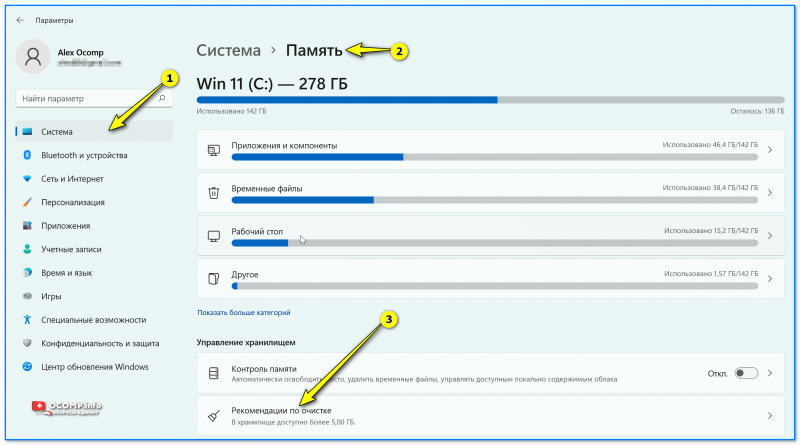
Система — память — Windows 11
Далее вам останется отметить флажками всё, что более не нужно хранить на диске, и нажать кнопку «Очистить» . ����
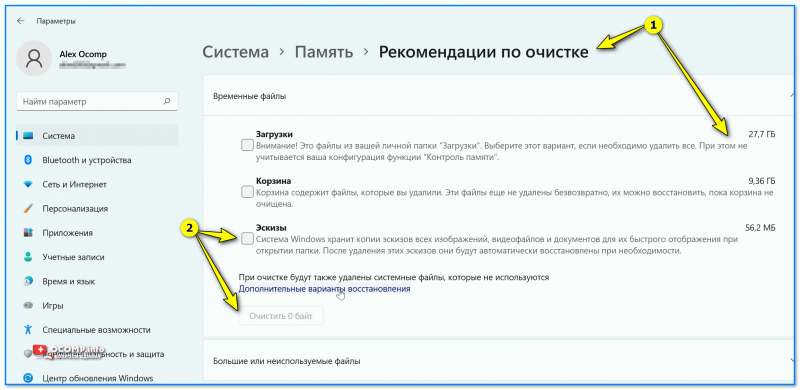
Рекомендации по очистке
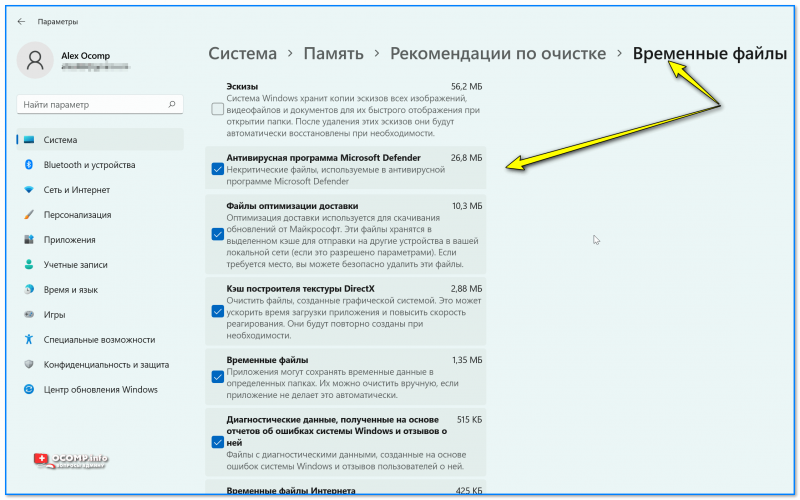
Временные файлы — Windows 11
С одной стороны — данная функция в Windows стала куда удобнее и эффективнее (чем была ранее), с другой — степень ее очистки сравнительно не высока (тем более, что половину пунктов составляют вполне очевидные вещи, вроде «Корзины» или «Загрузки». ) .
��Кстати, в Windows 11 никуда не делся и классический инструмент очистки (Cleanmgr). Для его запуска достаточно просто щелкнуть ПКМ по нужному диску, открыть его свойства и нажать кнопку «Очистка диска» (либо нажать Win+R , и ввести команду Cleanmgr ).
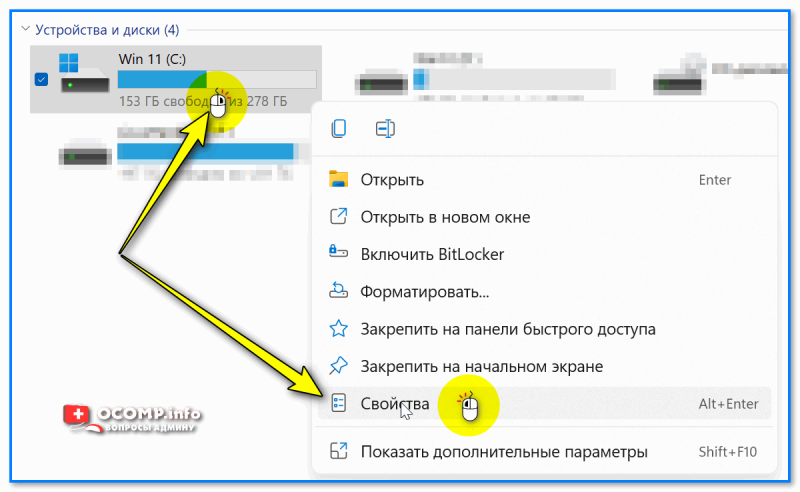
Свойства диска — Проводник (Windows 11)
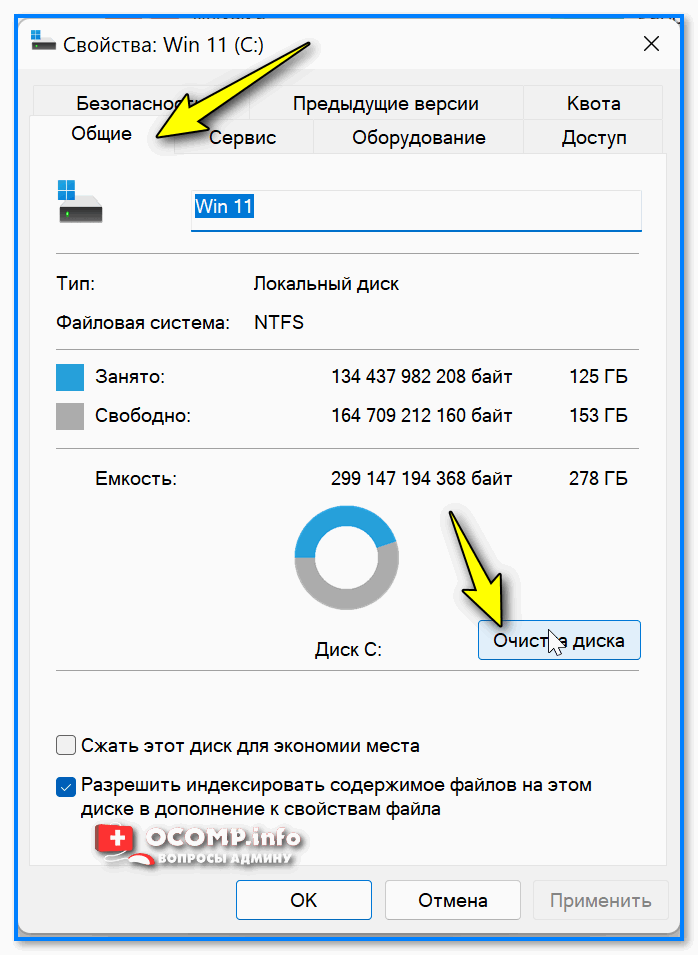
Общие — очистка диска
Стоит отметить, что степень очистки таким способом тоже не высока. Поэтому, на мой взгляд, куда лучше в этом плане использовать либо спец. утилиты, либо вручную настроить BAT-файл (+ расписание его запуска) с очисткой конкретных папок (файлов). Но об этом чуть ниже.
С помощью спец. утилит ��
Fast Computer
Одна из самых эффективных утилит (от рос. разработчиков) для регулярной очистки системы от всякого рода мусора: временных файлов, кэша браузеров, ошибочных строк в реестре и т.д. Кстати, помимо чистки, утилита позволяет удалить «лишний» софт + настроить автозагрузку. Все это в купе — улучшает отзывчивость и скорость работы ОС Windows (могут исчезнуть различные микро-фризы в ряде ПО — в играх, например).
Как использовать: после установки достаточно нажать кнопку «Сканировать компьютер» для анализа системы, а потом просмотреть отчет и согласиться с очисткой. На всё-про-всё уйдет неск. минут! См. пример ниже. ��
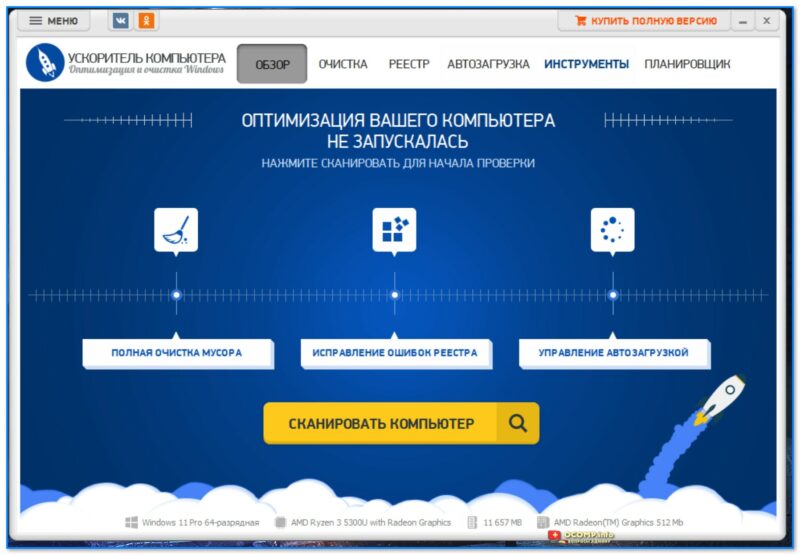
Скриншот. Fast Computer (Ускоритель компьютера) — главное окно
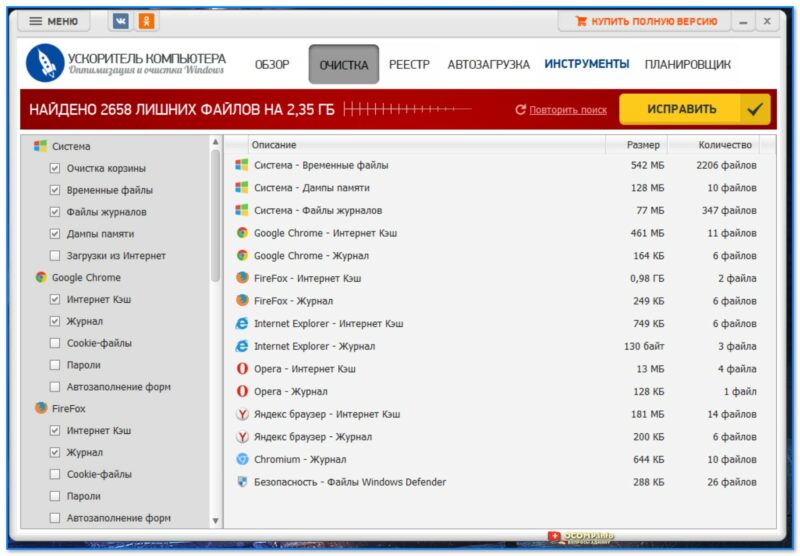
Скриншот. Ускоритель компьютера — очистка диска — 2,8 ГБ мусора удалено
CCleaner
Еще одна достаточно знаменитая утилита для наведения «порядка» в Windows! За несколько кликов мышки вы сможете не только удалить «всё лишнее», но и оптимизировать системный реестр, обновить драйвера, изменить часть настроек системы, которые обычным способом недоступны.
Недостатки утилиты : обновление драйверов с новыми Nvidia видеокартами работает некорректно. Также будьте аккуратны с очисткой кэша браузеров, во время их работы (могут аварийно закрыться. ).
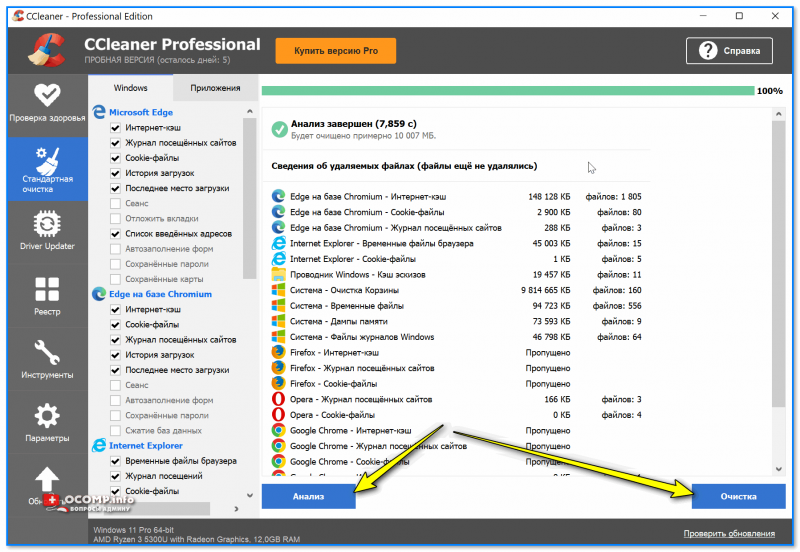
CCleaner Pro — анализ системы, очистка
Reg Organizer
Вообще, эта программа больше предназначена для работы с реестром: очистка, оптимизация, исправление ошибок, сравнение новой и старой копии, и т.д. Но в нее также встроен модуль для очистки системы — и результаты у него весьма неплохие!
Позволяет в «два клика» мышкой удалить файлы от «старых» ОС Windows (актуально, если вы обновляли свою Windows 8 на Windows 10, например) , прежние точки восстановления, временные файлы, кэш и т.д. См. пример ниже. ��
Использование крайне простое : после установки достаточно зайти в раздел «Чистка системы» и выполнить рекомендуемые операции.
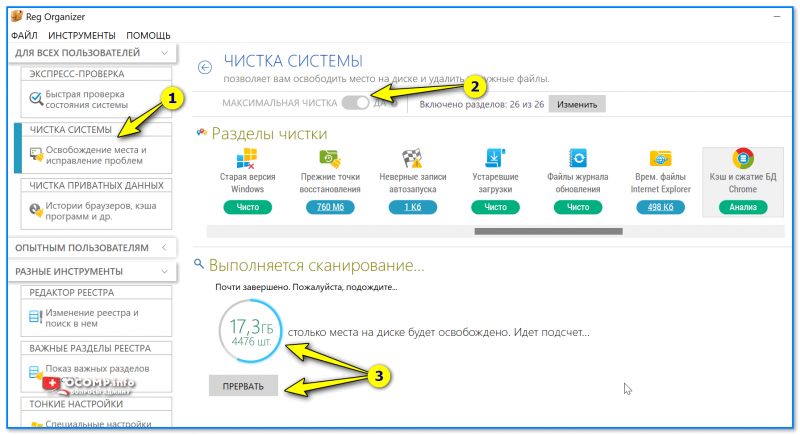
Reg Organizer — глубокая очистка диска
Вручную (создав BAT-файл и задав расписание его запуска)
BAT-файл — это «скрипт», который последовательно выполнит Windows, при его запуске. Разумеется, BAT-файлы можно создавать самостоятельно (а код внутрь написать тот, который нужен. В нашем случае — это будет очистка диска ��). Т.е. вы можете написать сами, какие каталоги вам нужно чистить, а затем сделать так, чтобы этот файл запускался автоматически!
В качестве примера я «набросал» небольшой BAT-файл с очисткой системных временных папок от «мусора» (расшифровка параметров):
del /q /f /s %WINDIR%\Temp\*.*
del /q /f /s %SYSTEMDRIVE%\Temp\*.*
del /q /f /s %Tmp%\*.*
del /q /f /s %Temp%\*.*
Разумеется, по аналогии вы можете добавить в него нужные вам каталоги (о том, как это сделать, см. в ссылках ниже).
�� В помощь:
- как создать свой BAT-файл с нуля в Windows 11/10 — �� см. инструкцию для начинающих!;
- как сделать так, чтобы программа (или BAT-файл) запускалась автоматически в нужное время — �� см. инструкцию для начинающих.
Если все равно не хватает места: что можно посоветовать
Довольно часто в комментариях (по подобным темам) мне пишут: «Ну вот все сделал по заметке, а места все равно не хватает. Есть еще мысли?».
Предвидя этот вопрос, посоветую следующее:
-
�� во-первых , проанализируйте диск с помощью спец. утилит: какие папки и файлы занимают больше всего места? Многие пользователи даже не знают, что у них на системном диске лежат несколько сериалов, загруженных еще неск. месяцев назад! Разумеется, найдя и удалив оные, — можно освободить достаточно много дискового пространства;
Анализ диска: находим все самые большие папки
На сим пока всё, успехов!
Первая публикация: 27.11.2021