Инструмент «Уточнить край» (Refine Edge), простое выделение сложных областей
В этом уроке мы изучим новый инструмент добавленный в Photoshop CS5 — «Уточнить край» (Refine Edge).
Версия Photoshop: Photoshop CS5 (2011)
Сложность: Средняя
Дата: 03.09.2011
Обновлено: 25.08.2017

Примечание. Для активации пункта в меню нужно создать активное выделение.

Данным инструментом Фотошопа можно очень быстро и просто выделять объекты.
1. Традиционно: Откройте программу Photoshop CS5 Extended.
2. Открываем фотографию. Для примера используется следующая:

3. Дублируем слой и работаем с копией (хоть и не обязательно — просто так удобней и наглядней). Слой «Фон» отключаем.
4. Воспользовавшись инструментом Quick Selection Tool (Инструмент «Быстрое выделение» / Клавиша «W») выделяем фон на изображении.


Если где-то выделили слишком много переключитесь на:

И уберите лишнее.
Можно особо не стараться — главное чтобы был примерно обрисован силуэт.

С помощью инструмента «Быстрое выделение» добиться этого довольно просто — буквально 3-4 клика.
5. Далее переходим к кнопке «Уточнить край» (Refine Edge):


Как по-моему, работать удобнее всего с в режиме «Черно-белое». Выбирайте по своему усмотрению.
6. И вот тут самое интересное. Выставляем Радиус примерно на 30-40 (в зависимости от разрешения фотографии) и ставим галку на «Умный радиус». Эффект заметен сразу:

7. Корректируем. Там, где маска должна иметь ровные четкие края проводим инструментом «Стереть уточнение» (обозначено синим). Там, где на маске присутствуют сложные объекты, типа волос, листьев, и т.п., проводим инструментом «Уточнить радиус» (обозначено красным). Причем особой точности не требуется. Просто рисуйте вдоль контура.
 8. А вот если необходимо выделять каждую тончайшую деталь, удобнее воспользоваться тонкой кистью инструмента «Уточнить радиус» в режиме «На белом».
Жмем ОК.
9. Выделение готово. Нажимаем Del, чтобы стереть фон, если это надо.

10. Я обычно проверяю точность выделения подставив какой-нибудь несоответствующий, насыщенный цвет под силуэт. Тогда сразу видны все мелкие огрехи.
В общем, очень удачное нововведение Photoshop CS5.
Вся операция по выделению занимает 3-4 минуты.
У вас большие запросы!
Точнее, от вашего браузера их поступает слишком много, и сервер VK забил тревогу.
Эта страница была загружена по HTTP, вместо безопасного HTTPS, а значит телепортации обратно не будет.
Обратитесь в поддержку сервиса.
Вы отключили сохранение Cookies, а они нужны, чтобы решить проблему.
Почему-то страница не получила всех данных, а без них она не работает.
Обратитесь в поддержку сервиса.
Вы вернётесь на предыдущую страницу через 5 секунд.
Вернуться назад
Изменение и уточнение областей выбора
Формирование областей выбора является важнейшей составной частью процесса редактирования. В Photoshop Elements предусмотрен инструмент «Волшебная выделяющая кисть». Этот инструмент позволяет добавлять участки к области выбора и удалять участки из нее путем автоматического обнаружения кромок.
Курсор для этого инструмента представляет собой два концентрических круга. Внутренний круг соответствует размеру кисти, а внешний указывает область, в которой выполняется поиск кромки области.
Инструменты редактирования области выделения позволяют уточнить область выделения:

Добавить в выделение (A)
Ручное добавление к выделенной области
Вычитание из выделенной области (B)
Ручное удаление из выделенной области
Выдавить выделение (C)
- При расположении курсора внутри области выделения она расширяется в пределах внешнего круга до привязки к первой обнаруженной кромке изображения
- При расположении курсора вне области выделения она сокращается в пределах внешнего круга до привязки к первой обнаруженной кромке изображения
Сгладить выделение (D)
Сглаживание краев текущего выделения
Настройка размера курсора для выделения
Степень привязки (F)
Привязка границы выделенной области к краям
Край выделения (G)
Настройка радиуса области «Край выделения»
Параметры для просмотра выбранной области. Выберите нужный параметр, чтобы задать прозрачность наложения цвета или выбрать яркий черный или белый цвет.
Настройка прозрачности цвета наложения, выбранного с помощью параметра «Вид».
Уточнение области выделения на изображении:
Откройте изображение в быстром режиме или в режиме «Эксперт».
Выберите инструмент «Волшебная выделяющая кисть» (A).
Из четырех доступных режимов («Добавить», «Вычесть», «Выдавить» и «Сгладить») выберите режим «Добавить».
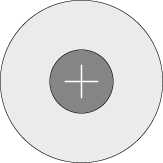
Нажмите и удерживайте курсор на изображении, на котором необходимо точно и аккуратно задать области выделения. Область выделения будет намечена в центре курсора, а затем начнет увеличиваться концентрическими кругами. Обратите внимание на светлый участок по внешней окружности увеличивающейся области выделения. Это область «Край выделения», с помощью которой можно уточнить область выделения.
Край выделения (участок между областями B и C на иллюстрации ниже)
Размер области «Край выделения» определяется ползунком «Край выделения». Поэкспериментируйте с настройками жесткости и мягкости, чтобы добиться нужного эффекта.
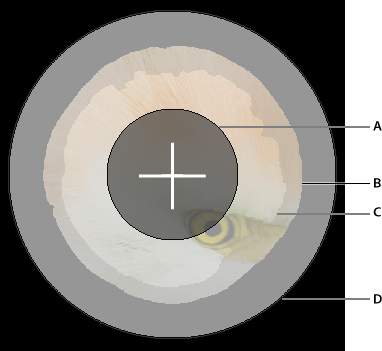
- A — Внутренняя окружность курсора, с которой начинает увеличиваться область выделения. Внутренняя область автоматически выделяется.
- B — Внешний край области «Край выделения».
- C — Внутренний край области «Край выделения».
- D — Внешняя окружность курсора, в которой область выделения прекращает увеличиваться при щелчках мыши.
Примечание.
Курсором также можно «нарисовать» участок, который требуется выделить.
Любая текстура (мех, волосы, трава и т. д.) в области «Край выделения» будет отражена в деталях. Чтобы дополнительно детализировать область выделения, наведите курсор мыши на край данной области так, чтобы он преобразовался в курсор режима «Край выделения». В этом режиме щелкните и прорисуйте области с мелкими деталями.
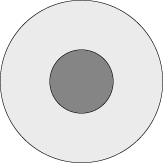
Примечание.
Курсор перейдет в этот режим, когда его внутренняя темно-серая область окажется на краю области выделения. Размер темной области курсора можно настроить ползунком «Край выделения». Чем больше заданная настройка, тем больше пространства можно будет закрасить.
Продолжайте выбирать фрагменты изображения и уточнять края выделенных областей, пока не будут выбраны все нужные участки. Чтобы увидеть мелкие детали, которые можно добавить в выделение, выберите другой режим наложения.
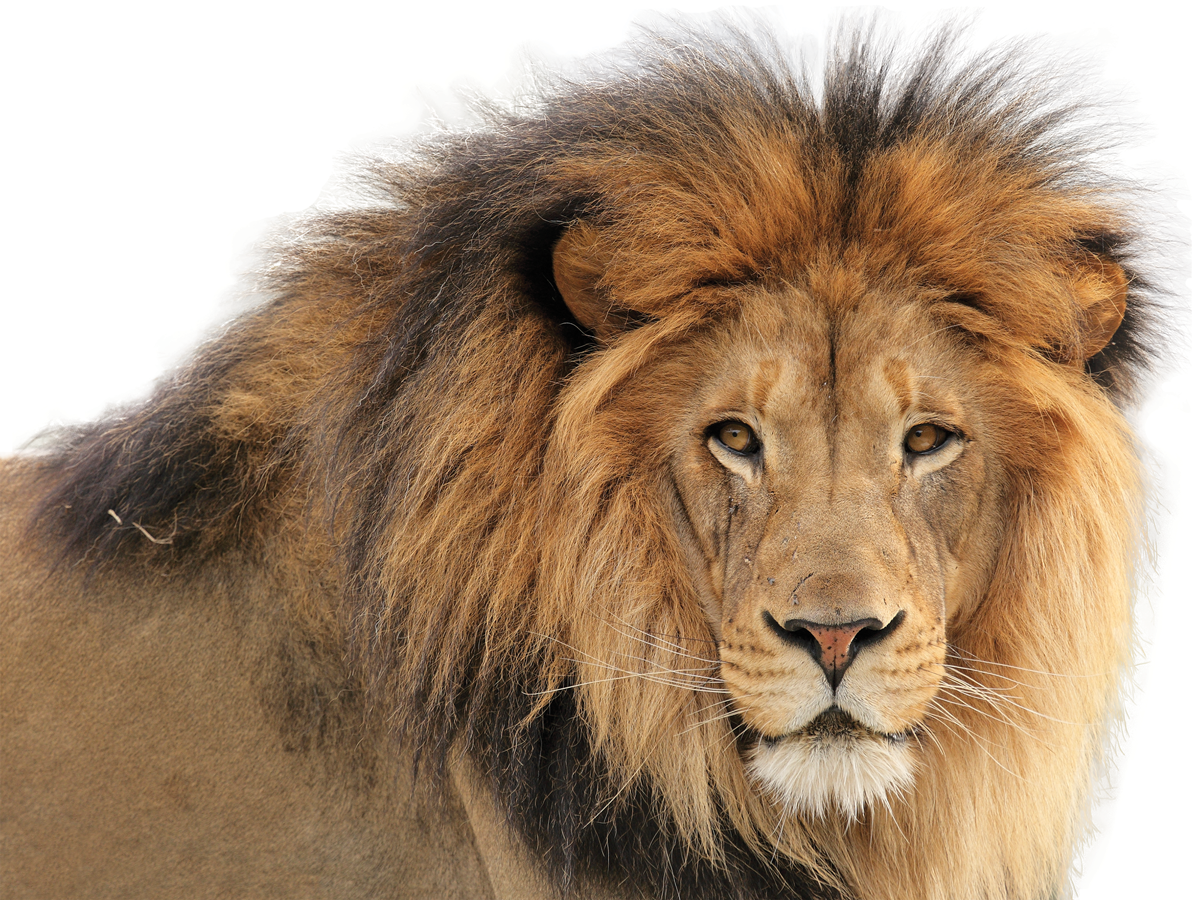
Продолжайте экспериментировать и выполнять шаг 6, изменяя области выделения и применяя режимы волшебной выделяющей кисти «Вычесть», «Выдавить» и «Сгладить».
Рабочая среда «Выделение и маска»
Узнайте, как использовать специализированную рабочую среду «Выделение и маска» в Photoshop.
Создавать выделения и маски точной формы в Photoshop стало еще проще и быстрее. Для этого была специально создана новая рабочая среда. С помощью таких инструментов, как кисть «Уточнить край», можно четко разделять элементы переднего и заднего плана, а также выполнять многие другие операции.
Рабочая среда «Выделение и маска» заменяет диалоговое окно «Уточнить край» в более ранних версиях Photoshop, обеспечивая те же функции, но в упрощенном виде. Дополнительные сведения см. в разделе Инструменты.
Запуск рабочей среды «Выделение и маска»
- Включите инструмент выделения, например, «Выделение объектов» , «Быстрое выделение» , «Волшебная палочка» , «Лассо» или «Область».
- Теперь выберите «Выделение и маска» на панели «Параметры».

Пользовательский интерфейс

A. Параметры инструментов B. Инструменты C. Настраиваемые свойства
Краткий обзор инструментов
В рабочей среде «Выделение и маска» имеется коллекция знакомых и новых инструментов:
Инструмент «Быстрое выделение» : быстро выполняйте выделение на основе сходства цветов и текстуры, выделяя точки или перетаскивая указатель мыши по краю области, которую требуется выделить. Необязательно делать точные отметки, так как инструмент «Быстрое выделение» автоматически интуитивно понятным образом создает границу области.
Упростите работу еще больше: выберите инструмент «Быстрое выделение» и нажмите «Выделить предмет» на панели параметров, чтобы автоматически выделять самые заметные предметы на изображении одним щелчком мыши.
Дополнительные сведения об этом инструменте см. в разделе Быстрое выделение областей.
Инструмент «Уточнить края» группы «Кисти» : точно корректируйте область границы, в которой выполняется уточнение краев. Например, проведите кистью по мягким поверхностям, таким как волосы или мех, чтобы увеличить детализацию выделенной области. Чтобы изменить размер кисти, нажимайте клавиши квадратных скобок.
Инструмент «Кисть» : сначала сделайте черновое выделение с помощью инструмента «Быстрое выделение» или другого инструмента выделения, а затем уточните его с помощью инструмента «Уточнить края» группы «Кисти» . А теперь с помощью инструмента «Кисть» финализируйте или подчистите детали.
С помощью инструмента «Кисть» уточните выделенные области двумя простыми способами: рисование поверх области, которую требуется выделить, в режиме «Добавить» или рисование поверх областей, которые требуется исключить из выделения, в режиме «Вычесть».
Инструмент «Выделение объектов» : инструмент «Выделение объектов» использует машинное обучение для обнаружения, уточнения и выделения объектов и участков на изображении и создания соответствующих выделенных областей. Наведите указатель мыши на изображение, чтобы увидеть, какие объекты или участки обнаружены. Для выделения нажмите на обнаруженный объект либо используйте прямоугольник или лассо и обведите область вокруг объекта, который нужно выделить.
Инструмент «Лассо» : рисуйте границы выделения от руки. С помощью этого инструмента можно создавать выделенные области точной формы.
Инструмент «Прямолинейное лассо» : создание выделенных областей с прямыми краями. С помощью этого инструмента можно создавать выделенные области прямой или произвольной формы. Можно выбрать этот инструмент в параметрах, если щелкнуть инструмент «Лассо» правой кнопкой мыши.
Инструмент «Рука» : этот инструмент позволяет быстро переходить между областями изображения. Для этого выберите его и перетащите по изображению. Можно быстро переключиться на инструмент «Рука» , удерживая клавишу пробела при использовании другого инструмента.
Инструмент «Масштаб» : увеличение фотографии и перемещение по ней.
Панель «Параметры»

Добавить или Вычесть : добавление или вычитание из области уточнения. При необходимости настройте размер кисти.
Образец со всех слоев : создает выделенную область на основе всех слоев, а не только выделенного в данный момент слоя
Выделить предмет : выделяйте основные предметы на фотографии одним щелчком мыши
Уточнить волосы : простой поиск и уточнение сложных областей выделения волос одним щелчком мыши. Для достижения оптимальных результатов используйте вместе с режимом С учетом объекта .
Уточнение выделенной области
Выделенную область можно корректировать на панели «Свойства» рабочей среды «Выделение и маска». Для этого задайте следующие настройки:
Настройки режима просмотра
Режим просмотра : во всплывающем меню «Просмотр» выберите один из приведенных ниже режимов просмотра для выделенной области.
- Калька (O): визуализирует выделенную область в виде кальки на изображении, как в мультипликации на имеющемся фоне. Прозрачность можно настроить с помощью ползунка «Прозрачность» .
- Марширующие муравьи (М): визуализирует рамки выделения в виде движущегося пунктира (так называемой «муравьиной дорожки»)
- Наложение (V): визуализирует выделенную область как прозрачное наложение цвета. Цвет накладывается на невыделенные области. По умолчанию используется красный цвет.
- На черном (А): помещает выделенную область на черный фон
- На белом (Т): помещает выделенную область на белый фон
- Черно-белое (K): визуализирует выделение как черно-белую маску
- На слоях (Y): окружает выделенную область прозрачным фоном
Нажмите клавишу «F», чтобы перелистать режимы просмотра, и клавишу «X», чтобы временно отключить все режимы.
Показать край (J): показывает область уточнения.
Показать оригинал (P): показывает исходную выделенную область.
Просмотр с высоким качеством : создает точное отображение изменений. Выбор этого параметра может негативно повлиять на производительность. Когда этот параметр выбран, при работе с изображением можно переключиться на просмотр с более высоким разрешением, нажав и удерживая левую кнопку мыши. Если этот параметр не выбран, отображается предварительный просмотр с более низким разрешением даже при нажатии кнопки мыши.
Прозрачность/непрозрачность : задает прозрачность/непрозрачность для режима просмотра .
Уточнение в режиме реального времени : при включении этот параметр влияет на предварительный просмотр при использовании инструмента «Уточнить край». Если этот параметр не выбран, мазки кисти отображаются даже при нажатии кнопки мыши, а результаты обновляются с учетом уточненной области при отпускании кнопки мыши.
Режимы уточнения
Укажите метод уточнения краев, используемый инструментами Уточнить края , Уточнить волосы и инструментом «Уточнить края» группы «Кисти» .
- С учетом цвета : выберите этот режим для простых или контрастных фонов.
- С учетом объекта : выберите этот режим для волос или меха на сложном фоне.
Настройки обнаружения краев
Радиус: определяет размер границы выделенной области, для которой выполняется уточнение краев. Используйте маленький радиус для резких краев и большой — для более мягких краев.
Умный радиус: оставляет область уточнения переменной ширины по краям выделенной области. Помимо прочих вариантов использования, этот параметр полезен, если выделенный фрагмент представляет собой портрет и включает волосы и плечи. В таких портретах для волос может потребоваться более обширная зона уточнения, чем для плеч, край которых более ровный.
Можно просмотреть радиус при включении параметра «Показать край» в разделе «Режим просмотра» .
Настройки глобального уточнения
Сглаживание: сокращает искривленные области («выпуклости и впадины») в границе выделенной области, создавая более плавные очертания.
Растушевка: размывает переход между выделенной областью и окружающими ее пикселями.
Контрастность: при увеличении переходы с мягкими краями вдоль границы выделенной области становятся более неровными. Обычно более эффективные результаты дают инструмент «Умный радиус» и инструменты для уточнения выделенной области.
Сместить край: перемещает границы с мягкими краями внутрь с отрицательными значениями или наружу с положительными значениями. Смещение этих границ внутрь помогает убрать нежелательные цвета фона с краев выделенной области.
Настройки вывода
Очистить цвета: заменяет цветную кайму на цвет полностью выделенных близлежащих пикселов. Эффект замены цвета вычисляется пропорционально мягкости краев выделенной области. Отрегулируйте ползунок, чтобы изменить степень очистки. Значение по умолчанию — 100 % (максимальный эффект). Поскольку этот параметр изменяет цвет пикселов, он требует вывод в новый слой или документ. Сохраните исходный слой, чтобы его можно было вернуть в случае необходимости.
Вывод в: определяет, становится ли уточненная выделенная область выделением или маской на текущем слое, либо образует новый слой или документ.

Примечание.

- Нажмите ( «Сбросить рабочую среду» ) для возврата параметров к исходному состоянию рабочей среды «Выделение и маска» (на момент перехода в среду). Этот параметр также возвращает исходные выделения и маски, примененные к изображению при входе в рабочую среду «Выделение и маска».
- Чтобы сохранить настроенные параметры для использования с изображениями в дальнейшем, выберите Запомнить настройки . Настройки применяются заново ко всем будущим изображениям, включая текущее, если оно будут повторно открыто в рабочей среде Выделение и маска .
Использование рабочей среды «Выделение и маска»
Ведущий специалист компании Adobe Джулианна Кост демонстрирует использование рабочей среды «Выделение и маска» в Photoshop для быстрого, точного и эффективного создания выделенных областей и масок.
Джулианна Кост (Julieanne Kost)