Не удаётся установить соединение с сайтом. Не открываются сайты в Яндекс.Браузере
Чаще всего ошибка «Не удаётся установить соединение с сайтом» появляется в Яндекс.Браузере. Эту ошибку можно наблюдать и в других браузерах, при попытке перейти на какой-то сайт. Просто в браузере от Яндекс она выглядит именно так. Снизу можно еще увидеть описание: «Не удается определить DNS-адрес сервера. » Это сообщение может появляться при открытии какого-то конкретного сайта, или всех сайтов. В итоге, сайт в браузере просто не открывается.
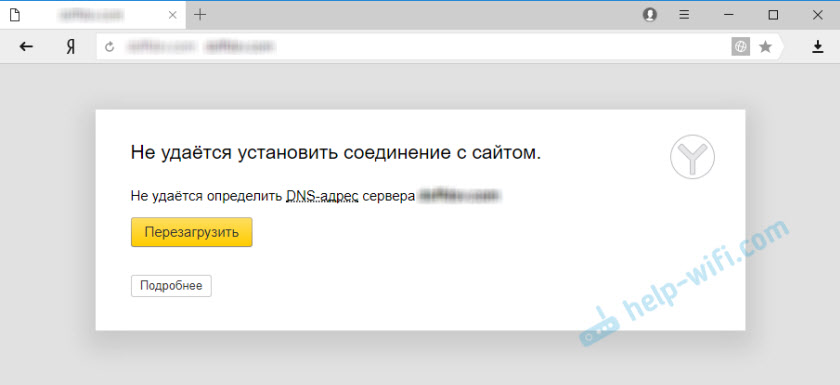
Так же в описании ошибки может быть написано: «Страница по адресу . может быть временно недоступна или перенесена на новый адрес».

Я сам не редко в Яндекс.Браузере встречал сообщения: «Соединение сброшено», или «Сайт (например, youtube.com) не позволяет установить соединение».

Сейчас мы постараемся выяснить, что делать в такой ситуации, как исправить ошибку и получить доступ к сайту. Обратите внимание, что в данном случае не важно, какой сайт у вас не открывается: YouTube, Вконтакте, Одноклассники, или какой-то менее популярный ресурс.
Что нужно сделать (проверить) в первую очередь:
- Подключен ли ваш ноутбук, или ПК к интернету.
- Перезагрузить компьютер и роутер (если он есть) .
- Проверить, открываются ли сайты (определенный сайт) в других браузерах.
- Ошибка «Не удаётся установить соединение с сайтом» в Яндекс.Браузере появляется при открытии одного (нескольких) сайтов, или всех.
- Отменить настройки, которые, возможно, вы делали перед появлением ошибки. В том числе установку программ, антивирусов и т. д.
- Отключить VPN. Если такие программы, или дополнения в браузере у вас установлены.
- Попробуйте зайти в систему под другим пользователем. Например, под учетной записью администратора. Если у вас не одна учетная запись.
- Если проблема с каким-то одним сайтом, то вполне возможно, что проблема на стороне сайта. Попробуйте зайти на него с другого браузера/устройства.
Если описанные ниже решения не помогут, то можете описать свой случай в комментариях к этой статье. Напишите о результатах проверки по каждому пункту.
Есть ли подключение к интернету?
Чаще всего, конечно, сайты в браузере не открываются даже когда компьютер подключен к интернету (из-за проблем с DNS, прокси, антиврусом, вирусами и т. д.) . Да и когда наш компьютер не подключен к интернету, то браузер так и сообщит нам: «Нет подключения к интернету».

Браузеры сейчас умные �� Но все же, первым делом советую проверить, есть ли подключение к интернету. Обратите внимание на иконку подключения, на панели уведомлений. Нет ли возле значка Wi-Fi, или подключения по локальной сети желтого восклицательного знака. И вообще, подключен ли ваш компьютер к интернету. Статус подключения должен быть таким:
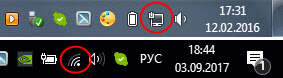
Если у вас подключение без доступа к интернету, то смотрите решения в статьях:
- Без доступа к интернету в Windows 7
- «Подключение ограничено» в Windows 10
Как правило, статус подключения нормальный, но доступа к сайту (или сайтам) все ровно нет.
Если не удаётся установить соединение с сайтом только в Яндекс.Браузере
Если ошибка «Соединение сброшено» (или другая) появляется только в одном браузере, то в таком случае нужно очистить куки и кэш в самом браузере. И проверить настройки прокси и установленные дополнения (отключить для проверки все дополнения, особенно VPN, антивирусы и т. д.) .
И так, чистим кэш и Cookie. Откройте Яндекс.Браузер и нажмите сочетание клавиш Ctrl + Shift + Del. Или зайдите в «Меню» – вкладка «История» и нажмите на ссылку «Очистить историю».
Выбираем «За все время» и выделяем галочками два пункта: «Файлы, сохраненные в кэше» и «Файлы cookie. «.
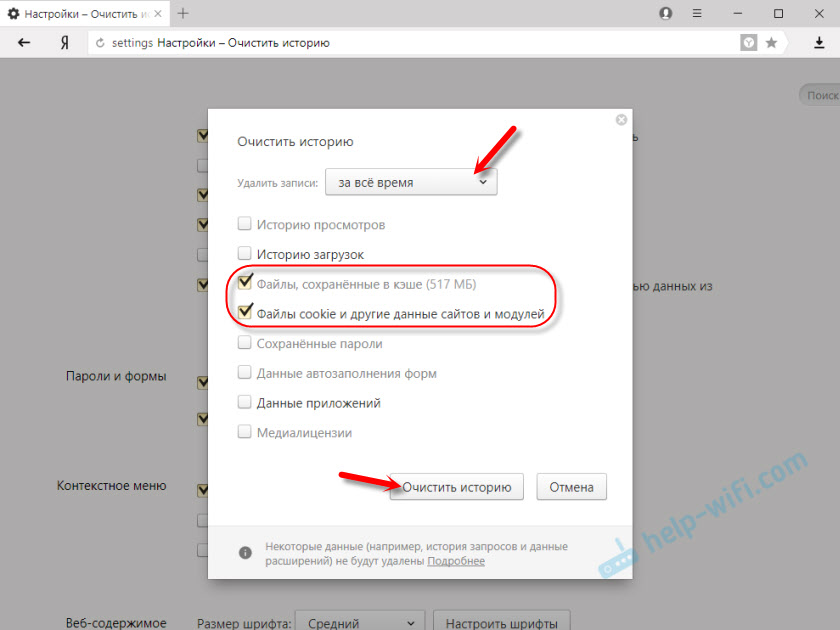
Дальше нажимаем «Очистить историю».
Проверяем настройки прокси-сервера. Зайдите в «Меню» – «Настройки». Снизу нажмите на кнопку «Показать дополнительные настройки». Найдите, и нажмите на «Изменить настройки прокси-сервера». Затем нажимаем на кнопку «Настройка сети» и проверяем, чтобы были убраны все галочки. Как на скриншоте.

Дальше можно попробовать отключить все дополнения. В меню откройте настройки и перейдите на вкладку «Дополнения». Отключите все сторонние дополнения.

После проверки включите нужные дополнения обратно.
Обновление: включаем DNSCrypt
В настройках Яндекс Браузера, в разделе «Безопасность» – «Защита от угроз» – «Защита соединения» нужно поставить галочку возле «Использовать DNS-сервер для шифрования DNSCrypt».

Это решение уже несколько раз советовали в комментариях. Не знаю как у вас, но у меня DNS-сервер для шифрования DNSCrypt был включен по умолчанию.
Если сайты не открываются во всех браузерах
Дальше внимание! Если ни один браузер (Chrome, Opera, Mozilla, Internet Explorer, Microsoft Edge) не открывает сайты, то проблема скорее всего в настройках прокси-сервера, или в DNS-сервере. Вполне возможно, что браузер не может установить соединение с сайтом из-за вирусов, или антивируса. О всех этих решениях я писал в следующих статьях (они общие для всех браузеров) :
- Не удается найти DNS-адрес сервера
- Браузер не открывает страницы (сайты)
- Ошибка «Не удается преобразовать DNS-адрес сервера»
- Ваше подключение не защищено в Chrome, Opera, Яндекс.Браузер, Амиго
По инструкциям, ссылки на которые я дал выше, обязательно попробуйте следующее:
- Прописать DNS от Google (8.8.8.8 / 8.8.4.4).
- Проверить настройки прокси-сервера.
- Сделать сброс сетевых настроек.
- Временно отключить антивирус.
- Проверить компьютер на вирусы, с помощью антивирусных утилит.
Эти действия должны вам помочь. Правда, если проблема не на стороне самого сайта, или провайдера. Возможно, провайдер просто заблокировал доступ к сайту, или еще что-то.
Что делать, если ничего не помогло и Яндекс.Браузер не открывает сайты
Для устранения ошибки в браузере, когда не удаётся установить соединение с сайтом, попробуйте выполнить еще несколько действий:
- При возможности, подключите компьютер к интернету другим способом (к другой Wi-Fi сети, например) . Проверьте, будет ли появляться ошибка «Соединение сброшено».
- Удалите, и установите заново проблемный браузер. В нашем случае это скорее всего браузер от Яндекс. Только обратите внимание, что удалив браузер, будут удалены все ваши пароли, закладки, настройки и т. д. Можете настроить синхронизацию, или сохранить их в файл.
- Создайте на компьютере еще одного пользователя, и зайдите от его имени. Решение такое себе, но может помочь.
- Не забываем о проверке компьютера на вирусы и вредоносное ПО.
- Сделайте сброс сетевых настроек. Вот инструкция. Подойдет как для Windows 7 и Windows 8, так и для Windows 10 (хот там есть и другой способ, через параметры) .
- Определите в чем причина, и напишите об этом в комментариях. Как определить? Открыв сайты в другом браузере, через другое подключение и т. д. Если, например, не открывается Ютуб, или Вконтакте, то проверьте, открываются ли другие сайты. Если ошибка в Яндекс.Браузер, то проверяем все в других браузерах. На других устройствах, через это же подключение к интернету.
Жду от вас обратной связи. Пишите о решениях, которые помогли вам. Задавайте вопросы. Только описывайте все подробно. Всего хорошего!

153

483380

Сергей

Решение проблем и ошибок
Интернет работает, а браузер не грузит страницы. Не заходит на сайты
В этой статье мы попробуем разобраться, по какой причине и почему браузер перестает загружать страницы и заходить на разные сайты. При том, что интернет продолжает нормально работать, судя по статусу подключения на панели уведомлений. В данном случае совершенно не важно, ПК у вас, или ноутбук. Установлена на нем Windows 10, Windows 8, или Windows 7. И даже не важно, как вы подключаетесь к интернету: по кабелю напрямую, или через Wi-Fi роутер.

Сообщение в браузере может отличатся. Когда вы увидели в браузере (Opera, Хром, Mozilla Firefox, Microsoft Edge) ошибку, что невозможно открыть сайт, не удается отобразить страницу, или отсутствует подключение к интернету, то первым делом обратите внимание на статус подключения к интернету. Иконка на панели уведомлений. Так же в описании ошибки может быть сообщение, что проблема с DNS. В таком случае можете смотреть решения в статье: не удалось обнаружить DNS-адрес.
Если там возле значка есть какой-то красный крестик, или желтый восклицательный знак, то браузер не грузит страницы из-за отсутствия подключения к интернету. И нужно решать эту проблему. Первым делом перезагружаем компьютер и роутер (если у вас подключение через него) . Так же вам могут пригодится эти статьи:
- Без доступа к интернету в Windows 7
- «Подключение ограничено» в Windows 10
Когда интернет подключен и работает, то иконка должна быть такая:

Обычно, когда интернет есть но сайты не загружаются, то такие программы как Скайп не теряют соединение с интернетом. Обратите на это внимание. И если у вас интернет работает (статус подключения как на скриншоте выше) , но не заходит на сайты через разные браузеры, то пробуйте применять рекомендации, о которых я напишу ниже в этой статье. И еще:
- Если у вас подключение через маршрутизатор, то проверьте загружаются ли сайты на других устройствах. Если нет, то перезагрузите маршрутизатор. Так же можно подключить интернет сразу к компьютеру и попробовать зайти на какой-то сайт. Возможно, эта проблема появилась по вине провайдера.
- В том случае, если проблема только на одном компьютере, то важно вспомнить, когда и после чего она появилась. Например, после установки какой-то программы.
- Перезагрузите компьютер и запустите диагностику сетей Windows. Нужно нажать на иконку подключения правой кнопкой мыши и выбрать «Диагностика неполадок». О результатах можете написать в комментариях.
- Попробуйте зайти на разные страницы. Возможно, проблема в каком-то одном конкретном сайте. Так же попробуйте разные браузеры.
Проблема понятна, переходим к решениям.
Если браузер не загружает страницы – первым делом меняем DNS
Это самое популярное и самое рабочее решение данной проблемы. Практически всегда, именно из-за проблем с DNS не загружаются сайты при работающем интернете. И в таких случаях с рекомендую прописывать DNS от Google. Это сделать совсем не сложно.
Нужно зайти в сетевые подключения. Сделайте это удобным для вас способом. Можно нажать сочетание клавиш Win + R, ввести команду ncpa.cpl и нажать Ok.
Правой кнопкой мыши нажмите на то подключение, через которое вы подключены к интернету и выберите «Свойства». В новом окне выделите «IP версии 4 (TCP/IPv4)» и нажмите на кнопку «Свойства».
Дальше просто прописываем DNS:
Как на скриншоте ниже.

Все должно заработать сразу. Если нет, то попробуйте еще перезагрузить компьютер.
ipconfig/flushdns – очистка кэша DNS
Запустите командную строку от имени администратора и выполните команду ipconfig/flushdns. Кэш DNS будет сброшен, и возможно проблема будет устранена.
Должно получится примерно вот так:

После этого желательно выполнить перезагрузку.
Как настройки прокси-сервера могут повлиять на загрузку страниц в браузере
Если какая-то программа, возможно даже вредоносная, или мы сами меняем настройки прокси-сервера, то это может стать причиной данной проблемы. Нужно проверить, чтобы в параметрах прокси-сервера не было никаких лишних настроек.
В панели управления найдите и откройте «Свойства образователя». Если у вас установлена Windows 10, то этот пункт будет называться «Свойства браузера». Можете в поиске набрать эту фразу, так быстрее будет.
На вкладке «Подключения» нажмите на кнопку «Настройка сети». Проверьте, чтобы настройки были как у меня на скриншоте ниже.

Более подробно об отключении прокси (в том числе в Windows 11) я писал в этой статье: как отключить прокси-сервер в Windows.
Если у вас там все нормально, то переходим к следующему решению.
Сброс сетевых настроек
В Windows 10 это можно сделать очень просто, через параметры. Подробнее в отдельной статье: сброс настроек сети в Windows 10. И если у вас Windows 11: сброс настроек сети в Windows 11.
В Windows 7, Windows 8 (да и в десятке) сбросить параметры сети можно отдельными командами, которые нужно по очереди выполнить в командной строке запущенной от имени администратора.
ipconfig /flushdns
ipconfig /registerdns
ipconfig /renew
ipconfig /release
Выполняем команды по очереди.

Не забудьте перезагрузить компьютер.
Установлен Avast?
Если на вашем компьютере установлен антивирус Avast, то большая вероятность того, что браузер не может загрузить сайты именно из-за него. В комментариях есть отзывы, что переустановка антивируса решает эту проблему.
Попробуйте сначала удалить Avast. Если интернет заработает, то сможете установить его обратно.
Сброс параметров брандмауэра
В комментариях автор под ником Mecha подсказал еще одно решение проблемы, которое ему помогло. Нужно сбросить параметры брандмауэра Windows. Показываю способ, который работает в Windows 11, 10, 8, 7:

- Нажмите сочетание клавиш Win + R, введите команду Control и нажмите Ok. Или откройте старую панель управления другим способом.
- Перейдите в раздел «Брандмауэр защитника Windows» (если у вас включены большие значки, то этот пункт находится в категории «Система и безопасность») . Слева нажмите на «Восстановить значения по умолчанию». В новом окне нажмите на соответствующую кнопку.
Ничего не помогло, есть еще варианты?
Проверьте свой компьютер на вирусы. Есть много хороших, бесплатных антивирусных утилит. Если у вас установлен антивирус, то запустите сканирование компьютера.
Так же можно попробовать временно отключить антивирус. Может это он сменил какие-то сетевые настройки, и странички в браузере перестали открываться.
Подумайте, может проблема появилась после установки, или удаления какой-то программы. Или смены каких-то параметров. Так вы сможете узнать хотя бы примерную причину этих неполадок.
Если еще что-то вспомню, или узнаю нового по этой проблема, то обязательно обновлю статью. Вы так же делитесь опытом в комментариях, пишите о рабочих решения. Можете оставлять свои вопросы.
975
1467935
Сергей
Решение проблем и ошибок
Что за ошибка «Не удается получить доступ к сайту» и как исправить

Высшее образование по специальности «Информационные системы». Опыт работы системным администратором — 5 лет.
Задать вопрос
При подключении к разным интернет площадкам можно увидеть ошибку «Не удается получить доступ к сайту». В браузерах на основе Chromium еще может снизу дописываться предположительная причина. Ошибка возникает на любых сайтах и в любое время. Вы могли только что заходить на какую-то площадку, а сейчас уже получить ошибку.
Сегодня рассмотрим способы устранения такой проблемы, а также расскажем про причины, которые могут приводить к появлению сбоев.
Содержание
- Как выглядит ошибка
- Почему нет доступа
- Варианты решения проблемы
- Если веб-сайт недоступен
- Проверка соединения
- Кэш и куки браузера
- Конфликт расширений
- Проблемный DNS: смена и сброс кэша
- Отключение ВПН и прокси
- Смотрим файл hosts
- Проверка антивирусом
- Если ничего не помогает
Как выглядит ошибка
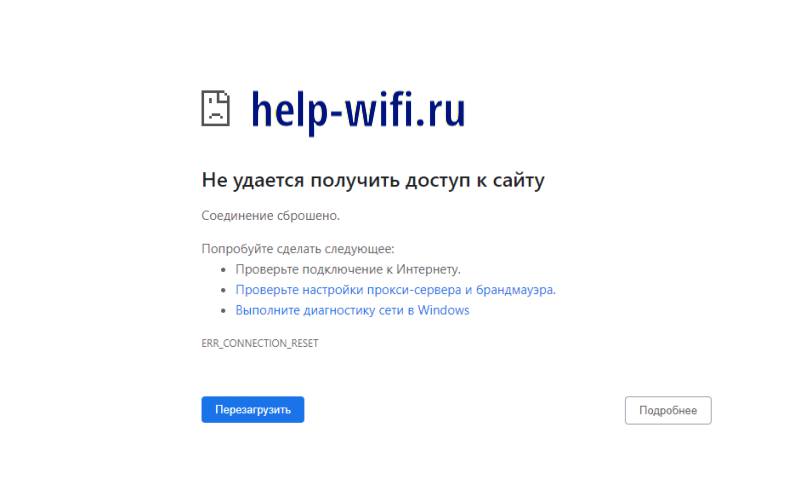
В Chrome ошибка выглядит также, как на первой картинке. Обратите внимание, что внизу есть еще одна надпись, она указывает на предположительную причину ошибки. В данном случае браузер сообщает о том, что соединение было сброшено или нет доступа к подключению.

Opera не показывает причин произошедшего, зато дает четкую инструкцию того, как стоит действовать в подобной ситуации. Все из перечисленного стоит проделать или проверить, потому что это очевидные проблемы, которые приводят к подобному сбою.
В остальных браузерах, сделанных на основе своих движков, внешний вид ошибки будет отличаться. Вы все равно сможете узнать её, потому что название сбоя не поменяется, измениться сопроводительное сообщение и описание проблемы, но не заголовок.
Почему нет доступа
В общем случае, причиной ошибки можно назвать плохую связь с интернетом и помехи на линии. Компьютер не пишет вам, что вообще нет подключения к интернету, сбой возникает с конкретным сайтом. Такое случается при плохом сигнале, когда часть пакетов проходит, а часть пропадает в пути.
Также причина может крыться в «посредниках», например, DNS, который вы используете, прокси-сервер, VPN или еще что-то подобное. Сигнал теряется где-то там и не доходит до места в правильном формате.
В худшем случае причина кроется в вашем компьютере. Вы могли установить себе программу, которая поменяла сетевые настройки. Настройки брандмауэра или антивируса, из-за чего некоторые пакеты больше не проходят. Или у вас появился вирус, которые повредил файлы, папки и системные данные, из-за чего компьютер стал работать со сбоями.
В последнюю очередь стоит рассматривать поломку самого сайта . Хотя проверить это проще всего, так что узнаем доступность сайта в начале. Надеяться на такой исход не стоит.
Варианты решения проблемы
Если не удалось получить доступ к социальным сетям или каким-то другим сайтам, то сначала стоит проверить, что интернет работает. Эта проблема с потерей подключения возникает внезапно, часто не сопровождается обрывом связи с остальными сайтами, пока не будет произведено обновление страницы.
Если простая причина оказалось неверной, то остается систематический перебор вариантов. Причин таких проблем несколько, так что придется перебрать их все, если только вы не вспомните что-то, после чего и произошла ошибка. Например, установка новой программы, плагина, изменение каких-то настроек или что-то подобное. Без этого придется идти по списку и перебирать причины по очереди.
Если веб-сайт недоступен
В лучшем случае, на самой интернет площадке произошли временные трудности или вы не увидели сообщение о проведении технических работ. Для проверки используйте сервис от одного из регистраторов или 2ip. Сервисы от регистраторов, вроде регру покажут вам работоспособность из разных точек. Я рекомендую использовать https://2ip.ru/site-availability/, потому что здесь доступен тот же функционал, но также есть тесты, которые пригодятся при проверке вашего компьютера на разные сбои.
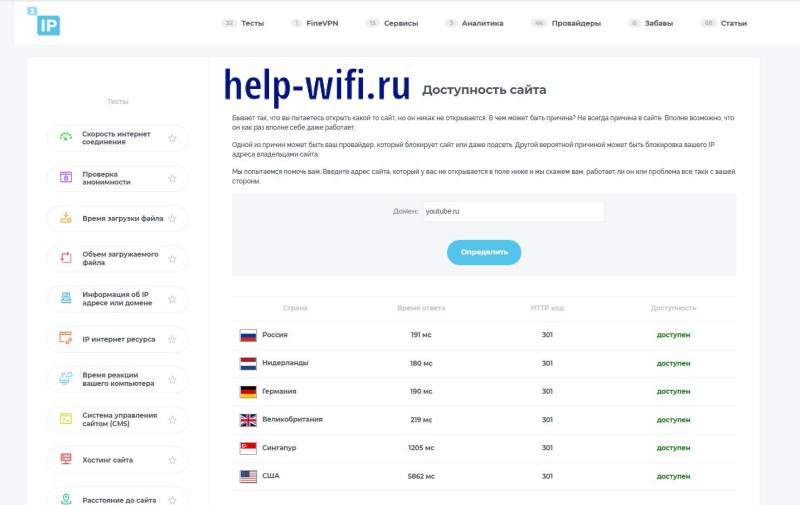
Если здесь все в порядке, после нажатия на кнопку везде стоит статус «Доступен» , то проблема не в сайте, нужно искать дальше.
Проверка соединения
Попробуйте подключиться к другим площадкам. Используйте для этого поисковики или социальные сети, вроде Вконтакте или Ютуб. У них есть резервные каналы и адреса, так что проблем с подключением быть не должно. Если на все остальные сайты заходит без проблем, то подключение к интернету есть. При сбоях в некоторых местах также стоит думать на другие причины.
Если нет интернета, или любые страницы открываются через раз, то нужно проверять все подряд. Начать стоит с перезагрузки маршрутизатора, пока он включается, проверьте сетевые настройки на компьютере. Потом просмотрите параметры в роутере.
Позвоните своему провайдеру и уточните, что по вашему адресу нет сбоев, и не ведутся плановые работы. Полная проверка работоспособности интернета это тема для отдельной статьи. Но основные пункты для проверки уже перечислены.
Кэш и куки браузера
Часть данных сайты сохраняют на компьютере, чтобы в следующий раз быстрее загружаться, сразу входить в аккаунт и сохранять настройки. В случае, если сохраненные данные противоречат тому, что передает сайт сейчас, возникает конфликт и подключение сбрасывается. Если проблема кроется в этом, то поможет очистка кэша и куки на компьютере.
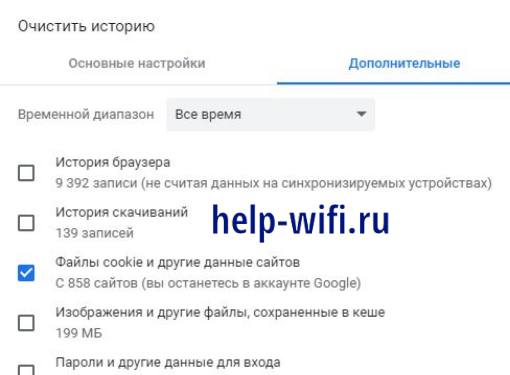
Быстрый способ вызова нужного меню: Ctrl+Shift+Del. Нажмите их вместе и откроется окно с очисткой истории. Если идти другим путем, то придется перейти в настройки, оттуда открыть раздел с историей, там выбрать «удаление журнала» или «очистку истории» . Вы можете отметить сразу все пункты, но в данном случае нас интересует только куки и кэш. Отметьте нужный пункт галочкой, подтвердите действие и дождитесь окончания удаления. Перезапустите браузер и снова зайдите на сайт.
Конфликт расширений
При большом количестве установленных плагинов и расширений возникают конфликтные ситуации. Разные программы пытаются использовать одни и те же ресурсы или стараются одновременно загрузиться на сайте. В случае таких конфликтов начинают долго запускаться страницы сайтов или не запускаются совсем.
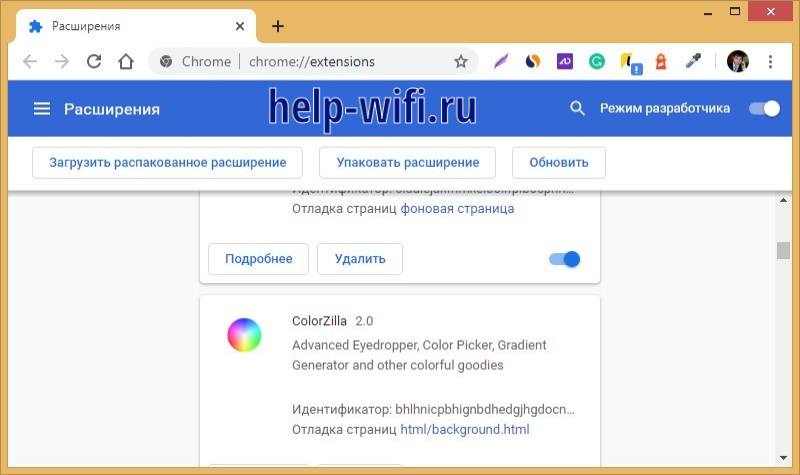
В хроме плагины располагаются в следующем месте: Настройки – Дополнительные инструменты-Расширения. В остальных браузерах их иногда называют дополнениями или Плагинами, так что найти их несложно. Отключите их все и снова зайдите на проблемную страницу. Если все заработало, то настало время почистить браузер от лишних расширений.
Проблемный DNS: смена и сброс кэша
Нажмите WIn + R и выполните команду: ncpa.cpl . Попадете в список со всеми подключениями, кликните правой кнопкой по активному и перейдите в «Свойства» – «Протокол TCP/IPv4». Кликните внизу метку для ручного ввода DNS.
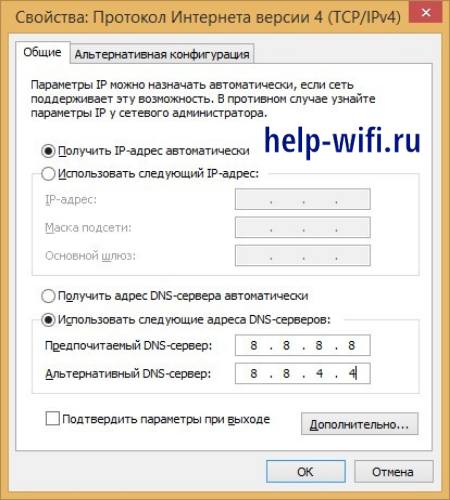
Некоторые адреса имеют повышенную степень безопасности. Например, те, что устанавливаются вместе с антивирусом Comodo или ему подобным. Там повышенный уровень безопасности, из-за этого блокируются некоторые соединения, что становится причиной сброса подключения к сайту. Также настройки днс могут быть в маршрутизаторе, так что там стоит сменить их тоже.
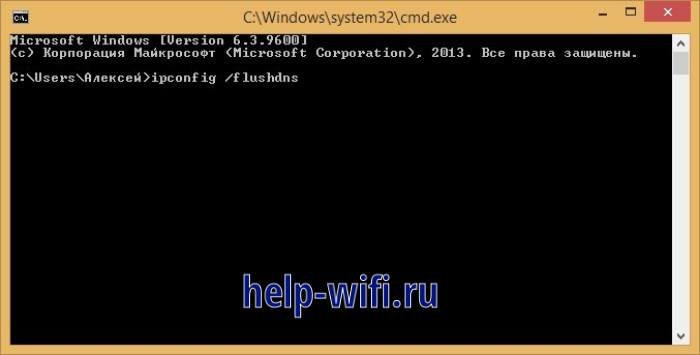
Для полной очистки стоит сбросить кэш. Откройте меню пуск и наберите в строке поиска “cmd” , кликните по найденной программе правой кнопкой мыши и выберите «запуск от имени администратора». В открывшемся окне наберите ipconfig /flushdns , нажмите Enter дождитесь окончания процедуры.
Отключение ВПН и прокси
Отключите все дополнительные программы, которые стоят между вами и прямы выходом в сеть. Это впн, в виде программ, приложений или системных утилит, а также прокси сервер.
Про впн разговаривать смысла нет, его можно установить в качестве программы на компьютер, в качестве плагина в браузер и в качестве системной надстройки. Какой бы способ не использовался, отключите их все.

В виндовс перейдите по пути ПУСК/Параметры/Сеть и Интернет/Прокси и отключите использование прокси-сервера. Зайдите в настройки браузера и там тоже найдите прокси-сервер и выключите его использование, если его настраивали.
Смотрим файл hosts
Некоторые вирусы и программы меняют файл hosts в системе, из-за чего интернет начинает работать со сбоями, вместо одних сайтов открываются другие и еще много разных проблем. Самостоятельно искать и редактировать файл смысла нет. Используйте программу AVZ. Зайдите на официальный сайт и скачайте её. Потом запустите, дождитесь появления основного окна и там выберите Файл – Восстановление системы.
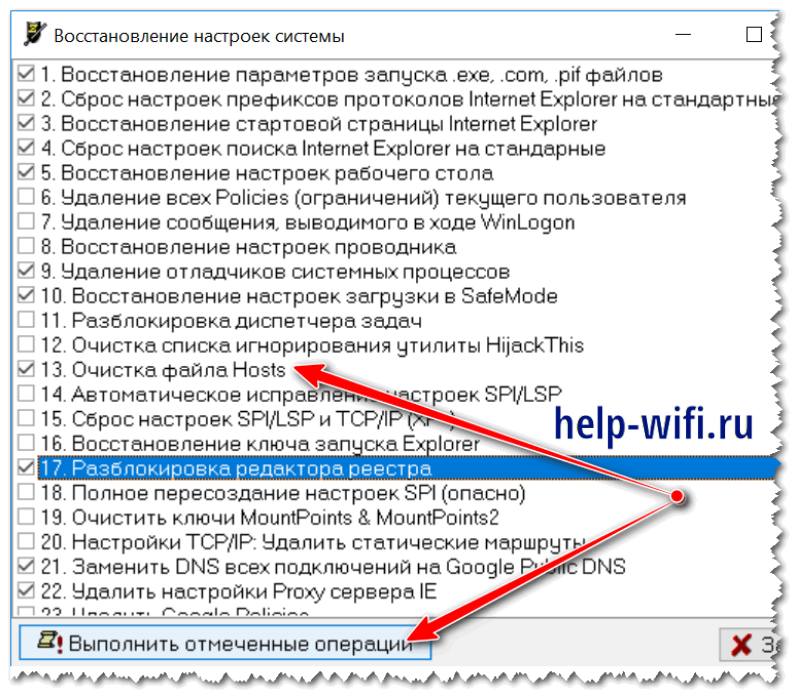
Здесь отметьте галочкой восстановление файла hosts , но и остальные можете не снимать. Эту операцию стоит проводить после проверки антивирусом, чтобы вернуть все настройки к начальным. Без антивируса тоже сработает, но потом все может вернуться обратно.
Проверка антивирусом
Проверку антивирусом стоит провести в любом случае, даже если проблема решилась. Стандартный системный защитник замечает не все, так что посторонняя помощь ему пригодится. Скачайте с официального сайта Dr.Web CureIt! или флешку для восстановления от Касперского. После этого проведите полную проверку системы и всех дисков на вирусы, удалите все найденные файлы.
Дальше остается использовать AVZ для восстановления настроек по умолчанию, а также CCleaner для чистки компьютера и реестра. После проведения всех процедур останется перезагрузить компьютер.
Если ничего не помогает
Если ничего не помогает, то можете использовать восстановление системы, чтобы откатить её состояние на несколько дней назад. От вируса это избавиться не поможет, так что сначала проведите полное сканирование с помощью антивируса.
Также стоит проверить все настройки на маршрутизаторе. Если он автоматически установил какое-то обновление или в нем что-то сломалось, то теперь может не хватать каких-то важных параметров для подключения к сети. Можно провести сброс и компьютера и роутера, но это крайний метод, который не стоит использовать просто так.
Ошибка «Не удается получить доступ к сайту» возникает из-за проблем с подключением. Обычно это случается в тот момент, когда между компьютером и сайтом много посредников: прокси, впн, плагины, фаерволлы, брандмауэры и остальные подобные вещи. Вам остается поочередно отключать это все, чтобы понять, что стало причиной проблем. После этого, можно переходить к настройке проблемного приложения или к отключению.
Браузер не открывает страницы, а интернет есть и Скайп работает
В данной статье я расскажу о разных решениях, которые могут пригодится в том случае, когда у вас перестали открываться страницы в браузере. При этом интернет есть, и он работает. Такие программы как Skype, разные торрент-клиенты и им подобные продолжают работать и выходить в интернет. А сайты не открываются во всех браузерах. При попытке открыть какую-то страницу, она сначала долго загружается, а затем появляется ошибка, что страница не доступа, и браузер не смог ее открыть. Текст самой ошибки может отличатся в зависимости от браузера.
В Opera и Chrome, например, ошибка: «Нет подключения к интернету», или «Не удается получить доступ к сайту». В браузере Mozilla: «Сервер не найден», в Яндекс Браузер: «Не удается установить соединение с сайтом», а в Microsoft Edge (который в Windows 10) : «Не удалось открыть эту страницу».

Не важно какой у вас браузер, в любом случае страницы не будут открываться. Но здесь важен момент, что интернет на компьютере работает. Возле иконки подключения по кабелю, или Wi-Fi нет желтого знака восклицания. Если он есть, то это уже другая проблема, и там другие решения. Если у вас такой случай, то пишите в комментариях, дам ссылки на инструкции. Возможно у вас интернет подключен через роутер, или модем, в таком случае сайты могут не открываться на всех устройствах. Об этом я напишу ниже.
Ну и бывают еще ситуации, когда на компьютере не открываются только некоторые сайты. Обычно это сайты поисковых систем, или социальные сети: Одноклассники, Вконтакте, Facebook и т. д. В таком случае, решения о которых я расскажу ниже, должны исправить эту ситуацию.
И еще один момент: без разницы, какая версия Windows установлена на вашем компьютере, как и браузер. Я буду показывать на примере Windows 10. В Windows 7 и Windows 8 решения будут такими же. Если где-то действия будут отличатся, я будут писать об этом.
Почему браузеры не открывают сайты? Как исправить?
Можно было сразу пустить в бой тяжелую артиллерию, и рассказать о сложных решениях (правда, зачастую самых эффективных) , но как показывает практика, лучше сначала применить несколько простых действий, которые тоже не редко помогают избавится от той или иной проблемы.
- Перезагрузка компьютера, роутера, модема – это в первую очередь. Не помогло? Идем дальше.
- Если у вас интернет через роутер, и на всех устройствах, во всех браузерах не открываются страницы, то есть смысл позвонить в поддержку провайдера и сообщить о проблеме. Не исключено, что у них какой-то сбой в оборудовании, и из-за проблем с DNS-серверами не открываются сайты.
- Если проблема но одном устройстве, или интернет подключен напрямую к компьютеру, то есть смысл на время отключить антивирус.
- Очень редко проблема появляется внезапно. Подумайте, может браузеры перестали загружать сайты после смены каких-то настроек, лечения от вирусов, установки программ, антивирусов и т. д. Это очень важно. Ведь всегда можно отменить какие-то изменения, или удалить установленные программы.
- Если есть возможность, подключите к интернету другое устройство, другой компьютер, и попробуйте перейти на какой-то сайт. Если все откроется, то можно исключить проблему на стороне провайдера, в роутере, или модеме.
Если описанные выше советы не помогли, то не нужно расстраиваться, у меня есть еще несколько хороших решений. Сначала я расскажу о самых эффективных решениях, исходя из собственного опыта, и отзывов в комментариях к другим статьям.
Проблема с DNS – самая частая причина
Именно из-за проблем с DNS-адресами чаще всего не удается получить доступ к сайтам. А Скайп и другие программы по прежнему могут без проблем работать. В таком случае, в браузере может быть написано о том, что не удалось найти DNS-сервер, или что-то в этом роде. Что нужно сделать:
- Сменить DNS в свойствах подключения на компьютере. Я советую прописать DNS от Google. Если проблема на всех устройствах, то DNS можно прописать в настройках роутера, или отдельно на мобильных устройствах.
- Сделать сброс кэша DNS. Это как дополнительный способ. Достаточно открыть командную строку от имени администратора, выполнить команду ipconfig /flushdns, и перезагрузить компьютер.
Более подробно об этом я писал в статье: не удается найти DNS-адрес сервера. Там все просто. Для начала заходим в сетевые подключения.

Дальше просто нажимаем правой кнопкой на то подключение, через которое компьютер подключен к интернету, и выбираем «Свойства». И по инструкции прописываем DNS от Google:
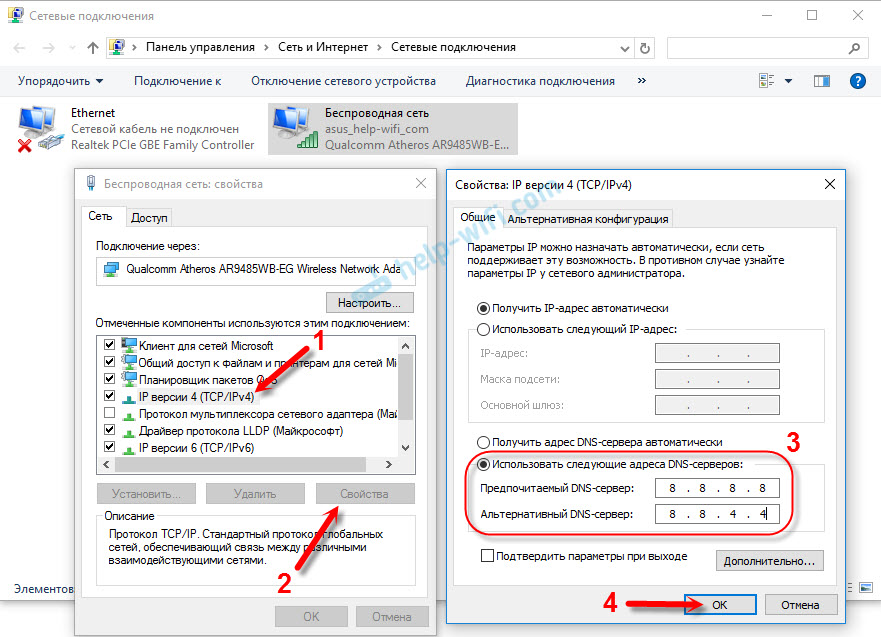
После перезагрузки (или даже без нее) все должно заработать. Как сменить DNS в настройках роутера, я показывал в статье, ссылку на которую давал выше.
Проверяем свойства браузера (образователя), отключаем прокси
Нужно проверить некоторые настройки в свойствах образователя. Не задан ли там сценарий автоматической настройки, и не установлены ли прокси-сервера. Так как параметры заданы в свойствах образователя применяются ко всем браузерам. А разные вирусы и вредоносные программы не редко вносят изменения в эти настройки, после чего перестают отрываться сайты.
Зайдите в панель управления. Переключите вид на «Крупные значки», найдите и откройте «Свойства образователя». Это в Windows 7 и XP. Если у вас Windows 10, или 8, то там этот пункт называется «Свойства браузера». Его можно найти и запустить через поиск.
Перейдите на вкладку «Подключения», и нажмите на кнопку «Настройка сети». Откроется еще одно окно. Проверьте, чтобы настройки совпадали с теми, которые у меня на скриншоте ниже.

Должны быть отключены прокси-сервера и сценарии автоматической настройки. Если там были заданы какие-то параметры, то после их отключения все должно заработать.
Решение в реестре Windows
Нажмите сочетание клавиш Win + R, в окне «Выполнить» введите команду regedit и нажмите «Ok». Откроется редактор реестра. Переходим в раздел:
В окне слева будут разные параметры. Нас интересует параметр AppInit_DLLs. Нужно, чтобы значение этого параметра было пустым. Если у вас там что-то прописано, то двойным нажатием на параметр AppInit_DLLs открываем его, удаляем все из строки «Значение», и нажимаем Ok.

Дальше нужно то же самое проделать с параметром AppInit_DLLs, только в разделе:
Если вы не найдете нужный параметр в этот разделе, то ничего страшного. Просто перезагрузите компьютер.
Очистка таблицы маршрутизации, сброс протокола TCP/IP
Можно попробовать очистить все сетевые настройки. Если у вас Windows 10, то это можно сделать через параметры, нажав всего на одну кнопку. Более подробно об этом я писал в статье: Сброс настроек сети в Windows 10. Или сделайте все как показано ниже.
Важно! Если у вас настроено подключение к провайдеру, или для выхода в интернет вы задавали какие-то статически настройки IP, то после сброса настроек скорее всего понадобится заново настроить подключение. Если вы не уверены, что сможете это сделать, то лучше не делайте сброс.
Для начала сделайте очистку таблицы маршрутизации. Запустите командную строку от имени администратора, и выполните следующую команду ( скопируйте ее в командную строку и нажмите Ентер) :

Перезагрузите компьютер и проверьте результат.
Если это не поможет, то запустите командную строку снова, и выполните по очереди эти две команды:
netsh winsock reset
netsh int ip reset

После этого так же нужно выполнить перезагрузку компьютера. После чего открывайте браузер, и пробуйте открыть какую-то страницу. Если сайты по прежнему не открываются, пробуйте выполнить другие рекомендации из этой статьи.
Не открываются сайты из-за файла hosts
Есть смысл проверить содержимое файла hosts. Особенно, если у вас проблема с открытием только каких-то определенных сайтов. Например: vk.com, ok.ru и т. д. Если у вас в браузере не открывается ни одна страница, то вряд ли проблема в файле hosts.
В проводнике перейдите по адресу C:\Windows\System32\drivers\etc. Можно просто скопировать этот путь и вставить в проводник. Дальше откройте файл hosts через блокнот.
Он должен выглядеть примерно вот так (у меня Windows 10) :

Если у вас там есть какие-то другие строчки, которые вы не прописывали сами, то их можно попробовать удалить, и сохранить файл hosts.
Или просто найдите в интернете стандартный файл hosts, скопируйте содержимое в свой файл и сохраните. В Windows 7, 8 и 10 содержимое файла будет выглядеть так же, как на скриншоте выше.
Вирусы и вредоносные программы – причина ошибки «Не удается получить доступ к сайту»
Если вы перепробовали уже разные решения, но в браузерах сайты по прежнему не хотят открываться, появляется ошибка что страница недоступна, то не исключено, что ваш компьютер заражен каким-то вирусом, или все это проделки какой-то вредоносной программы. Особенно, если на вашем компьютере не установлен антивирус.
Не редко вредоносные программы меняют какие-то параметры, сетевые настройки, настройки браузеров. В итоге перестают открываться сайты, а интернет продолжает работать.
Я рекомендую скачать одну из утилит, которые предназначены для поиска и удаления вредоносных программ, и просканировать свой компьютер. Так же установите антивирус (если его нет) , и запустите проверку компьютера. Среди антивирусных утилит я бы посоветовал: AdwCleaner, HitmanPro, Dr.Web CureIt!, Zemana AntiMalware, Junkware Removal Tool.

Эти утилиты можно без проблем скачать в интернете. Пользоваться ими очень просто. Большинство на русском языке.
Если проблема только в Google Chrome
Обновление: данным решением поделился Андрей в комментариях.
- Нужно открыть редактор реестра. Для этого можно нажать на сочетание клавиш Win+R, ввести команду regedit и нажать Ok.
- Нужно открыть ветку реестра по адресу HKEY_CURRENT_USER \ SOFTWARE \ Policies \ Google \ Chrome
- Удалить всю ветку «Chrome», или параметры, которые находятся в этой ветке.
- Делаем то же самое в ветке HKEY_CURRENT_USER \ SOFTWARE \ Policies \ Google \ Chrome
Еще несколько моментов:
- Есть информация, что страницы могут не загружаться из-за антивируса Avast. Все начинает работать только после отключения, или полного удаления антивируса.
- Если после применения какого-то решения все заработало, но через некоторое время проблема вернулась, то скорее всего это говорит о том, что компьютер заражен, и вирус обратно прописывает какие-то параметры, из-за которых проблема возвращается.
- Проверьте, правильно ли выставлено время и дата на вашем компьютере.
Пишите о своих результатах в комментария. Делитесь советами и задавайте вопросы. Всего хорошего!
452
684236
Сергей
Решение проблем и ошибок
Похожие статьи
Комментарии: 452
28.11.2020 в 11:50 (3 года назад)
Большое спасибо. Могло — сбросила прокси-сервер в настройках браузера. Очень помогла ваша статья.
28.11.2020 в 18:21 (3 года назад)
09.12.2020 в 00:34 (3 года назад)
Спасибо за подсказки! У меня как раз такая проблема, только пока на андроите. Попробую разбираться самостоятельно
09.12.2020 в 23:11 (3 года назад)
Здравствуйте, у меня установлено три браузера: Edge, Яндекс и Chrome. И с них со всех я могу зайти вконтакте и на ютуб. Но на yandex.ru, google. com и другие поисковые системы зайти невозможно и искать что либо тоже. Я проделала все пункты из Вашей статьи, но ничего не помогло. Даже утилиту Adwcleaner пришлось скачать на телефон , а потом скинула ее на ноутбук. Потому что на ноуте нельзя воспользоваться поиском. Что можно еще предпринять?
10.12.2020 в 12:31 (3 года назад)
на yandex.ru, google. com и другие поисковые системы зайти невозможно
Почему? Какая ошибка?
Попробуйте подключить ноутбук к другому роутеру. Или с телефона раздайте интернет. Для проверки.
10.12.2020 в 20:55 (3 года назад)
Я раздаю интернет с телефона, у меня другого нет..
Пишет , что «не удается установить соединение с сайтом» и пути решения : проверьте подключение, проверьте прокси, брандмауер и тд.
Непонятно почему спокойно можно зайти в вк, на ютуб с этих же браузеров….
У меня есть 2 варианта после чего это произошло, 15 ноября :
1) я открывала файлы на CD диске, не проверив его на вирусы
2) в этот же день было обновление Windows при выключении ноутбука
Антивирус у меня стоит только Касперский Free
Но когда я обнаружила эту проблему, я сделала откат на точку восстановления 12 ноября, и это тоже не помогло..
10.12.2020 в 21:00 (3 года назад)
Я раздаю интернет с телефона, у меня другого нет..
Значит нужно к этой сети другие устройства подключить для проверки. Возможно, это ограничения со стороны оператора.
10.12.2020 в 21:18 (3 года назад)
У меня Теле2 тариф с безлимитным интернетом. К сожалению других устройств нет. В субботу приедет брат, у него Мегафон. Попробую, потом напишу здесь. Спасибо Вам за советы!
14.12.2020 в 20:28 (3 года назад)
У Мегафона всё работает. Придется отказаться от Теле2..
15.12.2020 в 19:43 (3 года назад)
Добрый день. Подскажите как это победить? Браузер яндекс
Этот сайт не может обеспечить безопасное соединение.
На сайте s…………………com используется неподдерживаемый протокол.
Такие ошибки могут возникать из-за того, что вы используете устаревшую версию Windows. В ней не работают некоторые современные методы шифрования, а без них браузер не может гарантировать безопасность ваших данных. Рекомендуем обновить операционную систему.
Яндекс больше не будет выпускать обновления Браузера для Windows XP и Vista.
Протокол не поддерживается Клиент и сервер используют разные версии протокола SSL или разные наборы шифров.
ERR_SSL_VERSION_OR_CIPHER_MISMATCH:
15.12.2020 в 21:37 (3 года назад)
Добрый день. Ну там как бы все написано. Как победить? Обновить систему. Использовать другой браузер (если в нем будет работать).
12.01.2021 в 23:33 (3 года назад)
Спасибо огромное автору. Все заработало после смены адресов DNS
20.01.2021 в 01:11 (3 года назад)
Сергей, добрый вечер.
Столкнулся с проблемой — после установки Adobe Illustrator перестали работать корректно браузер и прокси программы (vpn).
Браузер Гугл — отсутствует соединение.
Самое интересное, что у меня нет возможности переустановить браузер, по причине того, что выдает ошибку — нет подключения к интернету.
Тоже самое и с vpn программой, она попросту пишет что — отсутствует подключение к интернету.
Также, остальные браузеры работают исправно
Что делал: чистка реестра, сброс адаптера, сброс роутера, сброс сети, чистка антивирусом (dr.web, malwarebytes, Hunter), сброс брандмаузера.
20.01.2021 в 13:11 (3 года назад)
22.01.2021 в 16:47 (3 года назад)
Начал медленно работать хром, сам интернет тоже медленней чем в яндексе, решил проверить на вирусы через AdwCleaner, он нашел не много, все удалил. В хроме при загрузке сайтов выдавал уведомление что сайт заблокирован и ссылается на файл вирус, удалил полностью папку. Как итог в хроме интернета нет ERR_PROXY_CONNECTION_FAILED. Провел кучу манипуляций, не чего не помогает. В яндексе и эдже интернет работает стабильно. HKEY_CURRENT_USER\SOFTWARE\Microsoft\Windows NT\CurrentVersion\Windows такого пути вообще нет. Сам хром в правилах прописывает- ProxySettings < «ProxyMode»: «fixed_servers», «ProxyServer»: «127.0.0.1:8080» >. Систему уже явно под снос, просто хотелось бы на будущее с этим разобраться.
22.01.2021 в 23:35 (3 года назад)
Владислав, только сидеть и ковырять все на месте. Исходя из вашего описания сложно что-то конкретное советовать. Очень много нюансов.
17.06.2021 в 10:01 (3 года назад)
У меня тоже самое. Обновил хром, и в нем пропал интернет. В других браузерах всё ОК!
24.01.2021 в 23:38 (3 года назад)
Добрый день. Может кто то сталкивался с такой проблемой. GOOGL CHROME не подключатся к интернету «Нет подключения к Интернету…
На прокси-сервере возникла проблема или адрес указан неверно.
Попробуйте сделать следующее:
Обратитесь за помощью к системному администратору.
Проверьте адрес прокси-сервера.
Выполните диагностику сети в Windows
ERR_PROXY_CONNECTION_FAILED»
У меня ноутбук, подключение через вай фай, дискорд работает, ОПЕРА работает, подключение пишет -подключено.
Хром удалил и поставил заново, расширений нету.
25.01.2021 в 00:23 (3 года назад)
25.01.2021 в 03:53 (3 года назад)
Пробывал все перечисленные выше способы, нечего не помогло, понял что нужно лесть в реестр.
Путь таков: HKEY_CURRENT_USER\SOFTWARE\Policies\Google\Chrome
И все, что связано с прокси сервером или стоит не по умолчанию, уделяем напрочь.
И кстати у меня это появилось после установки кривого софта «Adobe»!
25.01.2021 в 17:14 (3 года назад)
Спасибо! А не можете подсказать, какие конкретно пункты в этом разделе вы удалили?
05.02.2021 в 21:54 (3 года назад)
Спасибо, друг! Именно твой совет помог! Зашел по этому пути и удалил все записи там что были (там было 2 записи что-то с впн и прокси связано)
А я смотрю тут у половины ребят именно беда после установки фотошопа…
09.02.2021 в 02:49 (3 года назад)
Огромный респект и бескрайняя благодарность! Именно этот совет я искал несколько дней! Вынужденно пересел на Edge, поскольку интернет на нем работал и очень долго пытался привыкнуть к нему, но устал и начал искать решения. В общем, я тоже установил несколько программ и именно chrome перестал работать. Но почистив все прокси, всё заработало, спасибо!
15.02.2021 в 21:19 (3 года назад)
После установки крякнутого adobe pp стал медленно работать хром, появилась запись о том что браузер управляется организацией, каждые 5 минут выскакивало окно командной строки. Проще говоря, подцепил вирус. Вообще, кстати, изначально заметил проблему, когда пытался безуспешно подключиться к серверу в онлайн-игре. Из информации, которую нашел, понял, что вирус довольно свежий, в бд а/в программ отсутствует.
После целого ряда манипуляций с различными утилитами, ложился того что симптомы исчезли, но в хроме страницы не открывались. Помог вот этот совет. Большое спасибо.
В очередной раз убедился, что скупой платит дважды и что пиратство-зло.
15.02.2021 в 23:35 (3 года назад)
Отлично! Спасибо, что написали.
Подготовил на эту тему отдельную статью: после установки Adobe Photoshop пропал и не работает интернет. Добавил в нее несколько других решений.
09.02.2021 в 18:19 (3 года назад)
У меня вот до сих пор проблема с Chrome не решилась. При том что перепробовали все.
Explorer работает. Если создать второго пользователя на компе и открыть там хром, то там он работает. А на основном пользователе безуспешно.
Переустановка хрома тоже не помогла.
09.02.2021 в 19:02 (3 года назад)
Нажмите сочетание клавиш Win+R, введите regedit и нажмите Enter.
Перейдите в раздел HKEY_CURRENT_USER\SOFTWARE\Policies\Google\Chrome
Удалите справа в окне все правила.
13.04.2021 в 20:37 (3 года назад)
у меня стоит два компьютера. Оба подключены к одной сети. На одном компьютере открываются все сайты. На другом не открываются некоторые сайты, например — rutube, rutor, и иногие другие. Просто вываливается красный экран, и сообщается, что сайт неблагонадежный.
Позвонил провайдеру, объяснил, что вот такая проблема, не ваша ли вина?
Они говорят — так раз у вас на одном компе все открывается, а на другом нет — то проблема в том компьютере, который не открывает определенные сайты.
Да я и сам так думаю, только в чем же причина?
Пробовал и отключать антивирус, и менять источник интернета — толку ноль. И в хост заходил — нет нам ничего лишнего. Скорее всего — вирус. Но решить проблему сам не могу.
13.04.2021 в 22:58 (3 года назад)
В разных браузерах?
Там слева написано Neustar. Это компания которая разрабатывает разные продукты для защиты в сети Интернет. Возможно у вас в браузере установлено их расширение (попробуйте отключить все расширения), или как отдельная программа на компьютере установлен их продукт.
Можете еще систему утилитой Malwarebytes AdwCleaner проверить.
13.04.2021 в 23:26 (3 года назад)
да, в разных браузерах..Специально попробовал разыне..Сейчас поищу этот неустар..Главное, они блокируют все, что ни попадя.. Нормальные рабочие сайты мне перекрыли..
—
прочистил по вашей наводке комп вашей программой Malwarebytes AdwCleaner. Скинул настройки Хрома на заводские настройки. Перегрузил. Толку — ноль. В списке удаления програм ничего связанного с левыми программами нет. В интернете наткнулся на точно такие же случаи, именно с таким же окном блокировки. Говорят — винду надо переустанавливать.
Придется, видимо, хотя очень странно.
—
Короче, я позвонил на сайт Neustar DNS, наехал на них, выразил все сови эмоции( толку ноль, но хоть
высказался), потом нашел в интернете такой совет, Скачайте утилиту DNS Jumper, запустите утилиту, выберите в списке DNS сервер предпочтительный сервер (например, Google Public DNS) и нажмите кнопку Применить DNS.
Я так и сделал.
Сменил DNS, и все все открылось. Так что это не вирус — это какая-то фирма по тихому меняет настройки твоего компьютера для выхода в сеть без твоего согласия, и навязывает свои услуги.
Спасибо
14.04.2021 в 10:04 (3 года назад)
Да, походу меняют DNS. Вы могли DNS сами прописать, без программы. Но это не важно. Спасибо!
Если я решу подготовить статью по этой проблеме, я могу использовать ваш скриншот для примера?
30.04.2021 в 23:23 (3 года назад)
Спасибо все проделал отлично.
20.05.2021 в 19:19 (3 года назад)
Благодарю! Прописал DNS по вашему примеру и все заработало.
Вопрос только в том, почему пропал доступ к яндексу и на телефоне и на компе одновременно.
20.05.2021 в 20:52 (3 года назад)
Возможно на DNS серверах у провайдера какой-то сбой.
22.05.2021 в 02:50 (3 года назад)
Здравствуйте, уже года два мучаюсь с проблемой похожей на вышеизложенные.
Суть в том, что при загрузке файлов (например архива с фотками с гугл диска) у меня максимальная скорость загрузки лочится на 2мб/сек, но самое неприятное, что при этом вообще ни в каком браузере не грузит страницы до тех пор пока файл не будет скачан. Торренты, скайп, дискорд и игры при этом работают без замечаний.
Сегодня попробовал способ с днс и произошло чудо — скорость моментально достигла 18-20 мб/сек.
На радостях, начал для теста качать еще пару архивов, параллельно бесконтрольно открывая наконец-то работающие вкладки, и на третьем архиве комп намертво завис в итоге выдав «DPC_WATCHDOG_VIOLATION».
После перезагрузки все вернулось на круги своя. Скачал 3 разных антивируса из списка, все нашли разное количество вирусов, которые были впоследствии удалены, но человеческая скорость со вкладками так и не вернулись.
Перепробовал все методы, ничего не помогает. Подключение проводное, днс сервер как в рекомендации.
Помогите, пожалуйста!
22.05.2021 в 20:06 (3 года назад)
Ошибка DPC_WATCHDOG_VIOLATION как правило связана с драйвером. В том числе возможно с драйвером LAN и Wi-Fi адаптера. Но не факт, что проблема со скоростью из-за этого.
Проблема очень странная.
Вы не написали, как компьютер подключен к интернету. Нужно проверить как он будет работать при подключении через другой роутер или напрямую от провайдера.
Ну и посмотрите, может установлены какие-то программы, которые могут менять настройки сети.
Проверьте компьютер утилитой Malwarebytes AdwCleaner, если не проверяли.
23.05.2021 в 01:06 (3 года назад)
Так я же снизу указал, что проводное подключение.
Попробовал Malwarebytes AdwCleaner, нашел один PUP.Optional.Legacy (ранее просто Malwarebytes нашел около 30 и все они были помещены на карантин и удалены), после изоляции которого, скорость загрузки достигла уже 28-30 мб/сек, как и вернулась работоспособность вкладок.
На сей раз ничего не вылетало, но я решил проверить и выполнил перезагрузку.
После, скорость с вкладками снова пропала, и ни одна программа ничего не нашла.
В каком-то смысле спасла кнопка «запустить базовое восстановление», после нажатия, браузер закрылся, а открывшись вновь начал выдавать скорость. Данная операция была воспроизведена мной 3 раза и каждый раз интернет начинал достойно работать только после «базового восстановления».
Подскажите, что это может быть?
23.05.2021 в 13:22 (3 года назад)
Возможно, все таки в системе есть какое-то вредоносное ПО. Других вариантов не вижу. В браузерах все расширения отключены?
23.05.2021 в 18:36 (3 года назад)
В браузере только впн, но вряд ли из-за него, т.к. недавно приложение менял, а проблеме уже более двух лет. Есть еще какие-либо антивирусы, которые могли бы вы посоветовать помимо уже упомянутых? Установленные анитивирусы ничего не находят, а на компе много важных файлов, поэтому все чистить не лучший вариант.
24.05.2021 в 18:56 (3 года назад)
Dr.Web CureIt!, например.
27.08.2021 в 16:23 (2 года назад)
Спасибо большое, все заработало. На самом деле все работало отлично, пока модем стоял на моем ноуте. А когда модем переставила на другой комп, а у себя включила вай фай, то все пропало… В первый раз когда такое было, я удалила ранее созданную сеть для раздачи( которую создавала по вашему руководству через командную строку) и все заработало. Но когда я вернула себе модем, то сново пришлось делать настройку для раздачи. В этот раз я решила поискать другой путь , не удаляя сеть для раздачи, и опять таки помогла ваша статья, прописала ай пи от Гугл и все заработало.спасибо!
03.11.2021 в 20:12 (2 года назад)
Сбрасывается соединение одного нужного сайта в хроме только на вин-10… С телефона и вин-7 — все в порядке… Но, мне нужен именно на вин-10, чтобы в хроме работал…
05.11.2021 в 22:51 (2 года назад)
Проделал всё что было в статье, изменений не произошло. У меня грузит страницы(сайты) и все остальные платформы в Хроме и остальный браузеров, в торренте качает все нормально и что-бы скачать торрент-файл в Хроме(всех браузеров) который весит 1 Мб, не получаеться, бо у меня когда начинаеться что-то скачиваться, скорость интернета как буд-то пропадает и падает резко до минимума. Помогите, уже 3 день не могу понять в чем причина.
05.11.2021 в 22:52 (2 года назад)
Как все подключено? Что на других устройствах (если подключение через роутер)?
05.11.2021 в 23:34 (2 года назад)
Подключение через кабель, а на других устройствах работает все отлично[кроме Компьютера] ведь раньше все работало отлично.
05.11.2021 в 23:59 (2 года назад)
Какая Windows? Возможно перед этим что-то меняли/устанавливали? Если есть антивирус, попробуйте отключить.
06.11.2021 в 00:12 (2 года назад)
Windows 7 Максимальная! Нечего не менял, лишь когда скачивал игру «Terraria» мне подкачалься «MediaGet» а сама «Terraria» не скачалась, проверял на вирусы с помощью «Dr.Web CureIt» обнаружилось 2 подозреваемых файлов от «MediaGet», я их удалил и сам «MediaGet». Антивирус не имееться, только «Брандмуэр» я его отключил, изменений не произошло.
06.11.2021 в 00:24 (2 года назад)
06.11.2021 в 01:00 (2 года назад)
Сделайте сброс сети.
Данный способ мне не помог, но в чем проблема? я сам не знаю, перепробывал все.
Может что-то ещё посоветуете? Большинство способов я уже использовал.
06.11.2021 в 20:51 (2 года назад)
Не знаю что вам еще подсказать. Нужно смотреть.
25.12.2021 в 01:48 (2 года назад)
Спасибо. Была проблема с браузерами после установки fortissl клиента. Оказалось, он прописал себя в качестве прокси по умолчанию. Удалил разрешения и проблема исчезла.
25.12.2021 в 16:24 (2 года назад)
28.04.2023 в 12:48 (9 месяцев назад)
Android, вдруг перестал работать интернет на всех устройствах ( диагностика показывает что интернет есть ) работают только мессенджеры по типу ватсап, телеграмм грузит сообщения но не грузит картинки, не работает на всех устройствах, ДНС пробовал изменять — никак не влияет
28.04.2023 в 16:53 (9 месяцев назад)
А при подключении к другой сети все работает? Если да, то обещайтесь в поддержку провайдера.
07.01.2022 в 02:57 (2 года назад)
Спасибо большое, отключение антивируса помогло
24.01.2022 в 11:53 (2 года назад)
Брат, ни один браузер не работает , не открывает вкладки, клацаешь по символу опера или гугл — ответа ноль. Интернет есть, установлен майл ру, заходит в игру и играет, но любые переходы в интернет не дают конечный результат, словно в пустую нажимаю на иконки. Не откоываетются ни браузер ни вкладки . Откатывал систему обратно итог тот же.Пробовал по Вашим советам указанные в статье но итог нулевой, буду крайне признателен за помощь , кратко то :ДНС проставлен, интернет есть, исправно можно играть через клиента мейл но любые ссылки для перехода в интернет заочно обречены на провал
24.01.2022 в 22:28 (2 года назад)
Я правильно понял, браузеры вообще не открываются? Проверяйте систему на вирусы. Можно использовать для этого антивирусные утилиты.
02.02.2022 в 14:17 (2 года назад)
В моём случае, как раз таки всё было из-за за аваст:( несколько часов танцев с бубном, ни к чему не привели, удалил аваст и всё гуд стало! Спасибо!
02.02.2022 в 23:39 (2 года назад)
04.02.2022 в 17:35 (2 года назад)
Не удается получить доступ к сайту
ERR_TIMED_OUT
Грузятся некоторые сайты в том числе и этот
Торент работает все качает
Настройки DNS менял не помогло
—
Так-же с другого акаунта смог открыть ютуб а те сайты котоыре открывал на 1 акаунте не смог
05.02.2022 в 00:09 (2 года назад)
А каком аккаунте идет речь?
Такая ошибка в разных браузерах?
Что перед этим настраивали/устанавливали?
10.02.2022 в 22:29 (2 года назад)
Автору статьи огромное спасибо! Все заработало!
10.02.2022 в 22:30 (2 года назад)
26.05.2022 в 02:12 (2 года назад)
Большое Вам спасибо! Интернет заработал! Статья подробная и изложена простым языком.
14.06.2022 в 18:46 (2 года назад)
Несколько дней боролась с данной проблемой. Ничего не помогало. Собака оказалась зарыта в cloudfrare warp, удаляю — все работает, устанавливаю — ни один сайт не открывается. Как так то?
14.06.2022 в 20:44 (2 года назад)
Попробуйте использовать другой VPN.
08.07.2022 в 19:38 (2 года назад)
Та же самая проблема как в статье, но только при включенном «хот-спот» с ноутбука.. При этом интернет на телефоне, которым я подключаюсь к точке доступа работает нормально. Если «хот-спот» выключить, то все сайты снова открываются..
08.07.2022 в 22:30 (2 года назад)
Решение вашей проблемы в этой статье.
10.07.2022 в 03:42 (2 года назад)
вроде помогло, спасибо!
14.09.2022 в 20:15 (1 год назад)
Здравствуйте. Завтра заканчивается лицензия нод32 антивирус. Продлить не получилось. Купил новую PRO32 Total Security, установил, запустил проверку ПК. В ходе проверки удалился файл C:/Windows/AAct_Tools/AAct.exe. После этого прекратили открываться некоторые сайты, Хром стал работать медленнее. Выполнил Ваши рекомендации из раздела «Решение в реестре Windows». В HKEY_LOCAL_MACHINE\SOFTWARE\Microsoft\Windows NT\CurrentVersion\Windows\, значение AppInit_DLLs пустое, во втором разделе AppInit_DLLs отсутствует. Прошу помощи.
15.09.2022 в 15:19 (1 год назад)
AAct.exe — это активатор системы. Не странно, что антивирус его удалил.
Не думаю, что эта статья по вашей проблеме.
Попробуйте сделать сброс сети.
Так же проверьте файл hosts. Возможно там есть лишние записи.
15.09.2022 в 18:45 (1 год назад)
Спасибо за статью! Удалось исправить проблему с помощью информации.
16.09.2022 в 13:02 (1 год назад)
06.10.2022 в 11:10 (1 год назад)
Спасибо! на одном из этапов увидела, что ВПН блочил отдельные сайты.
06.10.2022 в 11:12 (1 год назад)
30.10.2022 в 23:50 (1 год назад)
Добрый вечер. Проблема схожа с описанной, но решение пока так и не нашел. На ПК интернет через кабель от роутера, после включения пк все работает как надо но в рандомный момент сайты перестают открываться. По Wi-Fi все работает норм, телек по кабелю тоже все открывает, на пк если в момент глюка был включен торент клиент он тоже продолжает качать как надо. На пк пробовал удалить сетевое оборудование, драйвера обновлял, антивир стоит Kaspersky Anti-Virus лицензия, Win10.
Посоветуйте куда дальше двигаться для поиска решения проблемы?
31.10.2022 в 22:05 (1 год назад)
А статус соединения на этом компьютере меняется?
В браузере какая ошибка?
Если на других устройствах все ок, значит в системе что-то. Попробуйте убрать из автозагрузки и/или удалить все подозрительные программы.
03.11.2022 в 01:28 (1 год назад)
Доброй ночи. Статус соединения не меняется, отображается что все в порядке. В браузере выдает что нет соединения с сервером (вроде))
Сейчас обратил внимание на новую особенность, смог открыться поисковик яндекс, даже по запросу находил все что надо но при этом не один сайт не смог открыть. В очередной раз помогла перезагрузка (((
03.11.2022 в 23:46 (1 год назад)
Антивирус пробовали удалять или отключать?
03.11.2022 в 23:57 (1 год назад)
Нет, сейчас попробую для начала с отключением.
05.11.2022 в 01:28 (1 год назад)
05.11.2022 в 21:28 (1 год назад)
Здравствуйте, попробовал все с этой статьи и не только с этой, переустановил windows проблема не ушла, могу сказать только одно проблема появилась после установки visual studio code, после установки все было нормально, нас следующий день запускаю пк и перестает работать половина сайтов, из рабочих могу отметить этот сайт и сайты гугла (сайтов гораздо больше просто написал те на которые заходит). в командой строке прописывал ping 8.8.8.8 было 100% потерь, а когда писал ping google.com потерь не было, помогите пожалуйста!
05.11.2022 в 22:04 (1 год назад)
Visual Studio Code с официального сайта загружали? Вряд ли в нем дело.
Вы переустановили Windows и интернет даже без установки Visual Studio Code не работает?
Сброс сети сделали?
VPN не устанавливали?
05.11.2022 в 22:20 (1 год назад)
Visual Studio Code с официального сайта, VPN не устанавливал, Сброс сети делал
05.02.2023 в 16:37 (12 месяцев назад)
Спасибо, добрый человек. Помогли.
28.02.2023 в 00:24 (11 месяцев назад)
Спасибо большое, не мог решить проблему несколько недель, со свойствами браузера помогло
05.03.2023 в 12:10 (11 месяцев назад)
У меня интернет по оптоволокну. Модем + роутер. На телефонах и планшетах (андроид) интернет есть. А на ПК, ноутбуке и ТВ приставке (андроид) сайты (все) не открываются. Ни по wi-fi ни по кабелю изернет. При этом иконка сетевого подключения пишет, что интернет есть, но при попытке зайти на любой сайт через 2-3 минуты ожидания появляется сообщение «нет подключения к интернету». При этом иконка сетевого подключения исправно указывает на то, что с интернетом все в порядке. То же происходит и с ТВ приставкой.
При всем при этом этот ноутбук и ТВ приставка у соседа от его роутера руботают исправно.
Буду признателен за совет. Спасибо
05.03.2023 в 16:05 (11 месяцев назад)
А может на телефоне/планшете интернет по Wi-Fi тоже не работает, и используется мобильный интернет?
Модем/роутер перезагрузили?
06.03.2023 в 17:10 (11 месяцев назад)
Интернет 100% по оптоволокну (технология GPON). Мобильного интернета в нашем регионе нет совсем. Роутер (wan настройки) провал настроить заново. Но без полного сброса (ресета). Т.к. боюсь, что в роутере забиты какие то настройки провайдера, а я их не знаю. Но ничего не помогло. Также телефоны подключаются, а ПК и ТВ бокс нет. Пробовал соседский роутер подключить ( такая же модель ТП-LINK от которого у него работает все мои дивайсы) к своему оптическому модему. Но увы. От его роутер у меня интернет не раздает совсем. Я думаю, что в роутерах забита информация от провайдера, поэтому они не взаимозаменяемые.
06.03.2023 в 17:24 (11 месяцев назад)
Нужен доступ к настройкам модема и роутера, смотреть что там, искать в чем проблема.
Вызывайте специалиста от вашего интернет-провайдера.
06.03.2023 в 21:39 (11 месяцев назад)
Ну это понятно. Спасибо.
Ликвидатор
26.07.2023 в 12:13 (6 месяцев назад)
Здравствуйте, у меня появилась проблема уже как 10 дней, вечером работало все нормально, утром включаю пк, инет работает, но все сайты бесконечно грузит, проблема не только в браузерах, но и в других прогах, которые требуют интернет, но самое интересное, что некоторые проги работают с интернетом, например стим, некоторые открываются из за инета очень долго, короче браузеры и некоторые проги которые требуют доступ к интернету не работают, а некоторые работают, сам я ничего вроде не делал, просто выключил пк как обычно, а утром и уже как 10 дней такое. Помогите
26.07.2023 в 22:53 (6 месяцев назад)
Подключение напрямую, или через роутер? На других устройствах интернет работает?
На этом компьютере VPN установлен?
Юсуфф Юсупов
05.03.2023 в 15:33 (11 месяцев назад)
СПАСИБО ВАМ, БОЛЬШОЕ! Каким-то образом появилось прокси, но с вашей помощью все наладилось. И, можно вопрос? Можете подсказать впн для пк в Туркменистане?
05.03.2023 в 15:48 (11 месяцев назад)
VPN есть очень много, как платных, так и бесплатных. Но я их не тестировал и не сравнивал, так что советовать какой-то конкретный сервис не могу.
27.04.2023 в 19:53 (9 месяцев назад)
Я просто листал этот гайд на телефоне. Решил поднять голову, а браузер сам заработал. Ничего не пришлось даже делать KEKW
18.07.2023 в 05:38 (6 месяцев назад)
Статья мне помогла, спасибо за помощь!
Активно пользовался ВПН-расширениями в двух браузерах, так получилось, что то подключался, то отключался. Внезапно соединение ВПНок в обоих браузерах перестало подключаться, и некоторые сайты (например, этот и многие другие) не грузились, при этом гугл загружался всегда. Хоть жёлтого знака восклицания на иконке интернет-соединения и не было, сперва включил диагностику неполадок соединения; там было написано, что проблему решить не удалось, и что к адресу microsoft.com не удалось подключиться (формулировку не запомнил; вроде о том, что сайт как бы доступен, но подключиться не получается).
Обратил внимание, что все не загружавшиеся сайты в хроме (даже саппорт.гугл.ком) были с пометкой «подключения к сайту не защищено» (знак восклицания (в круге) в адресной строке). Некоторые иногда грузились и были с пометкой «безопасное подключение» (знак замочка). Потом каким-то образом и этот сайт загрузился, и знак восклицания тут же поменялся на замочек. Но проблема никуда не ушла, многие проверенные сайты по-прежнему не загружались, а браузерные ВПНки не работали.
Прошёлся частично по этой инструкции, прописал гугловский ДНС и сбросил кэш ДНС — и всё заработало. Ещё в свойства браузера по инструкции слазил, там, в настройках параметров локальной сети, галочка перед «использовать прокси сервер для локальных подключений» отсутствовала, правда, в графе «порт» было прописано другое значение, но, наверно, это не имеет значения, т.к. самой галочки не было. В реестре виндоус и файле хостс у меня всё было как нужно.
Спасибо автору статьи за помощь.
18.07.2023 в 14:36 (6 месяцев назад)
07.08.2023 в 17:10 (6 месяцев назад)
А что делать, если первый совет с перезагрузкой роутера помог — все заработало. Но на следующий день все повторилось. Приходится перезапускать роутер каждый день. Иногда, два раза в день. После перезапуска все работает.
07.08.2023 в 23:45 (6 месяцев назад)
Нужно сначала понять в чем причина. Например, проверить как работает интернет при подключении напрямую к компьютеру. Посмотреть статус подключения в настройках роутера, когда пропадает подключение к интернету.
11.08.2023 в 11:17 (6 месяцев назад)
Обнаружилась проблемам. Помогите если можете.
При подключении всех мобильных устройств интернет есть. При подключении ПК или ТВ приставки на Андроиде сайты не открываются. Ни по кабелю ни по wi fi. При этом на иконке подключения интернета пишет, что доступ к интернету есть.
При подключении к другим сетям ПК и ТВ приставка работают без проблем.
11.08.2023 в 12:27 (6 месяцев назад)
Не открывается ни один сайт в разных браузерах? Какая ошибка?
В мессенджерах интернет так же не работает?
Роутер ваш? Никто не могу заблокировать эти устройства в настройках роутера?
17.08.2023 в 21:43 (5 месяцев назад)
Огромное спасибо Сергей! 4 недели спасался flushdns-ом, но потом и он перестал работать. Прочитал с телефона вашу статью и удалил прогу vpn на всю систему. Все заработало. Я программу держал на всякий пожарный, но видимо лучше держать в виде дистрибутива. Спасибо!
17.08.2023 в 22:53 (5 месяцев назад)
01.09.2023 в 13:18 (5 месяцев назад)
Добрый день.
Подскажите пожалуйста. ситуация следующая, ноут старенький, стоит ХР, подключаем его по wi-fi, все подключается.
Открываем браузер — IE (есть только он на ноуте). идем на гугл.ру, страница открывается. в поисковой строке вводим что хотим найти. все находится (и в разделе картинки и в видео и т.д. все есть).
НО при нажатии на любую из найденных ссылок — в результате получаем, что «Не удалось подключиться к сайту ….».
Т.е. поиск работает, а далее уже нет.
Сейчас ноута нет рядом, но подскажите, ваши советы могут помочь в нашей ситуации?
02.09.2023 в 11:19 (5 месяцев назад)
По Windows XP очень сложно что-то советовать. Очень старая система. Попробуйте другой браузер установить.