Как перепрошить планшет и переустановить ОС Андроид через компьютер

Планшет представляет собой умное устройство, производитель которого постоянно выпускает обновления ОС. Они необходимы для повышения стабильности работы гаджета, а также для получения доступа к новым функциям. Сегодня мы подробно рассмотрим процесс перепрошивки мобильного устройства, а также расскажем, как перепрошить планшет на операционной системе Андроид через компьютер. Ведь зачастую стандартными методами осуществить задуманное не удается.
Подготовка планшета
- зарядить планшет минимум на 50 %, а лучше – подключить его к источнику питания;
- извлечь дополнительные компоненты в лице SIM-карты и карты памяти;
- главное – выполнить сброс до заводских настроек.
Первые два шага сможет выполнить любой пользователь вне зависимости от собственного опыта, а вот сброс параметров планшета нуждается в дополнительных пояснениях.

Эта процедура приводит к полному удалению файлов, благодаря чему новая прошивка встает ровно и работает без лагов, вызванных конфликтом ПО. Чтобы не потерять важную информацию, необходимо предварительно создать резервную копию. Все это подробно отражено в следующей инструкции:
- Откройте настройки планшета.
- Перейдите в раздел «Восстановление и сброс».

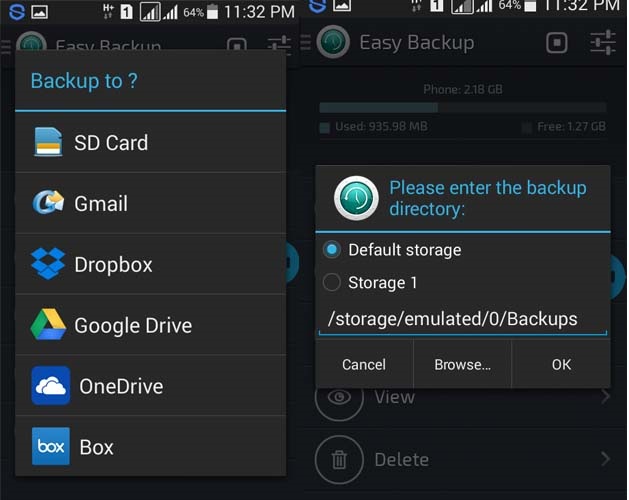
- Нажмите кнопку «Создать резервную копию» и выберите способ сохранения (это может быть локальный файл, который в дальнейшем нужно перебросить на внешний накопитель, или же автоматическая загрузка бэкапа в облако).
- После подготовки бэкапа нажмите кнопку «Сбросить настройки» и подтвердите выполнение операции.

После четвертого шага планшет перезагрузится, а затем вновь запустится, но уже без пользовательских файлов и программ. Чтобы восстановить данные, необходимо аналогичным образом посетить раздел настроек «Восстановление и сброс» и выбрать опцию «Восстановить резервную копию», предварительно загрузив файл бэкапа на устройство.
Важно. Если вы планируете перепрошивать планшет через компьютер, то вам также понадобится активировать опцию «Отладка по USB», доступную в разделе настроек «Для разработчиков».
Перепрошивка через компьютер
Сначала рассмотрим стандартный вариант перепрошивки для тех, кто по тем или иным причинам вынужден выполнять операцию через подключение к ПК. К примеру, это может потребоваться людям, чей планшет вышел из строя и не позволяет воспользоваться стандартным интерфейсом мобильного устройства.
Переустановить Андроид получится только в том случае, если ранее на планшете была активирована отладка по USB, а на компьютере установлена специальная утилита для перепрошивки от разработчика. Далее мы подробнее остановимся на программах, которые можно использовать в комбинации с разными планшетами, а пока закрепим основной алгоритм действий:
- Подключите планшет к ПК, используя USB-кабель.

- Запустите предустановленную утилиту.
- Убедитесь, что мобильное устройство определено верно.
- Загрузите на ПК файл прошивку, которую вы планируете устанавливать на планшет.

- Перейти в раздел утилиты «Обновление».
- Выберите опцию «По воздуху», если планируете установить официальный апдейт от разработчика, или опцию «Вручную», если хотите воспользоваться загруженным ранее файлом.

- При выборе опции «По воздуху» начнется автоматический поиск и установка обновлений. При выборе варианта «Вручную» программа предложит указать место расположения файла прошивки на компьютере, а вам останется подтвердить выполнение операции.
Обратите внимание, что эта инструкция является универсальной, поэтому не стоит воспринимать названия пунктов меню как единственно верные. Пункты могут отличаться в зависимости от выбранной программы, однако во всех случаях смысл будет один и тот же.
Через Wi-Fi
Если же вы не хотите заморачиваться с установкой дополнительного софта и подключением планшета к ПК, то просто обновитесь по воздуху через Wi-Fi. Операция выполняется в соответствии со следующим алгоритмом:
- Откройте настройки устройства.

- Перейдите в раздел «О планшете».

- Тапните по пункту с текущей версией прошивки или нажмите кнопку «Обновление ОС», если доступная данная опция.
- Нажмите кнопку «Проверить наличие обновлений».

- В случае обнаружения апдейта понадобится тапнуть по кнопке «Установить», а по окончании загрузки останется перезагрузить аппарат.
Как и при рассмотрении предыдущей инструкции, приведенный выше алгоритм является универсальным. То есть названия пунктов меню могут отличаться в зависимости от конкретной модели устройства.
На заметку. Если система не смогла найти обновления, то перепрошить гаджет можно будет только вручную, выбрав файл прошивки через «три точки» или выполнив операцию при помощи компьютера.
OTG-адаптер
Дополнительный вариант, позволяющий прошить устройство без прямого контакта с компьютером. В данном случае прошивка выполняется через встроенный интерфейс планшета, а файл обновления загружается на флешку. Инструкция выглядит следующим образом:
- Подключите USB-флешку к ПК.

- Скачайте на нее файл обновления.
- Подключите флешку к планшету через OTG-переходник.

Далее вам останется установить новый вариант прошивки через основное меню планшета (раздел настроек «Обновление ОС»), или же при помощи специального меню Recovery. Второй вариант подойдет тем, чей планшетный компьютер работает нестабильно и не позволяет выполнить даже пары шагов из инструкции для обновления по Wi-Fi. Далее рассмотрим несколько хороших примеров стабильного Recovery Mode для правильной перепрошивки устройства.
Обновление с помощью стороннего рекавери
Итак, выше мы рассмотрели основные варианты установки новой версии ОС на планшет. Как вы уже догадались, если не получается обновиться по Wi-Fi, то вам так или иначе придется воспользоваться дополнительным софтом. Если ранее на мобильном устройстве не была активирована отладка по USB, позволяющая перепрошиться через ПК, остается только рассчитывать на кастомное рекавери.
Recovery Mode представляет собой меню, внешне напоминающее BIOS на компьютере. Оно предназначено для разработчиков, что нам как раз и требуется, поскольку мы рассматриваем ситуацию, когда планшет по тем или иным причинам не позволяет осуществить перепрошивку через стандартные настройки. Вне зависимости от того, какой рекавери вы выберете, переход в Recovery Mode будет выполняться через специальную комбинацию клавиш:
- «Power» + «Volume Up»;
- «Power» + «Volume Down»;
- «Power» + «Volume Up» + «Volume Down»;
- «Power» + «Volume Down» + «Home» и другие.
Рекомендуется уточнить комбинацию для своего планшета на сайте производителя. А после получения необходимых сведений понадобится выключить устройство и зажать нужные кнопки. Это позволит перевести гаджет в Recovery Mode, о ярких примерах которого мы поговорим далее.

CWM Recovery
Один из самых популярных рекавери, который устанавливается при помощи специальной утилиты Galaxy Nexus (ее нужно загрузить на ПК):
- Переводим планшет в Recovery Mode зажатием клавиш.

- Подключаем гаджет к ПК.
- Запускаем Galaxy Nexus.
- Переходим в раздел «Flash Recovery».

- Выбираем в качестве основного рекавери CWM.
Далее можно отключить планшет от ПК, а затем вновь перевести его в Recovery Mode, чтобы при помощи нового интерфейса установить нужную версию прошивки.
Разумеется, предварительно ее нужно перекинуть на мобильное устройство.
TWRP Recovery
А вот этот рекавери уже смело можно назвать самым популярным. Он отличается простотой интерфейса и установки, для которой требуется:
- Установить на ПК программу Odin.

- Подключить планшет к компьютеру и убедиться, что гаджет правильно распознан.

- Перейти в раздел «Download».
- Выбрать TWRP Recovery и подтвердить установку обновления.

Принцип установки самой прошивки здесь такой же, как и в случае с другими рекавери. Просто нужно перевести планшет в режим фастбут, зажав нужную комбинацию клавиш, и выбрать файл обновления.
ROM Manager
Еще один рекавери, который устанавливается через компьютер при помощи специальной программы вроде Odin. После успешной установки можно переводить планшет в режим фастбут и выбирать прошивку, предварительно загруженную во внутреннюю память. Но лучше делать это через MicroSD-карту.

SD-карта
Итак, вне зависимости от выбранного Recovery Mode, вы сможете установить прошивку, предварительно загрузив ее на карту памяти. Далее выполняем несколько простых действий:
- Выключаем устройство.

- Переводим его в режим фастбут.
- В Recovery выбираем пункт «Установить ROM с SD», а затем подтверждаем установку.

На заметку. Для перемещения между пунктами меню Recovery используется не сенсорный слой экрана планшета, а качелька регулировки громкости. Чтобы подтвердить действие, нужно нажать клавишу питания.
Таким образом, вам даже не придется подключать мобильное устройство к ПК, чтобы загрузить прошивку. Просто перекидывайте ее на SD-карту, а затем подгружайте через кастомное рекавери.
ПО для установки прошивок
В ходе перепрошивки планшета могут понадобиться утилиты не только для мобильного устройства, но и для компьютера. Ниже рассмотрим лучшие программы для выполнения тех или иных операций.
Sp Flash Tool
Эту программу стоит рассматривать как качестве средства установки кастомного рекавери, так и в качестве инструмента обновления прошивки. Ее отличительная особенность заключается в том, что загрузка Recovery осуществляется автоматически. То есть вам не придется самостоятельно искать установочный файл в интернете. Правда, работает Sp Flash Tool только в связке с процессорами MediaTek, которые установлены далеко не на каждом планшете.
Для выполнения операции понадобится:
- Запустить Sp Flash Tool, предварительно установив приложение на ПК.

- Подключить мобильное устройство к компьютеру.

- Перейти в раздел «Recovery» и нажать кнопку загрузки.
- Перевести планшет в режим фастбут.

- Выбрать файл прошивки и подтвердить установку.
Процесс обновления занимает от одной до десяти минут в зависимости от производительности планшета. Также важную роль будет играть версия протокола USB, с помощью которого осуществляется подключение к ПК.
Adb Run
Приложение, позволяющее управлять мобильным устройством через официальный пакет ADB. Программа устанавливается на компьютер, после чего владельцу ПК остается подключить планшет и выбрать опцию «Обновление системы», а также файл прошивки.

Odin для «Самсунг»
Об этой программе мы вскользь упомянули ранее, когда говорили о ПО для установки рекавери. Правда, Odin может напрямую использоваться для апдейта операционной системы. Приложение работает только в связке с планшетами Samsung, так что владельцам аппаратов других фирм стоит рассмотреть альтернативные варианты.

Rockchip Batch Tool
Еще один узкоспециализированный софт, который используется для перепрошивки устройств компании Fuzhou Rockchips. В данном случае речь идет о планшетах Texet и Explay. Сегодня программа считается устаревшей, а потому может некорректно работать на новых версиях Windows.

Sonicstage
Программа для управления портативной техники компании Sony. Подключать через нее планшеты других фирм не стоит, так как Sonicstage их попросту не распознает. А вот с фирменными устройствами Sony никаких проблем не возникает. Плюс ко всему приложение отличается русскоязычным интерфейсом.

My Nokia tool
Как следует из названия, эта прога предназначена для гаджетов Nokia. Представляет собой многофункциональный софт, позволяющий получить максимально подробные сведения об используемом устройстве. В том числе My Nokia tool обладает функцией перепрошивки при условии активации отладки по USB.

Recboot
Программа, созданная специально для планшетов Apple, которые базируются на операционной системе iOS. С помощью Recboot гаджет можно запросто перевести в режим восстановления, чтобы в дальнейшем установить любую прошивку вплоть до Андроид.

MTK Droid tools
Наиболее удобная из программ, разработанная под процессоры MediaTek. Обязательно уточните информацию, на каком чипсете функционирует ваш гаджет, и только после этого подключайте его к ПК через MTK Droid tools.

Myphoneexplorer
Приложение для синхронизации мобильных гаджетов с компьютерами. Позволяет подключиться как по проводу, так и через Wi-Fi. Работает в связке с планшетами любым марок. Предварительно требует установки одноименной утилиты не только на ПК, но и на планшетный компьютер.

Flashtool
Узкоспециализированная утилита, заточенная под устройства компании Sony. Позволяет перепрошить как планшеты, так и смартфоны. Причем для Flashtool не играет серьезной роли то, на какой операционной системе в данный момент базируется гаджет.

Moborobo
Универсальная программа, совместимая как с Android-планшетами, так и с устройствами компании Apple. При взаимодействии с Moborobo гаджет необходимо подключать к ПК только по USB. После правильного определения устройства можно переходить к процедуре перепрошивки, выбрав файл обновления в меню программы.

Phoenix Service Software
Софт для гаджетов компании Nokia. Сегодня считается устаревшим, так как последнее обновление для Phoenix Service Software приходило аж в 2012 году. С тех пор софт не получал апдейтов, а еще так и не обзавелся русскоязычным интерфейсом. Так что рассматривать Phoenix Service Software стоит в самую последнюю очередь.

MOBILedit
Хорошее приложение, которое отличается универсализмом. Отличительной особенностью MOBILedit является распознаванием планшетов малоизвестных марок вроде Bravis и Prestigio, чем не могут похвастаться другие похожие проги.

Mobogenie
Очень полезная прога вне зависимости от того, каким планшетом вы пользуетесь. Позволяет выполнять различные манипуляции с гаджетом от передачи файлов до получения рут-прав и перепрошивки. Есть версия на русском языке.

Возможные проблемы
Как уже отмечалось ранее, перепрошивка – это довольно опасная процедура для тех, кто не может назвать себя опытным пользователем. Чтобы в процессе обновления не столкнуться с проблемами, рекомендуется устанавливать свежую версию прошивки только стандартным образом через обновление по воздуху (Wi-Fi).
Если попытаться перепрошить планшет неофициальной версией ОС, то велик риск «окирпичить» свое устройство. В данной ситуации можно посоветовать разве что выполнить откат параметров через Recovery Mode или накатить официально поддерживаемую версию Android, скачав весь дистрибутив с сайта производителя.
Самостоятельная прошивка планшета – правила, пошаговые инструкции
Часто пользователи планшетов сталкиваются с такой неприятностью, как плохая производительность и внезапные глюки. Решить эту проблему поможет перепрошивка, которую можно выполнить в домашних условиях. Существует много способов. позволяющих это сделать даже без опыта.
Когда планшет на ОС Android начинает медленно и нестабильно работать, возникают неудобства в его использовании. Поэтому возникает вопрос, можно ли прошить его через компьютер самому. При соблюдении определённых рекомендаций улучшить работу гаджета без помощи мастера вполне реально, даже не имея особых навыков.
Что такое прошивка и зачем она нужна?
Перепрошивка устройства предусматривает замену операционной системы на усовершенствованную копию. По сути, «чистая» версия ОС хранится в памяти устройства. При сбросе к заводским настройкам, происходит возврат в первоначальное состояние благодаря этой версии.
Для перепрошивки необходимо заменить имеющуюся операционную систему на желаемую копию. Процедура предоставляет следующие преимущества:
- улучшение производительности, исправление ошибок и общие улучшения;
- возможность использования новых функционалов, которые могут появляться с выходом новой версии ОС (например, переход с Android 4 на 4.2);
- снижение расхода заряда батареи (в некоторых случаях перепрошивка выполняется для увеличения времени работы устройства от батареи);
- полная замена ОС, например, замена Windows Mobile на Аndroid (однако это не всегда возможно для всех устройств).
Перепрошивка может быть выполнена в домашних условиях, но требует некоторых знаний и навыков.
Виды прошивок
На сегодняшний день прошивки для устройств делятся на два вида: официальные, которые идут вместе с устройством из коробки, и кастомные, которые дорабатывают пользователи самостоятельно.
Официальные прошивки разрабатываются специалистами производителя, что делает их использование более понятным. Однако кастомные прошивки создаются нормальными людьми, а иногда и аферистами, поэтому перед установкой важно внимательно изучить все имеющиеся отзывы и информацию.
Основной причиной создания пользовательских прошивок является желание упростить, ускорить и улучшить работу устройства, избавиться от лишних нагрузок на систему. Официальные прошивки же более стабильны, потому рекомендуются к использованию.
Что нужно сделать до процесса прошивки?
Перед тем, как приступить к перепрошивке планшета, важно провести подготовительные мероприятия. Они включают несколько моментов, без которых невозможно начать работу.
Зарядить планшет и проверить кабель
Для безопасной перепрошивки устройства соблюдайте несколько простых правил. Прежде всего, убедитесь, что заряд вашего устройства составляет не менее 90%, чтобы избежать прерывания процесса обновления.

Используйте качественный USB-кабель, который должен быть оригинальным или произведённым из качественных материалов. Неисправный кабель может привести к разрыву связи между устройством и компьютером, что грозит сбоем во время прошивки.
Использовать ИБП или ноутбук
Обновить операционную систему Android без компьютера не всегда возможно, особенно если процесс установки был прерван из-за резкого отключения электричества. При этом стационарный компьютер, не подключённый к источнику бесперебойного питания, может выключиться и прервать процесс обновления.

Чтобы избежать такой ситуации, используйте источник бесперебойного питания или выполните обновление через ноутбук, при условии, что он полностью заряжен.
Создать бэкап
Переустановка операционной системы Android обычно ведёт к полной очистке устройства, поэтому сначала создайте резервную копию и сохраните все данные на внешний носитель.
Существует несколько способов сохранения данных, в том числе синхронизация с аккаунтом Google, что является наиболее простым вариантом и включается в настройках устройства. При создании бэкапа с помощью устройства включите его, затем выберите пункт «backup and restore» и подтвердите кнопкой включения.
Процесс создания резервной копии может занять от 5 до 10 минут. Если такой пункт отсутствует, можете воспользоваться сторонним программным обеспечением, например, Titanium Backup, который также позволяет создать резервную копию пользовательских данных и системных настроек.
Убрать симку и карту памяти
В конце подготовительного этапа извлеките из устройства симку и карту памяти. Несмотря на то, что оставление этих деталей в планшете не приведёт к серьёзным последствиям, есть вероятность путаницы их местами в процессе установки новой прошивки и выбора неправильного каталога.

Прошивка планшета через компьютер пошагово
Если ваш планшет не включается, обновите его программное обеспечение через компьютер с ОС Windows. Самый удобный способ – скачивание специальной программы с официального сайта производителя устройства или с 4pda.ru для вашей модели.
Вот инструкция по обновлению ПО через ПК:
- Скачайте и установите утилиту на компьютер.
- Подключите планшет через USB-кабель и выберите режим «Программное обеспечение». Некоторым устройствам может потребоваться перезагрузка после этого.
- Программа автоматически произведёт поиск обновлений. Если они есть, то появится окно с кнопкой «Начать обновление».
Можете обновить прошивку с помощью сторонних программ. Вот несколько шагов:
- Установите программу для обновления ПО устройства.
- Установите на компьютер последние версии драйверов.
- Скачайте файл обновления с форумов Android-разработчиков 4pda или xpda.
- Распакуйте файл обновления в нужную директорию.
- Добавьте файлы прошивки в программу. Первым всегда добавляется Scatter, который формирует список остальных файлов обновления ПО.
- Подключите устройство к компьютеру через USB и начните загрузку (Download). Обновление начнётся, после чего отключите планшет от ПК и перезагрузите.
С разными моделями устройств, софтом и версиями ПО процедура обновления примерно одинаковая. После обновления ПО можно переустановить систему на любом другом планшете без проблем.
Установка обновлений через wi-fi
После выхода новой версии операционной системы она не становится доступной для установки сразу же. Если ваше устройство не получило уведомление об автоматической установке, вы можете установить обновление вручную, выполнив следующие действия:

- Освободите место, удалив ненужные данные приложений и файлы, чтобы обновление установилось быстрее.
- Подключитесь к беспроводной сети Wi-Fi.
- Откройте «Настройки» на устройстве и выберите «О планшете».
- Затем нажмите «Обновление системы» и подтвердите кнопкой «Проверить обновления».
Обратите внимание, что этот метод работает только для официальных обновлений, а не для кастомных.
Через OTG-адаптер
Все новейшие планшеты (Ritmix RMD, Irbis tz877 и другие) имеют функцию поддержки технологии USB OTG. Благодаря этому можно легко обновить прошивку планшета, даже если устройство не имеет слота для карты памяти SD.
Для этого потребуется адаптер, а флеш-накопитель с новой прошивкой должен быть отформатирован в файловую систему FAT32. Для подключения нужен переходник AF-micro AM. Флеш-накопитель подключите к первому концу, а планшет – ко второму. Дальнейшие действия аналогичны установке новой ОС через SD-карту.
Обновление с помощью стороннего рекавери
У планшета на операционной системе Android есть специальный «режим восстановления». Однако программное обеспечение от сторонних разработчиков имеет гораздо больше возможностей и используется гораздо более удобно.
CWM Recovery
Для установки CWM Recovery на устройства на базе Android используйте последнюю доступную версию (6.0.5.3) в двух модификациях: стандартной и улучшенной с тач-управлением. Первая модификация управляется кнопками громкости, а вторая – жестами. Однако обе версии имеют одинаковый набор функций.

Для установки CWM Recovery применяйте специальные утилиты, такие как Galaxy Nexus и ROM Manager, а также командную строку. Если использовать Galaxy Nexus Toolkit, то процесс установки будет выглядеть следующим образом:
- Выберите модель планшета и прошивку.
- Выключите устройство и переведите его в режим Fastboot, зажав клавиши громкости и питания.
- Подключите устройство к ПК.
- Нажмите 6 в Galaxy Nexus Toolkit (это пункт «Flash Recovery [CWM Touch, TWRP Touch or Stock]»).
- Выберите CWM.
CWM можно запустить из операционной системы при помощи ROM Manager или через соответствующий пункт в меню устройства.
TWRP Recovery
Для загрузки Рекавери воспользуйтесь официальной страницей TeamWIN в интернете. Вот как установить это ПО на устройства Samsung:
- Для планшетов 2015 года выпуска и более новых отключите блокировку OEM.
- Скачайте программу Odin.
- Перейдите в режим Download и выберите Twrp Recovery.
- Подключите планшет и начните процесс обновления.
TWRP можно установить на любое устройство только с помощью сторонних утилит, таких как ADB и Fastboot, официальное приложение Official Twrp App, а также программ Rashr, Twrp Manager и Flashify.
ROM Manager
ROM Manager – это простой способ обновления операционной системы на планшете в домашних условиях, который подходит даже для тех, кто имеет минимальный опыт в этой области.

- Получите root-права.
- Установите ROM Manager.
- Создайте резервную копию.
- Скачайте прошивку для вашего планшета.
- В меню ROM Manager выберите «Установить ROM c SD карты» и выберите файл с прошивкой.
- Дождитесь завершения процедуры.
Этот способ работает на таких планшетах, как Prestigio Multipad и других распространённых моделях.
Прошивка планшета через SD-карту
Для переустановки операционной системы на планшете или смартфоне воспользуйтесь SD-картой. Некоторые системы могут потребовать root-права для этого. Для их получения воспользуйтесь такими программами:
- Root Checker. Простое приложение для проверки наличия и корректности установки прав суперпользователя.
- FramaRoot. Загрузите и установите apk-файл в память устройства. Утилита содержит обход защиты Android, поэтому встроенный антивирус может заблокировать её работу.
- KingRoot. Подходит для большинства версий Android. Для управления полученными правами дополнительно нужно установить KingUser.
Также может потребоваться разблокировка загрузчика (bootloader unlock). Есть программы, подходящие для разных планшетов: Asus, HTC, Samsung. Можно разблокировать загрузчик другим способом, например, через ПК:
- Получите код разблокировки на официальной странице производителя. Код доступен по IMEI или Product ID.
- Подключите планшет к ПК по USB и включите режим отладки.
- Зайдите в папку Android SDK – Platform Tools. Удерживая Shift, щёлкните правой кнопкой мыши и выберите «Открыть окно команд». Введите нужную команду: fastboot flashing unlock для Acer, fastboot flash unlock unlock.bin для LG и т.д.
- Перезагрузите или запустите устройство.
Приступайте к переустановке Android:
- Скачайте нужную версию прошивки в папку DLOAD на SD-карте.
- Перейдите в меню «Для разработчиков».
- Включите режим установки ОС.
- Перезагрузите устройство в режиме установки операционной системы (нажмите клавиши регулировки звука и блокировки).
- После окончания установки системы перезагрузите планшет. Первое включение может занять до 10 минут.
Переустановка через карту памяти может быть сложнее, чем через ПК, из-за необходимости установки дополнительного программного обеспечения. Однако если планшет поддерживает встроенную возможность переустановки системы, процедура может быть более простой.
Самые популярные программы для установки прошивок
Следующие программы позволяют быстро сменить операционную систему или установить обновления. Однако стоит помнить, что некоторые из них могут работать только с определёнными брендами устройств, поэтому это следует учитывать.
Sp Flash Tool
Для устройств с процессорами от компании Mediatek (например, Леново, Сяоми, Асус и другие китайские модели) процесс прошивки может быть выполнен следующим образом:
- Распакуйте утилиту SP Flash Tool и откройте папку с программой.
- Запустите приложение, щёлкнув по файлу .exe.
- Нажмите на кнопку Scatter-loader и выберите нужный scatter-файл.
- Установите галочку напротив опции DA DL All With Check Sum.
- Выберите пункт Recovery из выпадающего списка.
- Скачайте файл Recovery и выберите его в программе.
- Выключите Android-устройство и подключите его к ПК.
После завершения прошивки планшет включится, а на экране появится зелёный круг с надписью «Download OK».
Adb Run
Это ПО предназначено для управления Android при помощи ADB. С его помощью можно патчить системные файлы Android, управлять устройством через ПК, удалять графический ключ и прошивать устройства Nexus. Однако программа не имеет русского интерфейса.
Odin для Самсунг
Odin -это официальный прошивальщик, разработанный компанией Samsung для устройств, работающих на операционной системе Android. Помимо установки новых версий операционной системы программа позволяет обновлять и переустанавливать модули в зависимости от устройства.

Использование Odin просто, а основные драйверы устанавливаются автоматически.
- Скачайте и установите Odin с официального сайта Samsung – он находится на странице загрузок.
- Если вы планируете использовать кабельное подключение для перепрошивки, установите SAMSUNG USB Driver.
- Подключите устройство к компьютеру через USB-интерфейс.
- Переведите планшет в режим загрузки, зажав клавиши уменьшения громкости и блокировки, пока на экране не появится соответствующая информация.
- Поместите программу Odin и прошивку в одну папку на компьютере.
- Запустите программу от имени администратора.
- Нажмите на кнопку «AP» и выберите путь к прошивке.
Odin позволяет устанавливать только официальные сборки операционной системы Android. Они оптимизированы, протестированы и считаются стабильными. Кроме того, Samsung вероятно, не захочет навредить своей репутации, если неопытный пользователь повредит своё устройство, используя неофициальную прошивку.
Программа не будет работать корректно, если заряд устройства менее 60%. Поэтому перед установкой прошивки зарядите устройство до уровня, удовлетворяющего этим требованиям.
Rockchip Batch Tool
Этот софт разработан для перепрошивки планшетов на чипсетах Fuzhou Rockchips. Rockchip Batch Tool позволяет исправить проблемы со сбоем прошивки устройств Texet, Explay или ONDA. Приложение функционирует на операционных системах Windows XP или Vista.
Если используется Windows 7, выберите выбрать опцию «Загрузка ОС без подписи драйверов» во время запуска компьютера для корректной работы утилиты.
Другие утилиты
Различные бесплатные приложения предоставляют возможность не только перепрошивки планшетов на базе Android, некоторые из них также доступны для iOS, например, Irbis tz762 или PRESTIGIO Grace. Почти каждая утилита представляет собой полноценный менеджер для управления устройством.
Sonicstage
Это приложение аналогично «Flash player» и предназначено для управления медиафайлами на устройствах Sony. Это единственный плеер, который может взаимодействовать с форматом Atrac, что делает его полезным при создании резервных копий.

My Nokia tool
Это приложение предназначено для работы с планшетами Nokia. С помощью этой утилиты можно получить информацию об устройстве, сбросить защитный код, выполнить тестирование (SEc, SL, IMEI), а также задать пароль и проверить устройство встроенным антивирусом.

Recboot
С помощью этого программного обеспечения можно легко перевести планшет в режим восстановления, вернуть прошивку iOS и утерянные данные. Достаточно одного клика мыши, чтобы войти в этот режим.

Однако программа работает только на 32-разрядных операционных системах и её рекомендуется использовать только опытными пользователями.
MTK Droid tools
Данное программное обеспечение предназначено для диагностики устройств на чипах Mediatek, таких как Asus ZenPad (2\32 Гб, Full HD), большинство моделей Lenovo, Prestigio и Pixus. Оно может быть запущено на ПК и ноутбуках с операционной системой Windows, а также на планшетах с Android 2.2.1 и новее.

С помощью этого софта можно проверить различные данные устройства и выявить возможные проблемы, связанные с работой его компонентов.
Myphoneexplorer
Этот менеджер предназначен для управления устройствами Sony Ericsson, за исключением смартфонов с операционной системой Symbian. Он позволяет управлять контактами, сообщениями, видеофайлами и папками, а также синхронизировать устройство с Outlook и Thunderbird.
Также вы можете выбрать тип соединения и переустановить операционную систему всего в один клик. Это многофункциональное приложение позволит вам максимально удобно управлять вашим устройством.
Flashtool
Рекомендуется использовать данное программное обеспечение с устройствами, работающими на процессоре MTK. Главным преимуществом этой программы является частое обновление, что позволяет перепрошивать даже недавно выпущенные устройства.

Инструкция по шагам:
- Установите программу Flash Tool на персональный компьютер. Вы можете воспользоваться портативной версией для экономии памяти.
- Чтобы обеспечить стабильное соединение планшета с ПК, установите Universal ADB драйвер.
- Скачайте и распакуйте образ операционной системы Android.
- Запустите программу Flash Tool и добавьте Scatter-файл, воспользовавшись значком папки в интерфейсе.
- Нажмите на вкладку «Download» и подключите устройство к ПК через USB-интерфейс.
- Если всё сделано правильно, то остаётся только дождаться окончания процесса перепрошивки планшета и отключить его от компьютера.
При использовании официального программного обеспечения от производителя устройства, например, Samsung Galaxy, которое позволяет прошивать устройство, гарантийный срок сохраняется.
В этом случае производитель может быть уверен, что проблемы с программной частью не были вызваны кастомными и несовместимыми версиями ОС Android.
Moborobo
Эта утилита не только позволяет восстановить систему и создать резервную копию, но также имеет возможность удаления системного мусора, предоставляет удобный файловый менеджер и собственный магазин тем и приложений.
Кроме того, вы можете подключить свой планшет к программе по Wi-Fi. Она работает как с устройствами на базе Android, так и на iOS.
Phoenix Service Software
Phoenix Service Software – это официальное программное обеспечение для прошивки телефонов Nokia. Последняя версия – 2012.50.001.49220, однако она не имеет русского интерфейса. С его помощью можно обновить прошивку на телефонах Nokia, провести диагностику и настроить различные параметры устройства.
Обычно это программное обеспечение используется профессиональными сервисными центрами для ремонта и обслуживания мобильных устройств Nokia.
MOBILedit
Переносное удалённое программное обеспечение для смартфона поможет определить информацию об устройствах неизвестных брендов в случаях, когда другие программы не могут справиться с этой задачей.
Эта утилита поддерживает не только популярные модели планшетов, такие как Бравис или Престижио, но и множество других неизвестных устройств.
Mobogenie
Приложение предоставляет возможность быстрого перемещения файлов, создания резервных копий и восстановления данных, а также получения прав Root для изменения системных настроек. Несмотря на отсутствие русской версии, интерфейс программы интуитивно понятный, что позволяет быстро ориентироваться в ней.
Если прошивка прошла неудачно
При возникновении проблем после установки кастомной прошивки на планшет вы можете восстановить его к прежнему состоянию с помощью повторной установки официальной прошивки.
Рекомендуется также сделать сброс настроек Android до заводских через настройки «Восстановление и сброс» и выбрать «Сброс настроек». Если это не помогает, то лучше обратиться в сервисный центр, особенно если вы не имеете достаточного опыта.
Если же вы решите восстановить устройство самостоятельно, то придётся поискать в сети утилиты, которые помогут восстановить загрузочный сектор именно для вашей модели планшета. Будьте готовы к тому, что этот процесс может занять много времени и требует определённых знаний и навыков.
Какие существуют риски?
При экспериментах с обновлением программного обеспечения могут возникнуть некоторые трудности. Отмечают такие проблемы:
- Процесс смены прошивки достаточно простой, однако неопытность может привести к неприятностям, например, устройство может превратиться в нерабочий «кирпич» с микросхемами.
- Пользовательская прошивка может быть не оптимизирована для устройства, что может привести к быстрому разряду аккумулятора или нарушению работы навигатора, перекрывая сигнал от спутников.
- Новое ПО может поддерживать техническую часть устройства только частично, что может вызвать ошибки и неработающие модули.
- После перепрошивки пользователь теряет гарантию.
Самостоятельно обновлять ПО следует, если вы готовы взять на себя риски. Без понимания работы софта и минимальных технических навыков, без желания изучать тему, лучше доверить перепрошивку специалисту.
«За» и «против» перепрошивки
Установка новой прошивки на планшет имеет свои положительные и отрицательные стороны, учитывая ряд нюансов. Владея полной информацией о том, как самостоятельно прошить телефон через компьютер, можно более адекватно оценить ситуацию и принять рациональное решение.
Среди положительных сторон процедуры перепрошивки выделяют следующие моменты:
- ОС Андроид имеет открытый исходный код, что позволяет производителям постоянно модернизировать и совершенствовать новые версии операционной системы, которые могут иметь более приятный внешний вид и использовать ресурсы устройства рациональнее. Это мотивирует многих пользователей прошить свой планшет.
- Некоторые производители планшетов перестают выпускать обновления, а иногда и вовсе не предоставляют такую возможность. Однако сторонние разработчики постоянно выпускают новые, более привлекательные версии ОС, которые можно легко найти в интернете и обновить свой гаджет.
- На сторонних ресурсах всегда можно найти чистую версию Андроида, которая позволяет избежать неприятностей, связанных с личными оболочками, созданными производителями, часто замедляющими работу устройства за счёт маркетинговых фишек.
Однако процесс переустановки прошивки также имеет свои риски и негативные стороны, которые стоит учитывать при принятии решения обновить устройство. Главной негативной стороной процедуры является возможность полного «убийства» гаджета, если не отнестись к процессу со всей внимательностью и ответственностью.
Решившись на перепрошивку, особенно если она взята из неофициального источника, пользователь рискует остаться без гарантийных обязательств со стороны производителя или продавца. Однако многочисленные программы и способы позволяют осторожно перепрошить планшет и улучшить его работу.
Прошивка планшета на Android через компьютер пошагово
Прошивка планшета на Android через компьютер пошагово
Самый эффективный способ решения различных системных и программных неполадок — переустановка операционной системы. Но плюсы в перепрошивке есть не только в решении неисправностей.
Новая операционная система почти всегда лучше предыдущей, со множеством нововведений и улучшенным быстродействием. А еще бывает так, что пользователь хочет установить старую версию прошивки, так как она нравилась ему больше (к примеру, поставить Андроид 7 вместо восьмой версии).

Некоторые вообще меняют не версию операционной системы, а ее начинку. Например, пользователю не нравится Андроид с оболочкой от Lenovo, поэтому он хочет установить ту же прошивку, но с начинкой от Самсунга. И таких мотиваторов для смены ОС может быть немало.
Во всех этих случаях, нужно знать, как перепрошить планшет Андроид через компьютер в домашних условиях. Да, девайс можно перепрошить не только через ПК, но и через карту памяти, но такой способ работает не на всех устройствах.
А переустановка операционной системы через компьютер, возможна на любом планшете под управлением Андроид.
Конечно, перепрошивка всех, в том числе и китайских планшетов, осуществляется в любом сервисном центре. Но на самом деле, это не так сложно, как кажется.
[info-box type=»info»]Главное не только четко следовать инструкциям, но и понимать, что вы делаете. Тогда установка новой ОС точно пройдет успешно![/info-box]
Риски прошивки планшета
Рисков при прошивке планшета не так много, точнее, он всего один. Но это серьезный риск в виде превращения девайса в мертвый “кирпич”, который невозможно будет восстановить.
Сделать из гаджета “кирпич” можно только при неправильной переустановке операционной системы.

Если вы сделаете всё правильно, то риск будет нулевой. Поэтому очень важно подготовить устройство для прошивки, и следовать инструкции.
[info-box type=»info»]Следует понимать, что установка новой операционной системы удалит все пользовательские данные и файлы. Поэтому данное явление нельзя отнести к рискам, так как это совершенно нормально.[/info-box]
Перед подготовкой аппарата к тому, чтобы поменять прошивку, я хочу отдельно сказать про такое распространенное явление, как установка кастомных ОС.
Кастомная ОС — это измененная или улучшенная пользователями неофициальная операционная система. С такими прошивками нужно быть осторожным и устанавливать их только при стопроцентной уверенности.
Многие кастомные ОС плохо оптимизированы под большинство устройств. Самый надежный вариант — использовать официальную операционную систему.
Подготовка устройства к обновлению прошивки
Прежде чем узнать, как прошить планшет Андроид через компьютер, нужно подготовить устройство к обновлению.
[info-box type=»fact»]А именно: зарядить гаджет, использовать подходящий кабель, позаботиться о бесперебойной работе компьютера, убрать лишнее из девайса, создать точку восстановления данных.[/info-box]
Всё это упростит установку новой операционной системы и минимизирует любые риски.
Зарядить планшет и проверить кабель
Чтобы аппарат не выключился сам по себе во время перепрошивки, зарядите его как минимум на 90%. Иначе на планшете, который выключился во время переустановки операционной системы, наверняка возникнут серьезные программные неисправности.

Также важно иметь качественный и желательно оригинальный кабель, ведь именно через USB-кабель устройство будет подключено к компьютеру. Оригинальные кабели работают стабильно и не выйдут из строя во время установки новой прошивки.
Использовать ИБП или ноутбук
Обновить Андроид без компьютера не получится (способом описанном в этой статье), особенно если установка новой ОС была прервана резким отключением электричества.
Стационарный компьютер, не подключенный к источнику бесперебойного питания, попросту выключится и прервет процесс. Чтобы этого не произошло, я советую использовать ИБП или производить перепрошивку через ноутбук. Во втором случае ноутбук нужно полностью зарядить.

Создать бэкап
Главный шаг подготовки Android устройства — создание бэкапа. Бэкап — это создание точки восстановления. Имея точку восстановления, можно запустить аппарат в том состоянии, в котором он было в момент создания бэкапа.
При этом, все данные и файлы, в том числе приложения, фотографии, видео, музыка, настройки, история сообщений и прочее, будут сохранены и легко восстановятся.
Чаще всего бэкап представляет собой один исполняемый файл или архив. Обязательно сохранять бэкап на внешнем накопителе, будь то флешка или SD-карта.
Если же бэкап будет создан на внутренней памяти устройства, то во время переустановки операционной системы он будет утерян, как и все остальные файлы, а значит, и смысла делать такой бэкап нет.
Сначала нужно освободить место на карте памяти. Бэкап занимает большой объем памяти и я рекомендую освободить минимум 5 гигабайт. Занимаемый объем зависит от загруженности планшета разными приложениями, файлами и другими данными.
Подробная инструкция по созданию бэкапа:
- Выключите устройство.
- Нажмите и удерживайте кнопку включения и кнопку повышения громкости.
- Откроется текстовое меню Recovery. Выбор пунктов осуществляется клавишей включения, а переключение между пунктами происходит через кнопки понижения и повышения громкости.
- Выбрать пункт “Backup user data”.
- Начнется процесс создания точки восстановления. Учтите, что он может проходить довольно продолжительное время.
- Когда создание бэкапа завершится, на дисплее появится надпись “Backup user data complete”.
- После этого вновь откроется меню восстановления. Перезагрузите гаджет, выбрав пункт “Reboot system now”.
Читать статью Как снять графический ключ на Samsung, если забыл его?
Вне зависимости от того, собираетесь вы перепрошивать устройство или нет, я советую всегда иметь на внешнем накопителе актуальный бэкап. И не удаляйте старый бэкап, пока не будет создан новый.
Часто пользователи удаляют старую точку восстановления, чтобы освободить место для новой, но в таком случае может возникнуть сбой при создании нового бэкапа, и все данные будут утеряны.
Убрать симку и карту памяти

Последний этап приготовления — вытащить из девайса симку и карту памяти. Не будет ничего страшного, если вы оставите все это в планшете, но можно перепутать кое-что во время установки новой прошивки и указать неправильный каталог. Поэтому пусть планшет будет без лишних деталей.
Прошивка планшета на Android через компьютер пошагово
Для установки новой операционной системы на Андроид-устройства, есть соответствующие программы.
Выбор программного обеспечения зависит от вашего девайса, поэтому ниже я разделил перепрошивку гаджетов Samsung и перепрошивку аппаратов китайских производителей.
Внимательно следуйте инструкциям, чтобы точно понять, как прошить планшет через компьютер.
Прошивка планшета Samsung
Интернет богат программами для установки прошивок на аппараты Самсунг, но лучший вариант — это Odin.
Инструкция прошивки планшета Самсунг:
- Скачайте и установите на ПК USB драйвера для устройств южнокорейского производителя.
- Загрузите и установите на компьютер программу Один.
- Скачайте файл с нужной операционной системой. Если предыдущие два пункта легко было найти в интернете, то на этот я дам ссылку, так как использование не подходящего файла может испортить весь процесс. Для Одина нужен файл формата TAR или MD5.
- Выключите гаджет.
- Запустите девайс в сервисном режиме работы. Для этого нажмите и удерживайте кнопку выключения и понижения громкости.
- Подключите аппарат к компьютеру через USB-кабель и дождитесь, пока ПК распознает устройство.
- Запустите программу Odin.
- В левом углу, сразу под надписью “ID:COM”, каким-либо цветом (кроме белого) должен отображаться ваш девайс.
- Нажмите на кнопку “PDA” и укажите путь к загруженному файлу с прошивкой. В современных версиях программы вместо “PDA” написано “AP”.
- Откройте раздел Options и снимите галочки напротив всех пунктов, за исключением “Auto Reboot” и “F. Reset Time”.
- Начините перепрошивку, нажав на кнопку “Start”.
- Когда установка завершится, появится зеленая надпись “PASS!”.
Включите девайс и наслаждайтесь новой ОС.
Прошивка китайского планшета
Принцип действий для того, как прошить китайский планшет, точно такой же, как в случае с Самсунгом. Отличие лишь в программах. Я приведу в пример ПО Software Update Tool для устройств Lenovo.
Инструкция по перепрошивке:
- Загрузите и установите на ПК USB драйвера для вашего гаджета.
- Скачайте нужную прошивку на компьютер.
- Выключите планшет.
- Удерживайте кнопку включения и понижения громкости.
- Появится надпись “Fastboot USB”. Подключите девайс к ПК через USB-кабель.
- Запустите программу Software Update Tool и укажите путь к файлу с ОС.
- Во вкладке “Update Option” выберите “Erase user data”.
- Нажмите “Next” и ждите, пока переустановка операционной системы не подойдет к концу.
- Программа уведомит об окончании перепрошивки.
Теперь планшет можно отсоединить от ПК и включить.
Добавить комментарий Отменить ответ
Об авторе этого сайта

Привет. Меня зовут Петр. Я автор этого сайта. В нем я рассказываю о том, что мне очень интересно. А именно о планшетах. В блоге я пытаюсь простым языком рассказывать о прошивках, настройках и новинках всех современных планшетов. Также большая часть статей посвящена ОС Андроид, которая мне очень нравится
Способы прошивки своего планшета через ПК
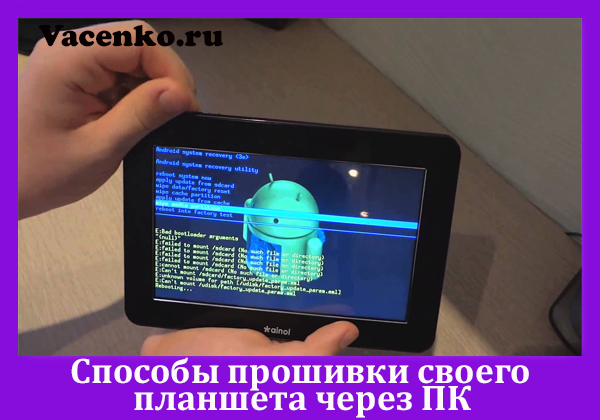
Часто владельцы более ранних моделей планшетов довольны их работой, но вот устаревшая версия прошивки не позволяет пользоваться новыми приложениями и функциями.
В таком случае достаточно знать, как перепрошить планшет андроид через компьютер самостоятельно, чтобы не покупать другой девайс.
Зачем ставят новую прошивку
Обновления на планшет можно поменять для обновления версии. После загрузки других обновлений можно сразу заметить более улучшенную и ускоренную работу девайса. Обновленный функционал раскроет новые возможности даже устаревшего планшета.
На многие девайсы выпускается ряд прошивок, которые отличаются оформлением, если надоел стандартный вид меню, то можно перепрошить планшет и он будет выглядеть совершенно по-другому.
Повреждение некоторых системных файлов приводит к неисправности устройства. В таком случае достаточно просто обновить программное обеспечение и восстановить ту же версию Андроид.
Планшет можно прошить и без компьютера, но этот процесс более длительный и сложный. А в случае невозможности запустить устройство установить прошивку можно только через компьютер.
Варианты прошивок
Для прошивки Андроида в интернете много разных программ. Для некоторых моделей планшетов существуют индивидуальные установщики от разработчика. С их помощью легко можно прошить гаджет.
Но для основной массы устройств можно скачать универсальные утилиты. Рассмотрим основные из них:
- SP Flash Tool;
- Fastboot;
- ClockWorkMod Recovery;
- Odin.
Важные моменты предосторожности
Перед началом работы необходимо ознакомиться с мерами предосторожности. Если пропустить эти действия, то в процессе установки могут возникнуть трудности, которые могут привести к блокировке или поломке устройства.
Читать статью Как убрать человека из черного списка в Одноклассниках: простой способ
Так как процесс прошивки системы энергозатратный, то нужно исключить внезапное отключение планшета, поэтому его необходимо зарядить как можно максимально. Заряд батареи должен быть как минимум выше 60 %. Выключение планшета во время прошивки приводит к потере уже установленных обновлений, а также может «слететь» и старая прошивка, без установки новой.
Та же самая история и с компьютером. Нужно обеспечить его бесперебойное питание.

Для прошивки рекомендуется использовать оригинальный USB-провод от планшета, так как некачественная замета может привести к повреждению аппарата.
Во время процесса установки файлов прошивки нельзя отсоединять USB-шнур.
Скачивать установочные файлы прошивки только с проверенных источников. Поврежденные или подозрительные файлы могут содержать вирусы или просто некорректно работать.
Установщик прошивки не сохраняется в папках, в которых имеются русские наименования.
Обновление ПО
SP Flash Tool
- На компьютер скачать SP Flash Tool. Установщик этой программы стандартный, сложностей с его установкой не будет.
- Необходимую версию обновления подобрать именно для вашей модели планшета и скачать его (документ прошивки обычно скачивается в виде архива).
- Папку с прошивкой разархивировать на один диск с SP Flash Tool.
- Запустить установщик обновлений. В основном меню нажать Scatter-Loading.
- Сформируется список и из него нужно найти документ с первыми буквами «MT».
- Девайс выключить и подсоединить USB-кабелем к ПК. Программа должна определить девайс, потом нужно кликнуть Firmware-> Upgrade.
- После окончания загрузки файлов проверьте работоспособность всех функций планшета.
Установка через FastBoot
Программа FastBoot является официальным дополнением системы Android SDK и загрузить ее можно на официальном сайте. Она подходит для одновайфоловой и многофайловой системы обновлений. Скачанный установщик будет находиться на диске С, в ADB.
- Скачать подходящую версию прошивки.
- Файлы из архива перенести в папку «аdb».
- Соединить устройство с ПК.
- Устройство перевести в fаstboot mоde режим. Через ПК это происходит в такой последовательности:
- Настраиваем соединение с ПК через откладку по USB.
- В специальной строке компьютера вносим (cd/(поиск аdb файла) аdb reboot bootloader и каждый раз кликаем ввод.
- Планшет заново загружается в специальном режиме.
- Чтобы прошивка обновила правильно все файлы, нужно отформатировать все разделы, содержащие системные файлы. В режиме fаstbооt нужно воспользоваться fastboot erаsе.
- Очистка данных выполнена, переходим к загрузке прошивки. Нужно ввести определенные команды, количество которых зависит от выбранной версии обновления. Главные команды fastboot flash при установке: system имя-файла.img; recovery имя-файла.img; cache имя-файла.img.
- Есть варианты обновлений с одним файлом установки всего обеспечения. В корневой его папке должен быть файл с расширением «flash-all.bat». В таком случае достаточно задать команду flash-all и установка происходит автоматически.
- После завершения загрузки нужно выйти из специального режима fastboot при помощи компьютера через ввод fastboot reboot. Теперь можно проверять планшет.
- В редких случаях бывает установщик обновлений в расширении ZIР.
- Для загрузки обновления такого формата, скачанный файл поместить с «АDВ» в папку.
- Устройство ввести в fastboot.
- Ввести fаstbооt flаsh ziр имя-документа.zip и дождаться загрузки.
После проведения всех действий нужно закрыть специальный режим и проверить работу всех систем планшета.
ClockWorkMod Recovery
Перед установкой нужно скачать на компьютер программу CWM Recovery. Программа устанавливает файлы, скачанные только в формате ZIP архива.
- Чтобы войти в программу CWM Recovery планшет нужно перевести в специальный режим. Для этого отключить устройство, а потом посредством нажатия клавиш (у каждого гаджета своя комбинация кнопок, но в основном это кнопки звука и питания).
- Чтобы установить новое обеспечение необходимо отформатировать старые файлы. Выбираем команду wiре dаtа/fасtоrу rеsеt, нажимаем Yеs – wiре аll usеr dаtа.
- Переносимся назад на первоначальную страницу и избираем instаll расширения ziр, потом сhооsе ziр frоm/sdсаrd (указать путь, куда была сохранена прошивка).
- Нажать «Да» и дождаться полной загрузки, после выскочит уведомление о завершении.
Установщик обновлений — Odin
Эта программа выполняет установку, как многофайловую прошивки, так и прошивку с цельным установщиком.
- Скачанную прошивку разместить заранее на ПК в удобную папку.
- Устройство выключить, затем ввести в специальный режим с помощью удержания клавиш (обычно это клавиши звука и питания).
- Устройство присоединяем к ПК и ждем установки или обновления драйверов.
- Запустить Odin. В программе сразу высветится значок подключенного устройства.
- В поле PDA добавляем файл прошивки (если он один).
- В случаем многофайлового обновления выбираем следующие действия:
- в окне PIT выбираем файл PIT (если такой имеется);
- в Bootloader – APBOOT_имя файла.tar.md5;
- в PDA – CODE_имя файла.tar.md5;
- в Phone – MODEM_имя файла.tar.md5;
- в CSC – CSC_имя файла.tar.md5.
- Нажимаем «старт». После окончания установки высветится уведомление.
Осуществить прошивку планшета самостоятельно не сложно. Главное соблюдать рекомендации и подробно ознакомиться с инструкцией по установке.
Если тщательно подобрать качественную прошивку, можно продлить жизнь старому устройству или улучшить работу нового.
Как прошить планшет на Android?
Загадочное слово прошивка означает ничто иное, как саму ОС Android. То есть всё, что вы видите, когда загружаете смартфон, является следствием этой прошивки планшета. Таким образом, прошивка равноценна переустановке системы, подобным образом работает не только в планшете, но и в смартфоне.
Читать статью Как разблокировать планшет Huawei если забыл пароль
В случае, если какие-либо элементы системы работают неправильно или возникают сбои внутри системы, как раз и прибегают к прошивке гаджетов. После замены системы все элементы вернутся в изначальное состояние. Здесь также есть некоторое разнообразие способов достижения цели, как прошить планшет через компьютер или без использования сторонних устройств, но прежде рассмотрим основные причины прошивки.
Можно ли прошить планшет и стоит ли это делать?
Конечно, если задать вопрос, можно ли в общем прошить устройство, то ответ да. Другая, более важная и актуальная задача – это определиться достаточно ли веские причины для этого, какие могут быть трудности и вовсе поможет ли оно планшету.
Чаще всего пользователя интересует, как прошить планшет Андроид по таким причинам:
- Обновить Android, помогает поддерживать ОС в актуальном состоянии, тем более что выходят обновления нечасто;
- Расширить возможности системы;
- Установить русифицированную версию;
- Восстановление после ошибок;
- Получить современную защиту;
- Использовать более продвинутые инструменты Android;
- Увеличить производительность;
- Заменить интерфейс, особенно, если от производителя установлена другая оболочка, которая вам не по душе.
Существует несколько способов, как прошить планшет Андроид через компьютер, через SD карту или по воздуху. Каждый весьма прост в эксплуатации, но может вызывать трудности из-за некорректного подключения между устройствами, медленным реагированием разработчиков и т.д.
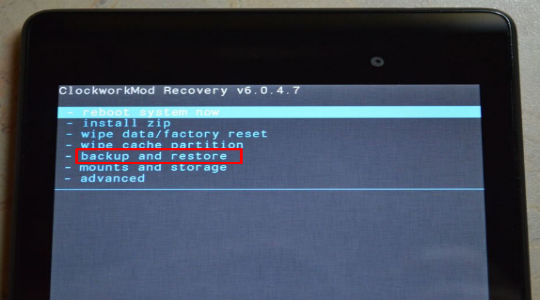
Перед тем, как прошить китайский планшет необходимо твёрдо понимать, что установка нового Android приведёт к очистке системе, то есть все данные уничтожатся. Поэтому предварительно следует создать бекап системы, чтобы в случае сбоев, можно было восстановить ОС. В общем процедура максимально простая:
- Выключите планшет или смартфон;
- Включите его, удерживая клавишу увеличения громкости и кнопку «Power», иногда нужно дополнительно нажимать Home;
- Выберите через регулятор звука пункт «backup and restore»;
Прошивка через компьютер
Помимо того, что метод весьма удобен в эксплуатации, иногда, он просто необходим, так как прошить планшет, если он не включается без ПК очень сложно. Также не все обновы удаётся установить благодаря Recovery самого устройства.
Существует разнообразие способов прошивки через ПК, в частности при использовании Fastboot, но подробно этот вариант рассматривать не будем, так как он довольно сложен в эксплуатации. Другой, удобный и простой способ – это загрузка специальной программы. Каждый производитель планшетов имеет в своём арсенале, на сайте, приложение, которое позволяет прошивать устройство. Тем более, что делается это автоматически, поэтому рекомендуется к использованию:
- Скачайте с оф сайта утилиту, например для LG, приложение называется Mobile Support Tool;
- Установите программу на ПК;
- Подключите планшет посредством USB, при этом выберите на устройстве режим работы «Программное обеспечение». Теперь загрузятся необходимые файлы, если это не было сделано прежде, и гаджет перезагрузится;
- Автоматически произойдет поиск обновлений для планшета и, если такие будут, то покажется диалоговое окно с активной кнопкой «Начать обновление».
Если по каким-либо причинам не удаётся произвести обновление, возможно, устройство неправильно определяется, указывается, что доступных прошивок нет, то следует использовать альтернативные варианты.
Как прошить планшет через SD карту?
Для выполнения процедуры установки прошивки из карты памяти необходимо иметь некоторые обязательные инструменты: получить root доступ, в нашем случае приложение Rashr, программа для разблокирования bootloader и собственно сама прошивка, которая должна находиться на устройстве.
Первым делом необходимо установить соответствующие права, для получения root доступа существует большое количество программ, мы будем использовать одно из лучших – это Kingo Root. Работает приложение практически во всех планшетах и смартфонах. Ссылка для загрузки https://www.kingoapp.com/android-root.htm. Также нам понадобится Bootloader Unlock, существует для разных моделей устройств.
- Подключите аппарат и перейдите в раздел «Для разработчиков»;
- Теперь выберите «Отладка по USB»;
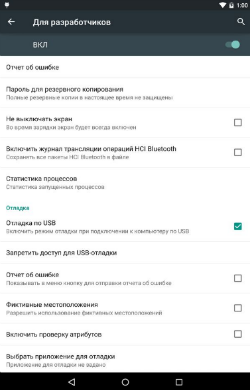
- Немного подождав и запустив утилиту Bootloader Unlock, следует кликнуть по активной клавише UnLock;
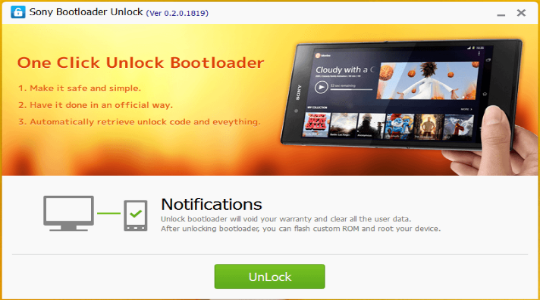
- Запустите программу Kingo Root и подождите пока будет идти анализ устройства, при этом потребуется подтвердить действия отладки на смартфоне;
- На планшет установится приложение от производителя Kingo, через которое произойдет открытие root прав, при этом на экране ПК покажется окно с кнопкой «Root»;
- Запустите программу Rashr ссылка https://play.google.com/store/apps/details?id=de.mkrtchyan.recoverytools. Потребуются права суперадмина, только что мы их получили, согласитесь на условие;
- Выберите пункт TWRP Recovery;
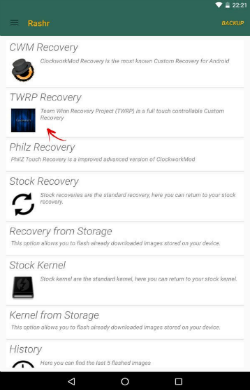
- Укажите самую новую версию прошивки для закачки;
- Далее дождитесь завершения установки и перезагрузите устройство, перейдя в режим восстановления при помощи удержания клавиши громкости и Power;
- Нажмите на кнопку «Wipe», чтобы очистить устройство;
- Теперь клик по «Install», укажите путь к файлу прошивки;
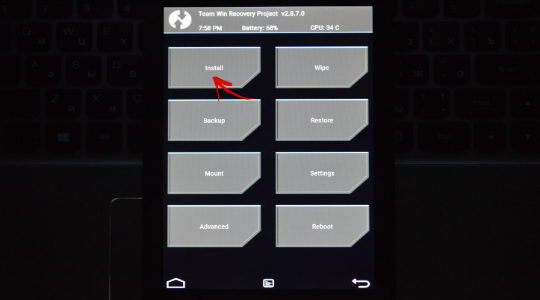
- Перезагрузите систему и получите обновленную ОС.
Процедура немного сложна из-за установки стороннего рекавери софта, но он может и не потребоваться. Если ваш смартфон поддерживает встроенный функционал установки обновления, то можете начинать процедуру сразу с 10-го пункта.
Установка обновлений через Wi-Fi
По сути действие не требует особенных манипуляций от пользователя, при подключении к Wi-Fi, когда есть подготовленное обновление, автоматически покажется запрос на обновление. Единственной сложностью вопроса бывает то, что такого предложения просто нет, хотя на другие устройства уже пришло.
Важно понимать, что когда выходит обновление Android оно не сразу становится доступно для скачивания на всех устройствах. Для применения у каждого производителя используются модифицированные версии, а их обработка требует времени. Таким образом дело стоит за производителем планшета. Когда на других таких же гаджетах уже установлено обновление, а у вас нет, можно использовать дополнительную хитрость.
- Перейдите в «Настройки»;
- Выберите свойство «О планшете»;
- Клик по пункту «Обновление системы;
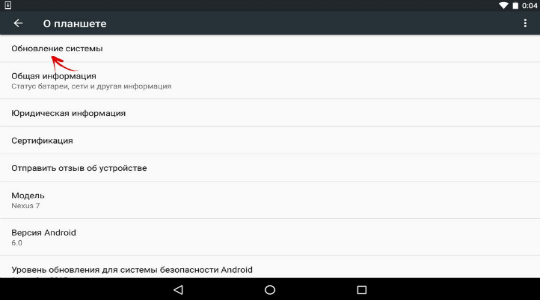
- Теперь выберите «Проверить обновления»;
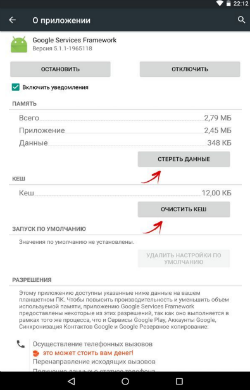
- Дополнительно в «Настройки» — «Приложения» можно стереть данные, что ускоряет проведение обнов.
Используя представленные способы можно заменить ОС и добиться максимального показателя производительности и безопасности устройства.
Если у Вас остались вопросы по теме «Как прошить планшет на Android?», то можете задать их в комментариях
Похожие записи:
- Как самостоятельно разблокировать планшет, если забыт пароль: все возможные способы
- Как установить чистый Андроид на планшет
- Почему компьютер видит планшет как портативный проигрыватель
- Выбираем лучший графический планшет — инструмент всех графических дизайнеров
Прошивка планшета на Андроид
Необходимость перепрошить планшет возникает в нескольких случаях. В самом распространенном это вызвано неправильной работой компонентов операционной системы. Также прошивка планшета позволяет установить последнюю версию ОС, русифицировать программную среду, получить защиту улучшенного класса, поднять производительность. Большой популярностью пользуются так называемые кастомные, созданные энтузиастами, версии операционной системы, с измененным интерфейсом и отдельным функционалом. Прошить планшет можно разными способами, через компьютер или используя карты памяти SD.
Где найти прошивку на планшет
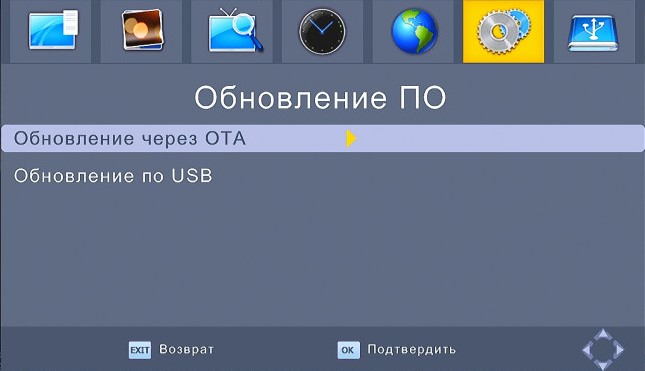
Фирменные прошивки распространяет производитель. Возможность быстрого обновления доступна у моделей Самсунг через программный комплекс Kies. Официальные прошивки распространяют Lenovo, Asus, LG. Современные версии планшетов способны самостоятельно обновляться средствами операционной системы. Этот называется OTA обновления, и их получение активируется соответствующей опцией в меню настроек. Однако официальные версии не всегда являются самыми последними. Например, может существовать более новая операционная система. Скачать прошивку для планшета можно на сайтах тематических сообществ. Особенно, если нужно обновить китайский планшет или построенный на процессорах МТК аппарат Prestigio.
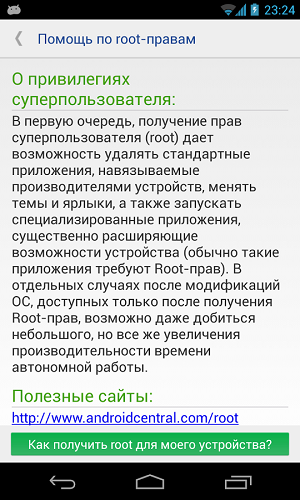
Важно! Следует помнить, что публикуемые в сообществах энтузиастов прошивки — кастомные. При их использовании снимается гарантия производителя. Кроме этого, для применения той или иной кастомной прошивки нужно получить root права суперпользователя на устройстве.
Обязательные меры предосторожности
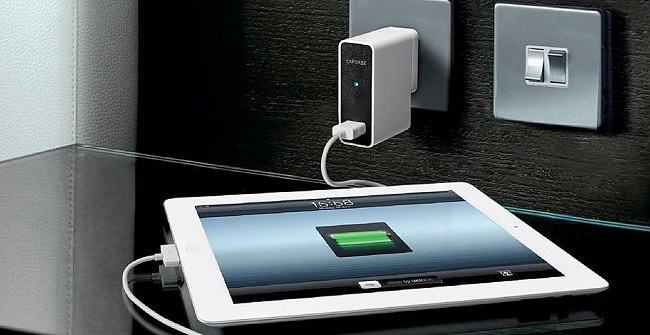
- если нужно установить прошивку на планшет, устройство необходимо полностью зарядить;
- внутреннее хранилище должно иметь не менее 0.5 Гб свободного пространства;
- если устройство обновляется через usb, желательно иметь не менее 1 Гб свободного пространства внутреннего накопителя;
- чтобы правильно сделать прошивку на планшете, нужно найти все необходимые драйвера и ПО для полного опознавания устройства на компьютере.
Последнее правило максимально простое. Ни в коем случае нельзя выключать аппарат, даже если кажется, что он завис. Это же касается работы с компьютером. Данные, проходящие через планшет, могут поступать с большой задержкой, из-за процессов длительной модификации устройства.
Подготовка к прошивке, создание резервной копии
Большинство современных планшетов имеют встроенное сервисное меню. В него можно войти, удерживая на выключенном устройстве одновременно кнопку питания и громкости вниз. Если на экране загорается восклицательный знак — устройство нужно выключить и снова включить, уже удерживая громкость вверх.
Совет! Конкретную комбинацию входа в сервисное меню можно узнать из технической документации к устройству, на сайте производителя или в сообществе, где обсуждаются манипуляции с той или иной моделью.
Сделать резервную копию, чтобы безопасно самому прошить планшет Андроид через компьютер или иным способом, достаточно просто. При помощи бэкапа можно восстановить аппарат, если он не включается после неудачной попытки обновления.
При входе в сервисное меню устройство может запросить пароль. Его также стоит искать в указанных выше источниках или попробовать нажать цифру 1. После этого, оперируя клавишами громкости, следует выбрать пункт Backup to internal SD card. Иногда для этого нужно зайти в подменю Backup and restore. Далее:
- выбирается каталог для размещения резервной копии, выбор системы менять не рекомендуется;
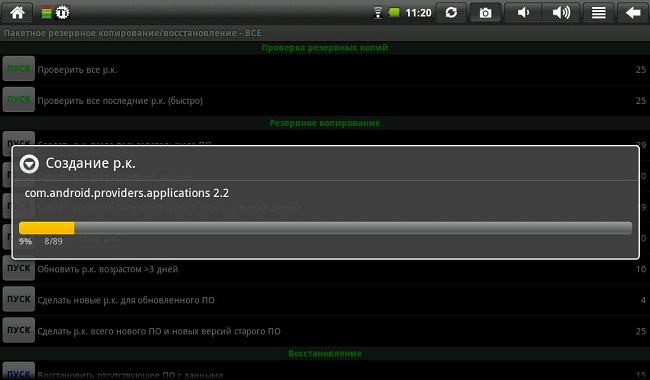
- нужно не спешить и дождаться окончания копирования, время операции зависит от производительности планшета;
- оперируя кнопками громкости, выбрать пункт Reboot.
После перезагрузки устройства стоит скопировать резервную копию на карту памяти. Нужные данные обычно находятся в каталоге ClockWorkMod, если пользователь не менял выбор системы. Сделанная копия понадобится, чтобы восстановить работоспособность аппарата, если установить прошивку на планшет не удастся.
Прошивка при помощи SD карты
Прошить планшет Андроид при помощи SD карты без особых усилий можно только в нескольких случаях.
- Происходит восстановление из ранее сделанной резервной копии. В этом случае нужно зайти в сервисное меню, как описано выше. Выбирая пункт advanced restore, следует выбрать карту источником и подождать результатов работы.
- Нужно поменять прошивку на планшете Андроид на полученную от производителя. В этом случае никаких сложностей в виде получения прав суперпользователя не нужно. Однако обновить прошивку через sd карту таким способом предлагают не все аппараты.
Отдельные загрузчики в сервисном меню имеют пункт install ZIP. Чаще всего таким функционалом обладают дешевые китайские модели. В этом случае установить прошивку на планшет не составит труда, никаких проверок соответствия не производится, можно пользоваться любыми кастомными версиями.
Программы для прошивки через ПК
Установка новой прошивки на планшет производится при помощи фирменных утилит производителя. Как использовать ту или иную программу, подробно излагается на сайте компании, изготовившей то или иное устройство.
Для планшетов LG есть фирменное ПО Mobile Support Tool. Схема его использования выглядит так:
- программа скачивается с сайта производителя, устанавливается и запускается;
- планшет соединяется кабелем данных, подключенным к USB порту компьютера;
- после опознавания устройства, для него скачиваются все необходимые драйвера с сайта производителя;
- необходимо перейти в меню Программное обеспечение, где активировать пункт Обновление прошивки.
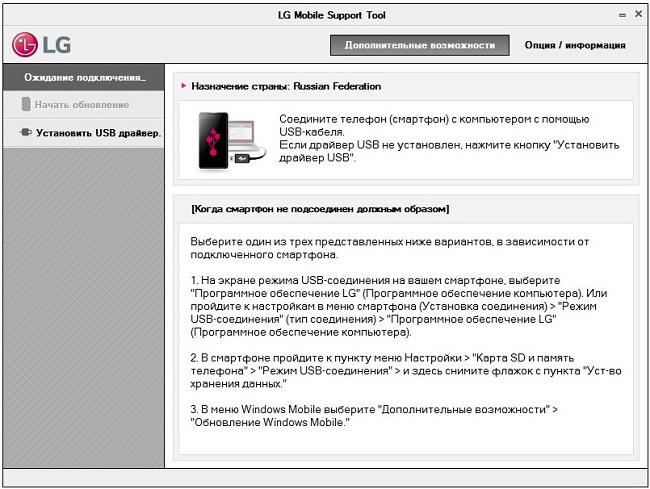
Утилита предложит ознакомиться и согласиться с пользовательским соглашением. После этого обновляется прошивка планшета.
Важно! При таком способе работы не теряется гарантия производителя. Даже при обращении в сервисный центр, если указать, что прошивка менялась фирменными утилитами – никаких вопросов у инженеров не возникнет.
Такой способ обновления рекомендуется, если владелец планшета пользуется некоторыми приложениями, проверяющими соответствие прошивки. Среди отечественного ПО таким функционалом обладает Сбербанк онлайн. На устройстве с кастомной прошивкой или полученными Root правами он просто откажется работать. Если же произведено обновление фирменной утилитой – никаких проблем не возникнет.
Программы для обновления прошивки без компьютера
Стоит понимать, что для разных планшетов, построенных на своих версиях ОС, будут применяться разные схемы взлома, получения Root прав. Для примера рассмотрим одну из самых простых методик, как прошить планшет кастомными прошивками через компьютер.
Получаем Root права
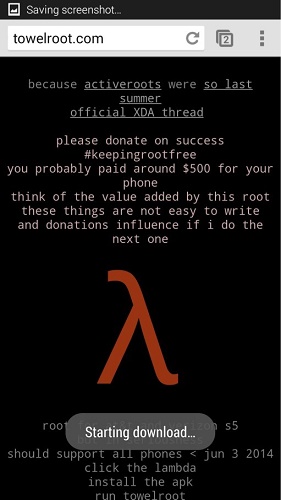
Проще всего взломать планшет можно при помощи программы TowelRoot. В интернете можно найти установочный пакет, скачать его с ГуглПлей нет возможности. После установки и запуска программы достаточно нажать одну кнопку. После перезагрузки устройство готово к следующим действиям.
Устанавливаем суперменеджера
Программа SU доступна для скачивания из ГуглПлей. После ее установки:
- Программа попросит перезагрузки.
- При повторном запуске задается схема размещения бинарного модуля. Выбираем нормальный режим.
- При необходимости, следует обновить версию бинарника или выбрать пункт «Продолжить».
В случае, если версия SuperSU последняя, никаких обновлений бинарной части производить не потребуется. Программа выдаст только окно с кнопкой ОК, которую и следует нажать.
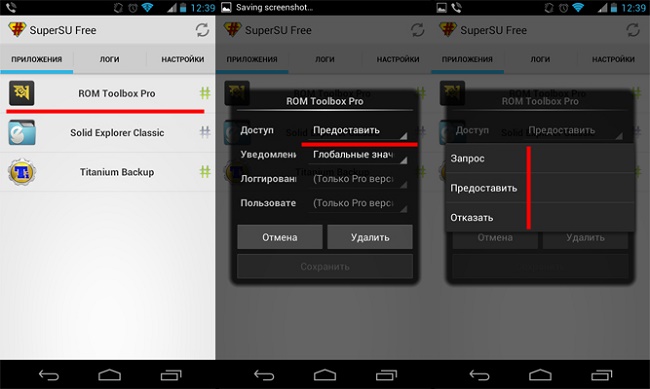
Новое сервисное меню восстановления
Чтобы работать со сторонними прошивками с максимальным удобством, потребуется установить не только отдельный модуль восстановления, но и взломанный загрузчик. Для этого:
- устанавливается программа FreeGee Free из ГуглПлей;
- можно сразу сделать резервную копию прошивки;
- следует выбрать пункт cwm-6.0.4.5 и нажать Proceed для начала установки загрузчика.
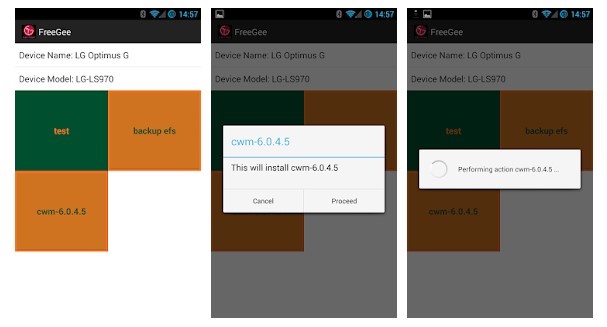
Важно! После проведения таких операций у планшета появляется новое сервисное меню. Как в него входить, написано выше.
Применение кастомных прошивок
Перепрошить планшет в домашних условиях с новым взломанным загрузчиком достаточно просто. Для этого:
- скачивается из интернета новая прошивка в виде файла архива ZIP;
- архив записывается на карту памяти;
- осуществляется вход в сервисное меню планшета;
- здесь можно сделать копию существующей системы с записью данных на карту памяти;
- стираются существующие данные пользователя, пункт Wipe Data;
- делается перепрошивка планшета при помощи пункта Install ZIP from SD card.
Необходимо дождаться полного окончания процесса. После этого выбирается пункт Reboot System Now. Планшет перезагрузится и начнет работать с новой прошивкой. Если попытка была неудачной, можно восстановить старую версию ПО из ранее сделанной резервной копии.
В качестве заключения
Приведенная в качестве примера схема работы с программами является оптимальной. Существуют более сложные методики перепрошивки при помощи ПК. Для этого используется программа FlashTool. Для ее работы нужны данные для конкретной модели планшета, карта распределения памяти и другая информация. Процесс перепрошивки этим инструментом в неопытных руках или на основании неверных сведений окончится неудачей. Аналогично, без конкретных данных о модели планшета невозможно снять копию существующей системы.
Самые популярные планшеты по мнению покупателей
Планшет Apple iPad (2018) 128Gb Wi-Fi на Яндекс Маркете
Планшет Samsung Galaxy Tab A 10.5 SM-T595 32Gb на Яндекс Маркете
Планшет Apple iPad Pro 10.5 64Gb Wi-Fi + Cellular на Яндекс Маркете
Планшет Huawei MediaPad M5 Lite 10 32Gb LTE на Яндекс Маркете
Планшет Huawei MediaPad M5 Lite 10 32Gb WiFi на Яндекс Маркете