Установка драйверов в Linux
В Windows мы привыкли, что перед тем, как новое оборудование будет работать, для него необходимо установить драйвера. Не важно будет ли это USB устройство, веб-камера или видеокарта. Драйвера в Windows выпускаются производителями и распространяются через интернет или на диске в комплекте с оборудованием.
В Linux, драйвера тоже необходимы, но ситуация состоит с ними немного по-другому. Здесь все свободные драйвера Linux встроены в ядро и если ваше оборудование будет работать с этой операционной системой, то, скорее всего, оно будет работать из коробки. Свободные драйвера разрабатываются производителями оборудования или же независимыми разработчиками. Также производители могут не открывать код своих драйверов, тогда они считаются проприетарными и не включаются в ядро, а доустанавливаются вручную.
Давайте рассмотрим подробнее работу с драйверами linux и Windows.
Как драйвера устройств работают в Windows
После установки Windows вам необходимо установить драйвера устройств, предоставляемые производителями — драйверы материнской платы, набора микросхем, драйверы видеокарты, звука, сети, wifi и многое другое.
Windows может немного в этом помочь и установить большинство драйверов от производителей через центр обновления Windows. При подключении устройства к компьютеру Windows вы увидите сообщение «Установка драйвера». Windows определяет производителя, ищет драйвер на серверах Microsoft и загружает его на ваш компьютер. Microsoft не пишут драйвера самостоятельно, они получают их от производителей и предоставляют вам, как только они понадобятся.
Если оборудование не работает в WIndows, то обычно вы можете найти драйвер чтобы заставить его работать. Обычно достаточно подыскать подходящий драйвер на просторах сети.
Как работают драйвера Linux
В Linux ситуация с драйверами очень сильно отличается. Большинство драйверов для вашего оборудования распространяются в виде открытого программного обеспечения и интегрированы в дистрибутив Linux. Эти драйверы linux, как правило, являются частью ядра Linux, но здесь есть исключение — драйверы видеокарты являются частью программного обеспечения Xorg, а драйверы принтера включены в набор CUPS (система печати).
Это значит, что большинство доступных для linux драйверов уже установлены на вашем компьютере, включены вместе с ядром, в виде модулей ядра или вместе с графическим сервером или сервером печати. Установка драйверов Linux почти не нужна. Драйвера в Linux разработаны, в основном, энтузиастами, но иногда их выпускают сами производители оборудования, которые вносят свой вклад в развитие ядра Linux и других проектов, например, это Intel, AMD, а также другие, более мелкие производители.
Все драйвера установлены из коробки, а значит вам не придется искать драйвера для каждого устройства в вашей системе и вручную их устанавливать. Система автоматически определит ваше оборудование и сама загрузит нужные драйвера в linux. Но здесь есть одно исключение — это проприетарные драйвера ядра linux и прошивки.
Установка проприетарных драйверов Linux
Некоторые производители не хотят открывать исходный код своих драйверов, поэтому для поддержки оборудования выпускают проприетарные драйвера в Linux с закрытым исходным кодом. Большинство дистрибутивов Linux не включают такие драйвера в свой состав, а значит они не смогут их автоматически определить и загрузить.
Чаще всего нам приходится сталкиваться с проприетарными драйверами для видеокарт, например, для NVIDIA, которые обеспечивают лучшую производительность в играх на Linux. Конечно, есть драйверы ядра Linux с открытым исходным кодом, которые заставят вашу видеокарту работать, но они не могут обеспечить достаточный уровень производительности в 3D играх. Некоторые драйвера wifi по прежнему закрыты, поэтому ваше оборудование не будет работать пока вы их не установите.
Установка драйверов в Linux зависит от вашего дистрибутива. В Ubuntu и основанных на ней дистрибутивах есть специальный инструмент — Дополнительные драйверы.
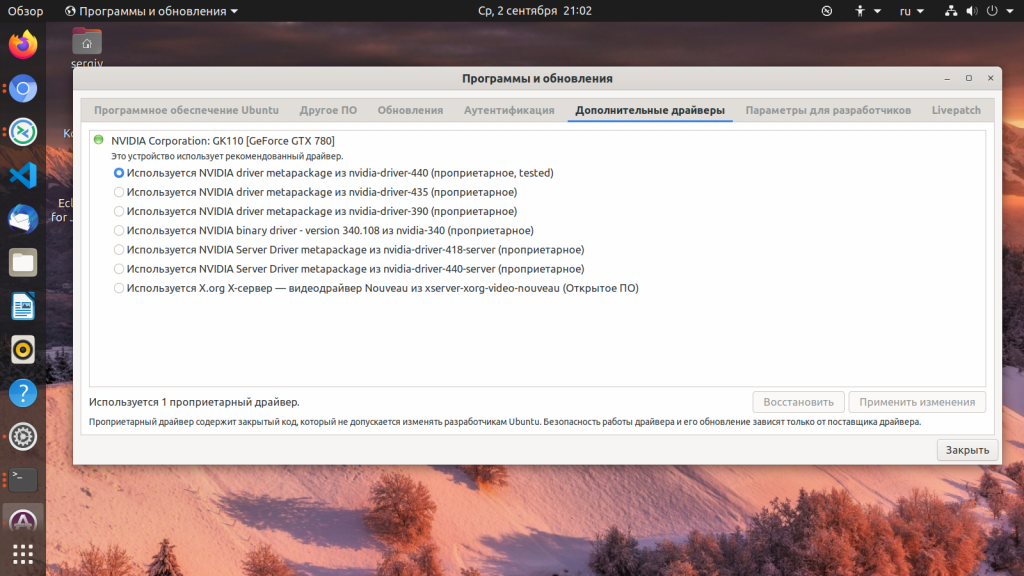
Программа определит, какие проприетраные драйверы устройств Linux можно установить и предложит скачать и установить их. В Linux Mint тоже есть инструмент менеджер драйверов, он работает аналогично инструменту в Ubuntu. Fedora — против проприетарных драйверов Linux и здесь нет никакого способа их установить. Во многих дистрибутивах проприетарные драйверы устройств linux можно найти в неофициальных репозиториях. Каждый дистрибутив решает эту проблему по-разному.
Установка прошивок в Linux
Не все могут делать драйвера с открытым кодом или проприетарные драйвера. Некоторым драйверам необходимы прошивки, чтобы правильно работать с устройствами. Например, прошивки нужны для работы некоторых модулей wifi или сетевых интерфейсов.
Чтобы установить прошивки в Linux необходимо скачать и установить пакет linux-firmware, это можно сделать с помощью следующей команды в Ubuntu:
sudo apt install linux-firmware
А в RPM дистрибутивах:
sudo yum install linux-firmware
Также возможно придется установить другие прошивки. Чтобы посмотреть подробнее, что нужно, и как установить, посмотрите лог ядра dmesg.
Как установить драйверы для принтера в Linux
Возможно, вам понадобится поставить драйвера linux для принтера. Однако при использовании инструмента для конфигурации принтеров — CUPS вы можете выбрать нужный драйвер из баз данных. Как правило, программа определяет производителя вашего принтера, а в списке вы можете выбрать точную модель принтера.
Вы также можете попытаться определить принтер по описанию PostScript или PPD файла. Эти файлы часто входят в состав драйвера принтера для Windows и вы можете найти PPD файл, который сделает работу вашего принтера лучше. Файл PPD можно выбрать в процессе работы CUPS.
Принтер может стать головной болью в Linux и многие из них могут не работать должным образом или даже вообще не работать. Так что при выборе принтера лучше сразу смотреть только те, которые точно будут работать с Linux.
Как заставить работать другое программное обеспечение
Иногда вам может понадобиться поставить драйвера linux для другого оборудования, которые не предоставляются автоматически. Например, NVIDIA предоставляет собственный инсталлятор для своего драйвера. Но тем не менее лучше использовать драйвера упакованные для вашего дистрибутива, они будут работать лучше.
В общем, если в Linux что-то не работает из коробки, и если оно все еще не работает после установки драйвера или прошивки, то, скорее всего, оно уже не будет работать вообще. Если вы используете старую версию Linux, может помочь обновление до самой новой версии. Это обеспечит лучшую аппаратную поддержку и обновления. Но если что-то все еще не работает, то , скорее всего, оно уже работать не будет.
Найти подробную информацию, как настроить работу того или иного оборудования в вашем дистрибутиве можно на различных форумах. Обычно, если у вас не очень новое устройство, другие пользователи уже сталкивались с этими проблемами, но они их уже решили, и вы можете найти эти ответы.
Выводы
Вы не должны возиться с драйверами слишком много. Драйвера в Linux с открытым исходным кодом и они интегрированы в ядро. В большинстве случаев вам не нужно устанавливать их или изменять, система автоматически определит оборудование и загрузит автоматические драйверы. Когда вы установили Linux, ваше оборудование должно работать либо сразу, либо после установки нескольких проприетарных драйверов.
Вы можете устанавливать и драйвера linux, размещенные на официальных сайтах производителей, но проприетарные драйвера могут работать не настолько хорошо, как подготовленные для вашей системы.
Установка драйверов Nvidia в Linux Mint
В Linux настоятельно рекомендуется использовать проприетарные драйверы, вместо встроенных в ядро свободных. Это обусловлено рядом преимуществ проприетарных драйверов перед свободными — поддержкой технологий CUDA и Vulkan, возможностью управления питанием, оборотами кулеров и так далее.
В этой статье мы рассмотрим как выполняется установка драйвера Nvidia Linux Mint. Отметим, что в процессе написания этой статьи использовалась система Linux Mint с оболочкой Cinnamon. В других DE некоторые пункты могут отличаться, но общие принципы остаются теми же.
Установка драйвера Nvidia Linux Mint
1. Определение необходимой версии драйвера
Для начала следует узнать какая именно видеокарта используется. Если вы не помните её название, выполните в терминале следующую команду:
lspci | grep -E «VGA|3D»
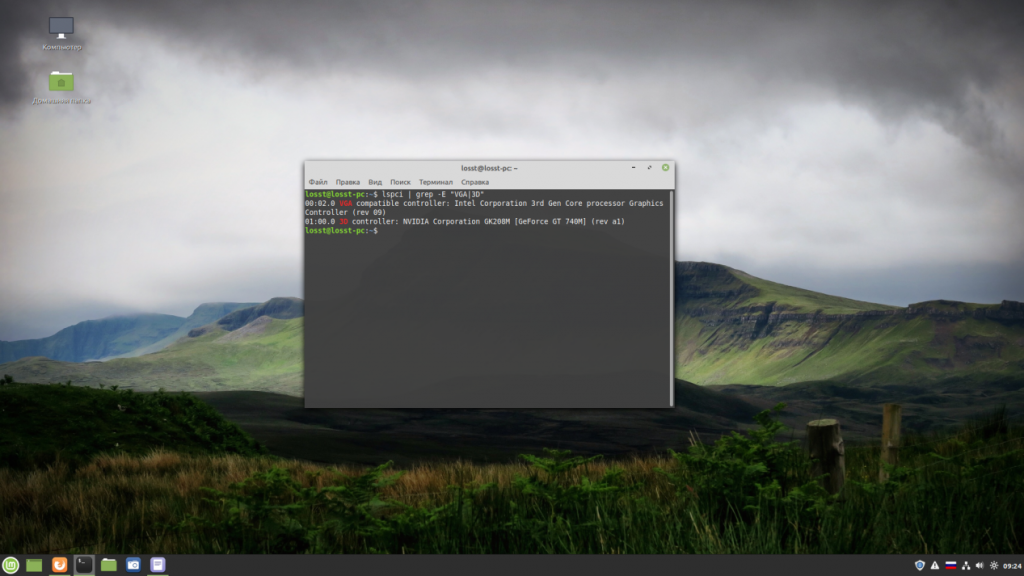
В строке 3D controller в квадратных скобках будет указана модель видеокарты. В нашем случае это GeForce GT 740M. Далее вам нужно перейти по данной ссылке на официальную страницу портала Nvidia. Введите в поля соответствующую информацию о своей видеокарте и нажмите кнопку Поиск.
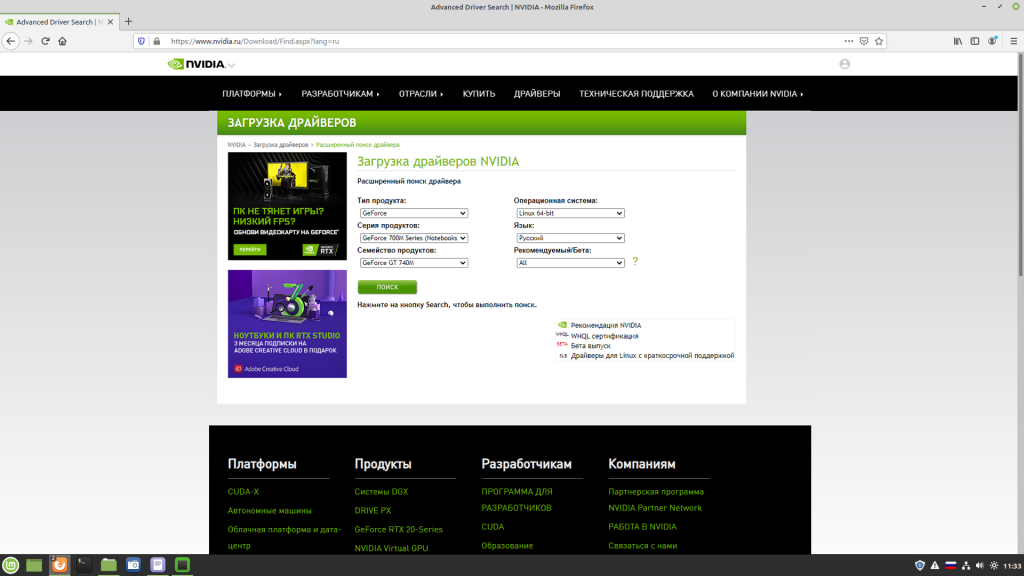
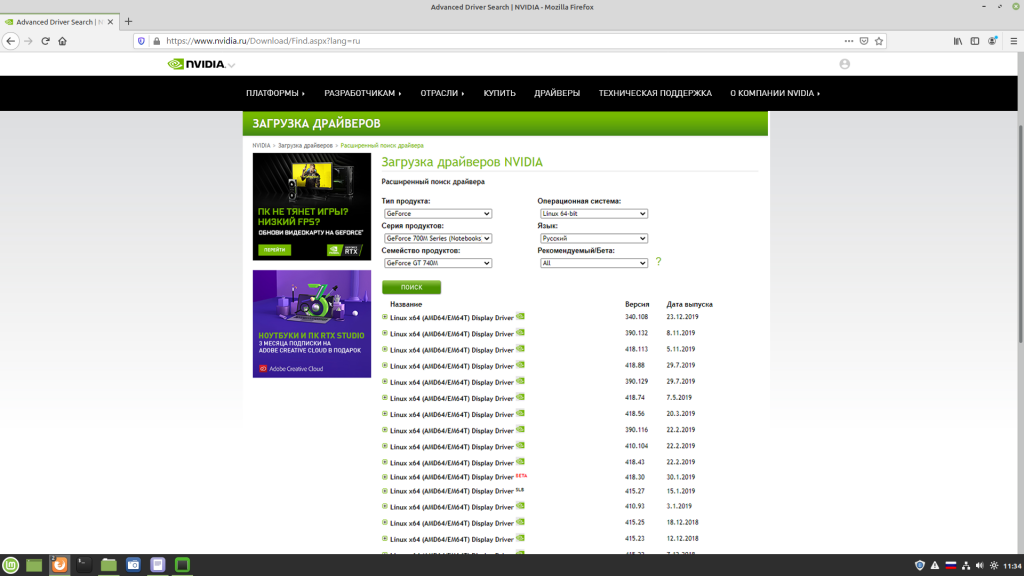
Появится список версий драйверов, подходящих для адаптера с учётом ОС, разрядности и т.д.). Оставьте страницу открытой и двигайтесь далее.
2. Установка драйвера Nvidia с помощью GUI
Откройте окно параметров Linux Mint и перейдите в раздел Диспетчер драйверов, находящийся в самом низу.
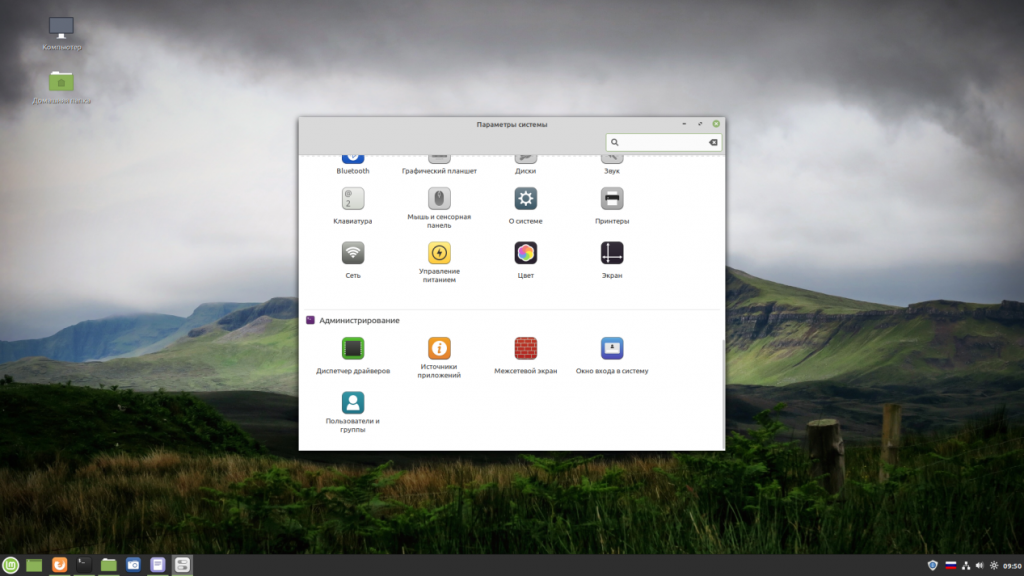
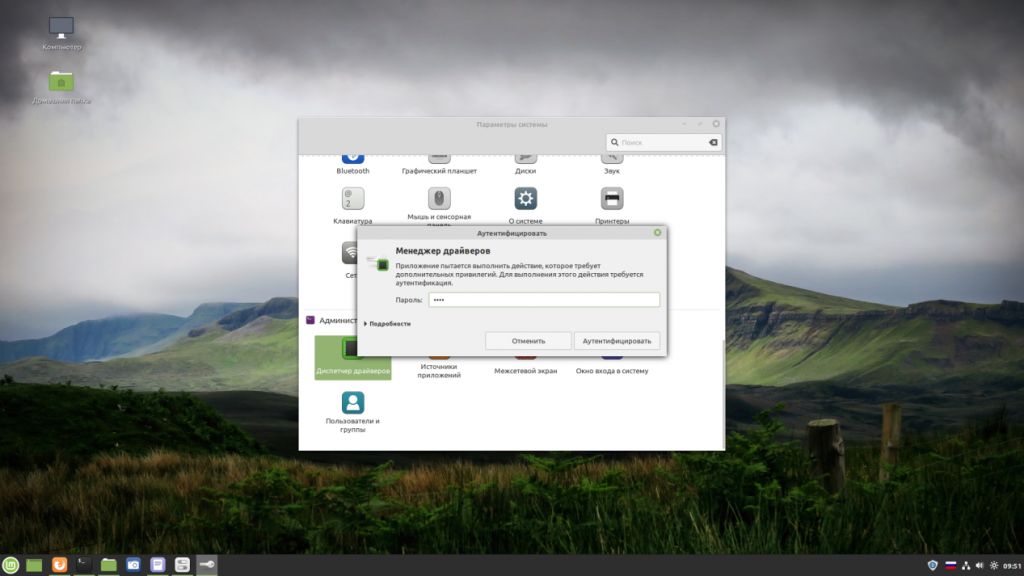
При запуске нужно будет ввести пароль учётной записи.
По умолчанию установлен свободный драйвер. В списке вы увидите также 1-2 драйвера, рекомендованных системой для использования.
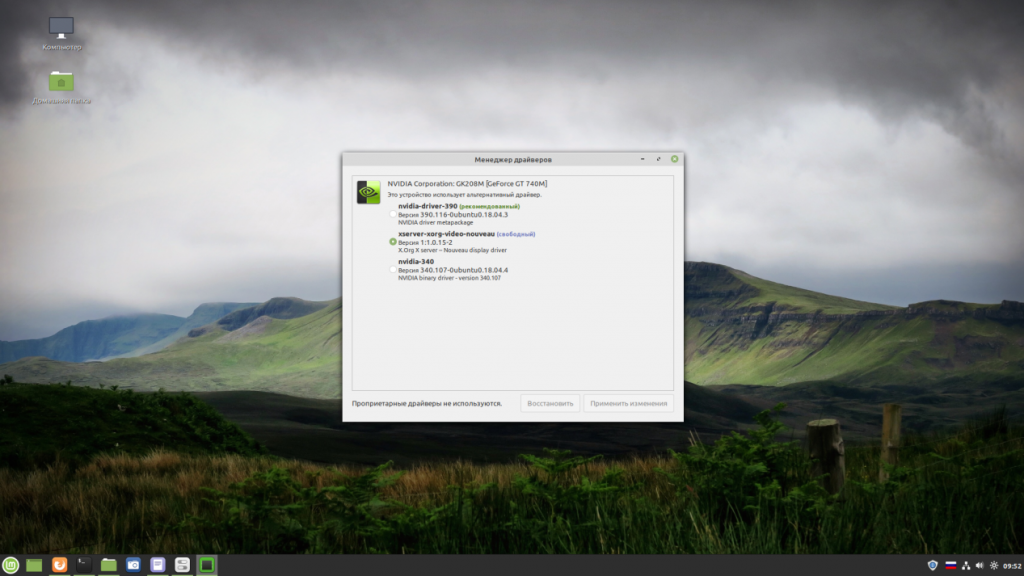
Система рекомендует имеющиеся стабильные, но устаревшие версии ПО. Если вас это устраивает, тогда ставьте отметку напротив соответствующей строки и жмите на кнопку Применить изменения. Если же вы хотите инсталлировать более новые версии драйверов, нужно подключить репозиторий PPA. Для этого закройте Диспетчер драйверов, откройте Терминал и введите следующую команду:
sudo add-apt-repository ppa:graphics-drivers/ppa
В процессе обработки необходимо будет нажать Enter тогда, когда увидите соответствующий запрос.
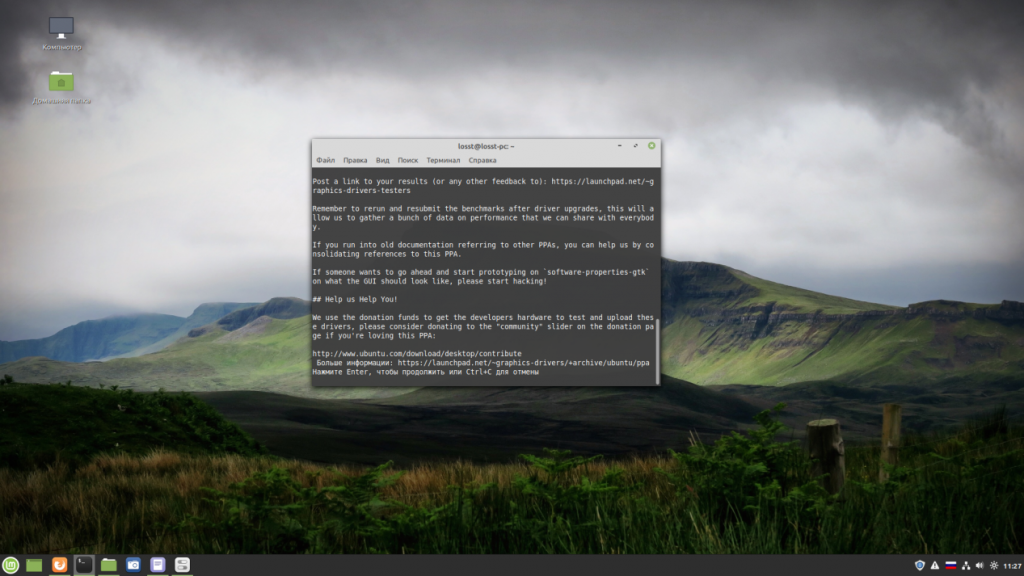
По завершении нужно выполнить ещё одну команду:
sudo apt update
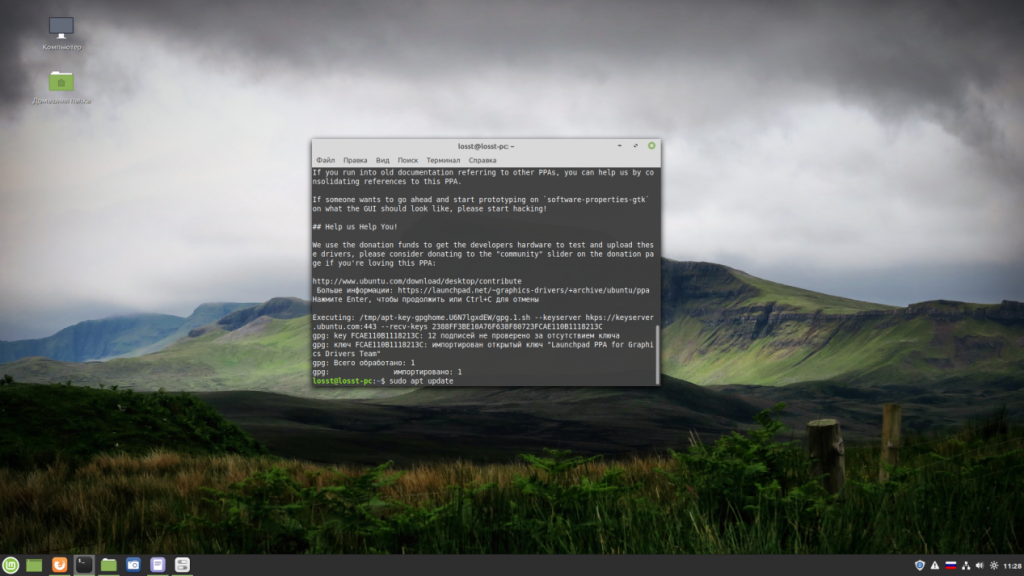
Далее закройте Терминал и опять откройте Диспетчер драйверов. Вы увидите, что стали доступными новые драйверы.
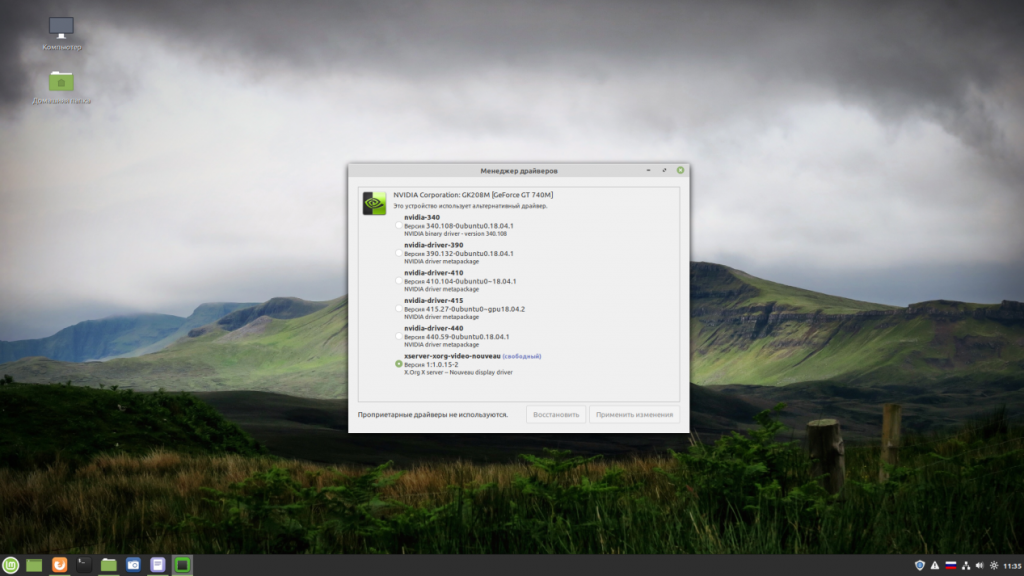
Вам нужно сравнить данный перечень драйверов с предлагаемым на сайте Nvidia. В начале статьи мы писали о том, как выйти на этот перечень и сформировали его. Выберите самое свежее ПО, имеющееся и в Диспетчере драйверов, и на сайте Nvidia. Затем нажмите кнопку Применить изменения.
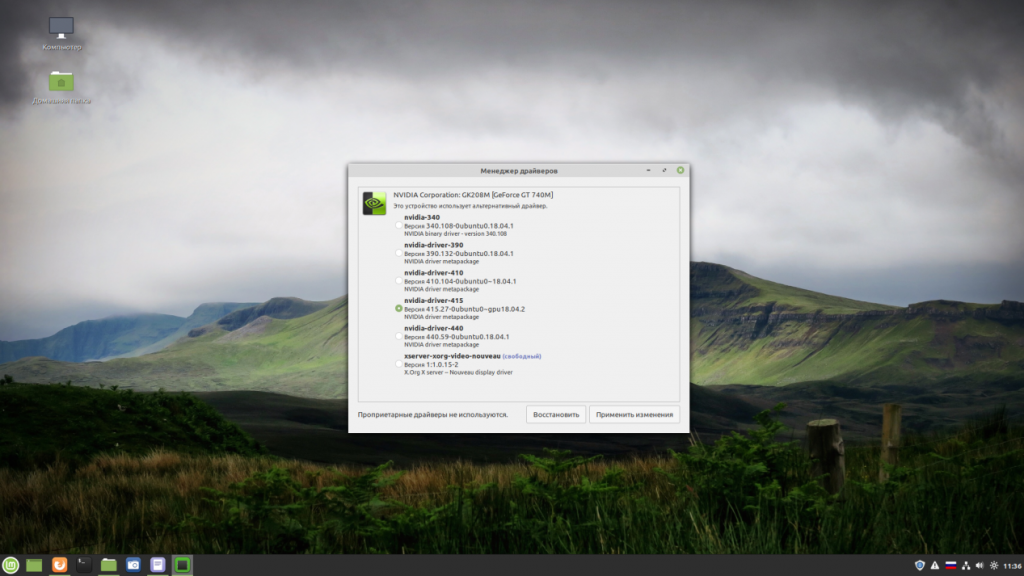
По окончании операции появится окно с предложением перезагрузить систему. Обязательно сделайте это, нажав кнопку Перезапустить.
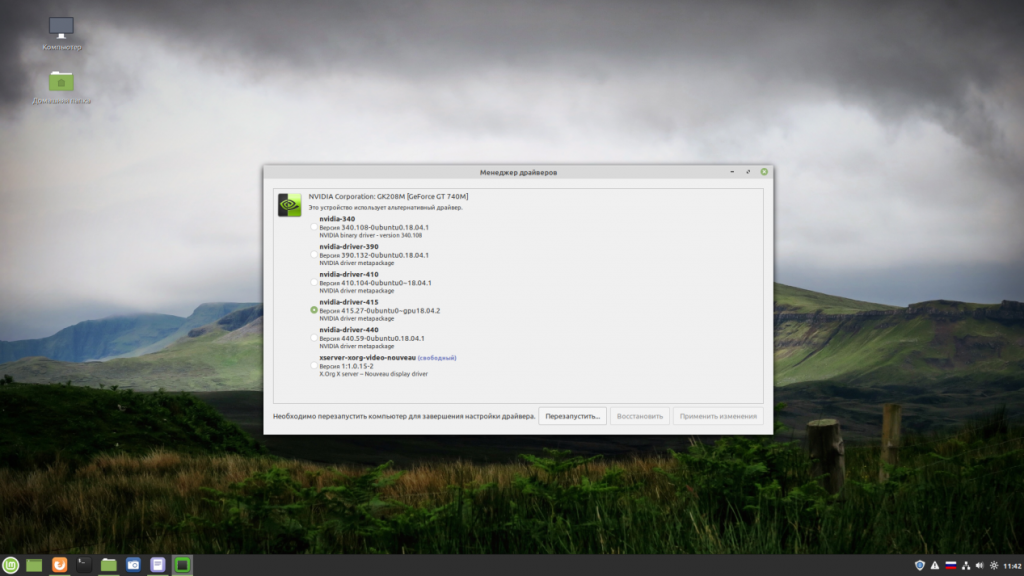
После перезагрузки система запустится уже с новыми драйверами. О том, как проверить их работоспособность, мы расскажем далее.
3. Установка драйвера Nvidia с помощью терминала
Откройте Терминал и выполните следующую команду:
Команда позволяет вывести на экран список драйверов, доступных для установки. Обратите внимание на строку, в конце которой есть слово recommended. В данной строке указана версия ПО, рекомендуемая для инсталляции.
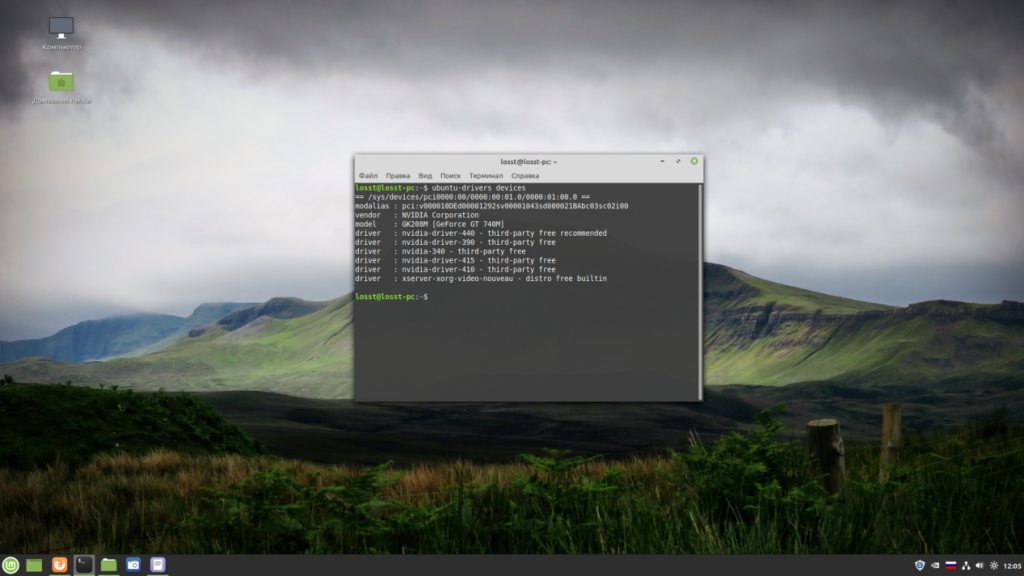
Если вы хотите установить именно её, используйте в Терминале данную команду:
sudo ubuntu-drivers autoinstall
В случае, если нужна конкретная версия драйвера, используйте другую команду, где есть «390» (например) — версия ПО от Nvidia:
sudo apt install nvidia-driver-390
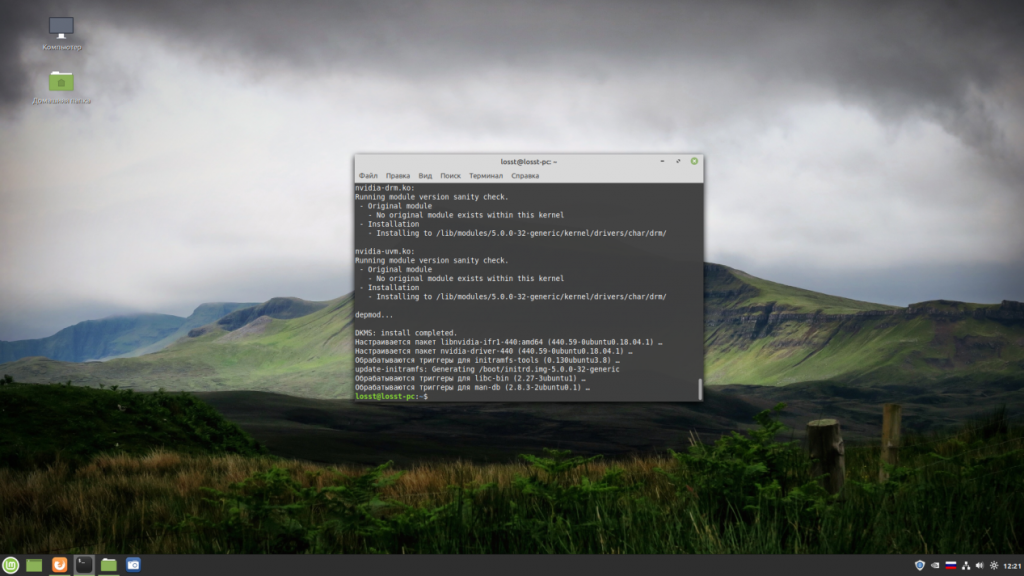
После обработки всех запросов вы увидите уведомление о том, что установка драйверов nvidia linux mint завершена. Закройте Терминал и перезагрузите систему.
4. Загрузка и установка с официального сайта
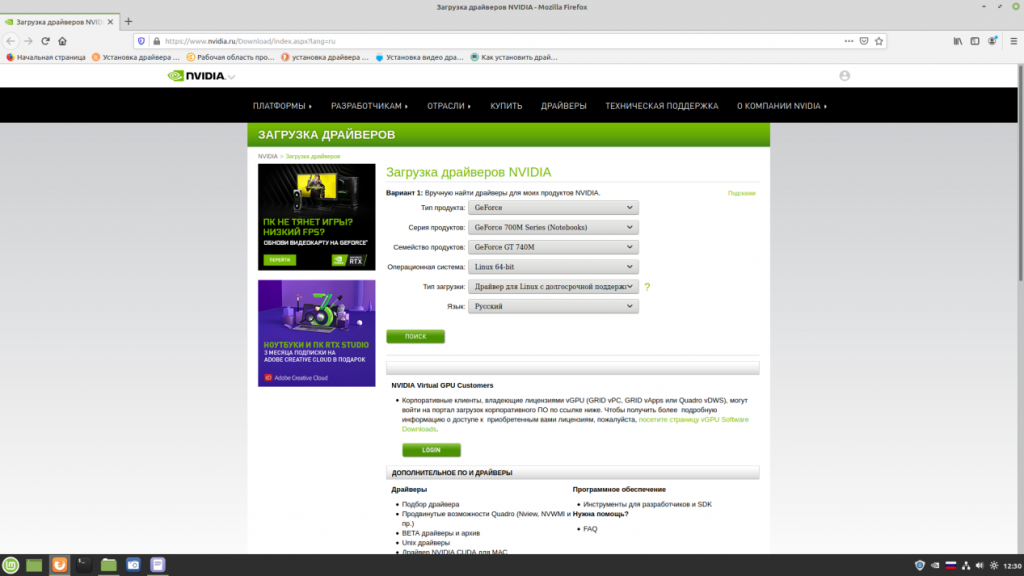
Зайдите на страницу загрузки драйверов на портале Nvidia по данной ссылке. Укажите всю необходимую информацию, затем нажмите кнопку Поиск.
На двух последующих страницах нажмите кнопку Загрузить сейчас.
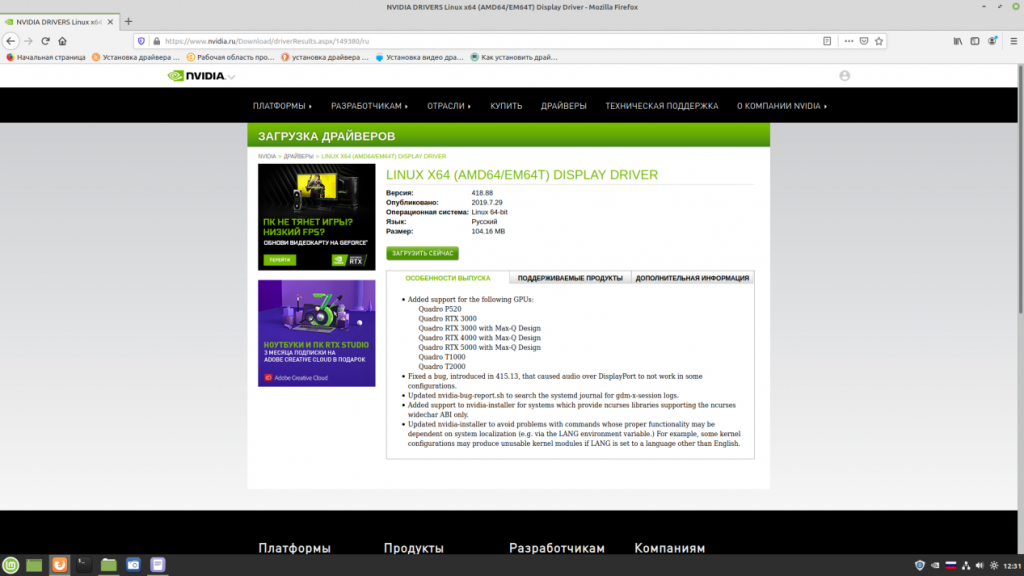
В итоге будет скачан файл с расширением *.run. В дальнейшем необходимо будет прописывать его имя вручную для выполнения команды, поэтому советуем длинное название изменить на что-то более удобное, например nvidia. В данном случае мы так и поступим.
Прежде, чем продолжить, необходимо добавить в систему поддержку архитектуры i386 и установить библиотеку libc6. Для этого по очереди выполните в Терминале следующие команды:
sudo dpkg —add-architecture i386
sudo apt update
sudo apt install build-essential libc6:i386
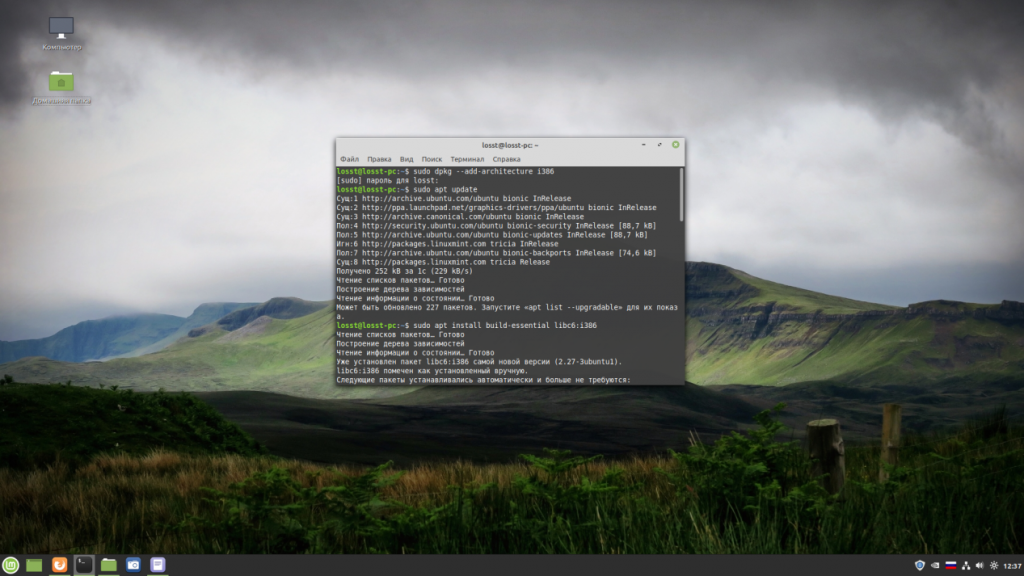
Установка nvidia linux mint, скачанного с официального сайта, выполняется в консоли. Переключитесь на неё, используя сочетание клавиш Ctrl+Alt+F2.
Далее введите в консоли поочерёдно логин и пароль своей учётной записи. Перед инсталляцией драйверов нужно отключить графическую оболочку, запущенную ранее. Для этого выполните такую команду в консоли:
sudo systemctl stop display-manager
Теперь можно приступать непосредственно к установке драйверов. Введите и выполните следующую команду:
sudo sh ~/Загрузки/имя-файла.run
Вместо выражения «имя-файла» укажите название, присвоенное вами ранее загруженному файлу. Ранее мы советовали переименовать его, к примеру, просто в «nvidia». Именно для этих целей. Обратите внимание, что иногда могут возникнуть проблемы с переключением языка в консоли. В таком случае вы можете просто скопировать драйвер в корень директории home, а затем вместо указанной выше команды выполнить другую:
В процессе установки будут появляться уведомления с предложением инсталлировать дополнительные библиотеки. В подобных ситуациях нажимайте кнопку Yes. По окончании установки введите данную команду для перезагрузки системы:
После перезагрузки будут уже использоваться новые драйверы.
Проверка правильности установки
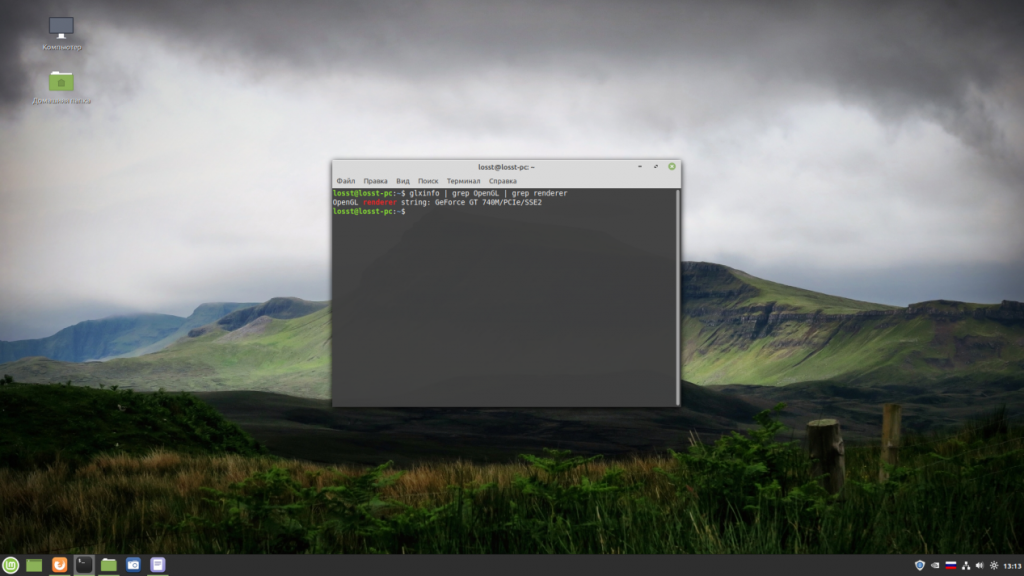
Для определения работоспособности установленного драйвера можно выполнить специальную команду, предназначенную для проверки поддержки аппаратного ускорения. Если всё работает должным образом, то в единственной строке вы увидите название видеокарты.
glxinfo | grep OpenGL | grep renderer
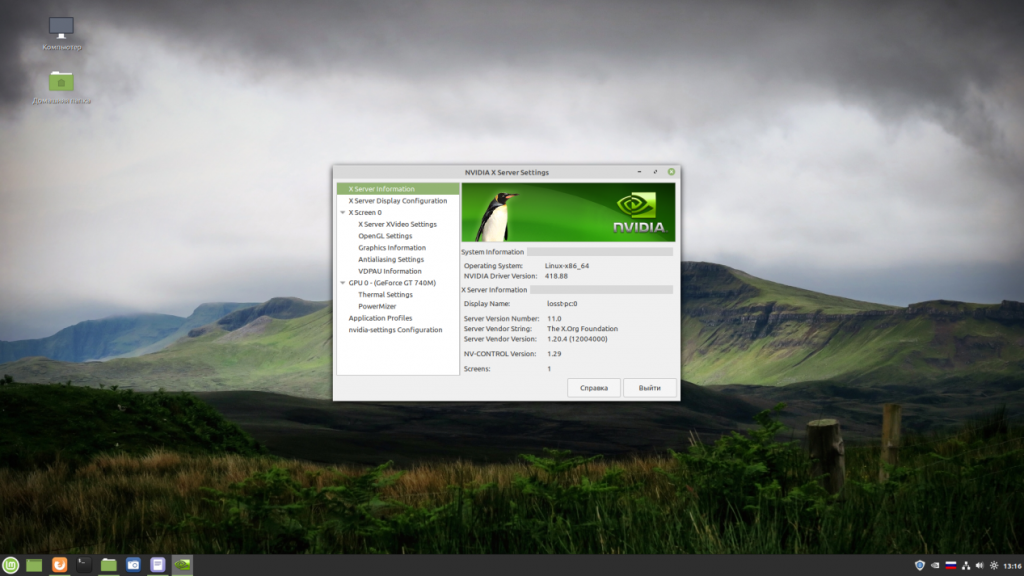
Кроме того, можно в разделе Администрирование запустить утилиту NVIDIA X Server Settings. В случае корректной установки драйвера будет отображена вся информация об установленном программном обеспечении. Утилиту также можно запустить из трея, кликнув по иконке Nvidia, либо же с помощью данной команды, выполненной в Терминале:
Удаление драйверов Nvidia
Далее рассмотрим как удалить Nvidia Linux Mint. Для этого вам нужно в первую очередь перезагрузить систему. Во время перезагрузки выберите в начальном меню строку Дополнительные параметры для Linux Mint 19.3 Cinnamon.
В следующем меню выберите пункт root для запуска командного интерпретатора суперпользователя. В результате внизу экрана появится консоль, в которой нужно ввести команду:
apt-get purge nvidia*
Через некоторое время все запросы будут обработаны, а драйвер удалён. После этого используйте команду reboot для перезагрузки системы.
Выводы
Теперь вы знаете как выполняется установка драйвера nvidia в linux mint 19, а также как удалить драйвер nvidia, и это достаточно легко. К тому же, сделать это можно несколькими разными способами. Удалить это программное обеспечение также просто. Для этого достаточно выполнить одну команду в консоли режиме восстановления. Если же вы до сих пор не обновили Linux Mint до 19-ой версии Mint, ознакомьтесь с руководством по такому обновлению по данной ссылке.
Похожие записи
Оцените статью
(13 оценок, среднее: 5,00 из 5)
Статья распространяется под лицензией Creative Commons ShareAlike 4.0 при копировании материала ссылка на источник обязательна .
Об авторе
12 комментариев к “Установка драйверов Nvidia в Linux Mint”
Добрый день! Не могу загрузить драйвера. Вот что выдает терминал.
vady@vadykomp:~$ ubuntu-drivers devices
== /sys/devices/pci0000:00/0000:00:12.0 ==
modalias : pci:v000010DEd0000053Esv00001458sd0000D000bc03sc00i00
vendor : NVIDIA Corporation
model : C68 [GeForce 7025 / nForce 630a]
driver : nvidia-304 — third-party free recommended
driver : xserver-xorg-video-nouveau — distro free builtin vady@vadykomp:~$ sudo ubuntu-drivers autoinstall
[sudo] пароль до vady:
Зчитування переліків пакунків. Виконано
Побудова дерева залежностей
Зчитування інформації про стан. Виконано
Деякі пакунки неможливо встановити. Можливо, Ви просите неможливого,
або ж використовуєте нестабільний дистрибутив, і запитані Вами пакунки
ще не створені або були вилучені з Incoming.
Наступна інформація можливо допоможе Вам виправити ситуацію: Пакунки, що мають незадоволені залежності:
nvidia-304 : Залежності (Depends): xorg-video-abi-11 але він не може бути встановлений чи
xorg-video-abi-12 але він не може бути встановлений чи
xorg-video-abi-13 але він не може бути встановлений чи
xorg-video-abi-14 але він не може бути встановлений чи
xorg-video-abi-15 але він не може бути встановлений чи
xorg-video-abi-18 але він не може бути встановлений чи
xorg-video-abi-19 але він не може бути встановлений чи
xorg-video-abi-20 але він не може бути встановлений чи
xorg-video-abi-23
Залежності (Depends): xserver-xorg-core
E: Неможливо усунути проблеми, ви маєте поламані зафіксовані пакунки.
Есть выход? Ответить
Что за обои у Вас Ответить
el_motoblock
Спасибо мне помогло https://losst.pro/ustanovka-drajverov-nvidia-v-linux-mint#4_Загрузка_и_установка_с_официального_сайта только пришлось переименовать файл покороче, чтобы не запоминать название — в NVIDIA.run и поместить его из папки загрузок в папку пользователя чтобы не писать «cd Загрузки» т.к в той консоли не включить русские буквы. Ответить
Подскажите пожалуйста что делать если
glxinfo | grep OpenGL | grep renderer
OpenGL renderer string: llvpipe (LLVM 10.0.0, 256 bits) Видеокарта Nvidia GTX670mx Ответить
аналогичная проблема и тормозит графика очень сильно. Ответить
здравствуйте! Подскажите почему бывает установленный драйвер «слетает» после перезагрузки системы, требуется его устанавливать снова. Ответить
У меня при установке ЗАГРУЗКА И УСТАНОВКА С ОФИЦИАЛЬНОГО САЙТА выдает при установке ошибку
ERROR: nvidia-installer must be run as root. как в консоли устанавливать под рутом? Ответить
sudo sh ~/Загрузки/имя-файла.run Ответить
у меня линукс минт 20.1 не проходят ваши команды ни в терминале ни в консоле. Ответить
Хотел с винды на переселится на линукс минт 20.1 так как она мне понравилась.
Но при установке драйвера на 9600GT система обломала все хотелки.
Даже при попытке выполнить все перечисленные команды терминала
и консоли.К 340-му драйверу висящиму в менеджере драйверов ни добавилось ни одного драйвера.При попытке установить драйвер с консоли система не переписала кучу пакетов о чем любезно сообщила.
Без конкретного драйвера для 9600GT последний рекомдованный драйвер не умеет включать аппаратный ускоритель видео карты, а без ускорителя видео карты минт 20.1 мне стал бесполезен хоть и понравился.Разработчики точно не будут заниматься моей проблемой . за сим прощаюсь всем удачи. Ответить
Nvidia 340 выпилен из новой убунты 21.04 и будет выпилен из нового минта юзайте федору или подключайте ppa kelebek333 Ответить
How to install a device driver on Linux

One of the most daunting challenges for people switching from a familiar Windows or MacOS system to Linux is installing and configuring a driver. This is understandable, as Windows and MacOS have mechanisms that make this process user-friendly. For example, when you plug in a new piece of hardware, Windows automatically detects it and shows a pop-up window asking if you want to continue with the driver’s installation. You can also download a driver from the internet, then just double-click it to run a wizard or import the driver through Device Manager.
This process isn’t as easy on a Linux operating system. For one reason, Linux is an open source operating system, so there are hundreds of Linux distribution variations. This means it’s impossible to create one how-to guide that works for all Linux distros. Each Linux operating system handles the driver installation process a different way.
Second, most default Linux drivers are open source and integrated into the system, which makes installing any drivers that are not included quite complicated, even though most hardware devices can be automatically detected. Third, license policies vary among the different Linux distributions. For example, Fedora prohibits including drivers that are proprietary, legally encumbered, or that violate US laws. And Ubuntu asks users to avoid using proprietary or closed hardware.
To learn more about how Linux drivers work, I recommend reading An Introduction to Device Drivers in the book Linux Device Drivers.
Two approaches to finding drivers
1. User interfaces
If you are new to Linux and coming from the Windows or MacOS world, you’ll be glad to know that Linux offers ways to see whether a driver is available through wizard-like programs. Ubuntu offers the Additional Drivers option. Other Linux distributions provide helper programs, like Package Manager for GNOME, that you can check for available drivers.
2. Command line
What if you can’t find a driver through your nice user interface application? Or you only have access through the shell with no graphic interface whatsoever? Maybe you’ve even decided to expand your skills by using a console. You have two options:
- Use a repository
This is similar to the homebrew command in MacOS. By using yum, dnf, apt-get, etc., you’re basically adding a repository and updating the package cache.
- Download, compile, and build it yourself
This usually involves downloading a package directly from a website or using the wget command and running the configuration file and Makefile to install it. This is beyond the scope of this article, but you should be able to find online guides if you choose to go this route.
Check if a driver is already installed
Before jumping further into installing a driver in Linux, let’s look at some commands that will determine whether the driver is already available on your system.
The lspci command shows detailed information about all PCI buses and devices on the system:
$ lscpciOr with grep:
$ lscpci | grep SOME_DRIVER_KEYWORDFor example, you can type lspci | grep SAMSUNG if you want to know if a Samsung driver is installed.
The dmesg command shows all device drivers recognized by the kernel:
$ dmesgOr with grep:
$ dmesg | grep SOME_DRIVER_KEYWORDAny driver that’s recognized will show in the results.
If nothing is recognized by the dmesg or lscpi commands, try these two commands to see if the driver is at least loaded on the disk:
$ /sbin/lsmod$ find /lib/modulesTip: As with lspci or dmesg, append | grep to either command above to filter the results.
If a driver is recognized by those commands but not by lscpi or dmesg, it means the driver is on the disk but not in the kernel. In this case, load the module with the modprobe command:
$ sudo modprobe MODULE_NAMERun as this command as sudo since this module must be installed as a root user.
Add the repository and install
There are different ways to add the repository through yum, dnf, and apt-get; describing them all is beyond the scope of this article. To make it simple, this example will use apt-get, but the idea is similar for the other options.
1. Delete the existing repository, if it exists.
$ sudo apt-get purge NAME_OF_DRIVER*where NAME_OF_DRIVER is the probable name of your driver. You can also add pattern match to your regular expression to filter further.
2. Add the repository to the repolist, which should be specified in the driver guide.
$ sudo add-apt-repository REPOLIST_OF_DRIVERwhere REPOLIST_OF_DRIVER should be specified from the driver documentation (e.g., epel-list).
3. Update the repository list.
$ sudo apt-get update4. Install the package.
$ sudo apt-get install NAME_OF_DRIVER5. Check the installation.
Run the lscpi command (as above) to check that the driver was installed successfully.
For more information
- Linux.die.net: apt-get(8) Linux man page
- Install NVidia Drivers on CentOS
- How To Install NVidia Drivers in Linux
- How to Install NVidia Drivers on Ubuntu
This article was originally published on Opensource.com.
Установка драйвера AMD в Ubuntu
Одной из актуальных проблем в Linux является настройка корректной и максимально производительной работы видеокарты. В данной статье мы рассмотрим как выполняется установка драйвера AMD в Ubuntu на примере видеокарты Sapphire RX480 с 8 Гб памяти.
В статье мы проведем установку драйвера, научимся проверять его наличие в системе и сравним производительность различных реализаций драйверов в операционной системе Ubuntu.
Для видеокарт данного производителя существуют три актуальных варианта видеодрайвера:
- Mesa – свободное программное обеспечение для видеокарт различных производителей, реализующее API OpenGL и Vulcan. Используется по умолчанию в большинстве операционных систем Linux.
- AMDGPU-PRO – проприетарные драйвера от фирмы AMD. Включают в себя драйвера AMDGPU и различные дополнительные модули с закрытым программным кодом.
- AMDGPU – драйвера для видеокарт от фирмы AMD с открытым программным кодом.
Прежде чем переходить к установке драйвера давайте проверим производительность видеокарты без драйвера, чтобы увидеть действительно ли стоит ставить этот драйвер.
Тест производительности системы
Прежде всего оценим производительность системы без драйвера. Для проверки производительности мы будем использовать тест Unigine Heaven. Данный пакет можно скачать по ссылке. После установки пакета запускаем его и устанавливаем требуемые нам настройки тестирования. В моем случае это были следующие параметры:
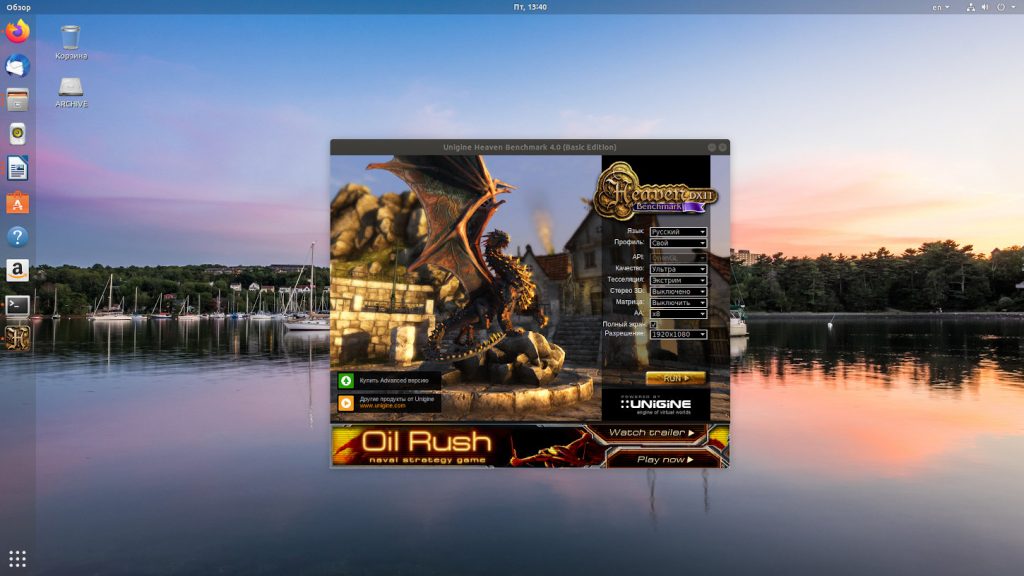
Запускаем пакет тестирования. Выбираем в меню опцию Бенчмарк и ждём результатов. В итоге я получил следующие данные.
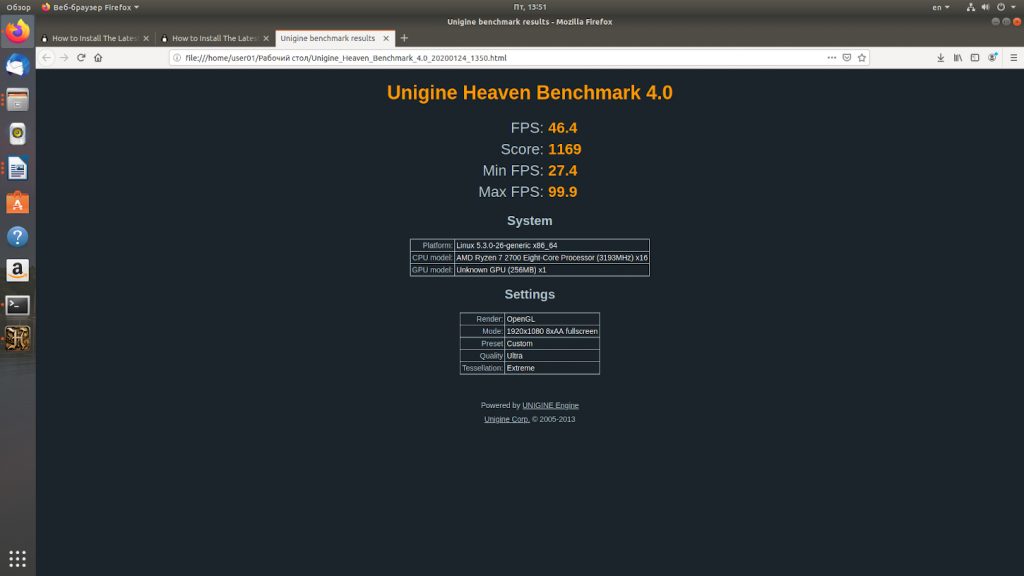
Далее разберемся как выполняется установка amdgpu pro в ubuntu 18.04.
Установка драйверов AMD на Ubuntu
Теперь мы можем заняться установкой драйверов AMD (PRO или открытой версии).
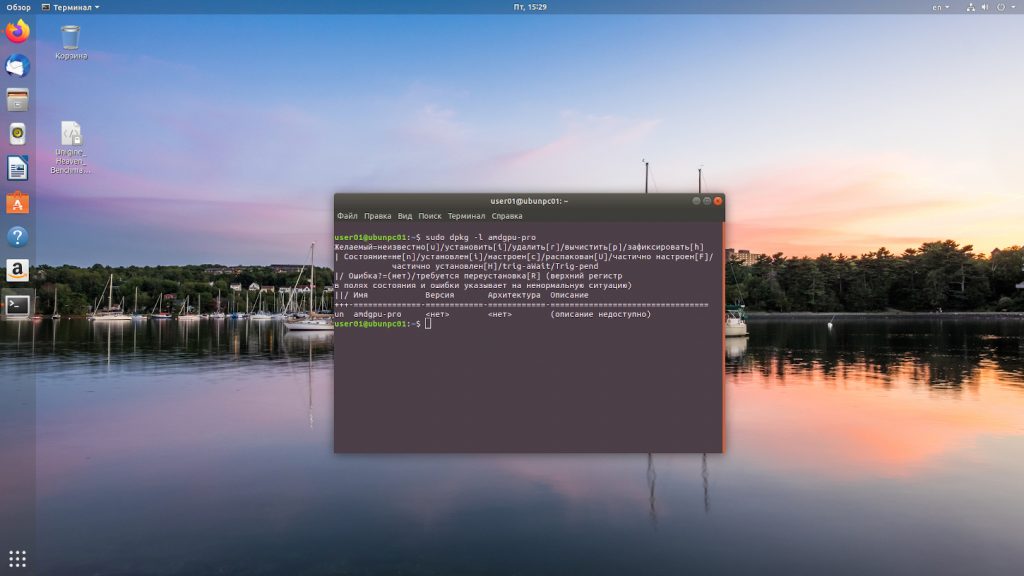
Шаг 1. Поиск старой версии
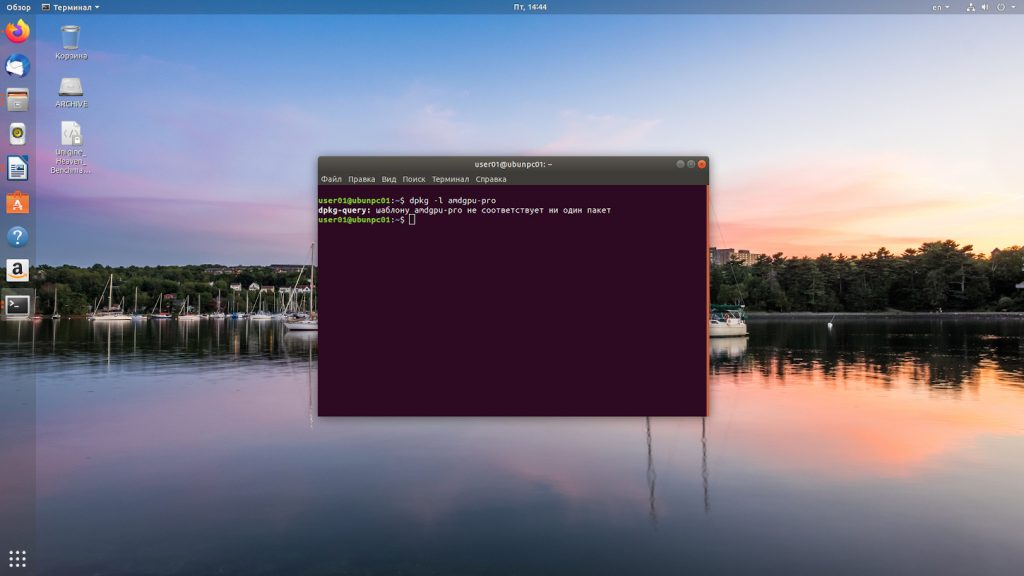
Для проверки установлена ли у нас уже данная реализация драйверов выполняем команду
dpkg -l amdgpu-pro
Если драйвера не обнаружены, то необходимо их установить.
Шаг 2. Загрузка драйвера
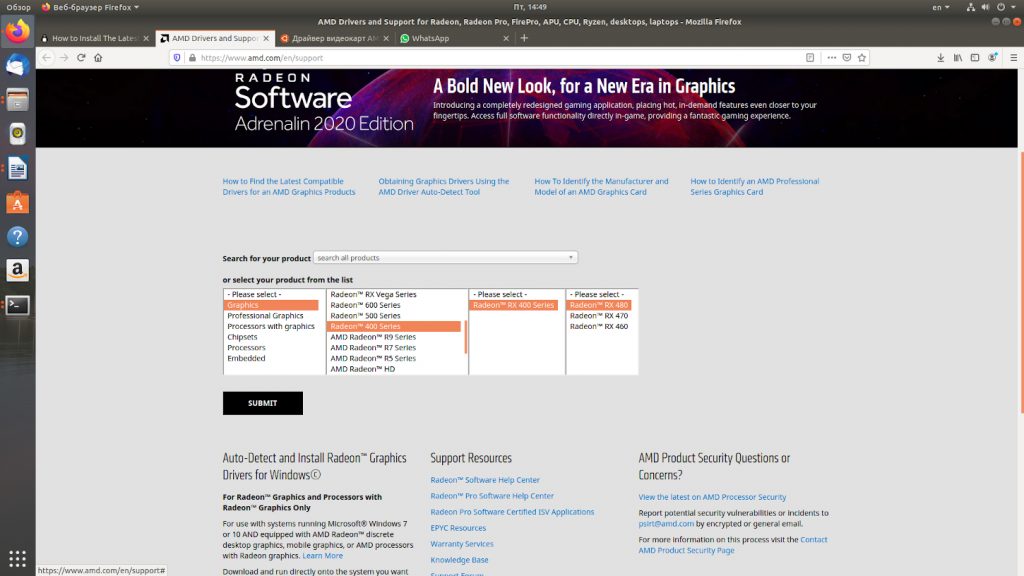
Переходим на страницу загрузки драйверов Radeon по ссылке. Выбираем нашу модель видеокарты. Нажимаем кнопку Submit.
Выбираем версию операционной системы, версию драйвера и нажимаем кнопку Download.
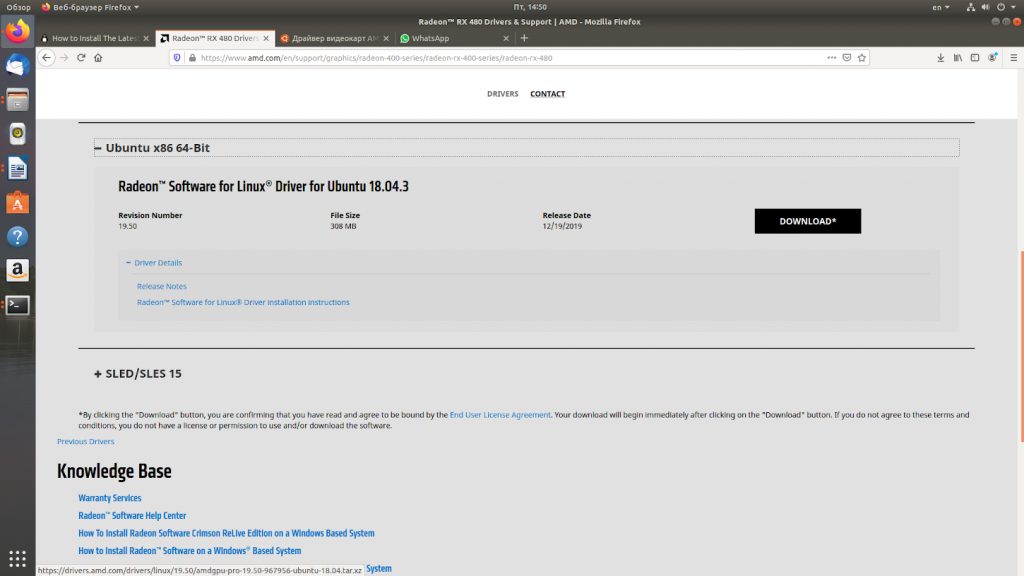
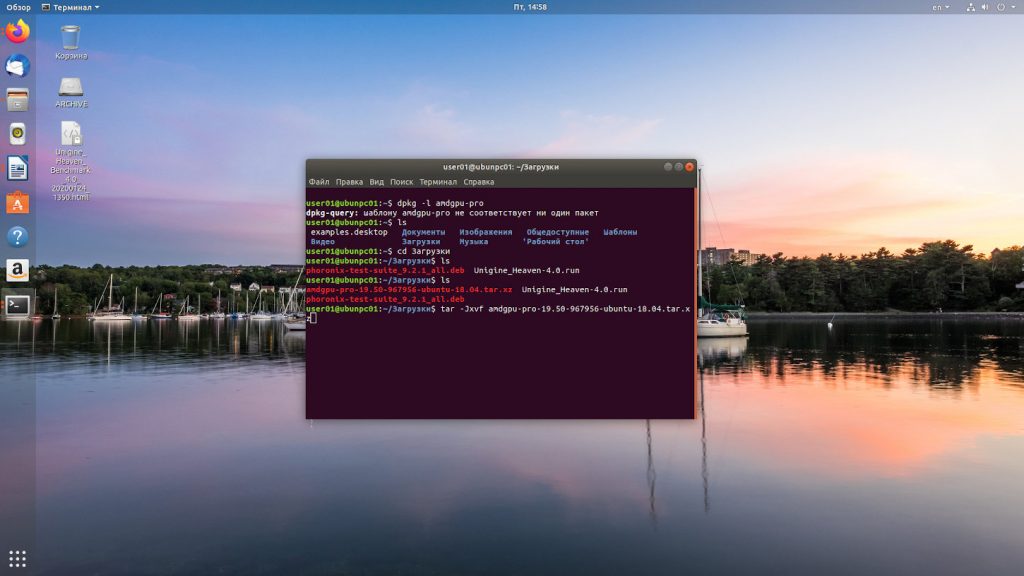
Переходим в папку Загрузки, смотрим название пакета и распаковываем пакет архиватором в данной директории с помощью команды tar:
tar -Jxvf amdgpu-pro-19.50-967956-ubuntu-18.04.tar.xz
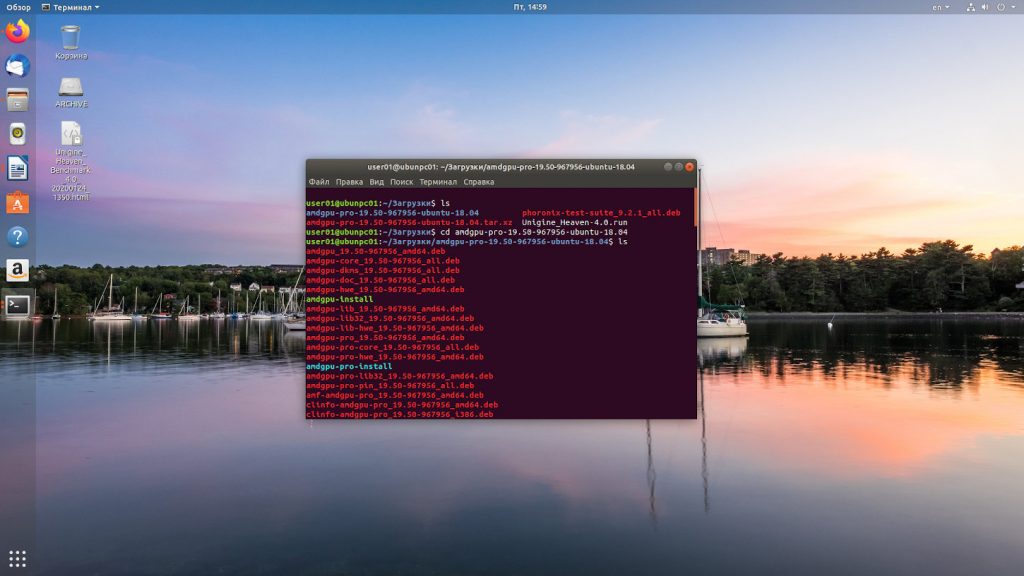
Переходим в папку с распакованными драйверами с помощью команды:
Шаг 3. Установка драйвера
Установка драйвера AMDGPU в Ubuntu открытой версии выполняется командой:
Для установки версии драйвера с проприетарными модулями запускаем команду:
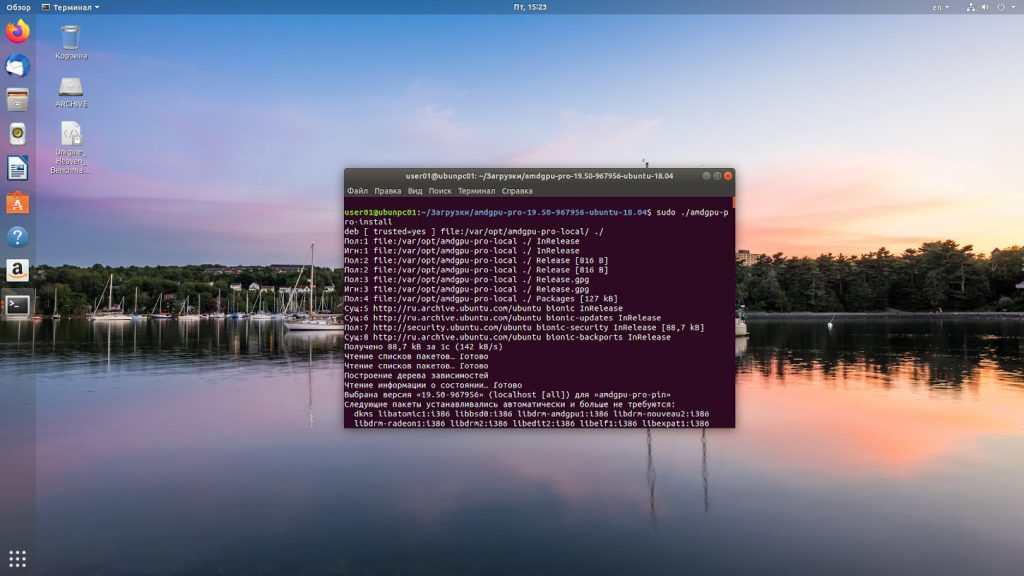
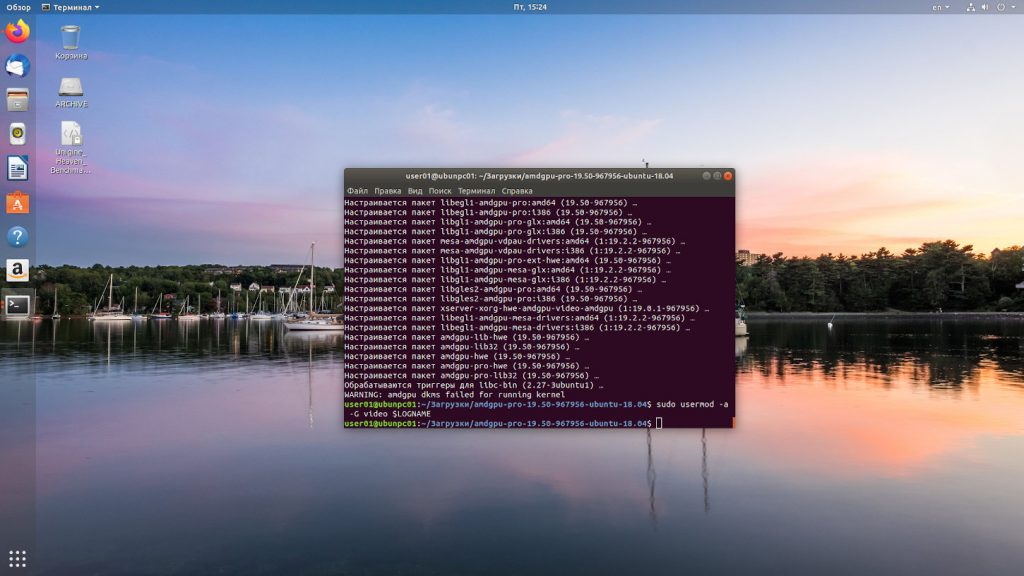
Дожидаемся пока проприетарные драйвера amd ubuntu 18.04 установятся. При выполнении процесса установки стоит проявить терпение и подождать, когда установка завершиться. Затем текущего пользователя добавляем в группу video с помощью команды
sudo usermod -a -G video $LOGNAME
Шаг 5. Проверка корректности установки
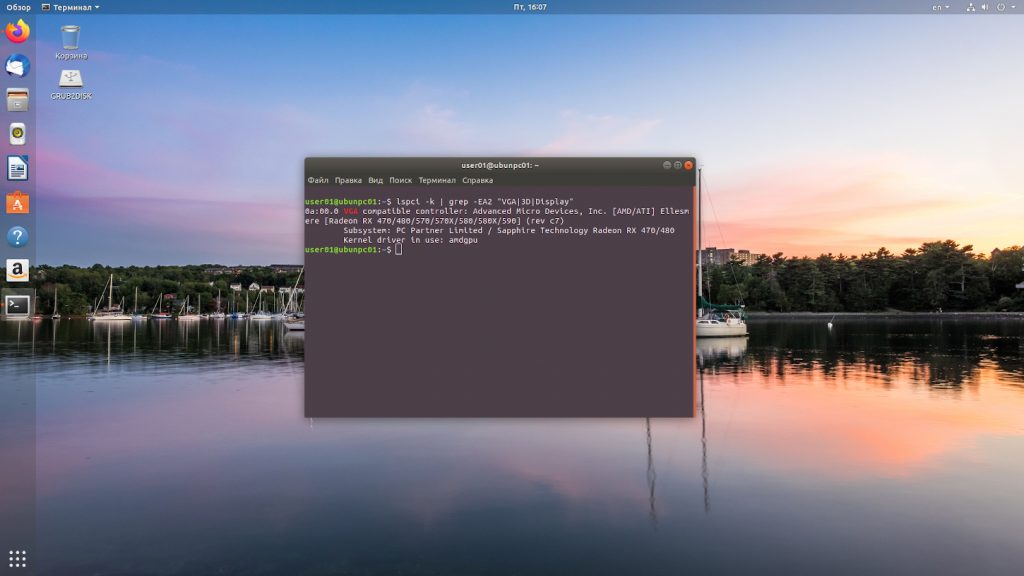
После этого перезагружаем систему и проверяем – установлены ли драйвера у нас системе. Это можно сделать несколькими методами.
sudo dpkg -l amdgpu-pro
lspci -k | grep -EA2 “VGA|3D|Display”
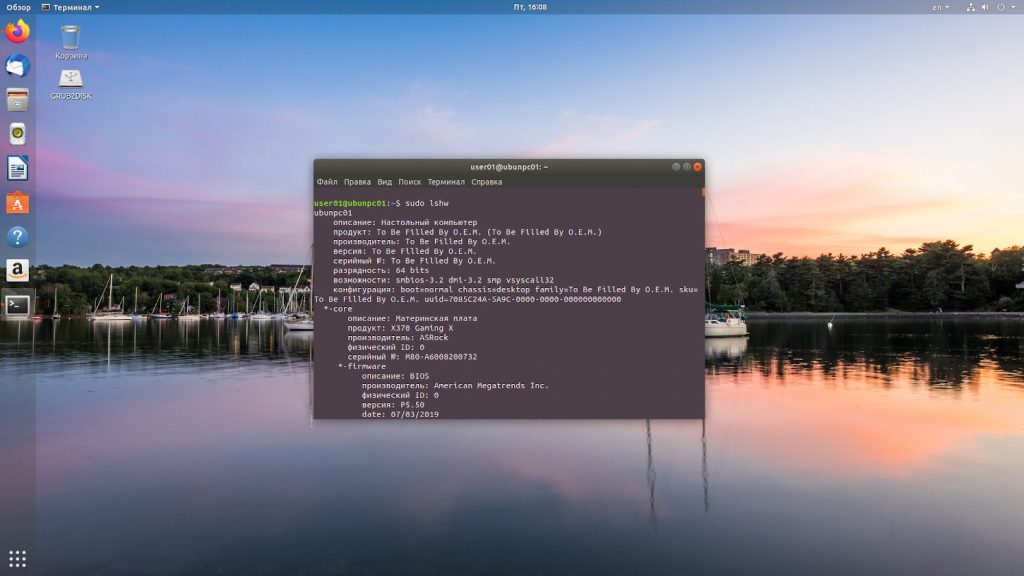
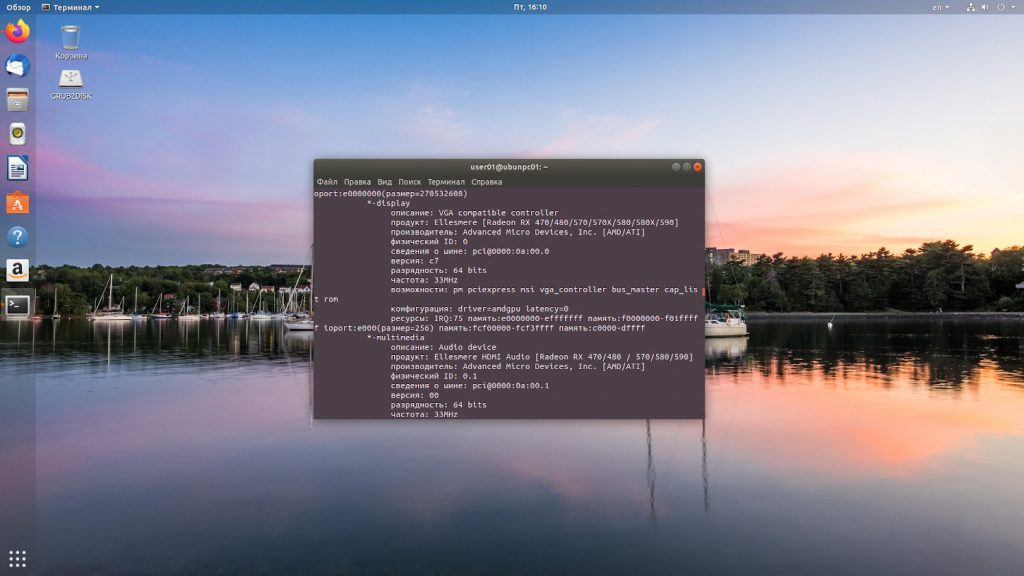
Проматываем результат команды до раздела *-display и смотрим параметры.
Проверка производительности нового драйвера
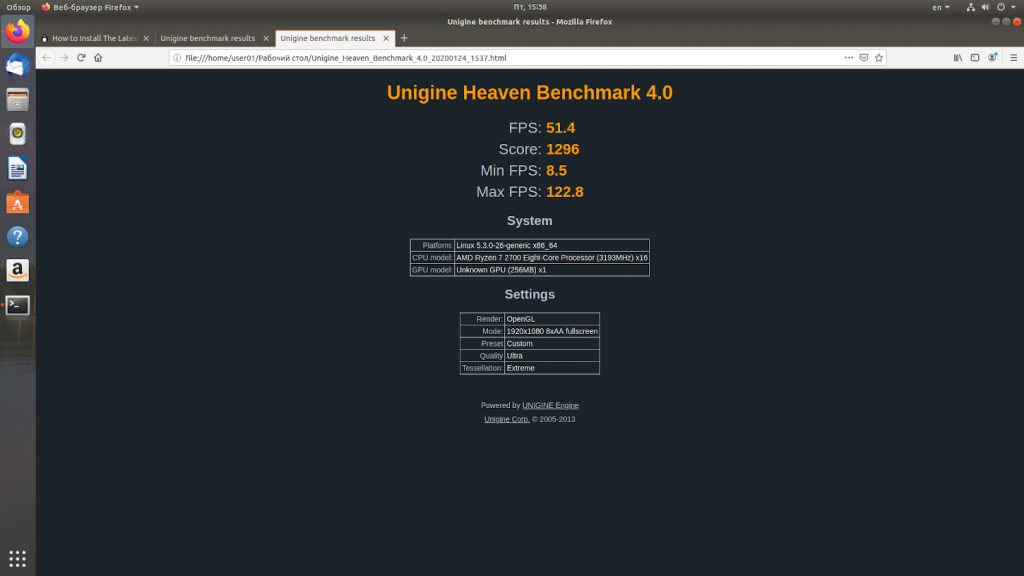
Теперь мы можем вторично протестировать производительность нашего компьютера с помощью бенчмарка Unigine Heaven. Параметры бенчмарка были оставлены без изменений. Результат оказался выше, чем с драйверами по умолчанию на 10,78%. При этом следует заметить, что разница между минимальным и максимальным FPS также существенно выросла.
Удаление драйверов AMD
Чтобы удалить драйвер AMDGPU Ubuntu следует выполнить тот же скрипт, который вы использовали при установке только с опцией —uninstall. Например:
sudo ./amdgpu-install —uninstall
sudo ./amdgpu-pro-install —uninstall
Выводы
Сегодня мы разобрались с одним важным вопросом о драйверах для карт AMD – стоит ли их заменять на версию от производителя? И я должен ответить, что да, стоит. Прирост производительности составляет 10 процентов, что, думаю, не окажется лишним как в рабочих задачах, так и в играх.
Также мы выяснили какие версии драйверов для видеокарт данного производителя существуют, разобрались с их установкой, удалением и проверкой их наличия в операционной системе Ubuntu 18.04.