InstallationRu
Следующие инструкции помогут вам установить Ubuntu на компьютер.
Стандартная установка
- Проверьте работает ли ваше оборудование с Ubuntu и соответствует ли оно минимальным требованиям (смотрите SupportedArchitectures, HardwareSupport и Installation/SystemRequirements)
- Получите установочный диск (смотрите GettingUbuntu)
- Если вы скачали образ диска, запишите его на болванку (смотрите BurningIsoHowto) и убедитесь, чnо запись прошла без ошибок (почитайте Installation/CDIntegrityCheck)
- Установите Ubuntu, загрузившись с установочного диска (смотрите GraphicalInstall)
Установка, используя Alternate CD
- Если у вас компьютер с процессором x86, смотрите Installation/I386.
- Если у вас компьютер с 64 битным процессором, смотрите Installation/AMD64
- поправить
Установка без диска
- SmartBootManager — Установка на ПК, которые не загружаются с диска
- Installation/FromUSBStick — Установка с USB флешки
- Installation/WithFloppies — Установка без CD привода по сети
- Installation/FromHardDriveWithFloppies — Установка без CD привода и без сети с жесткого диска с помощью флоппиков.
- Installation/FromWindows — Установка из Windows без использования флоппика, CD и других съемных носителей
- Installation/FromLinux — Установка из существующей Linux системы без съемных носителей
Апгрейд
- Installation/UpgradeFromOldVersion — Апгрейд со старой версии Ubuntu до последней.
- WartyUpgradeNotes — апгрейд с пре-релиза или Debian Woody до Warty Warthog
Сервер и установка через сеть
- Installation/OnNFSDrive — Installing on a NFS-server and using with diskless clients
- Installation/OverSSH — Установка на выделенный сервер через ssh
- Installation/Netboot — Installing over the net, e.g. with no CD-ROM drive or a non-bootable SCSI CD-ROM drive
- Installation/LocalNet — Установка с локального сервера, используя DHCP, TFTP и PXE
- Installation/WithFloppies — Установка без CD привода по сети
Установка на внешний жесткий диск или на RAID массив
- BootFromFirewireHardDisk — Загрузка Linix с Firewire жесткого диска.
- BootFromUSB — Booting an Ubuntu system on a USB hard disk on computers which cannot boot from USB (using a boot CD)
- LiveUsbPendrivePersistent — Installing Ubuntu or Kubuntu on a USB pendrive with persistent mode
- Installation/LVMOnRaid — Installing onto a Software RAID Array, with all partitions on RAID and LVM (including root and boot)
- FakeRaidHowto — Установка на массив RAID BIOS
Минимальная установка
- Installation/LowMemorySystems — Установка Ubuntu на старые компьютеры с малым количеством оперативной памяти
- LowEndSystemSupport — Оптимизация под системы с малым объёмом ОЗУ
- Installation/MinimalCD — Установка с минимального диска, загружающего все пакеты по ходу из сети
Другие руководства по установке
- VirtualMachines — Использование Ubuntu с VMware и XEN
- WindowsDualBoot — Установка Ubuntu совместно с Windows
- MigratingFromWindows — Инструкции по переносу данных из Windows приложений в их Ubuntu’вские эквиваленты
- SwitchingFromWindows — Guidance on switching from Windows to Ubuntu and getting used to the differences
- InstallCDCustomization — Customize the Ubuntu Alternative Installer/Server installation CD
- Booting — An explanation of the boot process and boot device issues
- Installation/FromKnoppix — Инструкция по установке с Knoppix, если установка Ubuntu не работает
InstallationRu (последним исправлял пользователь ckimes 2017-09-22 18:56:37)
The material on this wiki is available under a free license, see Copyright / License for details
You can contribute to this wiki, see Wiki Guide for details
Установка Ubuntu
Бытует мнение, что поставить Ubuntu может даже далёкий от компьютеров человек. Это и на самом деле так, весь процесс фактически сводится к многократному нажатию кнопки «Далее». Однако в этой статье я опишу не самый простой способ установки, дабы сразу же коснуться нескольких очень важных особенностей Ubuntu. Не пугайтесь, ничего сложного в любом случае не будет! Наоборот, я объясню как легко и правильно сконфигурировать место для Ubuntu на вашем компьютере и провести установку максимально эффективно. Кстати, перед тем, как начать что-то делать, рекомендую прочитать эту статью до конца, дабы по ходу не возникало некоторых вопросов.
На всякий случай также напомню, что во время установки Ubuntu желательно иметь рабочее подключение к интернету. Как его настроить и зачем оно нужно описано в предыдущей статье.
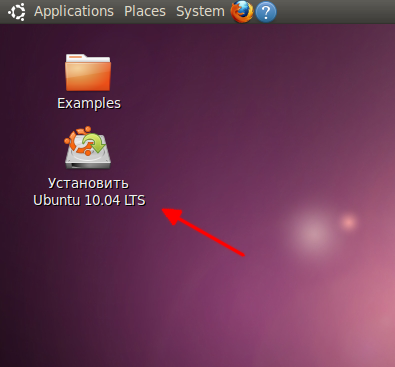
Итак, на рабочем столе в запущенной с LiveCD Ubuntu есть вполне недвусмысленный ярлык, называемый «Установить Ubuntu 10.04 LTS ». Нажмите на него два раза левой кнопкой мыши, чтобы запустить программу инсталляции Ubuntu:
Сперва у вас попросят выбрать основной язык будущей системы:
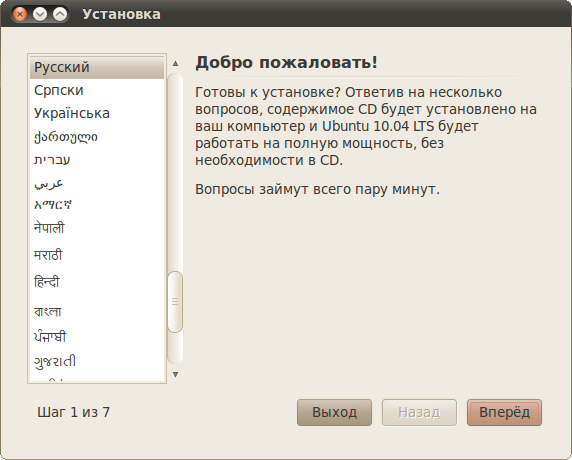
Выбрали? Нажимайте «Вперёд».
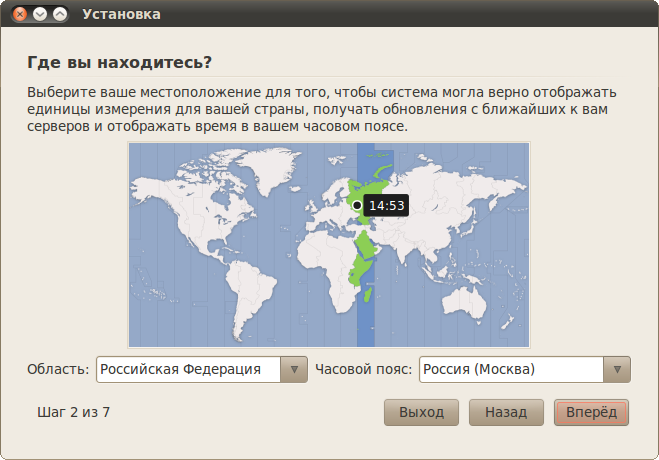
Теперь укажите свой часовой пояс и опять жмите «Вперёд»:
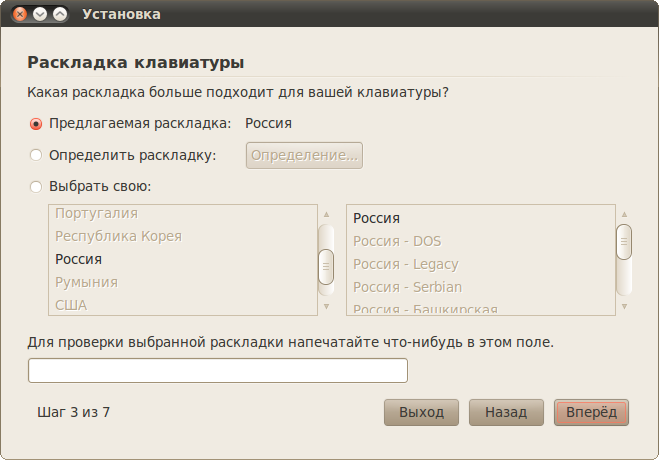
Далее выберите свою раскладку клавиатуры. Если вы не знаете, что это такое, то скорей всего вам ничего не надо тут менять. В любом случае вы можете проверить выбранную раскладку в специальном поле внизу окна:
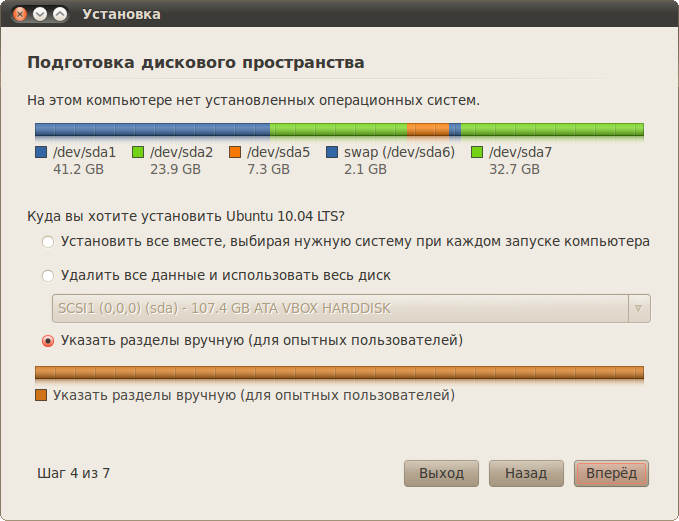
А вот теперь самое интересное. Настало время указать Ubuntu место для установки. Инсталлятор покажет вам графическое представление вашего винчестера и предложит вам три варианта дальнейших действий (или два, первого может не быть если у вас не стоит никаких операционных систем на компьютере):
Не пугайтесь, если вместо этого окна вы увидите примерно такое сообщение:
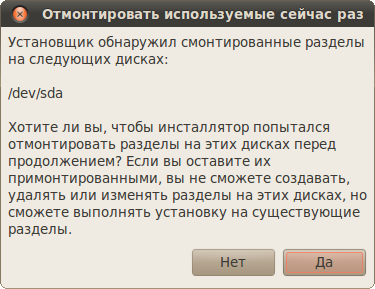
Оно означает, что вы зашли на один из жёстких дисков компьютера с LiveCD, просто согласитесь с предложенным, нажав на кнопку «Да», и установка продолжится, правда во время установки работать с данными на компьютере у вас уже не получится.
Итак, первые два пункта позволяют Ubuntu автоматически разметить диск для установки. При этом в случае выбора первого программа установки отрежет необходимое место от последнего диска на винчестере и поставит на него систему, а при выборе второго программа установки просто уничтожит всё содержимое винчестера и заново переразметит его под Ubuntu.
Однако оба этих варианта не то чтобы оптимально всё делают да и зачастую не подходят, поэтому мы заранее разметили диск для нашей Ubuntu и теперь вам нужен третий вариант: «Указать разделы вручную (расширенно)». Выберите его и нажмите кнопку «Вперёд».
Появится окно со списком разделов винчестера:
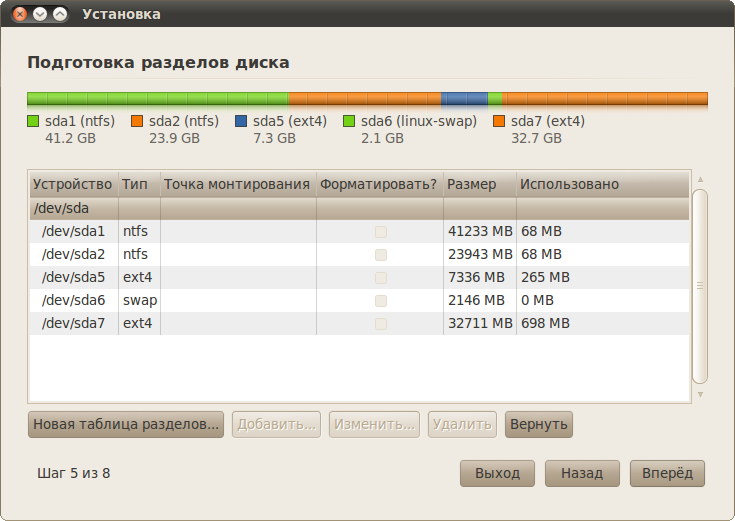
Сразу найдите в списке созданные вами ранее разделы для Ubuntu и вспомните, что такое sda и прочие названия дисков. В принципе, программа установки поддерживает некоторые операции изменения разметки, доступные в GParted, но не все. Именно поэтому у нас уже всё размечено заранее и теперь осталось только указать, какой диск для чего использовать.
И вот теперь нам пригодится информация из статьи про файловую систему, поэтому если вы её не прочитали или уже не помните о чём она, то рекомендую вернуться чуток назад и освежить свои знания. Я писал, что точки монтирования разделов назначаются при установке. Так вот, поскольку у нас винчестер уже подготовлен, то всё, что нам осталось, это как раз таки указать эти самые точки монтирования.
Давайте начнём с системного диска. Я при разметке винчестера хотел сделать им sda5 . Щелкните два раза левой кнопкой мыши на строчке с нужным вам разделом чтобы вызвать окно редактирования его свойств. В моём случае для sda5 оно выглядит так:

Я хочу сделать sda5 системным разделом, поэтому в поле «Точка монтирования» я указал «/». Помните, что «/» — это корень файловой системы Linux? Кроме этого в поле «Использовать как» я выбрал пункт «Журналируемая файловая система Ext4», поскольку именно она нам лучше всего подходит для корня 1) . Ну и наконец я на всякий случай поставил галочку в поле «Форматировать раздел» дабы быть уверенным, что система поставится на полностью чистое место. Размер раздела, естественно, трогать не надо.
Далее переходим к разделу для пользовательских настроек. У меня это sda7 . Тут всё то же самое, только точку монтирования надо указать /home :
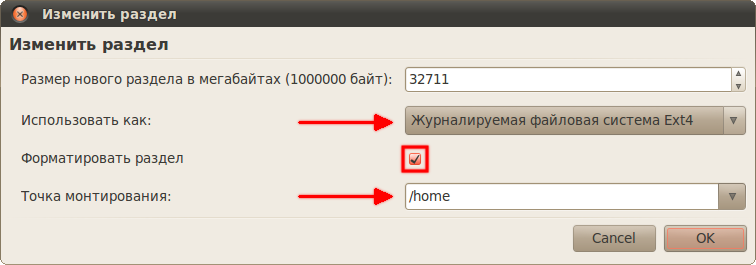
В дальнейшем, если вы решите переустанавливать систему, то сможете снова примонтировать этот раздел как /home , сохранив тем самым все настройки. Форматировать его при этом уже конечно не понадобится.
А вот дальше начинаются хитрости. Ну во-первых, со свопом ничего делать не нужно, он автоматически определится и подключится. А вот оставшимся разделам необходимо указать точки монтирования куда-нибудь в подкаталоги директории /media 2) . Например:
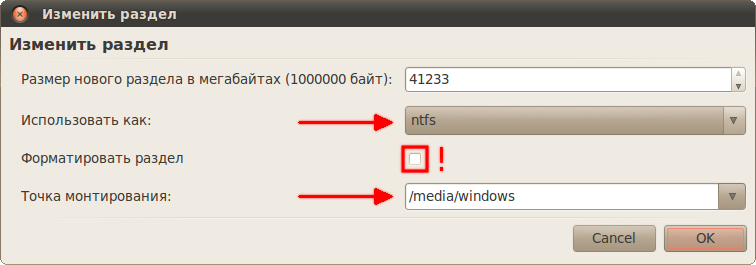
Главное не забудьте, что вам надо указать файловую систему ntfs для разделов Windows (или fat32 если вы до сих пор её используете) и что вам не надо ставить галочку в поле форматирования, если вы конечно не хотите уничтожить все данные на выбранном диске. И не перепутайте, точка монтирования должна быть не /media , а любой из его подкаталогов, например, /media/data .
В итоге вам нужно указать точки монтирования для всех дисков, кроме свопа. Вот что получилось у меня:
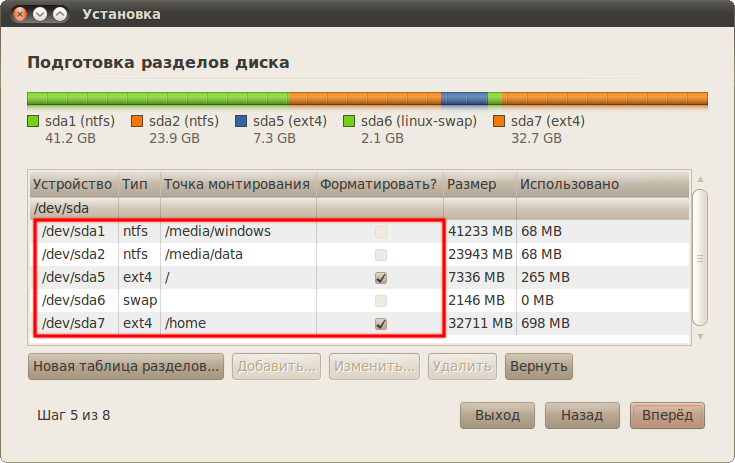
Снова жмём «Вперёд». В следующем окне необходимо ввести имя первого пользователя для вашей Ubuntu. Указанный вами пользователь будет администратором с полным доступом к управлению системой. Уже после установки с его помощью вы сможете добавить обычных непривилегированных пользователей. Однако хочу сразу обратить ваше внимание на то, что использование учётной записи администратора не несёт практически никаких угроз для безопасности, поэтому обычно создавать дополнительных пользователей не надо.
Кроме того, хочу сразу заметить, что многие пользователи, переходящие на Linux, слышали хотя бы раз про так называемого суперпользователя root . Так вот, в Ubuntu этого пользователя в привычном для некоторых понимании нет, но поподробней об этом я расскажу после установки 3) .
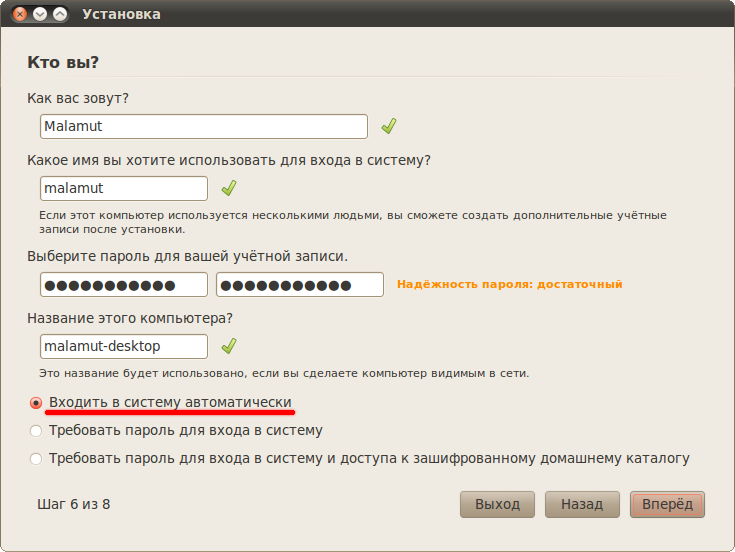
А пока вам надо указать сначала своё имя в системе, потом свой логин и пароль. Логин желательно вводить маленькими латинскими буквами, а имя может быть любое. Имя компьютера можете оставить без изменений, а вот переключатель внизу может вас заинтересовать. Тут можно указать, будет ли ваша система спрашивать пароль при входе или нет, а так же можно выбрать третий вариант, позволяющий зашифровать ваши пользовательские данные, таким образом сделав их недоступными извне системы, при этом вам естественно всегда будет нужно вводить пароль при входе 4) . Я рекомендую выбрать автовход, если вы будете пользоваться компьютером в одиночку, или же выбрать второй вариант, если вы хотите создать в дальнейшем несколько пользователей.
Всё указали как вам нравится? Остался фактически последний шаг, снова жмите «Вперёд». Если у вас на компьютере установлены другие операционные системы, то появится окно импорта пользователей, однако через него не рекомендуется что-либо импортировать, поэтому снова спокойно жмите «Далее».
Вы увидите окно с указанием общей сводки действий для установки системы, проверьте, нет ли ошибок, если что, всегда можно вернуться назад и что-то поменять. Пока что никаких реальных операций ещё не производилось, программа установки просто собирала необходимые сведения, так что всё можно спокойно отменить. Сама установка начнётся только после нажатия на кнопку «Установить»:
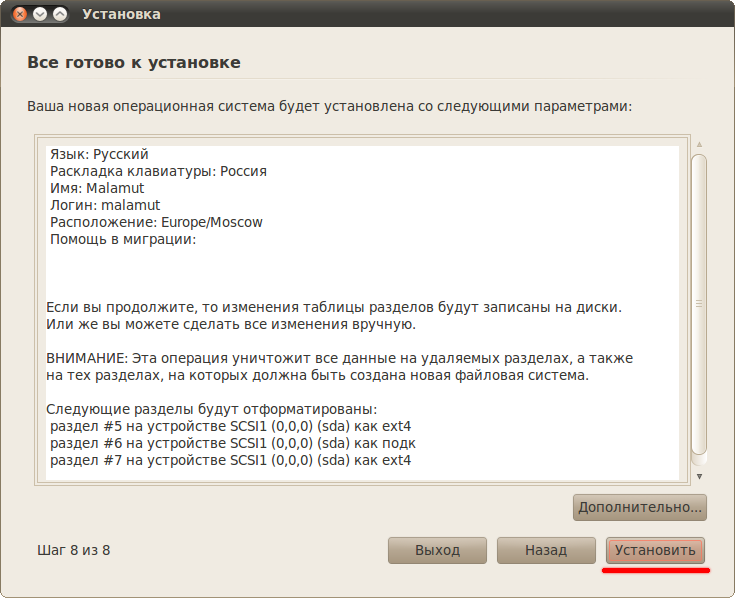
Отменить процесс установки после его запуска будет невозможно, имейте это на всякий случай ввиду.
Возможно вы также обратили внимание на кнопку «Дополнительно». Ничего страшного она не делает, так что можете смело на неё нажать. За ней скрывается небольшой диалог настройки двух дополнительных параметров: места установки загрузчика и прокси-сервера. С прокси, я думаю, всё понятно, если вы конечно знаете что это такое и зачем нужно 5) . Так что если вы используете для доступа к интернету прокси-сервер, то не забудьте указать его адрес в этом окне.
А вот параметры загрузчика в подавляющем большинстве случаев трогать не стоит. Просто имейте ввиду на будущее, что программа установки Ubuntu позволяет настраивать загрузчик системы, это может пригодиться в сложных конфигурациях, например, когда на компьютере стоит несколько Linux систем. В итоге вам вряд ли нужно менять что-то из дополнительных параметров, поэтому просто закройте окно их настройки.
Ну а теперь пора наконец нажать на кнопку «Установить». После того, как вы это сделаете, появится окно, показывающее ход установки:
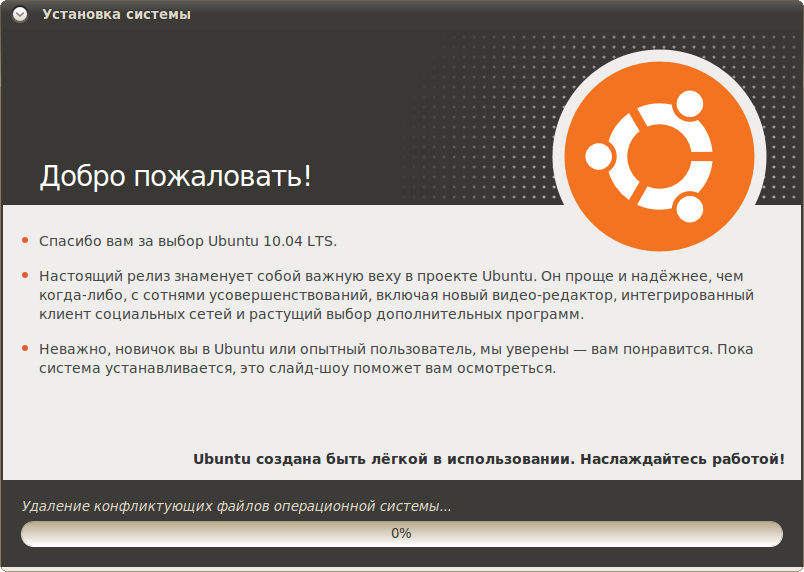
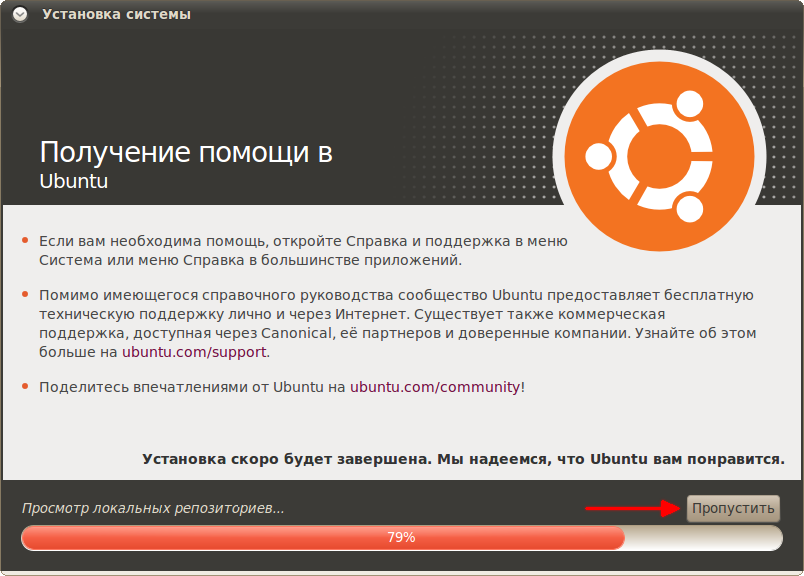
Если Ubuntu смогла автоматически соединиться с интернетом или же если вы настроили подключение вручную, то где-то в районе 75% установки Ubuntu попробует скачать из интернета индексы источников приложений 6) , а в районе 80% — недостающие пакеты локализации. Если вы по каким-то причинам хотите запретить ей это делать, то либо отключитесь от интернета перед установкой, либо нажмите на кнопку «Пропустить» 7) :
Пока система устанавливается, вы можете попить чаю или же поиграть в Сапёра, который находится в меню Programs→Games→Logical→Mines, вмешательств в процесс установки от вас больше не потребуется. После успешной установки вы увидите окно с предложением перезагрузиться:
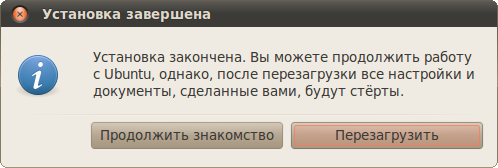
Поздравляю, вы справились с установкой! Вам осталось только перезапустить компьютер, не забыв при этом перенастроить BIOS обратно на загрузку с винчестера, если это необходимо, и вы попадёте в вашу свежеустановленную Ubuntu 8) .
Чтобы вы не боялись различных незнакомых вещей, в следующей статье я подробно расскажу про первую загрузку вашей новой системы:
Если вы понимаете, что делаете, то можете выбрать другую файловую систему. Главное, не пытайтесь установить Ubuntu на файловые системы Windows fat или ntfs , потому что они не обладают достаточным для Linux функционалом и могут быть использованы только в качестве файлового хранилища.
На самом деле эта необходимость весьма относительна. Но если вы не знаете о других возможных вариантах указания точек монтирования для дополнительных разделов, то просто всегда монтируйте их в /media .
Я конечно слукавил, root есть, просто он очень хорошо запрятан и отыскивать его не стоит.
Практическая польза от шифрования заключается в том, что если вдруг кто-то достанет ваш винчестер, то он не сможет без пароля прочитать содержимое пользовательского раздела. Поскольку винчестеры обычно имеют тенденцию оставаться на своих местах внутри корпуса вашего компьютера, то и использовать шифрование чаще всего не имеет смысла, ибо отрицательным его аспектом является небольшое, но всё же замедление работы системы.
Прокси — это специальный фильтрующий сервер, контролирующий выход пользователей в интернет.
Я объясню, что это такое, в статье про репозитории. Если вы переживаете за траффик, то хочу вас успокоить — суммарный размер файлов индексов очень небольшой.
При первой же загрузке вам всё равно скорее всего придётся доустанавливать локализацию из интернета, равно как и скачивать индексы, так что резона в пропуске этих действий во время установки я не вижу.
На всякий случай напомню, если при попытке перезагрузки системы, запущенной с LiveCD, ваш компьютер не выключится и при этом на экране ничего не будет отображаться, просто нажмите Enter , это всего лишь небольшая досадная проблема драйверов видеокарточки.
Welcome to the Ubuntu Community Installation Guide!
This guide explains some of the ways in which Ubuntu Linux can be installed to your desktop or laptop computer. It concentrates on installing Ubuntu alongside a pre-existing version Windows so that, each time you start the computer, you can choose which operating system you want to use. It is community created documentation, the work of many hands and minds convinced by their own experience that Linux is a superior operating system and deserves to be widely used. The official guide Ubuntu 16.04 Installation Guide covers a complete list of alternative installation methods for Ubuntu. At present (March 2018), however, it does not explain some of the very important preliminary steps if you want to install Ubuntu alongside Windows.
We will initially assume that your computer has an standard optical drive that can read and write DVD disks. Further along, we will explain how to work with USB drives if the system has no DVD drive.
Hardware Requirements
Ubuntu has been designed keeping in mind the most common hardware, so it is highly likely that Ubuntu will work on your machine without any problem. Nonetheless, you should check if your hardware works with Ubuntu and meets the minimum system requirements. If you already have your computer, you can easily do so by making a LiveDVD or USB drive (as described below) and starting the computer with it in the appropriate drive. You may, however, have to change the boot order (as described below) to get your machine to start from the LiveDVD. If you are buying a new machine from a retail store, inquire of the salesperson and try it with the LiveDVD or USB drive while still in the returnable period. For a comprehensive review of all Ubuntu supported hardware follow this link: Supported Architectures:
For a list of Ubuntu-certified machines, follow this link: Ubuntu-Certified Hardware:
However, the fact that a given machine is not listed does not mean that Ubuntu won’t work on it.
- Relative to most modern machines, these requirements are extremely modest.
Make a LiveDVD
The LiveDVD is a fully functional Ubuntu environment, and it allows you to get a taste of Ubuntu on your machine before installing it on your hard disk. You first need to download an .iso image from https://www.ubuntu.com/download/desktop and then burn it to a DVD (see BurningIsoHowto and Installation/CDIntegrityCheck).
Try to Boot from the LiveDVD
You can try putting the LiveDVD in the DVD drive and starting the computer. There is some rather small chance that the computer will boot from the LiveDVD. More likely, it will completely ignore the DVD and boot Windows as usual. If this happens, then the computer came with the hard disk ahead of the DVD in the boot order (also known as the boot sequence). The boot order in machines made after about 2012 is set in something called the UEFI (Uniform Extensible Firmware Interface). You must edit the UEFI to change the boot order.
Changing the Boot Order in the UEFI Editor
Windows has a UEFI editor. It is accessed and works slightly differently in Windows 8.1 and Windows 10. To get to this editor in Windows 8.1, begin from Settings (the cogwheel) on the start page. From there go to «Update and Recovery» then «Recovery» then «Advanced startup» then «Restart now» then «Troubleshoot» then «Advanced options» and then «UEFI Firmware settings». Once you have reached this editor, use the right arrow key to move across to the «Boot» tab and then follow instructions on the screen to move the optical drive to the top of the boot order. It is also a good idea to enable booting from USB. On the Security tab it is possible to disable SecureBoot. It should not be necessary to do so, but if you have trouble getting the boot to start, come back and disable SecureBoot. (Do NOT be tempted to enable «Legacy mode». If you do, Windows won’t work at all and Linux will work poorly.)
- Select “Update & security”.
- Select “Recovery” from the left menu.
- Click “Restart Now” under “Advanced startup. . “
- Click “Troubleshoot”.
- Click “Advanced options”.
- Select “UEFI Firmware Settings”.
- What you now see seems to depend on the make and model of the computer. Look around for “Boot sequence” or “Boot priority” and pick it.
- Another screen should come up; again it seems to depend on the make and model of your computer. Avoid anything suggestive of “Windows boot manager” and go for anything suggestive of the DVD reader.
- Click “Restart”.
Now when booted the computer should look for your DVD drive before it jumps into a Windows boot. If there is nothing in the drive, it will (at this stage) still boot Windows. (You may well wonder if the process is this complicated because someone wanted it to be as hard as legally possible to install other operating systems.)
Preparing to Install Ubuntu alongside Windows
- Prepare Windows to share the computer. There are three things to do. (1) Back up Windows on a bootable USB drive. There are instructions on the Microsoft web site. This is just a precautionary step, but it is a good idea whether or not you install Ubuntu. The chances of damaging Windows in the process of installing Ubuntu are very slight, but better safe than sorry. (2) Disable Fast Startup. Windows 8.1 and 10 and presumably future versions have a feature called Fast Startup. When it is enabled — and it is enabled by default — Windows shuts down in a hybrid state, somewhere between a full shutdown and a «sleep» state. The dual boot manager which Ubuntu will install (called grub) does not presently (2018) know how to start Windows from this hybrid state. You must therefore disable Fast Startup if you ever want to use Windows again after installing Ubuntu. Here is how to turn off Fast Startup in Windows 10:
- Type «Control Panel» in the search box near the lower left corner of the Windows home screen.
- Click “Control Panel”.
- Click “Power Options”.
- Click “Choose what the power buttons do.”
- Click “Change settings that are currently unavailable.”
- Scroll down to Shutdown settings and uncheck “Turn on fast startup”.
- Click “Save changes.”
Now when you shut down Windows you will get a complete shutdown, and the Linux boot manager will be able to start Windows if you tell it to do so.
Other versions of Windows may be different, but do not fail to turn of Fast Startup, or you will never boot Windows again.- Use Windows Disk Management
- or
- Use GParted, a utility available within the Ubuntu installation process.
If the Windows method has been used, GParted may not be available during the Ubuntu installation.
Each method seems to have its problems. The Windows Disk Management utility is perfectly safe but is likely to be unable to shrink the C drive to less than about 60 percent of a terabyte hard disk. That is because some files have been placed far out in the disk space and the Windows utility is unable to move them. (Strangely, the Windows defragmenter detects 0 fragmentation and is unable to move those files.) Moreover, using this method is going to complicate both preparing Windows to receive Linux and the installation of Linux. GParted moves those trouble-making files, can give Linux much more of the disk, and is very easy. There are concerns, however, that if GParted has been used, then when Windows 10 updates, it may damage the Linux partition. One Kubuntu user reports that Windows updates have twice destroyed his Linux partition. ( Post #7 in this thread: https://ubuntuforums.org/showthread.php?t=2385462) Unlike earlier versions of Windows, in Windows 10 it is not possible to completely turn off all updates, though it is possible to reduce them, as explained below.
If the GParted route is chosen, it is probably a good idea to reduce Windows updates to the minimum Microsoft considers essential before installing Ubuntu. Exactly how to do that seems to be evolving in Windows 10. In early 2018, the following method seemed to work. In the “Search” window next to the Windows icon in the lower left corner of the screen type Run. A screen opens saying that Run, a desktop app, was the best match. Start it. In the screen that opens type “services.msc” A long list of “services” comes up. Down near the bottom is “Windows update service.” Click it and in the pane on the left you should be able to “disable” it. It is said, however, that updates that Microsoft considers “Priority,” will still come through. With most updates shut down, the probability of damage to the Linux partition by very occasional use of Windows does not seem to be high.
In choosing between the easy, powerful, but slightly risky GParted and the complicated, weak, but totally safe Disk Management, it should also be borne in mind that the Ubuntu “Files” program and Linux programs such as Writer or Calc (in the LibreOffice suite) can create directories (= folders) in the Windows partition and read and write data files there. Thus, space in the Windows partition is not totally lost to you when using Linux. The reverse is not true; Windows programs cannot read or write anything in the Linux partition. Linux programs, however, must reside in the Linux partition.
Thus, in the end, the choice between the two methods of making room for Linux depends on the expected use of the computer. If it is to be primarily a Windows machine, by all means use Windows Disk Management and give Ubuntu 50 gigabytes or so. If it is to be primarily a Linux machine with only seldom use of Windows, you may want to go with GParted, disable Windows updates, always back up thoroughly before booting Windows, and hope for the best.
Partitioning with Windows Disk Management
If you decide to go with Windows Disk Management, it is worthwhile to look at several good presentations with screen shots on this topic on the Internet. It may be a good idea to first run the Windows defragmenter; again, consult the Internet on this. We give here a summary of the partitioning process that you can easily print and keep at hand as you work.
Click the Windows “Start” icon in the lower left corner of the opening screen. Type “partition” in the search box. “Create and format hard disk partitions” should come up. Click it. A screen comes up showing existing partitions. Right click the partition labeled C. Then in the menu on the right click “Shrink volume.”
A screen appears showing:
Total size before shrink in MB
Size of available shrink space in MB
Enter amount of space to shrink in MB
Total size after shrink in MBUse the up and down arrows to enter in the third box the amount to shrink. It must be less than the number in the second box, sometimes considerably less.
Click the “Shrink” button.Standard Installation of Ubuntu 16.04 with a LiveDVD
Put the LiveDVD in the drive and close it. After some whirring, a screen comes up asking whether you want to try Ubuntu or install it. Click the install icon. Next comes a screen with one box asking whether we want to check the Internet for updates and download them as we install and another box asking whether to install third-party software. Normally, check both boxes and click continue.
Then comes the Installation type screen.
If you have not used Windows to shrink the C drive, the first option should say “Install Ubuntu alongside Windows 10.” Pick it; that will start the GParted program. With sliders you can adjust how much space each operating system gets. You should give Ubuntu a minimum of 50 gigabytes, but you can give it much more. When you have the proportion you want, click Continue and the installer will create the new partition. Skip the next paragraph of this text.
If you have used Windows to shrink the C drive, matters will be more complicated because in Windows you shrank the C drive but did not create a new partition. That we must now do. Check “Something else” and click “Continue”. In the next screen click “freespace” then click the + sign on the lower left. In the next screen labeled “Create Partition” select “Logical” and in the “Mount point” box use the drop down menu to select / . In the “Use as” box, use the drop-down menu to select “Ext4 Journaling file system.” Click OK. You should now be brought back to the “Installation type” screen. Click “Install now”.
Proceed to pick your time zone and your keyboard layout. After a bit more whirring of the DVD, Ubuntu is installed. Shut down, remove the DVD, start up and you should get the Linux start menu, pick Ubuntu, and your machine should boot Ubuntu Linux. You can also shut down and restart booting Windows just to be sure that it also works.
Calming the Touchpad
If you are using a laptop with a touchpad you may find when you try LibreOffice Writer that the cursor dances around wildly as you type. With previous Ubuntu releases there was a touchpad option “Disable while typing” which was on by default. Strangely, the option is gone in 16.04. To calm the touchpad, go to “System Settings” then “Mouse and touchpad” and clear all of the boxes at the bottom of the screen, in particular, “Tap to click”. That should fix the problem. To click, you will have to tap the touchpad on the bar at the lower left, not just anywhere. There seems to be some third-party software called touchpad-indicator which has a “disable touchpad on typing” function.
Getting Gedit and other programs
When Ubuntu starts up, it has the launcher on the left of the screen. Programs with icons in the launcher are easily started by clicking the icon. Initially the launcher has the Dash icon, the Files icon, the Firefox web browser, the components of LibreOffice, the System Settings cogwheel icon, Ubuntu software, Trash, and of course Amazon. There are, however, some other useful programs, such as the text editor Gedit, already installed but not in the launcher. To get Gedit into the launcher, click on the Dash, the top icon in the launcher, type “Gedit” and its icon appears on the right. If you like, you can drag it over into the launcher. You can do the same for Screenshot. You can then, if you like, download and install from the Ubuntu repository various useful programs. Some widely used ones are:
Gimp, the image processor that rivals Photoshop
Skype for telephoning over the Internet
CodeBlocks for C++ programming
Pdfshufffler – to split or combine pdf files; useful for documents too big for Writer all in one file.
- You are now ready to enjoy Ubuntu Linux!
Alternate Installations
- Your computer does not meet the hardware requirements, or the required drivers are missing from the standard LiveCD. The LiveCD is designed to support most standard hardware, but this won’t cover every possible configuration.
- Or, you may simply prefer to install a more customized version of Ubuntu different from the standard install depending on your taste.
Ubuntu has you covered in this regard, and towards this end you can use an Alternate Installation CD. Refer to the Getting Ubuntu page for download locations. The Alternate CD allows more advanced installation options which are not available with the standard LiveCD.
Installation without a CD
- Quick Install from USB — A quick guide to installing from a USB memory stick. Intended for less technically-inclined readers.
- Install from USB — Installing from a USB memory stick (full version).
- USB stick + grub — Similar to above but using grub.
- Installation/iso2usb — Overview: cloning and extraction, tools and a simple ‘Do it yourself’ extracting method.
- Smart Boot Manager — Installing from a PC which will not boot from a CD.
- Install within Windows — Yes, it is possible to install Ubuntu from within Windows without using floppies, a CD, or any other removable media! This uses Wubi, and installs Ubuntu as a large file that may be uninstalled like any other program in Windows.
- Install with Floppies — Installing without a CD drive over a network.
- Install From Hard Drive with Floppies — Installing without a CD drive or network capabilities from a hard drive.
- Install from Existing Linux — Installing using a spare partition from an existing Linux system to house the Ubuntu CD image.
- Virtual Machine — Installing using a physical disk to a Virtual Machine.
- Portable installed system booting from UEFI & BIOS — A system for a USB pendrive — a good alternative to a persistent live system.
Please refer also to the network installation guides below.
Upgrading an installation
If you are upgrading from a previous version of Ubuntu to a new version, please refer to the Upgrade Notes for upgrading instructions.
Server and network installations
- Local Network — Booting the installer from a local server, using DHCP, TFTP, and PXE.
- Installation/Netboot — Another description of installing over the net, with no CD-ROM drive or a non-bootable SCSI CD-ROM drive.
- Netboot Install From Internet — Booting using files saved to an existing partition and downloading the packages from the internet at installation time.
- Network Console — Booting from a CD (could be TFTP or similar too) and installing the system over SSH.
- On NFS Drive — Installing on a NFS-server and using with diskless clients.
- On NFS Drive with Local Boot — Installing on an NFS-server with a local /boot (e.g. Booting from CompactFlash for a silent media center PC).
- Quick Install over SSH — A quick guide for installing Hardy Ubuntu 12.04 on a dedicated server over ssh.
- Over SSH — Installing on a dedicated server over ssh (full version).
- Install with Floppies — Installing without a CD drive over a network.
Installing on external or RAID hard disks
- BootFromFirewireHardDisk — Booting Linux from a Firewire hard disk.
- BootFromUSB — Booting an Ubuntu system on a USB hard disk on computers which cannot boot from USB (using a boot CD).
- BootFromSD — Booting an Ubuntu system from a SD card on computers which cannot boot from SD
- LiveUsbPendrivePersistent — Installing Ubuntu or Kubuntu on a USB pendrive with persistent mode.
- Installation/LVMOnRaid — Installing onto a Software RAID Array, with all partitions on RAID and LVM (including root and boot).
- FakeRaidHowto — Installing onto a BIOS RAID array.
- How_to_dual-boot_Ubuntu_and_XP_after_installing_them_separately_on_two_HDs — If you really want to keep XP and Ubuntu on separate hard drives.
- Installation/SoftwareRAID — Install a Linux software RAID
- Installation/FromImageLoadedOnHardDrive — Installing via a CD image loaded onto a hard drive.
LVM Installation Guides
- EncryptedFSOnLVMOnRAID
- EncryptedFilesystemLVMHowto
- FileServerOnLVMOnRAID1
- Installation/LVMOnRaid
- Installation/RAID1+LVM
- SettingUpLVM-WithoutACleanInstall
Minimal installations
- Installation/LowMemorySystems — Install Ubuntu on older computers with low memory.
- LowEndSystemSupport — Making the desktop interface snappier on machines with low memory.
- Installation/MinimalCD — From a minimal CD that downloads packages during install.
Other installation guides
- Partitioning — Safely split your hard drive into smaller parts.
- MultiOSBoot — Boot more than one operating system from a single hard drive.
- WindowsDualBoot — Install Ubuntu on the same hard drive as an existing Windows installation.
- Wubi — Installing within Windows
- VirtualMachines — Using Ubuntu with VMware and XEN.
- InstallCDCustomization — Customize the Ubuntu Alternative Installer/Server installation CD.
- Booting — An explanation of the boot process and boot device issues.
- Installation/OnXenServer — How to install the Xen-optimized Ubuntu images on XenServer
- Installation/UnattendedCD — Making a customized installation CD for unattended installations, with a web-served preseed file
- MigratingFromWindows — Instructions on how to transfer data from common Windows applications to their Ubuntu equivalents.
- SwitchingFromWindows — Guidance on switching from Windows to Ubuntu and getting used to the differences.
See also
- InstallingSoftware
- Using Grub2 to Boot the Dell Diagnostic Partition
Installation (последним исправлял пользователь pool-108-31-53-135 2018-03-23 17:31:09)
The material on this wiki is available under a free license, see Copyright / License for details
You can contribute to this wiki, see Wiki Guide for detailsУстановка Ubuntu
Бытует мнение, что поставить Ubuntu может даже далёкий от компьютеров человек. Да, это действительно так — весь процесс фактически сводится к многократному нажатию кнопки «Продолжить». Однако, чтобы сразу же коснуться нескольких очень важных особенностей Ubuntu, в этой статье будет описан не самый простой способ установки. Не пугайтесь, ничего сложного на самом деле не будет! Наоборот, будет объяснено, как легко и правильно сконфигурировать место для Ubuntu на вашем компьютере и провести установку максимально эффективно. Кстати, перед тем как начать что-то делать, рекомендуется прочитать эту статью до конца, чтобы по ходу не возникало некоторых вопросов.
На всякий случай вспомните, что во время установки Ubuntu желательно иметь рабочее подключение к Интернету. Как его настроить и зачем оно нужно, описано в предыдущей статье.
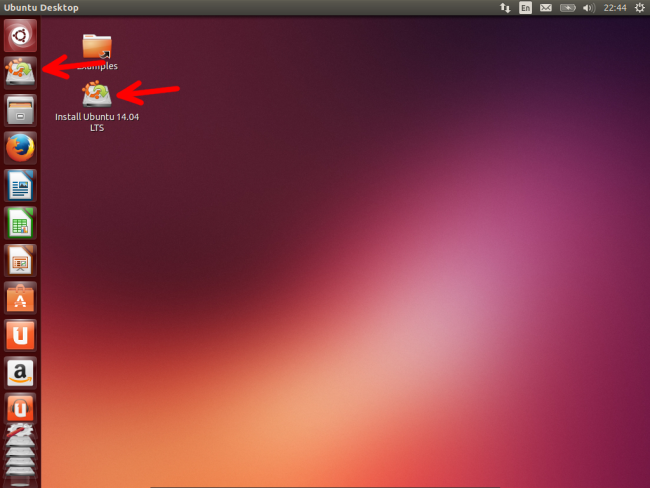
Итак, на рабочем столе в запущенной с LiveCD Ubuntu есть вполне недвусмысленный значок, называемый «Установить Ubuntu 14.04 LTS» (присмотритесь — на панели запуска есть такой же). Нажмите значок на рабочем столе два раза левой кнопкой мыши, чтобы запустить программу инсталляции Ubuntu (либо нажмите кнопку на панели запуска):
Сначала у вас попросят выбрать основной язык будущей системы, кроме того, при желании можно прочитать примечания к выпуску:

Выбрали? Нажимайте «Продолжить».
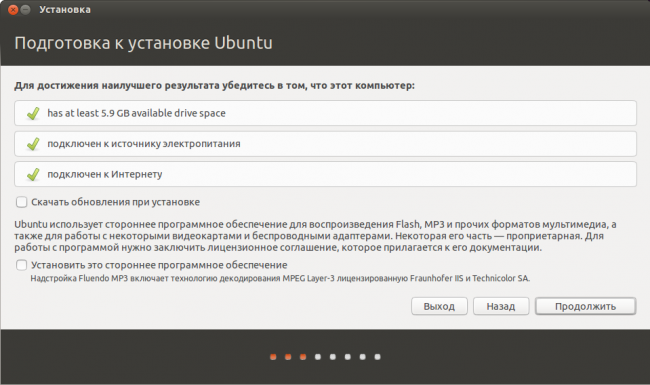
Система напомнит, что необходимо иметь по крайней мере 5,9 GB свободного места, компьютер должен быть подключён к источнику электропитания (как вы понимаете, это касается ноутбуков) и желательно подключение к Интернету. В самом низу окна есть еще две опции: скачать обновления и установить стороннее программное обеспечение. Если выбрать первую опцию, то система скачает все необходимые обновления в процессе установки. При медленном Интернете это может существенно замедлить процесс установки. Вторая опция установит проприетарное программное обеспечение, необходимое для воспроизведения некоторых форматов мультимедиа и некоторые драйверы. Дело в том, что из-за несовершенства законодательства некоторых стран, установка этого программного обеспечения требует подтверждения лицензии конечным пользователем. В любом случае выбор за вами. Даже если вы и пропустите такую установку на этом этапе, дальше будет рассказано, как установить это всё на уже установленной системе:
А вот теперь самое интересное. Настало время указать Ubuntu место для установки. Инсталлятор покажет графическое представление вашего винчестера и предложит три варианта дальнейших действий:
Установка рядом с Windows;
Полное удаление данных с диска и установка Ubuntu единственной системой;
Другой вариант.Итак, первые два пункта позволяют Ubuntu автоматически разметить диск для установки. При этом, в случае выбора первого, программа установки отрежет необходимое место от последнего раздела на жёстком диске и поставит на него систему, а при выборе второго — просто уничтожит всё содержимое жёсткого диска и заново переразметит его под Ubuntu. Если вы заранее не разметили диск для вашей Ubuntu, то можете выбрать один из первых двух вариантов, а, если вы сделали ручную разметку, то теперь вам нужен третий вариант.
Имейте в виду: второй вариант действительно удаляет все данные на диске. В отличии от Windows, для Ubuntu диском является физический диск со всеми разделами. То есть, данные будут удалены со всех разделов вашего жесткого диска.
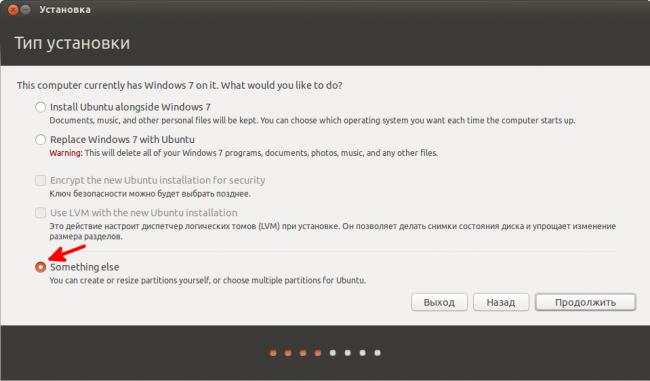
Не пугайтесь, если вместо этого окна вы увидите сообщение о том, что один из дисков примонтирован, и предложение системы отмонтировать его. Это сообщение означает только то, что вы, пользуясь LiveCD, зашли на один из жёстких дисков компьютера. Просто согласитесь с предложенным, нажав на кнопку «Да», и установка продолжится. Однако во время установки системы работать с данными на компьютере у вас уже не получится.
Нажимайте «Продолжить». Появится окно со списком разделов винчестера:
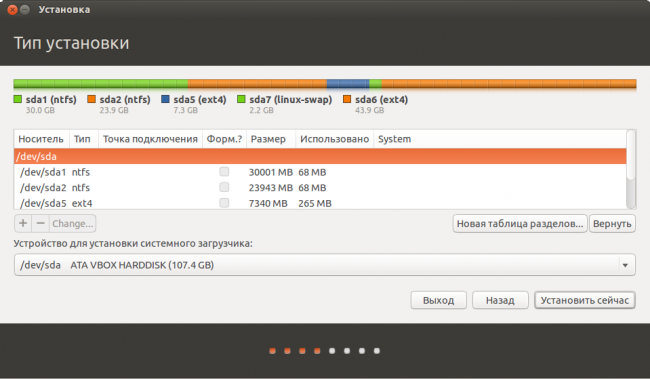
Сразу ищите в списке созданные вами ранее разделы для Ubuntu и вспоминайте, что такое sda и прочие названия дисков. В принципе, программа установки поддерживает некоторые операции изменения разметки, доступные в GParted, но не все. Именно поэтому у вас уже всё размечено заранее и теперь осталось только указать, какой диск для чего использовать.
И вот теперь вам пригодится информация из статьи про файловую систему, поэтому, если вы её не прочитали или уже не помните о чём она, то вернитесь, пожалуйста, немного назад и освежите свои знания. Как уже было сказано, точки монтирования разделов назначаются при установке. Так вот, поскольку жёсткий диск у вас уже подготовлен, то всё, что вам осталось, это как раз и указать эти самые точки монтирования.
Давайте начнём с системного диска. Наверное, вы ещё не забыли, что в примере про разметку винчестера вы назначали ему sda5 . Щёлкните два раза левой кнопкой мыши на строчке с нужным разделом, чтобы вызвать окно редактирования его свойств (или выделите раздел мышкой и нажмите на кнопку «Change…»). В примере (для sda5 ) оно выглядит так:
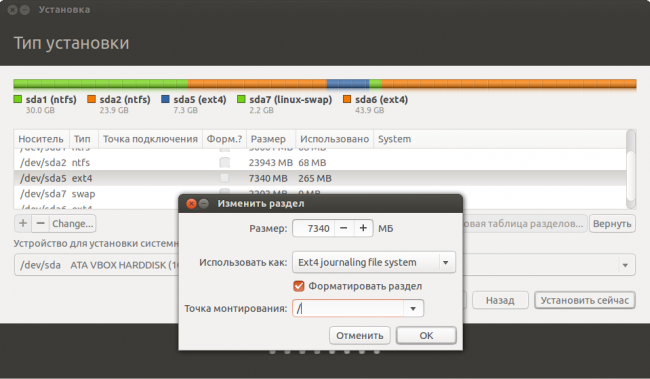
Допустим, требуется сделать sda5 системным разделом, поэтому в поле «Точка монтирования» нужно указать «/». Помните, что «/» — это корень файловой системы Linux? Кроме того, в поле «Использовать как» установите «Журналируемая файловая система Ext4», поскольку именно она лучше всего подходит для корня 1) . Ну и наконец, на всякий случай, поставьте галочку в поле «Форматировать раздел» для уверенности в том, что система поставится на полностью чистое место. Размер раздела, естественно, трогать не надо.
Далее переходите к разделу для пользовательских настроек. В примере это sda6 . Тут всё то же самое, только точку монтирования надо указать /home :
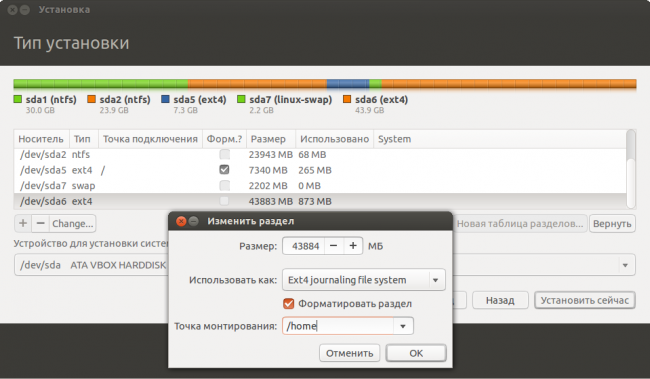
В дальнейшем, если вы решите переустанавливать систему, то сможете снова примонтировать этот раздел как /home , сохранив тем самым все настройки и свои данные. Форматировать его при этом уже, конечно же, не понадобится.
А вот дальше начинаются хитрости. Во-первых, со свопом ничего делать не нужно, он автоматически определится и подключится. А во-вторых, оставшимся разделам необходимо указать точки монтирования куда-нибудь в подкаталоги директории /media 2) . Например:
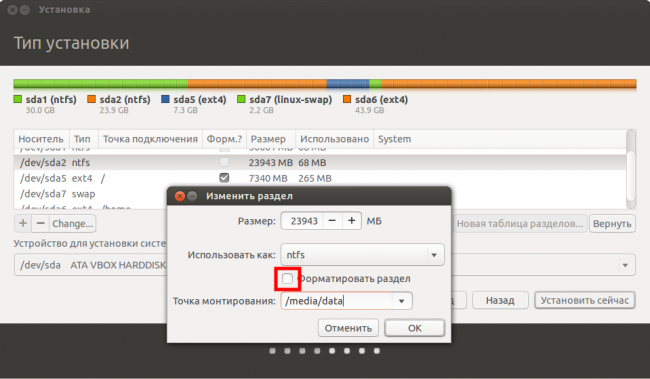
Главное, для разделов Windows не забудьте указать файловую систему ntfs (или fat32 , если вы до сих пор её используете) и что вам не надо ставить галочку в поле форматирования, если вы, конечно, не хотите уничтожить все данные на выбранном диске. И не перепутайте — точка монтирования должна быть не /media , а любой из его подкаталогов, например, /media/data .
В итоге вам нужно указать точки монтирования для всех дисков, кроме свопа 3) . Для самого первого диска, на котором установлена Windows, указывать точку монтирования совершенно не обязательно, поскольку там находится только система, и необходимости обращаться к нему из Ubuntu, скорее всего, не будет. В любом случае, если такая необходимость и возникнет, то это можно сделать в процессе работы. Вот что получается:

В этом же окне можно настроить, куда устанавливать системный загрузчик. Параметры загрузчика, в подавляющем большинстве случаев, трогать не стоит. Просто имейте ввиду на будущее, что программа установки Ubuntu позволяет настраивать загрузчик системы, это может пригодиться в сложных конфигурациях, например, когда на компьютере стоит несколько Linux-систем.
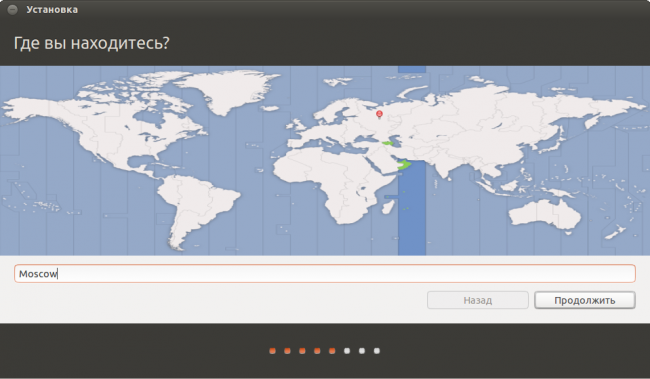
Снова нажимайте «Продолжить». Теперь система попросит выбрать часовой пояс. Сделать это можно либо введя название города, либо выбрав место на карте:
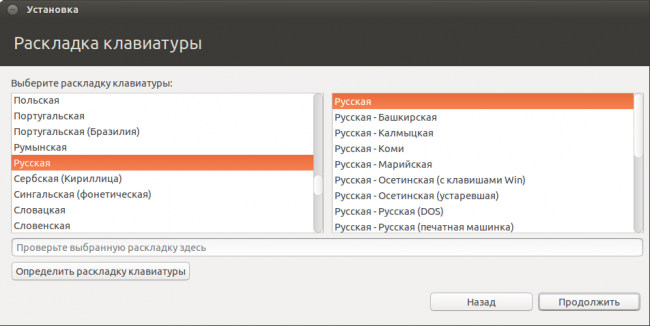
Потом установщик предложит выбрать раскладку клавиатуры. Кажется, здесь всё понятно:
В следующем окне необходимо ввести имя первого пользователя для вашей Ubuntu. Указанный вами пользователь будет администратором с полным доступом к управлению системой. Уже после установки с его помощью можно добавлять обычных непривилегированных пользователей. Однако, сразу обратите внимание на то, что использование учётной записи администратора не несёт практически никаких угроз для безопасности, поэтому создавать дополнительных пользователей надо только тогда, когда вашим компьютером пользуется кто-то ещё.
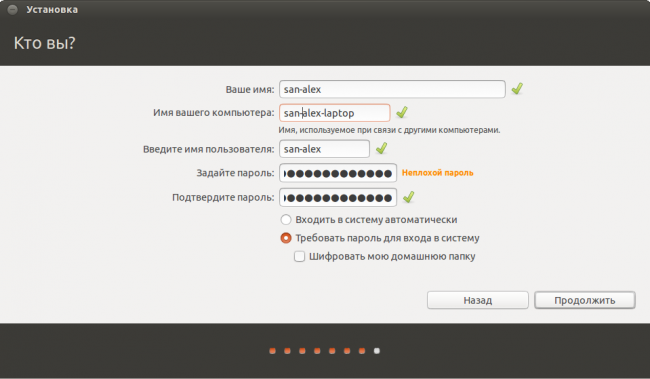
Кроме того, нужно заметить, что многие пользователи, переходящие на Linux, слышали хотя бы раз про так называемого суперпользователя root . Так вот, в Ubuntu этого пользователя, в привычном для некоторых понимании, нет, но поподробнее об этом будет рассказано после установки 4) .
А пока вам надо указать сначала своё имя в системе, потом свой логин и пароль. Логин желательно вводить маленькими латинскими буквами, а имя может быть любое. Имя компьютера можете оставить без изменений, а вот переключатель внизу наверняка вас заинтересует. Тут можно указать, будет ли ваша система спрашивать пароль при входе или нет, а также шифровать ли ваши пользовательские данные, сделав их таким образом недоступными извне системы. Естественно, при этом всегда нужно будет вводить пароль при входе 5) . Из соображений безопасности рекомендуется выбрать второй вариант, а шифровать или нет свою домашнюю папку — решайте сами.
Всё указали как вам нравится? Нажимайте «Продолжить». Если на вашем компьютере установлены другие операционные системы, то появится окно импорта пользователей, однако через него не рекомендуется что-либо импортировать, поэтому снова спокойно жмите «Продолжить». Всё! Установка началась.
Отменить процесс установки после его запуска невозможно, имейте это ввиду, так, на всякий случай.
Появится слайд-шоу, показывающее интересную и полезную информацию о возможностях системы, а также ход установки:

Пока система устанавливается, можно попить чаю или же поиграть в Сапёра (попробуйте найти его сами) 6) . После успешной установки вы увидите окно с предложением перезагрузиться:
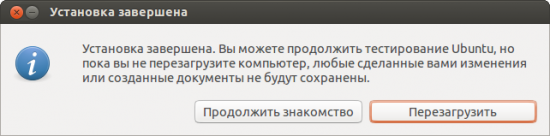
Поздравляем, вы справились с установкой! Осталось только перезагрузить компьютер, не забыв при этом обратно перенастроить BIOS на загрузку с жесткого диска, и вы попадёте в вашу собственную свежеустановленную Ubuntu 7) .
Ну как, волнуетесь? Не переживайте — о различных незнакомых вещах будет рассказано в следующей статье про первую загрузку вашей новой системы:
Если вы понимаете, что делаете, то можете выбрать другую файловую систему. Главное, не пытайтесь установить Ubuntu на файловые системы Windows fat или ntfs , потому что они не обладают достаточным для Linux функционалом и могут быть использованы только в качестве файлового хранилища.
На самом деле эта необходимость весьма относительна. Но если вы не знаете о других возможных вариантах указания точек монтирования для дополнительных разделов, то просто всегда монтируйте их в /media .
Небольшое уточнение для дисков с GPT-разметкой. Если помните, в одном из примечаний к стандартной разметке дисков сообщалось, что в этом случае на диске может существовать небольшой служебный раздел размером 100-200 MB . Поищите его в начале винчестера и назначьте ему точку монтирования /boot/efi и файловую систему fat32 . Форматировать его нельзя, так как на нём уже присутствует информация, необходимая для нормальной загрузки Windows.
Конечно, root есть, просто он очень хорошо запрятан и отыскивать его не стоит.
Практическая польза от шифрования заключается в том, что если вдруг ваш компьютер или жесткий диск попадет в чужие руки, то без пароля никто не сможет получить доступ к содержимому пользовательского раздела. Поскольку компьютеры и жесткие диски имеют тенденцию оставаться на своих местах, то и использовать шифрование чаще всего не имеет смысла, ибо отрицательным его аспектом является небольшое, но всё же замедление работы системы. К тому же, если вы забудете пароль, то восстановить зашифрованные данные будет невозможно.
Верхняя кнопка с логотипом Ubuntu на панели запуска, наберите «mine» (без кавычек) в строке поиска.
Иногда бывает так, что при попытке перезагрузить систему, запущенной с LiveCD, ваш компьютер не выключится, и при этом на экране ничего не будет отображаться. Просто нажмите Enter , это всего лишь небольшая досадная проблема драйверов видео карточки.
- Сайт
- Об Ubuntu
- Скачать Ubuntu
- Семейство Ubuntu
- Новости
- Форум
- Помощь
- Правила
- Документация
- Пользовательская документация
- Официальная документация
- Семейство Ubuntu
- Материалы для загрузки
- Совместимость с оборудованием
- RSS лента
- Сообщество
- Наши проекты
- Местные сообщества
- Перевод Ubuntu
- Тестирование
- RSS лента
© 2018 Ubuntu-ru — Русскоязычное сообщество Ubuntu Linux.
© 2012 Canonical Ltd. Ubuntu и Canonical являются зарегистрированными торговыми знаками Canonical Ltd.