Кул Ридер как пользоваться скачать установить читалку для Windows и Андроид

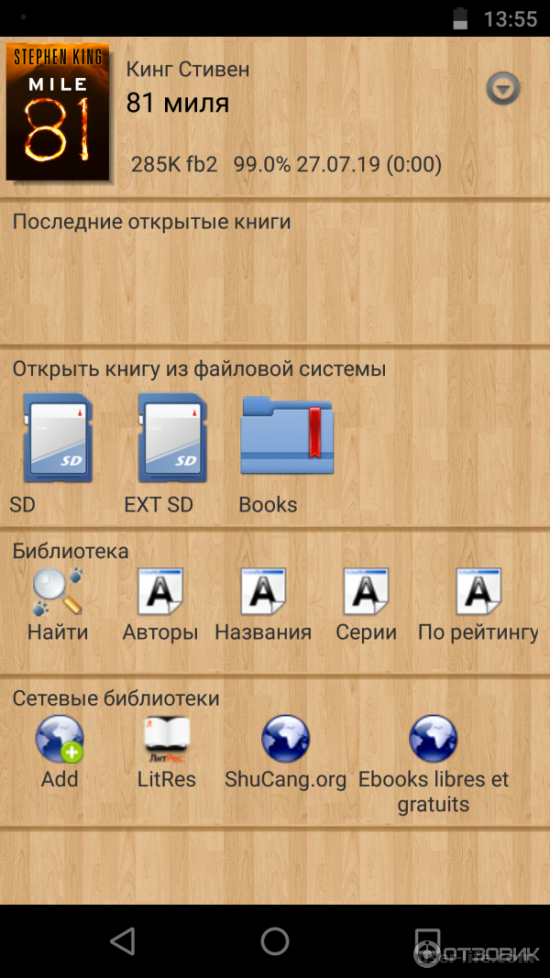
Всем привет! Поговорим про хорошую популярную читалку для электронных книг Cool Reader, которая дает доступ ко всем книгам на компе и Android смартфоне или планшете. Их можно открывать с жесткого диска или онлайн каталога. В программе есть список последних открытых документов. Любую книгу можно найти по автору, названию, серии или имени файла.
Для уменьшения яркости экрана можно активировать ночной режим, подразумевающий темный фон страницы и светлые буквы.
Просмотр содержания и поиск
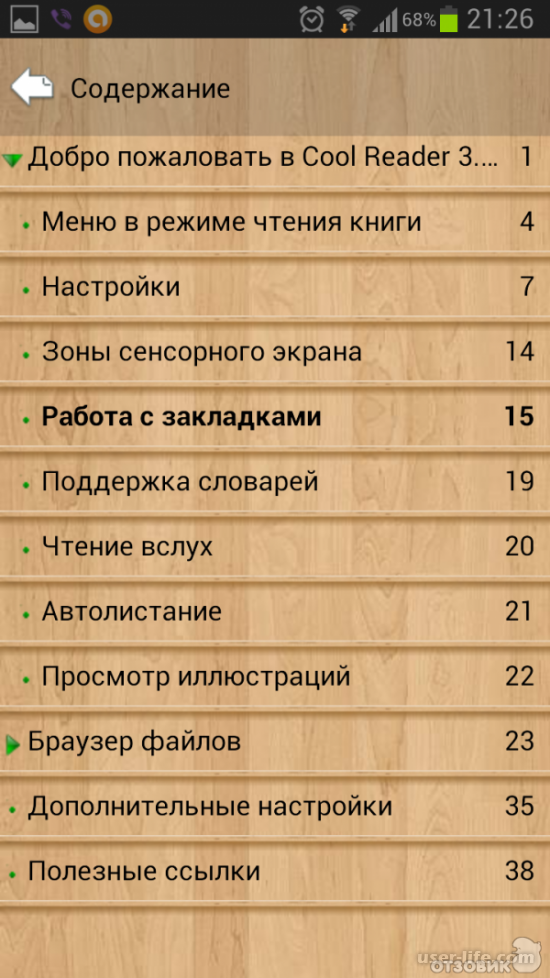
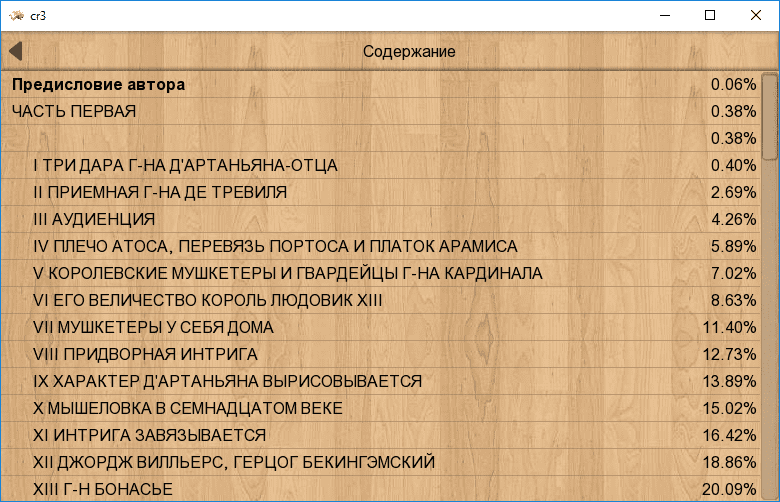
Зайдя в раздел «Содержание», можно перейти к любому разделу книги. В программе предусмотрен поиск по словам. Найденные слова выделяются серым фоном.
Среди других полезных функций Cool Reader следует отметить чтение текста вслух, ползунок прокрутки страниц с указанием процента прочитанного, добавление закладок, настройку шрифтов, интервалов и анимации перелистывания.
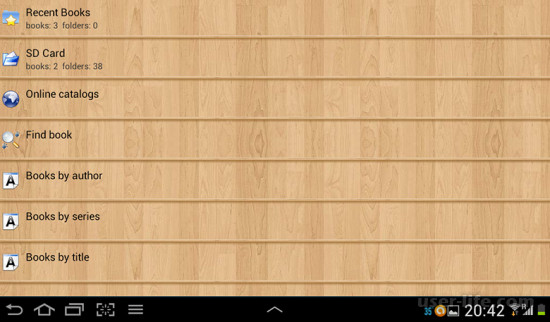
При первом включении Cool Reader открывает «библиотеку», здесь вы можете выбрать нужную книгу через файловый менеджер, или найти ее через поиск или в списке по авторам.
Внешний вид
Здесь в принципе ничего особенного. Сверху находится строка состояния, в ней отображается название книги, время, количество страниц и иконка батареи. Немного неудобно, что нету отображения батарейки в процентах.
Работа с книгой
Через нажатие кнопки «меню», вы можете перейти к следующим опциям:
переход к определенной странице,
выделение текста (тут же можно использовать словари от Fora Dictionary),
во вкладке «дополнительно» находятся:
переход в ночной режим,
включение/отключение встроенных стилей,
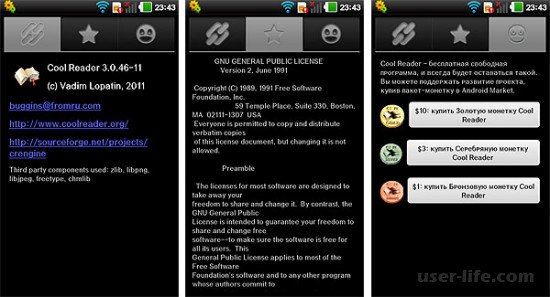
информация о программе,
информация о книге,
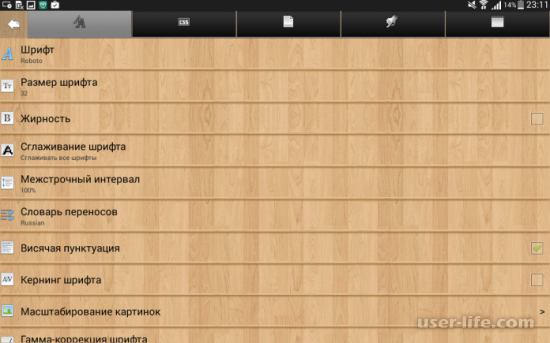
Все настройки поделены на пять частей. Первую часть условно можно назвать «Работа со шрифтом», в ней представлены все доступные опции для шрифтов.
Вторая вкладка посвящена стилям, и всему, что с ними связано.
В третьей вкладке собраны все настройки, касающиеся внешнего вида.
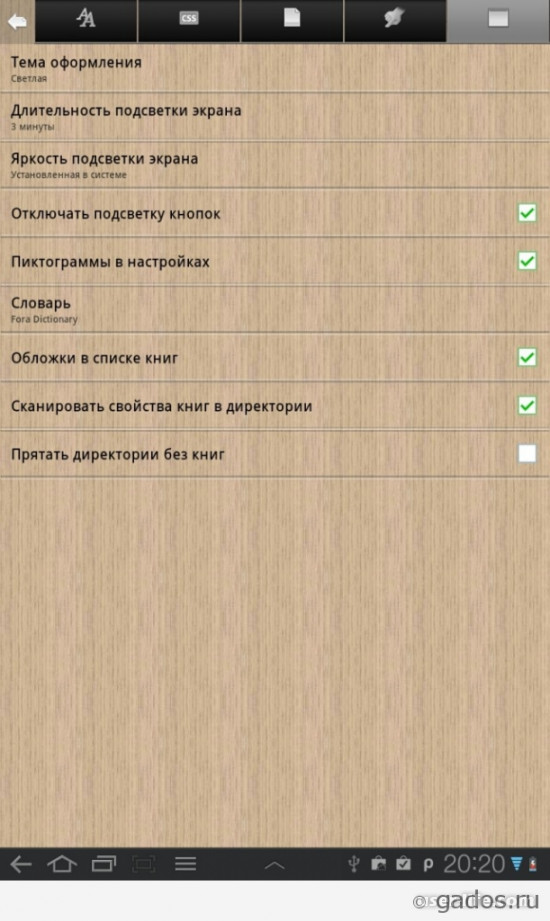
В четвертой вкладке находятся все настройки, связанные с кнопками, экраном и листанием. Отдельно стоит отметить тонкую настройку всех кнопок: короткое нажатие, длинное нажатие, в общем этот пункт настроек на высоте.
Внешний вид книги можно настроить в пятой вкладке, здесь же можно выбрать словари, с которыми будет работать программа.
Онлайн-каталоги
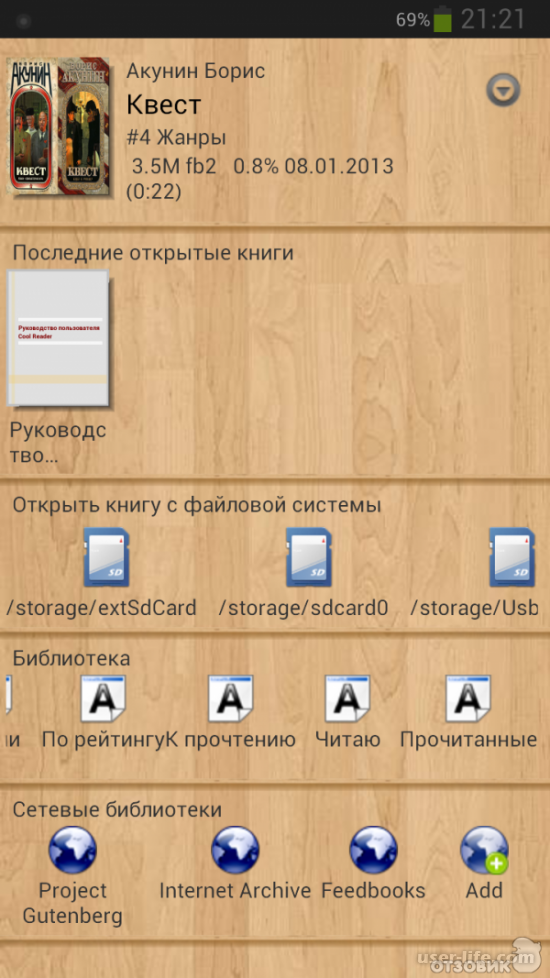
В библиотеке есть строка «онлайн-каталоги», в ней уже прописаны адреса самых популярных книжных сайтов, с помощью с этой строки можно скачать нужную книгу прямо с выбранного сайта.
Немного неудобно, что нельзя сразу вбить в поиск название книги (т.е. чтобы скачать нужную книгу вам сначала нужно выбрать первую букву имени автора, затем вторую и третью, а потом уже самого автора и из списка его книг скачать нужную), но эта проблема присутствует на всех читалках на Android.
Работа со словарями
При выделении слова, можно посмотреть его перевод или статью в википедии, реализована эта функция очень удобно.
Поддерживаемые форматы
Производитель заявляет поддержку следующих форматов: .fb2, .fb2.zip, .txt, .rtf, .doc, .epub, .chm, .pdb, .prc, .mobi. Я проверял большинство из них, все они прекрасно открываются, отдельно стоит выделить поддержку формата .doc, ее очень не хватает другим читалкам. Хотелось бы так же видеть поддержку .docx.
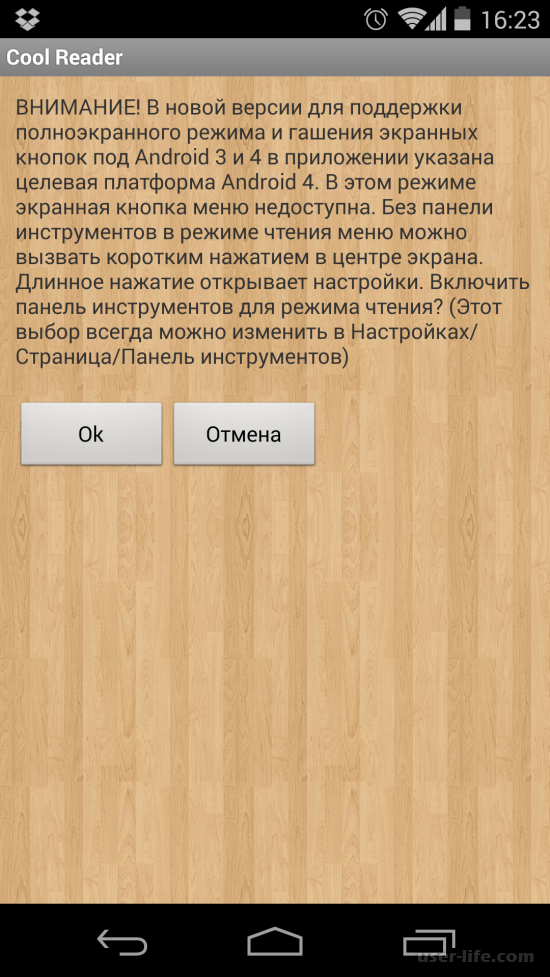
Используя этот ридер можно читать длинные тексты художественных книг и, при этом, глаза напрягаются значительно меньше, нежели при чтении с ворда или пдф- или дежавю программ. Такой эффект объясняется мягким приятным фоном, на котором располагается текст, возможностью использовать различные шрифты, легче воспринимаемые глазом человека (по крайней мере возникает такое ощущение).
Удобству чтения способствует также обилие различных настроек, начиная от расстояния между символами и междустрочного интервала и заканчивая возможностью чтения книг вслух. Кстати, использование режима чтения вслух позволяет снизить нагрузку на зрение. Голос озвучки не всегда оптимизирован под русский язык, но к неправильным ударениям привыкаешь быстро.
Настройки CoolReader
Некоторым любителям чтения обязательно требуется ночной режим чтения – эта функция также имеется в Кул ридере. При каждом следующем обращении к книге открывается она на той самой странице, на которой вы приостановили чтение в предыдущий раз, это очень удобно. Но кроме этого, здесь можно устанавливать закладки на нужных страницах.
Панель инструментов, по которой можно быстро перейти на «книжную полку», к оглавлению или сменить режим чтения может быть скрыта вручную, однако даже в закрепленном на экране состоянии не занимает много места и не мешает чтению. Короче, кул ридер – замечательная программа для чтения книг.
Вариант для Windows
При желании, в сети можно обнаружить и версию программы для Windows. Внешне она очень похожа на версию для андроид, тот же приятный фон и сглаженные шрифры, автоматическое изменение страниц книги в зависимости от величины экрана.
Несмотря на это, большое количество пользователей приложения, в интернет-обсуждениях критикуют Кул ридер за неустойчивость работы. Программа часто «вылетает», что, несомненно, раздражает любого читателя.
Cool Reader на Google Market
В маркете Гугла, кроме известной бесплатной версии имеются несколько версий расширенной функциональности. Это сильвер, голд и бронза, которые, по причине платности менее востребованы любителями электронных библиотек.
Здесь же можно увидеть и не совсем позитивные отзывы о последней версии программы. Однако, нужно сказать, что критика эта, в основном, основывается на сравнении с предыдущими версиями этой же читалки.
Таким образом, наиболее популярной версией отечественного ридера является версия для ОС Андроид. Внешний вид страницы в читалке более всего напоминает старинные пожелтевшие страницы древних книг, это не раздражает глаза и делает приятным процесс чтения.
Cool Reader позволяет открывать файлы в формате FB2, TXT, RTF, DOC, TCR, HTML, EPUB, CHM, PDB, MOBI. С помощью программы также можно просматривать и распаковывать архивы RAR, ZIP, HA, ARJ, LHA, LZH.
Просматривать текст можно или в виде непрерывного свитка, или обычной книги. Также можно настроить фон, выбрать шрифт, стили для текста, расставить переносы. Читать книгу можно в полноэкранном или оконном режиме. Использование голосового движка SpeechAPI 4.0 и 5.1 обеспечит чтение книги вслух. Также имеется поиск по тексту, ночной режим и функция добавления закладок.
Установки Cool Reader не требует – достаточно извлечь файлы из архива и запустить файл с расширением.exe.
Открывается основное окно программы. Для смены языка нажмите на стрелочку в правом верхнем углу и из списка выберете «Settings» .
Затем нажимаем на поле «Interface language» и выбираем «Russian» . Для возврата в предыдущее окно нажмите на стрелочку в левом верхнем углу – «Назад» .
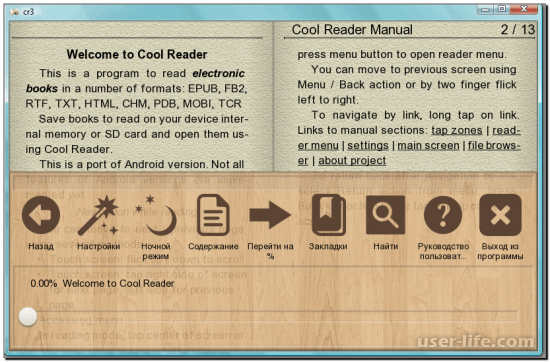
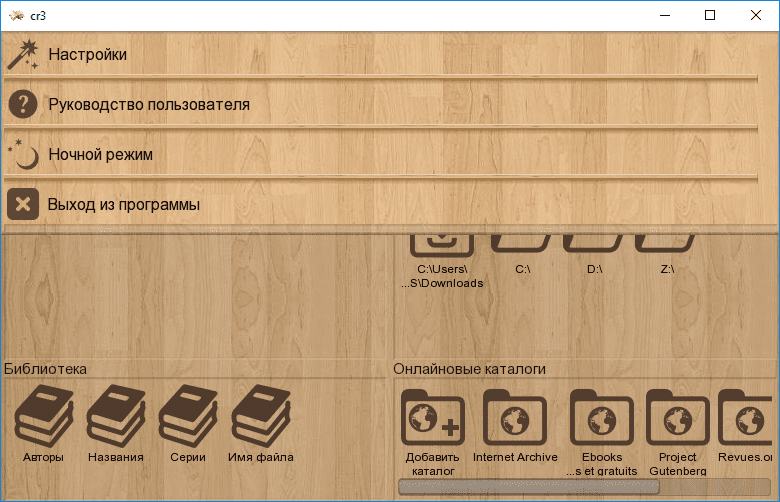
Теперь уже на привычном языке снова нажмите на стрелочку в правом верхнем углу. Здесь можно включить/отключить ночной режим, прочитать руководство пользователя и выйти из программы. Выберете пункт «Настройки» .
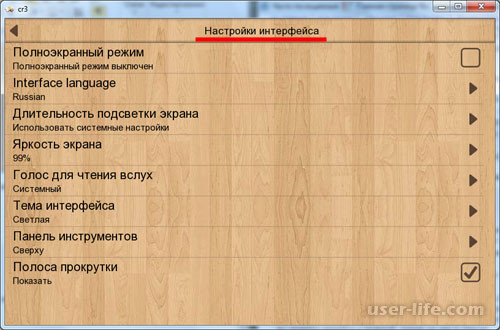
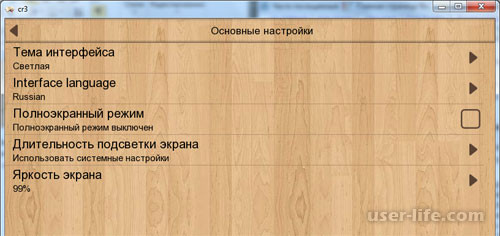
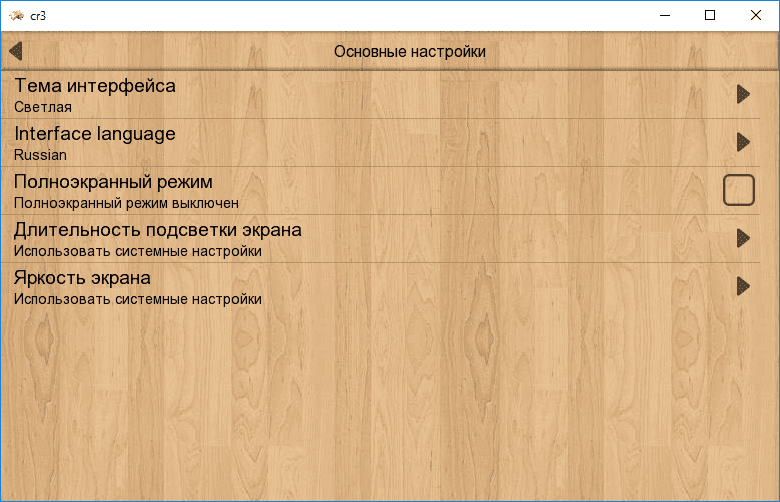
Это основные настройки программы. Здесь можно изменить тему интерфейса, выбрать язык, включить/отключить полноэкранный режим, настроить время подсветки экрана и выставить его яркость. Просто нажмите на тот пункт, который хотите изменить, и в следующем окне маркером отметьте нужный параметр.
Возвращаемся в предыдущее меню – стрелочка «Назад» слева сверху. Для открытия книги или файла, хранящегося на компьютере, в окне «Открыть файл» выбираем раздел диска, на котором он сохранен. Дальше ищем нужную папку, в которой храниться документ или книга. Затем нажимаем на нее мышкой и она откроется в программе.
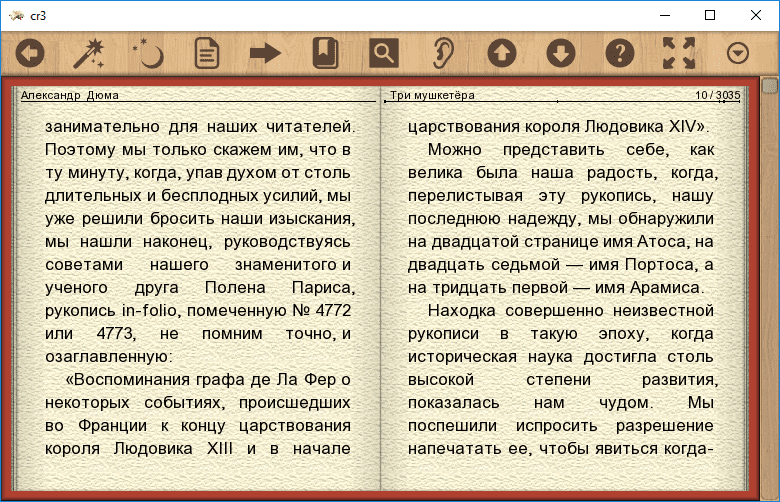
В режиме чтения книги, сверху располагается «Меню» . Здесь можно перейти к настройкам, включить/отключить ночной режим, просмотреть содержание, перейти на страницу, открыть закладки, найти слово в тексте, включить чтение книги вслух, пролистать страницы. Нажав на маленькую стрелочку справа внизу откроется тоже самое меню, там еще можно перейти на нужную позицию в %.
В режиме чтения переходим в «Настройки» .
Первый пункт «Шрифты и цвета» – нажимаем на него. Здесь можно выбрать тип шрифта и его размер, включить сглаживание для текста, выбрать цвет текста, фона, текстуру фона, настроить цвет обложки. Нажимаем «Назад» .
Теперь переходим в «Настройки интерфейса» . Здесь можно выбрать с какой стороны будет располагаться панель инструментов, и включить/отключить полосу прокрутки.
Для настройки параметра «Голос для чтения вслух» , нужно, чтобы голосовой движок и голос были установлены в системных настройках по умолчанию. У меня, например, читает только английский текст. Для чтения русскоязычных текстов, необходимо скачать из интернета и установить дополнительный речевой движок, а затем в настройках выбрать этот движок и голос для использования по умолчанию.
Пункт «Управление» подходит только для сенсорных экранов. Условно экран разбит на 9 зон, каждая реагирует на одиночное и двойное нажатие пальцев. Здесь можно настроить, какое действие будет выполняться, при определенном нажатии пальцев на конкретную зону.
В пункте «Параметры страницы» можно настроить режим просмотра книги, выставить межстрочный интервал и отступы страницы. Анимация листания – это способ перелистывания страниц книги.
Пункт «Форматирование текста» позволит включить/отключить висячую пунктуацию и кернинг. Также можно выбрать словарь для расстановки переносов в тексте.
Достоинства Cool Reader
— В настройках интерфейса доступен русский язык
— Бесплатное распространение программы
— Чтение большого количества форматов
— Возможность чтения книги в альбомном или книжном формате
— Удобная навигация по страницам книги
— Комфортное чтение благодаря фону страницы и настраиваемым шрифтам
— Возможность сделать закладку
— Программа может читать книгу из архива без распаковки
— Грамотное отображение переносов
Недостатки Cool Reader
— Иногда программа «вылетает»
— Невозможность редактирования текста
Cool Reader
В связи с тем, что в последнее время особую популярность приобретают электронные книги, то многих читателей интересует вопрос поиска подходящей программы. Мы советуем вам скачать Cool Reader на компьютер с ОС Windows.
Эта программа великолепно подходит для чтения книг и иных документов большого объема. Причем, по заверениям многих пользователей, Cool Reader достаточно бережно относится к вашему зрению.
Программа способна переформатировать текст под указанный вами размер шрифта. Кроме того, утилита проводит сглаживание экранных шрифтов, позволяет настраивать палитру, изменяя фон текста. Все это снижает нагрузку на зрение.
Благодаря движкам MS SAPI 4.0 и 5.1 можно отвлечься от экрана, переключившись на режим прослушивания текста.
Данная функция полезна будет тем, кто по состоянию здоровья не может сам читать, и тем, кто предпочитает знакомиться с текстом, параллельно выполняя другую работу.
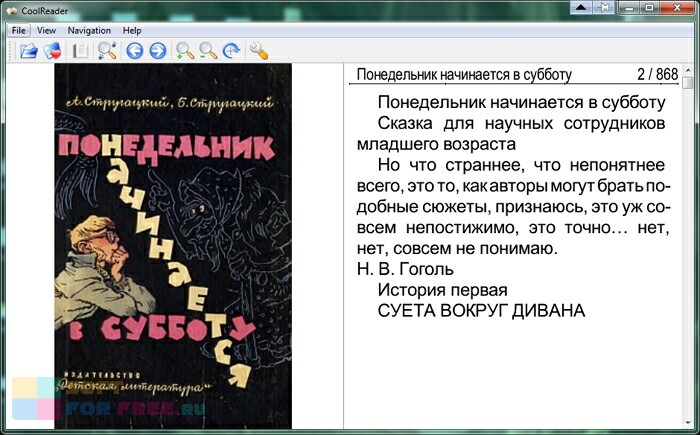
Главная ориентация программы — на чтение электронных книг, поэтому она поддерживает большинство форматов книг, которые представлены на сайтах электронных библиотек. Среди них: rtf, doc, fb2, html, txt.
Утилита распознает заголовки, цитаты, границы абзаца.
Позволяет распаковывать книги, которые заархивированы в RAR, ARJ, ZIP, HA, LZH.
Распознает кодировки latin, dos, koi-8, win, unicode, utf-8.
Функционал
Скачать Cool Reader для Windows 10, 8, 7 стоит ради тех возможностей, которые представляет программа своим пользователям:
- Чтение книг в популярных книжных форматах, даже если они заархивированы.
- Просмотр истории чтения и сортировка книг по категориям.
- Создание таблицы книги с учетом заголовков.
- Поиск слов и отрывков в пределах книги или в библиотеке.
- Настройка плавного кроллинга.
- Изменения параметров книг: цвета фона, шрифта, масштаба.
- Поддержка словарей, ссылок и гиперссылок.
- Работа с различными кодировками, наличие многоязычного интерфейса.
- Чтение вслух или запись аудиокниги с дальнейшим прослушиванием на MP3 плеере.
Может быть интересно: LibreOffice
Интерфейс
Интерфейс программы Cool Reader интуитивно понятен. Здесь можно выбрать цвет и жирность шрифта, его размер, настроить межстрочный интервал и фон.
Есть вариант настройки вида просмотра (страница или свиток) и расположения страницы (в виде альбома или книги).
Продуман и поиск, который можно осуществить как в пределах одной книги, так и среди документов библиотеки. Причем последнюю можно отсортировать по серии, категориям или жанрам.
Системные требования для установки
Для того, чтобы скачать Cool Reader на русском языке и установить этот софт на компьютере, вам потребуется ОС Windows XP, Vista, 7, 8. Процессор с тактовой частотой более 800 MHz, оперативная память более 256 Мб, свободное место на диске — не менее 17 Мб.
Как установить программу на Windows
Прежде всего вы можете скачать Cool Reader бесплатно последнюю версию утилиты по ссылке ниже. После того, как вы это сделаете, распакуйте содержимое архива в отдельную папку. Обозначьте, что данный софт будет использоваться по умолчанию при чтении документов формата .fb2. Для того, чтобы это осуществить, вам надо будет кликнуть по электронной книге, которая представлена в этом формате, дважды, чтобы вызвать пункт меню.
Выберите там раздел «Открыть с помощью». Далее выбирайте программу с помощью Обзора. В проводнике проложите путь к той папке, где находятся файлы из архива Кул ридер. Найдите там файл cr3.exe и дважды клините по нему.
Теперь вновь вернитесь в окно выбора программы и посмотрите, стоит ли там галочка рядом с опцией «Использовать данную программу для всех файлов этого типа». Если она стоит, то кликайте на ОК. Такой тип установки подойдет для пользователей Виндовс 7.

Версия Cool Reader для Android
Скачать Cool Reader вы сможете из Магазина приложений. Для этого достаточно в строке поиска ввести ее название. Убедитесь, что ваше устройство соответствует тем техническим требованиям, которые нужны для работы софта без багов.
Может быть интересно: Aml Pages
Перед работой с файлами рекомендуется настроить страницы просмотра. Так же настройке поддается анимация перелистывания страниц. Она может быть как в виде бумажной книги, так и обычного сдвига.
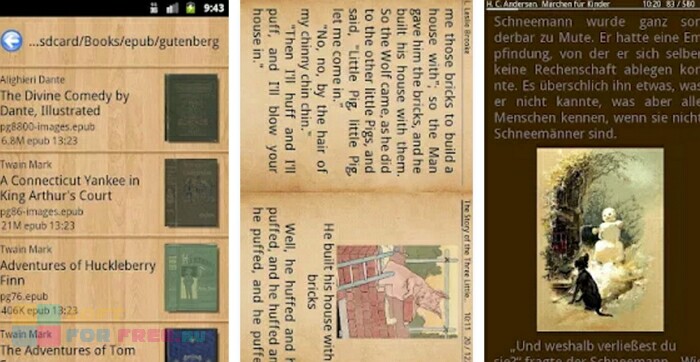
Для того, чтобы не напрягать зрение, настройте яркость подсветки экрана, выберите дневной или ночной профиль. Таким образом, данная программа позволит вам подстроить электронный документ под личные требования.
Удобная система поиска, возможность работать с закладками, поддержка различных форматов — все это делает данную программу популярной не только у пользователей компьютеров, но и смартфонов.
Тем более здесь также можно настроить действия для кнопок и зон сенсорного экрана.
Для того, чтобы утилита запустилась у вас на устройстве, вам потребуется ОС Android 1.5 или более поздняя версия.
Разработчик: Vadim Lopatin
Требуемая версия Android: 1.5 или более поздняя
Возрастные ограничения: 3+
Похожие программы
- IBooks. Бесплатное приложение от Apple Inc. для чтения электронных книг. Является основной «читалкой» для устройств Apple.
- FBReader. Компьютерная программа для чтения электронных книг в различных форматах.
- UBooks. Это приложение для чтения электронных книг, разработанное для пользователей Apple-устройств. Для скачивания доступны как платная, так и бесплатная версии на App Store.
- Calibre. Программа имеет возможность синхронизации с устройствами для чтения электронных книг более дюжины различных производителей, включая Amazon, Android, Apple, Barnes & Noble.
- STDU Viewer. Небольшой по размеру просмотрщик PDF, DjVu, Comic Book Archive, FB2, ePub, XPS, TCR, многостраничных TIFF, TXT, PalmDoc, EMF, WMF, BMP, GIF, JPG, JPEG, PNG, PSD, PCX, DCX, MOBI, AZW для Microsoft Windows, бесплатный для некоммерческого использования.
Заключение
Несмотря на то, что Cool Reader не поддерживает чтение форматов PDF, однако во всем остальном ей нет равных. Великолепный софт для просмотра и работы с электронными книгами позволяет сделать настройки интерфейса и самой книжной страницы под себя, что помогает уберечь зрение от перенапряжения даже при чтении большого объема книг. Скачать Cool Reader можно с нашего сайта по ссылке ниже.
Скачать Cool Reader бесплатно на ПК или ноутбук
Мы проверяем программы, но не можем гарантировать абсолютную безопасность скачиваемых файлов. Файлы скачиваются с официальных источников. Если вы сомневаетесь, проверьте с помощью программ антивирусов (ссылки на скачивание ведут на официальные сайты).
Программа Cool Reader для Windows
Cool Reader – бесплатная программа для чтения электронных книг. Программка очень удобная и особенно полезна будет для тех, кому приходится много читать с экрана.
Cool Reader позволяет открывать файлы в формате FB2, TXT, RTF, DOC, TCR, HTML, EPUB, CHM, PDB, MOBI. С помощью программы также можно просматривать и распаковывать архивы RAR, ZIP, HA, ARJ, LHA, LZH.
Просматривать текст можно или в виде непрерывного свитка, или обычной книги. Также можно настроить фон, выбрать шрифт, стили для текста, расставить переносы. Читать книгу можно в полноэкранном или оконном режиме. Использование голосового движка SpeechAPI 4.0 и 5.1 обеспечит чтение книги вслух. Также имеется поиск по тексту, ночной режим и функция добавления закладок.
Скачиваем архив с программой с Яндекс.Диска по ссылке, приведенной ниже.
Установки Cool Reader не требует – достаточно извлечь файлы из архива и запустить файл с расширением .exe.
Открывается основное окно программы. Для смены языка нажмите на стрелочку в правом верхнем углу и из списка выберете «Settings».

Затем нажимаем на поле «Interface language» и выбираем «Russian». Для возврата в предыдущее окно нажмите на стрелочку в левом верхнем углу – «Назад».

Теперь уже на привычном языке снова нажмите на стрелочку в правом верхнем углу. Здесь можно включить/отключить ночной режим, прочитать руководство пользователя и выйти из программы. Выберете пункт «Настройки».

Это основные настройки программы. Здесь можно изменить тему интерфейса, выбрать язык, включить/отключить полноэкранный режим, настроить время подсветки экрана и выставить его яркость. Просто нажмите на тот пункт, который хотите изменить, и в следующем окне маркером отметьте нужный параметр.

Возвращаемся в предыдущее меню – стрелочка «Назад» слева сверху. Для открытия книги или файла, хранящегося на компьютере, в окне «Открыть файл» выбираем раздел диска, на котором он сохранен. Дальше ищем нужную папку, в которой храниться документ или книга. Затем нажимаем на нее мышкой и она откроется в программе.
Попробуйте это:
Как удалить папку через командную строку

В режиме чтения книги, сверху располагается «Меню». Здесь можно перейти к настройкам, включить/отключить ночной режим, просмотреть содержание, перейти на страницу, открыть закладки, найти слово в тексте, включить чтение книги вслух, пролистать страницы. Нажав на маленькую стрелочку справа внизу откроется тоже самое меню, там еще можно перейти на нужную позицию в %.

В режиме чтения переходим в «Настройки».

Первый пункт «Шрифты и цвета» – нажимаем на него. Здесь можно выбрать тип шрифта и его размер, включить сглаживание для текста, выбрать цвет текста, фона, текстуру фона, настроить цвет обложки. Нажимаем «Назад».

Теперь переходим в «Настройки интерфейса». Здесь можно выбрать с какой стороны будет располагаться панель инструментов, и включить/отключить полосу прокрутки.
Для настройки параметра «Голос для чтения вслух», нужно, чтобы голосовой движок и голос были установлены в системных настройках по умолчанию. У меня, например, читает только английский текст. Для чтения русскоязычных текстов, необходимо скачать из интернета и установить дополнительный речевой движок, а затем в настройках выбрать этот движок и голос для использования по умолчанию.

Пункт «Управление» подходит только для сенсорных экранов. Условно экран разбит на 9 зон, каждая реагирует на одиночное и двойное нажатие пальцев. Здесь можно настроить, какое действие будет выполняться, при определенном нажатии пальцев на конкретную зону.

В пункте «Параметры страницы» можно настроить режим просмотра книги, выставить межстрочный интервал и отступы страницы. Анимация листания – это способ перелистывания страниц книги.

Пункт «Форматирование текста» позволит включить/отключить висячую пунктуацию и кернинг. Также можно выбрать словарь для расстановки переносов в тексте.

Скачайте программу Cool Reader и настройте ее под себя – чтоб Вам было удобно перелистывать страницы, фон был приятным, текст легко читаемым, тогда нагрузка на глаза будет минимальной. Думаю теперь, Вы с удовольствием будете читать книги и документы.
Cool Reader
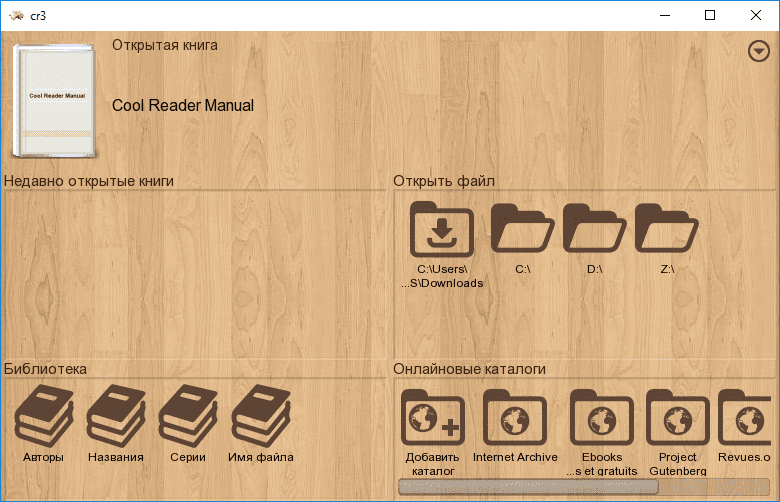
Изначально «читалка» разрабатывалась для мобильных устройств, но высокий спрос на нее вынудил автора создать решение и для операционной системы Windows. Программа позиционируется, как софт для чтения художественной литературы, между тем никто не запрещает использовать ее для других книг.
Cool Reader удобна тем, что имеет малый размер дистрибутива, быстро устанавливается и легко работает на устаревших компьютерах с Windows XP. «Читалка» радует понятным интерфейсом, несмотря на обилие функций, она не требует много времени на изучение. Дефолтные настройки таковы, что подходят большинству пользователей.
Скачайте бесплатно последнюю версию Cool Reader на нашем сайте по прямой ссылке. Читалка имеет встроенную поддержку русского языка и работает с Windows 10, 8, 7, Vista, XP. Программа не требует установки.
Возможности программы
Может показаться, что программа совсем простая, особенно учитывая вес дистрибутива. На самом деле здесь помимо возможности удобно читать электронные книги реализовано немало продвинутых функций.
Поддерживаемые форматы
Программа поддерживает все известные форматы электронных книг, начиная с популярных EPUB или FB2, заканчивая малоизвестными PDB или TCR. Cool Reader также открывает текстовые документы и офисные DOC, удобно здесь читать и PDF. С помощью «читалки» также можно просматривать скачанные на компьютер веб-страницы в формате HTML. Также реализована возможность открывать файлы прямо из архивов — поддерживаются все распространенные типы.
Настройка фона и шрифта
Реализована функция форматирования текста под потребности пользователя, можно установить любой размер и шрифта из доступных в системе. Огромное количество фонов позволяет тонко настроить цвет. При этом пользователь может установить не только цвет фона, но и текстуру. Также присутствует возможность настроить ярость и контраст. Есть специальные режимы, щадящие зрение, где отсутствует синий спектр.

Перелистывание
Перелистывание страниц может сопровождаться трехмерными эффектами, которые имитируют чтение обычной книги. Однако куда удобнее функция скроллинга, где можно точно установить перелистывание, исходя из скорости чтения.

Мультимедия
Немногие знают, что здесь присутствует такая продвинутая технология, как SpeechAPI, которая озвучивает текст, где голос можно настроить с учетом своих предпочтений. Кроме того, озвучку можно записать в аудиофайл для прослушивания книги в обычном плеере. Большая база голосов присутствует в программе из коробки, но при необходимости еще больше можно найти в Сети.
Библиотека
Удобно реализована библиотека книг пользователя. При первом запуске программа сканирует жесткий диск пользователя на наличие электронных книг и формирует список. Свою электронную библиотеку можно сортировать по множеству параметров, например, по авторам, алфавиту, дате загрузки книги. Здесь отображаются обложки книг, название и автор, также присутствует краткая аннотация. Кроме того, прямо отсюда можно получить доступ к огромному числу онлайн-библиотек, в которых пользователь зарегистрирован.
Удобные инструменты для чтения
Разработчики продумали каждую мелочь, чтобы читать книги было удобно. Например, есть закладки, а каждая книга отрывается с той страницы, на которой она была закрыта. Есть удобный поиск, быстрый переход на определенную страницу, выделение текста и его копирование в буфер обмена, если это позволяет сделать формат книги. Программа правильно отображает таблицы в книгах и изображения, работает со всеми известными кодировками, распознает цитаты и примечания.

Плюсы и минусы
Преимущества
Одно из главных достоинств — это поддержка всех распространенных форматов, что избавляет пользователя от необходимости использовать другой софт. Другие преимущества программы:
- Удобная библиотека;
- Чтение файлов из архивов;
- Тонкая настройка фона и шрифтов;
- Функция озвучивания текста и создание аудиофайлов;
- Возможность читать книги из онлайн-библиотек;
- Настраиваемый скроллинг и анимация листания.
Недостатки
Файлы больших размеров, особенно это касается PDF, могут работать медленно. Другие недостатки:
- Устаревший интерфейс;
- Иногда не запоминает страницу, на которой книга была закрыта;
- Может завершить работу крашем, если в книге присутствует большое число мультимедийных и других элементов.
Горячие клавиши
| Клавиши | Действия |
|---|---|
| W | На строку назад |
| S | На строку вперед |
| Alt+W | На главу назад |
| Alt+S | На главу вперед |
| D | Быстрая прокрутка вперед |
| A | Быстрая прокрутка назад |
| PageUp | На страницу назад |
| PageDown | На страницу вперед |
| Enter | Старт/стоп чтения вслух |
| F6 | Список закладок |
| Ctrl+F6 | Добавить или редактировать закладку |
| Ctrl+↑ | На предыдущую закладку |
| Ctrl+↓ | На следущую закладку |
| Tab | Включить автоматический скроллинг |
| F2 | Сохранить как. |
| F3 | Открыть файл. |
| F4 | Список последних открытых файлов |
| F5 | Содержание |
| F9 | Настройки. |
| F11 | Свернуть окно |
Установка на компьютер
Cool Reader не требует установки. Для запуска программы вам необходимо:
- Скачать с нашего сайта zip-архив с файлами читалки на ваш компьютер;
- Распаковать архив в любую дерикторию;
- Запустить файл cr3.exe.