У вас большие запросы!
Точнее, от вашего браузера их поступает слишком много, и сервер VK забил тревогу.
Эта страница была загружена по HTTP, вместо безопасного HTTPS, а значит телепортации обратно не будет.
Обратитесь в поддержку сервиса.
Вы отключили сохранение Cookies, а они нужны, чтобы решить проблему.
Почему-то страница не получила всех данных, а без них она не работает.
Обратитесь в поддержку сервиса.
Вы вернётесь на предыдущую страницу через 5 секунд.
Вернуться назад
У вас большие запросы!
Точнее, от вашего браузера их поступает слишком много, и сервер VK забил тревогу.
Эта страница была загружена по HTTP, вместо безопасного HTTPS, а значит телепортации обратно не будет.
Обратитесь в поддержку сервиса.
Вы отключили сохранение Cookies, а они нужны, чтобы решить проблему.
Почему-то страница не получила всех данных, а без них она не работает.
Обратитесь в поддержку сервиса.
Вы вернётесь на предыдущую страницу через 5 секунд.
Вернуться назад
У вас большие запросы!
Точнее, от вашего браузера их поступает слишком много, и сервер VK забил тревогу.
Эта страница была загружена по HTTP, вместо безопасного HTTPS, а значит телепортации обратно не будет.
Обратитесь в поддержку сервиса.
Вы отключили сохранение Cookies, а они нужны, чтобы решить проблему.
Почему-то страница не получила всех данных, а без них она не работает.
Обратитесь в поддержку сервиса.
Вы вернётесь на предыдущую страницу через 5 секунд.
Вернуться назад
Устранение неполадок с медленным копированием файлов в Windows
Эта статья поможет администраторам диагностировать и устранить проблему медленного копирования файлов в организации.
Область действия: Windows 10 — все выпуски, Windows Server 2012 R2
Исходный номер базы знаний: 10118
Определение причины проблемы
Медленное копирование файлов может быть вызвано проблемы с хранилищем, проблемы с клиентом и проблемы с сервером.
На файловом сервере, на котором размещена общая папка, скопируйте файл на локальный жесткий диск. Если скорость копирования файлов необычно низкая (намного медленнее средней), попробуйте обновить драйвер для хранилища. Если проблема по-прежнему возникает, обратитесь к изготовителю драйвера для дальнейшего устранения неполадок.
Если скорость нормальная, используйте другой клиентский компьютер для копирования файлов из общей папки или в нее.
- Если скорость копирования файлов по-прежнему низкая, см. сведения об устранении неполадок на стороне сервера.
- Если проблема не возникает, см. сведения об устранении неполадок на стороне клиента.
Устранение неполадок на стороне клиента
Давайте проверим тип общей папки. Для этого откройте свойства общей папки. Для общей папки распределенной файловой системы (DFS) отображается вкладка DFS .
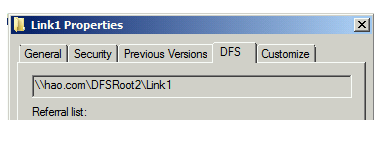
Общая папка — это общая папка DFS.
Давайте определите, вызвана ли проблема путем DFS. Попробуйте использовать UNC-путь вместо пути DFS, чтобы открыть общую папку. Затем можно проверить, возникает ли проблема по-прежнему. Этот шаг поможет определить, вызвана ли проблема путем DFS. Как определить UNC-путь к общей папке DFS:

- Щелкните правой кнопкой мыши общую папку и выберите пункт «Свойства».
- На вкладке DFS в списке ссылок отображается UNC-путь.
Если при использовании UNC-пути он по-прежнему работает медленно, при копировании одного файла, папки или нескольких файлов отображается низкая производительность.
Если проблема не возникает при использовании UNC-пути, выполните следующие действия, чтобы проверить рекомендации DFS.
Проверка рефералов DFS
- Щелкните правой кнопкой мыши общую папку и выберите пункт «Свойства». На вкладке DFS найдите все активные рефералы.
- Удалите UNC-пути, которые не активны или серверы, недоступные или удаленные.
- Подключите эти пути по одному и убедитесь, что все конечные пути можно получить непосредственно из клиента. Если клиенту не удается подключить первую реферальную рекомендацию, он переключит ее на вторую и т. д. Это приведет к задержке.
Если проблема по-прежнему не устранена, см. сведения об устранении неполадок на стороне сервера.
Общая папка не является общей папкой DFS
Проверьте, возникает ли проблема с медленным копированием файлов.
Низкая производительность возникает только при копировании папки или нескольких файлов
Если сравнить время копирования для папки, содержащего несколько файлов, с временем копирования файла одного размера, копирование папки всегда требует больше времени. Это ожидаемое поведение. Чем больше файлов находятся в папке, тем медленнее процесс копирования файлов.
Низкая производительность возникает при копировании одного файла, папки или нескольких файлов
Чтобы устранить эту проблему, выполните следующие действия на клиентском компьютере, на котором возникла проблема:
- Удалите стороннего поставщика сети с клиентского компьютера. По умолчанию используются следующие параметры. (Любой другой поставщик может рассматриваться как сторонний поставщик.)
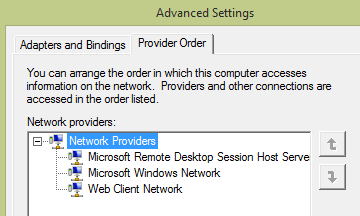
- Удалите дополнительные значения из следующих разделов реестра. Для этого откройте редактор реестра. Расположены следующие ключи. Каждый ключ содержит значение «Заказ поставщика». HKEY_LOCAL_MACHINE\SYSTEM\CurrentControlSet\Control\NetworkProvider\HwOrder HKEY_LOCAL_MACHINE\SYSTEM\CurrentControlSet\Control\NetworkProvider\Order
Убедитесь, что каждое значение «Заказ поставщика» имеет только три значения: » RDPNP ,», » LanmanWorkstation » и » webclient «.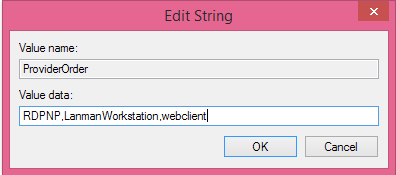
- Сравните параметры Ju largesend offload с параметрами на рабочих компьютерах. и соответствующим образом настройте параметры Jumbo Frames и большой разгрузки отправки. (Если он отключен, включите его, а затем проверьте, помогает ли это)
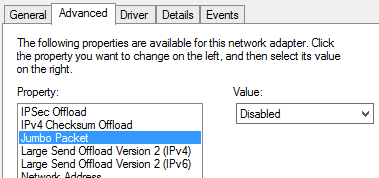
- Убедитесь, что служба рабочей станции запущена.
- Убедитесь, что в свойствах сетевого подключения выбран клиент для сетей Майкрософт.
 области», в котором выбран элемент «Клиент для сетей Майкрософт». :
Устранение неполадок на стороне сервера
Установите исправления для файлового сервера, на котором размещена общая папка.
Для Windows Server 2008 или Windows 7 установите все исправления, описанные в статье базы знаний 2473205.
Для Windows Server 2012 или Windows 8 установите все исправления, описанные в статье базы знаний 2899011.
Если проблема не устранена, выполните следующие действия, чтобы устранить проблему:
- Проверьте, подключен ли клиент к удаленному или глобальному серверу DFS. (В идеале он должен быть подключен к локальному серверу DFS сайта). Если она подключена, проверьте сопоставление сайта и подсети на сайтах и службах Active Directory. Если подсети не сопоставлены правильно, DFS присваивает неправильный приоритет удаленным серверам DFS, пока он представляет ссылки.
- Убедитесь, что локальный сервер DFS работает.
- Задайте метод упорядочивания для целевых объектов в ссылках.
- Если в среде включен протокол IPv6, настройте подсети IPv6 на сайтах и службах Active Directory. Или в качестве обходного решения отключите IPv6 в среде.
Как определить сервер DFS реферальной ссылки, к которому подключаются клиенты:
- На клиентском компьютере щелкните правой кнопкой мыши общую папку и выберите пункт «Свойства».
- На вкладке DFS проверьте список ссылок. Текущий сервер DFS помечен как активный. В следующем примере клиент подключается к серверу HAOMS1.
Обратная связь
Были ли сведения на этой странице полезными?