Изменяем масштаб страницы в браузере Opera
У каждого пользователя свои индивидуальные потребности, и это касается даже интерфейса браузера. И некоторым стандартного масштаба страницы бывает недостаточно. Предположим, людям с проблемами со зрением предпочтительнее более увеличенные элементы. Есть даже те, которые предпочитают умещать на экране максимум полезной информации. Я расскажу о том, какими способами можно изменить масштаб страницы в браузере Opera.
Изменение масштаба всех страниц
В первую очередь можно попробовать увеличить масштаб всех страниц, и для этого нужно войти в «Настройки». Нажимаю на кнопку меню с изображением буквы О, затем в списке выбираю нужный мне пункт. Еще один способ открыть этот раздел – нажать на комбинацию клавиш Alt + P.
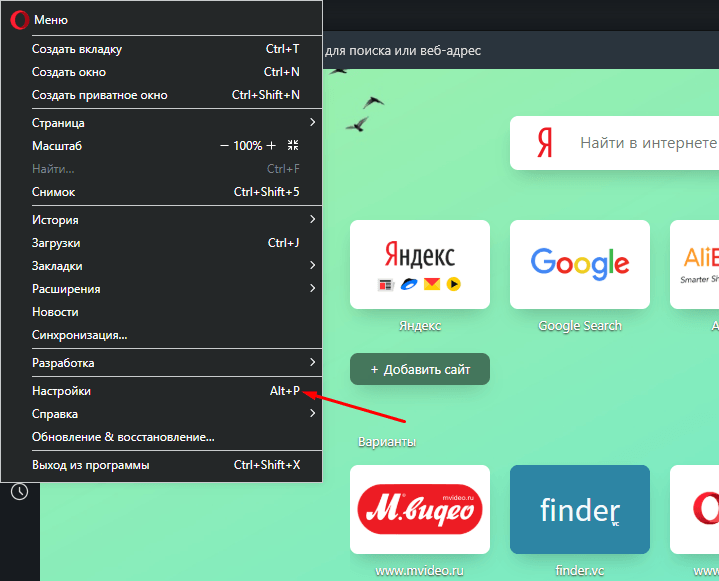
Перехожу к «Настройкам» через меню браузера или нажатием на комбинацию клавиш
К дополнительным параметрам переходить даже не придется, нужный пункт расположен в основной категории, подразделе «Оформление». Выбираю в списке рядом нужную мне отметку масштаба, после чего она автоматически применится ко всем страницам.
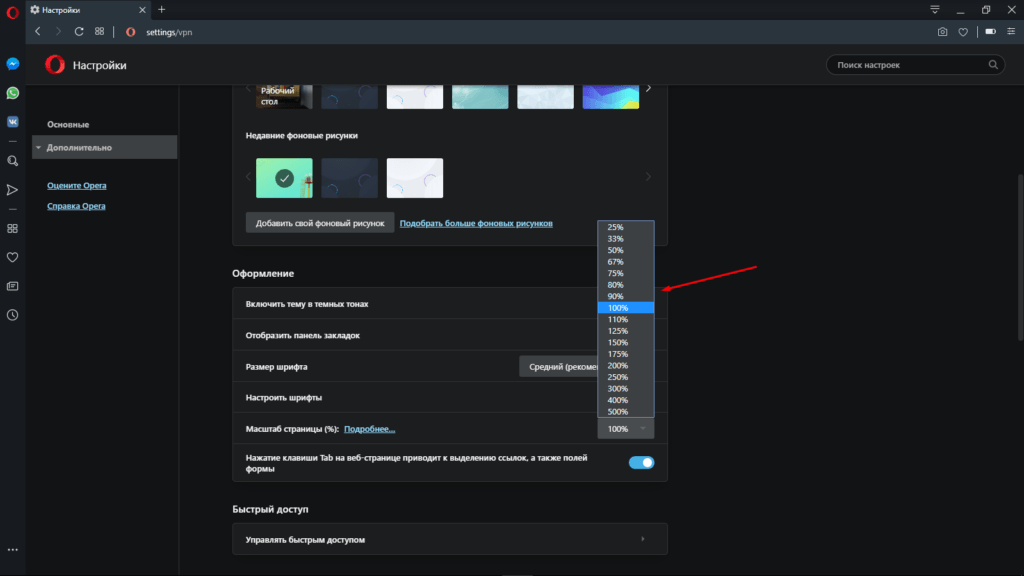
Нахожу нужное мне значение в списке и выбираю его
Изменение масштаба отдельной страницы
Бывают случаи, когда на всех сайтах информация отображается нормально, а на одном единственном сайте либо шрифт маленький, либо некоторые элементы. В этом случае можно просто увеличить шрифт именно для этого сайта. Снова открываю меню нажатием на иконку с буквой О и нахожу пункт «Масштаб». Там просто задаю нужное мне значение, в случае чего его можно будет вернуть обратно или даже сбросить.
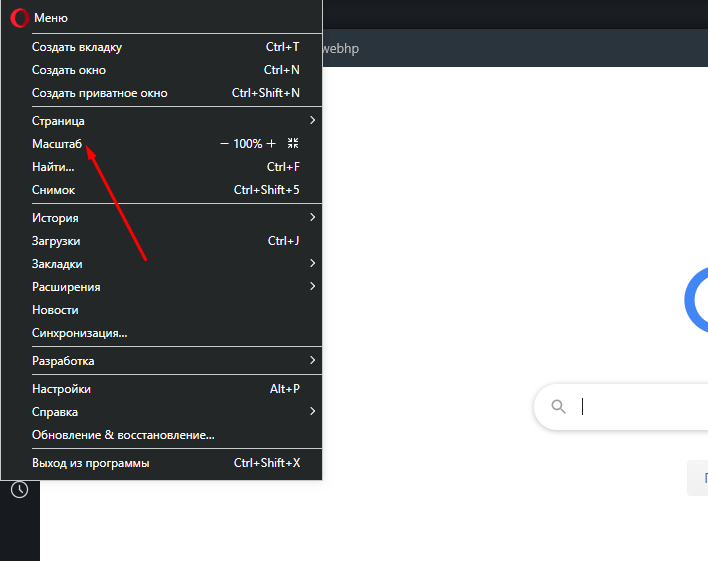
Этим способом можно увеличить масштаб только конкретной страницы, которая открыта у пользователя на данный момент.
Другой способ – задействовать компьютерную мышь и клавиатуру. Просто нажимаю на клавишу Ctrl и кручу колесико до тех пор, пока не будет достигнут требуемый размер. Еще вместо ролика мыши можно использовать клавиши + (плюс) и — (минус). Смотрите также: Горячие клавиши в браузере Opera
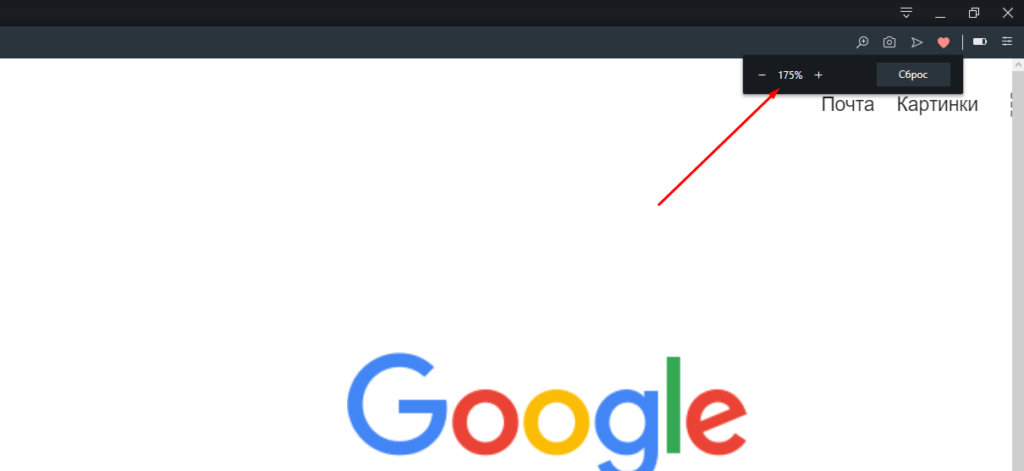
Менять масштаб одной страницы возможно также с помощью компьютерной мыши и клавиатуры
Изменение размера шрифта
Другое дело, когда элементы на всех страницах имеют оптимальный размер, а шрифт достаточно мал, и разглядеть ничего толком не удается. Действовать тут придется методом, аналогичным первому – перехожу в «Настройки» и в том же подразделе просто нахожу пункт «Размер шрифта». По умолчанию установлен средний, его можно поменять на любой другой, который и станет наиболее оптимальным.
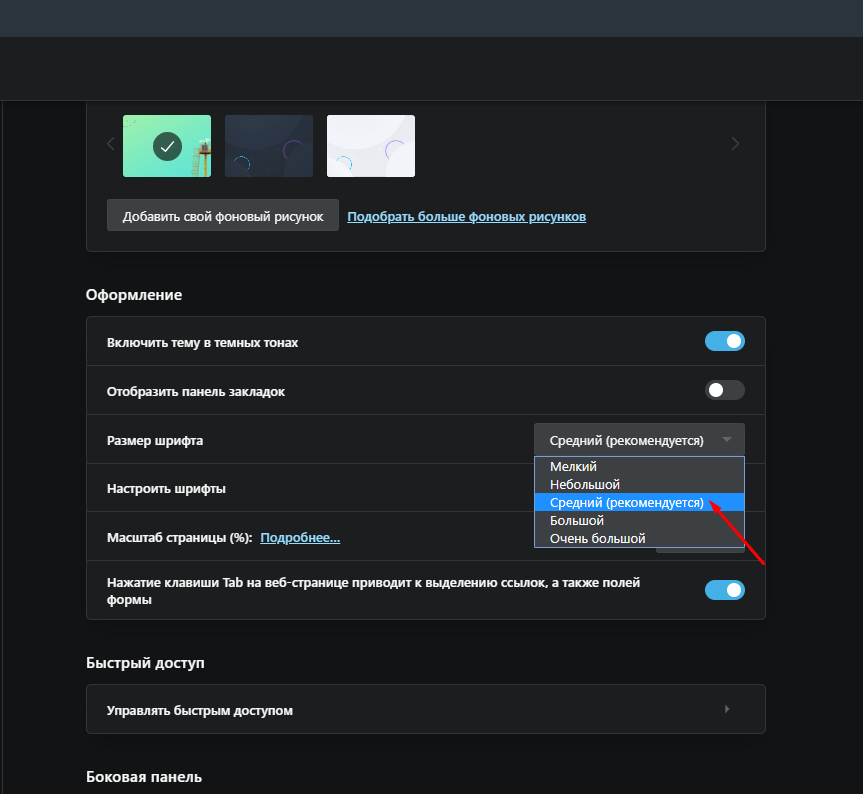
При необходимости можно просто увеличить шрифт в браузере
Этим способом можно увеличить шрифт не только для контента на сайте, но и параметров браузера. Если перейти к пункту «Настроить шрифты», то можно будет более детально разглядеть результат увеличения без перехода на ту или иную страницу.
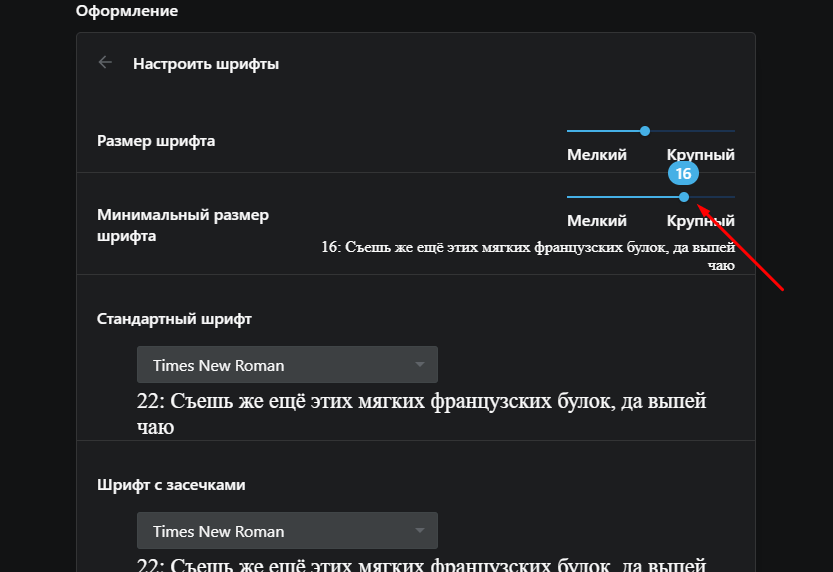
Вот так выглядит более детальная настройка шрифтов в браузере.
Заключение
Практически во всех браузерах предусмотрена возможность настройки интерфейса под потребности пользователя. В Opera реализованы достаточно простые способы доступа к ним, и сориентироваться в них сможет любой желающий, даже новичок. Причем есть возможность изменения вида как на всех страницах, так и на отдельных сайтах. Все зависит от отображаемого контента и требований самого пользователя.
Горячие клавиши в браузере Opera
Горячие клавиши позволяют существенно сэкономить время при работе с любой программой, и браузер Opera – не исключение. В этой статье мы рассмотрим, с помощью каких клавиш можно ускорить работу в данном веб-обозревателе в операционной системе Windows.
Подсказки по горячим клавишам
Если кликнуть на значок с логотипом браузера в левом верхнем углу окна, откроется меню Opera. Рядом с некоторыми пунктами будет указана комбинация клавиш для быстрого вызова этих команд.
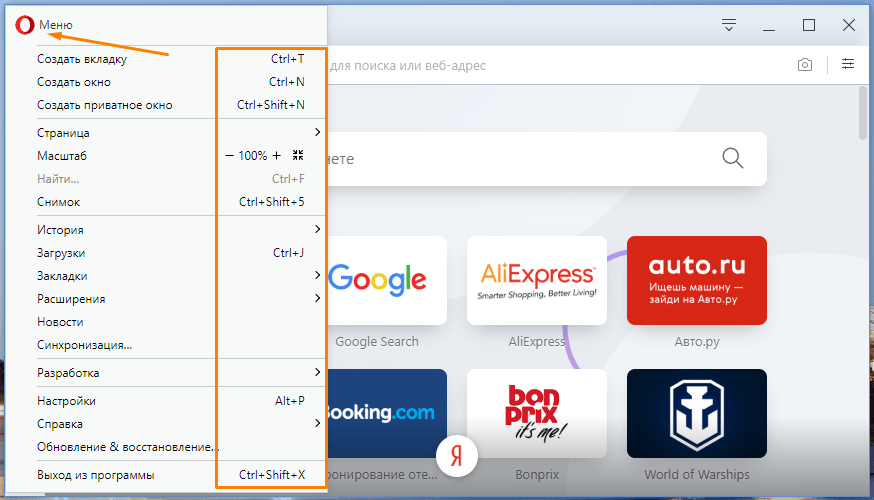
Подсказки по горячим клавишам в меню Opera
Работа с вкладками и окнами
В первой секции меню перечислены комбинации клавиш для управления вкладками и окнами:
Существуют и другие комбинации клавиш для работы с окнами и вкладками:
- Ctrl + W — закрывает текущую вкладку;
- Ctrl +Shift +T — открывает последнюю закрытую вкладку. Этим сочетанием удобно пользоваться, чтобы вернуть на экран случайно закрытую вкладку. Если нажать комбинацию еще раз, восстановится предпоследняя вкладка и т.д. (см. также: восстанавливаем закрытую вкладку в браузере Opera);
- Ctrl +M – открывает меню вкладок;
- Alt +F4 — закрывает активное окно браузера;
- Windows +M — сворачивает окно на панель задач;
- Ctrl +Tab — циклическое переключение между всеми открытыми вкладками в браузере Opera;
- Alt +Tab — циклическое переключение между всеми открытыми окнами не только браузера Opera, а всех запущенных приложений;
- Alt + ← — переход на предыдущую страницу, открытую на этой вкладке;
- Alt + → — переход на следующую открытую на данной вкладке страницу в случае, если вы возвращались назад;
- Alt +Home — переход на главную страницу браузера;
- Esc — прекращение загрузки страницы, если она грузится слишком долго или загрузилась с ошибкой;
- F5 — перезагрузка страницы, если она загрузилась с ошибками или не полностью;
- Ctrl + F5 — позволяет перезагрузить страницу без учета данных, сохраненных в кэше. Помогает, если страница изменилась, а при нажатии F5 загружается сохраненная версия без изменений.
Действия на текущей странице
Второй пункт секции меню браузера Opera содержит подменю «Страница», где даются следующие подсказки по горячим клавишам:
- F11 — клавиша включает, а при повторном нажатии отключает, полноэкранный режим просмотра веб-страниц. В этом режиме все панели и ярлыки вкладок скрыты, чтобы освободить больше места для отображения содержимого веб-страницы;
- Ctrl + P — открывает окно предварительного просмотра и печати текущей веб-страницы на принтере;
- Ctrl + S — сохраняет страницу на диске вашего компьютера в указанную папку.
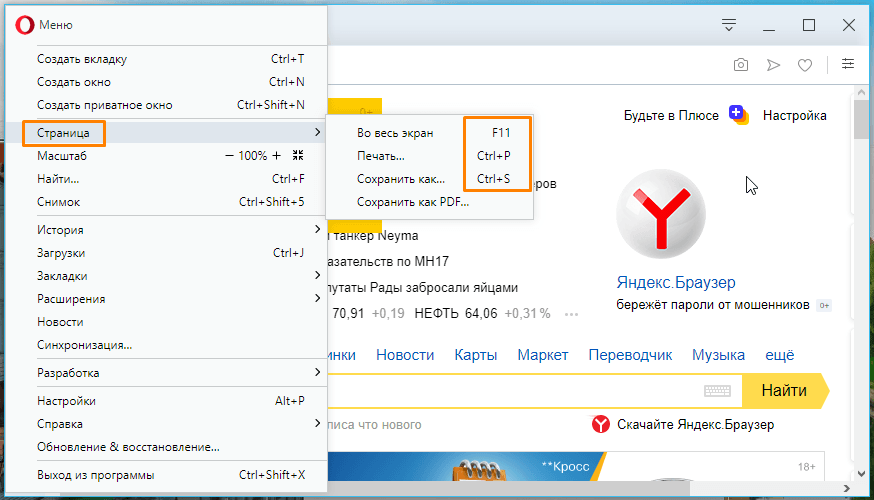
Горячие клавиши в подменю «Страница»
Ниже подменю «Страница» в той же секции команд в меню браузера Opera рядом с пунктом «Снимок» можно увидеть подсказку по горячим клавишам: Ctrl + Shift + цифра 5. Эта комбинация позволяет сделать захват изображения с экрана. Можно сделать скриншот всего экрана браузера или выделенной области.
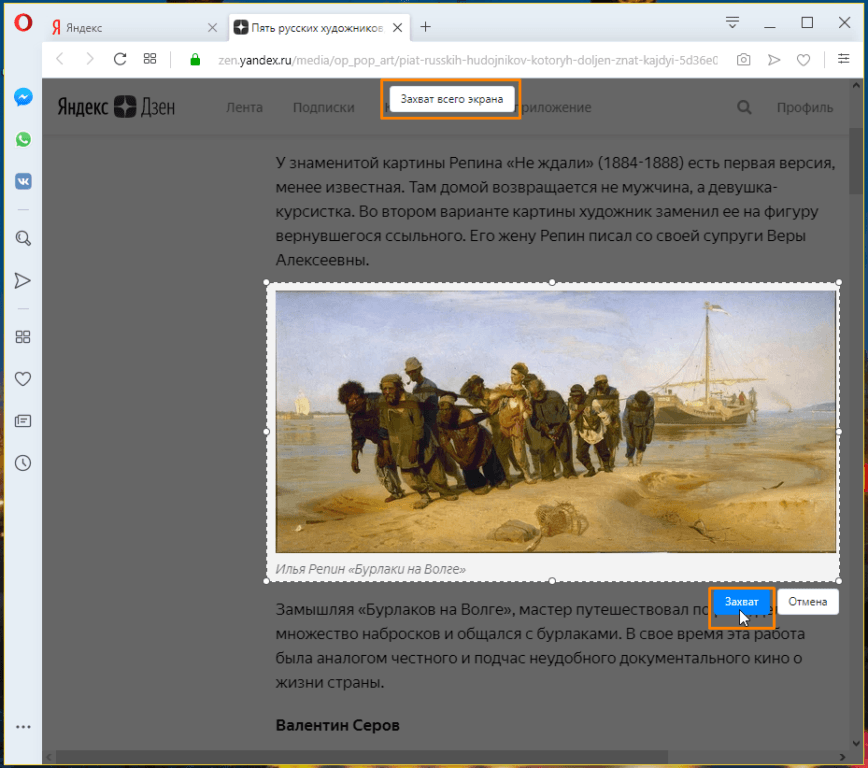
Делаем снимок экрана браузера
После нажатия кнопки «Захват» появится окно, где можно отредактировать полученное изображение: с помощью кнопок на панели сверху можно нарисовать стрелочки; размыть какой-то фрагмент текста (например, чтобы скрыть личную информацию); обвести карандашом нужный участок, предварительно выбрав желаемый цвет. После обработки нажимаем кнопку «Сохранить изображение» и указываем папку для его размещения или кнопку «Копировать и закрыть» для копирования скриншота в буфер обмена.
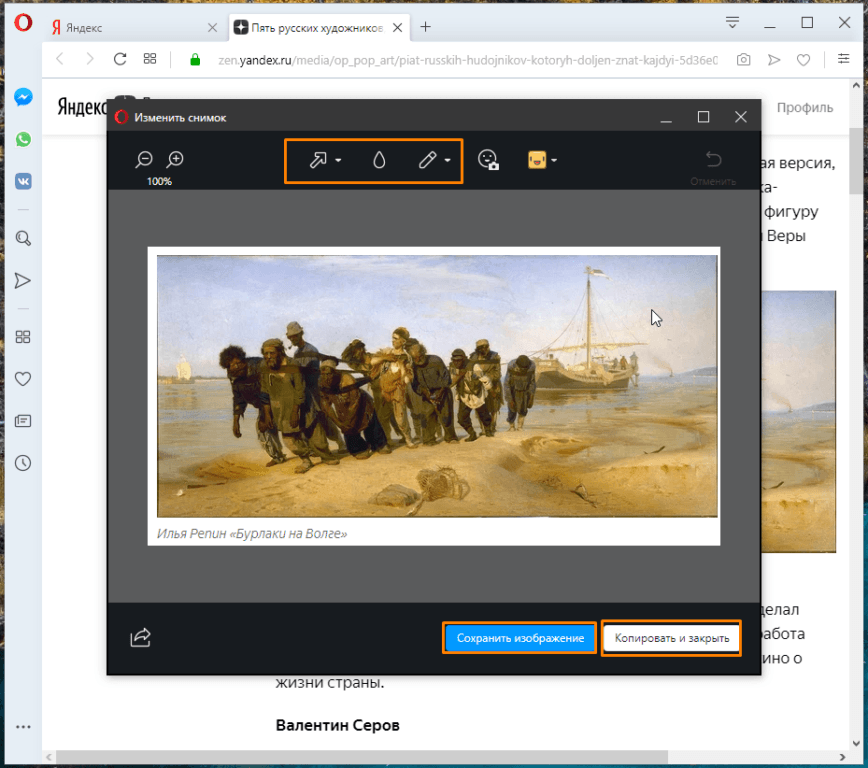
Редактируем и сохраняем скриншот
Настройка масштаба и навигация по странице
Рядом с командой «Масштаб» в меню браузера Opera можно увидеть значки для быстрого изменения масштаба, но настроить масштаб просмотра для более комфортного чтения текста также можно с помощью специальных сочетаний клавиш:
- Ctrl ++ — увеличение масштаба (шрифта и других элементов) страницы;
- Ctrl +— — уменьшение масштаба;
- Ctrl + 0 — установка 100% стандартного масштаба;
- Пробел — листание вниз на один экран (можно также воспользоваться клавишей PageDown);
- Shift+ Пробел — листание вверх на один экран (можно использовать клавишу PageUp);
- Home — переход к началу страницы;
- End — переход в самый конец страницы;
- Клавиши управления курсором — с помощью клавиш со стрелками вы можете листать веб-страницы как вертикально, так и горизонтально. Для быстрого листания клавиши следует удерживать.
Поиск на странице
Ctrl + F – открывает в левой верхней части окна браузера поле для поиска по слову. Вводим ключевое слово и видим, сколько раз оно встречается на этой странице. Чтобы перейти в следующему вхождению слова (найденные слова подсвечены желтым цветом), нажимаем клавиши Ctrl + G, а для перехода к предыдущему — Ctrl + Shift + G. Кроме того, можно пользоваться кнопками со стрелочками на самой панели поиска.
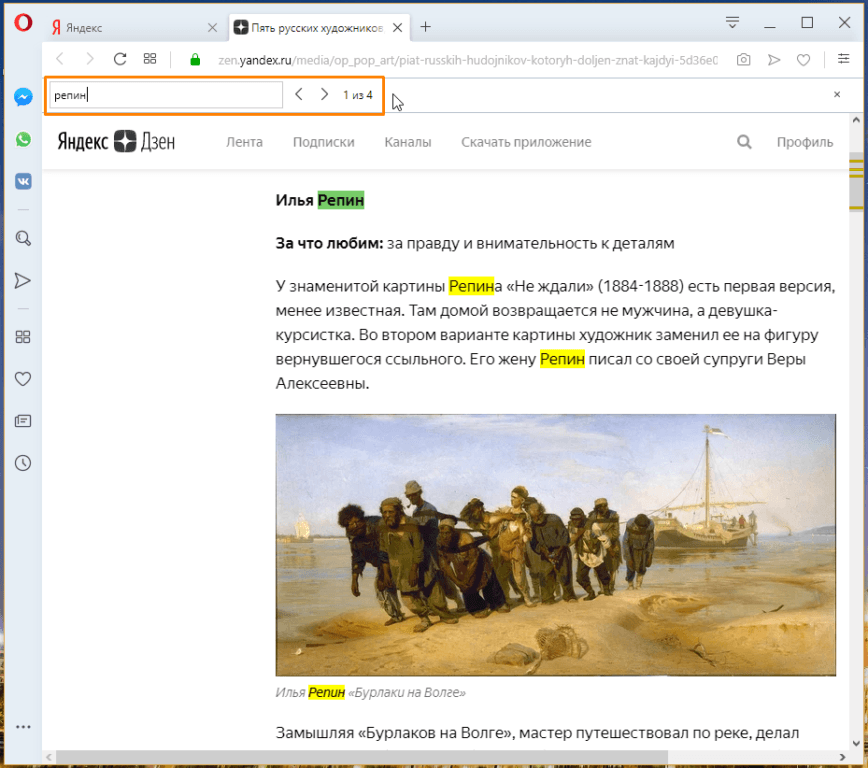
Поиск на странице
Работа с текстом
- Ctrl +A — выделяет весь текст на странице;
- Ctrl + L — выделяет адрес в адресной строке;
- Ctrl +C — копирует выделенный текст в буфер обмена;
- Ctrl +X — вырезает выделенный текст в буфер обмена;
- Ctrl +V — вставляет текст из буфера обмена;
- Ctrl +Z — отмена последнего действия;
- Ctrl +Shift +Z — повтор последнего действия.
История просмотра страниц и загрузки
- Ctrl + H — открывает вкладку со списком посещенных ранее страниц;
- Ctrl +Shift +Del — открывает окно для очистки истории посещения, кэш-памяти и других данных сайтов.
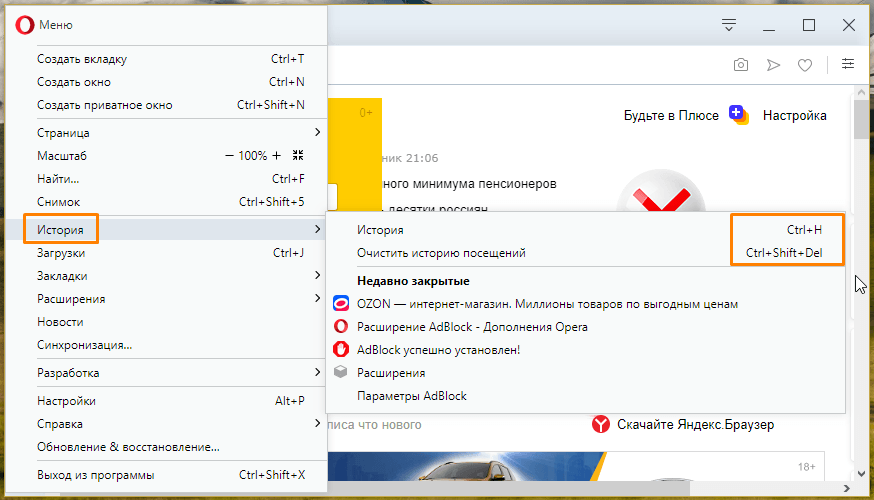
Горячие клавиши в подменю «История»
В этой же секции меню мы видим подсказку по горячим клавишам Ctrl + J рядом с командой «Загрузки». Эта комбинация открывает список скачанных файлов. Так вы всегда можете найти загруженные файлы, даже если не помните, куда их сохранили.
Работа с закладками
В подменю «Закладки» мы видим следующие подсказки по горячим клавишам:
- Ctrl +D — позволяет сохранить текущую веб-страницу в закладках;
- Ctrl +Shift +B — отображает вкладку «Закладки» для просмотра или сортировки закладок, созданных ранее.
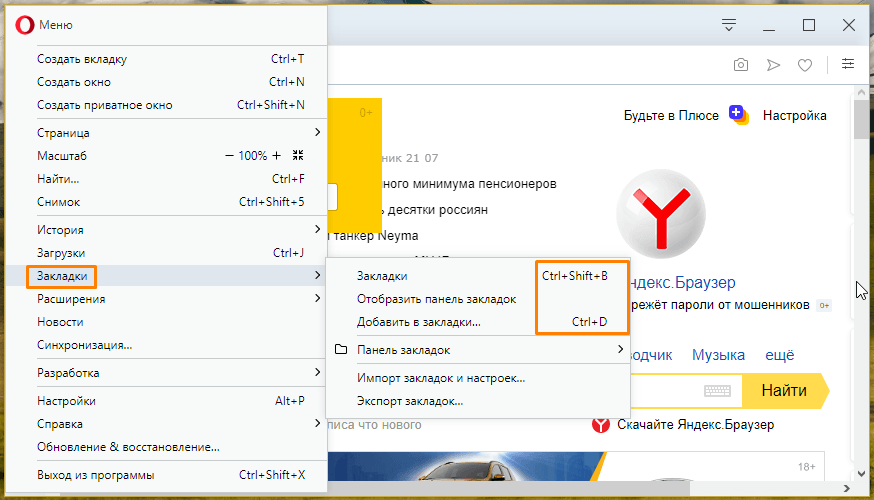
Горячие клавиши в подменю «Закладки»
Расширения
В подменю «Расширения» можно посмотреть подсказки по горячим клавишам:
- Ctrl +Shift +E — открывает список всех установленных в браузере расширений для их настройки, включения, отключения или удаления;
- Ctrl +Shift +S — отображает панель расширений.
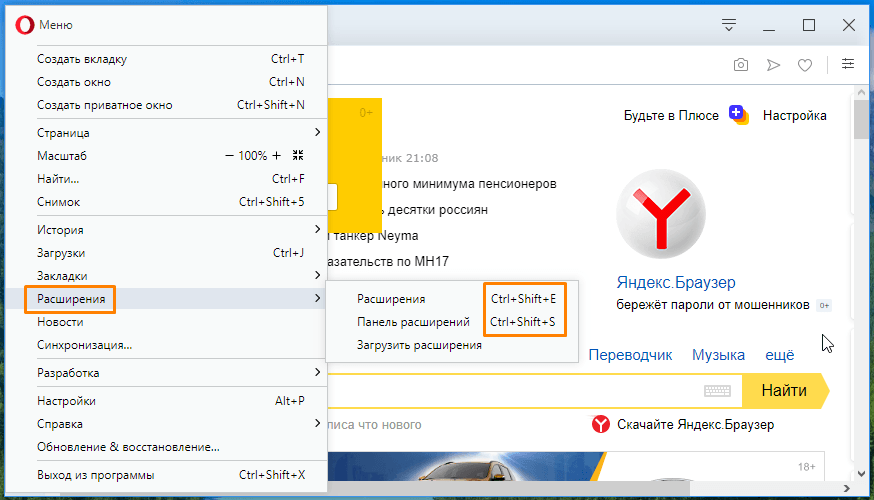
Горячие клавиши в подменю «Расширения»
Справка и настройки
- Попасть в настройки браузера Opera позволяет комбинация клавиш Alt + P.
- Для получения справки по работе с программой, включая информацию обо всех горячих клавишах, нажмите F1.
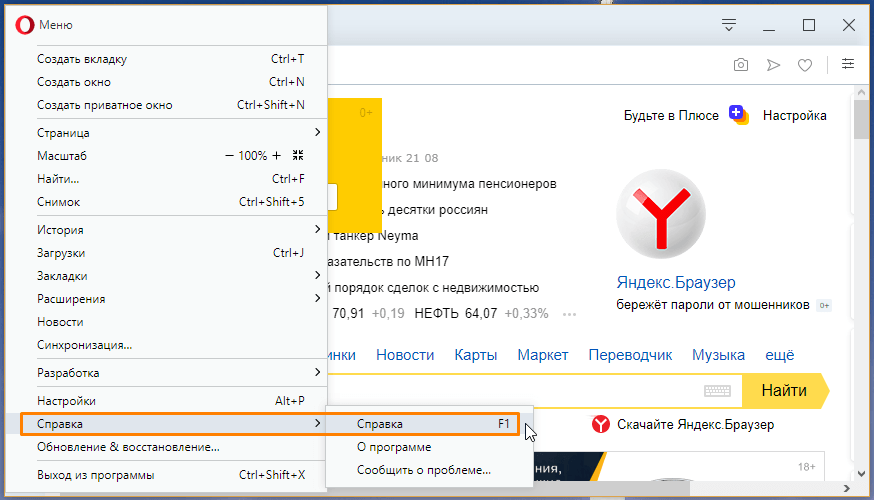
Горячая клавиша для вызова справки — F1
Выход из программы
Для завершения работы с браузером Opera используются горячие клавиши Ctrl + Shift + X. При нажатии этой комбинации закрываются все открытые окна браузера.
Настройка горячих клавиш
В настройках браузера Opera можно посмотреть все комбинации клавиш, добавить новые или изменить существующие. Нажмем Alt + P, чтобы открыть настройки, и в разделе «Дополнительно», «Браузер» в категории «Клавиши и жесты» выберем пункт «Настроить сочетания клавиш».
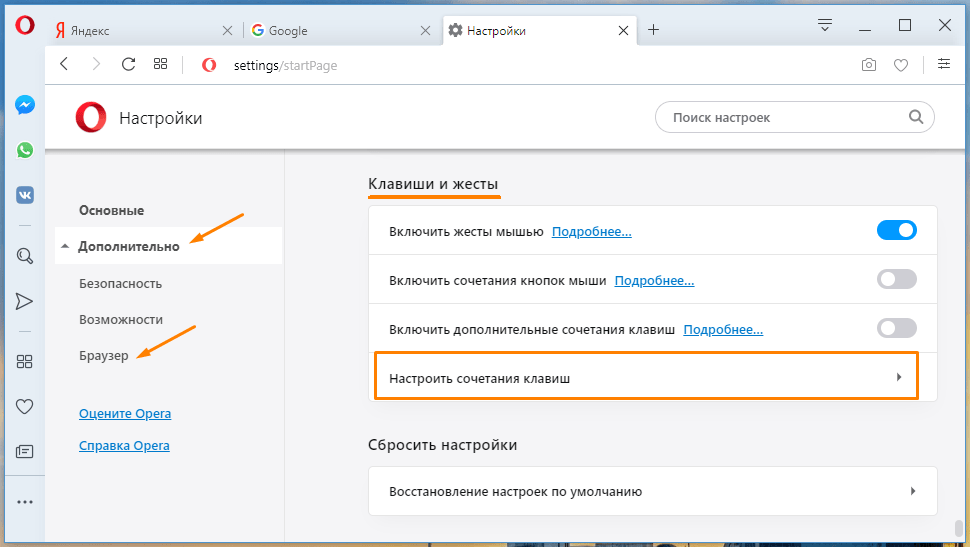
Ищем настройку Клавиши и жесты» в разделе «Браузер»
Чтобы назначить свою комбинацию клавиш, кликаем на кнопку «Type a shortcut» напротив какого-либо действия и нажимаем нужные клавиши.
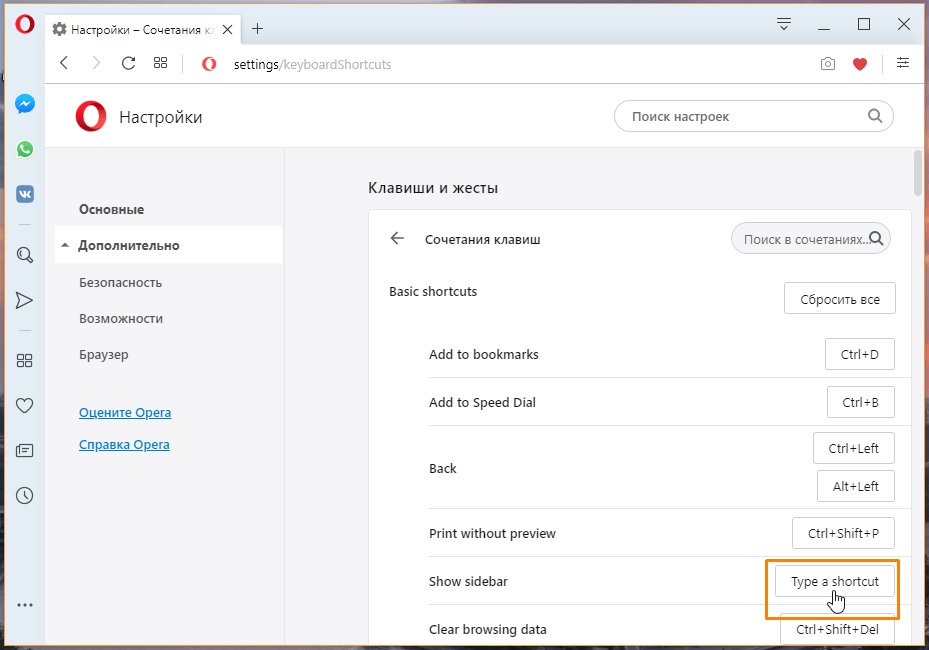
Настраиваем горячие клавиши
Постарайтесь запомнить хотя бы часть приведенных выше комбинаций клавиш, и вы заметите, как сильно это упростит работу в браузере Opera и насколько быстрее вы станете выполнять привычные действия.
Как уменьшить масштаб в опере на клавиатуре
Управление масштабом всего браузера или определенными элементами
Если вы понимаете, что сама страница вас устраивает, но вы хотели бы масштабировать окно самой программы, вы можете просто отредактировать его. Для этого нажмите на командной панели программы на значок — окошко — оно сразу же станет активным. Наведите курсор на боковую или нижнюю сторону окна — появится стрелочка. Потянув курсор в необходимом направлении, вы можете менять величину окна в соответствии с собственными желаниями. В зависимости от заданной величины, элементы веб-обозревателя и открытых страниц могут видоизменяться (если разработчики предусмотрели эту возможность). Чтобы изменить габариты отдельного сайта, откройте меню программы и выберите строку “Масштаб”. Пропишите вручную или измените при помощи переключателей увеличьте или сделайте меньшей величину отображаемого. Настройки будут работать только на этой вкладке. Остальные же элементы будут отображаться в полноценном размере. 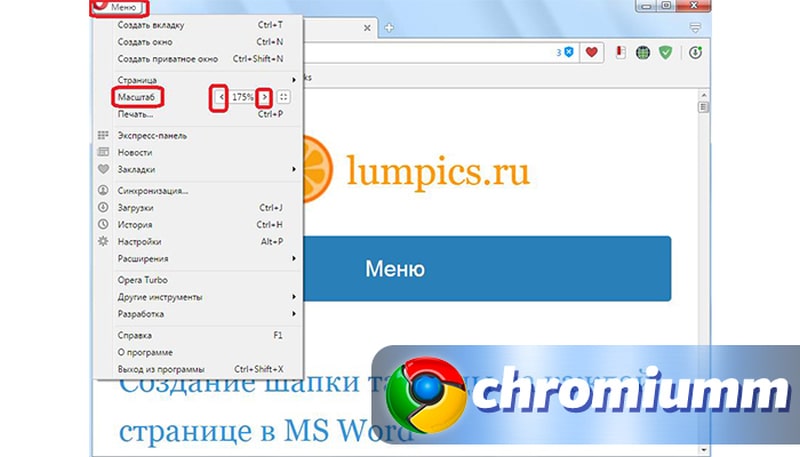
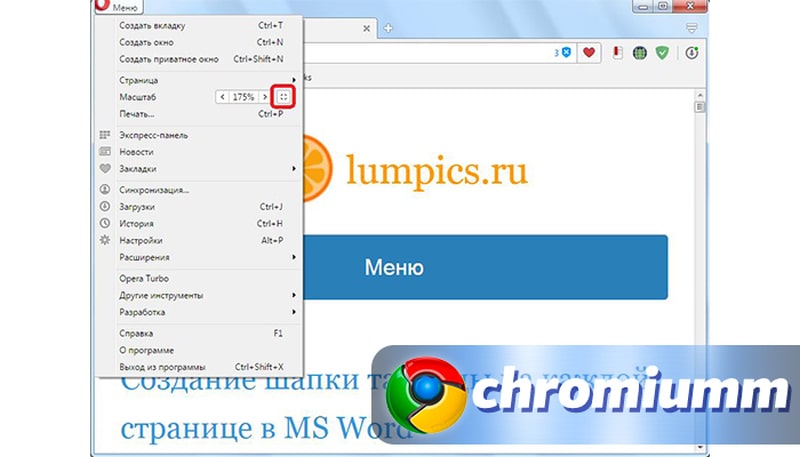
Сделайте это вручную при помощи клавиатуры. Для этого зажмите одновременно клавишу Ctrl + или -, это сразу же на порядок уменьшит или увеличит сайт.
Как почистить кэш браузера Опера
Как в Опере уменьшить или увеличить масштаб страницы
Если вас в целом не устраивают масштабы страницы, вы можете исправить это при помощи следующих действий:
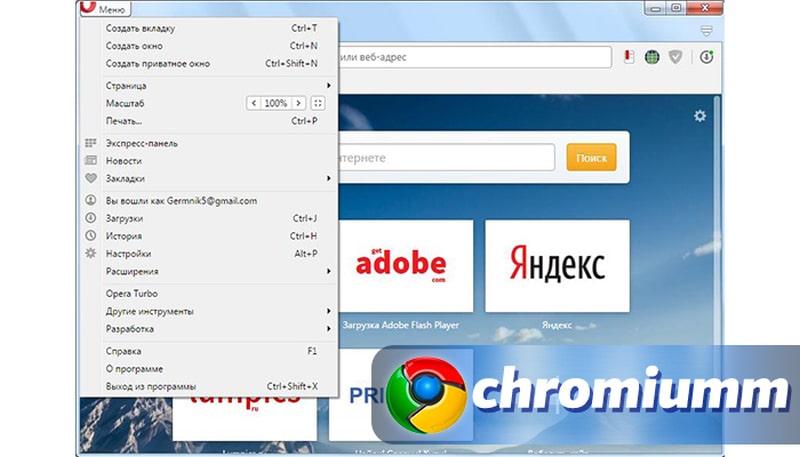
- Откройте браузер и кликните по его иконке в левом верхнем углу. Таким образом вы вызовите меню программы.
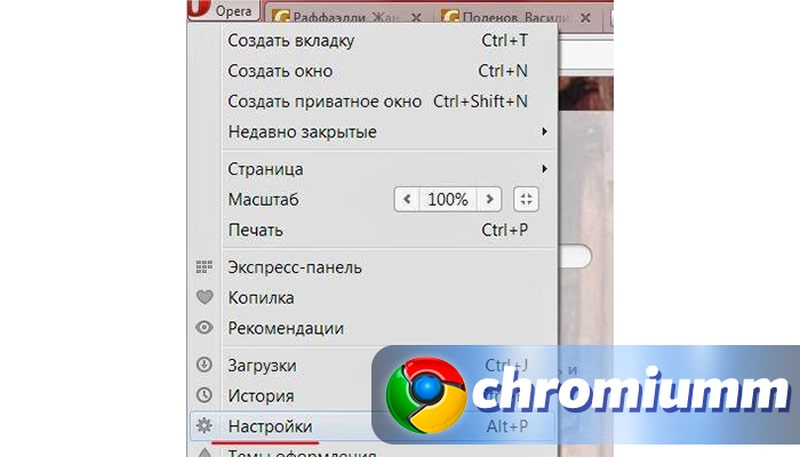
- В нем нам потребуется пункт «Настройки». Альтернативный способ попасть в этот раздел — одновременно зажать клавиши Alt и P.
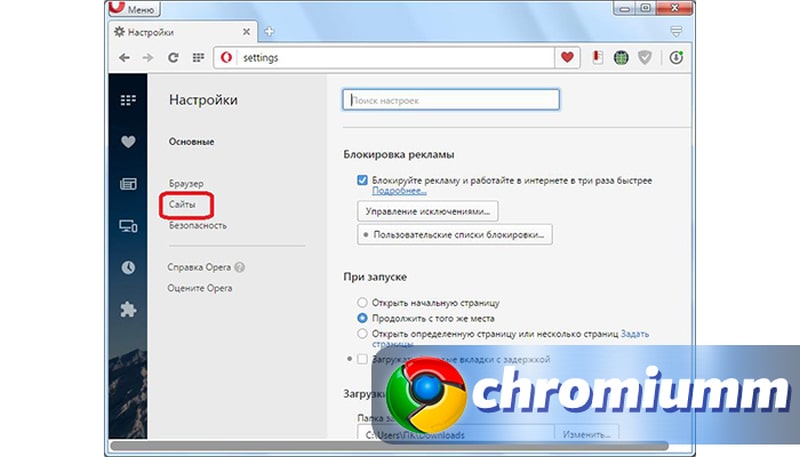
- Находим подраздел «Сайты» и разворачиваем его.
- В блоке «Отображение» находим необходимые нам настройки.
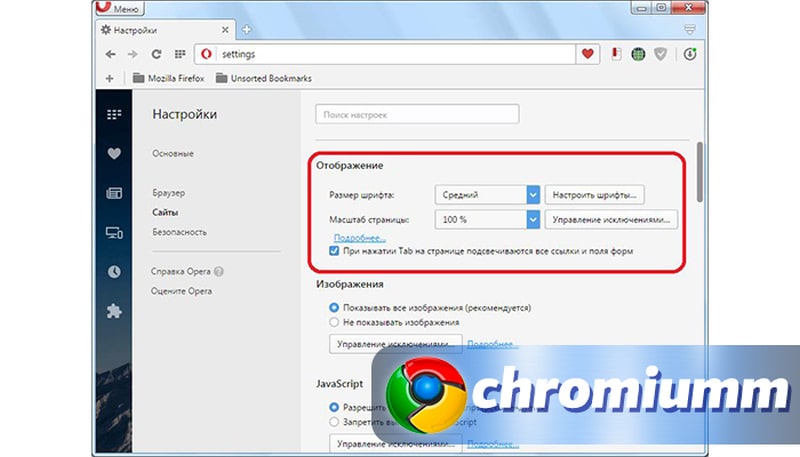
- По умолчанию значение составляет 100%. Если вам нужно сделать его меньше, пропишите вручную или прокрутите ползунок в меньшую сторону. Минимальное допустимое значение — 25%. Если же отображение необходимо наоборот увеличить, перетяните ползунок в сторону увеличения. Максимальное значение — 500%.
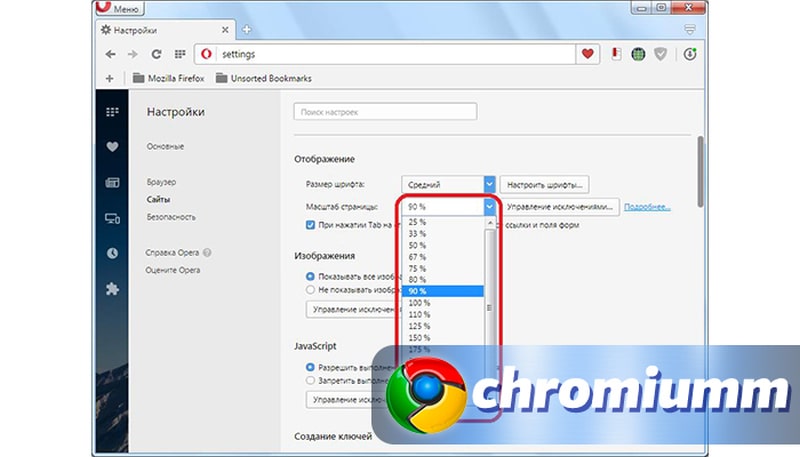
Сохраните изменения. Теперь все открываемые страничка будут отображаться в заданных габаритах.
Как в опере увеличить шрифт текста на странице
Если вас смущает величина не самого сайта, а только текста, этот параметр также можно изменить. Сделать это можно в том же разделе “Отображение». Блок изменений находится с левой стороны от блока «Размер шрифта». Здесь есть несколько вариантов для выбора:
- Мелкий;
- Небольшой;
- Средний;
- Большой;
- Очень большой.
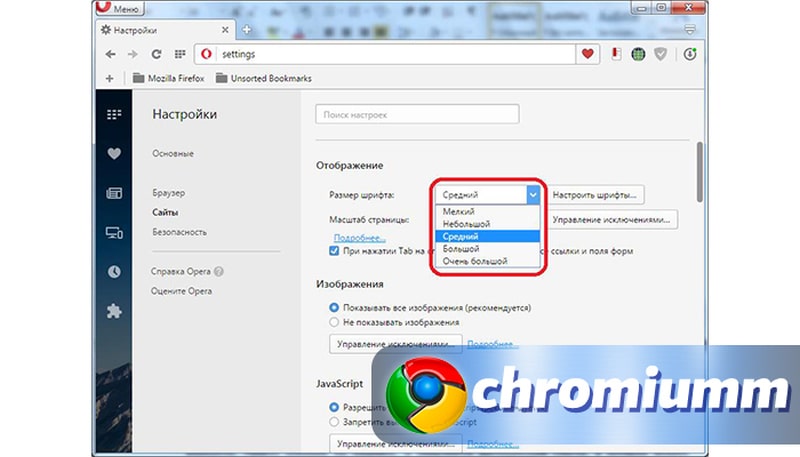
По умолчанию величина отображения — средняя. Выберите необходимый для себя вариант и сохраните изменения.
Также обратите внимание на кнопку «Настроить шрифты».
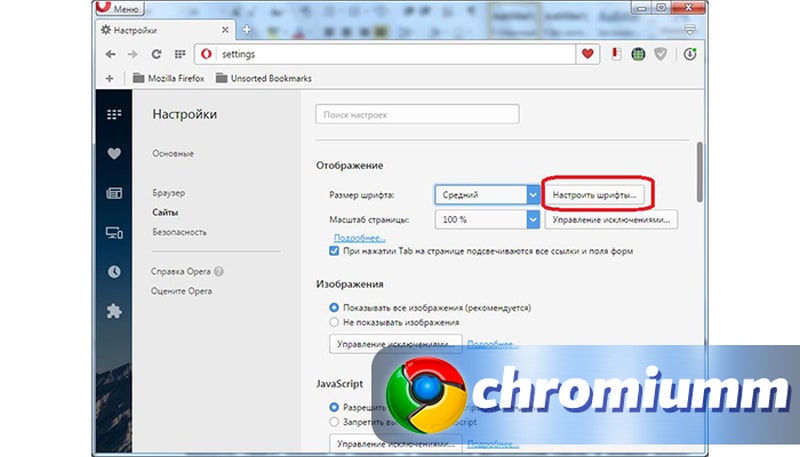
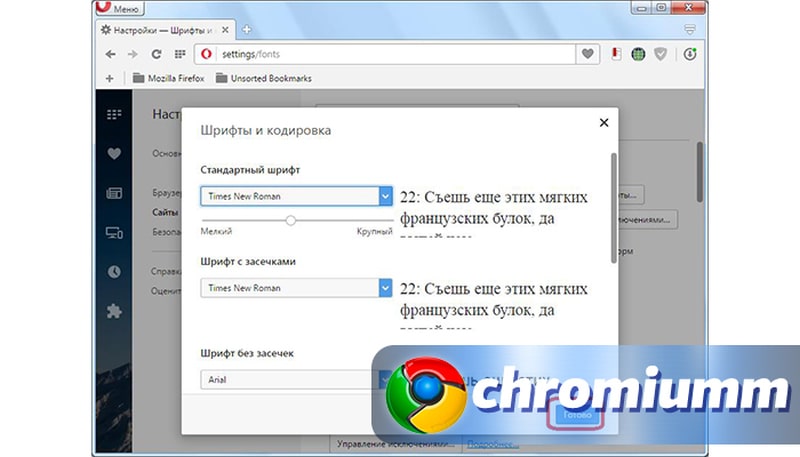
Здесь можно прописать значения вручную или путем перетаскивания ползунка. Также можно выбрать шрифт для отображения информации, однако будет ли отображаться информация на всех сайтах в этом шрифте зависит от настроек разработчика.
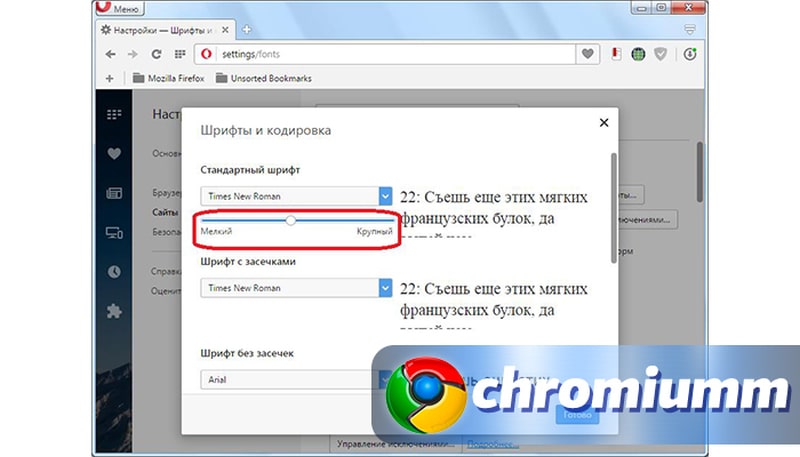
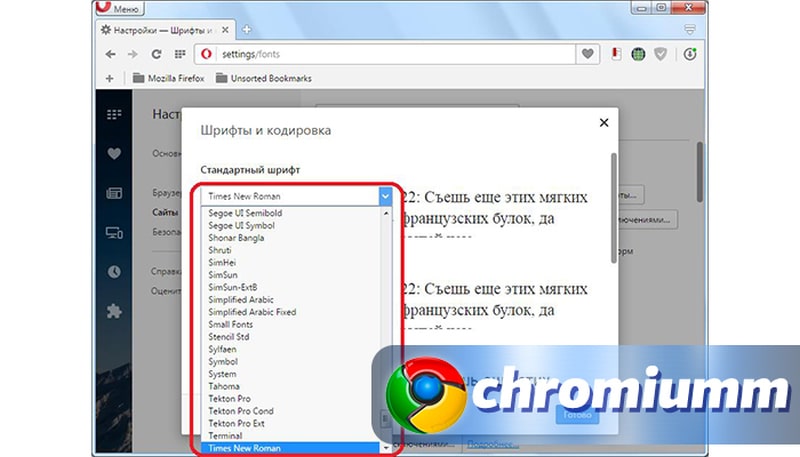
Наладив все настройки под свой вкус, нажмите кнопку «Готово».
Как уменьшить размер закладок
Чтобы сделать вкладку на начальной панели поменьше, вам потребуется зайти в настройки, прокрутить меню вниз и найти кнопку «Показать дополнительные».
Как почистить кэш браузера Опера
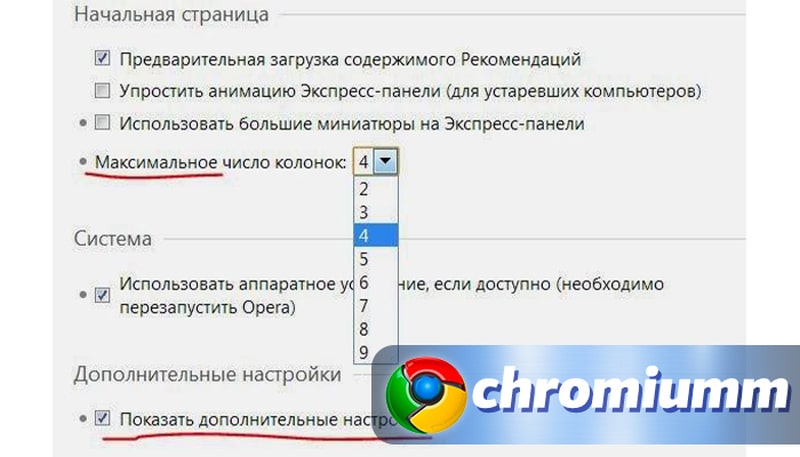
В открывшемся окне снимите галочку с параметра «Использовать большие миниатюры на экспресс-панели». Это сразу уменьшит иконки закладок на заглавной странице.
Как изменить размер express-панели в Опере
Вы также можете целиком изменить размер панели быстрого доступа в браузере. В упомянутом выше разделе меню вы можете изменить количество колонок, менять эскизы сайтов, менять масштабирование, панели.
Таким образом, вы можете сделать программу максимально удобной для использования и подогнать все необходимые параметры под свои индивидуальные нужды.
Похожие публикации



Популярное
- Как синхронизировать Яндекс.Браузер с Google Chrome
- Как достать видео из кэша браузера Google Chrome
- Как отключить управление администратором в Гугл Хром
- Почему не работает Гугл поиск — как починить приложение
- Не воспроизводится видео в Chrome — что делать?
- Как обновить Гугл Хром до последней версии
- Как восстановить вкладки в Гугл Хром после закрытия
- Как открыть плагины в Гугл Хром — где находятся и как ими управлять
- Как отключить обновления в браузере Google Chrome
- Как удалить все сохраненные пароли в Гугл Хроме
© 2020–. Все права защищены
Использование материалов сайта возможно при обязательном указании активной ссылки на сайт. Все изображения на сайте принадлежат их правообладателям.
Масштаб страницы в Опере
Браузером пользуется большое количество пользователей и подстроиться под каждого довольно проблематично: у кого-то проблемы со зрением, кто-то не различает цвета и так далее. Поэтому в браузерах используются стандартные настройки, чтобы угодить среднестатистическому пользователю.
В случае «отклонений» в браузерах предусмотрены дополнительные настройки, например, можно масштабировать страницу сайта в положительном и отрицательном значении. Далее мы рассмотрим, как работает такой масштаб страницы в опере.
Как изменять масштаб на компьютере
Масштабирование на компьютере можно выполнить как на одной странице, так и задать фиксированный масштаб для всех страниц. Давайте подробно рассмотрим каждый из случаев в следующих разделах.
На одной странице
Для того, чтобы изменить масштаб на одной странице, нам не нужно будет заходить в настройки браузера – все действия можно выполнить непосредственно на сайте. Итак, начнем.
Первым делом открываем страницу, на которой нужно произвести масштабирование. Затем зажимаем клавишу «ctrl», расположенную в нижнем левом углу клавиатуры. Одновременно с этим прокручиваем колесико мыши на себя, если нужно отдалиться и от себя, если нужно приблизить область обзора.

Как видите, при приближении страницы в верхнем правом углу появляется окно, в котором указывается масштаб страницы. В моем случае размер увеличен на 25%.
Максимально же страницу можно увеличить на 400%. Для отмены приближения просто нажмите на кнопку «Сброс» справа от значения масштаба.
На всех страницах
Изменить размер всех страниц можно в настройках браузера. Чтобы это сделать, воспользуемся следующей инструкцией:
- В верхнем правом углу браузера кликаем по иконке и переходим в раздел «Настройки».

- Далее открываем раздел «Дополнительно» в левой части экрана и обращаем внимание на правую часть страницы. Там пролистываем немного вниз до раздела «Оформление» и справа от «Масштаб страницы» нажимаем на указанное значение.

- В отобразившемся меню вы можете указать масштаб всех страниц в процентах от 25 до 500.

После выбора значения, страница настроек также изменит масштаб на тот, который вы указали.
На телефоне
Также вы можете изменить масштаб экрана и в официальном приложении Opera на телефоне. Чтобы это сделать, откройте необходимую страницу, затем положите два пальца в центр экрана и разведите их друг от друга.

В результате масштаб страницы будет постепенно увеличиваться – зависит от того на сколько вы отдаляете пальцы.


Отдалить экран на телефоне, к сожалению, нельзя, но зато вы можете приблизить экран максимально близко, чтобы увидеть детали блока на странице.
Теперь вы знаете, как выполнить масштаб страницы в опере на компьютере и телефоне. Чтобы сделать это в десктопной версии, достаточно воспользоваться колесиком мыши с зажатой клавишей «ctrl». На телефоне же процесс выполняется с помощью пальцев руки: прикоснитесь двумя пальцами к центру экрана и разведите их.