Как улучшить fps в cs go

Настройка параметров запуска
Внутри игры
Диспетчер задач
Настройки в файлах игры (самое интересное прибавка фпс по максимум)
Оптимизация винды
Спасибо за внимание
Комментарии
Настройка параметров запуска
Не знаю кто не может зайти в параметры запуска в 2023. но вот
параметры запуска -disable_d3d9_hacks -nojoy -allow_third_party_software -noipx -lv -novid +fps_max 200 +fps_max_menu 200 -threads 4 -nosync +mat_queue_mode 2 -noaafonts +cl_forcepreload 1 +cl_detail_max_sway 0 -nopreloadmode
-disable_d3d9_hacks — освобождает кэш процессоры, помогает для быстрого сворачивание игры
-nojoy — отключает поддержку геймпада, тоже освобождает место много фпс не прибавит
-allow_third_party_software — для обс, что бы не было конфликтов при захвате игры
-noipx — используется только опытными пользователями, поскольку параметр отключает протокол при работе в локальной сети
-lv — немного убирает кровь но не совсем прибавка будет в фпс 5 примерно
-novid — нет заставки при запуске игры
+fps_max 200 — максимум фпс в игре
+fps_max_menu 200 — максимум фпс в меню
-threads 4 — сколько ядер будут работать в игре (ставьте сколько у вас ядер в процессоре)
-nosync — отключает вертикальную вертикальную синхронизацию
+mat_queue_mode 2 — команда нужна для того что бы задействовали 100% все ядра процессора
-noaafonts — отключает сглаживание шрифтов
+cl_forcepreload 1 — Принудительно загружает все текстуры, перед входом на сервер
+cl_detail_max_sway 0 — расстояние на котором будет виден мусор то есть почти его нет
func_break_max_pieces 0 — так же можно вписать и эту команду, это команда нужно для того что бы избавиться от Кол-во осколков от всякого барахла типа ящиков, бутылок и т.д.
cl_foot_contact_shadows 0 — ухудшает качество теней (тоже попробуйте)
r_dynamic 0 — отключение динамического света при стрельбе
-nopreloadmode — Запрещает предварительную загрузку моделей при подключение к серверу то есть вы загрузитесь с задержкой но зато без падение фпс и т.д
Внутри игры
1.Заходите в игру и вводите вот это команду в консоль cl_threaded_bone_setup 1 разрешает движку обрабатывать матрицы костей в отдельных потоках +fps
2.так же самый банальный способ это поставить разрешение 4:3 так же поднимет fps+
3.Так же при игре замечали лаги и прочее?, не знаю почему но консоль при игре в мм засоряется и начинает падать фпс не замечали?, так вот если у вас есть такая проблема то она решается командой clear она очищает полностью консоль надеюсь поможет)
4.ставим графику как на скриншоте и конечно же разрешение 4:3 можете любое поставить не как у меня 1280 960
5.Оптимизация во весь экран и изменение параметров высокого dpi
Для быстрого сворачивание и просто поднимает чуток fps (Так же где параметры запуска отключи Оверлей (по желанию но фпс 10 прибавит) Игровой кинотеатр отключайте
Диспетчер задач
2.Открываете диспетчер задача Сочетанием клавиш Ctrl+Shift+Esc
3.Дальше когда открыли Диспетчер задач, заходите в процессы и видите кс, нажимаете правой кнопкой мыши по ней, далее нажимаете подробно, затем нажимаете по открывшиеся вкладки нажимаете опять правую кнопку мыши по кс, задать приоритет и ставьте на высокий +стабильность и прирост fps
Настройки в файлах игры (самое интересное прибавка фпс по максимум)
1.Конфиги (два конфига которые повысят фпс там только команды для повышение, но в одном есть бинд на автоматического броска гранат, и на колёсико мыши вверх и вниз прыжок, то есть можете бхопить, если вам не удобно на колёсико можете отбиндить, погуглите) как их закинуть для этого нужно заходим в свой профиль затем переходим в инвентарь а дальше как по скриншоту что бы их активировать прописать открываете консоль и пишите exec — название первого и второго конфига
Путь к папке если у вас steam установлен на диске с виндой — C:\Program Files (x86)\Steam\userdata\XXXXXXXX\730\local\cfg Вместо x вставьте свои цифры которые были на скриншоте и вы попадите папку с кфг и туда уже вставляйте конфиги
Ссылка Yandex — (Убрал потому что с конфигами проблема)
2.Файлы игры
И тут самое интересное повышение фпс с помощью файлов (не бойтесь бана за это не дают они принципе стимовские они нужны для оптимизации кс движка и всё такое в видео будет более подробное объяснение, уже сам играю с этими файлами пол года — год нет ни бана ни понижение трастфактора так же проверено моими друзьями, оставлю ссылки на три видоса данного автора он показывает как и что нужно для чего и что не нужно так что внимательней смотрите, ещё в одном видосе команда которая будет обрабатываться процессором, не советую для слабых процессоров иначе будет ЛАГАТЬ ЗВУК.
Для чего она нужна она разгоняет системный таймер то есть время отклика будет быстрее и +fps +стабильность, скачивайте программу по ссылке открываете и нажимаем максимум у вас должны стоять дефолт значение 15.625 а будет 1.000 или же 0.500 зависит от системного таймера
4.Программа Msi Mode Tool делает приоритет для видеокарты и интернета помогает сильно так что используйте, у вас интернет может называться по другому что бы понять как переходим в поиск пишем диспетчер устройств открываем и дальше по скриншоту если у вас есть настройки дополнительно и У.Э (Управление Электропитанием) то поздравляю вы нашли название интернета (Или же открываем диспетчер устройств через выполнить сочетание клавиш Win+R и пишем devmgmt.msc) НО НЕЧЕГО НЕ МЕНЯЙТЕ ТОЛЬКО КАК ПОКАЗАНО НА СКРИНШОТЕ ИНАЧЕ МОЖЕТ ВСЁ СЛОМАТЬСЯ К ЧЕРТЯМ.
Оптимизация винды
Поможет как винде так и играм к этому разделу уделите больше внимание и чтению и просмотру этих видео иначе если сделаете что-то не так всё может полететь так что будьте аккуратней)
1.Очистка диска
Я оставлю ссылку на zip файл распакуете и там будет сразу очистка диск, вам только нужно будет нажать, очистка логов, очистка телеметрии, очистка обновлений винды
2.Программа Booster x (От автора iosiph)
Подробнее можно узнать у него на канале он её создатель — https://www.youtube.com/watch?v=iSjH_6k2g1A&t=83s
Так же у него есть оптимизации без проги (кому не лень смотреть видоса на два часа, так же есть быстрая оптимизация у него на канале)
4.G-booster — На ваше усмотрение программа она как бы поднимает +13 фпс в кс но вот у меня она как-то нестабильно работала, у кого-то всё замечательно так что делайте тесты (не стану вставлять ссылку на программу можете погуглить про неё больше, но лично не советую)
Спасибо за внимание
Я очень постарался над этим руководство для вас работяги)
Как настроить CS:GO для слабого ПК – параметры настроек

Гайды по CS

Counter-Strike: Global Offensive
Лучшие параметры и команды. CS:GO – уже немолодая и достаточно нетребовательная игра, которая, даже несмотря на это, может выдавать малое количество FPS, если ее неправильно настроить. Если же у вас слабый компьютер, то КС:ГО и вовсе может иногда выдавать 20-30 ФПС, с которыми становится непросто комфортно играть. Что же делать игрокам, которые хотят настроить КС ГО на слабом ПК? Даже на устаревшем железе можно добиться буста по производительности игры, если выполнить несколько специальных настроек как в игре, так и в системе. Сегодня мы рассмотрим главные настройки, которые помогут увеличить ФПС в CS:GO. Розыгрыш денег на Steam! Подпишись на нашу телегу игр
Настройка системы
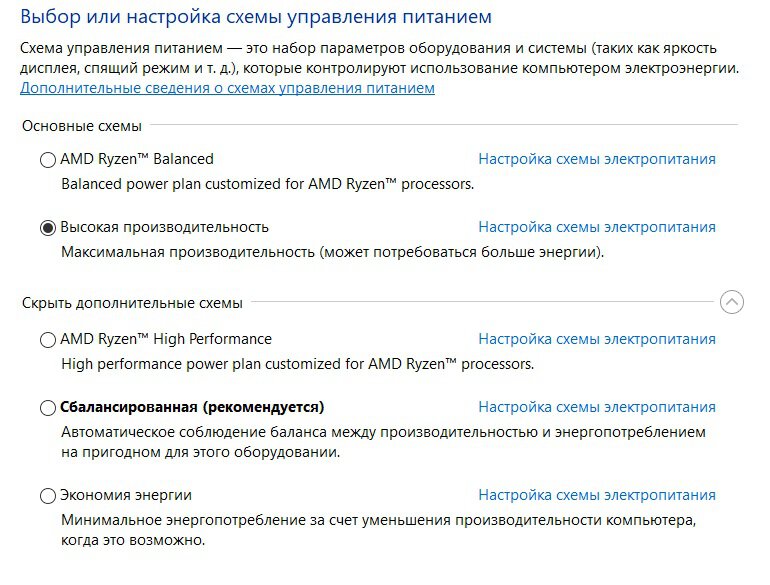
Производительность системы. Первым делом необходимо настроить электропитание. Для этого заходим в панель управления, где выбираем вкладку «Оборудование и звук», а затем «Электропитание». Здесь необходимо поставить галочку в пункте «Высокая производительность».
5 обновлений в CS:GO, от которых сгорели все
Автозагрузка. Далее необходимо по максимуму отключить автозагрузку в диспетчере задач. Вызываем его комбинацией кнопок Ctrl+Alt+Delete, а затем переходим на вкладку «Автозагрузка». Переведите в состояние «Отключено» как можно больше ненужных приложений. 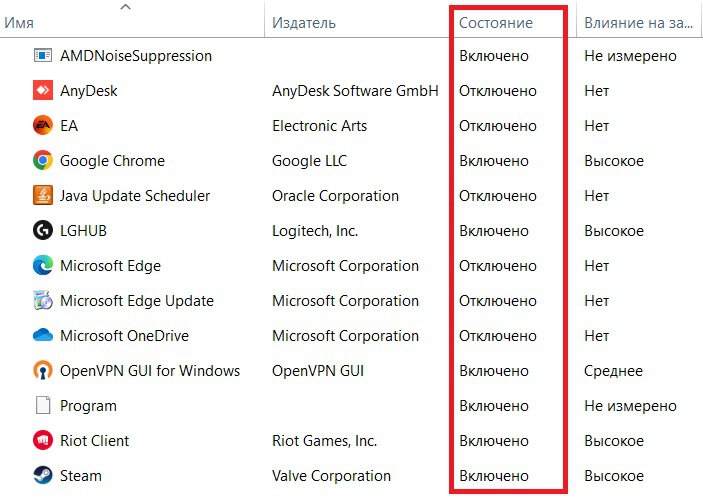 Параметры загрузки. Для настройки параметров загрузки необходимо зайти в конфигурацию системы (зажимаем на клавиатуре Win+R, в появившемся окне прописываем «msconfig» без кавычек), а затем открыть вкладку «Загрузка». Здесь нужно нажать на кнопку «Дополнительные параметры» и в появившемся окне выбрать максимальное число процессоров и максимальное количество памяти.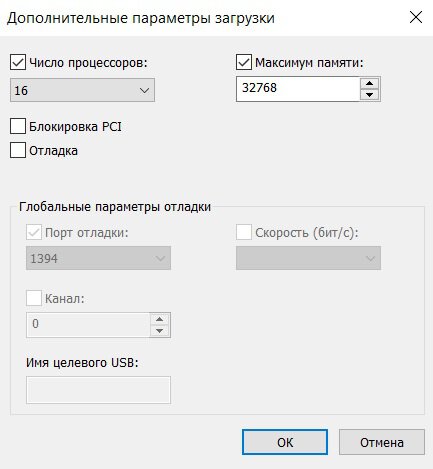
Новая система мейджоров в CS:GO – отвечаем на все вопросы
Настройка параметров запуска
Для начала разберемся, как открыть параметры запуска КС:ГО. Необходимо зайти в Steam и нажать правой кнопкой мыши на CS:GO в библиотеке Стим. После этого нужно выбрать пункт «Свойства». Он расположен в самом конце, как показано на скриншоте. 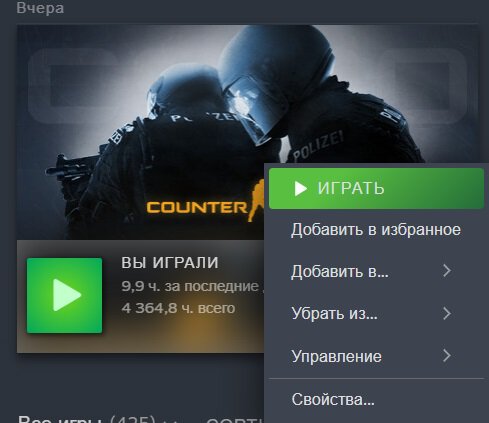 После перехода в свойства необходимо остаться на вкладке «Общие», которая автоматически открывается после открытия свойств. Листаем до кнопки «Параметры запуска».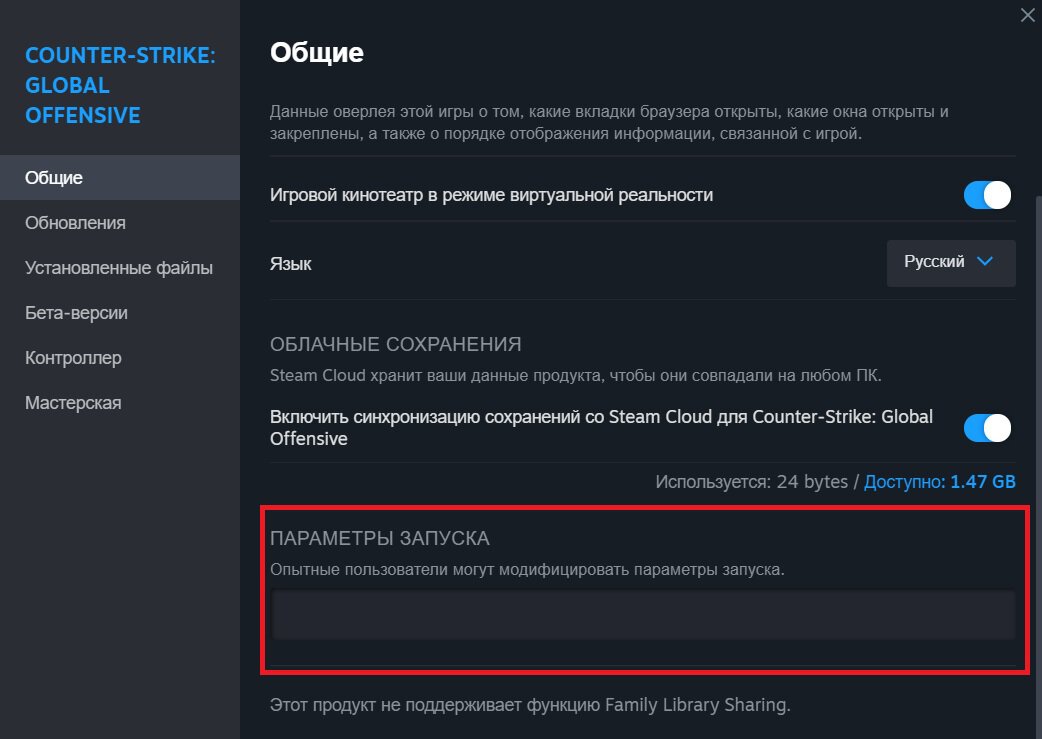
Virtus.pro, покупайте дефьюз киты! Проиграли классный форс-раунд из-за этого
Здесь мы и прописываем все необходимые команды. Обратите внимание, что прописывать большинство команд нужно с черточкой в начале и без знаков препинания между ними. Между несколькими параметрами должен быть только пробел. Для слабых ПК есть особый список параметров запуска, которые помогут улучшить производительность и поднимут ФПС. Если у вас старый компьютер, то скопируйте в параметры запуска следующие команды: –novid -console -d3d9ex -threads 4 -tickrate 128 -noforcemparms -high +cl_updaterate 128 +cl_cmdrate 128 +ex_interpratio 1 +rate 128000. Разберем поподробнее, что они делают: –novid — выключает вступительное видео в CS:GO. -console – включает в CS:GO внутриигровую консоль. -d3d9ex — позволяет игроку быстро сворачивать и разворачивать игру. Снижает нагрузку на процессор на 40%. -threads 4 – задействует 4 ядра процессора. -tickrate 128 — устанавливает частоту обновлений от сервера на максимум. -noforcemparms — использует настройки кнопок мыши из Windows. -high – запускает КС:ГО с высоким приоритетом. +cl_updaterate 128 — устанавливает максимальное количество пакетов с обновлениями, которые отправляет сервер в секунду. +cl_cmdrate 128 — устанавливает максимальное количество пакетов, которые отправляются на сервер в секунду. +ex_interpratio 1 — сетевой параметр. +rate 128000 — устанавливает максимальное количество данных, которое может принять хост.
Стример, сбросивший 60 кг, сделал божественный эйс со Скаута. И комментировал как в финале мейджора!
Внутриигровые настройки
В параметрах изображения в CS:GO также необходимо выбрать минимальные настройки. В окошке «Графика» параметры не так важны, здесь главное – параметр «Разрешение». В идеале необходимо выставлять разрешение, равное разрешению вашего монитора, но если вы испытываете большие проблемы с FPS, то можете понизить его в несколько раз. 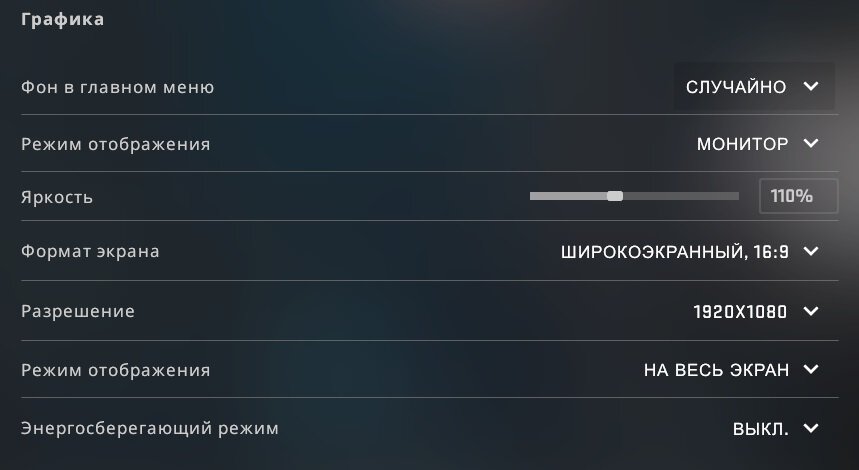 В расширенных настройках изображения нужно выставить все параметры на «Низкое» или «Очень низкое». Также нужно выключить все предлагаемые надстройки и задать «Режиму фильтрации текстур» положение «Билинейная».
 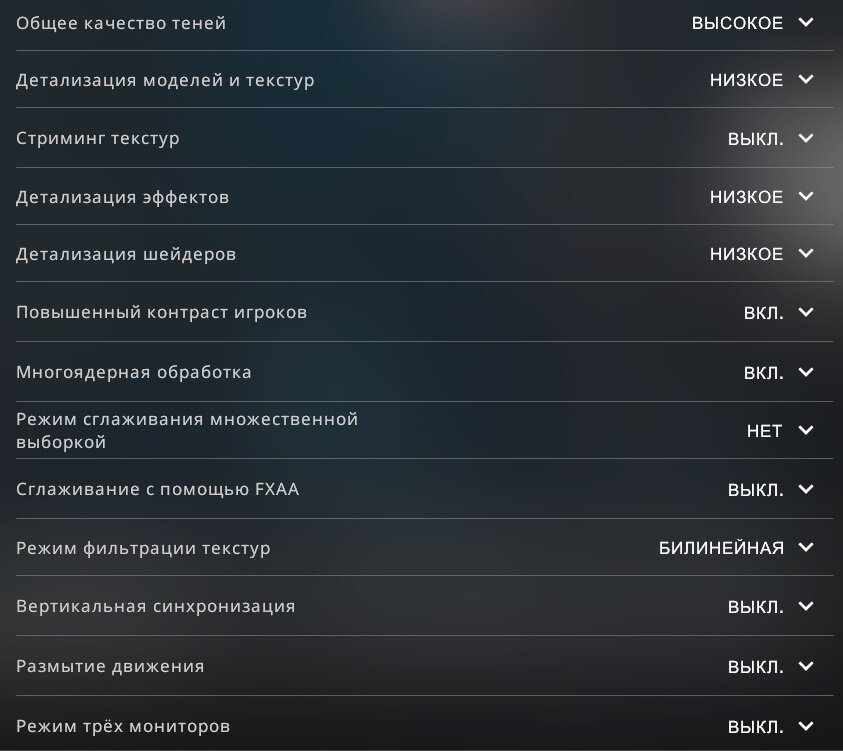 * * * Эти настройки помогут вам значительно улучшить ФПС в КС ГО. В некоторых случаях FPS могут повыситься больше, чем в 2 раза.
Параметры запуска CS:GO как у s1mple — команды для оптимизации и повышения FPS
Параметры запуска CS:GO — те же консольные команды, которые активируются при запуске игры. С их помощью можно изменить тикрейт клиента, повысить FPS, настроить частоту монитора и многое другое. Большинство из них используются для улучшения общего игрового процесса, поскольку эти команды имеют наивысший приоритет и переопределяют все остальные настройки. Использовать параметры запуска полезно, так как стандартные настройки от Valve не являются оптимальными для большинства игроков. В этой статье мы разберем лучшие варианты параметров запуска для оптимизации игры и повышения FPS, а также посмотрим, какие настройки используют профессиональные игроки.
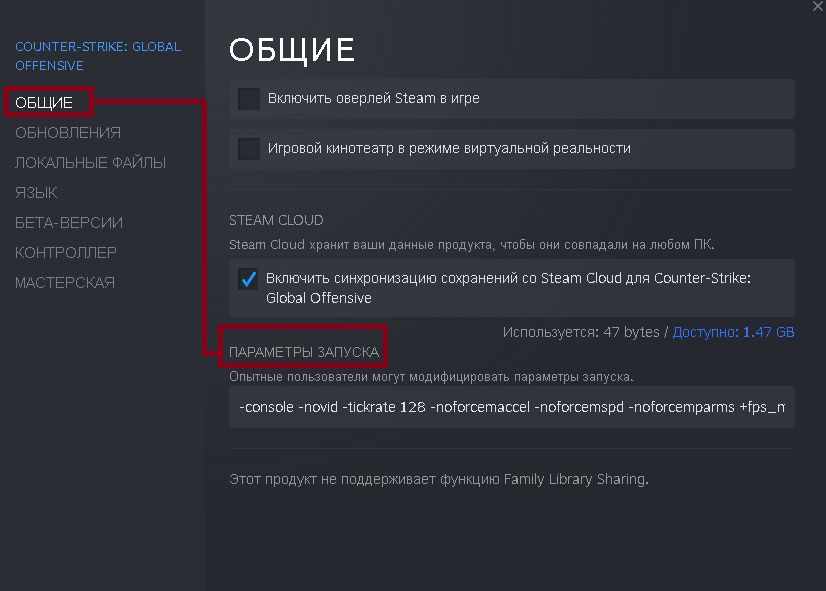
Как установить и прописать параметры запуска КС:ГО?
- Открыть библиотеку игр в Steam.
- Щелкнуть правой кнопкой мыши по CS:GO и выбрать «Свойства».
- Во вкладке «Общие» появится строка «Параметры запуска».
Список параметров запуска CS:GO
Каждому игроку в CS:GO необходимо настроить уникальный набор параметров запуска, которые принесут пользу именно ему. Рассмотрим некоторые из наиболее распространенных команд и попробуем понять, что они делают.
| Параметр запуска | Описание |
| -console | Запускает CS:GO с открытой консолью. |
| -novid | Пропускает вступительное видео перед запуском CS:GO. |
| -freq X или -refresh X, где X — числовой показатель | Устанавливает частоту обновления монитора. |
| -tickrate X, где X — числовой показатель | Устанавливает тикрейт офлайн-серверов, которые создает игрок. |
| -high | Запускает CS:GO с высоким приоритетом. Это означает, что запуск игры будет иметь приоритет над другими системными процессами. |
| +fps_max X, где X — числовой показатель | Устанавливает максимальный FPS для CS:GO. Значение «0» снимет все ограничения и запустит игру с максимальным возможным FPS. |
| +rate X, где X — числовой показатель | Устанавливает максимальное количество данных, которое может принять хост. Если скорость интернета высокая, то рекомендуется использовать значение «786432». |
| +cl_interp X, где X — числовой показатель | Определяет время, через которое происходит интерполяция (время задержки рендеринга кадров в игре). У каждого были моменты, когда он был уверен, что попал во врага, однако сервер не засчитал, а все потому, что «+cl_interp» по умолчанию установлено на самом высоком значении и соперники на мониторе отображаются в прошлом времени из-за поправки на движения, разницу в пинге и отклик сервера. Поэтому чем выше значение «+cl_interp», тем плавнее CS:GO, однако чем ниже значение команды, тем точнее отображается соперник на мониторе, а потому рекомендуется устанавливать значение «0». |
| +cl_interp_ratio X, где X — числовой показатель | Определяет число промежутков, через которые, собственно, и происходит интерполяция. Рекомендуется устанавливать значение «2». |
Параметры запуска КС:ГО для повышения FPS
| Параметр запуска | Описание |
| +violence_hblood 0 | Убирает кровь из CS:GO. |
| -nojoy | Отключает поддержку джойстика, уменьшая нагрузку на оперативную память. |
| +r_dynamic X, где X — числовой показатель | Отключает динамическое освещение в CS:GO. Значение «0» отключает освещение в игре. |
| +mat_queue_mode X, где X — числовой показатель | Устанавливает многопоточный режим для процессора в CS:GO. Рекомендуется использовать значение «2». |
| -r_emulate_gl | Включает эмуляцию OpenGL в Windows, что приводит к увеличению FPS. Лучше всего работает со старыми системами и видеокартами. |
| -forcenovsync | Выключает функцию VSync для CS:GO, которая ограничивает FPS. |
| -softparticlesdefaultoff | Изменяет способ рендеринга частиц в CS:GO. Ограничивает падение FPS всякий раз, когда граната взрывается рядом с игроком. |
| -limitvsconst | Заставляет CS:GO ограничивать количество вершинных шейдеров до 256. Лучше работает для видеокарт среднего и низкого уровня. |
| +cl_forcepreload | Заставляет CS:GO загружать все текстуры, графику и звуковые эффекты перед входом на сервер. Повышает производительность во время игры, но увеличивает время, необходимое для подключения к серверу. |
| -disable_d3d9ex | Отключает режим d3d9ex для CS:GO, который включен по умолчанию. Помогает устранить некоторые графические ошибки, но время, затрачиваемое на свертывание и повторное открытие игры, значительно увеличивается. |
Оптимальные параметры запуска:
Среднестатистическому игроку подойдет такой набор команд:
-console -novid -tickrate 128 +cl_interp_ratio 1 +cl_interp 0 -noforcemparms -noforcemaccel +fps_max 301 +rate 786432
В этот список также можно внести команду «-freq» и добавить к ней число, равное частоте обновления монитора. Помимо этого, во многих гайдах советуют прописать параметр запуска «-high», который якобы повышает FPS, однако его эффективность находится под вопросом. Помимо этого, если вы стример и у вас OBS Studio, эта настройка будет только вредить, так как программа изначально запускается с высоким приоритетом и требует много ресурсов от процессора и видеокарты. Поэтому будет лагать либо стрим, либо игра, ведь система не сможет найти «баланс» между двумя запущенными процессами.
При параметре запуска «+fps_max» рекомендуется прописывать то значение, сколько FPS максимально выдает ваша CS:GO. Не стоит устанавливать значение «0», так как оно увеличит var — разницу между частотой кадров монитора и сервера. При высоком var появляются фризы и лаги. Var должен приближаться к нулю, а постоянные перепады FPS при значении «0» только усугубят ситуацию.
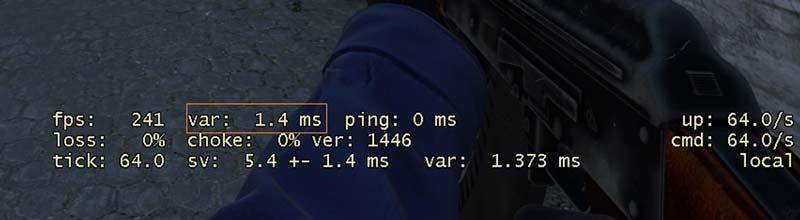
Параметры запуска для повышения FPS:
Такой набор команд будет полезен игрокам, которые стремятся любой ценой увеличить показатель кадров в секунду:
-console -novid -tickrate 128 +cl_interp_ratio 1 +cl_interp 0 -noforcemparms -noforcemaccel +fps_max 301 +rate 786432 -r_emulate_gl -limitvsconst -forcenovsync -softparticlesdefaultoff +mat_queue_mode 2 +r_dynamic 0 -disable_d3d9ex
Далее мы посмотрим на параметры запуска, используемые профессиональными игроками.
Параметры запуска s1mple:
-freq 240 -novid -console -tickrate 128 +fps_max 400
Параметры запуска electroNic:
-novid -console -refresh 240 +cl_updaterate 128 +cl_cmdrate -tickrate 128 +rate 786432 -language en
Параметры запуска Jame:
+fps_max 400 -novid -console -tickrate 128 -language english +cl_threaded_bone_setup 1 -sdr_spew_level 3
Параметры запуска m0NESY:
-freq 240 -novid -tickrate 128 +rate 786432
Параметры запуска NiKo:
-noforcemaccel -noforcemspd -noforcemparms -freq 240 -console -novid -tickrate 128
Как вы могли заметить, у профессиональных игроков не так уж много параметров запуска. Они не используют настройки для повышения FPS, так как их компьютеры и так способны выдавать достаточно кадров в секунду. Кроме того, стоит помнить, что все параметры запуска подбираются индивидуально под систему, а также их можно отрегулировать в самой игре через настройки или прописать в консоль, добавив в конфиг.
В CS:GO нашли оптимальные настройки для максимального FPS. Ставить все на минималки не нужно
Counter-Strike: Global Offensive

Nvidia
Матчмейкинг
Делаем 300 FPS. FPS – самый важный параметр в CS:GO. Чем больше кадров в секунду – тем плавнее двигаются модельки противников. При низкой частоте кадров игра и вовсе превращается в слайд-шоу, в которое невозможно играть.
Стартовал топовый турнир с NAVI, VP и Gambit! Го смотреть
Для повышения FPS, как правило, понижают все настройки графики до минимальных. Но ютубер ALBU провел исследование и выявил оптимальные настройки графики для максимального FPS в CS:GO. Небольшой спойлер – там почти нет низких настроек. Стриминг текстур. Если игра установлена на SSD, то данный параметр ничего не поменяет. Но если игра на жестком диске, то возможна небольшая потеря FPS при включенном стриминге, так как текстуры будут прогружаться медленно. Поэтому его рекомендуется выключить. Детализация эффектов и детализация шейдеров – два взаимосвязанных параметра. На них нельзя экономить FPS, так как они отвечают за прорисовку эффектов от гранат. При установке высоких параметров вы потеряете до 10% FPS, но зато будете хорошо видеть противников через горящий Молотов. Обратная сторона медали – эффект смока и взрыва осколочной гранаты будет проходить на полсекунды дольше. Это незначительная потеря по сравнению с большим преимуществом, которое вы получаете, видя противников сквозь «молотов». 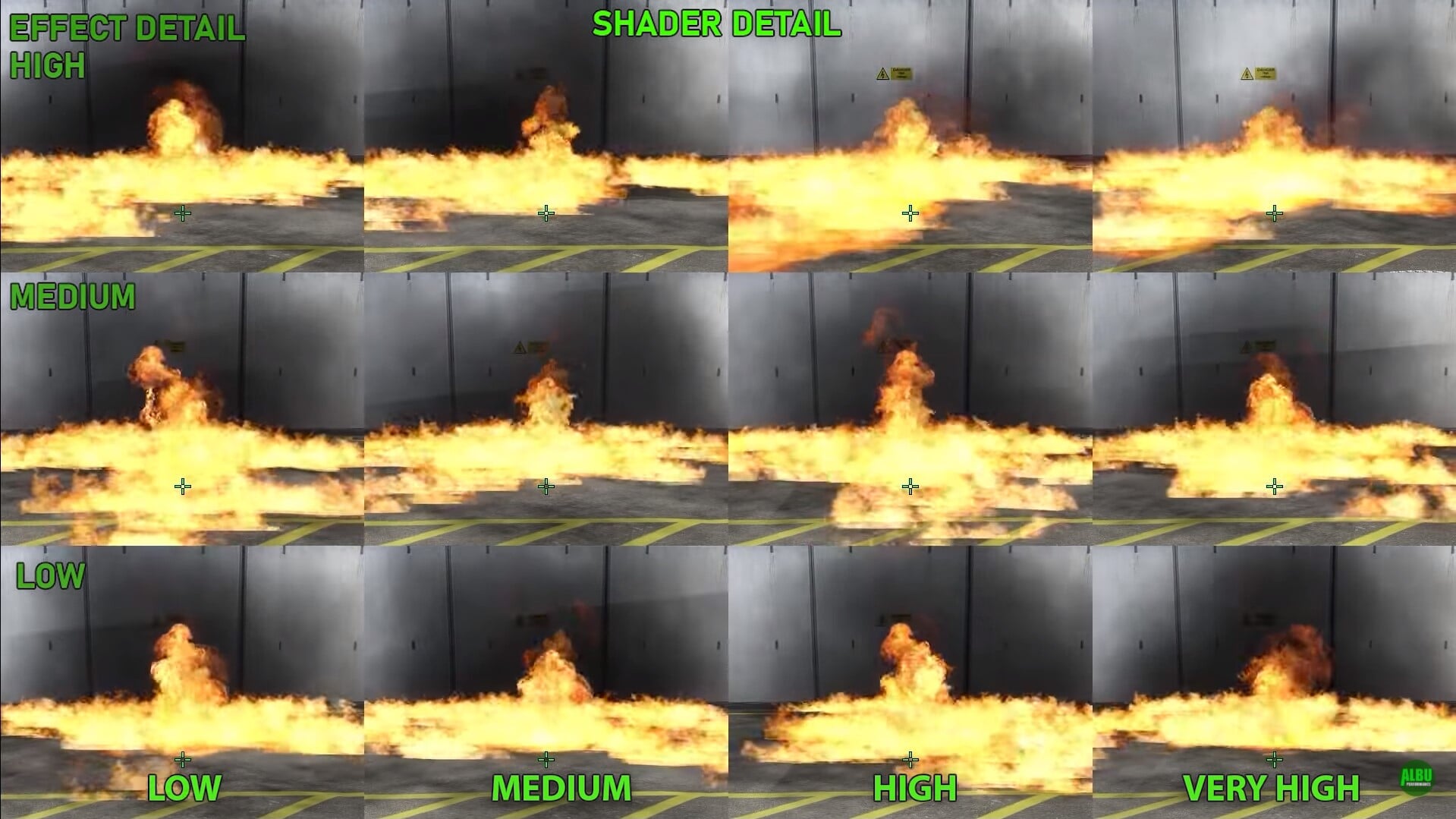 Повышенный контраст игроков – опция, благодаря которой вы будете лучше видеть противников в темных местах карты, теряя при этом до 3% FPS. При этом после добавления этой возможности многие игроки жаловались на серьезные просадки FPS при наводке на модель противника. Сейчас эта проблема частично устранена, поэтому выбор за вами.
 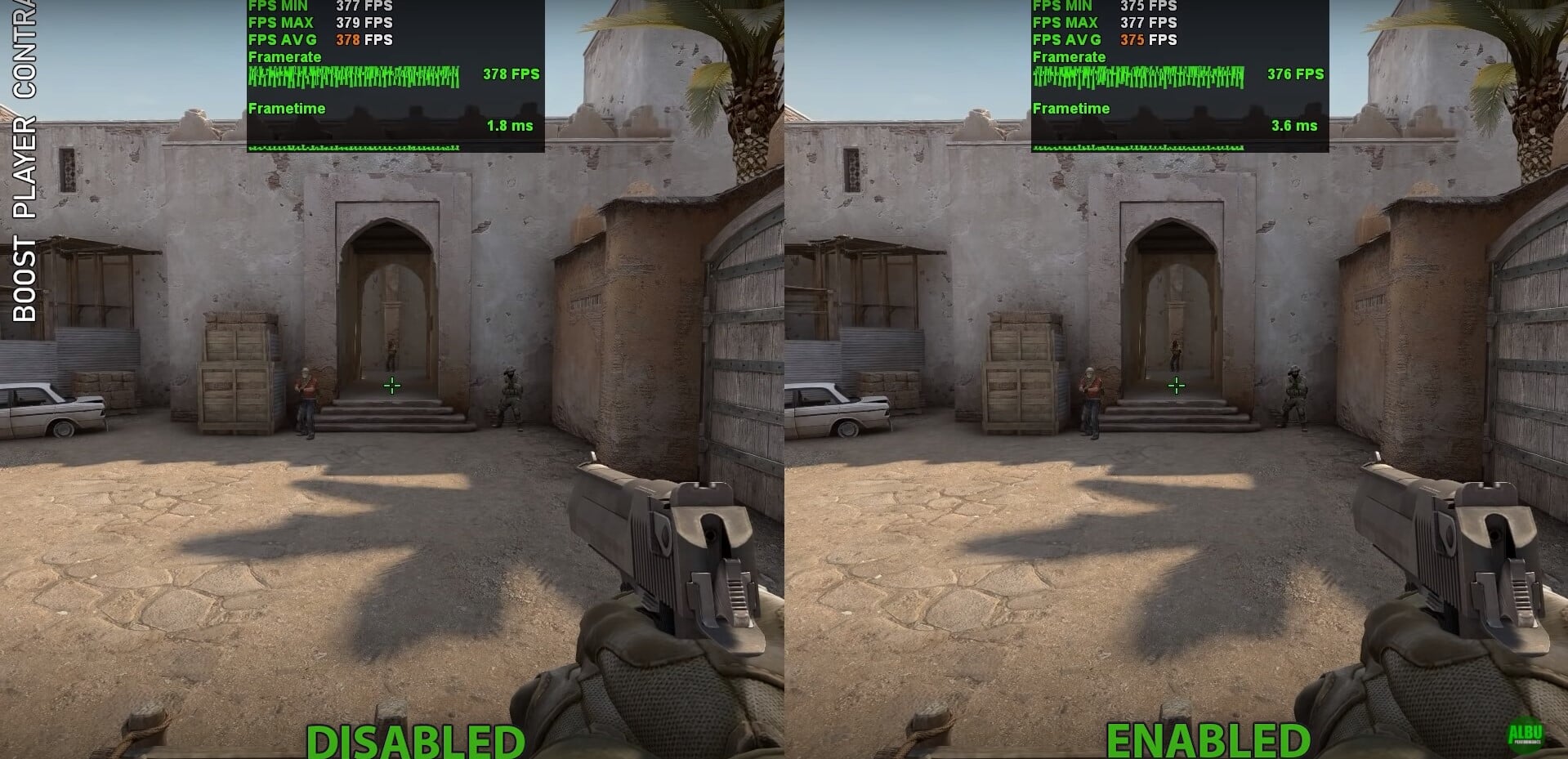 Многоядерная обработка – крайне важный параметр. Он обязательно должен быть включен, это дает прирост до 50% FPS. Количество кадров будет зависеть от числа ядер процессора – чем их больше, тем больше FPS. Часть параметров никак не влияют на FPS в игре – их можно устанавливать на максимальные значения:
- Общее качество теней (Минимальная потеря на высоком уровне графики, для полного отсутствия потери кадров установите среднее качество)
- Детализация моделей и текстур
- Режим сглаживания множественной выборкой (не влияет на игру на видеокартах NVIDIA)
- Режим фильтрации текстур
- Сглаживание с помощью FXAA (Полностью не работает в игре)
- Размытие движения (Полностью не работает в игре)
- Использование убершейдеров
На собственном опыте могу сказать, что установка настроек из видео повысила мне FPS с 120-130 до 200 за счет включения многоядерной обработки. А с какими настройками играете вы?
Лучшие посты по CS:GO – у нас
- Топ-10 лучших каэсеров 2020 года по версии Sports.ru
- Нож в Counter-Strike – один из главных символов игры. Раньше с него унижали соперников, а теперь это модный аксессуар
- Камбэки в CS:GO – особое искусство. На про-сцене есть несколько рецептов эпичного возвращения в игру
- Главный читер в профессиональном CS:GO: он играл в полуфинале мейджора и уничтожал Пашу Бицепса, а потом потерял все
- nomHume, как писали Bot tak в компьютерных клубах? Эта романтика до сих пор с нами
- Оказывается, в CS:GO есть сюжет! В нем революционеры сражаются со спецназом и хотят взорвать Nuke
- Карты с заложниками – классика CS. Это был первый режим в игре, но сейчас играть в него очень сложно
- Самый необычный турнир в истории CS:GO: у команд было по 4 жизни, зрители выбирали карты, победители сами назначали матчапы