У вас большие запросы!
Точнее, от вашего браузера их поступает слишком много, и сервер VK забил тревогу.
Эта страница была загружена по HTTP, вместо безопасного HTTPS, а значит телепортации обратно не будет.
Обратитесь в поддержку сервиса.
Вы отключили сохранение Cookies, а они нужны, чтобы решить проблему.
Почему-то страница не получила всех данных, а без них она не работает.
Обратитесь в поддержку сервиса.
Вы вернётесь на предыдущую страницу через 5 секунд.
Вернуться назад
У вас большие запросы!
Точнее, от вашего браузера их поступает слишком много, и сервер VK забил тревогу.
Эта страница была загружена по HTTP, вместо безопасного HTTPS, а значит телепортации обратно не будет.
Обратитесь в поддержку сервиса.
Вы отключили сохранение Cookies, а они нужны, чтобы решить проблему.
Почему-то страница не получила всех данных, а без них она не работает.
Обратитесь в поддержку сервиса.
Вы вернётесь на предыдущую страницу через 5 секунд.
Вернуться назад
how to get device hwid cmd
If you are looking for a way to get the Hardware ID (HWID) of your device using the Command Prompt (CMD), then you have come to the right place. The HWID is a unique identifier of your device that is used to track it down in the system. Here are some ways to get the HWID using CMD:
Method 1: Using WMIC Command
The first method to get the HWID of your device is by using the WMIC command in CMD. This method requires administrative access to the device. Follow these steps:
- Open CMD with administrative privileges.
- Type the following command and press Enter: wmic csproduct get uuid
- You will see a 32-digit alphanumeric code which is your HWID. wmic csproduct get uuid
Method 2: Using Registry Editor
The second method to get the HWID of your device is by using the Registry Editor in CMD. Follow these steps:
- Open CMD with administrative privileges.
- Type the following command and press Enter: reg query HKEY_LOCAL_MACHINE\SOFTWARE\Microsoft\Cryptography /v MachineGuid
- You will see a 32-digit alphanumeric code which is your HWID. reg query HKEY_LOCAL_MACHINE\SOFTWARE\Microsoft\Cryptography /v MachineGuid
Method 3: Using Third-Party Software
The third method to get the HWID of your device is by using third-party software like HWID Changer. This software allows you to change your HWID as well as get it. Follow these steps:
- Download and install HWID Changer on your device.
- Open the software and click on the ‘Get HWID’ button.
- You will see your HWID displayed in the software.
These are some of the ways to get the HWID of your device using CMD. Choose the method that works best for you and follow the steps carefully to get your HWID.
Как узнать HWID компьютера
При работе с различными программами и сервисами последние могут затребовать от пользователя ввода кода параметра под названием «HWID». Где искать указанный параметр пользователь не знает, а сайты в Рунете часто идентифицируют данный параметр как MAC-адрес сетевой карты пользовательского ПК. Давайте разберём, что это такое, и как определить HWID вашего компьютера.

Что такое HWID?
Прежде всего давайте разберёмся, что такое «HWID». Данный термин является акронимом от «Hardware Identification» — аппаратная идентификация, и обычно имеет три основных значения:
- Код активации ОС Виндовс. После первой инсталляции ОС Виндовс система генерирует специальный код, в котором содержится информация об аппаратных компонентах пользовательского ПК. Каждые десять дней и при каждой перезагрузке ПК система генерирует новый HWID, который сравнивается с первоначальным кодом активации с целью убедиться, что система работает на одном и том же ПК. Если номера HWID существенно отличаются, то ОС Виндовс будет деактивирована до тех пор, пока Майкрософт вновь не реактивирует данную ОС;
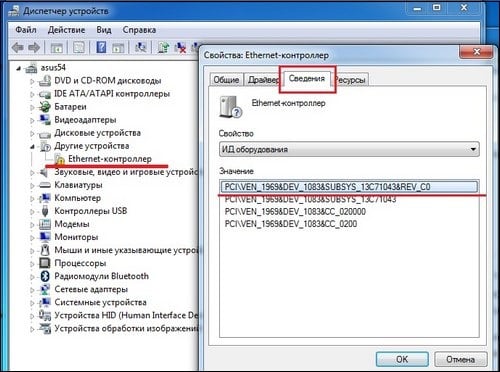
- Код идентификации отдельного компонента ПК (Hardware ID). Обычно создаётся поставщиком комплектующих (вендором) для идентификации своего оборудования. Данный код можно найти в Диспетчере устройств, в свойствах конкретного оборудования (вкладка «Сведения» — «ИД оборудования»);
- МАC-адрес сетевой карты пользовательского ПК. Под HWID здесь понимают идентификатор оборудования Ethernet (МАС-адрес). Данная трактовка наиболее распространена в Рунете.
После того, как мы выяснили что значит данный термин, разберёмся теперь, как определить HWID компьютера.
Как узнать HWID компьютера
Учитывая вышеотмеченные трактовки, узнать HWID ПК можно следующим образом:
Код активации Виндовс
Обычно данный код недоступен для обычного пользователя, а инструментарий для его просмотра и разбора компания Майкрософт не предоставляет. В некоторых продвинутых ПК от «Compaq» данный код можно встретить в БИОСе машины, но таковые компьютеры в пределах Ex-USSR распространены мало.
В других же случаях можно воспользоваться различными хакерскими утилитами (уровня «HWID Changer»), позволяющими просматривать и изменить код идентификации вашего PC.
Код идентификации компонента
- Для определения кода идентификации компонента перейдите в Диспетчер устройств (нажмите Win+R, введите devmgmt.msc и нажмите ввод).
- В открывшемся перечне компонентов найдите нужный конкретный компонент, наведите на него курсор, щёлкните ПКМ, выберите «Свойства».
- В открывшемся окне выберите вкладку «Сведения», и в опции «Свойство» выберите «ИД оборудования».
- Каждый из полученных кодов (обычно их там 3-4) и будет HWID данного оборудования (выбирайте наиболее длинный).
MAC-адрес сетевой карты
Узнать HWID PC в этом случае можно двумя стандартными способами:
- С помощью Диспетчера Устройств. Переходим в Диспетчер устройств как уже было описано выше, находим в перечне устройств «Сетевые адаптеры», и кликаем на данной вкладке для открытия перечня субкомпонентов. Находим здесь нашу сетевую карту, жмём на ней ПКМ, выбираем «Свойства». В открывшемся окне переходим во вкладку «Дополнительно», и находим в перечне строчку «Сетевой адрес». Справа должен отобразиться адрес вашей сетевой карты;
- С помощью командной строки. Жмём Win+R, вводим там cmd и нажимаем ввод. В открывшемся окне командной строки вводим:
и жмём ввод. В выведенном списке параметров в разделе «адаптер Ethernet» найдите строку «физический адрес». Указанные здесь значения и будут МАC-адресом вашей сетевой карты.
Заключение
Как видим, данный термин имеет несколько распространённых интерпретаций, основной из которых является код ПК при первой установке ОС Виндовс. В зависимости от конкретной интерпретации используйте соответствующий способ, позволяющий выявить HWID вашего ПК.