Если на компьютере нет звука.

Доброго часа!
Народная мудрость : мы часто начинаем ценить самые банальные вещи, когда их лишаемся.
Вот так вот и со звуком, пока он есть на компьютере – ему не придают должного значения, но когда звука нет – то это трагедия, ибо уже не поговоришь по Skype, не запустишь ни фильм, ни музыку!
Вообще, произойти это может по самым разным причинам: например, в виду отсутствия драйвера на аудио-карту, из-за смены колонок, переустановки ОС Windows и т.д. Собственно, в этой статье я хочу пройтись по самым распространенным из них, и к каждой приведу решение, скрины (что делать и куда нажимать ✔).
В подавляющем большинстве случаев, звук можно восстановить своими силами, не прибегая к помощи мастера (благодаря чему, сэкономить копеечку!).
Итак, перейдем сразу к делу.
�� Примечание!
Если у вас на ПК слишком тихий звук (т.е. он есть, просто слабый!) – рекомендую вот эту инструкцию.
Что делать, если нет звука на компьютере
Все причины отсутствия звука приведены по авторскому порядку, в зависимости от их «популярности».
�� Важно!
В Windows 11/10 первым делом попробуйте кликнуть правой кнопкой мыши по значку звука в трее (если его нет — читайте это) и открыть параметры звука. В них нужно проверить на то ли устройство подается звук! См. пример ниже. ��
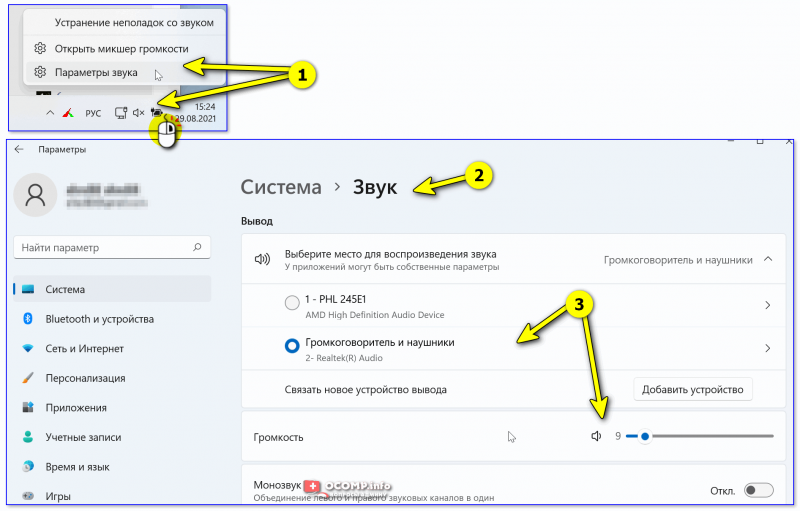
Выберите место для воспроизведения звука / Windows 11
Также в Windows 11/10 есть специальный мастер, который может устранить многие проблемы со звуком в авто-режиме . Поэтому, перед тем как разбираться самостоятельно – очень рекомендую хотя бы раз его запустить.
Для этого есть 2 способа:
- первый : достаточно щелкнуть правой кнопкой мышки по значку звука в трее (рядом с часами) — и выбрать пункт » Устранение неполадок со звуком «. Далее запуститься мастер — просто следуйте его указаниям;
- второй : зайти в параметры системы ( Win+i ), вбить в поисковую строку «Устранение неполадок. «, и в найденных результатах кликнуть по нужному мастеру. ��
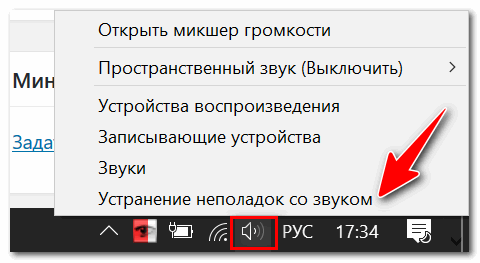
Обнаружить неполадки со звуком
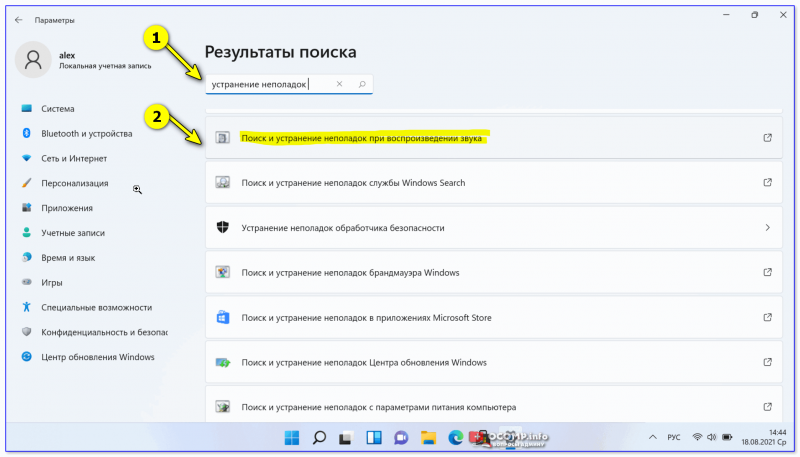
Поиск и устранение неполадок при воспроизведении звука // Windows 11
Пару слов о аудио-разъемах
Начать поиск причины отсутствия звука на компьютере я порекомендовал бы с проверки аудио-разъемов (особенно, если вы только что купили новый ПК, меняли колонки, разбирали системный блок или еще что-то делали с устройством ��).
Вообще, обычно, на классических системных блоках присутствуют три аудио-разъема:
- вход (in) – он помечается синим цветом. Служит для подключения устройство, которые могут передавать звук на компьютер: ТВ-тюнер, плеер и т.д.;
- выход (out) – обычно зеленый. Служит для вывода звука, к нему подключаются колонки, наушники и пр.;
- микрофон (розовый или красный). Думаю, здесь комментировать нечего.
Фото задней стенки системного блока – представлены аудио-разъемы
Добавлю также, что разъемов может быть и 6 (четырех-канальный режим работы звука)! В этом случае, к оранжевому порту подключается сабвуфер.
Так вот, нередко многие пользователи в спешке подключают колонки ни к тому разъему. Разумеется, если это так – то звука не будет!
К тому же, я привел фото (см. выше ☝), на котором разъемы хорошо выделены, но такое далеко не на всех ПК (хорошо, если будет едва заметная гравировка).
Обратите внимание, что штекеры на колонках и наушниках также помечены характерными цветами (в данном случае розовым и зеленым)
�� Что касается ноутбуков (да и вообще, более нового оборудования) : обратите внимание, что сейчас все чаще стали появляться гарнитурные разъемы. Отличаются они тем, что к одному входу подключаются сразу и колонки (наушники), и микрофон.
Гарнитурный разъем помечается спец. значком (наушники с микрофоном, см. фото ниже). ��
Ноутбук — разъем для микрофона и наушников
Отмечу, что, если к гарнитурному разъему подключить обычные наушники (или колонки) – звук воспроизводится, скорее всего, не будет*!
Если у вас подобный разъем, то выходов здесь два:
- либо использовать спец. наушники (поддерживающие гарнитурный разъем);
- либо приобрести спец. переходник (продается во всех компьютерных магазинах).
Некорректные настройки звука в Windows
Могу сказать из своего опыта, что это одна из самых частых причин (наряду с предыдущей) , по которой пропадает звук в Windows. Как бы это банально и не было, но начать восстановление работоспособности компьютера – я рекомендую с проверки настроек громкости.
1) Во-первых, обратите внимание на трей: рядом с часами показывается значок звука (пример — ). Если по нему щелкнуть мышкой – то можно узнать уровень громкости (и не выключен ли звук совсем!). Проверьте этот момент.
Кстати, хорошим показателем будет то, что при прибавлении громкости выше ~50% — Вы услышите характерное шипение в колонках или наушниках. (Пример ниже на скриншоте). ��
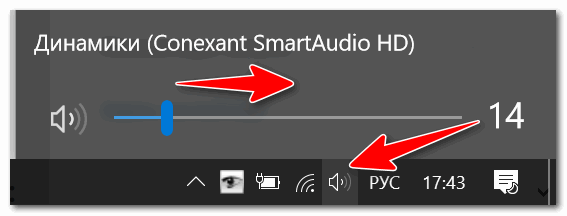
Регулировка громкости в Windows 10
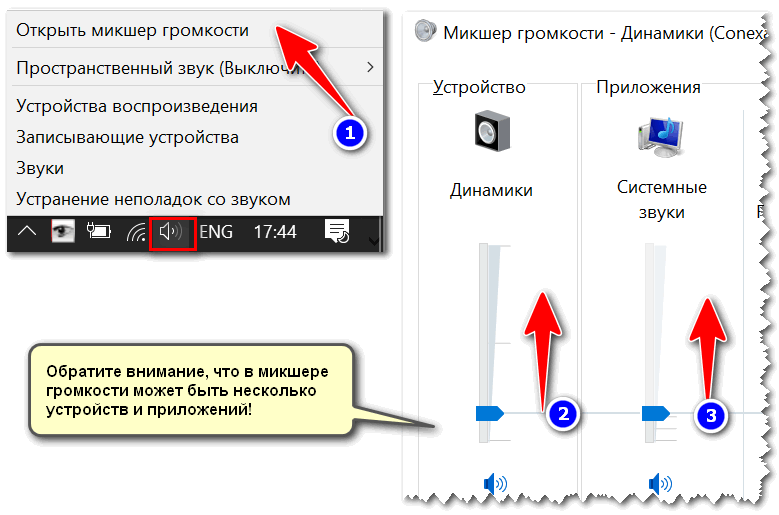
2) Во-вторых, проверьте настройки в микшере громкости в Windows. Это специальная такая штука, которая позволяет регулировать звук в различных приложениях: например, вы можете убавить полностью звук в браузере, а звук в аудио-плеере поднять на полную громкость! В некоторых случаях – без него никуда.
Чтобы его открыть — есть 2 способа:
- первый : нажать Win+r , в окно «Выполнить» вставить команду sndvol и нажать Enter;
- второй : кликнуть по значку громкости в трее правой кнопкой мыши, затем выбрать в открывшемся меню «Микшер громкости» .
Далее просто передвиньте все ползунки вверх (цифры 2 и 3 на скрине ниже). ��
3) Неправильно выбрано звуковое устройство по умолчанию.
Это очень частая причина отсутствия звука, возникает она, обычно, после переустановки Windows (после ее восстановления) , после смены или подключения дополнительных колонок, наушников. Дело в том, что Windows посылает звук на определенное устройство, которое задано в настройках.
Если задано не то устройство – то звука вы не услышите, т.к. его попросту не подадут на него (объяснил сумбурно, но, думаю, ясно).
�� Чтобы удостовериться и проверить, правильно ли выбрано устройство воспроизведения — необходимо нажать сочетание Win+R, и в окно «Выполнить» вставить команду mmsys.cpl, нажать Enter.
Далее обратите внимание: у вас во вкладке » Воспроизведение » может быть несколько аудио-устройств. Если не знаете какое выбрать – попробуйте поочередно каждое из них (желательно перед этим включить проигрывание какой-нибудь мелодии).
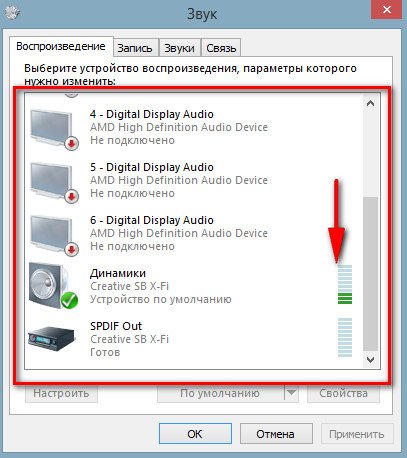
Устройство воспроизведения по умолчанию
Перегибы проводов и штекеров
Это настоящий бич многих наушников и колонок (особенно китайских, где используются очень тонкие провода, которые рвутся от любого «ветерка» ��).
Поэтому не могу не порекомендовать обратить внимание на:
- аудио-разъемы на звуковой карте. Они от частого подключения/отключения начинают люфтить (т.е. штекер вставляется не плотно). В результате, когда он отходит – звук пропадает. В этом случае, попробуйте покрутить штекер, заново вынуть и вставить его в разъем;
- состояние проводов : многие колонки (как и наушники) снабжаются достаточно тонкими проводами для их подключения к ПК. Со временем они перегибаются и рвутся (также часто их перегрызают домашние питомцы: кошки, собаки, хомяки и пр. ��). Если у вас есть соответствующий опыт – можете перепаять провод, либо просто купить новый.
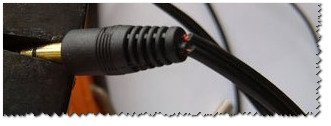
Сломанный штекер на наушниках
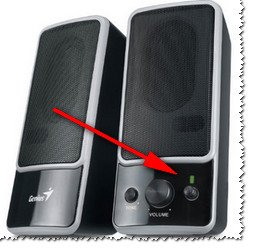
Горящий светодиод на колонках
В любом случае, убедитесь, что с колонками у вас все в порядке: светодиод горит, при прибавлении громкости – они начинают слегка шипеть (этот эффект я наблюдал практически у всех динамиков/колонок).
Кстати, для перепроверки – колонки так же можно подключить к другому компьютеру (ноутбуку, телевизору).
Проблема с драйвером
Драйвера – всему голова ✌! Без корректного драйвера – ни одно устройство работать нормально не будет.
Если у вас в системе нет аудио-драйвера (или он начал конфликтовать, был удален или поврежден) – то компьютер у вас станет «немым». Чтобы проверить работу драйвера – необходимо зайти �� в диспетчер устройств.
Для этого откройте �� панель управления , затем переключите отображение в крупные значки , и в списке найдите » Диспетчер устройств» .
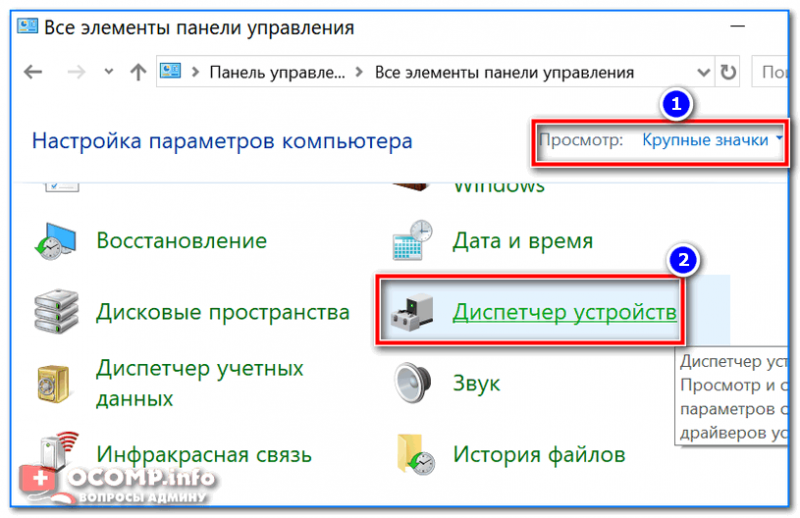
Крупные значки — диспетчер устройств
Затем откройте раздел » Звуковые, игровые и видео-устройства » и посмотрите, есть ли там ваше аудио-устройство (в моем случае – это Smart Audio HD, см. скриншот ниже).
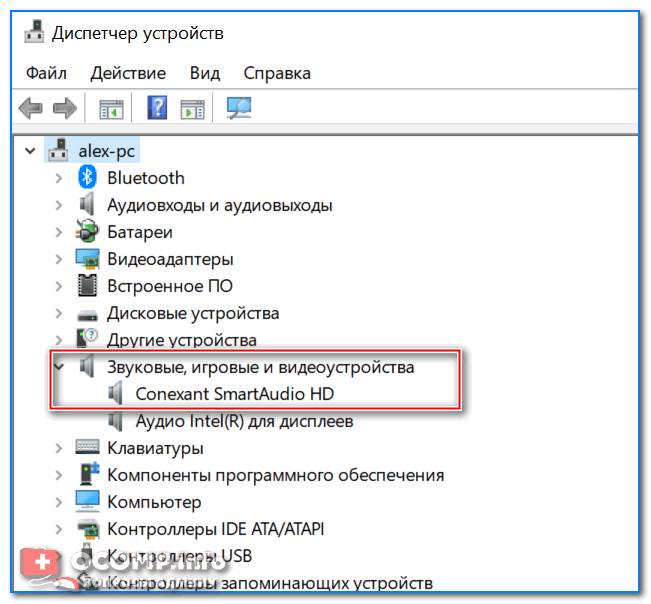
Звуковые, игровые и видео-устройства

Если у вас эта вкладка пустая, или вместо этого вы увидите значки с изображение восклицательного знака «Неизвестное устройство» (пример — ) – значит аудио-драйвер у вас на компьютере отсутствует. Его, соответственно, необходимо установить (обновить).
Кстати! Не могу не порекомендовать утилиту �� Driver Booster — она не только может в авто-режиме обновить драйвера, но и провести полноценную диагностику причин отсутствия звука. См. скриншот ее окна ниже.
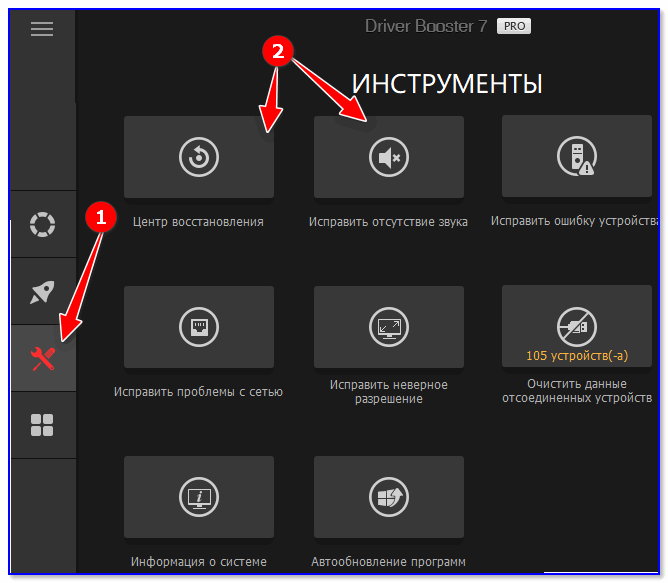
Центр восстановления — исправить отсутствие звука / Driver Booster
�� Как обновить драйвера
- Самый простой и быстрый способ – воспользоваться специальными утилитами для обновления драйверов (например, рекомендованной выше �� утилитой Driver Booster). Они все сделают самостоятельно: определят, какой драйвер вам нужен, скачают его, и установят (так же попутно сделают резервную копию системы).
- При помощи одной из утилит определения характеристик ПК (такие утилиты здесь ) узнать своего производителя оборудования и скачать драйвер на официальном сайте (способ займет больше времени, зато надежнее).
�� Ремарка!
Возможно, вам пригодится статья по поиску и обновлению драйверов на аудио-карту.
В АЖНО!
Обратите внимание, что в настройках аудио-драйвера также можно отключить звук! Пример представлен на скриншоте ниже. Чтобы найти свои настройки драйвера звука — зайдите в панель управления Windows (в раздел «Оборудование и звук») , либо воспользуйтесь значком в трее .
�� В помощь! Нет значка от диспетчера Realtek HD ! Как войти в панель управления Realtek, а то никак не могу настроить звук.
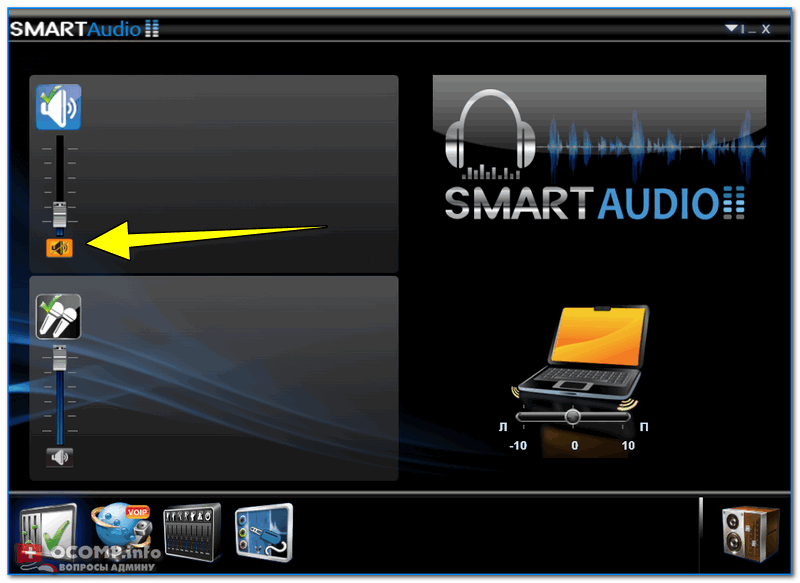
Громкость может быть убавлена в настройках вашего аудио-драйвера
Не работает служба Windows Audio
В Windows есть десятки всевозможных служб: среди них есть одна, отвечающая за звук – называется она Windows Audio. Вообще, обычно, она включена (выключена может оказаться в случаях каких-либо сбоев, вирусного заражения ПК, если кто-то вздумал пошутить над вами, и при установке всевозможных сборок Windows).
Чтобы проверить, включена ли она, нажмите сочетание кнопок Win+R и введите services.msc , нажмите Enter (пример на скрине ниже). ��

Открываем службы — services.msc (универсальный способ)
Далее вы увидите список служб, среди них нужно найти Windows Audio и открыть ее. В открытом окне службы – обратите внимание на две вещи:
- служба должна работать ( состояние: выполняется , см. скрин ниже);
- тип запуска должен стоят на » автоматически «. Если это не так — исправьте настройки, сохраните их, и перезагрузите компьютер (ноутбук).
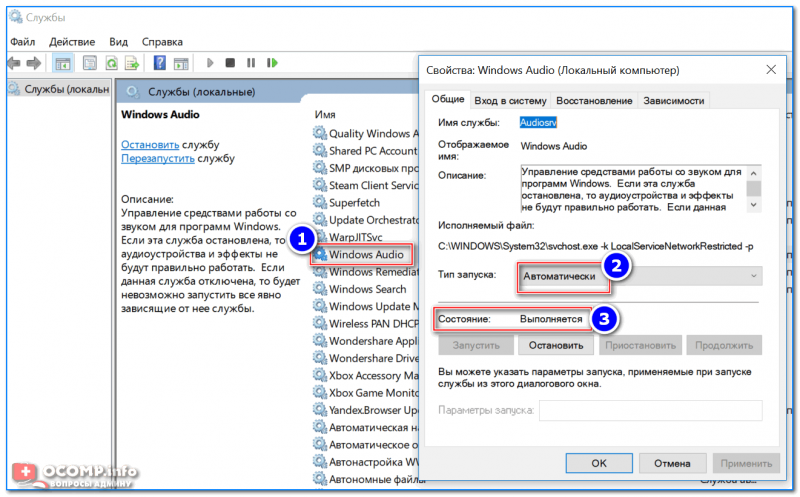
Проверка службы Windows Audio / Кликабельно
Не установлены кодеки
В определенных случаях, виновными в отсутствие звука – могут быть кодеки . Особенно, рекомендую обратить на это внимание, если у вас пропадает изображение или звук при проигрывании мультимедиа-файлов (музыка, фильмы, ролики и пр.).
Часто бывает так, что при просмотре видео: либо есть звук, но нет видео (просто черный экран), либо есть картинка (видео), но нет звука (второй вариант, правда, встречается реже).
- Удалить полностью все наборы кодеков из системы;
- Далее установить K-lite Codec Pack (выбирать набор Mega!) в расширенном режиме (ссылка на наборы кодеков приведена чуть выше).
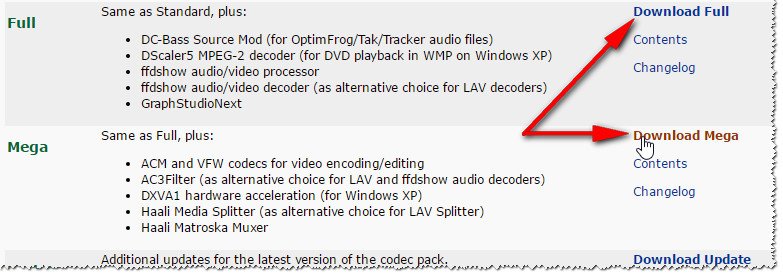
Выбор версии кодеков для загрузки — Full или Mega
Обратите внимание, что при установке кодеков (версия — K-lite Codec Pack Mega) – выберите вариант « Lots of stuff «. Благодаря такому варианту — у вас в системе будет наибольшее число всевозможных кодеков!

Lots of stuff
�� Примечание!
Как вариант, можно использовать спец. видеопроигрыватели, которым для работы не нужны установленные кодеки в системе.
Звук отключен в BIOS (UEFI)
Примечание. BIOS – набор микропрограмм, который позволяет Windows взаимодействовать с железом.
В настройках BIOS (или его более новой версии UEFI) можно отключить работу звуковой карты (разумеется, тогда звука на ПК не будет) . Вообще, обычно, в BIOS по умолчанию – она включена, и выключена она может быть в крайне редких случаях:
- когда вы случайно ее сами выключили при неаккуратной настройке BIOS;
- при задании некоторых дефолтных настроек (в некоторых версиях BIOS есть спец. режимы, позволяющие выжимать максимум производительности – при их работе возможно отключение доп. устройств);
- системный сбой.
Чтобы не повторяться, приведу здесь парочку статей:
- �� Как войти в BIOS. Это первое, что нужно сделать, прежде чем поменять настройки BIOS.
- Клавиши �� для входа в BIOS (большая таблица).
Будем считать, что в BIOS вы все-таки вошли ☝.
�� В BIOS нужно найти дополнительные настройки : что-то вроде Advanced, Audio, Device и пр. Можно просто пройтись по всем вкладкам поочередно, заглядывая в каждую, но ничего не меняя.
Конечная цель: найти строку в которой включается/выключается аудио (т.е. звуковая карта). Называется она по-разному (зависит от версии BIOS) , например, High Definition Audio, HD Audio Controller и пр.
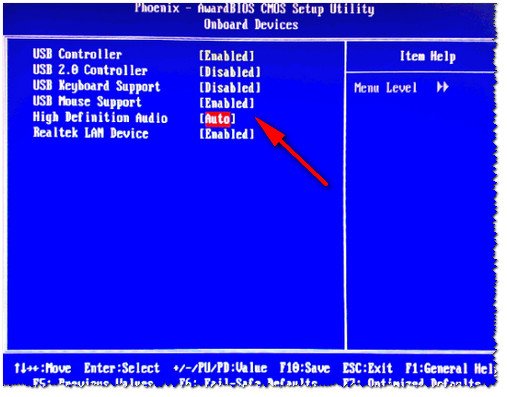
Звуковая карта включена в BIOS (Phoenix Bios)
Важно , чтобы напротив строки с аудио-контроллером стоял режим:
- Enabled – т.е. включено, значит звуковая карта работает;
- Auto – значит карта будет запущена автоматически, в авто-режиме.
Если звуковая карта стоит в режиме Disabled — она выключена и неактивна.
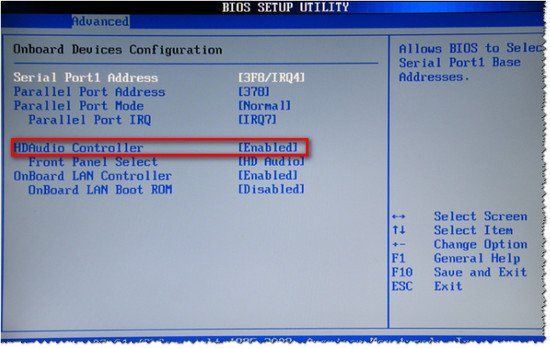
Звуковая карта включена в BIOS (Enabled!)
Важно!
После того, как вы измените параметр, не забудьте перед перезагрузкой ПК — сохранить настройки в BIOS. Обычно, это можно сделать с помощью кнопки F10 ( Save and Exit — сохранить и выйти).
Вирус изменил настройки громкости
На самом деле не всё, но многое. Отключить звук (или испортить его) – они точно могут.
Например, могут испортить файлы драйверов, из-за чего произойдет конфликт и звук перестанет работать (так же вирусы могут испортить аудио- и видео-кодеки, в следствии чего, видео перестанет проигрываться в нормальном режиме).
Рекомендую сделать следующее:
- Проверить компьютер полностью современным антивирусом с обновленными базами (о лучших из них �� я писал здесь —>);
- Далее прогнать систему с помощью спец. утилит, �� о них я говорил здесь. Суть в том, что не все вирусы классический антивирус способен удалить. Но предприняв ряд шагов (с помощью спец. утилит), можно вычистить всю оставшуюся «заразу» с ПК ��.
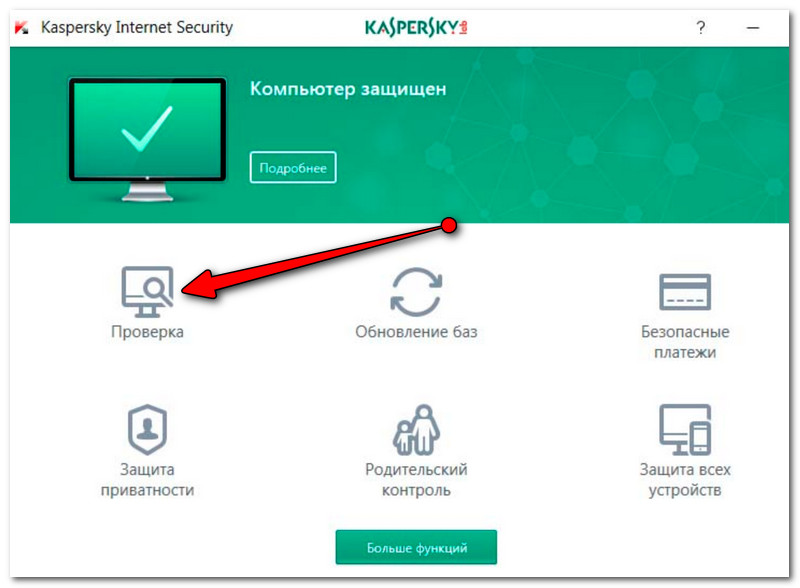
Проверка компьютера (Антивирус Касперского)
Важно!
Кстати, после того, как компьютер будет очищен от вирусов, возможно понадобиться переустановить (или обновить) аудио-драйвера.
Восстановление ОС Windows
В некоторых случаях – можно попытаться восстановить звук с помощью средства восстановления Windows (если у вас есть контрольные точки) . Это поможет, если:
- у вас был звук пару дней назад, а потом вы установили какую-то программу, и он пропал;
- обновили драйвера, перезагрузили ПК и звука не стало;
- подверглись заражению вирусов;
- случайно что-то удалили или изменили какие-то настройки в Windows и т.д.
Т.е. воспользоваться восстановлением имеет смысл, если у вас произошла программная ошибка!
Действия по порядку:
-
Открываем » Этот компьютер » или «Мой компьютер» (в зависимости от версии Windows) , затем щелкаем правой кнопкой мышки в любом пустом месте окна и переходим в свойства (см. скрин ниже). ��
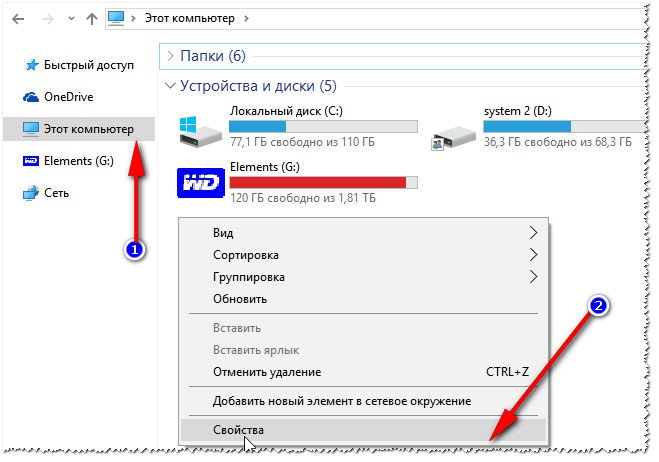
Свойства в моем компьютере
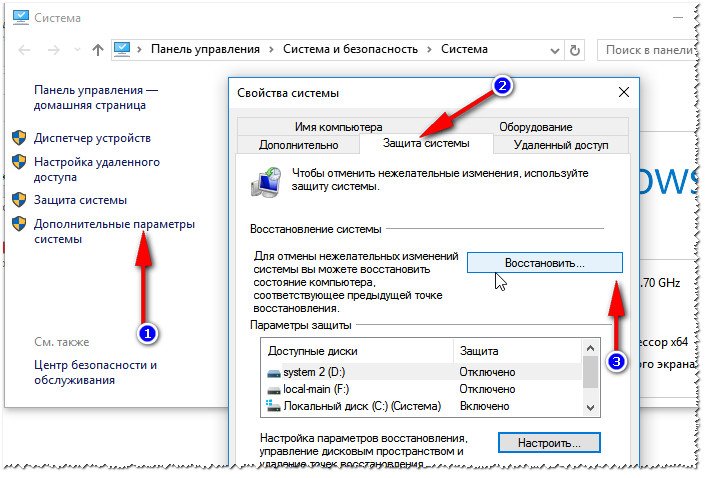
Дополнительные параметры системы
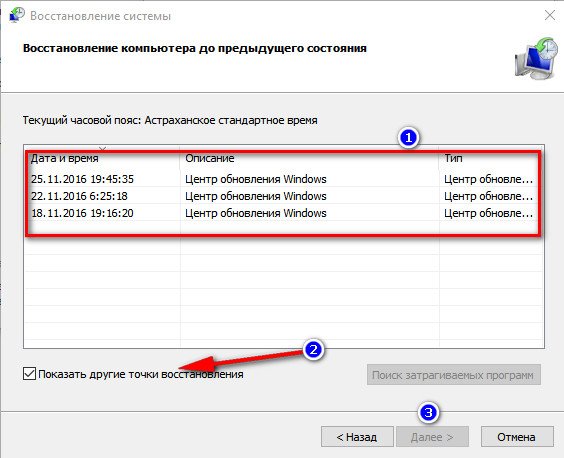
Выбор точки восстановления
�� Примечание!
Прочитать подробно о том, как восстановить Windows 10 — см. в моей предыдущей инструкции (для Windows 11 — вот заметка).
Кстати, Windows 7 и 8 — восстанавливаются во многом аналогично, так что, статья актуальна и для этих ОС!
Поломка звуковой карты
Вообще, звуковая карта – достаточно надежное устройство (по большому счету) . По крайней мере, выходят из строя они намного реже, чем видеокарты (если не брать в статистику неудачные модели и китайские низкокачественные экземпляры).
Приходит в негодность звуковая карта чаще всего из-за:
- удара молнии (хоть и боятся этого только люди старшего поколения, но это так. Особенно если у вас сеть не заземлена);
- сварки: если ваш сосед сварщик и часто что-то сваривает, то вам не очень повезло. Дело в том, что при сварке происходят резкие скачки электричества – это очень пагубно сказывается на технике. Совет простой : приобрести нормального качества UPS (+ сетевой фильтр, чтобы раз и навсегда убрать скачки в сети).
- блока питания низкого качества.
Как узнать, что сгорела звуковая карта:
- если она сгорела при вас – вы, скорее всего, почувствуете запах гари, возможен небольшой «дымок»;
- попробуйте �� открыть BIOS – если она там не определяется (и вы не видите ее название) – то это плохой признак, и указывает он, обычно, на то, что звуковая карта не подключена, либо неисправна;
- так же можно воспользоваться �� диспетчером устройств — если диспетчер не видит звуковую карту совсем, значит есть высока вероятность, что карта неисправна. Достоверно подтвердить/опровергнуть это — могут в сервис-центре (либо, если вы подключите карту к другому ПК).
�� Простое и быстрое решение
Должен заметить, что сейчас есть в продаже недорогие внешние звуковые карты, подключаемые к USB-порту.
Выглядят они — как флешки, да и по размеру некоторые из них сопоставимы (либо совсем немногим больше).
Такую звуковую карту без проблем можно подключить к USB-порту любого компьютера или ноутбука, и получить качественный звук (многие из них выдают звук лучше, чем встроенная звуковая карта ��).
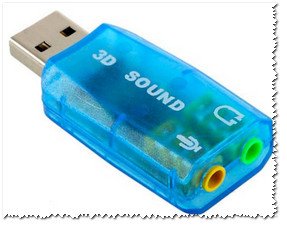
Простая внешняя звуковая карта — 3D Sound
Дополнения в комментариях – приветствуются.
Статья будет дополняться по мере решения различных проблем со звуком.
На этом всё, всем удачи и терпения!
Первая публикация: 30.11.2016
Статья отредактирована 5.08.2021
Почему не работают колонки и на компьютере нет звука
Колонки могут выйти из строя по разным причинам. Это может быть поломка оборудования, но вполне возможно, что вы сможете справиться с проблемой самостоятельно, без вызова мастера и/или замены оборудования. Стоит понимать, что причин, из-за которых колонка может перестать воспроизводить звук может быть масса. В зависимости от выявленной причины нужно искать способ её решения.

Про причины отсутствия звука
Как было написано выше, причин, из-за которых звук на колонках исчезает может быть множество, но для удобства их разделяют по классификации:
- Аппаратные. Самостоятельно их исправить практически невозможно. Также они будут сопряжены с различными тратами, например, на покупку нового оборудования и/или оплату работы специалиста;
- Программные. Здесь речь идёт о проблемах в программной составляющей компьютера. Самостоятельно решают достаточно легко и не требуют каких-либо финансовых затрат.
Рассмотрим решения для самых распространённых проблем.
Вариант 1: Проблемы с колонками/подключением
Посмотрите для начала включён ли звук в колонках. Иногда он может сбиваться на самый минимум, из-за чего возникает ощущение, что колонки вышли из строя. При увеличении звука на самый максимум в колонках должны возникнуть характерные помехи. Если их не было обнаружено, то выполните диагностику работоспособности.
Изначально рекомендуется выполнить осмотр колонки и периферии на наличие каких-либо физических повреждений. Даже незначительные вмятины на корпусе могут говорить о каких-либо повреждениях. Также обратите особое внимание на наличие перегибов и изломов на кабелях. Концы кабелей тоже не должны носить каких-либо явных повреждений.

Если внешний осмотр не дал каких-либо результатов, то рекомендуется выключить колонки и снова их подключить. Обязательно обратите внимание, чтобы все шнуры для подключения были воткнуты правильно. Например, зелёный шнур (отвечает за вывод звука) обязательно должен быть воткнут в разъём на корпусе компьютера, отвечающего за вывод звука. Что касается выхода, отмеченного розовым цветом, то он отвечает за подключение микрофона. Не оказывает особого влияния на работоспособность колонки.
При условии, что и это не помогло, то попробуйте подключить колонки к другому компьютеру. Если там появится звук, то скорее всего они работают, и проблема кроется в программной составляющей компьютера. Если же после подключения признаков «жизни» обнаружено не было, то данные колонки скорее всего придётся нести в ремонт.
Вариант 2: Настройка звука
Иногда в настройках звука на компьютере может происходить перебой, что вызывает неполадки, например, непредвиденное отключение звука или сведение его к минимуму в самой системе. В таком случае вполне возможно, что звук просто очень плохо слышно. Исправить проблему можно следующим образом:
-
Откройте «Панель управления» любым удобным для вас способом. В Windows 7 для этого достаточно нажать на иконку «Пуск» и в правой части открывшегося меню выбрать вариант «Панель управления». Что касается Windows 10, то там нужно нажать правой кнопкой мыши по иконке «Пуск» и в контекстном меню выбрать нужный вариант.


Так выглядит инструкция по углубленной настройке звука на компьютере:
- В «Панели управления» нужно поставить напротив «Просмотр» значение «Категории».
- В блоке «Звук» найдите пункт «Настройка громкости». Если у вас по какой-то причине не отображён этот блок, то воспользуйтесь поиском, что расположен в верхней правой части окна.

Вариант 3: Установка драйверов на звуковую карту
Проблема с устаревшими или некорректно установленными драйверами всегда остаётся актуальной, поэтому если предыдущие способы не дали никакого результата, то есть смысл задуматься над корректностью работы звуковых драйверов.
Чтобы проверите её, а также переустановить драйвера при необходимости, воспользуйтесь данной инструкцией:
- Откройте «Панель управления». Как это сделать было описано в предыдущих инструкциях.
- Среди всех элементов найдите «Диспетчер устройств». Для удобства можно воспользоваться поисковой строкой.


Даже если напротив значков звуковой карты нет пометки с восклицательным знаком, вам всё равно лучше выполнить процедуру обновления драйверов, как это было описано в инструкции выше. При условии, что устройства не нуждались в обновлении/переустановке драйверов система сообщит вам об этом. Ничего серьёзного не случится.
Вариант 4: Установка кодеков
Обычно в таких случаях системные звуки работают правильно, то есть при входе и взаимодействии с Windows звуки всё же есть. Звуки могут быть и при взаимодействии с другими программами, например, при проигрывании музыки/видео в браузере. Однако, если вы попытаетесь проиграть какой-либо аудиофайл, то можете столкнуться с тем, что он не проигрывается.
В таком случае вам придётся произвести установку необходимых кодеков вручную либо поставить проигрыватель, где кодеки уже встроены. Однако последний вариант сопряжён с некоторыми неудобствами, поэтому рассмотрим только первый:
- В данной инструкции будет рассмотрен пример на кодеках K-Lite Codec Pack. Для начала перейдите на официальный сайт разработчика. Скачивать со сторонних ресурсов, в том числе с торрент-трекеров не рекомендуется.
- Здесь найдите блок «Mega» (блок с полным набором всех кодеков). Нажмите на кнопку «Download Mega».


Вариант 5: Настройка BIOS
Вполне возможно, что проблема заключается в неправильных настройках BIOS. Во время работы за компьютером настройки могли быть сбиты случайно или преднамеренно. К счастью, восстановить их не составит большого труда, тем более если у вас уже был какой-то опыт взаимодействия с BIOS.
Приведённая ниже инструкция приведена к универсальному виду, но стоит помнить, что некоторые пункты в ней могут отличаться от тех, что у вас на компьютере, так как версии BIOS тоже различны между собой:
- Перезагрузите компьютер. До того, как начнёт загружаться Windows нажмите на клавиши от F2 до F12 или Delete для входа в BIOS. Узнать конкретную клавишу для вашего компьютера можно в документации к нему.
- Управление в интерфейсе BIOS происходит при помощи клавиш со стрелочками и Enter. Выберите строку «Integrated Peripherals».


Вариант 6: Вредоносное ПО
Вирусы способны вывести из строя звуковую карту либо задать такие настройки на компьютере, которые будут препятствовать выводу звука. Устранить вирусы можно при помощи антивирусного ПО, которого сейчас очень много на рынке. К сожалению, из-за этого сложно дать универсальную инструкцию по решению проблемы, поэтому рассмотрим вариант с Защитником Windows. Это универсальный антивирус, установленный на всех современных версиях ОС Windows. Однако, если у вас есть возможность использовать коммерческий антивирус, то лучше выбрать его.
- Откройте Защитник Windows. Сделать это можно несколькими способами. Например, в Windows 10 достаточно ввести в поисковую строку название искомого элемента и перейти по результату.
- Здесь нажмите по иконке щита, чтобы перейти к настройкам параметров сканирования системы.


Вариант 7: Конфликтующее ПО
Если звук исчез после того, как вы установили на компьютер какое-то новое ПО, то возможно оно и является причиной всех бед. Чтобы избавиться от, вам нужно будет удалить «проблемную» программу. Сделать это можно следующим образом:
-
Откройте «Панель управления». В ней найдите элемент «Программы и компоненты».


Вариант 8: Серьёзный программный сбой
Возможно, что звука на компьютере нет из-за серьёзного системного сбоя. В таком случае все предыдущие способы могут оказаться бесполезными. Скорее всего точно определить, где именно произошёл сбой не получится, поэтому рекомендуется воспользоваться возможностью восстановления системы.
Это можно реализовать при помощи заранее созданных «Точек восстановления». Однако довольно часто их не оказывается в наличии, поэтому самым действенным вариантом в таком случае будет произвести восстановление через установочный носитель. На нём должен быть записан образ той Windows, которую нужно восстановить. Заимев данный носитель, можно переходить к выполнению инструкции:
- Вставьте флешку с образом и перезагрузите компьютер.
- Вам нужно будет задать в BIOS приоритет загрузки так, чтобы ПК запускался с вашего носителя. Для этого воспользуйтесь клавишами Delete или F2-F12. Конкретная клавиша/комбинация будет зависеть от вашей материнской платы. Её можно посмотреть в документации к ней.
- В BIOS нужно перейти в раздел «Boot» или «Advanced». Для управления используются клавиши со стрелочками и клавиша Enter.
- Там нужно найти пункт «1st Boot Device» либо с похожим названием. Выберите его и нажмите Enter.
- Откроется меню, где надо указать вашу флешку с записанным на ней образом.


Вариант 9: Аппаратные проблемы
Самостоятельно починить сломанные провода, разъёмы, перегоревшую звуковую карту и т.д. у вас вряд ли удастся, поэтому в таком случае лучше отнести компьютер/колонки в сервисный центр. Особенно это касается тех случаев, когда гарантия на устройства действительна. Если вы самостоятельно будете что-то пытаться «отремонтировать» в аппаратной части, то рискуете совсем остаться без гарантии.
Как видите, проблем может быть много, но для каждой из них имеется то или иное решение. В большинстве случаев неполадки можно устранить своими силами абсолютно бесплатно.
Почему компьютер или ноутбук не видит колонки: 5 способов, что делать если не подключаются колонки к ПК в Windows

Итак, вы включили ПК, собрались посмотреть фильм, сыграть в видеоигру или просто послушать любимую музыку — и вдруг замечаете, что компьютер не видит колонки. Что делать в столь неприятной ситуации и как всё-таки заставить динамики работать в связке с компом или ноутбуком, расскажем в этой статье. Следуйте пошаговой инструкции, начиная с первого этапа и вплоть до последнего — и обязательно справитесь с проблемой!
Сразу следует сказать, что причин, приводящих к невозможности для компьютера или ноутбука видеть колонки, может быть достаточно много. Довольно частый источник неполадки — банальная невнимательность владельца ПК, забывшего подключить оборудование или выполнившего подключение неправильно.
Кроме того, встречаются сбои БИОС, отказы операционной системы, а также неисправности аппаратного характера, чаще всего связанные с выходом из строя порта или штекера. Чтобы не запутаться в догадках и максимально быстро решить вопрос, используйте предлагаемый нами алгоритм поиска и устранения проблем. Действия не приносят желаемого результата? Не беда — проверьте, правильно ли вы выполнили инструкцию, а затем смело переходите к новому этапу!
Совет #1: Проверьте, подключены ли колонки
Как ни странно, чаще всего динамики остаются невидимы для компьютера просто потому, что вы их не подключили. Вот и первый ответ на вопрос, почему компьютер не видит колонки в Windows 10: проверьте, корректно ли выполнено подсоединение, и если нет исправьте, благо сделать это совершенно не сложно.

Прежде всего присмотритесь к штекеру на проводе, отходящем от ведущей колонки. Отметим, что проводов, как и штекеров, может быть несколько — и, значит, вам необходимо точно определить, с какой целью используется каждый из них. Фантазия производителей динамиков безгранична — чтобы не заниматься угадыванием, загляните в прилагаемую к оборудованию инструкцию. Отчасти разобраться в порядке подключения поможет цветовая маркировка, нанесённая как на штекеры, так на гнёзда для подключения, размещённые на передней и/или задней панели вашего персонального компьютера, который пока не может увидеть колонки. Выход на динамики чаще всего обозначают нежно-зелёным цветом, хотя и тут возможны вариации. Следите за совпадением цветовых маркировок: если перепутаете и, к примеру, подключите колонки ко входу для микрофона, устройство, разумеется, не сгорит — но и звука из динамиков вы не услышите. Если же для подсоединения используется стандартный разъём USB, проблем такого рода можно не опасаться.
Подключение колонок через провод

Теперь рассмотрим, почему ноутбук не видит колонки через провод. Чаще всего при применении проводного способа подключения речь идёт не о ЮСБ-портах, а именно о традиционном штекере на 3,5 миллиметра. Рядом с гнездом для подсоединения вы увидите поясняющую надпись, чаще всего — Audio Out, Output или Line Out. Не перепутайте: поскольку аудиосигнал выводится на колонки, пусть пока и не видимые для компа или ноутбука, а не снимается с них, вам нужна именно маркировка Out, а не In.
Чаще всего соединительный кабель уже в заводском исполнении припаян к плате ведущей колонки, поэтому подключать его нужно только к ПК. Если в вашем случае кабель имеет два штекера, второй нужно подсоединить к главному динамику, используя, на этот раз, разъём In, поскольку аудиосигнал на используемое устройство подаётся. Больше никаких настроек при использовании проводного подключения не требуется: проверьте, смог ли теперь компьютер увидеть колонки, и начинайте прослушивание!
Подключение колонок по USB

Достаточно удобный способ подключения, практически не требующий от пользователя даже попытки разобраться с цветовой маркировкой, о которой мы говорили выше. Просто найдите на панели компа порт ЮСБ (лучше всего стандарта 2.0) и выполните подсоединение.
Если и после этого не подключаются колонки к компьютеру, имеет смысл посмотреть, каким стандартом USB вы пользуетесь. Если плата, на которую передаются данные, окрашена в синий, это новый интерфейс 3.0: он обеспечивает высочайшую скорость приёма и получения информации, однако, к сожалению, несовместим с некоторыми старыми моделями ЮСБ-оборудования. Возможно, ваши колонки относятся именно к этой категории; чтобы преодолеть трудность, просто найдите на системном блоке или корпусе ноутбука, который не видит динамики, разъём стандарта 2.0 и подключитесь именно к нему. Очень редко, но случается, что «старых» разъёмов на ПК нет; тогда придётся использовать переходник.
Кроме того, не поленитесь проверить, способна ли ваша материнская плата работать с подключаемым оборудованием. Самый простой способ получить актуальную информацию — посетить сайт компании-производителя. Кроме того, возможно, необходимые вам данные содержатся в прилагаемой к материнке спецификации.
Читайте также: Ошибка воспроизведения аудио: перезагрузите компьютер
Подключение колонки по Bluetooth

Беспроводное подключение динамиков к ПК, в том числе с использованием блютуз-сигнала, имеет ряд неоспоримых преимуществ и как минимум один недостаток: повышенную сложность настроек. Самый простой ответ на вопрос, почему ноутбук не видит блютуз колонку JBL или любую другую, — вы не выполнили установку параметров соединения до конца или вовсе ею не занимались. Что ж, пришло время исправить недосмотр:
- Включите на передающем устройстве (ноутбуке или компьютере) приём и передачу сигнала по технологии Bluetooth. В случае с ПК, возможно, понадобится приобрести дополнительный подключаемый к ЮСБ-порту модуль.
- Запустите меню «Пуск».
- Нажав на значок шестерёнки «Параметры», размещённый в левом столбце, выберите в следующем появившемся окошке вкладку «Устройства».
- Здесь нужно найти ссылку Bluetooth и перейти по ней.
- Включите динамики, если это не было сделано раньше. После того, как колонки перейдут в рабочий режим, нажмите на размещённую на корпусе кнопку, отвечающую за сопряжение с ПК. В результате ваших действий должен загореться (или начать мигать) светодиод, сигнализирующий о готовности к подключению.
- Снова обращаемся к Виндовс. Нажмите на кнопку «Добавить устройство», после чего некоторое время подождите, пока комп увидит сопрягаемые с ним колонки. На процесс может уйти 3–5 минут, но обычно операция завершается значительно быстрее, за несколько секунд.
- В результате успешного сопряжения на экране ПК появится соответствующее уведомление. Вопрос, почему блютуз колонка не подключается к ноутбуку, разрешён — и теперь вы свободно можете слушать музыку.
- Кликайте по кнопке «Готово» — и закрывайте окошко настроек.
Если после всех перечисленных манипуляций аудиосигнал выводится с помехами или посторонними звуками, вновь откройте окно «Параметры», после чего, в подразделе «Звук», вручную укажите, для какого из подключённых устройств должны быть применены настройки.
Кроме того, загляните в подраздел «Параметры устройств и громкости приложений». Здесь вы можете выбрать, какие из системных звуков, от аудиосигнала, поступающего с плеера, до уведомлений всевозможных приложений и мессенджеров, должны выводиться непосредственно на колонку, теперь уже видимую компьютером или ноутом, а какие — только на встроенные динамики.
Если вы предпочитаете ОС Виндовс 7, процесс сопряжения становится несколько проще. Как только модуль передачи блютуз-сигнала будет активирован, в правом нижнем углу экрана появится специфический значок. Щёлкните по нему и выберите в открывшемся списке параметров опцию «Добавить устройство». После этого потребуется выполнить сопряжение — просто нажмите соответствующую кнопку на корпусе колонки и немного подождите.
Если же и после выполнения вами перечисленных манипуляций ноутбук или компьютер не видит блютуз колонку, прежде всего проверьте, что динамик исправен, а процесс сопряжения запускается по нажатии на кнопку. Если это не так, скорее всего, дело в аппаратной неисправности: обратитесь к указаниям прилагаемой к колонкам инструкции или, если есть возможность, обменяйте устройство по гарантии. Ниже мы дадим ещё один совет, как исправить работу блютус-колонки.
Совет #2: Проверьте, работает ли аудиокарта
Проверьте установку аудиокарты в компьютере
Вторая из распространённейших причин невозможности для компьютера увидеть колонки — неправильные настройки звуковой карты или, что, к счастью, случается редко, выход этой комплектующей из строя.
Чтобы справиться с неполадкой, выполните несложные «ремонтные» действия в следующем порядке:
- Выключите комп, после чего отсоедините его от электропитания. Сделать это можно, в частности, с помощью переключения тумблера блока питания. Другой вариант, попроще, — вынуть вилку из розетки.
- Снимите боковую панель системного блока.
- Отыщите аудиокарту и удостоверьтесь, что она достаточно плотно и корректно подключена к материнской плате.

Способ, описанный выше, подходит только для подключаемых, то есть дискретных, карт. Если оборудование встроено в материнку, сразу переходите к следующему шагу.
Проверьте, включена ли аудиокарта в БИОС
Ещё один ответ, что делать, если комп не видит колонки, — обратить внимание на параметры БИОС, отвечающей за взаимодействие аппаратных составляющих и операционной системы. Рассмотрим порядок настройки на примере трёх наиболее популярных моделей БИОС. Как можно войти в БИОС, описано по ссылке.
Как включить звук в AMI BIOS
Чтобы выполнить включение динамиков, которые пока невидимы для компьютера или ноута, сделайте следующее:
- Выключите ПК.
- После нового включения при помощи кнопки, назначенной производителем, войдите в меню БИОС.

- В нашем случае, чтобы избавиться от проблемы, из-за которой комп или ноутбук не видит динамики, необходимо, посредством клавиш со стрелочками, перейти к разделу основного меню Advanced. Здесь отыщите строчку с наименованием Onboard Devices и выберите её.

- Для параметра в новом списке, почти всегда называемого Onboard Audio, задайте значение Enabled. Если по прошествии некоторого времени вдруг решите отключить вывод звука на внешние колонки, поменяйте его на Disabled.

- В завершение настроек воспользуйтесь клавишей F10. Теперь остаётся подтвердить, что вы желаете сохранить внесённые коррективы, — и подождать, пока будет завершена новая перезагрузка.
Когда компьютер включится в обычном режиме, проверьте, решён ли наконец вопрос, почему комп не видит колонки на Windows 10 или более ранней версии ОС.
Читайте также: Как подключить телевизор к компьютеру: 8 способов подключения ТВ к ПК
Как включить звуковую карту в Award BIOS
Чтобы заставить видеть динамики ПК, работающий на основе этой модели БИОС, выполните следующие манипуляции:
- После того, как откроете меню параметров, отыщите в списке раздел Integrated Peripherals — и, конечно, перейдите в него.

- В следующем списке, чтобы устранить неполадку, из-за которой комп не может увидеть колонки, выберите пункт Onchip Device.

- Открыв эту вкладку, вы увидите ещё несколько пунктов, отвечающих за базовые настройки периферийного оборудования. Ориентируйтесь на подпункт под наименованием Audio Device: чаще всего он стоит первым в перечне. Для этого параметра задайте значение Enabled; если оно выставлено по умолчанию, больше ничего менять не потребуется. В качестве альтернативы указанному значению можете выбрать вариант Auto.

В зависимости от версии прошивки названия отдельных разделов и пунктов могут несколько отличаться от приведённых выше. В любом случае вы найдёте параметр, отвечающий за вывод аудиосигнала — его-то и следует активировать.
Как включить аудиокарту в UEFI BIOS
В заключение рассмотрим новый стандарт меню БИОС, отличающийся привлекательным и, обычно, более понятным интерфейсом. Чтобы помочь компьютеру увидеть колонки, в этом случае вам потребуется:
- Снова зайдя в основное меню настроек, откройте вкладку Advanced Mode.
- Чтобы ликвидировать проблему, из-за которой не подключаются колонки к ноутбуку, откройте подраздел Advanced. Здесь вам потребуется найти строчку Onboard Device и нажать Enter.


- Отыщите в представленном на новой странице списке наименование подключённой звуковой карты, после чего задайте для этого параметра значение Enabled. Если оно уже стоит по умолчанию, никаких изменений производить не требуется. Как обычно, для временного отключения карты необходимо использовать другое значение: Disabled.

На этом настройки БИОС завершены. Подтвердите, что хотите сохранить вносимые коррективы, выйдите из меню базовых параметров — и дождитесь, пока будет завершена автоматически запущенная перезагрузка.
Проверьте, не отключена ли звуковая карта в Windows
Выше мы упомянули, что аудиокарта может быть отключена посредством аппаратно-программной связки. Это довольно распространённый вариант, но значительно чаще отключение, случайно или намеренно, производится в самой операционной системе. Чтобы вновь привести карту в рабочее состояние, следуйте предельно простому алгоритму:
- Зажмите клавишу Windows. Не освобождая её, коснитесь второй клавиши — R. Раскладку перед выполнением указанных действий можете не переключать.
- В появившемся в центре монитора окошке впишите текст devmgmt.msc, после чего щёлкните «ОК».

- Чтобы найти ответ на вопрос, почему ноутбук не видит колонки, найдите свою звуковую карту во вложенном списке «Звуковые устройства».

- Если рядом с наименованием карты видите показанный на скриншоте выше дополнительный значок, вызовите для устройства контекстное меню. В списке доступных опций следует выбрать «Задействовать».

- После того, как аудиокарта будет включена, рекомендуем сразу выполнить перезагрузку — а затем проверить, способен ли теперь компьютер или ноутбук видеть подключённые колонки.
Аналогичные манипуляции вы можете произвести и без использования специальных команд, вписываемых в окошко «Выполнить». Для этого:
- Выполните правый щелчок мышью по пиктограмме динамика, размещённой в правом нижнем углу экрана — или, может быть, во вложенном меню в этой же области.
- Когда откроется список доступных параметров, выберите пункт «Устройства воспроизведения».

- Вновь кликните правой кнопкой мыши, на этот раз — по любой свободной точке в новом окне. После этого, в ответ на предложение системы, активируйте отображение скрытых устройств.

- Посмотрите, нет ли в перечне и ваших колонок; если есть, вы нашли ответ, почему комп их не видит.

- Включите устройство при помощи контекстного меню.

Поздравляем — вы только что нашли ответ, почему не подключаются колонки к компьютеру в Windows 10, и успешно устранили неполадку. Чтобы закрепить результат, советуем выполнить перезагрузку и лишь потом проверять, подаётся ли звук на динамики.
Проверка драйвера звуковой карты
Сбой служебной утилиты, в неменьшей степени отвечающей за вывод аудиосигнала, чем ранее перечисленные факторы, может произойти по самым разным обстоятельствам, от неудачного обновления до масштабного сбоя операционной системы.
Чтобы удостовериться, что драйвер находится в исправном состоянии (в дальнейшем его, возможно, придётся переустановить), проделайте следующие манипуляции:
- Посмотрите в «Диспетчере устройств», нет ли возле наименования используемой аудиокарты каких-либо дополнительных значков жёлтого или красного оттенка.
- Если значок есть, вызовите для карты контекстное меню, после чего выберите опцию «Удалить».

- Согласитесь на вносимые в операционную систему изменения.

- По завершении удаления можете или просто перезагрузить ПК, который пока не видит колонки, или, не закрывая окошка, запустить опцию «Обновить конфигурацию оборудования».

Случается, что карта определяется, но лишь в качестве неизвестного оборудования. В такой ситуации требуется установить служебную утилиту с нуля, в следующем порядке:

- Выберите в контекстном меню аудиокарты опцию «Обновить драйверы».

- Чтобы быстрее устранить неполадку, вследствие которой комп или ноут не видит колонки, выберите автоматический поиск.

- Обычно этих действий достаточно. Если установка не производится или не приводит к положительному результату, остаётся одно: самостоятельно скачать необходимые драйверы с сайта компании-производителя, после чего вручную установить их.
Читайте также: Компьютер не видит второй монитор: 11 способов, что делать когда не обнаруживается 2 монитор на ПК в Windows
Покажем, как можно быстро проверить, в рабочем ли состоянии находится аудиокарта:
- При помощи инструмента «Выполнить», содержащегося в меню «Пуск», выполните текстовый запрос devmgmt.msc.
- В новом окне найдите список «Звуковые устройства», разверните его — и посмотрите, не содержится ли каких-либо дополнительных значков рядом с вашей картой. Если всё благополучно, вызовите для оборудования окошко «Свойства».

- Перейдите к пункту «Состояние устройства»: в соответствующем поле будут перечислены все обнаруженные ОС проблемы.

При выявлении каких-либо неполадок примите меры к их устранению — после чего, вновь выполнив перезапуск, посмотрите, способен ли теперь компьютер или ноут видеть колонки.
Совет #3: Проверьте ПО, отвечающее за вывод звука
Если все предпринятые ранее попытки ни к чему не привели и ваш ПК по-прежнему не видить динамики, обратитесь к настройкам фирменного программного обеспечения, поставляемого производителем звуковой карты:
- Запустите «Панель управления».
- Найдите, например, при помощи строки поиска, размещённой вверху справа, ссылку «Оборудование и звук».

- После перехода по ссылке вы сможете найти приложение, отвечающее за функционирование вашей аудиокарты — довольно часто это оборудование марки Realtek.

- Чтобы ответить, почему ПК не видит колонки, и полностью устранить проблему, для начала запустите тестовое проигрывание звука.

По результатам тестирования утилита выявит имеющиеся неисправности — и, возможно, предложит способы их исправления.
Совет #4: Запустите устранение неполадок Windows
Неплохой способ справиться с проблемой — запустить встроенный инструмент поиска и устранения сбоев и неисправностей. Делается это в следующем порядке:

- Откройте, любым удобным путём, «Панель исправления».
- Найдите в списке доступных опций ссылку «Устранение неполадок» и кликните по ней.
- На новой странице щёлкните по ссылке «Оборудование и звук».

- Выберите вариант «Воспроизведение».

По прошествии нескольких минут операционная система выявит все ошибки, мешающие компьютеру увидеть колонки, и предложит их исправить — смело соглашайтесь, а затем не забудьте выполнить перезагрузку.
Совет #5: Что делать, если компьютер или ноутбук не видит блютуз колонку
О настройке сопряжения для колонок этого типа мы уже писали выше. Приведём краткую инструкцию по устранению проблемы с драйверами:
- Снова запустите, как было описано в предыдущих разделах, «Диспетчер устройств».
- Разверните вложенный список Bluetooth.
- Если рядом с наименованием вашего динамика есть какие-либо значки жёлтого или красного оттенка, необходимо выполнить обновление служебной утилиты.
- Если компьютер или ноутбук не видит Bluetooth аудио-колонку, вы, чтобы устранить проблему, можете или скачать (предпочтительно с официального сайта материнской платы) и инсталлировать драйверы вручную, или воспользоваться предлагаемым ОС инструментом автоматического поиска.

Когда операция будет завершена, вновь выполните перезагрузку — и убедитесь, что компьютер смог увидеть колонки.
Заключительные советы
Завершим статью советами по выявлению аппаратных проблем с подключением:
- Если пользуетесь динамиками с ЮСБ-подключением, попробуйте подсоединить их к любому другому свободному порту ПК.
- Попытайтесь вывести звук не с подключаемой, или дискретной, аудиокарты, а со встроенной в материнку. Если после этого проблема будет устранена, задумайтесь о ремонте основной карты.
- Попробуйте вывести аудиосигнал на колонки с любой другой заведомо рабочей звуковой карты. Если неполадка устранена, дело почти наверняка в аудиокарте.
- Удостоверьтесь, что и кабели, и штекеры, и гнёзда для подключения находятся в полной исправности.
- Применяете для подключения колонок какие-либо адаптеры? Может быть, дело в них — попробуйте подключиться напрямую.
А в заключение — небольшая инструкция, как действовать при обнаружении неисправности:
- Посмотрите, не изменён ли значок громкости в панели управления: возможно, вы просто вывели уровень звука в ноль.
- Убедитесь, что подключённое устройство отображается в общем списке звукового оборудования.
- Удостоверьтесь, что звуковая карта не повреждена и надёжно подключена к материнской плате.
- Покопайтесь в настройках БИОС — может быть, проблема кроется именно здесь.
- Проверьте, что все кабели исправны и корректно подключены.
- Протестируйте колонки при помощи какого-либо другого выводящего оборудования — например, телевизора.
- Обновите (или установите с нуля) драйверы для аудиокарты.
- Проведите полное сканирование Виндовс антивирусной программой.
Приведённые выше советы помогут найти причину неполадок и оперативно устранить её. Помните: чем аккуратнее вы будете следовать инструкциям, тем скорее добьётесь успеха. Не стоит полностью исключать возможность поломки оборудования — в этом случае остаётся или обратиться в сервисный центр, или, пока сохраняется возможность, обменять товар по гарантии.
Вам также может быть интересно:
- Почему компьютер не видит сканер или он не работает: 12 способов, что делать если сканер не сканирует в Windows
- Почему компьютер или ноутбук не видит ССД диск: 7 советов, если SSD не отображается в «Мой компьютер» Windows
- Почему компьютер не видит видеокарту: 12 советов, что делать если ПК или ноутбук не видят видеоадаптер
- Почему компьютер или ноутбук не видит внешний жесткий диск: 10 советов что делать, если ПК или ноут перестал видеть HDD
Николай Данилов
Пара слов об авторе от редакции smartronix.ru. Николай работает с нами с самого основания проекта. Он отлично разбирается в компьютерах и программном обеспечении. Также неплохо освоил мобильный сегмент и всегда готов подробно рассказать про особенности работы телефона и приложений.
Компьютер не видит колонки
Компьютер – одно из самых многофункциональных изобретений человечества. Если когда-то он существовал в виде ЭВМ (электронных вычислительных машин) и предназначался только для проведения расчётов, то сейчас он очень сильно эволюционировал.
Сейчас компьютер может быть чем угодно – хоть телевизором, хоть игровым автоматом, хоть музыкальным проигрывателем. Все эти возможности обеспечивают устройства, подключенные к системному блоку. Поэтому нужно, чтобы система компьютера сумела их распознать и начала взаимодействовать. Если, например, компьютер не видит колонки, то это довольно неприятная ситуация – ведь тогда вам музыку послушать не удастся. Именно эту ситуацию мы рассмотрим в статье, а также дадим рекомендации по решению данной проблемы.

Компьютер не видит колонки
Причины
Для начала разберёмся с причинами, которые приводят к невозможности компьютера распознать подключенные колонки. Здесь могут возникнуть сложности, так как причин много, а распознать истинную причину удаётся не всегда. Но мы постараемся помочь вам с помощью небольших советов и подсказок, чтобы вам удалось выявить причину неполадки и сразу перейти к методу её устранения. Итак, причины того, что компьютер не видит колонки, могут быть следующими:
-
колонки неправильно подключены. Такое может быть в том случае, если вы первый раз подключили колонки к компьютеру, а он их не распознаёт. Если они работали раньше, а потом внезапно перестали, то причина, скорее всего, кроется в другом. Но на всякий случай перепроверьте состояние подключения, ведь вы или кто-то из вашей семьи могли случайно задеть провод;

Не правильно подключенные или поврежденные провода могут быть причиной того, что компьютер не видит колонки

Компьютер не может распознать колонки из-за неустановленных звуковых драйверов

Наличие вируса в системе может влиять на то, что компьютер не может увидеть колонки
Если вы смогли определить причину неисправности, то можете сразу переходить к чтению соответствующей части статьи, ориентируясь по заголовкам. Если же нет, то прочтите всю статью по порядку и выполните последовательно все приведённые в ней пошаговые инструкции. Делайте это до тех пор, пока колонки не заработают.
Правильное подключение
Если неправильно подключить устройство, то логично, что оно не будет работать. И это касается не только колонок, но и вообще всех устройств. Но конкретно с колонками ситуация сложнее. Дело в том, что подключить какое-то устройство неправильно довольно проблематично, так как каждый разъём в системном блоке заточен под штекер соответствующего устройства, и если попытаться подключить штекер в неправильный разъём, то он туда попросту не влезет.

Для правильного подключения колонок используем подходящий разъем на системном блоке, внимательно изучив их
То есть теоретически даже самый неопытный пользователь может поочерёдно втыкать штекер в каждый разъём и закончить это делать тогда, когда он туда влезет – и он не ошибётся. С колонками совсем другая история – разъём для колонок и разъём для микрофона имеют одинаковую форму, но если подключить штекер колонок в разъём для наушников, то ничего работать не будет.
Чтобы правильно подключить колонки к компьютеру, проделайте следующие шаги:
-
Первое и самое главное – найдите нужный разъём и не перепутайте его с другим. Разъём для колонок имеет круглую форму и зелёный цвет, а разъём для наушников розового цвета. Иногда (преимущественно в более современных компьютерах) разъёмы помечены соответствующими логотипами, смысл которых понятен интуитивно. Нужный вам разъём, как и все остальные, расположен на задней стороне системного блока, однако у некоторых моделей компьютеров есть дополнительные разъёмы на передней нижней стороне системника. На это также следует обратить внимание.

Разъем для подключения колонок имеет зеленый цвет или обозначен соответствующим логотипом

Вставляем штекер от колонок в зеленый разъем

Щёлкаем правой клавишей мыши по значку «Динамики» на панели задач

Нажимаем на «Устройства воспроизведения»

Наличие иконки «Динамики», подтверждает, что колонки подключены верно

Открываем на компьютере любой файл, который содержит звуковое сопровождение
Установка драйверов
Никакое подключенное устройство не будет корректно работать, если на компьютере не установлены нужные для него драйверы. Чтобы избежать этой проблемы, нужно провести проверку наличия драйверов, а после – их установку, если таковых не окажется.
Автоматическая установка
Для автоматической установки следуйте дальнейшей пошаговой инструкции:
-
Щёлкните правой клавишей мыши по ярлыку «Компьютер» на рабочем столе, после чего нажмите на меню «Свойства».

Щёлкаем правой клавишей мыши по ярлыку «Компьютер» на рабочем столе, затем нажимаем «Свойства»

Заходим в меню «Диспетчер устройств»

Открываем список «Звуковые, видео и игровые устройства», щелкнув левой кнопкой по значку в виде треугольника
На заметку! Обратите внимание на значок возле иконки устройства. Если возле него есть жёлтый треугольник с восклицательным знаком, то это значит, что в работе устройства обнаружены неполадки. Вероятнее всего, причина заключается в том, что: либо не установлены драйвера, либо установлена их неактуальная версия.

Кликаем правой клавишей мыши по устройству, нажимаем на «Обновить драйверы…»

Выбираем автоматический поиск драйверов

Автоматический процесс поиска и установки драйверов, ожидаем завершения
Ручная установка
Автоматическая установка срабатывает не всегда. Если у вас она не сработала, то вам придётся устанавливать драйвера вручную.
Для этого проделайте следующие шаги:
-
Скачайте программу AIDA64. Программа платная, но вы можете скачать бесплатную 30-дневную версию на сайте https://www.aida64russia.com/%D0%A1%D0%BA%D0%B0%D1%87%D0%B0%D1%82%D1%8C. Подойдёт любая версия.

Скачиваем программу AIDA64, нажав на соответствующий значок

Запускаем установочный файл, дожидаемся автоматической установки

Переходим во вкладку «Мультимедиа», затем кликаем на «HD Audio»

Нажимаем на «Downloads»

Выбираем пункт «High Definition Audio Codecs (Software)»

Принимаем условия лицензионного соглашения, нажимаем «Следующий»

Выбираем версию, которая соответствует нашей ОС и её битности

Выбираем регион, с сервера которого будет произведено скачивание

Запускаем скачанный файл-установщик

Нажимаем «Далее», ожидаем окончания загрузки
Если драйвера установились, но колонки всё равно не работают, значит, драйвера здесь не причём. Возможно, всё дело в вирусе.
Лечение компьютера от вирусов
Подцепить вирус очень легко, особенно если вы качаете сомнительные файлы с сомнительных сайтов. Поэтому установите себе на компьютер антивирус с официального сайта. Официальный сайт, с которого можно скачать установочный файл, вы можете легко найти в любом поисковике. Процесс установки антивируса происходит автоматически после запуска скачанного файла, потому в отдельной инструкции он не нуждается.
Вы можете скачать любой вирус, но следует обратить особое внимание на следующие:
Все антивирусы работают по одному и тому же алгоритму: сначала сканирование, затем удаление вирусов. Сканирование бывает быстрым и детальным, но лучше выбирать детальное. На скрине ниже показан пример с антивирусом Касперский.

Проводим сканирование компьютера установленным антивирусом в системе
Сканирование и удаление вирусов происходит автоматически, что не требует от пользователя каких-то глубоких познаний в компьютерной технике.
Рекомендации
Если вам удалось решить вашу проблему с колонками, то это хорошо, но нет никаких гарантий, что она не повторится. Чтобы свести такую вероятность к минимуму, следует придерживаться нескольких простых правил:
-
выберите подходящее место для системного блока. Он должен быть расположен так, чтобы провода были недоступны для детей и домашних животных, так как они могут задеть их и повредить (после чего, понятное дело, компьютер не «увидит» устройства). Ставить системный блок посреди комнаты – плохая идея;

Выбираем подходящее место для системного блока, чтобы никто не мог повредить провода

Для безопасности на компьютере постоянно должен быть включен антивирус

Использование лицензионных версий системы гарантия стабильной работы компьютера
Если ни один из способов вам не помог, значит, проблема не в вашем компьютере, а в самих колонках. В таком случае обратитесь в ближайший сервисный центр, где вам их отремонтируют.
Видео — Что делать, если ПК не видит колонки или наушники?
Понравилась статья?
Сохраните, чтобы не потерять!