Как узнать версию браузера на телефоне
Процедура для платформ Android и iOS будет одинаковой:
- Запустите Гугл Хром на телефоне или планшете.
- Нажимаете сверху на три вертикальные точки.
- Переходите в меню с настройками и в самом низу увидите пункт «О браузере».
- Заходите в него и узнаете установленную версию обозревателя.
Что такое браузер в телефоне?
Мобильный браузер (mobile browser, также microbrowser или minibrowser) — веб-браузер, предназначенный для использования на мобильных устройствах таких как мобильный телефон или КПК. Мобильные браузеры оптимизированы так, чтобы показывать страницу наиболее эффективно для маленьких экранов портативных устройств.
Как узнать какой браузер стоит на планшете?
Запустите приложение Chrome; Наберите в строке ввода URL chrome://version; Значение версии отобразиться в первой строке.
Какая версия браузера?
Как узнать версию своего браузера
Ссылку на окно с информацией о браузере можно найти в меню браузера. Пункт меню может выглядеть, например, так: Справка -> О программе (в русской версии) или Help -> About [browser] (в английской). В этом окне выводится подробная информация о версии браузера.
Какая версия гугл хром последняя?
Как узнать версию браузера Internet Explorer?
Как обновить свой браузер на телефоне?
Вот как проверить наличие обновлений:
Как узнать какой у меня Google Chrome?
Как определить разрядность Google Chrome?
Как проверить разрядность установленной версии Chrome
- кликните по иконке Меню;
- наведите указатель на пункт Справка;
- выберите О браузере Google Chrome:
Как узнать какой у меня Windows?
Что такое браузер простыми словами?
Как зайти в браузер на телефоне?
Использование Chrome для мобильных устройств
- Нажмите опции Меню → Настройки → Войти в Chrome.
- Выберите учетную запись и нажмите опцию Войти.
Что такое браузер для чайников?
Браузер (или интернет-браузер)– это программа на компьютере, с помощью которой можно просматривать страницы сайтов в интернете, переходить между страницами сайтов и самими сайтами, искать информацию, скачивать файлы, просматривать видео, слушать музыку, общаться на форумах и социальных сетях и т. д.
Чтобы узнать версию браузера Google Chrome, вам необходимо нажать по значку «Меню браузера» в правом верхнем углу (состоит из 3-х вертикальных точек или 3-х вертикальных полосок).
Далее нужно нажать пункт «Справка» — «О браузере Google Chrome». В открывшемся окне будет показана текущая версия браузера.
Чтобы узнать версию браузера Opera, вам необходимо нажать на меню «Настройка и управление Opera» в левом верхнем углу. Далее нужно нажать пункт «Справка» — «О программе» . В открывшемся окне будет показана текущая версия браузера.
Браузер Mozilla Firefox
Чтобы узнать версию браузера Mozilla Firefox, вам необходимо нажать по значку «Меню Firefox» в правом верхнем углу.
Далее нужно нажать пункт «Справка» — «О Firefox» . В открывшемся окне будет показана текущая версия браузера.
Чтобы узнать версию Яндекс.Браузера, вам необходимо нажать по значку «Настройки Яндекс Браузера» сверху справа.
Далее нужно нажать пункт «Дополнительно» — «О браузере» . В открывшемся окне будет показана текущая версия браузера.
Чтобы узнать версию браузера Safari, вам необходимо нажать по разделу «Safari».
Далее нужно выбрать пункт «О приложении Safari». В открывшемся окне будет показана текущая версия браузера.
Для начала необходимо зайти в «Настройки». Вы можете сделать это двумя способами:
1. Через иконку «Настройки» на главном экране.
2. Вы можете провести пальцем сверху вниз, открыв панель быстрых настроек, где сможете выбрать блок «Настройки».
Данная инструкция может незначительно различаться в зависимости от установленной версии операционной системы.
Чтобы просмотреть версию используемого браузера/приложения «Chatium», необходимо найти раздел «Приложения» в настройках.
После вы можете найти в списке ваших приложений используемый браузер/приложение «Chatium».
Перейдите в интересующее вас приложение. Версия будет указана под названием приложения.
Чтобы узнать версию операционной системы Android, вам необходимо найти в настройках раздел «О телефоне». Версия ОС будет указана в поле «Версия Android».
Чтобы узнать версию iOS на iPhone, необходимо зайти в «Настройки». В настройках выберите раздел «Основные». Далее перейдите в раздел «Об этом устройстве». В поле «Версия ПО» будет указана ваша версия операционной системы.
Внимание!
Данная инструкция может незначительно различаться в зависимости от установленной версии операционной системы.
Если вы используете браузер «Safari», то версия браузера будет соответствовать версии операционной системы.
Чтобы узнать версию приложения «Chatium»/стороннего браузера, необходимо зайти в «Настройки». В настройках выбрать раздел «Основные». Далее перейти в раздел «Хранилище iPhone».
После вы можете найти в списке ваших приложений сторонний браузер/приложение «Chatium».
Перейдите в интересующее вас приложение, версия будет указана под названием приложения.
Здравствуйте, друзья! Если нужно узнать версию, установленного на компьютере, Яндекс браузера, но Вы не знаете, как это сделать, то сейчас мы об этом и поговорим. Разберемся и с тем, как посмотреть, какая именно актуальна на данный момент.
Для безопасной работы в Интернете лучше убедиться, что на устройстве установлен обновленный веб-обозреватель. Это поможет защитить компьютер или телефон от вредоносных сайтов, после обновления, могут появиться новые функции, будут исправлены различные проблемы, которые возникали во время работы.
Какая версия браузера Yandex установлена на моем компьютере
Если данный обозреватель установлен на компьютере или ноутбуке, тогда интересующие нас данные можно узнать следующим образом. Нажмите вверху справа на три горизонтальные полоски и выберите из выпадающего списка пункт «Дополнительно». В следующем списке, который появится на экране, нужно выбрать пункт «О браузере».

Откроется новая вкладка «О программе». Вверху слева будет указан набор цифр, это то, что нас интересует.
По этому номеру можно понять, когда было выполнено обновление: сначала указан год, затем месяц – 17.3. В примере, обновления были загружены 03.2017, то есть в марте 2017 года. «1.840» – это номер сборки.
Кроме того, когда откроете данную вкладку, интернет-обозреватель автоматически выполнит поиск обновлений, и, при необходимости, обновится автоматически.

После этого появится надпись: «Вы используете актуальную версию Яндекс.Браузера».

Как узнать, какая версия установлена на телефоне
Чтобы посмотреть ту, что установлена на телефоне или планшете, откройте меню, и выберите в нем пункт «Настройки».

Пролистайте страницу с настройками в самый низ и выберите «О программе».

На следующей странице, сразу под названием обозревателя, будет указан номер– 17.3, и какого числа было выполнено обновление.

Какая самая последняя версия Яндекс браузера
О том, как обновить Яндекс браузер, Вы можете прочесть в отдельной статье.

На этом все. Теперь Вы знаете, как посмотреть, какой версии Яндекс браузер установлен на Вашем устройстве.
Начинающие пользователи интернета нередко спрашивают, что такое браузер и как он работает. Так же возникают вопросы относительно того, какой программе лучше отдать предпочтение для смартфона. Иногда возникают вопросы и иного характера, в основном касающиеся использования программного обеспечения и его установки по умолчанию. Разберём основные моменты, которые часто интересуют владельцев смартфонов.
Что такое браузер в телефоне
Для начала следует разобраться, что означает такое интересное слово, как браузер. Если говорить простым языком, то это программа, которая предназначена для загрузки и просмотра страниц в интернете, а также скачивания файлов и многих иных задач. Первое подобное программное обеспечение появилось всего 27 лет назад в 1993 году. Тогда программа называлась NCSA Mosaic. Особенностью этого ПО был открытый исходный код, который в последующем использовался для создания более популярной программы Netscape Navigator.
Рассматривая, что такое браузер, нельзя не отметить ещё один момент. Это особый веб-интерфейс, который предназначен для работы в интернете. Такие программы распространяются бесплатно, чаще всего они поставляются как дополнение к другим программам ПО. Современные смартфоны рассчитаны на работу с разными браузерами, тут каждый выбирает по своему вкусу.
Что такое браузер по умолчанию
Есть несколько браузеров, которыми пользуется основная масса людей. Но чаще всего на смартфоне установлен не один браузер, а два или три. Вот в этом случае и появляется такое понятие, как браузер по умолчанию.
Рассмотрим на примере. Допустим, любимым браузером пользователя является Opera, именно в нём он открывает разные сайты и менять ничего не собирается. При этом при попытках открыть какую-то ссылку система норовит подсунуть другую программу, к примеру, Google Chrome.
Это происходит потому, что на смартфоне по умолчанию установлен совершенно другой браузер. Некоторым пользователям это доставляет массу неудобств. Чтобы такой путаницы не происходило, необходимо в настройках правильно установить браузер по умолчанию. Рассмотрим на примере, как сделать Yandex браузером по умолчанию.

- Открываем программу Yandex.
- Нажимаем на меню, в правом верхнем углу страницы, оно выглядит как три горизонтальные линии. Появляется список, где необходимо выбрать пункт Настройки.
- Нажимаем на Настройки и пролистываем страницу в самый низ. После этого кликаем по кнопке «Сделать Yandex браузером по умолчанию». Далее нужно подтвердить свои намерения.
После того, как браузер по умолчанию выбран, любые ссылки будут автоматически открываться в этой программе.
Для чего нужен браузер
Эта программа необходима для полноценного пользования интернетом. Она позволяет решить ряд задач.
- Позволяет читать тексты.
- Скачивать различные файлы.
- Обмениваться информацией с другими пользователями.
- Просматривать видеоролики и фотографии.
- Прослушивать аудиофайлы.
У браузеров несколько отличается функционал. В зависимости от вида программы может быть ряд дополнительных возможностей. К примеру, вход на сайты через VPN, а также индивидуальные настройки.
Как скачать и установить браузер
Если у установленного приложения появляется обновление, то программа предлагает установить его. Кроме того, можно самостоятельно обновить браузер до актуальной версии, если таковая имеется.
Если на вашем смартфоне установлена последняя версия программы, то в Плей маркете будет кнопка Открыть, вместо кнопки Обновить.
Как установить браузер по умолчанию на Андроиде
Установить браузер по умолчанию на смартфоне Андроид несложно. Для этого необходимо следовать такой инструкции:
- Открывают новую вкладку нужного браузера;
- Находят значок меню в правом верхнем уголке, он выглядит как три вертикальные точки. Если такого значка на экране нет, то жмут на кнопку меню, расположенную на самом смартфоне;
- Далее появляется список, в котором нужно выбрать пункт Браузер по умолчанию.
В зависимости от модели смартфона и используемой программы последовательность действий может быть несколько иной, но принцип не меняется.
Как найти браузер в телефоне
В мобильном телефоне браузер после установки будет доступен на рабочем столе. Также его можно найти в разделе приложений.
Чтобы настроить историю приложений и отслеживание действий, необходимо придерживаться такой инструкции:
- На смартфоне открывают настройки и тут выбирают свой браузер;
- Находят раздел Данные и персонализация;
- Далее переходят в раздел Отслеживание действий. Тут нужно выбрать пункт История приложений и веб-поиска;
- Включают или же отключают настройку История приложений и веб-поиска;
- Если история приложений активирована, то пользователь может сохранять историю всех действий, которые производились в браузере. В истории можно будет просмотреть, какие сайты открывались в тот или иной день. Также можно активировать специальную опцию для сохранения голосовых запросов и команд.
В ряде браузеров и на отдельных мобильных устройствах можно использовать дополнительные возможности, которые влияют на отслеживание действий. Просмотреть все доступные функции можно в настройках.
Как пользоваться
Для неопытных пользователей не только важно найти и установить удобный для себя браузер, также нужно разораться, как с ним работать. Все веб-проводники отличаются интерфейсом и имеют свои особенности. Рассмотрим самые популярные браузеры.
- Опера. Тут слева вверху есть кнопки навигации, дальше расположена адресная строка и рядом графа самой поисковой системы. Если нажать на значок +, то появляется новая вкладка, которая позволяет зайти на новую страницу. За счёт кнопок навигации можно перемещаться вперёд и назад, а также при необходимости обновлять страницу. Справа есть регулятор масштаба.
- Mozilla Firefox. Здесь интерфейс очень похож. В верхней части страницы есть панель меню, под которой расположены вкладки. Немного ниже слева и справа находится окошко ввода адреса и поисковая строка. Возле строки ввода адреса расположены кнопки навигации. В самом низу есть панель дополнений. Новые вкладки тоже открываются при нажатии значка +.
- Internet Explorer. Эта программа очень похожа на две предыдущие. На самом верху расположены строки ввода адреса и поисковая строка. Под поисковой строкой расположен значок открытия новых вкладок. В правом нижнем уголке есть регулятор масштабности.
- Гугл Хром. Наверху страницы есть вкладки. Немного ниже можно найти графу, где совмещён ввод адреса и поисковик. Слева от этой строки есть кнопки управления, справа вход в меню, которое выглядит как три вертикальные точки.
Нельзя забывать о том, что разработчики постоянно дорабатывают свою продукцию и периодически выпускают более современные версии браузеров. За счёт этого некоторые вещи в интерфейсе программ могут меняться, однако сам принцип работы остаётся неизменным.
У всех браузеров отличный интерфейс. Это позволяет даже новичкам быстро разобраться с нюансами использования программ и полноценно пользоваться интернетом.
Обзор популярных браузеров
Интернет-браузер в смартфоне такой же функциональный, как и программы для ПК. Разница только в том, что такие приложения пишутся под ОС для мобильных устройств, работающих на Android, iOS и других. Поэтому работа в таком браузере доступна только с мобильника или планшета. Рассмотрим список самых популярных браузеров.
1. Dolphin
Это приложение предназначено для смартфонов на ОС Андроид и Айфонов. У программы расширенный функционал, быстрая синхронизация, возможность управления жестами, работа с флеш-плеером и многое другое. Приложение имеет простой интерфейс, отличается высокой скоростью загрузки и наличием режима инкогнито. Недостаток только в том, что нужно использовать полную версию программы, мобильного варианта просто нет.
2. Firefox
Это распространённый браузер, которым пользуются многие юзеры. Он поддерживает синхронизацию HTML5 и позволяет использовать несколько панелей одновременно. При помощи данной программы можно отправлять видеоролики на ТВ и при этом быть уверенным в надёжной защите от вирусов. Есть быстрые ссылки на распространённые социальные сети. Имеется один существенный недостаток – иногда зависают ёмкие страницы, особенно если их грузить одновременно.
3. Google Chrome
Это очень быстрый и удобный браузер для смартфонов, которым пользуется больше 1 млн. человек по всему миру. Есть поддержка формата HTML5, оперативная синхронизация и опция сохранения данных. Нет ограничений по числу открытых вкладок. разработчики предусмотрели высокий уровень безопасности передаваемых данных. Есть и недостаток – дополнительных возможностей совсем мало.
4. Opera Mini
Всего несколько лет назад данный браузер был очень популярен среди юзеров, так как позволял открывать даже ёмкие страницы. Сегодня это один из самых быстрых веб-проводников, где предусмотрена интегрированная защита, быстрое сохранение данных и ночной режим. Тут же имеется функция сохранения новостей. Недостаток – ограниченное число точных настроек.
5. UC Browser
Этот браузер доступен для всех мобильных устройств. Тут используется сжатие страниц при помощи прокси-серверов. Программа приспосабливается к условиям разных сетей и поддерживает мультизагрузку файлов различных форматов. Есть поддержка HTML5 и функция облачной синхронизации. Недостаток – максимальное количество открытых вкладок не больше 20 штук.
Практически все пользователи понимают, зачем нужен браузер в смартфоне и имеют представление о его функциях. Это вовсе неудивительно, так как с каждым годом всё больше людей предпочитает искать нужную информацию в интернете через смартфон. При выборе подходящего веб-сервиса стоит посмотреть на его характеристики и обязательно обратить внимание на недостатки.
| Название | Популярность | Достоинства | Недостатки |
| Firefox | Пользуются многие юзеры | Можно использовать несколько панелей одновременно. Хороший уровень защиты. | Иногда виснут ёмкие страницы, особенно если их открывают сразу несколько. |
| Google Chrome | Браузер довольно распространён среди пользователей | Предусмотрена оперативная синхронизация и опция сохранения данных. Неограниченно количество открытых вкладок. | Мало дополнительных возможностей. |
| Opera Mini | Очень популярная программа | Можно быстро открывать даже ёмкие страницы. Есть ночной режим и функция сохранения новостей. | Ограниченное количество точных настроек. |
| UC Browser | Этим браузером пользуются нечасто | Поддерживается мультизагрузка файлов разных форматов. | Нет интеграции с сервисами Гугл. |
| Dolphin | Этим браузером пользуется небольшое число юзеров | Расширенный функционал и быстрая интеграция. Высокая скорость загрузки, есть режим инкогнито. | Нужно использовать полную версию программы, мобильной версии нет. |
Браузеров для смартфонов немало, все они отличаются функционалом и интерфейсом. Многие пользователи привыкают к одному веб-сервису на ПК и потом его же устанавливают на свой смартфон или планшет. При необходимости можно изменить настройки и сделать браузер по умолчанию. После этого все ссылки будут открываться в нём.
Читайте также:
- Где купить аккумулятор для смартфона филипс
- Как получить токен вайбер
- Как на кнопочном телефоне
- Можно ли вытаскивать симку из телефона без выключения
- Работа по восстановлению сим карт
Как узнать какой браузер установлен на телефоне
Нужно предже всего зайти в настройки телефона. Потом спуститься до графы информация об устройстве. И потом нажимаешь и смотришь. Там обычно указывают все технические данные телефона и прочую информацию. Так же там можно посмотреть какой у тебя на телефоне браузер. Еще в некоторых телефонах такую информацию можно найти в настройках интернета. Для этого зайди в настпойки телефона и найди информацию о браузере. Там будет написано все о твоем браущере. Какой он и прочие технические характеристики. Еще через интернет можно зайти на сайт где автоматически определяется название браузера. Не знаю что за сайт но найти его не сложно.
На всех смартфонах с ос Андроид установлен браузер Google Chrome. Поэтому если вы сами не устанавливали другой — в этом случае именно он и будет вашим браузером по умолчанию. Посмотреть какие браузеры у вас установлены можно зайдя в настройки смартфона, затем выбрать рубрику «Приложения».
Для того, чтобы узнать, какие браузеры установлены на смартфоне нужно зайти в настройки открыть пункт «Приложения» и посмотреть на список приложений.
Среди них являются браузерами те, которые имеют следующие названия:
- ЯндексБраузер
- Google Chrom или просто Chrom
- Safari
- Opera
- Mozilla Firefox
- UC Browser
- Dolphin Browser
- Next Browser
- Lightning Browser
- Internet Explorer
Я перечислил наиболее распространённые браузеры, но могут быть и другие. Особенно если устанавливался пользователем, а не по умолчанию.
На смартфоне может быть установлен один или несколько браузеров.Пользовать ся можно любым из установленных.
Если речь идет о смартфоне с установленной Андроид системой, то можно выявить автоматическую привязку к браузеру Гугл Хром. Если говорить об Айфонах, то встроенный браузер — Safari. Для того, чтобы понимать о том, какие браузеры установлены на вашем смартфоне зайдите в настройки и откройте такой пункт, как «Приложения». Там вы сможете увидеть списочный состав приложений. При установке пользователем браузера самостоятельно, можно увидеть иные браузеры не из списочного состава. Но для просмотра, нужно в настройках открыть пункт Приложения. Настройки — Приложения. Таким образом предоставляю перечень распространенных браузеров, а чтобы узнать то, какие установлены зайдите в Настройки — Приложения.
Как найти браузер в телефоне
Начинающие пользователи интернета нередко спрашивают, что такое браузер и как он работает. Так же возникают вопросы относительно того, какой программе лучше отдать предпочтение для смартфона. Иногда возникают вопросы и иного характера, в основном касающиеся использования программного обеспечения и его установки по умолчанию. Разберём основные моменты, которые часто интересуют владельцев смартфонов.
Что такое браузер в телефоне
Для начала следует разобраться, что означает такое интересное слово, как браузер. Если говорить простым языком, то это программа, которая предназначена для загрузки и просмотра страниц в интернете, а также скачивания файлов и многих иных задач. Первое подобное программное обеспечение появилось всего 27 лет назад в 1993 году. Тогда программа называлась NCSA Mosaic. Особенностью этого ПО был открытый исходный код, который в последующем использовался для создания более популярной программы Netscape Navigator.
Рассматривая, что такое браузер, нельзя не отметить ещё один момент. Это особый веб-интерфейс, который предназначен для работы в интернете. Такие программы распространяются бесплатно, чаще всего они поставляются как дополнение к другим программам ПО. Современные смартфоны рассчитаны на работу с разными браузерами, тут каждый выбирает по своему вкусу.
Что такое браузер по умолчанию
Есть несколько браузеров, которыми пользуется основная масса людей. Но чаще всего на смартфоне установлен не один браузер, а два или три. Вот в этом случае и появляется такое понятие, как браузер по умолчанию.
Рассмотрим на примере. Допустим, любимым браузером пользователя является Opera, именно в нём он открывает разные сайты и менять ничего не собирается. При этом при попытках открыть какую-то ссылку система норовит подсунуть другую программу, к примеру, Google Chrome.
Это происходит потому, что на смартфоне по умолчанию установлен совершенно другой браузер. Некоторым пользователям это доставляет массу неудобств. Чтобы такой путаницы не происходило, необходимо в настройках правильно установить браузер по умолчанию. Рассмотрим на примере, как сделать Yandex браузером по умолчанию.
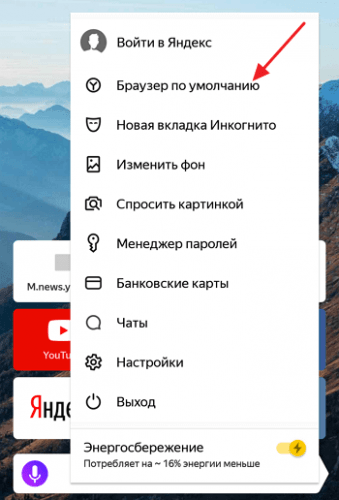
- Открываем программу Yandex.
- Нажимаем на меню, в правом верхнем углу страницы, оно выглядит как три горизонтальные линии. Появляется список, где необходимо выбрать пункт Настройки.
- Нажимаем на Настройки и пролистываем страницу в самый низ. После этого кликаем по кнопке «Сделать Yandex браузером по умолчанию». Далее нужно подтвердить свои намерения.
После того, как браузер по умолчанию выбран, любые ссылки будут автоматически открываться в этой программе.
Для чего нужен браузер
Эта программа необходима для полноценного пользования интернетом. Она позволяет решить ряд задач.
- Позволяет читать тексты.
- Скачивать различные файлы.
- Обмениваться информацией с другими пользователями.
- Просматривать видеоролики и фотографии.
- Прослушивать аудиофайлы.
У браузеров несколько отличается функционал. В зависимости от вида программы может быть ряд дополнительных возможностей. К примеру, вход на сайты через VPN, а также индивидуальные настройки.
Как скачать и установить браузер
Скачать программу можно в официальном магазине приложений. Такие программы распространяются бесплатно. Чтобы найти нужное приложение, необходимо вбить его название в поисковую строку, далее на экране появляется список, из которого необходимо выбрать подходящий вариант.
Если у установленного приложения появляется обновление, то программа предлагает установить его. Кроме того, можно самостоятельно обновить браузер до актуальной версии, если таковая имеется.
Если на вашем смартфоне установлена последняя версия программы, то в Плей маркете будет кнопка Открыть, вместо кнопки Обновить.
Как установить браузер по умолчанию на Андроиде
Установить браузер по умолчанию на смартфоне Андроид несложно. Для этого необходимо следовать такой инструкции:
- Открывают новую вкладку нужного браузера;
- Находят значок меню в правом верхнем уголке, он выглядит как три вертикальные точки. Если такого значка на экране нет, то жмут на кнопку меню, расположенную на самом смартфоне;
- Далее появляется список, в котором нужно выбрать пункт Браузер по умолчанию.
В зависимости от модели смартфона и используемой программы последовательность действий может быть несколько иной, но принцип не меняется.
Как найти браузер в телефоне
В мобильном телефоне браузер после установки будет доступен на рабочем столе. Также его можно найти в разделе приложений.
Чтобы настроить историю приложений и отслеживание действий, необходимо придерживаться такой инструкции:
- На смартфоне открывают настройки и тут выбирают свой браузер;
- Находят раздел Данные и персонализация;
- Далее переходят в раздел Отслеживание действий. Тут нужно выбрать пункт История приложений и веб-поиска;
- Включают или же отключают настройку История приложений и веб-поиска;
- Если история приложений активирована, то пользователь может сохранять историю всех действий, которые производились в браузере. В истории можно будет просмотреть, какие сайты открывались в тот или иной день. Также можно активировать специальную опцию для сохранения голосовых запросов и команд.
В ряде браузеров и на отдельных мобильных устройствах можно использовать дополнительные возможности, которые влияют на отслеживание действий. Просмотреть все доступные функции можно в настройках.
Как пользоваться
Для неопытных пользователей не только важно найти и установить удобный для себя браузер, также нужно разораться, как с ним работать. Все веб-проводники отличаются интерфейсом и имеют свои особенности. Рассмотрим самые популярные браузеры.
- Опера. Тут слева вверху есть кнопки навигации, дальше расположена адресная строка и рядом графа самой поисковой системы. Если нажать на значок +, то появляется новая вкладка, которая позволяет зайти на новую страницу. За счёт кнопок навигации можно перемещаться вперёд и назад, а также при необходимости обновлять страницу. Справа есть регулятор масштаба.
- Mozilla Firefox. Здесь интерфейс очень похож. В верхней части страницы есть панель меню, под которой расположены вкладки. Немного ниже слева и справа находится окошко ввода адреса и поисковая строка. Возле строки ввода адреса расположены кнопки навигации. В самом низу есть панель дополнений. Новые вкладки тоже открываются при нажатии значка +.
- Internet Explorer. Эта программа очень похожа на две предыдущие. На самом верху расположены строки ввода адреса и поисковая строка. Под поисковой строкой расположен значок открытия новых вкладок. В правом нижнем уголке есть регулятор масштабности.
- Гугл Хром. Наверху страницы есть вкладки. Немного ниже можно найти графу, где совмещён ввод адреса и поисковик. Слева от этой строки есть кнопки управления, справа вход в меню, которое выглядит как три вертикальные точки.
Нельзя забывать о том, что разработчики постоянно дорабатывают свою продукцию и периодически выпускают более современные версии браузеров. За счёт этого некоторые вещи в интерфейсе программ могут меняться, однако сам принцип работы остаётся неизменным.
У всех браузеров отличный интерфейс. Это позволяет даже новичкам быстро разобраться с нюансами использования программ и полноценно пользоваться интернетом.
Обзор популярных браузеров
Интернет-браузер в смартфоне такой же функциональный, как и программы для ПК. Разница только в том, что такие приложения пишутся под ОС для мобильных устройств, работающих на Android, iOS и других. Поэтому работа в таком браузере доступна только с мобильника или планшета. Рассмотрим список самых популярных браузеров.
1. Dolphin
Это приложение предназначено для смартфонов на ОС Андроид и Айфонов. У программы расширенный функционал, быстрая синхронизация, возможность управления жестами, работа с флеш-плеером и многое другое. Приложение имеет простой интерфейс, отличается высокой скоростью загрузки и наличием режима инкогнито. Недостаток только в том, что нужно использовать полную версию программы, мобильного варианта просто нет.
2. Firefox
Это распространённый браузер, которым пользуются многие юзеры. Он поддерживает синхронизацию HTML5 и позволяет использовать несколько панелей одновременно. При помощи данной программы можно отправлять видеоролики на ТВ и при этом быть уверенным в надёжной защите от вирусов. Есть быстрые ссылки на распространённые социальные сети. Имеется один существенный недостаток – иногда зависают ёмкие страницы, особенно если их грузить одновременно.
3. Google Chrome
Это очень быстрый и удобный браузер для смартфонов, которым пользуется больше 1 млн. человек по всему миру. Есть поддержка формата HTML5, оперативная синхронизация и опция сохранения данных. Нет ограничений по числу открытых вкладок. разработчики предусмотрели высокий уровень безопасности передаваемых данных. Есть и недостаток – дополнительных возможностей совсем мало.
4. Opera Mini
Всего несколько лет назад данный браузер был очень популярен среди юзеров, так как позволял открывать даже ёмкие страницы. Сегодня это один из самых быстрых веб-проводников, где предусмотрена интегрированная защита, быстрое сохранение данных и ночной режим. Тут же имеется функция сохранения новостей. Недостаток – ограниченное число точных настроек.
5. UC Browser
Этот браузер доступен для всех мобильных устройств. Тут используется сжатие страниц при помощи прокси-серверов. Программа приспосабливается к условиям разных сетей и поддерживает мультизагрузку файлов различных форматов. Есть поддержка HTML5 и функция облачной синхронизации. Недостаток – максимальное количество открытых вкладок не больше 20 штук.
Практически все пользователи понимают, зачем нужен браузер в смартфоне и имеют представление о его функциях. Это вовсе неудивительно, так как с каждым годом всё больше людей предпочитает искать нужную информацию в интернете через смартфон. При выборе подходящего веб-сервиса стоит посмотреть на его характеристики и обязательно обратить внимание на недостатки.
| Название | Популярность | Достоинства | Недостатки |
| Firefox | Пользуются многие юзеры | Можно использовать несколько панелей одновременно. Хороший уровень защиты. | Иногда виснут ёмкие страницы, особенно если их открывают сразу несколько. |
| Google Chrome | Браузер довольно распространён среди пользователей | Предусмотрена оперативная синхронизация и опция сохранения данных. Неограниченно количество открытых вкладок. | Мало дополнительных возможностей. |
| Opera Mini | Очень популярная программа | Можно быстро открывать даже ёмкие страницы. Есть ночной режим и функция сохранения новостей. | Ограниченное количество точных настроек. |
| UC Browser | Этим браузером пользуются нечасто | Поддерживается мультизагрузка файлов разных форматов. | Нет интеграции с сервисами Гугл. |
| Dolphin | Этим браузером пользуется небольшое число юзеров | Расширенный функционал и быстрая интеграция. Высокая скорость загрузки, есть режим инкогнито. | Нужно использовать полную версию программы, мобильной версии нет. |
Браузеров для смартфонов немало, все они отличаются функционалом и интерфейсом. Многие пользователи привыкают к одному веб-сервису на ПК и потом его же устанавливают на свой смартфон или планшет. При необходимости можно изменить настройки и сделать браузер по умолчанию. После этого все ссылки будут открываться в нём.
Как узнать версию браузера на ПК. Как узнать версию операционной системы или приложения на смартфонах.
Чтобы узнать версию браузера Google Chrome, вам необходимо нажать по значку «Меню браузера» в правом верхнем углу (состоит из 3-х вертикальных точек или 3-х вертикальных полосок).
Далее нужно нажать пункт «Справка» — «О браузере Google Chrome». В открывшемся окне будет показана текущая версия браузера.
Браузер Opera
Чтобы узнать версию браузера Opera, вам необходимо нажать на меню «Настройка и управление Opera» в левом верхнем углу. Далее нужно нажать пункт «Справка» — «О программе» . В открывшемся окне будет показана текущая версия браузера.
Браузер Mozilla Firefox
Чтобы узнать версию браузера Mozilla Firefox, вам необходимо нажать по значку «Меню Firefox» в правом верхнем углу.
Далее нужно нажать пункт «Справка» — «О Firefox» . В открывшемся окне будет показана текущая версия браузера.
Яндекс.Браузер
Чтобы узнать версию Яндекс.Браузера, вам необходимо нажать по значку «Настройки Яндекс Браузера» сверху справа.
Далее нужно нажать пункт «Дополнительно» — «О браузере» . В открывшемся окне будет показана текущая версия браузера.
Браузер Safari
Чтобы узнать версию браузера Safari, вам необходимо нажать по разделу «Safari».
Далее нужно выбрать пункт «О приложении Safari». В открывшемся окне будет показана текущая версия браузера.
Устройства Android
Для начала необходимо зайти в «Настройки». Вы можете сделать это двумя способами:
1. Через иконку «Настройки» на главном экране.
2. Вы можете провести пальцем сверху вниз, открыв панель быстрых настроек, где сможете выбрать блок «Настройки».
Внимание!
Данная инструкция может незначительно различаться в зависимости от установленной версии операционной системы.
Чтобы просмотреть версию используемого браузера/мобильного приложения, необходимо найти раздел «Приложения» в настройках.
После вы можете найти в списке ваших приложений используемый браузер/мобильное приложение.
Перейдите в интересующее вас приложение. Версия будет указана под названием приложения.
Чтобы узнать версию операционной системы Android, вам необходимо найти в настройках раздел «О телефоне». Версия ОС будет указана в поле «Версия Android».
Устройства iPhone
Чтобы узнать версию iOS на iPhone, необходимо зайти в «Настройки». В настройках выберите раздел «Основные». Далее перейдите в раздел «Об этом устройстве». В поле «Версия ПО» будет указана ваша версия операционной системы.
Внимание!
Данная инструкция может незначительно различаться в зависимости от установленной версии операционной системы.
Если вы используете браузер «Safari», то версия браузера будет соответствовать версии операционной системы.
Чтобы узнать версию мобильного приложения/стороннего браузера, необходимо зайти в «Настройки». В настройках выбрать раздел «Основные». Далее перейти в раздел «Хранилище iPhone».
После вы можете найти в списке ваших приложений сторонний браузер/мобильное приложение.
Перейдите в интересующее вас приложение, версия будет указана под названием приложения.
Похожие публикации:
- Как найти вирус в телефоне андроид
- Как поставить звездочку в экселе над цифрой
- Куда делась оперативная память
- Флешка определяется как raw и не форматируется
Быстрый ответ: какой браузер я использую на Android?
В окне браузера удерживайте клавишу Alt и нажмите «H», чтобы открыть меню «Справка».
Щелкните О Google Chrome и найдите версию в верхней части появившегося окна.
Какой браузер используют телефоны Android?
Если у вас есть устройство Android, велика вероятность того, что вы используете Google Chrome, который установлен по умолчанию на любом устройстве, на котором работают сервисы Google Play. Стандартный браузер Android занимает второе место по популярности. Все остальные браузеры вместе составляют лишь около 5 процентов трафика с телефонов и планшетов Android.
Как открыть браузер на телефоне Android?
Шаги
- Откройте браузер. Коснитесь значка браузера на главном экране или в панели приложений.
- Откройте меню. Вы можете нажать кнопку «Меню» на своем устройстве или нажать значок кнопки «Меню» в правом верхнем углу окна браузера.
- Нажмите «Настройки».
- Нажмите Общие.
- Нажмите «Установить домашнюю страницу».
- Нажмите ОК, чтобы сохранить.
Как мне узнать, какой браузер у меня по умолчанию?
- На вашем компьютере откройте Chrome.
- В правом верхнем углу нажмите на значок «Ещё».
- Нажмите «Настройки».
- В разделе «Браузер по умолчанию» нажмите Использовать по умолчанию. Если вы не видите кнопку, Google Chrome уже является вашим браузером по умолчанию.
Какой браузер использует этот телефон?
Apple iPhone включает Safari в качестве веб-браузера по умолчанию, в то время как большинство телефонов Android имеют Google Chrome по умолчанию. Интернет-браузер Samsung был доступен владельцам Samsung Galaxy уже много лет. Другие варианты мобильного браузера включают Firefox и Opera.
В чем разница между браузером и поисковой системой?
Существует множество браузеров, таких как Internet Explorer, Firefox, Safari, Opera и т. Д. Браузер используется для доступа к различным веб-сайтам и веб-страницам. Поисковая машина — это также программа, которая выполняет поиск определенного документа при вводе определенных ключевых слов. Google и Yahoo — самые популярные поисковые системы.
Какой самый легкий браузер для Android?
Лучшие браузеры Lite для Android
- Загрузить веб-браузер Lightning | 2 МБ. Опера мини.
- Загрузить Google Go | 4 МБ. UC Browser Mini.
- Скачать CM Browser | 6 МБ. Интернет: быстрый, легкий и частный.
- Скачать Интернет | 3 МБ. Браузер Dolphin Zero Incognito.
- Скачать Dolphin Zero | 500 КБ.
- Скачать Яндекс Лайт | Варьируется.
- Скачать DU Mini | 2 МБ.
- Скачать Firefox Focus | 3 МБ.
Какой браузер лучше всего подходит для Android?
Лучшие браузеры для Android 2019
- Firefox Focus. Полная мобильная версия Firefox — отличный браузер (не в последнюю очередь потому, что, в отличие от многих других, он поддерживает расширения), но Firefox Focus — наш фаворит из предложений Mozilla для Android.
- Опера Тач.
- Microsoft Edge.
- Тупик.
- Флинкс.
Какой браузер для Android самый быстрый?
Какой самый быстрый браузер для Android? 7 лучших приложений в рейтинге
- Гугл Хром. Google Chrome, ведущий браузер Android, который предустановлен почти на всех телефонах, набрал 306.21 балла.
- Опера. На 256.85 балла Opera показала заметно более низкий результат, чем Google Chrome.
- Mozilla Firefox.
- Смелый браузер.
- Интернет-браузер Samsung.
- Браузер Kiwi.
- Через браузер.
Как сделать Google браузером по умолчанию на Android?
Установите Chrome в качестве веб-браузера по умолчанию
- На вашем Android откройте Настройки.
- Коснитесь Приложения и уведомления.
- Внизу нажмите «Дополнительно».
- Коснитесь Приложения по умолчанию.
- Нажмите Браузерное приложение Chrome.
Как мне изменить браузер по умолчанию на моем телефоне?
- Открыть настройки.
- Перейти в приложения.
- На всех вкладках найдите браузер по умолчанию и нажмите на него.
- В разделе «Запуск по умолчанию» нажмите кнопку «Очистить настройки по умолчанию», чтобы сбросить настройки браузера по умолчанию.
- Затем откройте ссылку, вам будет предложено выбрать браузер, выбрать Opera, выбрать Always.
Как мне получить доступ к моему браузеру?
Чтобы получить доступ к меню настроек в Microsoft Internet Explorer, выполните следующие действия.
- Откройте браузер Internet Explorer.
- В правом верхнем углу щелкните значок Инструменты.
- Выберите в меню пункт Свойства обозревателя.
Какой браузер я использую сейчас?
Ваш браузер — это программное приложение, которое позволяет вам посещать веб-страницы в Интернете. Популярные браузеры включают Google Chrome, Firefox, Safari и Internet Explorer. В настоящее время Google Chrome является наиболее широко используемым браузером в мире, а также считается одним из самых быстрых и безопасных.
Как узнать, какой браузер я использую?
Чтобы узнать, какую версию браузера вы используете, найдите в своем браузере опцию «About BrowserName». Часто он находится в раскрывающемся меню с именем браузера в верхней строке меню. В других браузерах он может находиться в меню «Справка» или значке «Инструменты». Щелкните опцию «About BrowserName», чтобы открыть окно.
Мой телефон — это андроид?
Проведите пальцем вверх по экрану телефона Android, чтобы прокрутить до конца меню настроек. Нажмите «О телефоне» внизу меню. Нажмите «Информация о программном обеспечении» в меню «О телефоне». Первая запись на странице, которая загружается, будет вашей текущей версией программного обеспечения Android.
Chrome — лучший браузер для Android?
Google Chrome — один из лучших интернет-браузеров, особенно для пользователей Android. Он имеет удобные инструменты, понятный интерфейс, в котором легко ориентироваться, и основные функции безопасности, включая защиту от вредоносных программ и фишинга. Однако Chrome не так быстр, как другие протестированные нами браузеры, и поставляется в виде файла небольшого размера.
Могу ли я использовать Safari на Android?
Google Chrome гораздо лучше для Android, чем он. Что ж, официальное сафари недоступно для Android, поскольку разработчиком сафари является Apple, а Android — их разработка. Следовательно, официальное сафари недоступно, но вы можете загрузить сафари-подобные приложения из игрового магазина. Но они не будут работать на должном уровне.
Какой лучший браузер?
Лучший веб-браузер 2019 года
- Mozilla Firefox. Firefox вернулся после капитального ремонта и вернул себе корону.
- Гугл Хром. Если в вашей системе есть ресурсы, Chrome — лучший браузер 2018 года.
- Опера. Недооцененный браузер, отличный выбор для медленных подключений.
- Microsoft Edge.
- Microsoft Internet Explorer.
- Вивальди.
- Браузер Tor.
Что лучше Google Chrome или Internet Explorer?
Сейчас, по данным Net Applications, браузеру принадлежит почти 11 процентов рынка, уступая ему Internet Explorer и Firefox. Chrome просто лучший браузер, чем Internet Explorer, хотя Microsoft готовится запустить Internet Explorer 9, чтобы противостоять Chrome 10.
Google и Google Chrome — это одно и то же?
Таким образом, разница между приложениями Chrome и Google Apps заключается в том, что Chrome является браузером, а Google Apps — нет; это веб-служба, которая не различает функциональность через браузеры, поэтому ее можно использовать практически в любом браузере.
Google — это поисковая система или браузер?
Поисковая система против веб-браузера. За последние несколько лет Google также выпустил веб-браузер под названием Google Chrome. Подобно Internet Explorer или Firefox, Google Chrome позволяет просматривать веб-страницы. Yahoo, как и Google, также имеет поисковую систему, доступ к которой можно получить, перейдя на сайт www.yahoo.com.
Какой браузер для мобильных устройств самый быстрый?
Puffin Web Browser успешно прошел тест SunSpider, а следующим самым быстрым участником был UC Browser. Тем не менее, это потрясающее время выполнения заказа. Самый быстрый браузер опередил второй на 577.3 миллисекунды. К сожалению, самый медленный браузер здесь — Chrome.
Какой самый безопасный браузер для Android?
Чтобы помочь вам, вот список из 8 лучших безопасных браузеров для Android, которые вы можете использовать:
- Браузер конфиденциальности Ghostery. Как следует из названия, Ghostery — это браузер, который в первую очередь ориентирован на вашу конфиденциальность.
- Браузер Javelin Incognito.
- Орфокс.
- Веб-браузер Lightning.
- Файрфокс Фокус.
- Дельфин Зеро.
- СМ Браузер.
- Яндекс Браузер.
Какой самый безопасный веб-браузер для Android?
Таким образом, вот список самых безопасных браузеров Android, которые обладают надежной производительностью.
- 1- Brave Browser — с Chrome Feel.
- 2- Браузер конфиденциальности Ghostery.
- 3- Безопасный просмотр Orfox.
- 4- Гугл Хром.
- 5- Фаерфокс Фокус.
- 6- Мозилла Фаерфокс.
- 7- CM Браузер.
- 8- Браузер Opera.
Как установить приложения по умолчанию на Android?
Загрузите приложение, проверьте значение по умолчанию, и тогда вы готовы к работе.
- Перейдите в настройки.
- Перейти в приложения.
- Выберите приложение, которое в настоящее время является средством запуска по умолчанию для определенного типа файла.
- Прокрутите вниз до «Запускать по умолчанию».
- Нажмите «Очистить настройки по умолчанию».
Как мне изменить свой веб-браузер?
Измените домашнюю страницу Internet Explorer
- Щелкните Инструменты, Свойства обозревателя.
- Откроется окно «Свойства обозревателя».
- Нажмите Применить, ОК, чтобы закрыть окно.
- Щелкните значок гаечного ключа в правом верхнем углу браузера.
- Выберите Параметры.
- В разделе «При запуске» выберите Открыть домашнюю страницу.
Как сделать Chrome браузером по умолчанию на Samsung?
Зайдите в Настройки -> Приложения -> Все -> Интернет -> Очистить настройки по умолчанию. В следующий раз, когда вы выполните поиск или откроете ссылку, вам будет предложено выбрать, с помощью какого приложения вы хотите ее открыть. Выберите Chrome и установите флажок «Использовать по умолчанию», и это должно сделать Chrome браузером по умолчанию.
Как мне проверить настройки моего браузера?
Включите строку состояния: «Просмотр»> «Панели инструментов»> «Отметьте строку состояния». Получать новую страницу при каждом посещении: Инструменты> Свойства обозревателя> вкладка «Общие»> в разделе «История просмотров» нажмите кнопку «Настройки»> выберите «Каждый раз, когда я посещаю веб-страницу». ОК и ОК обратно в браузер.
Как мне настроить свой браузер?
Google Chrome (Windows / OS X)
- Откройте Chrome.
- Щелкните значок гаечного ключа на панели инструментов браузера.
- Выберите «Настройки».
- Щелкните Показать дополнительные настройки.
- В разделе «Конфиденциальность» нажмите «Настройки содержимого». Откроется окно настроек содержимого.
- В разделе «Всплывающие окна» нажмите «Управление исключениями».
- Закройте все оставшиеся диалоговые окна.
Как мне найти настройки моего браузера в Google Chrome?
[Chrome OS] Сбросить настройки браузера
- Щелкните меню Chrome на панели инструментов браузера.
- Выберите «Настройки».
- Нажмите «Показать дополнительные настройки» и найдите раздел «Сбросить настройки браузера».
- Щелкните Сбросить настройки браузера.
- В появившемся диалоговом окне нажмите «Сброс».
Какой лучший Android-телефон?
Huawei Mate 20 Pro — лучший Android-телефон в мире.
- Huawei Mate 20 Pro. Практически лучший Android-телефон.
- Google Pixel 3 XL. Лучшая камера телефона становится еще лучше.
- Samsung Galaxy Note 9.
- OnePlus 6T.
- Huawei P30 Pro.
- Xiaomi Mi 9.
- Нокиа 9 PureView.
- Сони Иксперия 10 Плюс.
Сколько стоит телефон Android?
Средняя цена Android-устройств упала с 300–350 долларов в первом квартале 1 года до 2014 долларов в четвертом квартале 254 года. Средние значения, вероятно, изменились из-за появления более дорогого iPhone 4 Plus и растущей популярности недорогих Android-смартфонов.
Самсунг использует Android?
Samsung продает так много телефонов Android, что Google может просто потерять контроль. Samsung не нужно делать форк Android — у Google больше нет другого выбора, кроме как делать ставки Samsung. Другими словами, в конце 2011 года Samsung сам по себе стал того же размера, что и все Android.
Как узнать какой браузер на моем телефоне
В мире современных технологий браузеры играют важную роль в нашей повседневной жизни. Они позволяют нам просматривать веб-сайты, искать необходимую информацию, общаться в социальных сетях и многое другое. Но что делать, если вы хотите узнать, какой браузер установлен на вашем телефоне? В этой статье мы подробно рассмотрим несколько способов узнать, какой браузер используется на вашем мобильном устройстве.
Существует несколько простых и эффективных способов определить, какой браузер установлен на вашем телефоне. Один из самых простых способов — это проверить значок на рабочем столе вашего устройства. Обычно браузеры имеют свои уникальные значки, которые легко узнать. Найдите значок, который похож на маленькую Землю или другую иконку, связанную с интернетом. Нажав на этот значок, вы запустите ваш браузер и сможете видеть его название внизу или вверху экрана.
Еще один способ определить используемый браузер — это проверить настройки вашего телефона. Для этого откройте меню на вашем устройстве, найдите раздел «Настройки» или «Настройки приложений» и выберите пункт «Приложения». В этом разделе вы увидите список всех установленных приложений на вашем телефоне. Прокрутите вниз и найдите приложение, которое называется «Браузер» или имеет похожее название. Нажмите на это приложение, чтобы узнать его подробности и версию.
Как определить браузер на мобильном устройстве: общие сведения о технологиях
Технологии, лежащие в основе браузеров на мобильных устройствах, включают в себя различные инструменты и протоколы, позволяющие браузеру взаимодействовать с веб-страницами и отображать их содержимое. Вот несколько основных технологий, которые используются:
HTML (Hypertext Markup Language) — это основной язык разметки, который определяет структуру и содержимое веб-страницы. Браузеры используют HTML для интерпретации и отображения содержимого страницы.
CSS (Cascading Style Sheets) — это язык стилей, который определяет внешний вид веб-страницы. Он позволяет задать цвета, шрифты, расположение элементов и другие атрибуты дизайна для создания привлекательного и удобочитаемого интерфейса.
JavaScript — это язык программирования, который позволяет добавлять интерактивность на веб-страницы. Благодаря JavaScript можно создавать динамические элементы, анимацию, выполнять проверки на вводимые данные и другие действия, которые делают веб-сайты более функциональными и удобными.
HTTP (Hypertext Transfer Protocol) — это протокол передачи данных, который используется для обмена информацией между клиентом (браузером) и сервером. Он определяет правила запросов и ответов, позволяя браузеру передавать данные и получать ответы от сервера.
Знание этих общих сведений об основных технологиях, используемых в браузерах на мобильных устройствах, поможет вам лучше понять, как они работают и какие возможности они предоставляют. Это также может быть полезным при определении браузера на вашем мобильном устройстве и выборе наиболее подходящего для ваших потребностей.
Особенности определения браузера на Android-устройствах
Метод 1: Проверка в настройках
Вам нужно открыть меню настройки Android-устройства, затем найти раздел «Приложения» или «Управление приложениями». В этом разделе вы сможете увидеть все установленные приложения на вашем устройстве, включая браузер. Прокрутите список приложений и найдите браузер, чтобы узнать его название.
Метод 2: Использование сторонних приложений
В Google Play Store существует много сторонних приложений, которые позволяют вам узнать информацию о вашем браузере. Можно скачать и установить такое приложение, например «User-Agent Info», которое покажет информацию о вашем браузере, включая его название и версию.
Метод 3: Использование User-Agent
В каждом браузере на Android-устройствах есть специальный User-Agent, который сообщает сайтам информацию о браузере, используемом на устройстве. Если вы знаете, как получить информацию о User-Agent для вашего браузера, вы сможете увидеть его название и версию.
Независимо от метода, который вы выберете, определение браузера на Android-устройствах достаточно простое и не требует специальных знаний.
Как узнать установленный браузер на Android-смартфоне: подробная инструкция
Существует несколько способов узнать, какой браузер установлен на вашем Android-смартфоне. Ниже описаны два самых простых способа:
1. Использование настроек устройства
Шаг 1: Откройте меню «Настройки» на вашем устройстве
Шаг 2: Прокрутите вниз и найдите раздел «Приложения» или «Установленные приложения»
Шаг 3: Нажмите на этот раздел, чтобы открыть список всех установленных приложений на вашем смартфоне
Шаг 4: Пролистайте список вниз и найдите раздел «Браузеры» или «Интернет»
Шаг 5: Здесь вы увидите все установленные браузеры на вашем устройстве, среди которых будет указан текущий используемый браузер
2. Использование приложения «Отец Браузеров»
Шаг 1: Откройте Google Play Store на вашем устройстве
Шаг 2: В поисковой строке введите «Отец Браузеров» и нажмите на значок поиска
Шаг 3: Установите приложение «Отец Браузеров» и запустите его
Шаг 4: После запуска приложения на экране отобразится информация о всех установленных браузерах на вашем устройстве, включая текущий используемый браузер
Теперь вы знаете, как узнать, какой браузер установлен на вашем Android-смартфоне. Эта информация может быть полезна при установке или обновлении браузера, а также при решении проблем, связанных с неправильной работой браузера.
Как определить браузер на iOS-устройствах: специфика и возможности
Определение браузера на устройствах с операционной системой iOS может быть полезным для разных целей. Например, это может понадобиться, чтобы оптимизировать отображение веб-страницы или проанализировать популярность определенного браузера среди пользователей Apple.
Одним из способов определить браузер на iOS-устройствах является анализ строки User-Agent. User-Agent – это HTTP-заголовок, который включает информацию о браузере и операционной системе, которую отправляет клиентский браузер на сервер.
Вот пример User-Agent строки для устройств на iOS:
Mozilla/5.0 (iPhone; CPU iPhone OS 14_3 like Mac OS X) AppleWebKit/605.1.15 (KHTML, like Gecko) Version/14.0.2 Mobile/15E148 Safari/604.1
Из этой строки можно извлечь следующую информацию:
| Компонент User-Agent | Информация о браузере |
|---|---|
| iPhone | Марка и модель устройства |
| CPU iPhone OS 14_3 like Mac OS X | Версия операционной системы |
| AppleWebKit/605.1.15 (KHTML, like Gecko) | Версия движка рендеринга |
| Version/14.0.2 | Версия браузера |
| Mobile/15E148 | Мобильная версия User-Agent |
| Safari/604.1 | Информация о браузере |
Используя такой подход, вы сможете определить тип браузера на устройствах с iOS и использовать эту информацию для достижения различных задач, связанных с оптимизацией и аналитикой. Учтите, что User-Agent строка может отличаться в зависимости от версии операционной системы и использованного браузера, поэтому ваш код должен быть гибким и адаптироваться к различным сценариям использования.
Надеемся, эта инструкция была полезной и поможет вам определить браузер на iOS-устройствах!