Включение удаленного рабочего стола на компьютере
Можно использовать Удаленный рабочий стол, чтобы подключиться к компьютеру с удаленного устройства и управлять им с помощью клиента удаленного рабочего стола (Майкрософт) (доступен для Windows, iOS, macOS и Android). Если разрешить удаленные подключения к своему компьютеру, то вы сможете подключиться к нему с помощью другого устройства и получить доступ ко всем своим приложениям, файлам и сетевым ресурсам, как если бы вы сидели за своим столом.
Вы можете использовать удаленный рабочий стол для подключения к профессиональным и корпоративным номерам SKU Windows. Вы не можете подключиться к компьютерам с выпуском Home, например Windows 10 Домашняя.
Для подключения к удаленному компьютеру он должен быть включен и подключен к сети, на нем должен быть включен удаленный рабочий стол, а у вас должен быть сетевой доступ к этому удаленному компьютеру (для этого может и использоваться Интернет) и разрешение на подключение. Чтобы иметь разрешение на подключение, необходимо находиться в списке пользователей. Прежде чем начать подключение, рекомендуется найти имя компьютера, к которому вы подключаетесь, и убедиться, что в его брандмауэре разрешены подключения к удаленному рабочему столу.
Как включить удаленный рабочий стол
Самый простой способ разрешить доступ к компьютеру с удаленного устройства — использовать параметры удаленного рабочего стола в разделе «Параметры». Так как эта функциональная возможность была добавлена в Windows 10 Fall Creators Update (1709), также доступно отдельное скачиваемое приложение для более ранних версий Windows, которое обеспечивает аналогичные функции. Можно также использовать старый способ включения удаленного рабочего стола, однако этот метод обеспечивает меньше функциональных возможностей и возможностей проверки.
Windows 10 Fall Creator Update (1709) или более поздняя версия
Можно настроить компьютер для удаленного доступа с помощью нескольких простых действий.
- На устройстве, с которого вы собираетесь подключиться, откройте меню Пуск и щелкните значок Параметры слева.
- Выберите группу Система возле элемента Удаленный рабочий стол.
- Включите удаленный рабочий стол с помощью ползунка.
- Также рекомендуется оставить компьютер в режиме бодрствования и доступным для обнаружения, чтобы упростить подключение. Щелкните Показать параметры для включения.
- При необходимости добавьте пользователей, которые могут удаленно подключиться, щелкнув Select users that can remotely access this PC (Выбрать пользователей, которые могут удаленно подключаться к этому компьютеру).
- Члены группы «Администраторы» получают доступ автоматически.
Windows 7 и ранняя версия Windows 10
Чтобы настроить компьютер для удаленного доступа, скачайте и запустите Microsoft Remote Desktop Assistant. Этот помощник обновляет параметры системы, чтобы включить удаленный доступ, обеспечивает бодрствование компьютера для подключения и проверяет, разрешает ли брандмауэр подключения к удаленному рабочему столу.
Все версии Windows (устаревший метод)
Чтобы включить удаленный рабочий стол с помощью устаревших свойств системы, следуйте инструкциям по подключению к другому компьютеру с помощью удаленного рабочего стола.
Следует ли включать удаленный рабочий стол?
Если вы будете использовать свой компьютер, только когда непосредственно сидите за ним, вам не нужно включать удаленный рабочий стол. Включение удаленного рабочего стола открывает порт на компьютере, видимый в локальной сети. Удаленный рабочий стол следует включать только в доверенных сетях, например, в домашней сети. Кроме того, не стоит включать удаленный рабочий стол на любом компьютере, доступ к которому строго контролируется.
Имейте в виду, что включив доступ к удаленному рабочему столу, вы предоставляете остальным пользователям в группе «Администраторы» и другим выбранным вами пользователям возможность удаленного доступа к их учетным записям на компьютере.
Следует убедиться, что для каждой учетной записи, которая имеет доступ к вашему компьютеру, настроен надежный пароль.
Почему следует разрешать подключения только с проверкой подлинности на уровне сети?
Если вы хотите ограничить доступ к компьютеру, разрешите доступ только с проверкой подлинности на уровне сети (NLA). При включении этого параметра пользователи должны пройти аутентификацию в сети, чтобы подключиться к компьютеру. Разрешение подключений только с компьютеров с удаленным рабочим столом с NLA является более безопасным методом проверки подлинности, который поможет защитить компьютер от злоумышленников и вредоносных программ. Чтобы узнать больше о NLA и удаленном рабочем столе, ознакомьтесь с разделом Configure Network Level Authentication for Remote Desktop Services Connections (Настройка NLA для подключения к удаленному рабочему столу).
Если вы подключаетесь удаленно к компьютеру в своей домашней сети, не находясь в этой сети, не выбирайте этот параметр.
Использование удаленного рабочего стола
Используйте удаленный рабочий стол на устройстве с Windows, Android или iOS, чтобы дистанционно подключиться к компьютеру с Windows 10. Вот как настроить компьютер для разрешения удаленных подключений, а затем подключиться к настроенному компьютеру.
Примечание: В то время как сервер удаленного рабочего стола (например, компьютер, к которому вы подключаетесь) должен работать под управлением версии Windows Pro, клиентский компьютер (устройство, с которым вы подключаетесь) может работать под управлением любой версии Windows (Pro или Home). или даже другой операционной системы.
- Включите удаленные подключения на компьютере, к которому требуется подключиться.
- Убедитесь, что у вас установлена Windows 11 Pro. Чтобы проверить это, выберитеПуск и откройте Параметры . Затем в разделе Система , выберите О системе и в разделе Характеристики Windows найдите Выпуск. Сведения о том, как получить Windows 11 Pro, см. в статьеОбновление Windows Home до Windows Pro.
- Когда будете готовы, нажмитеПуск и откройтеПараметры . Затем в разделе Система выберите Удаленный рабочий стол, установите для параметра Удаленный рабочий стол значение Включить, затем выберитеПодтвердить.
- Запишите имя этого компьютера в поле Имя компьютера. Оно понадобится позже.
- Используйте удаленный рабочий стол для подключения к настроенному компьютеру.
- На локальном компьютере с Windows: В поле поиска на панели задач введите Подключение к удаленному рабочему столу и выберите Подключение к удаленному рабочему столу. В окне «Подключение к удаленному рабочему столу» введите имя компьютера, к которому необходимо подключиться (из шага 1), а затем нажмите кнопку Подключиться.
- На устройстве с Windows, Android или iOS: Откройте приложение «Удаленный рабочий стол» (можно скачать бесплатно в Microsoft Store, Google Play и Mac App Store) и добавьте имя компьютера, к которому вы хотите подключиться (см. шаг 1). Выберите имя удаленного компьютера, которое вы добавили, и дождитесь завершения подключения.
- Включите удаленные подключения на компьютере, к которому требуется подключиться.
- Убедитесь, что у вас установлена Windows 10 Pro. Чтобы это проверить, перейдите в Пуск >Параметры >Система >О системе и найдите Выпуск. Сведения о том, как получить Windows 10 Pro, см. в статье Обновление Windows 10 Домашняя до Windows 10 Pro.
- Когда будете готовы, выберите Пуск >Параметры >Система >Удаленный рабочий стол, и выберите Включить удаленный рабочий стол.
- Запомните имя компьютера в разделе Как подключиться к этому ПК. Оно понадобится позже.
- Используйте удаленный рабочий стол для подключения к настроенному компьютеру.
- На локальном компьютере с Windows: В поле поиска на панели задач введите Подключение к удаленному рабочему столу и выберите Подключение к удаленному рабочему столу. В окне «Подключение к удаленному рабочему столу» введите имя компьютера, к которому необходимо подключиться (из шага 1), а затем нажмите кнопку Подключиться.
- На устройстве с Windows, Android или iOS Откройте приложение «Удаленный рабочий стол» (можно скачать бесплатно в Microsoft Store, Google Play и Mac App Store) и добавьте имя компьютера, к которому вы хотите подключиться (см. шаг 1). Выберите имя удаленного компьютера, которое вы добавили, и дождитесь завершения подключения.
С чего начать?
Для подключения к удаленному компьютеру необходимо настроить VPN соединение как описано в статье Подключение к SSTP VPN НГУ.
Настроить целевой компьютер для удаленной работы.
Если удаленный компьютер уже настроен – переходите к разделу «Как подключиться?».
Для получения доступа к ресурсам локального компьютера (диск С, D, принтер и т.д.) с удаленного рабочего стола следуйте инструкции Получение доступа к ресурсам локального компьютера
Настройка удаленного компьютера
Для подготовки компьютера необходимо выполнить следующие пункты:
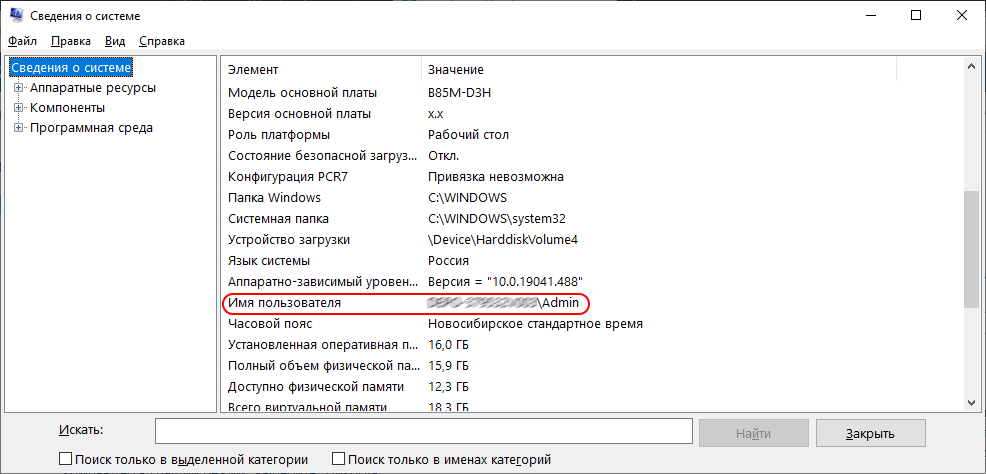
1. Узнать, под каким именем система знает текущего пользователя.
- Нажмите Win+R,
- введите команду msinfo32 ,
- нажмите «Ok».
- В открывшемся окне «Сведения о системе» найдите строку «Имя пользователя».
- Имя текущего пользователя будет находится сразу после символа «\».
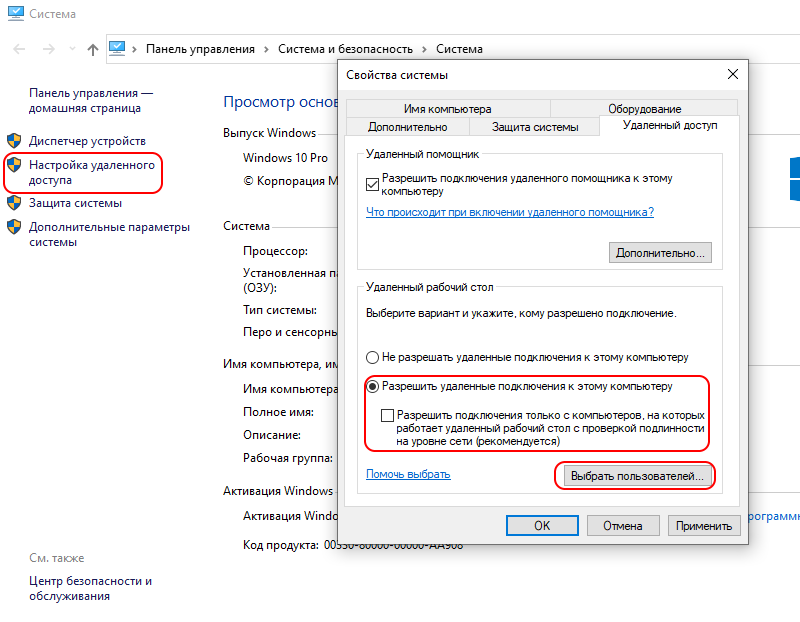
2. Разрешить подключение к рабочему компьютеру по протоколу RDP.
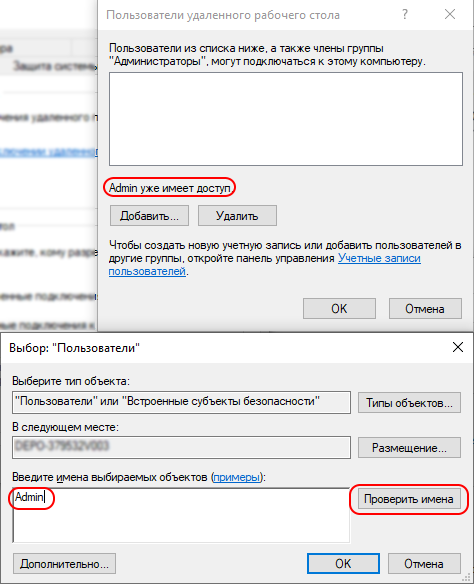
Для этого вызываем диалоговое окно «О системе» нажатием клавиш Win+Pause, слева выбираем «настройка удалённого доступа» и из предложенных вариантов выбираем «разрешить удалённые подключения к этому компьютеру». Чуть ниже имеется кнопка «Выбрать пользователей». Нажимаем её, и смотрим, если в открывшемся диалоговом окне есть надпись «имя пользователя уже имеет доступ», то больше здесь ничего делать не надо. Если этой надписи нет, то нажимаем кнопку «Добавить», и в появившемся окне вводим имя своего пользователя (найденное в п. 1). Для проверки правильности ввода нажимаем кнопку «Проверить имена», и если проверка прошла успешно, нажимаем «Ok». Если при проверке такой пользователь не обнаруживается, то, вероятнее всего, при наборе имени была допущена ошибка.
3. Отключить переход компьютера в режим сна.
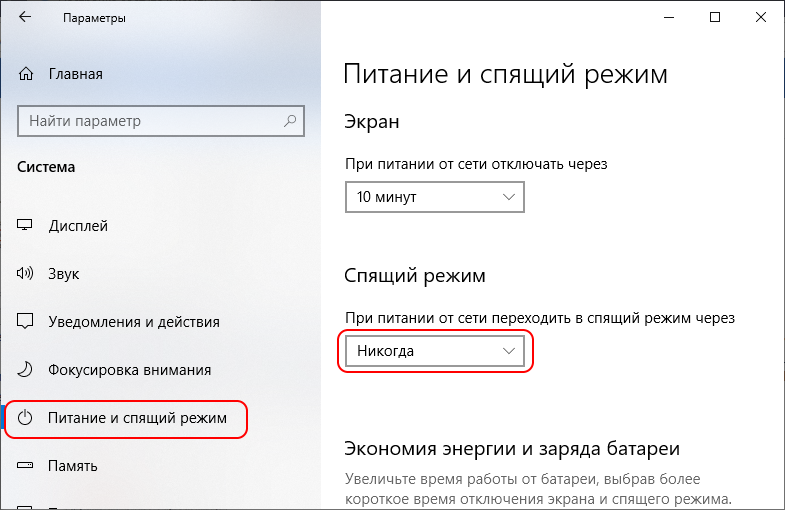
В зависимости от установленной у вас операционной системы, сделайте следующее:
- Windows 10: Нажмите Пуск, Параметры и выберите Система. Слева выберите «Питание и спящий режим». В открывшейся вкладке в раскрывающемся меню «Спящий режим» выберите «Никогда».
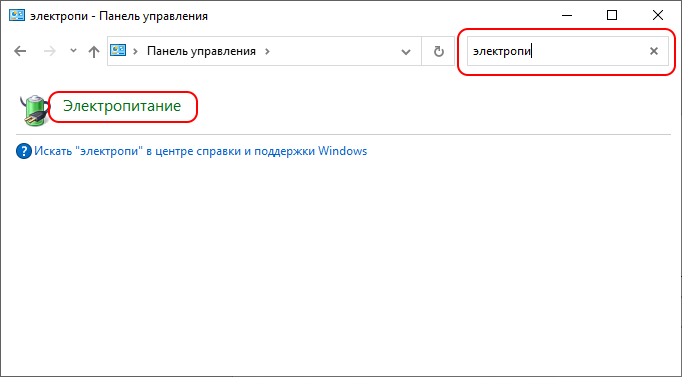
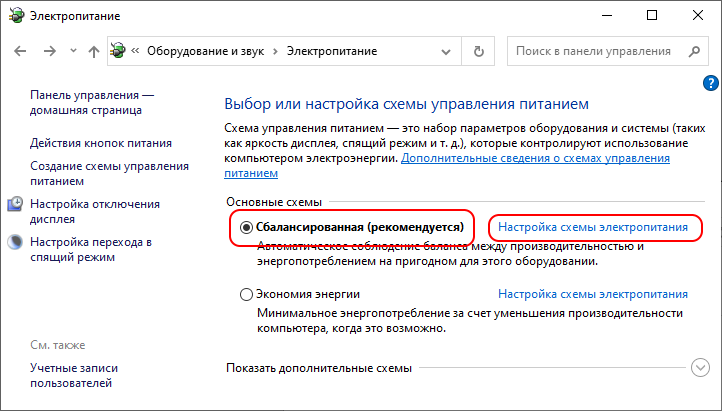
- Windows 7 или Windows 8: Нажмите Win+R, введите в появившуюся строку control и нажмите Enter. Откроется Панель управления. Сверху справа будет строка поиска. Введите туда электропитание и выберите найденный одноимённый раздел. Откроется панель управления электропитанием. Среди предлагаемых схем выберите ту, которая называется «Сбалансированная» или «Высокая производительность» (любую из них). Напротив этой схемы нажмите ссылку «Настройка схемы электропитания» и в выпадающем меню «Переводить компьютер в спящий режим» выберите «Никогда».
4. Установить пароль для входа в компьютер.
Удалённый вход на компьютер без пароля невозможен. Если при входе в своего пользователя на рабочей машине вы уже вводите пароль, то ничего делать не надо. Если же вход на рабочий стол происходит автоматически, то пароля на учётной записи нет. Для его установки нажмите Ctrl+Alt+Del и выберите «Изменить пароль». Графу «старый пароль» оставляем пустой, а в графы «новый пароль» и «подтверждение пароля» вводим новый пароль (любой сложности, можно номер кабинета). Проверьте, в какой раскладке вы его вводите, и не включён ли Caps Lock. Запомните введённый пароль. Теперь его надо будет вводить при запуске компьютера.
5. Узнать адрес компьютера (IP-адрес) в сети НГУ.
Это можно сделать несколькими способами:
Способ 1: RMS

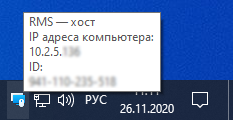
В панели задач возле часов (внизу справа) найти значок Удалённого помощника , навести на него курсор и посмотреть адрес во всплывающей подсказке. Если не успели записать адрес, а подсказка исчезла – уберите курсор с иконки Помощника и наведите снова.
Способ 2: Командная строка
- Нажмите сочетание клавиш Win+R,
- Введите в открывшемся окне cmd и нажмите Enter,
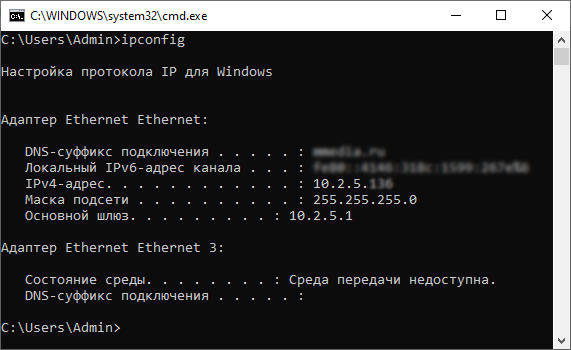
- В открывшемся окне Командной строки введите команду ipconfig .
- В выведенных данных найти строку, начинающуюся с IP-адрес или IPv4-адрес. Она будет содержать искомый адрес, состоящий из 4 чисел, разделённых точками.
Как подключиться?
1. Запустить VPN
Для подключения к сети НГУ запустите файл VPN-SSTP, нажмите кнопку «подключить» и введите свой общеуниверситетский логин и пароль (совпадают с именем почтового ящика и паролем от почты). Если диалоговое окно исчезло -– вы в сети!
2. Подключиться к удаленному компьютеру.
Для подключения к удаленному рабочему компьютеру необходимо:
- Скачать файл RDP-Rabota.rdp
- Кликните правой кнопкой по скачанному файлу и выберите «Изменить».
- В поле «Компьютер» вводим IP-адрес рабочего компьютера (из пункта 5 раздела «Настройка удаленного компьютера»), в поле «Пользователь» – имя пользователя на рабочем компьютере так, как оно отображалось в п. 1 того же раздела.
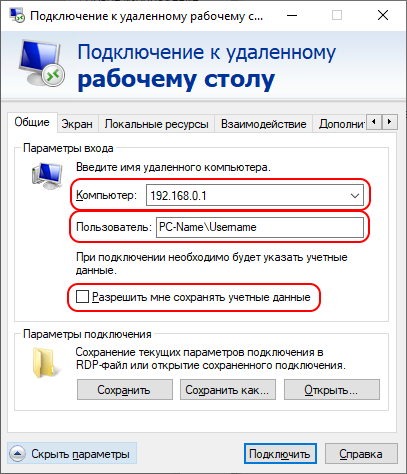
При необходимости, вы можете получить доступ к ресурсам локального компьютера (диск С, D, принтер и т.д.) с удаленного рабочего стола. Для этого воспользуйтесь инструкцией Получение доступа к ресурсам локального компьютера
Где посмотреть имя компьютера для подключения к удаленному рабочему столу
Нажмите Система и безопасность > Система. На странице Просмотр основных сведений о компьютере см. Полное имя компьютера в разделе Имя компьютера, домен и параметры рабочей группы.
Как найти имя моего компьютера для удаленного рабочего стола?
Получить имя компьютера:
- На рабочем компьютере выполните поиск Этот компьютер.
- В результатах поиска щелкните правой кнопкой мыши «Этот компьютер» и выберите «Свойства».
- В разделе Имя компьютера, домен и настройки рабочей группы в середине экрана запишите имя своего компьютера. Например, ITSS-WL-001234.
Какое имя компьютера в RDP?
Имя компьютера — это то, как хост-компьютер идентифицирует себя в сети. Если вы не уверены, что такое имя компьютера, вы можете увидеть его в окне «Свойства системы» на удаленном компьютере. Кроме того, если у вас возникли проблемы с подключением с использованием имени компьютера, вы можете подключиться с использованием локального IP-адреса хоста.
Как узнать имя пользователя и пароль удаленного рабочего стола?
Войдите на сервер Windows через удаленный рабочий стол. Откройте меню «Пуск» и найдите «Управление компьютером». В утилите «Управление компьютером» перейдите к «Локальные пользователи и группы» > «Пользователи», затем щелкните правой кнопкой мыши нужного пользователя удаленного рабочего стола (пользователь по умолчанию — ServerAdmin) и выберите «Установить пароль…».
Как мне узнать имя моего компьютера?
Как найти имя устройства в Windows
- Клавиша с логотипом Windows + клавиша «Разрыв».
- Щелкните правой кнопкой мыши Мой компьютер/Этот компьютер > Свойства.
- Панель управления > Система и безопасность > Система.
Как подключиться к удаленному рабочему столу?
Как использовать удаленный рабочий стол
- Убедитесь, что у вас установлена Windows 10 Pro. Чтобы проверить, перейдите в «Пуск»> «Настройки»> «Система»> «О программе» и найдите Edition. …
- Когда будете готовы, выберите «Пуск» > «Настройки» > «Система» > «Удаленный рабочий стол» и включите параметр «Включить удаленный рабочий стол».
- Запишите имя этого компьютера в разделе Как подключиться к этому компьютеру.
Как настроить удаленный рабочий стол в Windows 10 Home?
Обновление Windows 10 Fall Creator (1709) или более поздней версии
Вы можете настроить свой компьютер для удаленного доступа, выполнив несколько простых шагов. На устройстве, к которому вы хотите подключиться, выберите «Пуск», а затем щелкните значок «Настройки» слева. Выберите группу «Система», а затем элемент «Удаленный рабочий стол». Используйте ползунок, чтобы включить удаленный рабочий стол.
Какое программное обеспечение для удаленного рабочего стола лучше всего?
10 лучших программ для удаленного рабочего стола
- TeamViewer.
- Любой стол.
- Бизнес-доступ Splashtop.
- Контроль ConnectWise.
- Помощник Зохо.
- VNC-подключение.
- Удаленная поддержка BeyondTrust.
- Удаленный рабочий стол.
Требуется ли на обоих компьютерах Windows 10 Pro для удаленного рабочего стола?
Хотя все версии Windows 10 могут удаленно подключаться к другому ПК с Windows 10, удаленный доступ разрешен только в Windows 10 Pro. Поэтому, если у вас Windows 10 Домашняя версия, вы не найдете никаких настроек для включения подключения к удаленному рабочему столу на вашем ПК, но вы все равно сможете подключиться к другому ПК под управлением Windows 10 Pro.
Как узнать пароль удаленного рабочего стола?
Если вы хотите восстановить этот пароль другого . rdp, просто перетащите файл из проводника в окно утилиты удаленного рабочего стола PassView или используйте команду «Открыть . rdp File» в меню «Файл». Имейте в виду, что Remote Desktop PassView может восстанавливать только пароли, созданные вашим текущим пользователем, вошедшим в систему.
Как настроить удаленного пользователя?
Добавить пользователя в группу пользователей удаленного рабочего стола в Windows 10
- Откройте приложение «Настройки» и выберите «Система» -> «Удаленный рабочий стол». …
- Когда откроется диалоговое окно «Пользователи удаленного рабочего стола», нажмите «Добавить».
- Нажмите «Дополнительно».
- Нажмите «Найти сейчас», затем выберите любую учетную запись пользователя, которую хотите добавить в группу «Пользователи удаленного рабочего стола», и нажмите «ОК».
Как войти в удаленный рабочий стол без пароля?
Windows — разрешить доступ к удаленному рабочему столу с пустыми паролями
- Запустите gpedit.msc.
- Перейдите в раздел Конфигурация компьютера > Параметры Windows > Параметры безопасности > Локальные политики > Параметры безопасности.
- Настройка учетных записей: ограничение использования пустых паролей локальными учетными записями только для входа в консоль = отключено.
Какое имя у этого устройства?
Нажмите значок поиска (увеличительное стекло) рядом с меню «Пуск» на панели задач Windows. Введите имя , затем нажмите Просмотреть имя вашего компьютера в результатах поиска. На экране «О программе» под заголовком «Технические характеристики устройства» найдите имя вашего устройства (например, «OIT-PQS665-L»).
Как узнать IP-адрес моего компьютера?
Шаг 1. На устройстве откройте «Настройки» и выберите «Беспроводная сеть». Шаг 2 Выберите подключенный Wi-Fi, затем вы увидите полученный IP-адрес. Отправить Нет, спасибо.
Что такое 5 устройств ввода?
Примерами устройств ввода являются клавиатуры, мышь, сканеры, камеры, джойстики и микрофоны.
С помощью подключения к удаленному рабочему столу Windows вы подключаетесь к своему рабочему компьютеру с Windows и управляете им, используя клавиатуру, мышь и дисплей вашего домашнего компьютера. Таким образом, вы можете делать из дома все, что вы можете делать за своим рабочим компьютером. Это идеальное решение для сотрудников административных офисов, чьи рабочие компьютеры оснащены специализированным программным обеспечением, подключены к большому количеству общих сетевых ресурсов и имеют сложные разрешения на доступ к базе данных.
Инструкции
Для использования подключения к удаленному рабочему столу рабочий компьютер должен быть включен и не находиться в спящем режиме. Возможно, вам придется изменить параметры питания компьютера и режима сна/пробуждения, чтобы компьютер всегда был включен. Если на вашем компьютере есть отдельный монитор, его можно отключить, но сам компьютер должен быть включен.
Шаг 1. Настройте компьютер Amherst College с Windows 10 на прием подключений к удаленному рабочему столу
Получить имя компьютера:
- На рабочем компьютере выполните поиск Этот компьютер.
- В результатах поиска щелкните правой кнопкой мыши «Этот компьютер» и выберите «Свойства».
- В разделе Имя компьютера, домен и настройки рабочей группы в середине экрана запишите имя своего компьютера. Например, ITSS-WL-001234.
Предоставьте вашей учетной записи Amherst разрешение на использование удаленного рабочего стола:
- В том же окне в левом столбце нажмите Настройки удаленного доступа.
- В разделе Удаленный рабочий стол выберите Разрешить удаленные подключения к этому компьютеру.
- Нажмите кнопку «Выбрать пользователей».
- Независимо от того, видите ли вы сообщение о том, что AMHERST\ваше_Amherst_username уже имеет доступ, выполните следующие действия:
- Нажмите кнопку «Добавить».
- Введите AMHERST\ваше_Amherst_имя_пользователя (например, AMHERST\mamherst) и нажмите кнопку «Проверить имена».
- После того как ваше имя пользователя будет подчеркнуто, нажмите кнопку «ОК», а затем снова нажмите кнопку «ОК».
Получить физический и IP-адрес вашего компьютера:
- В поле поиска Windows введите cmd и нажмите Enter.
- Нажмите «Результаты поиска командной строки».
- В черном командном окне введите ipconfig /all и нажмите Enter.
- В возвращаемых данных найдите заголовок для вашего Ethernet-адаптера. Это будет что-то вроде подключения Ethernet-адаптера по локальной сети или Ethernet-адаптера Ethernet.Под этим заголовком найдите элемент IPv4-адрес и скопируйте соответствующий числовой IP-адрес.
Примеры IP-адресов Amherst: 148.85.123.12, 10.49.18.170 и 172.17.163.24. - Также под заголовком Ethernet найдите и запишите Физический адрес.
Пример физического адреса (также известного как MAC-адрес): BC-5F-F4-6B-97-3B - По завершении закройте командное окно.
Шаг 2. Подключитесь к компьютеру за пределами кампуса
Настройка VPN-подключения
Чтобы использовать подключение к удаленному рабочему столу за пределами кампуса, вы должны использовать VPN-подключение, которое вы создаете на своем домашнем компьютере, чтобы установить связь с сетью Amherst.
ОЧЕНЬ ВАЖНО: если ваш рабочий компьютер находится в здании, которое было перемещено в новую сеть, вы не можете использовать коннектоиды VPN, предоставленные Amherst IT. Коннектоиды работают только с компьютерами в старой сети. Если указанный выше IP-адрес начинается с 10.49, ваше здание находится в новой сети.
Используйте удаленный рабочий стол на устройстве Windows, Android или iOS, чтобы удаленно подключаться к ПК с Windows 10. Вот как настроить ПК для разрешения удаленных подключений, а затем подключиться к настроенному ПК.
Настройте ПК, к которому вы хотите подключиться, чтобы он разрешал удаленные подключения:
Убедитесь, что у вас установлена Windows 11 Pro. Чтобы проверить это, выберите «Пуск» и откройте «Настройки». Затем в разделе «Система» выберите «О программе» и в разделе «Спецификации Windows» найдите «Выпуск». Информацию о том, как получить Windows 11 Pro, см. в статье Обновление Windows Home до Windows Pro.
Когда будете готовы, выберите Пуск и откройте Настройки . Затем в разделе «Система» выберите «Удаленный рабочий стол», установите для параметра «Удаленный рабочий стол» значение «Вкл.», а затем нажмите «Подтвердить».
Запишите имя этого ПК под именем ПК. Это понадобится вам позже.
Используйте удаленный рабочий стол для подключения к настроенному компьютеру:
На локальном ПК с ОС Windows: в поле поиска на панели задач введите «Подключение к удаленному рабочему столу» и выберите «Подключение к удаленному рабочему столу». В разделе «Подключение к удаленному рабочему столу» введите имя компьютера, к которому вы хотите подключиться (из шага 1), а затем выберите «Подключиться».
На устройстве с Windows, Android или iOS: откройте приложение «Удаленный рабочий стол» (доступно бесплатно в Microsoft Store, Google Play и Mac App Store) и добавьте имя ПК, к которому вы хотите подключиться ( из шага 1). Выберите добавленное имя удаленного ПК и дождитесь завершения подключения.
Настройте ПК, к которому вы хотите подключиться, чтобы он разрешал удаленные подключения:
Убедитесь, что у вас установлена Windows 10 Pro.Чтобы проверить это, перейдите в «Пуск» > «Настройки» > «Система» > «О программе» и найдите Edition. Информацию о том, как получить Windows 10 Pro, см. в статье Обновление Windows 10 Домашняя до Windows 10 Pro.
Когда будете готовы, выберите «Пуск» > «Настройки» > «Система» > «Удаленный рабочий стол» и включите параметр «Включить удаленный рабочий стол».
Запишите имя этого ПК в разделе Как подключиться к этому ПК. Это понадобится вам позже.
Используйте удаленный рабочий стол для подключения к настроенному компьютеру:
На локальном ПК с ОС Windows: в поле поиска на панели задач введите «Подключение к удаленному рабочему столу» и выберите «Подключение к удаленному рабочему столу». В разделе «Подключение к удаленному рабочему столу» введите имя компьютера, к которому вы хотите подключиться (из шага 1), а затем выберите «Подключиться».
На устройстве с Windows, Android или iOS: откройте приложение «Удаленный рабочий стол» (доступно бесплатно в Microsoft Store, Google Play и Mac App Store) и добавьте имя ПК, к которому вы хотите подключиться ( из шага 1). Выберите добавленное имя удаленного ПК и дождитесь завершения подключения.
Когда вы подключаете удаленный рабочий стол к узлу сеансов удаленных рабочих столов или другому серверу, возможно ли в сеансе увидеть имя компьютера, с которого вы подключаетесь?
Если нет, можно ли где-нибудь увидеть это в журнале?
Нам необходимо устранить неполадки клиентов, подключающихся к узлам сеансов удаленных рабочих столов (2012 R2), и нам необходимо знать имена компьютеров, с которых они подключаются, чтобы продолжить устранение неполадок.

Популярные темы в службах удаленных рабочих столов Microsoft
1) Если вы разрешите сопоставление дисков с клиента, он покажет диски и имя компьютера в рамках их сеанса
2) В их сеансе должна быть доступна переменная среды, если они могут запустить командную строку и ввести SET
4) вы можете спросить пользователя, какое у него имя компьютера
5 ответов
1) Если вы разрешите сопоставление дисков с клиента, он покажет диски и имя компьютера в рамках их сеанса
2) В их сеансе должна быть доступна переменная среды, если они могут запустить командную строку и ввести SET
4) вы можете спросить пользователя, какое у него имя компьютера
Спасибо за ответ. Я выполнил команду SET в сеансе RDP, и переменная CLIENTNAME показала мне, что я искал.

Также вы можете использовать диспетчер задач.
Щелкните правой кнопкой мыши и выберите имя клиента.

Спасибо за ответ @Justin1250. Если мы затеняем сеанс RDP пользователя, мы можем попробовать и это 🙂
Justin1250 написал:
Также вы можете использовать диспетчер задач.
Щелкните правой кнопкой мыши и выберите имя клиента.
Черт возьми, Джастин1250. Гуглил эту хрень около часа. Такое простое решение.
ПС. Это моя версия «Большое спасибо!».
ППС. Извините за некро.
Эта тема заблокирована администратором и больше не открыта для комментариев.
Чтобы продолжить это обсуждение, задайте новый вопрос.
Щелкни! Chrome Zero-Day, Каталог CISA, Kaspersky, Sun Images, Обычный текст в Интернете
Ваша ежедневная доза технических новостей. Вы должны это услышать. Экстренное обновление Google Chrome исправляет уязвимость нулевого дня, используемую в атаках В Chrome обнаружена еще одна уязвимость нулевого дня, поэтому пришло время установить исправление. По данным BleepingComputer: .
Искра! Серия Pro — 28 марта 2022 г.
Прекрасный понедельник! С возвращением на работу и с возвращением в Spark! Я надеюсь, что ваш день превратится во все, что может быть! В любом случае, сделайте селфи и опубликуйте его ниже. Просто напоминание, если вы читаете.
Странные маршруты в таблице маршрутизации
Привет, ребята! Итак, у меня есть вопрос относительно некоторых действительно странных маршрутов в моей таблице маршрутизации. Недавно я перевел свой маршрутизатор Huawei B818 4G в режим моста за pfSense, который теперь является моим основным маршрутизатором. При этом я замечаю эти статические записи, которые появляются и.
Сколько ИБП у вас дома?
Я просто осматривал аккумуляторы (на предмет вздутия и уменьшения времени автономной работы) и решил, что пришло время спросить: Сколько у вас дома? Я запускаю (все APC, потому что это просто «случилось»), лол): 1500 ВА в подвале 2. — разместить стойку Chatsworth 650 в моем домашнем офисе 600 в офисе жены.
Что бы вы сделали?
Итак, я работаю в MSP, который работает круглосуточно и без выходных. Старший инженер в нежелательную смену с 23:00 до 8:00 уходит. Теперь у меня есть возможность перейти на эту должность, насколько больше это потребует компенсации в процентах от того, что я зарабатываю сейчас? и я скажу это.

Как найти имя моего компьютера для удаленного рабочего стола Windows 10?
Получить имя компьютера:
На рабочем компьютере выполните поиск Этот компьютер. В результатах поиска щелкните правой кнопкой мыши «Этот компьютер» и выберите «Свойства». В разделе Имя компьютера, домен и настройки рабочей группы в середине экрана запишите имя своего компьютера.
Как найти имя пользователя удаленного рабочего стола?
- Удерживая нажатой клавишу Windows, нажмите клавишу «R», чтобы открыть окно «Выполнить».
- Введите «CMD», затем нажмите «Ввод», чтобы открыть командную строку.
- В командной строке введите следующее и нажмите «Ввод»: запрос пользователя /сервер:имя_компьютера. …
- Отображается имя компьютера или домен, за которым следует имя пользователя.
Как подключиться к удаленному рабочему столу в Windows 10?
Как использовать удаленный рабочий стол
- Убедитесь, что у вас установлена Windows 10 Pro. Чтобы проверить, перейдите в «Пуск»> «Настройки»> «Система»> «О программе» и найдите Edition. …
- Когда будете готовы, выберите «Пуск» > «Настройки» > «Система» > «Удаленный рабочий стол» и включите параметр «Включить удаленный рабочий стол».
- Запишите имя этого компьютера в разделе Как подключиться к этому компьютеру.
Как узнать, включен ли удаленный рабочий стол в Windows 10?
- Откройте меню «Пуск» на рабочем столе и выберите «Панель управления».
- Нажмите «Система и безопасность», когда откроется панель управления.
- Нажмите «Разрешить удаленный доступ» на вкладке «Система».
- Нажмите «Выбрать пользователей» в разделе «Удаленный рабочий стол» на вкладке «Удаленный».
Как найти свое имя пользователя с помощью CMD?
В поле введите cmd и нажмите Enter. Появится окно командной строки. Введите whoami и нажмите Enter. Отобразится ваше текущее имя пользователя.
Как узнать IP-адрес удаленного рабочего стола?
Внутренний IP-адрес ПК: откройте «Настройки» > «Сеть и Интернет» > «Статус» > «Просмотреть свойства сети». Найдите конфигурацию сети со статусом «Работает», а затем получите адрес IPv4. Ваш общедоступный IP-адрес (IP-адрес маршрутизатора).
Как узнать свой удаленный IP-адрес?
ИНФОРМАЦИЯ: определите свой IP-адрес и пропингуйте другой компьютер [31363]
- Удерживая нажатой клавишу Windows, нажмите клавишу R, чтобы открыть диалоговое окно «Выполнить».
- Введите «cmd» и нажмите «ОК» в диалоговом окне «Выполнить».
- Убедитесь, что открывается командная строка.
- Введите «ipconfig» в командной строке и нажмите Enter.
- Просмотрите IP-адрес в окне командной строки.
Есть ли в Windows 10 удаленный рабочий стол?
Подключение к удаленному рабочему столу — это вариант, доступный всем, кто работает под управлением Windows 10, поэтому, возможно, лучше спросить, где вам следует его использовать. … Хотя все версии Windows 10 могут удаленно подключаться к другому ПК с Windows 10, только Windows 10 Pro разрешает удаленный доступ.
Как включить удаленный рабочий стол?
Нажмите правой кнопкой мыши на «Компьютер» и выберите «Свойства». Выберите «Удаленные настройки». Выберите переключатель «Разрешить удаленные подключения к этому компьютеру». По умолчанию пользователи, которые могут подключаться к этому компьютеру (в дополнение к серверу удаленного доступа), — это владелец или администратор компьютера.
Читайте также:
- Выполнение кода не может быть продолжено, так как система не нашла библиотеку mathdllr dll
- Ошибка ядра dll отсутствует
- Обзор электронной книги Onyx boox poke 2
- Гнездо I7 4790, которое
- Можно ли играть в цивилизацию 5 на двоих на одном компьютере