Как удалить Facebook, Netflix и OneDrive на смартфонах и планшетах Samsung Galaxy
Пользователи современных смартфонов Samsung Galaxy под управлением One UI могли заметить, что на их мобильных устройствах предустановлено несколько нетипичных приложений, в числе которых Facebook, OneDrive и Netflix. Что интересно, их нельзя удалить стандартными средствами ОС – точно так же, как и нельзя удалить другие системные программы, такие как Галерея, Контакты, Телефон, Календарь и т.п.

Дело в том, что создатели этих приложений заключили с Samsung рекламные контракты, по которым южнокорейская компания обязуется интегрировать их программы в свою фирменную прошивку, тем самым популяризируя Facebook, Netflix, сервисы Microsoft и другие приложения.
Способы удаления Facebook, OneDrive, Netflix и других предустановленных приложений на Samsung Galaxy
Доступно несколько вариантов полноценного удаления предустановленных приложений, но каждый из них требует от пользователей определенных усилий и знаний. Удалить программы можно при помощи специальной ADB-команды либо через файловый менеджер, предварительно получив root права. Кроме того, имея доступ к корневому каталогу внутренней памяти, системные приложения можно не удалять, а перенести на карту памяти.
К счастью, существует и куда более простой метод, не подразумевающий задействование компьютера или получение root прав. Он заключается в использовании функции отключения приложений.
Отключение приложений на смартфонах и планшетах Самсунг
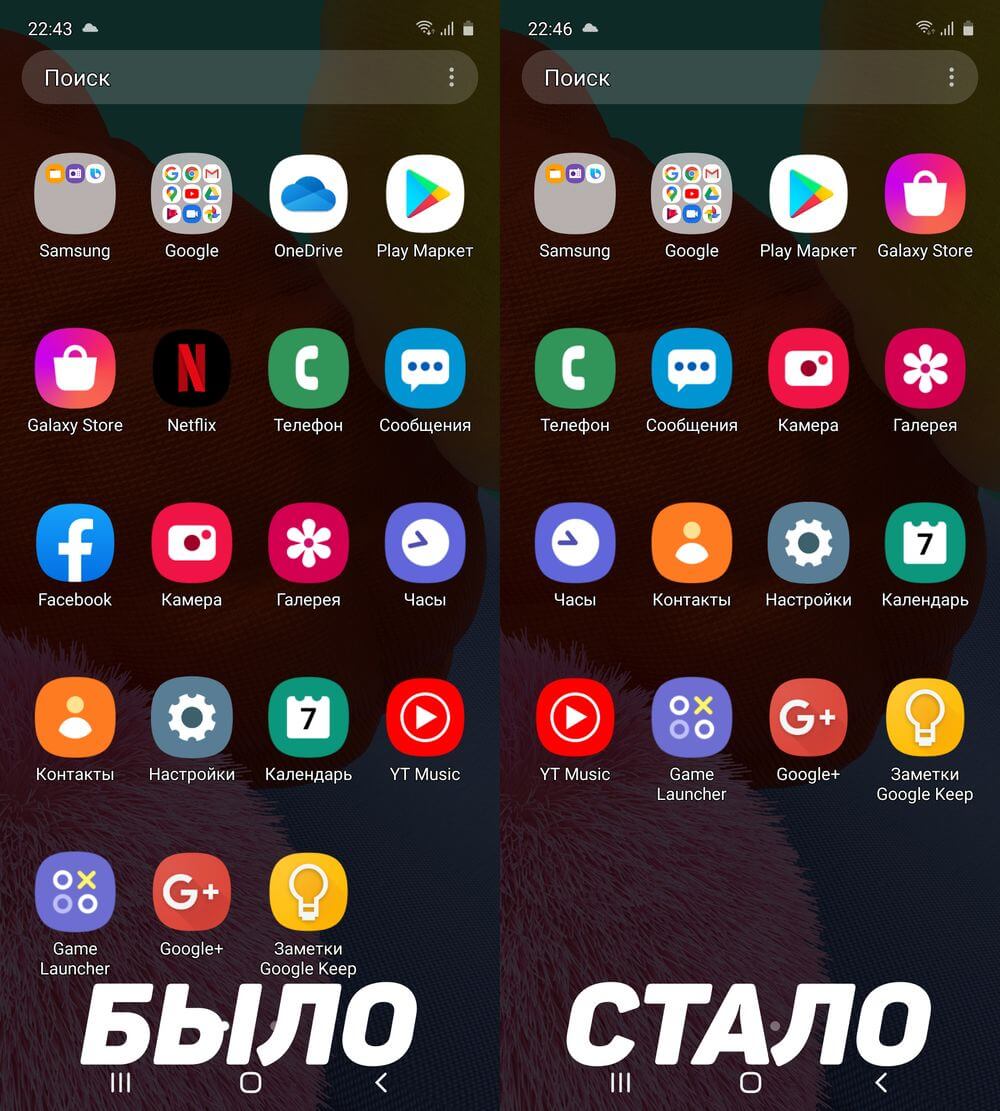
Деактивация предустановленных программ равносильна их удалению: иконки приложений исчезнут с главного экрана и меню, а также пропадут из списка опций, который раскрывается по нажатию кнопки «Поделиться» или «Отправить». Отключенные приложения занимают меньше 1 МБ памяти (их данные полностью удаляются), прекращают сбор информации и ее отправку разработчикам и третьим лицам.
Стоит заметить, что таким образом не удастся удалить системные приложения. Можно отключить только предустановленные программы сторонних разработчиков: Facebook, Netflix, OneDrive, Gmail, Google Play Маркет, YouTube и другие.
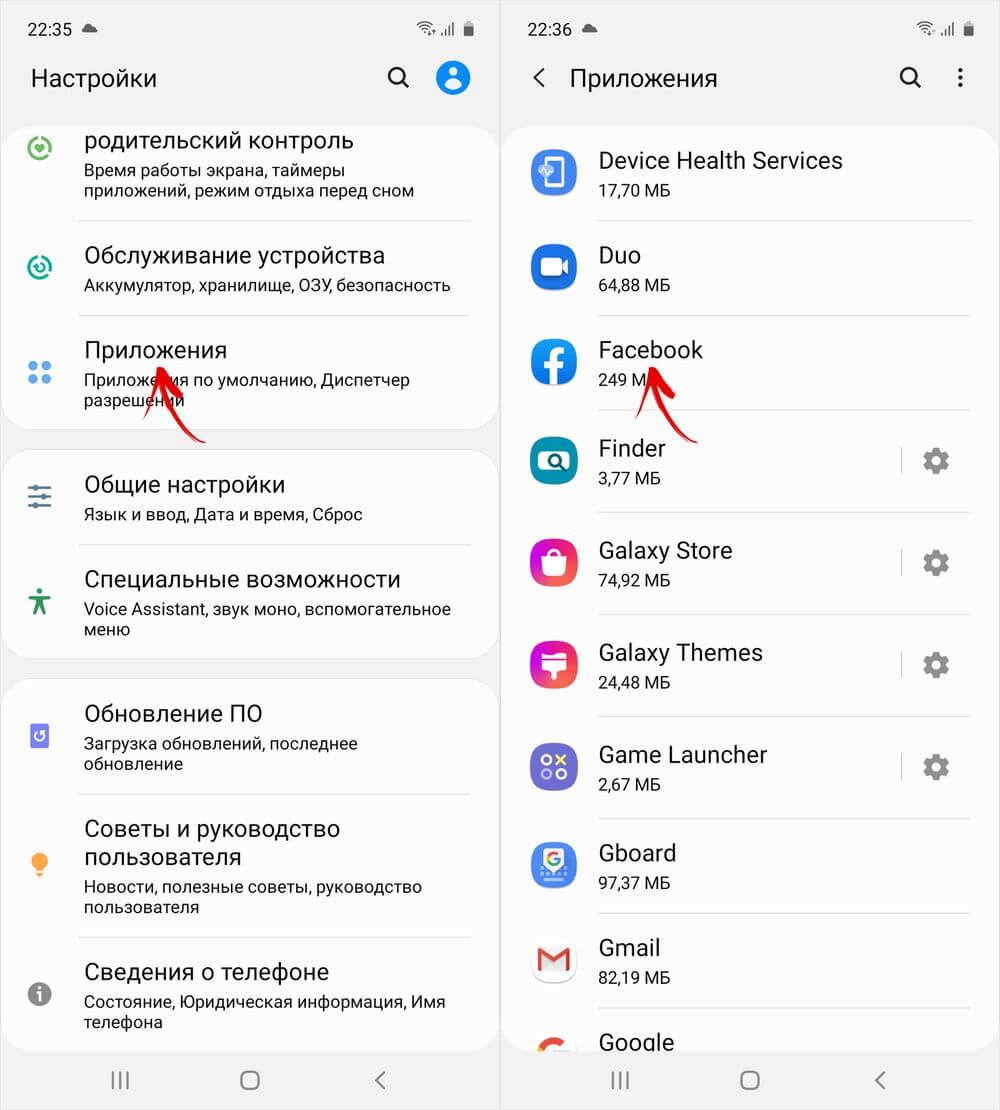
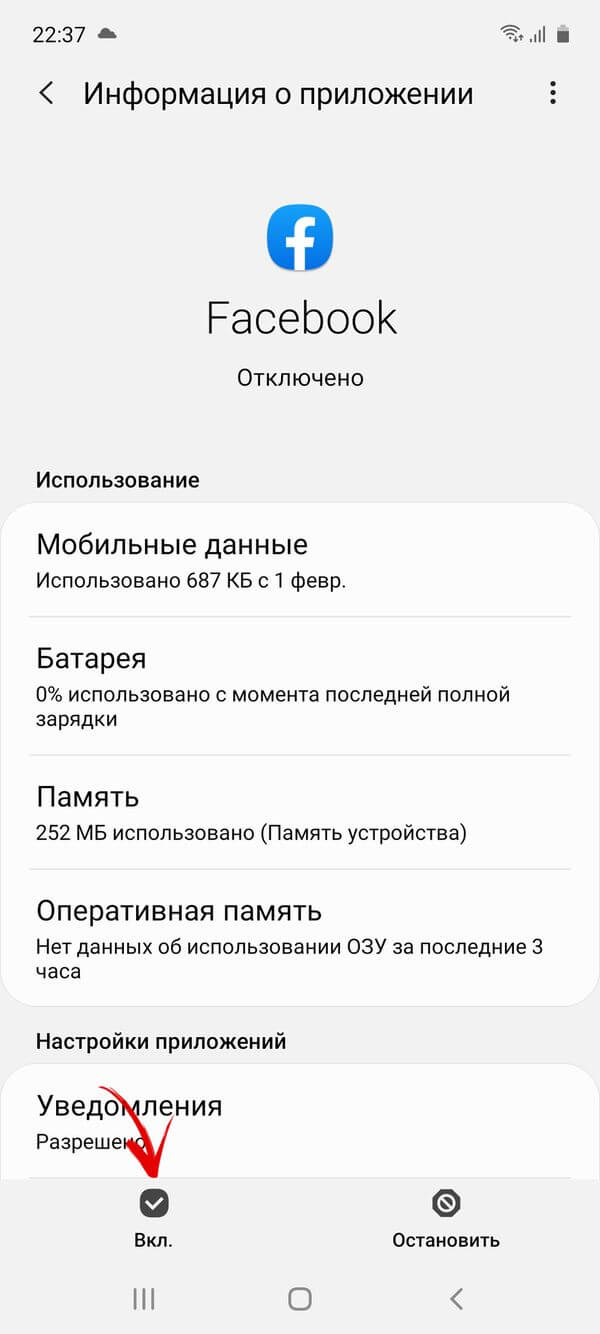
Чтобы выполнить деактивацию определенной программы, необходимо зайти в «Настройки», перейти в раздел «Приложения» и выбрать требуемую программу из списка.
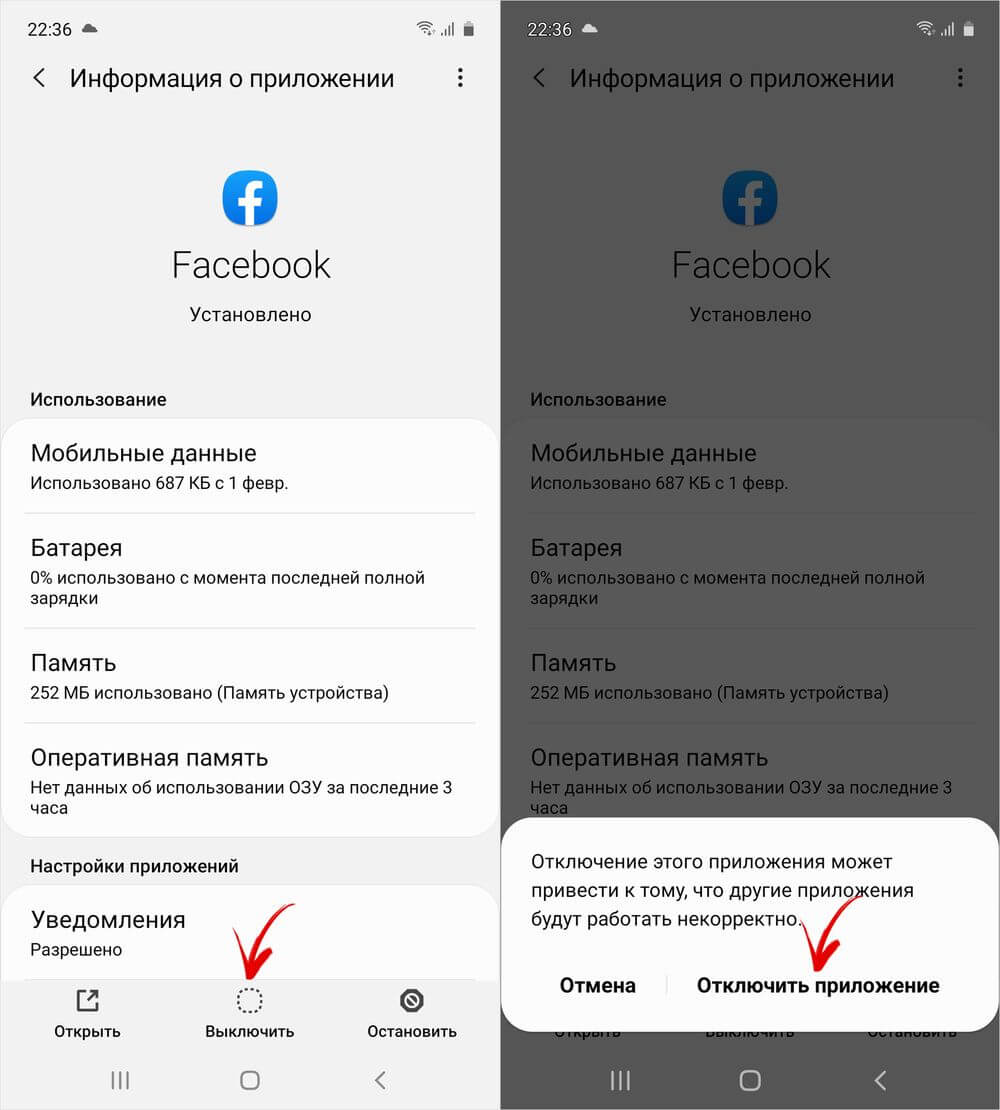
На открывшейся странице с информацией о приложении нужно кликнуть по кнопке «Выключить» и подтвердить действие, выбрав «Отключить приложение» в появившемся окне.
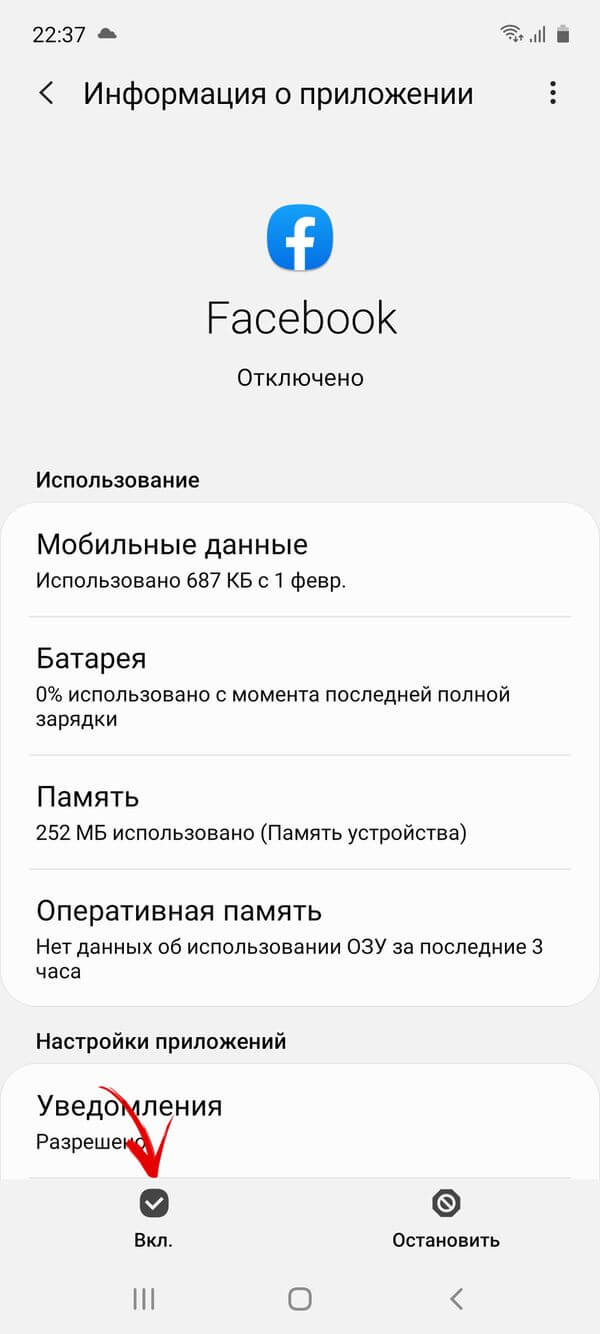
Под названием программы, отображающимся в верхней части окна настроек, появится надпись «Отключено». Если потребуется восстановить выключенное приложение, достаточно нажать на кнопку «ВКЛ», которая будет расположена внизу страницы.
Другие инструкции для владельцев мобильных устройств компании Samsung:
- Как выключить или принудительно перезагрузить смартфон.
- Как включить ночной режим (активировать темную тему).
- Как сделать скриншот: стандартными средствами, с помощью сторонних приложений и утилиты ADB.
Как удалить приложение netflix c Андроид
Если вы зарегистрировались в Netflix как часть покупки в приложении, сделанного через iTunes, вы можете отменить подписку, используя следующий процесс:
Table of Contents:
- Отмена подписки Netflix на устройстве Android
- Отменить Netflix через Google Play на компьютере
- Отмените Netflix через Google Play на устройстве Android
- Отмена из приложения Netflix на устройствах iOS
- Отмена Netflix при выставлении счета через iTunes на вашем устройстве iOS
- Отменить Netflix из рабочего стола iTunes
- Отменить Netflix с вашего настольного компьютера
- Отменить из любого веб-браузера
- Есть ли ошибки, которые следует избегать при отмене Netflix?
Netflix делает отмену подписки на свою поточную службу относительно безболезненной, но способ использования может немного отличаться в зависимости от устройства, которое вы используете в момент, когда вы хотите отменить.
Вы можете отменить использование устройства Android или iOS или вашего настольного компьютера. Если вы первоначально настроили свою учетную запись Netflix на Apple TV, вы используете один из методов ниже для отмены при выставлении счета через iTunes.
Не имеет значения, какой метод вы используете для отмены Netflix; отмена подписки с любого устройства отменяет учетную запись для всех устройств. Это связано с тем, что учетная запись привязана к вам, а не к определенному устройству. Чтобы быть ясным: Удаление любого из приложений Netflix не отменяет вашу подписку.
Если вы готовы вырезать Netflix, вот как это сделать:
Поверните телефон или проведите пальцем сверху экрана вниз, чтобы открыть панель Быстрые действия .
Нажмите и удерживайте значок Netflix.
Нажмите Удалить с устройства .
Нажмите OK , чтобы удалить приложение.
После удаления приложения вы можете установить Netflix заново в любое время.
Нажмите на белую стрелку в нижней части экрана, посередине панели навигации.
Нажмите на значок Settings (Настройки) .
Нажмите Device Info (Информация об устройстве) .
Нажмите Erase & Deregister Device (Очистка и отмена регистрации) .
Нажмите Erase & Deregister Device (Очистка и отмена регистрации) еще раз.
Нажмите Reset NOOK (Сбросить настройки NOOK) .
После сброса настроек и перезагрузки Nook следуйте инструкциям на экране, чтобы подключиться к аккаунту Barnes & Noble.
После удаления приложения вы можете запустить его в любое время и продолжить просмотр.
Как только вы войдете (может быть предложено выбрать профиль; просто выберите тот, который вы используете лично), щелкните значок в правом верхнем углу, чтобы открыть раскрывающееся меню, затем выберите Управлять профилями.
Удаление со смартфона или планшета
Вы также можете отклонить профили из мобильного приложения Netflix. Откройте его и выберите Войти в систему, расположенный в правом верхнем углу. После того, как вы введете свою информацию, вы перейдете к Выбор профиля экран. Опять же, вы направитесь в правый верхний угол, где написано редактировать.
Нажмите на нее, и в каждом профиле появятся маленькие значки карандашей. Коснитесь профиля, который хотите удалить, затем коснитесь Удалить (там вы увидите маленький значок корзины). Это даст вам один из тех «вы уверены?» скрины, так что подтвердите свое решение и, вуаля! Больше нет профиля. Теперь вы можете смотреть лучшие шоу и самые великолепные фильмы, доступные в потоковом сервисе.
С другой стороны, учетная запись Netflix удаляется только после деактивация подписки и в случае длительное бездействие сам аккаунт. Для получения дополнительной информации я оставляю вам свое руководство по отключению Netflix.
Как удалить профиль Netflix из ТВ
Как вы говорите? Ты хочешь знать как удалить профиль Netflix с телевизора? Опять же, все, что вам нужно сделать, это войти в раздел управления профилем, выбрать тот, который вы хотите удалить, и нажать опцию, чтобы удалить его. Обратите внимание, что процедура, указанная в следующих строках, также действительна для удаления профиля Netflix на Fire TV Stick.
Чтобы продолжить, запустите приложение Netflix на телевизоре и, если вы еще этого не сделали, войдите в свою учетную запись. На экране Кто хочет смотреть Netflix?Выберите профиль быть удаленным с помощью стрелки направления на пульте переместитесь к значку карандаш связанных с профилем и нажмите кнопку Хорошо.
В появившемся новом экране выберите параметр Удалить профиль и нажмите кнопку Хорошо на пульте дистанционного управления, чтобы подтвердить удаление ранее выбранного профиля.
Если, с другой стороны, вы уже вошли в свой профиль просмотра, возьмите пульт дистанционного управления телевизором и нажмите кнопку стрелка влево пока на экране не появится главное меню вашей учетной записи Netflix. После этого выберите вариант Изменить профильв левом верхнем углу нажмите значок карандаш чтобы удалить профиль и выбрать опцию Удалить профиль, чтобы навсегда удалить данный профиль.
Чтобы выполнить деактивацию определенной программы, необходимо зайти в «Настройки», перейти в раздел «Приложения» и выбрать требуемую программу из списка.
Пользователи современных смартфонов Samsung Galaxy под управлением One UI могли заметить, что на их мобильных устройствах предустановлено несколько нетипичных приложений, в числе которых Facebook, OneDrive и Netflix. Что интересно, их нельзя удалить стандартными средствами ОС – точно так же, как и нельзя удалить другие системные программы, такие как Галерея, Контакты, Телефон, Календарь и т.п.
Дело в том, что создатели этих приложений заключили с Samsung рекламные контракты, по которым южнокорейская компания обязуется интегрировать их программы в свою фирменную прошивку, тем самым популяризируя Facebook, Netflix, сервисы Microsoft и другие приложения.
Способы удаления Facebook, OneDrive, Netflix и других предустановленных приложений на Samsung Galaxy
Доступно несколько вариантов полноценного удаления предустановленных приложений, но каждый из них требует от пользователей определенных усилий и знаний. Удалить программы можно при помощи специальной ADB-команды либо через файловый менеджер, предварительно получив root права. Кроме того, имея доступ к корневому каталогу внутренней памяти, системные приложения можно не удалять, а перенести на карту памяти.
К счастью, существует и куда более простой метод, не подразумевающий задействование компьютера или получение root прав. Он заключается в использовании функции отключения приложений.
Отключение приложений на смартфонах и планшетах Самсунг
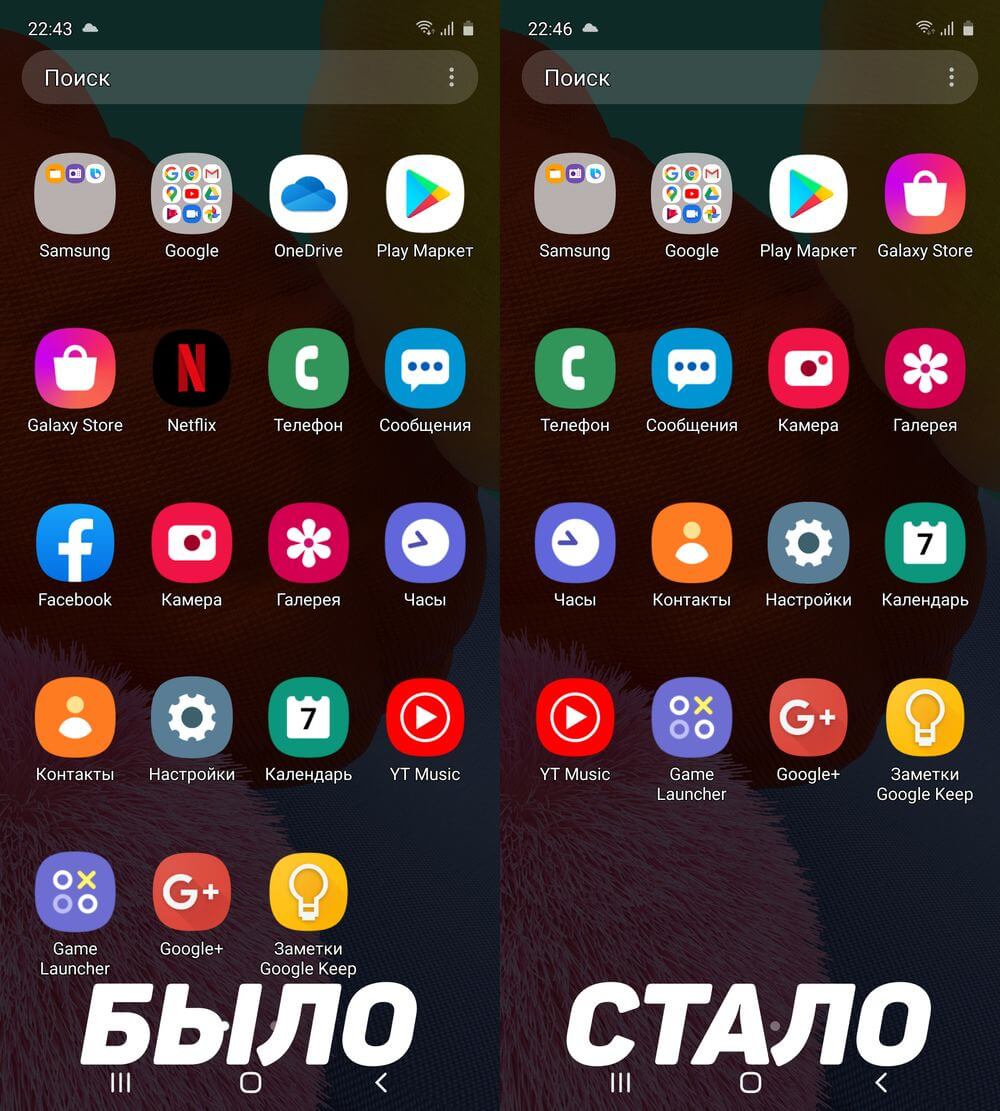
Деактивация предустановленных программ равносильна их удалению: иконки приложений исчезнут с главного экрана и меню, а также пропадут из списка опций, который раскрывается по нажатию кнопки «Поделиться» или «Отправить». Отключенные приложения занимают меньше 1 МБ памяти (их данные полностью удаляются), прекращают сбор информации и ее отправку разработчикам и третьим лицам.
Стоит заметить, что таким образом не удастся удалить системные приложения. Можно отключить только предустановленные программы сторонних разработчиков: Facebook, Netflix, OneDrive, Gmail, Google Play Маркет, YouTube и другие.
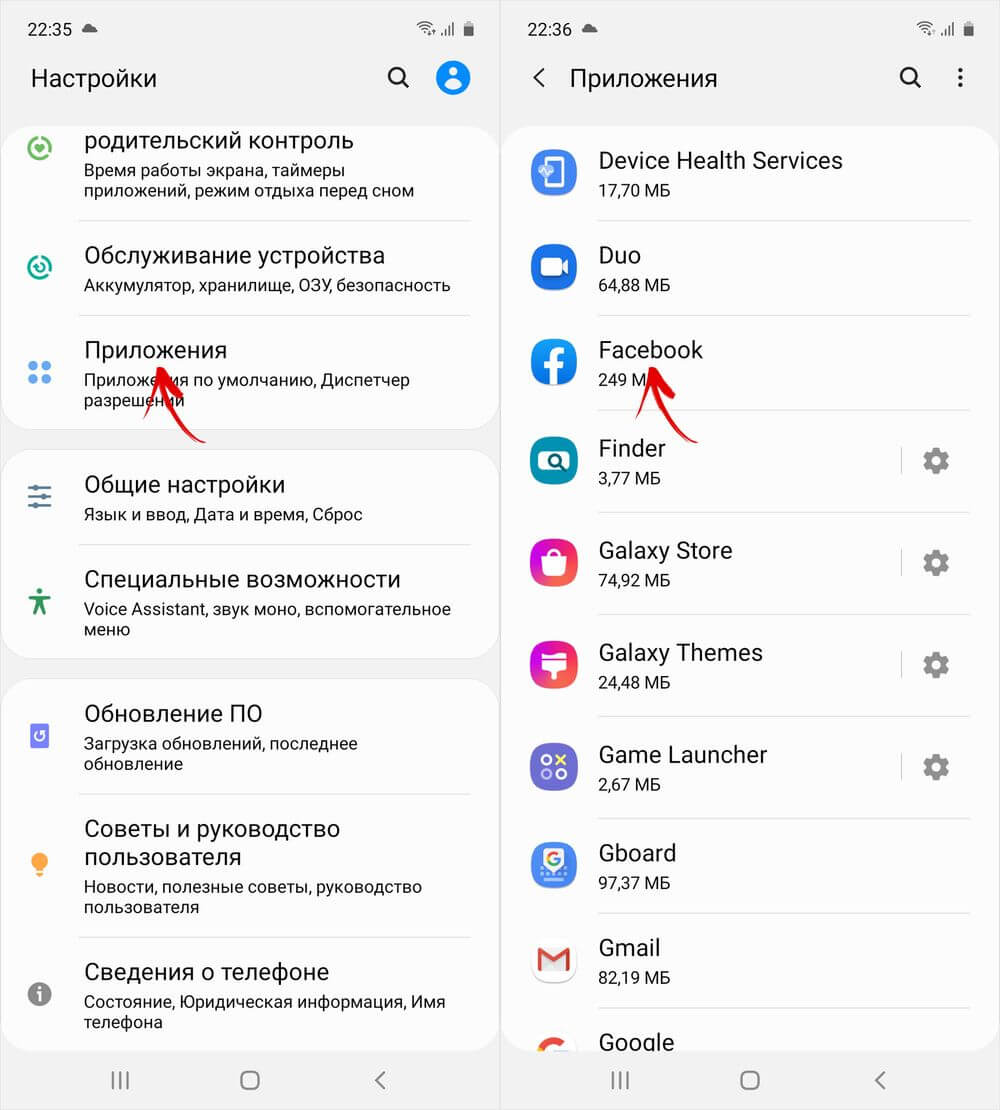
Чтобы выполнить деактивацию определенной программы, необходимо зайти в «Настройки», перейти в раздел «Приложения» и выбрать требуемую программу из списка.
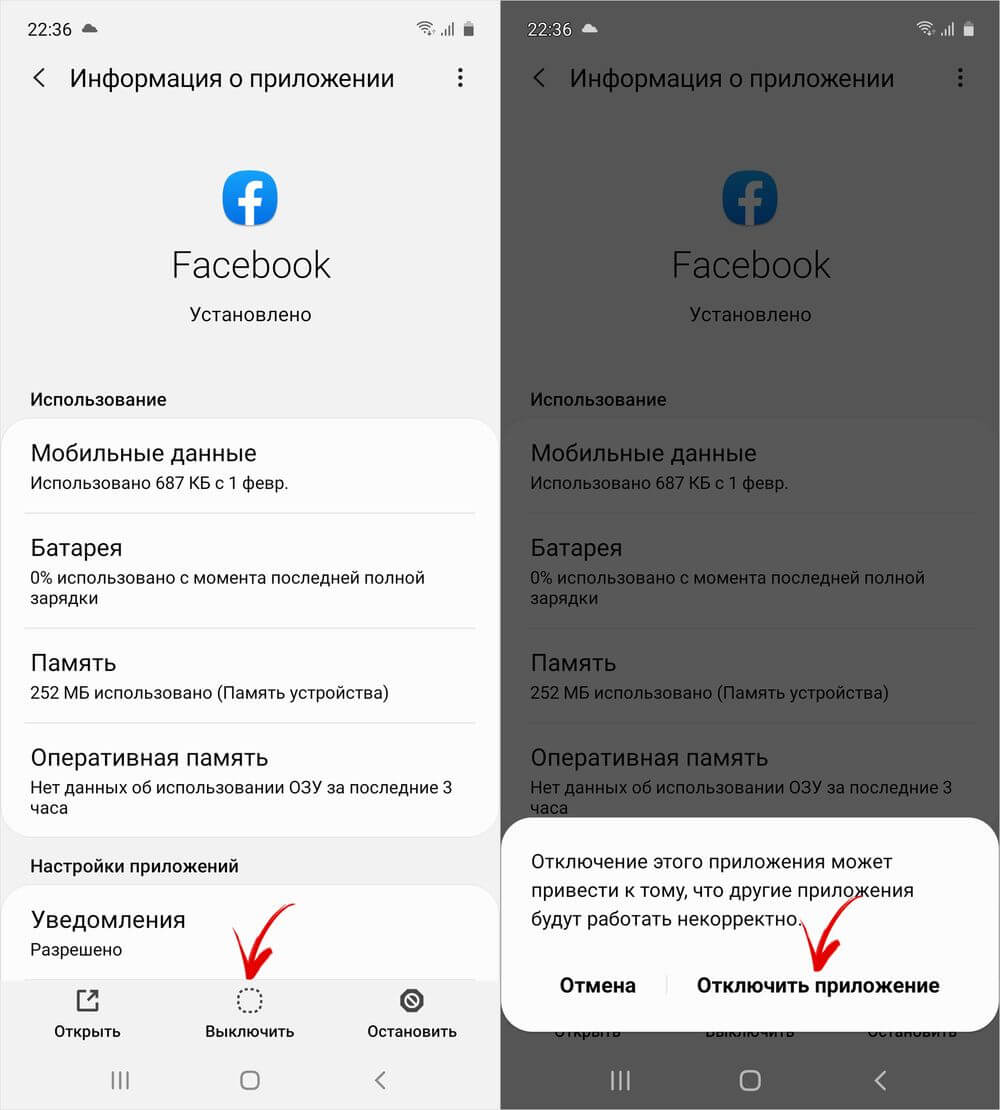
На открывшейся странице с информацией о приложении нужно кликнуть по кнопке «Выключить» и подтвердить действие, выбрав «Отключить приложение» в появившемся окне.
Под названием программы, отображающимся в верхней части окна настроек, появится надпись «Отключено». Если потребуется восстановить выключенное приложение, достаточно нажать на кнопку «ВКЛ», которая будет расположена внизу страницы.
Другие инструкции для владельцев мобильных устройств компании Samsung:
Во-вторых, убедитесь, что вы используете хотя бы Android 4.4.2 или iOS 8, что у вас установлена самая последняя версия приложения Netflix и что на вашем телефоне достаточно памяти.
Netflix предлагает многоуровневые планы, и каждый из них позволяет большему количеству людей одновременно использовать Netflix. Верхний план ограничен четырьмя людьми.
Если вы видите сообщение «Ваша учетная запись Netflix используется на другом устройстве. Пожалуйста, прекратите воспроизведение на других устройствах, чтобы продолжить », это ваша проблема. Вы можете прекратить все существующие сеансы, перейдя в Аккаунт> Настройки> Выйти из всех устройств.
Для менее радикального решения, перейдите к Учетная запись> Настройки> Последние действия потокового устройства чтобы увидеть список текущих сессий. Список поможет вам определить, какие пользователи в сети. Возможно, вы сможете убедить одного из них выйти из системы.
Замечания: Вы можете проверить, сколько одновременных экранов позволяет ваш текущий план, перейдя в «Учетная запись»> «Детали плана».
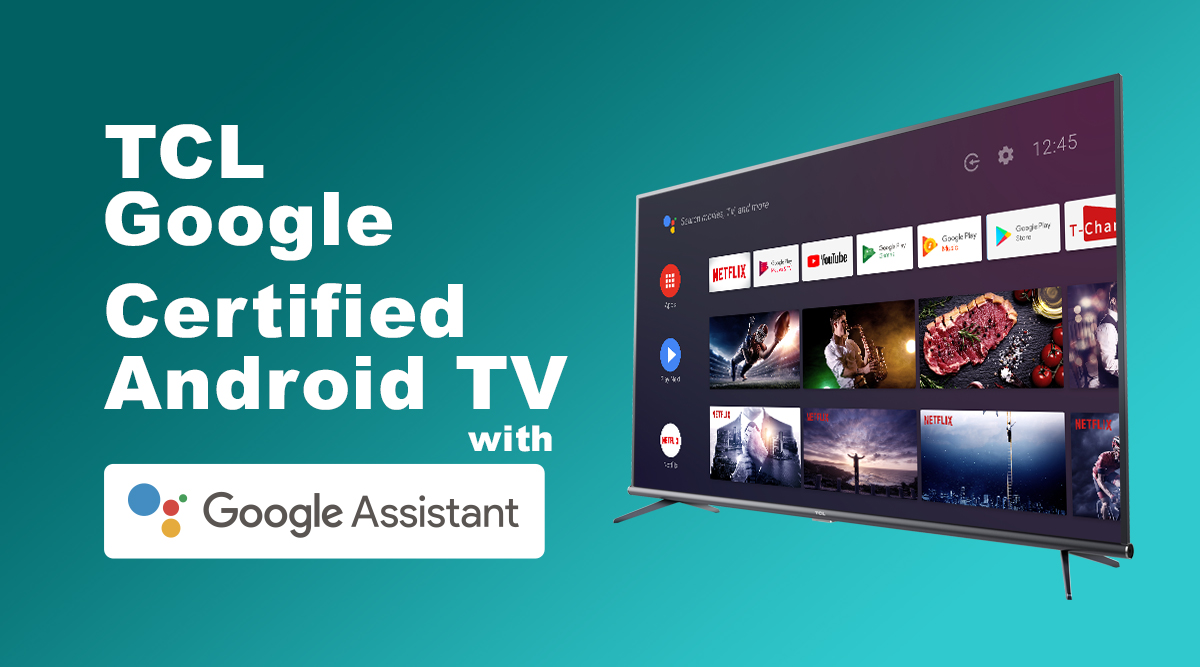
Да. вам нужно подключить беспроводной или Ethernet (LAN) кабельный Интернет для доступа к функциям Android ТВ.
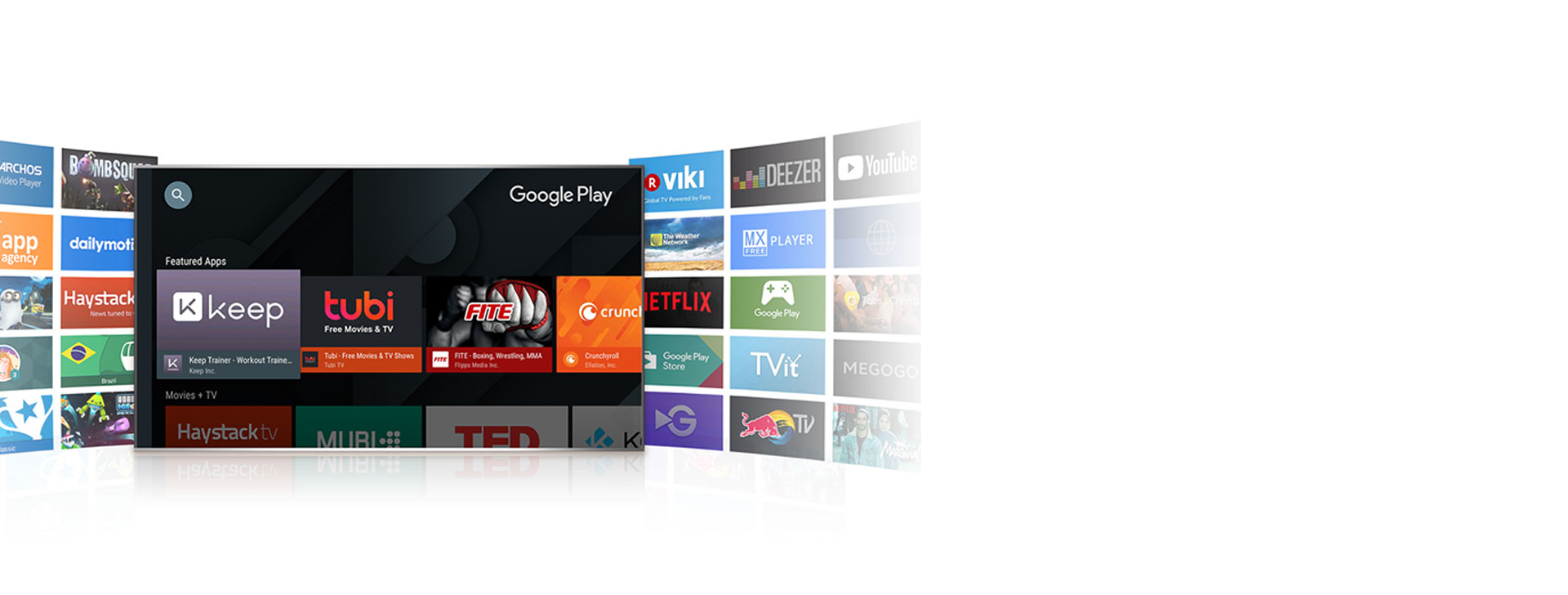
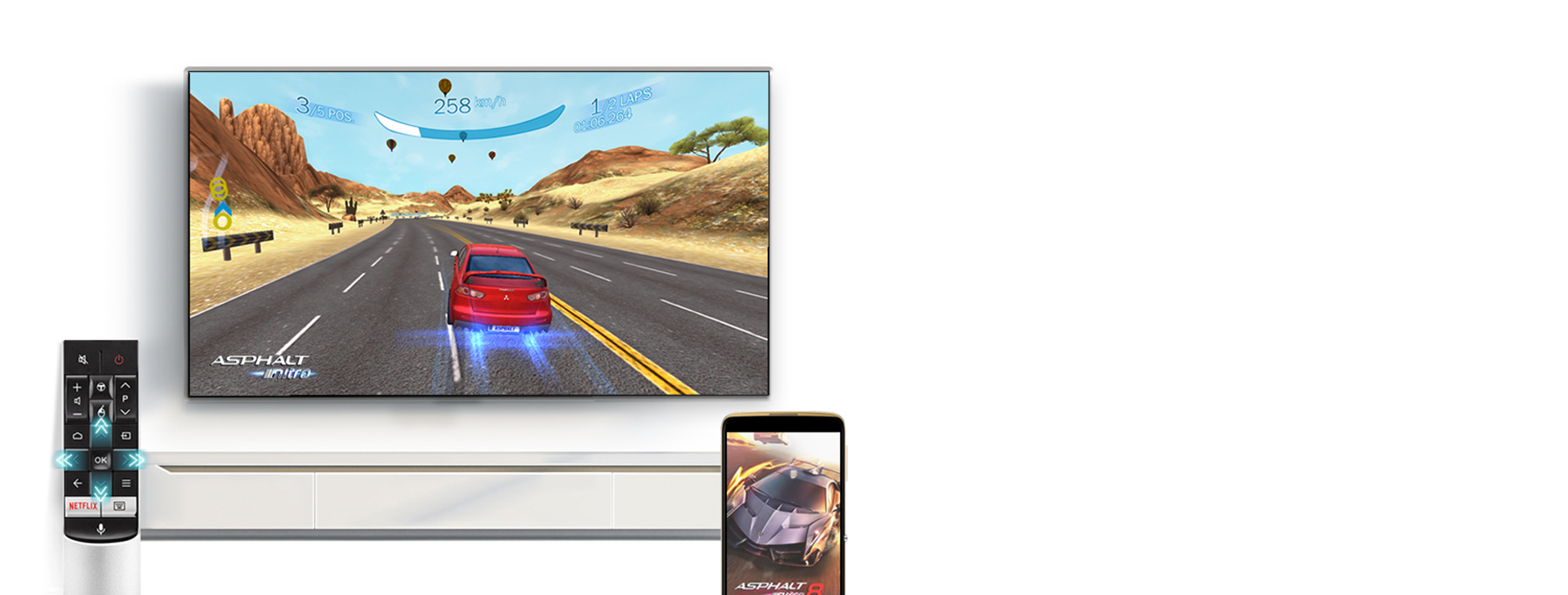
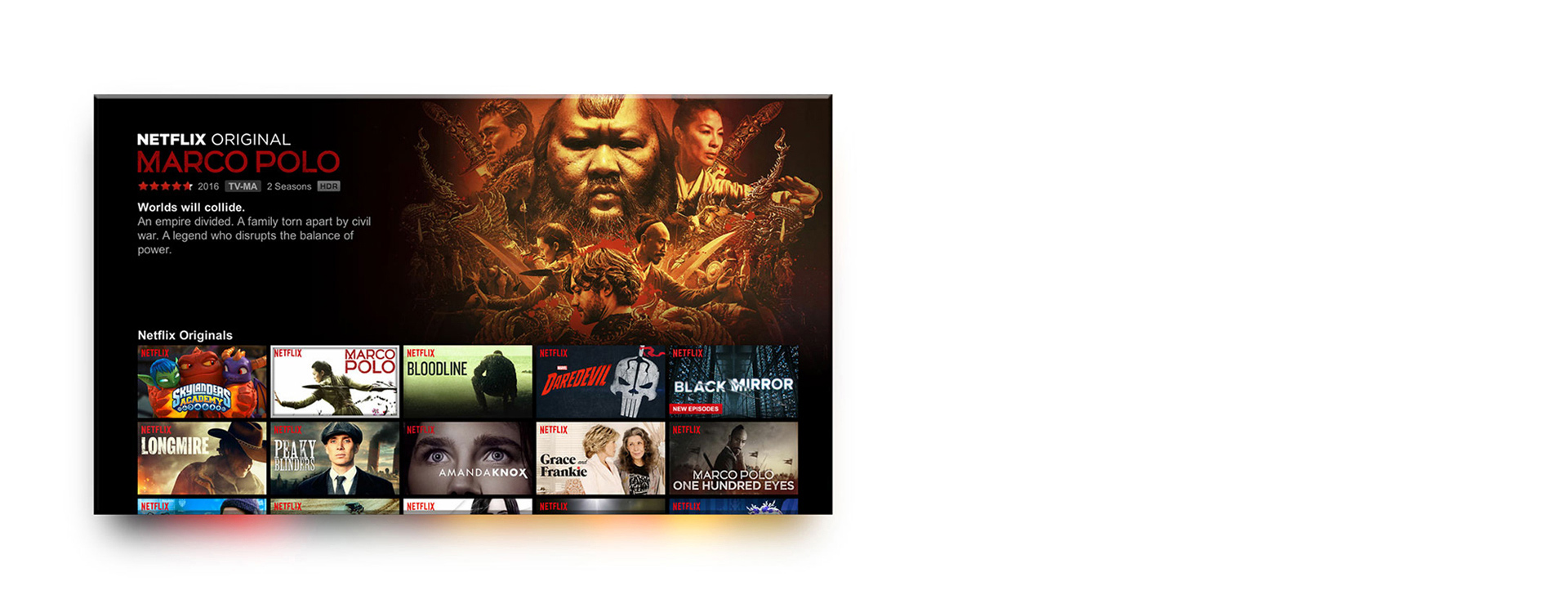
Настройте свой Android TV за секунды
Подключить ваш TCL Android TV к Интернету так же просто, как 1-2-3.
ПРАВИЛЬНОГО профиль Netflix, со своей стороны, может быть создан в случае совместного использования учетной записи (максимум 5 профилей на учетную запись) и позволяет каждому члену семьи иметь персонализированный опыт просмотра с возможностью добавления интересующего их контента в список из избранного, измените настройки просмотра по своему вкусу, быстро получите доступ к своей истории просмотров и многое другое.
Как удалить профиль Netflix с компьютера
по удалить профиль Netflix со своего компьютера, подключился к официальному сайту известного сервиса потокового видео и, если вы еще этого не сделали, нажмите кнопку Войти, чтобы войти в свою учетную запись. Затем введите данные в поля Электронная почта или номер телефона es Пароль и снова нажмите кнопку Войти, авторизоваться.
Теперь, если вы видите экран Кто хочет смотреть Netflix?нажмите на кнопку Управление профилями и найдите профиль, который хотите удалить. Однако, если вы не видите нужный экран, нажмите свой аватаркавверху справа и выберите опцию Управление профилями в открывшемся меню.
На вновь открытой странице щелкните значок карандаш для профиля, который вы хотите удалить, нажмите кнопку Удалить профиль и подтвердите свое намерение навсегда удалить рассматриваемый профиль и удалить все данные о зрении, связанные с ним.
Если вы используете приложение Netflix для Windows 10, запустите его, нажмите кнопку ☰ в левом верхнем углу и нажмите значок две стрелки виден рядом с твоим имя.
На данный момент, нажмите на кнопку администратор, в правом верхнем углу щелкните значок карандаш чтобы удалить профиль, и в появившемся новом экране нажмите кнопку удалять, в правом верхнем углу.
Сначала несколько общих советов по устранению неполадок на Netflix. Со всеми нами случалось, что приложения иногда давали сбои или автоматически закрывались. Netflix – не исключение. Принудительно закройте приложение, а затем перезапустите его. Если это не помогло, выключите и перезапустите смартфон. Если проблема не устранена, попробуйте удалить приложение и переустановить его из соответствующего магазина приложений. Тот же совет относится к версиям приложения для планшетов.
Устранение неполадок на Netflix
Сначала несколько общих советов по устранению неполадок на Netflix. Со всеми нами случалось, что приложения иногда давали сбои или автоматически закрывались. Netflix – не исключение. Принудительно закройте приложение, а затем перезапустите его. Если это не помогло, выключите и перезапустите смартфон. Если проблема не устранена, попробуйте удалить приложение и переустановить его из соответствующего магазина приложений. Тот же совет относится к версиям приложения для планшетов.

Обязательно закройте все существующие сеансы Netflix, дважды нажав кнопку « Домой» и проведя пальцем вверх по приложению Netflix, затем перезапустите Netflix. Вам нужно будет повторно ввести свои учетные данные для входа.
Ваша учетная запись Netflix снова работает?
Основываясь на наших исследованиях, это наиболее распространенные проблемы людей с Netflix . Однако, следуя нашим советам по устранению неполадок, мы надеемся, что Netflix теперь снова заработает, и вы можете вернуться к просмотру любимых шоу.
Если эта статья не смогла решить конкретную проблему, с которой вы столкнулись, посмотрите на лучшие альтернативы Netflix, чтобы увидеть, подходит ли другой потоковый сервис для ваших нужд.
Как удалить Netflix с моего телефона?
Откройте приложение Google Play Store. Введите в поисковой системе ключевое слово «Netflix». Выберите «Удалить» в выпадающем меню. Выберите OK для подтверждения.
Как удалить Netflix?
Затем перейдите в свою учетную запись и нажмите кнопку «Отменить членство». Вам будет предложено подтвердить свой выбор; просто нажмите «Завершить отмену», и все будет готово. Если вы хотите оставить все как есть, ваша учетная запись будет аннулирована через 10 месяцев.
Как удалить и заново установить Netflix?
Выберите Настройки в выпадающем меню. Выберите Приложения из списка. В выпадающем меню выберите Управление всеми установленными приложениями. Перейдите к Netflix и выберите Удалить или Деинсталлировать.
Как удалить учетную запись Netflix на iPhone?
Откройте приложение Netflix на своем устройстве. Выберите значок профиля в правом верхнем углу экрана. Сразу под списком профилей выберите Управление профилями. В этом меню выберите Удалить и подтвердите свое решение, повторно нажав Удалить.
Как удалить приложение на Android?
Избавиться от приложений на телефоне или планшете Android можно простым и надежным способом: Нажмите и удерживайте значок приложения, пока не появится контекстное меню. Вы увидите кнопку «i» или App Info; после этого нажмите на нее. Затем выберите Деинсталляция.
Приложение Netflix — что это на телефоне

Сегодня многие мировые развлекательные компании стараются предотвратить нелегальное скачивание своего контента с неофициальных источников. Чтобы пользователи имели возможность просматривать фильмы, сериалы, а также телепрограммы – фирмы создают онлайн-кинотеатры. Таким путем пошла и Netflix – известная американская кинокорпорация. Организация разработала собственный стриминговый сервис фильмов и сериалов. В материале рассмотрим Netflix — что это за приложение на телефоне.
Описание приложения Netflix
Это программное обеспечение, которое позволяет пользователям смотреть фильмы и сериалы, произведенные компанией Netflix, а также сторонний авторский контент. На платформе можно найти бестселлеры и малоизвестные работы. Утилита предустанавливается на мобильные девайсы Samsung.
Особенность приложения – возможность зарегистрировать до 5 персональных профилей для одной учетной записи. Это актуально, если мобильным телефоном пользуются дети, так как каждый аккаунт можно настроить индивидуально.
Справка! Есть несколько разновидностей приложения Netflix – для мобильных операционных систем Android и iOS, а также Android TV и Apple TV. Они имеют схожий функционал и практически идентичный пользовательский интерфейс. Единственный нюанс – первые совместимы со смартфонами, а вторые с телевизорами и приставками.
Обзор функций программы
Рассмотрим основные функции программного обеспечения:
- Просмотр фильмов и сериалов на телефоне. Платформа содержит базу из более чем 20 тыс. фильмов и сериалов как собственного, так и стороннего производства. Приложение обеспечивает просмотр материалов в максимальном качестве благодаря потоковой загрузке.
- Создание собственной коллекции. Вы можете сформировать для телефона собственный плейлист, куда допускается добавить ранее просмотренные хорошие видеоролики или те, с которыми вы хотите ознакомиться позже.
- Скачивание контента. Если у вас подключена соответствующая функция по подписке, то присутствует возможность скачать любой контент в кэш программы. Если доступа к интернету нет, то вы можете посмотреть видео на телефоне оффлайн.
- Подключение субтитров. Сервис содержит большую базу интересных материалов и для некоторых из них может отсутствовать профессиональный дубляж. Опция позволит активировать субтитры на русском, немецком, испанском, китайском, японском, португальском, турецком, румынском и других языках.
Кроме этого, есть функция «Родительский контроль». С ее помощью можно настроить допустимое время просмотра фильма, установить возрастные ограничения, убрать из поиска материалы определенного содержания.
Нужна ли программа и как ее удалить
Решать, нужен сервис или нет – вам. Если вы любите фильмы данной кинокорпорации, то приложение можно оставить. Если вы ими не интересуетесь, то его допускается удалить с помощью штатных настроек Android, так как оно не является системным:
- Сделать свайп вниз по экрану для открытия центра управления.
- В правом верхнем углу нажать по пиктограмме шестеренки.
- В перечне выбрать вкладку «Приложения» и «Все».
- Дождаться обновления списка программ и отыскать нужную.
- Открыть вкладку «О приложении» и тапнуть «Удалить».
Сервис будет деинсталлирован с устройства.

Как установить программу, если она отсутствует на устройстве
В 2022 году Netflix прекратило вещание в России. В этом же году корпорации Google и Apple удалили программное обеспечение из магазинов Play Market и App Store для нашей страны. Тем не менее скачать сервис можно, но со сторонних ресурсов и только для телефонов Android.
Важно! Есть нюанс, даже если вы скачаете платформу со стороннего ресурса, воспользоваться функционалом программы не получится. Во время запуска будет появляться ошибка «Не удается подключиться к сервису Netflix. Повторите попытку позднее. (-62)».
Чтобы решить эту проблему нужен VPN. Рассмотрим пошаговый алгоритм по скачиванию и инсталляции программного обеспечения.
Где и как скачать
- Открыть веб-обозреватель и написать запрос «Скачать приложение Нетфликс».
- Определить доверенный ресурс из первой десятки поисковой выдачи.
- Перейти на главную страницу и нажать на кнопку «Загрузить».
- Выбрать последнюю опубликованную версию сервиса.
Программа Netflix весит около 100 Мб, так как все материалы находятся на серверах.
Как установить
Инсталляция программного обеспечения на телефон производится через штатный мастер установки Android:
- Открыть «Файлы» и «Недавние загрузки».
- Выбрать apk-файл с наименованием «com.netflix.mediaclient».
- Тапните по имени и дождитесь появления окна мастера установки.
- Начнется инициализации и после активируйте кнопку «Установить».
На экране телефона Андроид появится анимированная шкала, где отображается ход процесса инсталляции.
Как запустить
Предварительно нужно инсталлировать на смартфон VPN. Четких рекомендаций нет, какой сервис использовать. Из лучших можно выделить Planet VPN, Super Unlimited Proxy, Turbo VPN, VPN Proxy Master. Пошаговая инструкция по запуску Нетфликс:
- Запустить VPN и выбрать любую страну для подключения.
- Дождаться инициализации и регистрации Proxy.
- Теперь вернуться назад в главное меню и тапнуть по приложению Netflix.
- На экране телефона отобразится приветственная заставка.
- Дождитесь загрузки стартового экрана и при необходимости выберите язык интерфейса.
Вам будут доступны только бесплатные материалы, подписку оформить не получится. Тем не менее вы можете посмотреть около 10 тыс. фильмов, мультфильмов, сериалов и развлекательных программ.
Фото: Sayan Ghosh Unsplash