У вас большие запросы!
Точнее, от вашего браузера их поступает слишком много, и сервер VK забил тревогу.
Эта страница была загружена по HTTP, вместо безопасного HTTPS, а значит телепортации обратно не будет.
Обратитесь в поддержку сервиса.
Вы отключили сохранение Cookies, а они нужны, чтобы решить проблему.
Почему-то страница не получила всех данных, а без них она не работает.
Обратитесь в поддержку сервиса.
Вы вернётесь на предыдущую страницу через 5 секунд.
Вернуться назад
У вас большие запросы!
Точнее, от вашего браузера их поступает слишком много, и сервер VK забил тревогу.
Эта страница была загружена по HTTP, вместо безопасного HTTPS, а значит телепортации обратно не будет.
Обратитесь в поддержку сервиса.
Вы отключили сохранение Cookies, а они нужны, чтобы решить проблему.
Почему-то страница не получила всех данных, а без них она не работает.
Обратитесь в поддержку сервиса.
Вы вернётесь на предыдущую страницу через 5 секунд.
Вернуться назад
Как убрать сохранение паролей и удалить уже сохраненные учетные записи в Вконтакте
Браузер при первой авторизации на любом сайте или в социальной сети Вконтакте предлагает сохранить эти данные. Для домашнего пользования это удобно. Но если необходимо войти в свой профиль с чужого компьютера (ПК) тогда, чтобы браузер не запомнил учетную информацию следует знать несколько хитростей, которые помогут защитить аккаунт от взлома или доступа к нему посторонних лиц, а также позволят удалить уже сохраненные пароли в ВК.
Вход в Вконтакте без сохранения пароля
Чтобы войти социальную сеть Вконтакте, но не сохранять данные нужно предварительно поставить галочку на «Чужой компьютер». Логин и пароль в этом случае не сохранятся в обозревателе.
Если не указали, что это чужой компьютер браузер может сам запросить — сохранять текущую информацию или нет. В таком случае можете отказать в сохранении. Но это при условии, что в настройках в обозревателе поставлена галочка на предложении о сохранении информации для авторизации.
Как удалить сохраненный логин и пароль Вконтакте при входе?
Но бывает пользователь не указал, что это «Чужой компьютер» или браузер автоматически сохранил ключ. Тогда придется, как минимум менять или очищать его. В разных веб-обозревателях процесс очистки отличается.
Google Chrome
В обозревателе Гугл Хром удалить сохраненные данные учетной записи можно следующим образом:
- Кликаем на кнопку в виде трёх точек в верхнем правом углу обозревателя.

- Выбираем «Настройки».

- В пункте «Автозаполнение» выбрать «Пароли».

- Далее находим пункты, от которых нужно избавиться — жмём напротив каждого на три точки и здесь нажимаем «Удалить».
Яндекс.Браузер
В Яндекс.Браузере процедура удаления сохраненного логина аналогична:
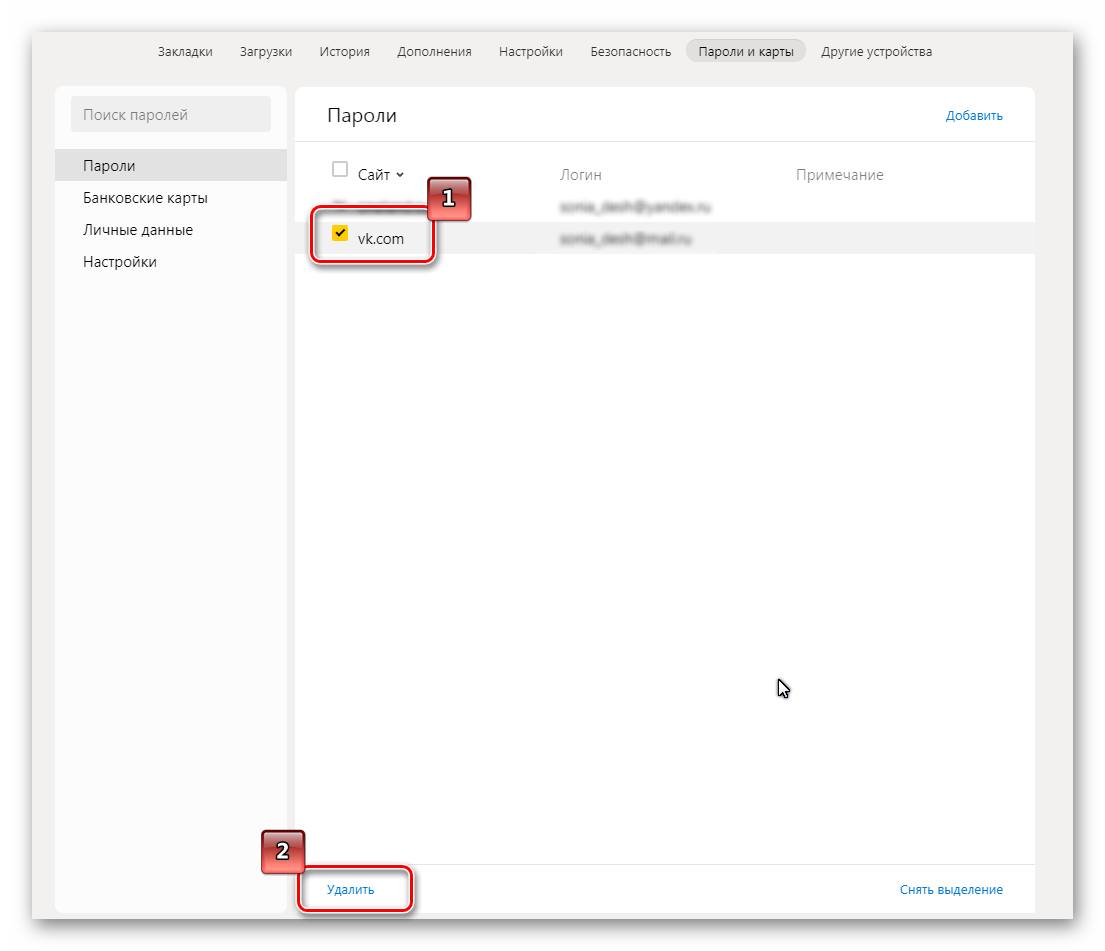
- Кликаем на три горизонтальные полоски.
- Переходим в раздел «Пароли и карты».

- Выбираем параметры автозаполнения, от которых нужно избавиться — жмём соответствующую кнопку.
Заморозка страницы вконтакте
Опера
В Опере убрать сохраненную учетную запись можно так:
- Выбираем три горизонтальные линии в верхнем правом углу.
- Листаем вниз и выбираем «Перейти к настройкам браузера».

- Снова прокручиваем страницу параметров вниз и открываем «Дополнительные настройки».

- В разделе «Автозаполнение» переходим в «Пароли».

- Удаляем ненужный, кликнув напротив него на три точки и нажав соответствующую кнопку.

Mozilla Firefox
В Firefox процедура очистки логина при входе также достаточно простая:
- Кликаем на три горизонтальные линии в правом верхнем углу обозревателя.

- Нажимаем на «Настройки».
- Переходим в разделприватности.

- В подпункте пароли и формы кликаем на «Сохраненные логины».
- Выбираем сохранённую комбинацию для входа и кликаем «Удалить».

Удаление всех паролей
Если нужно удалить сразу все данные авторизации на сайтах и социальных сетях, тогда лучше сразу очистить всю информацию об авторизации, а потом войти на нужные сайты, предварительно выписав данные для входа для конкретных нужных ресурсов.
В случае, если забыли код, а в обозревателе он сохранен, можно его узнать как раз в списке сохраненной информации для автозаполнения форм.
В Google Chrome и Opera можно нажать на глазик напротив логина и узнать забытую комбинацию символов для входа. В Яндекс.Браузере, в списке форм кликнуть на нужный раздел и посмотреть всю необходимую информацию. В Mozilla Firefox все еще легче — в окне со списком форм есть кнопка отображения секретной комбинации, нажав на нее проявятся все данные.
Google Chrome
В Google Chrome алгоритм следующий:
- Нажимаем на три точки в верхнем правом углу.
- Открываем «Настройки».
- Листаем вниз и кликаем на «Дополнительные» (откроется еще ряд параметров).

- В разделе «Конфиденциальность и безопасность» нажимаем на «Удалить историю».

- Переходим в «Дополнительные».

- Ставим галочку на пункт «Пароли и другие данные входа».
- Кликаем «Удалить данные».
Несколько способов скрыть сохраненные фото Вконтакте
Яндекс.Браузер
В Яндексе сбросить сохраненный пароль можно аналогично:
- Кликаем на три горизонтальные полоски.
- Переходим в раздел «Пароли и карты».
- Ставим галочку напротив «Сайты» (выделятся все формы).
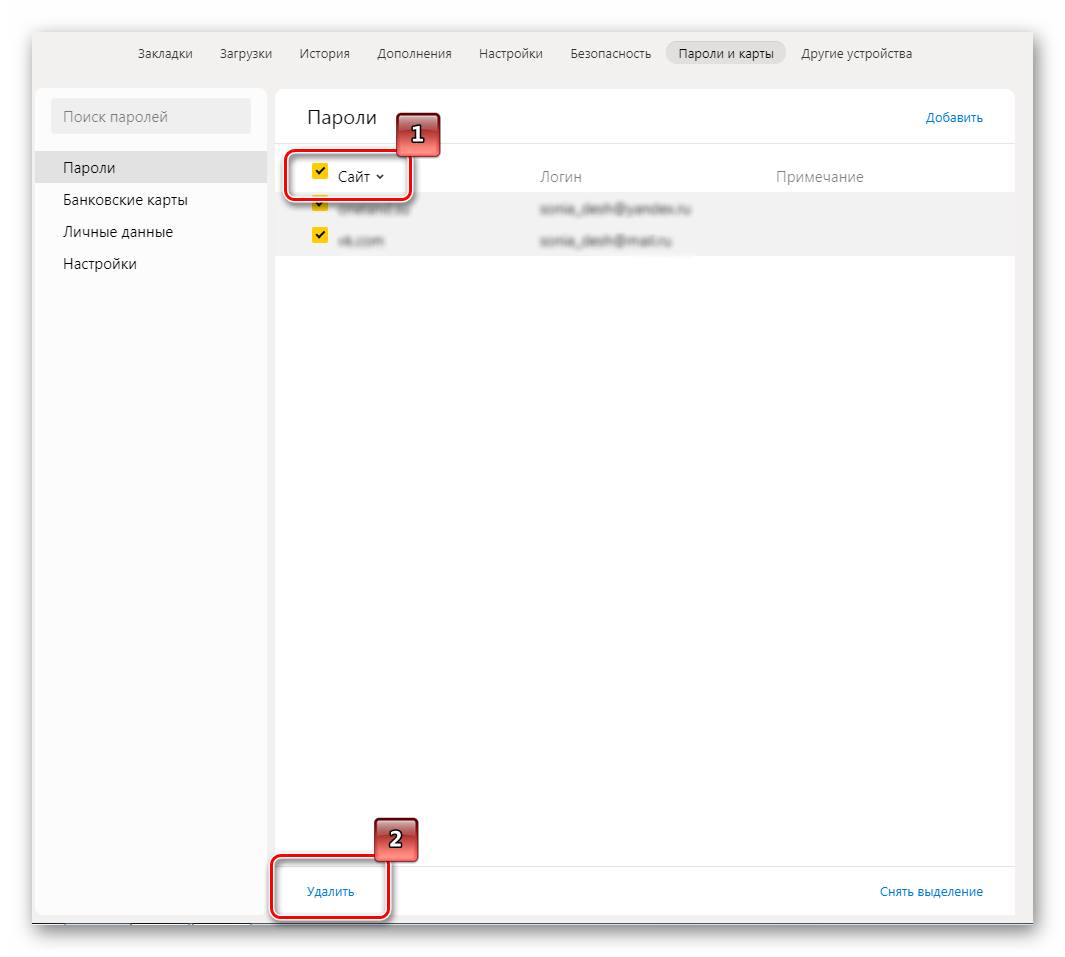
- Нажимаем «Удалить».
Опера
В Опере, чтобы убрать сохраненный пароль в ВК, нужно выполнить следующие действия:
- Нажимаем на три горизонтальные линии в верхнем правом углу.
- Листаем вниз и нажимаем «Перейти к настройкам браузера».
- Так же листаем вниз и открываем «Дополнительные настройки».

- В разделе «Конфиденциальность и безопасность» нажимаем «Очистить историю посещений».
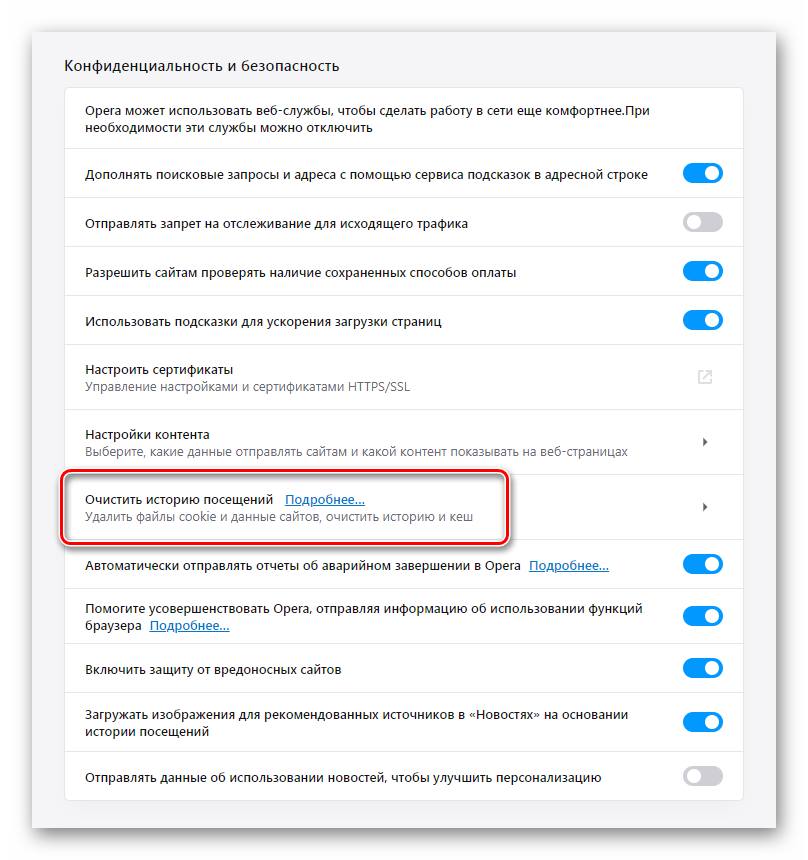
- Переходим в «Дополнительные настройки».
- Ставим галочку на «Пароли и другие данные для входа».
- Нажимаем «Удалить данные».

Mozilla Firefox
В Firefox нужно выполнить следующее:
- Кликаем на три горизонтальные линии.
- Нажимаем «Настройки».
- Переходим в раздел «Приватность браузера».
- В подпункте «Пароли и формы» кликаем на «Сохраненные логины».
- Нажимаем «Удалить все».

Эти способы позволят убрать запоминание и автоматический ввод пароля в ВК при входе из браузера.
Как удалить логин при входе в Контакт
Как удалить логин и пароль при входе В Контакте. Удаление сохранённых учётных данных ВКонтакте и отключение настройки сохранения паролей в браузерах.
Apple Safari
- Открываем «Меню».
- Пункт «Настройки». Раскрыть это меню необходимо следующими способами: щелкнув на пиктограмму в виде шестеренки в верхней правой части браузера, либо нажатием раздела «Правка».
- Ищем закладку «Автозаполнение».
- В закладке находим «Имена и пароли пользователей».
- Напротив пункта — кнопка «Правка».
- Откроется список сайтов и перечень логинов.
- Выделяем нужный, нажимаем «Удалить».
- Сделано!
Зачем нужно удалить сохраненный пароль?
Если вам дорога ваша страница, тем более, если вы ведете с нее коммерческую деятельность, рекомендуем обязательно удалить сохраненный ключ и логин в Контакте после захода в аккаунт с чужого устройства. Что могут сделать злоумышленники, если случайно заполучат ваш сохраненный секретный код?

- Присвоят профиль, начнут вести свою незаконную деятельность от вашего имени;
- Станут распространять запрещенный контент, например, экстремистский, порнографию, сцены жестокости, создавать подростковые группы с призывами к деструктивной деятельности (вплоть до самоубийства);
- Присвоят ваши группы и сообщества, воспользуются коммерческими данными, если вы ведете в ВК бизнес;
- Создадут с десяток фейков и профилей-клонов, где от вашего лица будут продавать всякую ерунду, продвигать сетевой маркетинг или использовать в других целях;
- Хулиганы могут просто удалить все наполнение страницы: фотки, видео, товары, музыку;
- Или разослать вашим контактам похабные или оскорбительные сообщения;
Напугались? То-то и оно, давайте уже выясним, как убрать запоминание пароля в Контакте во всех известных браузерах. Попутно мы объясним, как отключить функцию автосохранения паролей – пригодится для рабочего компа или для дома (если живете с кучей родственников).
Google Chrome
Начнем с популярного обозревателя Google Chrome. Как и во всех браузерах, в нем имеется отдельный менеджер, в котором сохраняются данные авторизации для сайтов. Получить к нему доступ можно следующим образом:
1. Зайдите в меню браузера. Откройте раздел «Настройки».
2. Найдите блок «Автозаполнение» и нажмите на пункт «Пароли».
3. Перед вами появится список всех сохраненных данных в Chrome. Найдите VK вручную или с помощью поисковой строки.
4. По логину определите нужный аккаунт и через дополнительное меню выберите действие «Удалить».

Вместе с сохраненным паролем вы также уберете из памяти браузера и логин от страницы в социальной сети.
Есть и более простой способ получения доступа к данному разделу настроек. Следуйте инструкции:
- Зайдите на сайт соцсети https://vk.com/ . Если вы авторизованы во ВКонтакте, то выйдите со страницы.
- Кликните по одному из полей для ввода данных от аккаунта.
- В появившемся меню появятся все сохраненные варианты. Нажмите на пункт «Управление паролями».

В результате загрузится нужная страница с паролями. Теперь убираем лишние записи с помощью действий из первой инструкции (3-4 пункты).
Как удалить номер телефона в контакте при входе в Google Chrome и Opera?
Избавиться от сохраненного логина ВК довольно просто. Следует стереть данные из кэша браузера.
- Если вы предпочитаете Google Chrome или Opera, разработанными на основе Chromium, то воспользуйтесь одновременно клавишами: CTRL, SHIFT, DELETE.
- На экране появится окошко. В нем отмечайте пункты, требующие удаления: «Пароли» и «Cookie».
Установите максимальный период. Дальше клацайте на кнопку «Очистить».

Всего за несколько секунд данные удалятся.
Как проверить, дали проделанные манипуляции ожидаемый результат или нет?
Зайдите на vk.com. Формы авторизации будут пустыми.
Теперь вам известно, как удалить логин в ВК при входе. Если он снова случайно сохранится, то не составит труда справиться с проблемой.
Google Chrome
Чтобы убрать сохранённый ключ для входа:
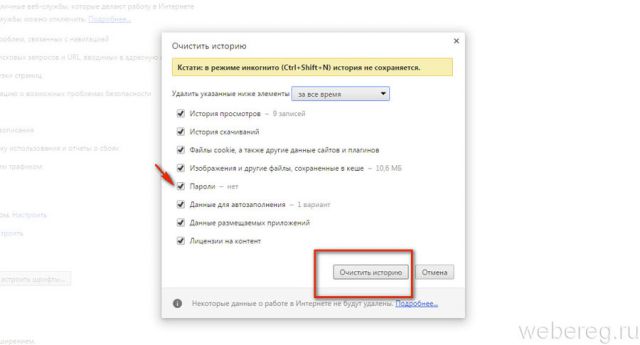
- нажмите «Ctrl + Shift + Del»;
- в появившейся на дисплее панели установите значение «За всё время», чтобы убрать в хранилище все данные;
- кликните окошко «Пароли»;
- щёлкните «Очистить историю».
Если вы хотите сделать так, чтобы не сохранялся пароль:
1. Кликните в панели Хрома — «три полоски».
2. Нажмите «Настройки».
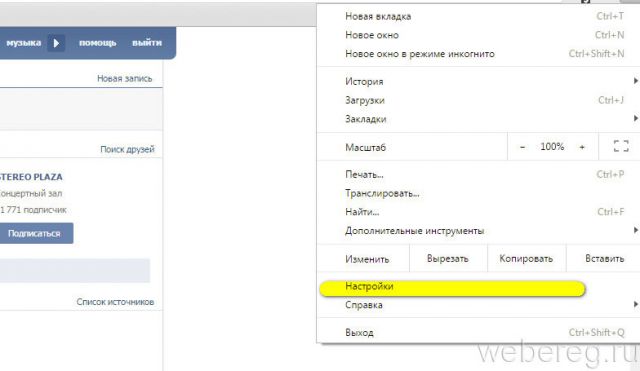
3. Выберите «Показать дополнительные… ».
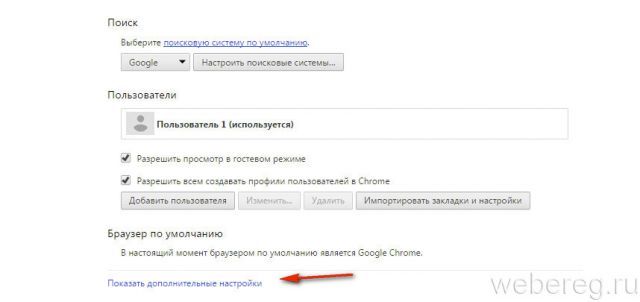
4. Снимите флажки в «…. автозаполнение… », «Предлагать сохранять… ».
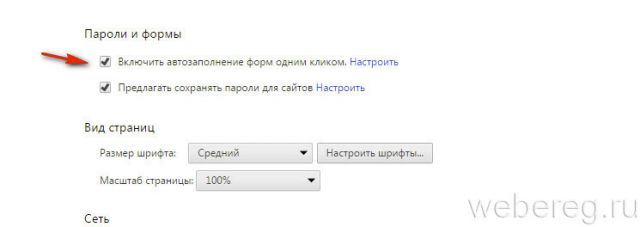
Внимание! Для выборочного удаления используйте опцию «Настроить».
Internet Expolrer
- Для начала открываем сайт vk.com.
- В форме авторизации (там куда нужно вводить логин) стоит кликнуть два раза левой кнопкой мыши.Появится список логинов.
- Передвигая стрелками «вверх» или «вниз», выделяем нужный логин.
- Нажимаем кнопку «delete».
- Готово.
Mozilla Firefox
- Чтобы убрать сохранение пароля в ВК в Мозилле, вам нужно открыть браузер и щелкнуть по трем горизонтальным полоскам в правой части экрана сверху;

- Выберите пункт «Настройки» и перейдите в раздел «Приватность и защита» ;

- Промотайте страничку до блока «Логины и password» ;
- Перейдите во вкладку «Сохраненные» ;

- В поисковой строке введите название соцсети, далее нужно удалить появившуюся строку;

- Если уберете галку с «Автозаполнение» , логины и секретные коды перестанут постоянно сохраняться.
Как убрать сохраненный пароль ВКонтакте в браузере Яндекс?
Приходится часто менять место дислокации? Просто не любите оставлять данные входа в соцсети ВК сохраненными в Яндекс-браузере? Необходимо не забывать удалять их после очередной сессии в Интернете. Неважно чем продиктовано желание убрать личную информацию из памяти браузера, главное знать, как осуществить задуманное быстро и без лишних трудностей.
У браузера своя система настроек. Трудно сориентироваться, где хранятся логины и пароли? Пользуясь инструкцией, вы легко уберете сохраненный пароль из Яндекс-браузера, и он перестанет показываться при входе в ВКонтакт.
- Заходите в «Настройки».
- Выбирайте вкладку «Пароли и автозаполнение».
- Нажмите «Управление паролями».
- Вы увидите сохраненные паролями от всех интернет-ресурсов.
- Для удаления наведите курсор мышки на крестик, нажмите его.
Пять несложных манипуляций и информация окончательно исчезнет из памяти компьютера.
Как удалить сохраненный пароль в ВК при входе известно. Но в настройках включена функция «Автосохранение», во время новой сессии он пересохранится.
Как избежать проблемы в будущем?
Не хотите каждый раз удалять данные для входа в ВК? Отключите функцию «Автосохранение».
Зайдите в настройки. Прокрутите страничку до самого конца, пока не увидите кнопку «Дополнительные настройки». Нажмите на нее.
В разделе «Пароли автозаполнение» снимите галочку с пункта «Сохранять пароли».
Теперь вы можете спокойно пользоваться браузером «Яндекс» на компьютере, не беспокоясь о безопасности своего профиля ВК. Даже если в форме авторизации сохранится номер телефона, без пароля никто не сможет войти в аккаунт.
Берегите данные авторизации, чтобы они не попали в чужие руки.
Кто знает, чем это может закончиться. Особенно, если вы привыкли обсуждать во время переписки в соцсетях важные дела.
Apple Safari
Последним из компьютерных браузеров является Apple Safari – официальный обозреватель в операционной системе macOS. Даже из-за различий в ОС и программах процесс удаления логинов и паролей практически ничем не отличается. Разберемся, как удалить пароль в ВК при входе через Safari:
- С помощью кнопки Safari откройте основное меню. Зайдите в настройки.
- Переключитесь во вкладку «Пароли». Чтобы получить доступ к данным, вам необходимо ввести пароль от учетной записи Apple.
- Кликните по нужной позиции и нажмите на кнопку «Удалить» в нижней части экрана.