Как работает умная лента ВКонтакте
В ленте новостей отображаются опубликованные посты и записи сообществ, людей и групп, на которые вы подписаны. Не каждый пользователь знает, как работает умная лента Вконтакте. Из нашей статьи вы узнаете, что она собой представляет и каков алгоритм ее действия.
Что это такое
Раньше все записи показывались в хронологическом порядке, то есть сначала вы видели новые публикации, затем те, которые были добавлены ранее. С 2016 года социальная сеть было усовершенствована, разработчики создали умную ленту и ранжирование постов. Теперь вы видите сначала те новости, которые для вас интересны.

Алгоритм влияет на ранжирование записей, при этом основывается на реакции на ту или иную тему пользователей. Он учитывает количество просмотров и лайков под определенной публикацией. Чем популярнее пост, тем выше он окажется в новостной ленте в Контакте. Те записи, которые вызывают только негативные эмоции, отображаться в новостях не будут.
Функция активна по умолчанию, но вы можете выключить ее в любой момент с помощью нескольких кликов. Чтобы скрыть ленту в ВК, сделайте следующее:
- Зайдите на страницу своего профиля и перейдите в раздел «Новости».

- В интерфейсе справа отображается панель инструментов. Здесь есть пункт «Сначала интересные», напротив которого по умолчанию стоит галочка.

- Уберите галочки, чтобы деактивировать функцию.
После выполненных действий ваши записи будут сортироваться в зависимости от времени публикации.
Чтобы посмотреть новости в официальном приложении для мобильных устройств, кликните по иконке, которая находится в нижнем левом углу.
Чтобы включить умную ленту, нажмите на кнопку «Новости» вверху и переведите тумблер напротив пункта «Сначала интересные» в активное состояние.
Алгоритм автоматически предложит к просмотру записи, которые будут для вас актуальны.
Как она работает
Основой работы умной ленты новостей Vk является алгоритм, который определяет, какие новости вам наиболее интересны. Его анализ складывается из того, на каких постах вы задерживаете внимание, а какие пролистываете. В результате во вкладке «Новости» вы видите только те публикации, которые вас могут заинтересовать:
- Новости друзей, с которыми все активно поддерживаете общение. В начале отображаются все выложенные ими фотографии, аудиозаписи или видеофайлы, которые они выкладывают у себя на стене. Новости тех людей, с которыми вы не общаетесь, отображаться не будут.
- Новое публикации в любимых пабликах. Алгоритм определяет сообщества, где вы проявляется наибольшую активность: лайкаете и комментируете посты, часто посещаете сообщество, делаете репосты.
- Приоритетный контент для показа также определяется в зависимости от того, какие файлы вы предпочитаете. Первыми будут отображаться статьи, подборки видеоматериалов или текстовая запись с прикрепленной аудиозаписью.
- Иногда вы можете увидеть те посты, которые прокомментировали или оценили ваши друзья. Но это происходит при условии, что записи имеют большое количество репостов и лайков.
Как удалить друга из ленты ВК?
Как удалить новости друга в ленте в ВК? Для этого на странице пользователя нажмите на иконку в виде трех точек и выберите пункт «Исключить».

Чтобы убрать новости нескольких человек, на вкладке «Новости» нажмите на значок фильтра.

После чего откроется окно, где нужно убрать галочки напротив тех пользователей, чьи новости вы не хотите видеть.

Перед тем, как быстро очистить ленту в ВК от нежелательных постов, откройте ее и наведите курсор на запись. Вы увидите в правом верхнем углу крестик и нажмите на него. Подтвердите действие, после чего новости этого друга или сообщества больше не будут в общий поток записей.
Как попасть в умную ленту в ВК
Иногда вы могли замечать, что в ваших новостях появляются записи незнакомого вам человека. После нововведения у многих пользователей возникает вопрос, как попасть в ленту рекомендаций в ВК? Любой человек может попасть в топ интересных новостей, для этого достаточно следовать нескольким правилам:
- запись должна иметь один лайк на каждый третий просмотр;
- все просмотры должны происходить в 70% времени вашего пребывания в сети;
- каждая десятая запись должна иметь хотя бы один комментарий.

Как добавить в умную ленту ВК фото так, чтобы ее увидели многие пользователи? Для этого старайтесь создавать уникальные контент, который еще никто не публиковал. Идеальным размером изображения должно быть разрешение 1080х1080 пикселей. В записи используйте упоминание об интересных событиях – алгоритм распознает актуальные новости и поднимает их в топ.
Если вы удалили изображение, после чего закрыли или перезагрузили страницу с кнопкой для отмены, то вернуть фото в ленту ВК поможет только обращение в техническую поддержку или повторная загрузка картинки.
Возможные проблемы
Часто пользователи сталкиваются с проблемами работоспособности умной ленты. Причиной может стать плохое и нестабильное интернет-соединение или технические неполадки на стороне провайдера. Также не забывайте обновлять используемый браузер своевременно.

Основными проблемами являются:
- не обновляется лента в ВК в тех случаях, когда низкая скорость соединения с глобальной сетью. В случае с мобильной связью, есть вероятность, что закончился ваш трафик или вы вышли из зоны покрытия сети;
- новостная лента не работает из-за повышенной загрузки серверов. Миллион пользователей одновременно сидят в социальной сети, смотрят видеоролики, слушаю песни и выкладывают фотографии, поэтому иногда сервера не справляются и ВК начинает лагать. Если проблема со стороны сайта, то вы ничего сделать не сможете, вам остается только ждать, пока работа не наладится;
- установленные в браузере назойливые плагины и ненужные расширения часто становятся причиной, почему лента в ВК прыгает. Попробуйте очистить кэш обозревателя и удалить все бесполезные плагины и аддоны. Если это не поможет, поменяйте браузер.
Многие пользователи считают, что умная лента наносит вред сообществам, в особенности новым. Для других функция является полезной, сокращая время для прокрутки неинтересного контента. Чтобы посмотреть ленту в ВК, достаточно зайти в раздел «Настройки» на главной странице сайта. Также вы можете отключить показ приоритетных записей всего в несколько нажатий.
Как удалить статью в ВК: подробный инструктаж
Как удалить статью в ВК? Если вы задались этим вопросом, значит вы следите за актуальностью информации на своей страничке. Наша задача — помочь вам в этом,чем мы и займемся далее.
Инструкция для компьютера
Предположим вы ведете собственный блог. Вы написали статью, которая вам разонравилась или больше не представляет интереса. Конечно, стоит от нее избавиться. Остается разобраться, как это сделать. Итак, как же удалить статью или запись в ВК.
- Авторизуйтесь в системе и на стартовой странице в блоке «Что нового?» жмите на букву Т.

- Откройте список готовый публикаций и откройте ту, от которой вы хотели бы избавиться.
- В разделе публикация есть строчка «Удалить», жмите на нее.

- А затем подтвердите свое действие.
После того, как Вы его сделаете публикация пропадет, а на стене появится вот такое оповещение.

Его тоже нужно убрать. И тут Вам помогут следующие инструкции. Но перед этим откройте черновики в редакторе (буква Т в разделе «Что нового?») и очистите их.

Обратите внимание, что удаление статьи в ВК происходит ТОЛЬКО в браузере. Сделать это в приложении не получится. А вот от записи можно избавиться в любой версии соцсети: мобильной или компьютерной.
Стоит также добавить, что в ВК есть 2 типа текстовых публикаций: это запись и статья. Как правило, люди, ведущие личную страничку, даже не знают о наличии второго варианта и довольствуются первым. Это привычный для нас пост на стене, создание которого не отнимет у Вас много времени (пишем парочку предложений и вставляем изображение). Полноценная же статья открывается в книжном формате и представляет собой более объемный текст, расцвеченный картинками, гифками, видео, ссылками, маркированными списками и т.д.
На страничке
Чтобы навести порядок на своей личной странице ВК и удалить статью, сделайте так:
- Войдите в свой аккаунт Вконтакте.
- Найдите пост, от которого нужно избавиться.
- Наведите курсор на значок в виде галочки в правом верхнем углу.
- Появится меню, где нужно выбрать пункт «Удалить запись».

- После этого статья пропадет из вашей ленты.
В группе
Если вы администратор сообщества, то вот как удалить статью в ВК из группы. Кстати, если здесь и сейчас у вас нет возможности сделать это самому, назначьте администратора, и пусть он все сделает за вас.
- Войдите в группу от имени администратора.
- Найдите нежелательный материл.
- Наведите курсор на такую же галочку в правом углу.
- Нажмите «Удалить запись».

Как видите последовательность та же, что и в случае с личной страничкой.
Инструкция для смартфона
С помощью мобильного приложения вы также можете редактировать информацию на своей стене. И сделать это также просто как и веб-версии сайта.
На страничке
Чтобы удалить статью в ВК через телефон:
- Войдите в свой аккаунт.
- Отыщите «плохой» пост.
- Нажмите на три точки в его верхнем правом углу.
- Далее тапните по значению «Удалить».
- Подтвердите свое решение, нажав «Да».
В группе
При администрировании сообщества, удалить статью со стены группы Вконтакте с помощью телефона можно также:
- Войдите в свой аккаунт ВК.
- Перейдите в группу, администратором которой являетесь.
- Найдите запись, от которой хотите избавиться.
- Также как и в предыдущем меню нажмите на галочку в правом углу записи.
- Выберите «Удалить» и подтвердите свое решение.
Можно ли восстановить запись
В тот момент, когда вы удаляете статью, еще можно все вернуть. Когда пост исчезает, на его месте появляется надпись «Восстановить». Если вы нажмете на нее, то запись вновь появится на своем прежнем месте.

Но будьте внимательны, если вы перезагрузите страницу или перейдете в другой раздел, то восстановить ее будет уже невозможно.
Если же вы все таки перезагрузили страницу, но вам очень нужно вернуть статью, то единственный возможный вариант — написать ее заново.
Как видите, убрать статью в ВК абсолютно не сложно, с этим справится даже ребенок. Поэтому вы с легкостью сможете следить за тем, чтобы информация на вашей страничке была только свежая и актуальная.
Как очистить ленту новостей Вконтакте

Наверняка, читая ленту новостей Вконтакте, Вы замечали много записей от своих друзей и сообществ, которые Вас не очень интересуют.
Конечно, можно удалить друга или выйти с группы и лента перестанет быть захламлённой, но есть менее радикальный способ.
Можно просто очистить ленту новостей в ВК от ненужной информации.
p, blockquote 3,0,1,0,0 —>
Как очистить ленту новостей Вконтакте
Чтобы убрать из ленты новостей определённую группу или человека, выполняем следующие действия:
p, blockquote 4,0,0,0,0 —>
1. В ленте новостей (раздел «Новости» ) над записью определённой группы или пользователя нажимаем на троеточие
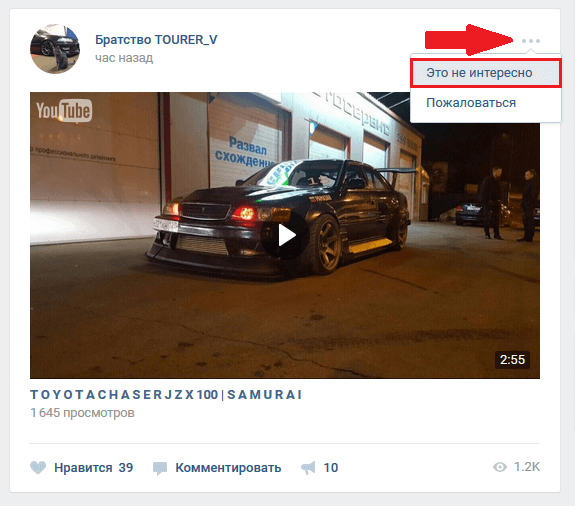
- Помните, что это повлияет на продвижение группы Вконтакте;
p, blockquote 6,1,0,0,0 —>
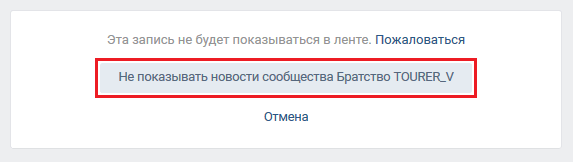
2. Теперь нажимаем на кнопку «Не показывать новости сообщества» .
p, blockquote 7,0,0,0,0 —>
p, blockquote 8,0,0,0,0 —>
С этого момента новые записи группы (человека) не будут отображаться в Вашей ленте новостей, но Вы по-прежнему будете состоять в ней и сможете вернуть всё обратно.
Как очистить ленту в ВК
Если Вы хотите полностью очистить ленту новостей Вконтакте или только от определённых сообществ (людей), то выполняем следующие действия:
p, blockquote 9,0,0,1,0 —>
1. Открываем ленту новостей и нажимаем на иконку ;
2. Теперь убираем галочки с пользователей/сообществ или выбираем необходимое значение в пункте «Действия» .
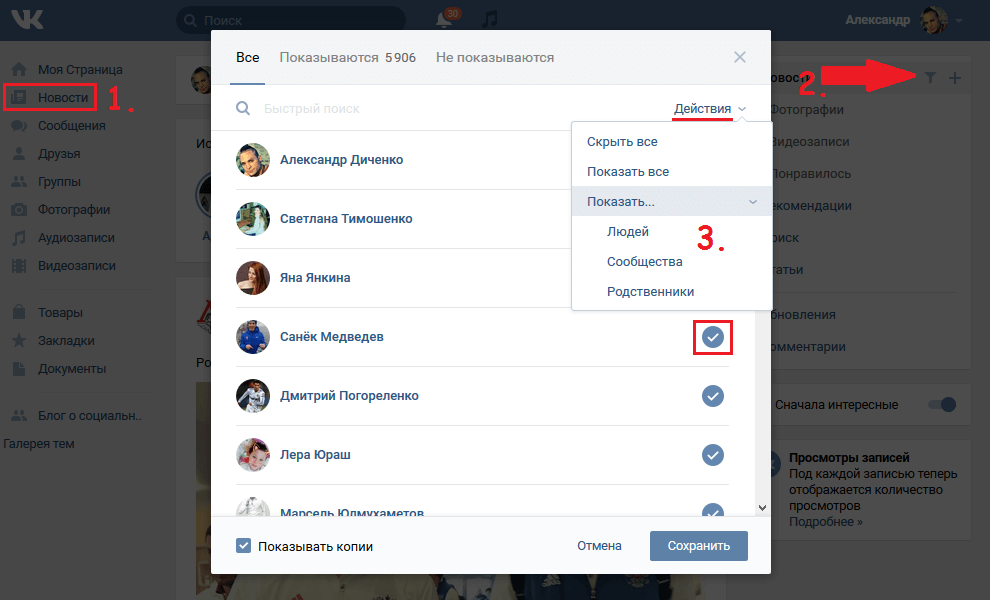
- Скрыть все — в ленте больше не будут показываться новые записи друзей, подписчиков и сообществ;
- Показать все — в ленте будут показываться новые записи друзей и подписчиков;
- Показать людей — в ленте будут показываться новые записи друзей и подписчиков;
- Показать сообщества — в ленте будут показываться новые записи сообществ;
- Примечание: с мобильного телефона выполнить подобные настройки не получится — только с компьютера;
p, blockquote 11,0,0,0,0 —>
Самый оптимальный вариант — убрать из ленты людей и сообщества (просто кликнуть по ним), которые Вас мало интересуют (не нужно будет удалять друзей В Контакте и выходить с групп).
p, blockquote 12,0,0,0,1 —>
Таким образом Вы будете узнавать о свежих записях только интересующих Вас людей и сообществ, и лента не будет захламлена не нужной информацией.
А, если есть желание, то можно удалить все записи со стены Вконтакте одним кликом.
Статьи по теме:
- Как сделать, чтобы друзья не видели комментарии в ВК
- Как видеть комментарии друзей в ВК
- Как посмотреть, кого добавил друг в ВК
- Как посмотреть скрытых друзей в ВК
- Как узнать, у кого я в чёрном списке в ВК
- Как найти человека в ВК по номеру телефона
- Уведомление о дне рождения в ВК
- Новые друзья в ВК у друзей: как отследить?
- Как посмотреть исходящие заявки в ВК
- Сколько друзей можно добавить в ВК за сутки
- Как добавить родственников В Контакте
- Как убрать друга с верхней позиций списка друзей Вконтакте
- Как посмотреть дни рождения в ВК
- Общие друзья в ВК
- Как формируется список друзей Вконтакте
- Как очистить ленту новостей Вконтакте
- Как узнать, кто удалился из друзей В Контакте
- Как узнать на кого я подписан В Контакте
- Как познакомиться с девушкой В Контакте
- Возможные друзья Вконтакте
- Скрипт для одобрения всех заявок в друзья Вконтакте
- Как удалить друга В Контакте
- Как удалить подписчиков В Контакте
- Как добавить человека в закладки В Контакте
- Как найти человека В Контакте
Как удалить записи со стены Вконтакте

Иногда, по той или иной причине, нам необходимо удалить все записи со стены Вконтакте. Раньше это можно было сделать в настройках за один клик.
p, blockquote 3,0,0,0,0 —>
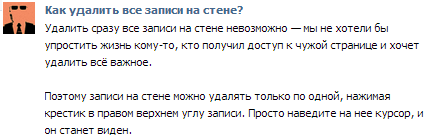
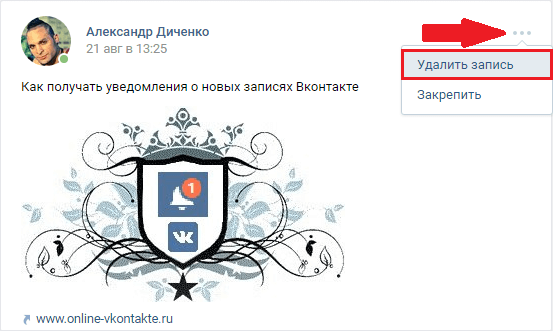
Но некоторое время назад администрация Вконтакте отказалась от такого хода, ссылаясь на то, что злоумышленники, взломав аккаунт, таким приёмом удалят всё самое важное:
p, blockquote 4,0,0,0,0 —>
p, blockquote 5,0,0,0,0 —>
Удалять по одной записи тоже не вариант. Слишком долго, особенно, если Вы ведёте страничку несколько лет:
p, blockquote 6,0,0,0,0 —>
p, blockquote 7,0,1,0,0 —>
Но выход из этой ситуации всё-таки есть. Сделать это намного проще, чем удалить сообщение В Контакте.
p, blockquote 8,0,0,0,0 —>
Как удалить записи со стены Вконтакте
Первый способ работает нестабильно, так как на новом дизайне скрипт тормозит.
p, blockquote 9,0,0,0,0 —>
1. Зайдите на свою страничку Вконтакте .
p, blockquote 10,0,0,0,0 —>
2. Введите скрипт в адресную строку браузера .
p, blockquote 11,0,0,0,0 —>
java***script:var h = document.getElementsByClassName("ui_actions_menu _ui_menu"); var i = 0;function del_wall()else>;var int_id=setInterval(del_wall,500);
p, blockquote 12,0,0,0,0 —>
3. Удалите звёздочки *** и нажмите на клавишу Enter.
p, blockquote 13,0,0,0,0 —>

p, blockquote 14,0,0,0,0 —>
Сразу после этих действий все Ваши записи на стене будут удаляться автоматически .
Кстати, теперь можно спрятать все посты в архив записей в ВК. И не надо ничего удалять. Всего пару простых действий (см. в статье).
p, blockquote 15,1,0,0,0 —>
Удаление всех записей на стене Вконтакте
Второй способ работает безупречно в 2020 году, но придётся вставлять код много раз, если у Вас большое количество записей:
p, blockquote 16,0,0,0,0 —>
1. Проматываем часть своих записи на стене. Для быстрого эффекта удерживаем пробел или end .
p, blockquote 17,0,0,0,0 —>
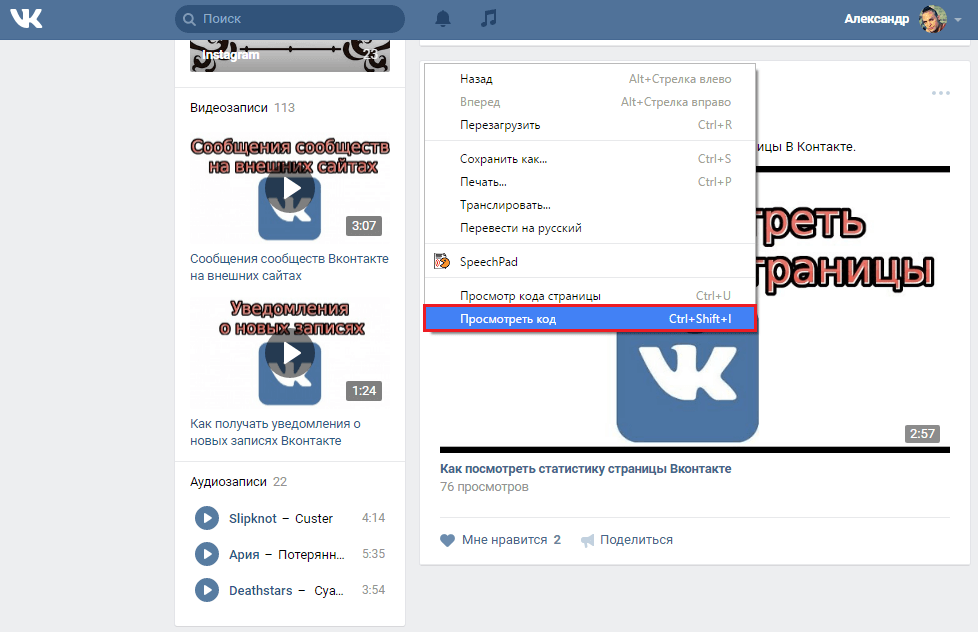
2. В любом месте на странице нажимаем на правую клавишу мыши , выбираем значение «Просмотреть код» (в некоторых браузерах по-другому называется, например, «Исследовать элемент» ).
p, blockquote 18,0,0,0,0 —>
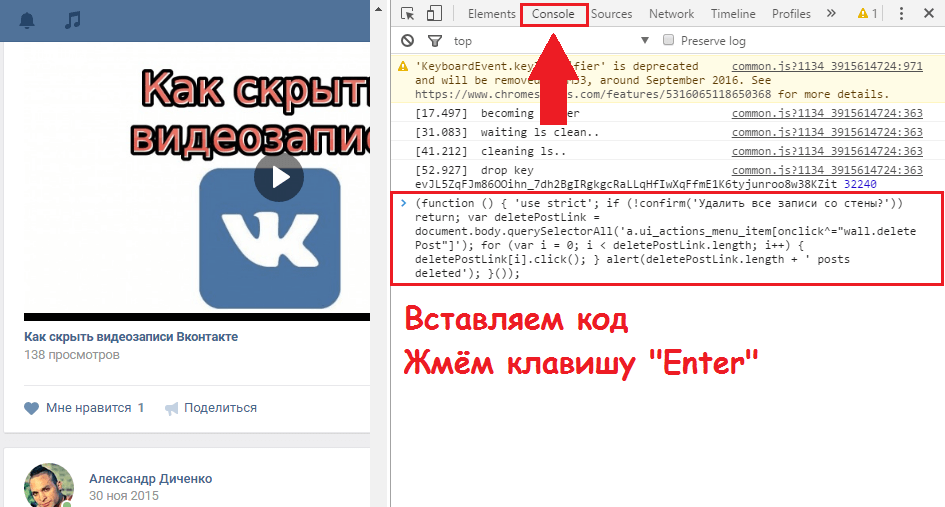
3. Далее открываем вкладку «Console» , вводим нижеописанный код и нажимаем на клавишу Enter .
p, blockquote 19,0,0,0,0 —>
(function () < 'use strict'; if (!confirm('Удалить все записи со стены?')) return; var deletePostLink = document.body.querySelectorAll('a.ui_actions_menu_item[onclick^="wall.deletePost"]'); for (var i = 0; i < deletePostLink.length; i++) < deletePostLink[i].click(); >alert(deletePostLink.length + ' posts deleted'); >());
p, blockquote 20,0,0,0,0 —>
4. Подтверждаем удаление и ждём пока стена очиститься.
p, blockquote 21,0,0,0,0 —>

- Теперь проматываем дальше записи, вставляем код и удаляем их;
Ответы на частозадаваемые вопросы
Вопрос: На новом дизайне 2018 года работают способы?
Ответ: Да, работают. Но скрипт иногда перестаёт удалять записи, поэтому советую пользоваться вторым методом.
p, blockquote 23,0,0,0,0 —>
Вопрос: В сообществе можно удалить записи?
Ответ: Да, если Вы админ сообщества.
p, blockquote 24,0,0,0,0 —>
Вопрос: Как остановить удаление?
Ответ: Обновите страницу (нажмите клавишу F5 ).
p, blockquote 25,0,0,0,0 —>
Вопрос: Открывается поисковик/страница не найдена, когда ввожу скрипт и нажимаю Enter, что делать?
Ответ: Это потому, что Вы забыли удалить звёздочки *** в начале кода.
p, blockquote 26,0,0,0,0 —>
Вопрос: Хочу удалить старые записи, а новые оставить, как мне поступить?
Ответ: Нажимаете на стену , далее в правом верхнем углу «Поиск по записям» , далее «Записи до определённой даты» , далее выбираете дату , где выведутся записи до этого времени и вставляете скрипт .
p, blockquote 27,0,0,0,0 —>
Вопрос: В мобильном приложении работают способы?
Ответ: Попробуйте, не факт.
p, blockquote 28,0,0,0,0 —>
Вопрос: Фотографии удаляться?
Ответ: Только те, которые были размещены на Вашей стене.
p, blockquote 29,0,0,0,0 —> p, blockquote 30,0,0,0,1 —>
Вопрос: Как удалить все записи со стены ВК вторым способом на других браузерах, если нет строки «Просмотреть код» ?
Ответ: Код страницы можно посмотреть на любых браузерах, просто у каждого он по-разному называется. В FireFox, например, «Исследовать элемент» .
Статьи по теме:
- Реакции в ВК — как собрать весь набор
- Как сделать ссылку словом в ВК (любая страница)
- Архив записей в ВК: как архивировать и восстановить
- Постер в ВК для текстовых записей
- Как отменить голос в опросе в ВК
- Как восстановить запись в ВК
- Как не сесть за репост в ВК
- Лучшее время для постинга в ВК
- Актуальные темы в ВК
- Как отложить запись в ВК
- Сначала интересные записи в группе в ВК
- Как отправить пустое сообщение в ВК
- Маркет-платформа в ВК
- Редактор статей в ВК
- Рекламная карусель Вконтакте
- Записи, понравившиеся друзьям, в умной ленте Вконтакте
- Количество просмотров записей Вконтакте
- Кнопки в рекламных записях группы Вконтакте
- Как разместить рекламу в группе Вконтакте
- Как найти записи Вконтакте с большим количеством лайков
- Как получать уведомления о новых записях Вконтакте
- Умная лента новостей Вконтакте
- Метка для рекламных записей в группе Вконтакте
- Отдам даром за репост, или как кидают пользователей соцсетей
- Продвижение записей Вконтакте