Add or delete bookmarks in a Word document or Outlook message
A bookmark in Word works like a bookmark you might place in a book: it marks a place that you want to find again easily. You can enter as many bookmarks as you want in your document or Outlook message, and you can give each one a unique name so they’re easy to identify.
To add a bookmark, you first mark the bookmark location in your document. After that, you can jump to the location or add links to it within your document or Outlook message. You can also delete bookmarks from a document or Outlook message.
Bookmark the location
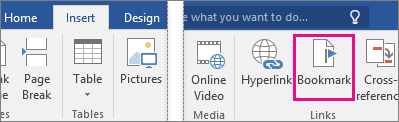
- Select text, a picture, or a place in your document where you want to insert a bookmark.
- Click Insert >Bookmark.
- Under Bookmark name, type a name and click Add.
Note: Bookmark names need to begin with a letter. They can include both numbers and letters, but not spaces. If you need to separate words, you can use an underscore ( _ )—for example, First_heading.
Go to the bookmarked location
After creating your bookmarks, you can add links to them within your document or jump to them at any time.
Jump to a bookmark
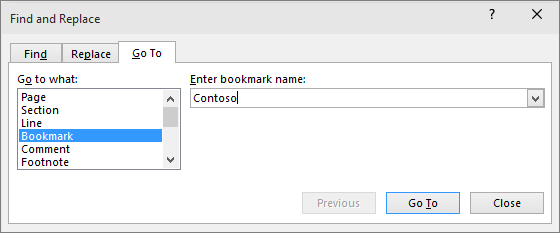
Type Ctrl+G to open the Go To tab in the Find and Replace box. Under Go to what, click Bookmark. Enter or select the bookmark name, and then click Go To.
Link to a bookmark
You can also add hyperlinks that will take you to a bookmarked location in the same document.

- Select the text or object you want to use as a hyperlink.
- Right-click and then click Hyperlink.
- Under Link to, click Place in This Document.
- In the list, select the heading or bookmark that you want to link to.
Note: To customize the Screen Tip that appears when you rest the pointer over the hyperlink, click ScreenTip, and then type the text that you want.
If you’re having any issues or problems with bookmarks, read about the various techniques to troubleshoot bookmarks.
Delete a bookmark
- Click Insert >Bookmark.
- Click either Name or Location to sort the list of bookmarks in the document.
- Click the name of the bookmark you want to delete, and then click Delete.
- If you have inserted a hyperlink to the deleted bookmark, right-click the linked text and then click Remove Hyperlink.
Note: To delete both the bookmark and the bookmarked item (such as a block of text or other element), select the item, and then press Delete.
Добавление и удаление закладок в документе Word или сообщении Outlook
Закладка в Word играет ту же роль, что и в обычной книге: это пометка в тексте, позволяющая легко найти нужный фрагмент снова. Вы можете создать в документе (или в сообщении Outlook) сколько угодно закладок и присвоить каждой из них уникальное имя, чтобы легко их опознавать.
Чтобы добавить закладку, пометьте в документе ту позицию, где вы хотите ее расположить. После этого вы сможете переходить в эту позицию или добавлять ссылки на нее внутри документа или сообщения Outlook. Вы также можете удалять закладки из документа Word или сообщения Outlook.
Создание закладки
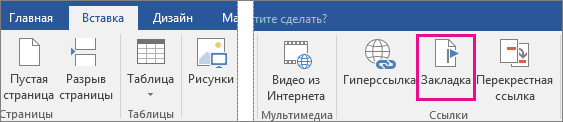
- Выделите текст, изображение или место в документе, с которым нужно связать закладку.
- Выберите Вставка >Закладка.
- В поле Имя закладки введите имя и нажмите кнопку Добавить.
Примечание: Имена закладок должны начинаться с буквы. Они могут содержать цифры и буквы, но не пробелы. Если вам требуется разделить слова, используйте символ подчеркивания (_), например Первый_заголовок.
Переход к закладке
После создания закладки вы можете добавлять ссылки на нее внутри документа или быстро переходить к ней в любой момент.
Переход к определенной закладке
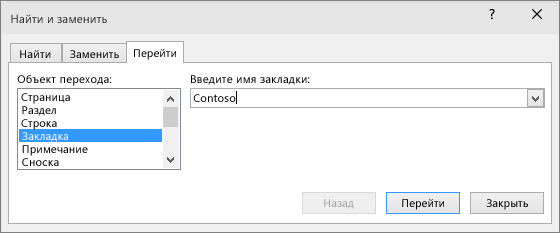
Нажмите клавиши CTRL+G, чтобы открыть вкладку Перейти в окне Найти и заменить. В списке Объект перехода выберите пункт Закладка. Введите или выберите имя закладки, а затем нажмите кнопку «Перейти».
Ссылка на закладку
Вы можете также добавлять гиперссылки, которые будут вызывать переход к определенной закладке в том же документе.

- Выделите текст или объект, который вы хотите использовать в качестве гиперссылки.
- Щелкните правой кнопкой мыши и выберите «Гиперссылка .
- В разделе Связать с выберите параметр Место в документе.
- В списке выберите заголовок или закладку, на которую должна указывать гиперссылка.
Примечание: Чтобы настроить всплывающую подсказку, которая появляется, когда вы наводите указатель мыши на гиперссылку, выберите пункт Всплывающая подсказка, а затем введите нужный текст.
Если при использовании закладок у вас возникают вопросы или проблемы, ознакомьтесь с различными методами устранения неполадок с закладками.
Удаление закладки
- Выберите Вставка >Закладка.
- Чтобы отсортировать список закладок в документе, выберите параметр Имя или Положение.
- Выберите имя закладки, которую нужно удалить, и нажмите Удалить.
- Если вы добавили в документ гиперссылку на удаленную закладку, щелкните правой кнопкой мыши связанный текст и выберите пункт Удалить гиперссылку.
Примечание: Чтобы удалить и закладку, и связанный с ней элемент документа, например блок текста, выделите этот элемент и нажмите клавишу DELETE.
Добавление и удаление закладок в документе Word или сообщении Outlook
Закладка в Word играет ту же роль, что и в обычной книге: это пометка в тексте, позволяющая легко найти нужный фрагмент снова. Вы можете создать в документе (или в сообщении Outlook) сколько угодно закладок и присвоить каждой из них уникальное имя, чтобы легко их опознавать.
Чтобы добавить закладку, пометьте в документе ту позицию, где вы хотите ее расположить. После этого вы сможете переходить в эту позицию или добавлять ссылки на нее внутри документа или сообщения Outlook. Вы также можете удалять закладки из документа Word или сообщения Outlook.
Создание закладки
- Выделите текст, изображение или место в документе, с которым нужно связать закладку.
- Выберите Вставка >Закладка.
- В поле Имя закладки введите имя и нажмите кнопку Добавить.
Примечание: Имена закладок должны начинаться с буквы. Они могут содержать цифры и буквы, но не пробелы. Если вам требуется разделить слова, используйте символ подчеркивания (_), например Первый_заголовок.
Переход к закладке
После создания закладки вы можете добавлять ссылки на нее внутри документа или быстро переходить к ней в любой момент.
Переход к определенной закладке
Нажмите клавиши CTRL+G, чтобы открыть вкладку Перейти в окне Найти и заменить. В списке Объект перехода выберите пункт Закладка. Введите или выберите имя закладки, а затем нажмите кнопку «Перейти».
Ссылка на закладку
Вы можете также добавлять гиперссылки, которые будут вызывать переход к определенной закладке в том же документе.
- Выделите текст или объект, который вы хотите использовать в качестве гиперссылки.
- Щелкните правой кнопкой мыши и выберите «Гиперссылка .
- В разделе Связать с выберите параметр Место в документе.
- В списке выберите заголовок или закладку, на которую должна указывать гиперссылка.
Примечание: Чтобы настроить всплывающую подсказку, которая появляется, когда вы наводите указатель мыши на гиперссылку, выберите пункт Всплывающая подсказка, а затем введите нужный текст.
Если при использовании закладок у вас возникают вопросы или проблемы, ознакомьтесь с различными методами устранения неполадок с закладками.
Удаление закладки
- Выберите Вставка >Закладка.
- Чтобы отсортировать список закладок в документе, выберите параметр Имя или Положение.
- Выберите имя закладки, которую нужно удалить, и нажмите Удалить.
- Если вы добавили в документ гиперссылку на удаленную закладку, щелкните правой кнопкой мыши связанный текст и выберите пункт Удалить гиперссылку.
Примечание: Чтобы удалить и закладку, и связанный с ней элемент документа, например блок текста, выделите этот элемент и нажмите клавишу DELETE.
Закладки в Microsoft Word

Если вы когда нибудь читали книги, то скорее всего делали какие нибудь пометки интересных мест или просто отмечали где именно закончили чтение. Вернуться к интересующему месту книги очень просто, если конечно использовать закладки.
В Ворде имеется аналогичная функция, которая позволяет помечать фрагменты текста, к которому можно вернуть в будущем при помощи закладок.
Чтобы правильно понять данную функцию, изучим несколько вопросов, которые могут возникнуть в процессе изучения:
- Зачем в документ Word добавляют закладки;
- Как добавить закладку в Word;
- Как отобразить закладку;
- Как изменить закладку;
- Как убрать закладку из документа;
- Как устранить ошибку «закладка неопределенна».
Зачем в документ Word добавляют закладки
В очень большом текстовом документе легко потеряться, поэтому лучше сделать особую навигационную систему, коей являются закладки.
Закладка в тексте документа Word помогает предоставить название для определенного фрагмента, к которому, в процессе редактирования, будет легко вернуться, если вы знаете имя (название) нужной вам закладки.
Как добавить закладку в Word
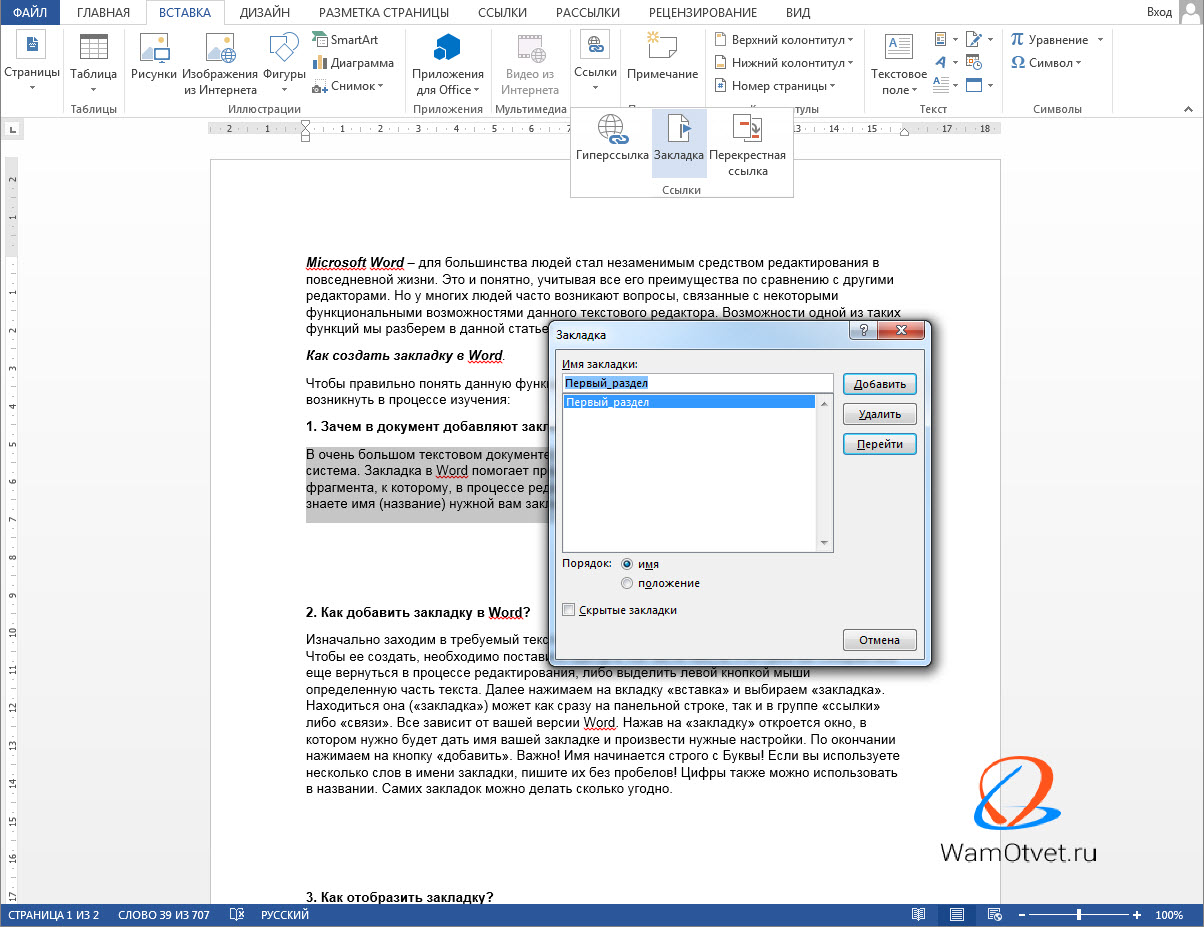
- Открываем текстовый документ, где необходимо сделать закладку.
- Поставьте курсор в той части текста, к которой вы собираетесь еще вернуться в процессе редактирования, либо выделить левой кнопкой мыши определенную часть текста.
- Далее нажимаем на вкладку «Вставка» и выбираем «Закладка». Находиться она может как сразу на панельной строке, так и в группе «ссылки» либо «связи». Все зависит от вашей версии Word.
- Нажав на кнопку «Закладка» откроется окно, в котором нужно будет дать имя вашей закладке и произвести нужные настройки. По окончании нажимаем на кнопку «Добавить».
Важно! Имя начинается строго с буквы! Если вы используете несколько слов в имени закладки, пишите их без пробелов или добавляйте нижнее подчеркивание! Цифры также можно использовать в названии.
Закладок в документе можно делать сколько угодно.
Как отобразить закладку
В ходе редактирования документа, к созданной закладке всегда можно вернуться. Чтобы найти в тексте сделанную закладку, выполните:
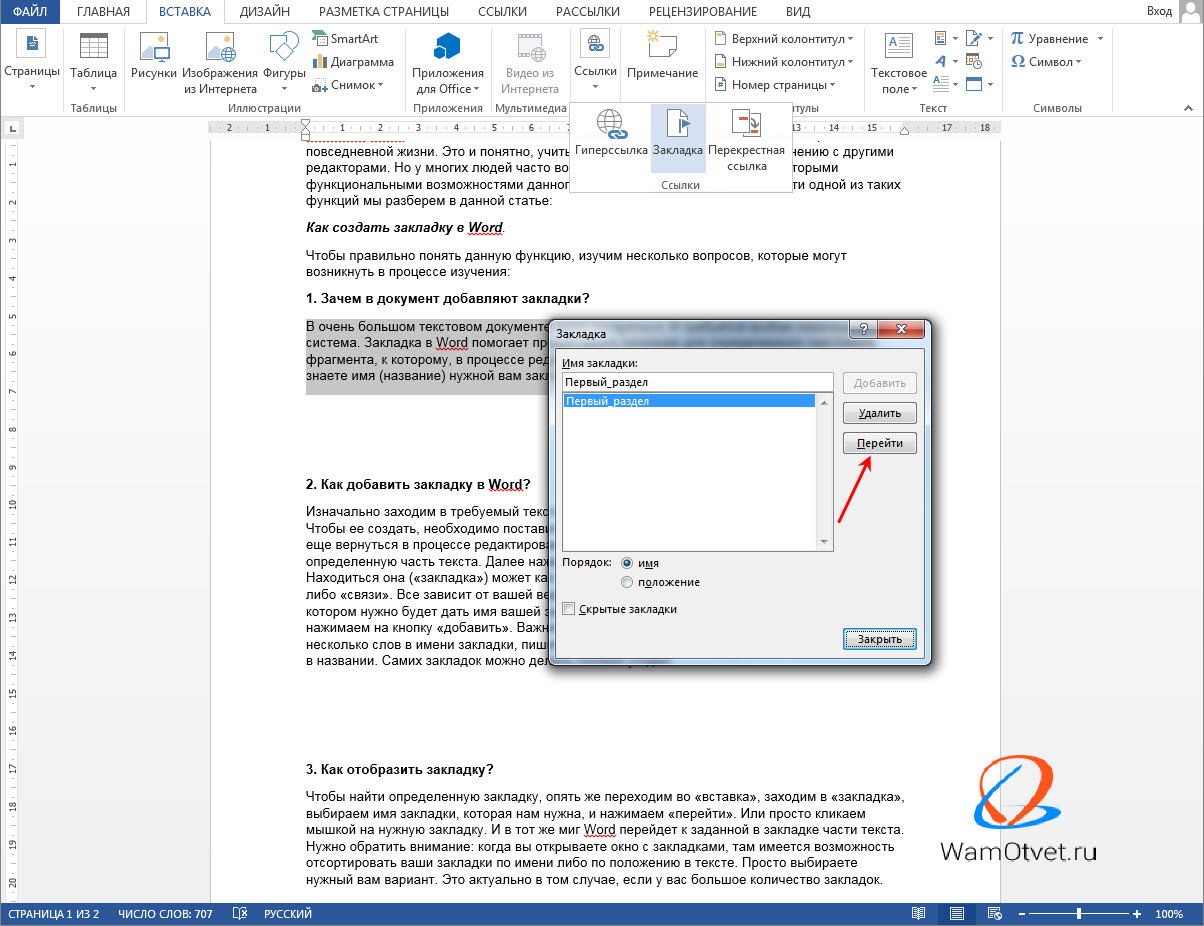
- Переходим во «Вставка».
- Заходим в «Закладка».
- Выбираем имя закладки, которая нам нужна, и нажимаем «перейти» или просто кликаем мышкой на нужную закладку.
Произойдет скроллинг по документу до нужного места.
Нужно обратить внимание: когда вы открываете окно с закладками, там имеется возможность отсортировать ваши закладки по имени либо по положению в тексте. Просто выбираете нужный вам вариант. Это актуально в том случае, если у вас большое количество закладок.
Как изменить закладку
Под понятием «изменить закладку», подразумевается изменить название закладки и изменить текст закладки. Разберемся по отдельности с каждым вариантом.
- Чтобы изменить текст закладки, достаточно перейти к этому тексту по алгоритму описанному выше и изменить содержимое выделенного фрагмента.
- Если нужно изменить название закладки, перейдите в окно «Закладка», двойным нажатием перейдите к интересующей закладке и измените название.
Как убрать закладку из документа
Закончив редактирование документа, закладки перестают быть нужными. Чтобы не плодить огромное количество ненужной информации, в которой можно запутаться, потерявшие актуальность закладки, можно удалить.
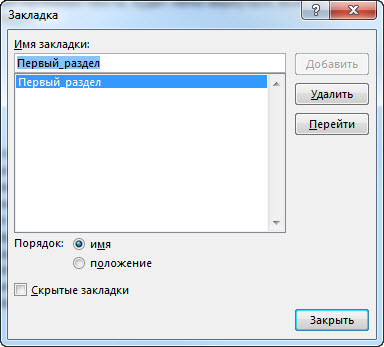
Удалить закладку очень просто – нажимаем «Вставка», далее «Закладка», выбираем имя нужной закладки и нажимаем кнопку «удалить».
Как устранить ошибку «закладка неопределенна»
Данная ошибка может возникнуть в том случае, если программа Word не может определить источник нужной ссылки. Причиной такого сбоя могут быть:
- Используются «перекрестные ссылки», указывающие на объекты, которые удалены либо не существуют. В таком случае программа просто не понимает, куда вас направлять, и поэтому выскакивает ошибка.
- Закладка не отображается, либо вообще ее просто нет. Такое обычно бывает, когда над одним и тем же документом работают больше одного человека. Другой человек запросто мог удалить нужную вам ссылку.
- Экстренное закрытие программы из-за сбоя в системе. Изменения, которые вы вносите, Word не успевает сохранить и возникает данная проблема.
Устраняем ошибку: нужно зайти в меню «Файл», нажать «Параметры», далее нажимаем кнопку «Дополнительно».
В разделе «Показывать содержимое документа» ставим галочку возле пункта «Показывать закладки».
И снова нужно сказать, что все зависит от версии Word, но по сути все одинаковое. У кого-то могут быть такие комбинации: нажимаем «Настройки панели быстрого доступа», далее «Другие команды», после жмем «Дополнительно» и соответственно «Показывать закладки».
После такой процедуры в нашем тексте отобразятся элементы, которые будут окружены квадратными скобками. Так будет в том случае, если вы выделяли определенный участок текста в своей закладке. Если просто ставили курсор, то отобразится знак этого курсора на месте закладки.
Скорее всего, после этих действий ваша ошибка пропадет. Если нет, возможно, закладка удалена кем-то преднамеренно или случайно.
Можно еще попробовать провести обновление полей в текстовом документе. Для этого нажимаем комбинацию «Ctrl» + «A», а после кнопку «F9».
Не исключено, что после таких комбинаций, ошибка исчезнет. А чтобы уменьшить к минимуму подобные ошибки, возьмите за правило постоянно сохранять, отредактированный вами текст.
Важное дополнение!! При создании документов в новых версиях Word 2007, 2010, которые будут иметь расширение «docx», открытие их в Word 2003 будет возможным только после скачивания обновления Office Compatibility.
И в заключении хотелось бы сказать следующее – текстовый редактор МС Word, пожалуй, лучший, среди своих конкурентов. И, без всякого сомнения, его можно советовать своим близким и друзьям. С ним ваша работа, ваш бизнес, и многие другие сферы жизни станут намного проще и удобнее!