PnPUtil Command Syntax
PnPUtil (PnPUtil.exe) is included in every version of Windows starting with Windows Vista, in the %windir%\system32 directory.
To run PnPUtil, open a command prompt window (Run as Administrator) and type a command using the following syntax and parameters.
PNPUTIL [/add-driver | /delete-driver | /export-driver | /enum-drivers | /enum-devices [] | /enum-devicetree [] | /disable-device | /enable-device | /restart-device | /remove-device | /scan-devices [] | /enum-classes [] | /enum-interfaces [] | /enum-containers [] | /?] Commands
/add-driver
Adds driver package(s) into the driver store. Command available starting in Windows 10, version 1607.
PNPUTIL /add-driver [/subdirs] [/install] [/reboot] Flags available starting in Windows 10, version 1607:
- /subdirs — traverse sub directories for driver packages
- /install — install/update drivers on any matching devices
- /reboot — reboot system if needed to complete the operation
If the driver is not the highest ranked driver on the system, PnPUtil will not force it onto the device. To check matching drivers and their rank, run the following from an elevated command prompt: pnputil /enum-devices /instanceid > /drivers .
/delete-driver
Deletes a driver package from the driver store. Command available starting in Windows 10, version 1607.
PNPUTIL /delete-driver [/uninstall] [/force] [/reboot] Flags available starting in Windows 10, version 1607:
- /uninstall — uninstall driver package from any devices using it
- /force — delete driver package even when it is in use by devices
- /reboot — reboot system if needed to complete the operation
/export-driver
Exports driver package(s) from the driver store into a target directory. Command available starting in Windows 10, version 1607.
PNPUTIL /export-driver
/enum-drivers
Enumerates all third-party driver packages in the driver store. Command available starting in Windows 10, version 1607.
PNPUTIL /enum-drivers [/class ] [/files] Flags available starting in Windows 11, version 21H2:
- /class — filter by driver class name or GUID
Flags available starting in Windows 11, version 22H2:
- /files — enumerate all driver package files
/disable-device
Disables devices on the system. Command available starting in Windows 10, version 2004.
PNPUTIL /disable-device [ | /deviceid ] [/class ] [/bus ] [/reboot] [/force] Flags available starting in Windows 10, version 2004:
- /reboot — reboot system if needed to complete the operation
Flags available starting in Windows 11, version 21H2:
- /deviceid — disable all devices with matching device ID
Flags available starting in Windows 11, version 22H2:
- /class — filter by device class name or GUID
- /bus — filter by bus enumerator name or bus type GUID
- /force — disable even if device provides critical system functionality
/enable-device
Enables devices on the system. Command available starting in Windows 10, version 2004.
PNPUTIL /enable-device [ | /deviceid ] [/class ] [/bus ] [/reboot] Flags available starting in Windows 10, version 2004:
- /reboot — reboot system if needed to complete the operation
Flags available starting in Windows 11, version 21H2:
- /deviceid — enable all devices with matching device ID
Flags available starting in Windows 11, version 22H2:
- /class — filter by device class name or GUID
- /bus — filter by bus enumerator name or bus type GUID
/restart-device
Restarts devices on the system. Command available starting in Windows 10, version 2004.
PNPUTIL /restart-device [ | /deviceid ] [/class ] [/bus ] [/reboot] Flags available starting in Windows 10, version 2004:
- /reboot — reboot system if needed to complete the operation
Flags available starting in Windows 11, version 21H2:
- /deviceid — restart all devices with matching device ID
Flags available starting in Windows 11, version 22H2:
- /class — filter by device class name or GUID
- /bus — filter by bus enumerator name or bus type GUID.
/remove-device
Attempts to remove a device from the system. Command available starting in Windows 10, version 2004.
PNPUTIL /remove-device [ | /deviceid ] [/class ] [/bus ] [/subtree] [/reboot] [/force] Flags available starting in Windows 10, version 2004:
- /subtree — remove entire device subtree, including any child devices
- /reboot — reboot system if needed to complete the operation
Flags available starting in Windows 11, version 21H2:
- /deviceid — remove all devices with matching device ID
Flags available starting in Windows 11, version 22H2:
- /class — filter by device class name or GUID
- /bus — filter by bus enumerator name or bus type GUID
- /force — remove even if device provides critical system functionality
/scan-devices
Scans the system for any device hardware changes. Command available starting in Windows 10, version 2004.
/scan-devices [/instanceid ] [/async] Flags available starting in Windows 10, version 2004:
- /instanceid — scan device subtree for changes
- /async — scan for changes asynchronously
/enum-devices
Enumerate all devices on the system. Command available starting in Windows 10, version 1903.
PNPUTIL /enum-devices [/connected | /disconnected] [/instanceid | /deviceid ] [/class ] [/problem []] [/bus []] [/deviceids] [/relations] [/services] [/stack] [/drivers] [/interfaces] [/properties] [/resources] Flags available starting in Windows 10, version 1903:
- /connected - filter by connected devices
- /disconnected - filter by disconnected devices
- /instanceid - filter by device instance ID
- /class - filter by device class name or GUID
- /problem [] - filter by devices with problems or filter by specific problem code
- /relations - display parent and child device relations
Flags available starting in Windows 10, version 2004:
- /drivers - display matching and installed drivers
Flags available starting in Windows 11, version 21H2:
- /bus [] - display bus enumerator name and bus type GUID or filter by bus enumerator name or bus type GUID
- /deviceids - display hardware and compatible IDs
- /services - display device services
- /stack - display effective device stack information
- /interfaces - display device interfaces
- /properties - display all device properties
Flags available starting in Windows 11, version 22H2:
- /deviceid - filter by device hardware and compatible ID
- /resources - display device resources
/enum-devicetree
Enumerates the device tree.
Command available starting in Windows 11, version 23H2.
/enum-devicetree [root device instance ID] [/connected] [/services] [/stack] [/drivers] [/interfaces] root device instance ID - display device tree starting at the specified root device instance ID.
- /connected - filter by connected devices
- /services - display device services
- /stack - display effective device stack information
- /drivers - display matching and installed drivers
- /interfaces - display device interfaces
/enum-interfaces
Enumerates all device interfaces on the system.
Command available starting in Windows 10, version 1903.
PNPUTIL /enum-interfaces [/enabled | /disabled] [/class ] [/properties] Flags available starting in Windows 10, version 1903:
- /enabled - filter by enabled interfaces
- /disabled - filter by disabled interfaces
- /class - filter by interface class GUID
Flags available starting in Windows 11, version 22H2:
- /properties - display all interface properties
/enum-classes
Enumerates all device classes on the system.
Command available starting in Windows 11, version 22H2.
PNPUTIL /enum-classes [/class ] [/services] Flags available starting in Windows 11, version 22H2:
- /class - filter by device class name or GUID
- /services - display device class services
/enum-containers
Enumerates all device containers on the system.
Command available starting in Windows 11, version 23H2.
PNPUTIL /enum-containers [/containerid ] [/connected | /disconnected] [/problem] [/devices] [/format ] [/output-file []] /containerid - filter by container ID.
/connected | /disconnected - filter by connected device containers or filter by disconnected device containers
/problem - filter by device containers with problems
/devices - display container devices
/format - format output as text, XML, or CSV
/output-file [] - write output to optional filename
Displays the command-line syntax.
PNPUTIL /? Legacy Command Mapping
The following commands are still supported, but are legacy. We recommend that you use the up-to-date syntax instead.
-a [-i] ==> /add-driver [/install] -d [-f] ==> /delete-driver [/force] -e ==> /enum-drivers
Examples
For examples of how to use the PnPUtil tool, see PnPUtil Examples.
See also
Collaborate with us on GitHub
The source for this content can be found on GitHub, where you can also create and review issues and pull requests. For more information, see our contributor guide.
Windows driver documentation
Как удалить драйвер в командной строке
Удаление драйверов Windows возможно не только в диспетчере устройств или с помощью специальных утилит, но и в командной строке. Зачем это может пригодиться? Например, при невозможности зайти в систему из-за проблем с драйвером, возможность его удаления с помощью команд в среде восстановления может быть полезной.
В этой инструкции подробно о том, как удалить драйвер в командной строке Windows 11, Windows 10 и других версиях системы. Сначала методы для работающей ОС, затем — для случая, когда нужно выполнить удаление без входа в систему.
Удаление драйверов с помощью командной строки в запущенной Windows
Если вход в Windows 11/10 возможен, базовым способом для удаления драйверов в командной строке будет использование утилиты pnputil. Необходимые шаги:
- Запустите командную строку от имени администратора.
- Введите команду
pnputil /enum-drivers
pnputil.exe /delete-driver oemНОМЕР.inf /force

В результате вы должны будете увидеть сообщение «Пакет драйвера успешно удален».
Описанный выше метод работает только для сторонних драйверов, установленных вручную или из Центра обновлений Windows, однако системные драйвера в списке отображаться не будут. Если задача — удаление системных драйверов, шаги будут следующими:
- Запустите командную строку от имени администратора.
- Введите команду
wmic sysdriver get name
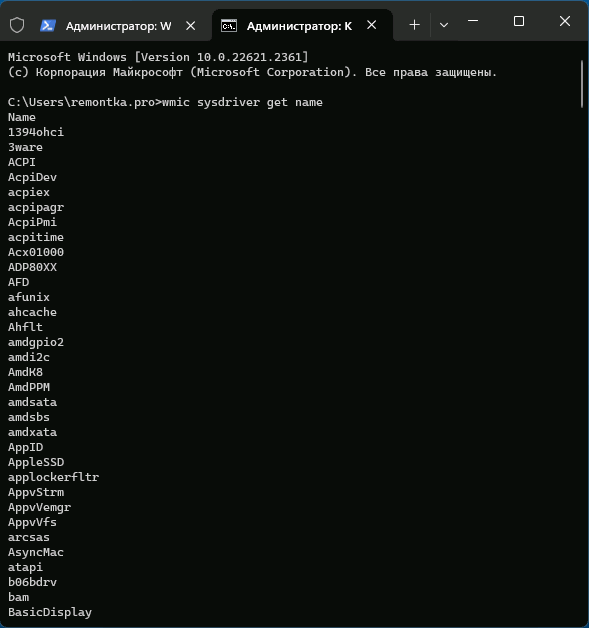
Предыдущая команда отобразит список имен системных драйверов. Для удаления драйвера по имени используйте команду:
wmic sysdriver where(name="имя") delete

Удаление драйвера в среде восстановления, WinPE или с загрузочной флешки
Предыдущие способы сработают лишь в том случае, если Windows исправно запускается и её использование возможно.
-
В командной строке введите
dism /image:c:\ /get-drivers
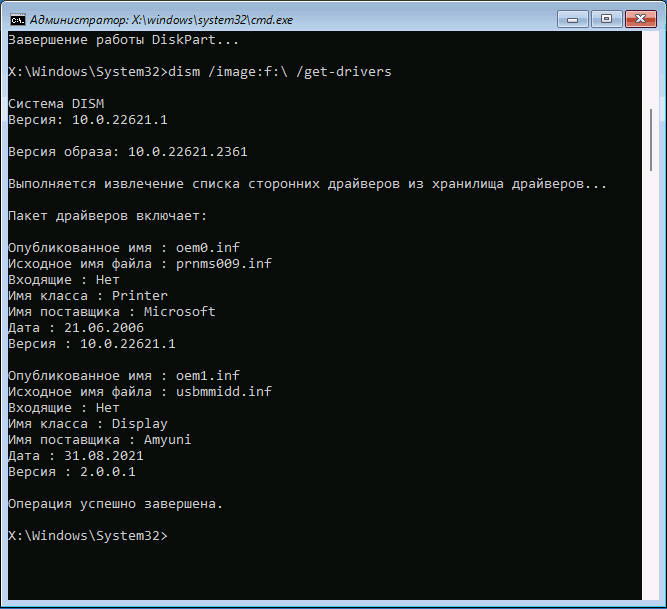
это отобразит список установленных пакетов драйверов.
Если предыдущая команда отобразит сообщение «Не удалось получить доступ к образу», возможно, буква диска с системой отличается от C: (такое может быть в среде восстановления). В этом случае используйте команды
diskpart list volume exit

чтобы определить актуальную букву системного раздела диска и использовать её в команде.
В списке установленных драйверов будет отображаться опубликованное имя, класс устройства, поставщик драйвера. Если этого окажется недостаточно, чтобы определить, какой драйвер нужно удалить, вы можете использовать команду получения подробной информации о драйвере:
dism /image:c:\ /get-driverinfo /driver:oemНОМЕР.inf
dism /image:c:\ /remove-driver /driver:oemНОМЕР.inf

В результате соответствующий драйвер будет удален из системы.
Если у вас есть дополнительные вопросы, касающейся рассмотренной темы, вы можете задать их в комментариях ниже, я постараюсь помочь.
А вдруг и это будет интересно:
- Лучшие бесплатные программы для Windows
- Не удалось запустить службу Windows Audio на Локальный компьютер — как исправить?
- Ошибка DXGI ERROR DEVICE HUNG — как исправить?
- Как сбросить Windows на заводские настройки в командной строке
- Как создать отчет о работе Wi-Fi сети в Windows 11 и 10
- Устройство tap0901 — что это и как установить драйвер?
- Windows 11
- Windows 10
- Android
- Загрузочная флешка
- Лечение вирусов
- Восстановление данных
- Установка с флешки
- Настройка роутера
- Всё про Windows
- В контакте
- Одноклассники
-
namoviot 31.12.2023 в 10:23
- Живые обои на рабочий стол Windows 11 и Windows 10
- Лучшие бесплатные программы на каждый день
- Как скачать Windows 10 64-бит и 32-бит оригинальный ISO
- Как смотреть ТВ онлайн бесплатно
- Бесплатные программы для восстановления данных
- Лучшие бесплатные антивирусы
- Средства удаления вредоносных программ (которых не видит ваш антивирус)
- Встроенные системные утилиты Windows 10, 8 и 7, о которых многие не знают
- Бесплатные программы удаленного управления компьютером
- Запуск Windows 10 с флешки без установки
- Лучший антивирус для Windows 10
- Бесплатные программы для ремонта флешек
- Что делать, если сильно греется и выключается ноутбук
- Программы для очистки компьютера от ненужных файлов
- Лучший браузер для Windows
- Бесплатный офис для Windows
- Запуск Android игр и программ в Windows (Эмуляторы Android)
- Что делать, если компьютер не видит флешку
- Управление Android с компьютера
- Не удалось запустить службу Windows Audio на Локальный компьютер — как исправить?
- Как автоматически скрывать строку меню и Dock в MacOS
- Ошибка DXGI ERROR DEVICE HUNG — как исправить?
- Как сбросить Windows на заводские настройки в командной строке
- Как создать отчет о работе Wi-Fi сети в Windows 11 и 10
- Устройство tap0901 — что это и как установить драйвер?
- Клавиши Alt и Win поменялись местами — как исправить?
- Ошибка 0x80072efd — как исправить?
- AV Block Remover — убираем блокировку антивирусов и сайтов майнером
- Ошибка 0x80070643 при обновлении KB5034441 — как исправить?
- Загрузочная флешка или карта памяти в balenaEtcher
- RtkAudUService64.exe — что это в автозагрузке и списке процессов?
- Как включить звонки по Wi-Fi на iPhone
- Использование Kaspersky Rescue Disk для удаления вирусов с компьютера
- Как извлечь иконки из EXE и DLL файлов
- Windows
- Android
- iPhone, iPad и Mac
- Программы
- Загрузочная флешка
- Лечение вирусов
- Восстановление данных
- Ноутбуки
- Wi-Fi и настройка роутера
- Интернет и браузеры
- Для начинающих
- Безопасность
- Ремонт компьютеров
- Windows
- Android
- iPhone, iPad и Mac
- Программы
- Загрузочная флешка
- Лечение вирусов
- Восстановление данных
- Ноутбуки
- Wi-Fi и настройка роутера
- Интернет и браузеры
- Для начинающих
- Безопасность
- Ремонт компьютеров
pnputil
Pnputil.exe — это программа командной строки, которую можно использовать для управления хранилищем драйверов. Эту команду можно использовать для добавления пакетов драйверов, удаления пакетов драйверов и списков пакетов драйверов, которые находятся в хранилище.
Синтаксис
pnputil.exe [-f | -i] [ -? | -a | -d | -e ]
Параметры
| Параметр | Описание |
|---|---|
| -a | Указывает, чтобы добавить указанный INF-файл. |
| -d | Указывает, чтобы удалить определенный INF-файл. |
| -e | Указывает, чтобы перечислить все сторонние INF-файлы. |
| f- | Указывает принудительное удаление идентифицированного INF-файла. Невозможно использовать в сочетании с параметром –i . |
| i- | Указывает, чтобы установить определенный INF-файл. Невозможно использовать в сочетании с параметром -f . |
| /? | Отображение справки в командной строке. |
Примеры
Чтобы добавить INF-файл с именем USBCAM. INF, тип:
pnputil.exe -a a:\usbcam\USBCAM.INF Чтобы добавить все INF-файлы, расположенные в C:\drivers, введите:
pnputil.exe -a c:\drivers\*.inf Добавление и установка USBCAM. Драйвер INF, тип:
pnputil.exe -i -a a:\usbcam\USBCAM.INF Чтобы перечислить все сторонние драйверы, введите следующее:
pnputil.exe –e Чтобы удалить INF-файл и драйвер с именем oem0.inf, введите:
pnputil.exe -d oem0.inf Дополнительные ссылки
- Условные обозначения синтаксиса команд командной строки
- команда popd
Команда PNPUTIL – установка и удаление драйверов
Команда PNPUTIL является удобным средством для установки или удаления драйверов при отсутствии оборудования. Утилита pnputil.exe входит в стандартную поставку всех ОС семейства Windows, начиная с Windows Vista. Для ее работы потребуется запуск от имени администратора. Обычно PNPUTIL используется системными администраторами для добавления драйверов устройств, которые потребуются обычным пользователям, при подключении к системе. С помощью PNPUTIL выполняются все подготовительные действия, для которых нужны права администратора системы, а при подключении устройства, для которого выполнялось добавление драйвера, происходит его тихая установка.
Формат командной строки:
pnputil.exe [-f | -i] [ -? | -a | -d | -e ]
Параметры командной строки:
-? - отобразить справку по использованию.
-e - отобразить список драйверов сторонних производителей
-i - установить драйвер
-d - удалить драйвер
-f - принудительно удалить драйвер подключенного к системе устройства
-a - добавить пакет для установки драйверов
имя INF-файла - имя инф файла из установочного пакета драйвера.
pnputil –e - отобразить список драйверов сторонних производителей.
pnputil –e | more - отобразить список драйверов сторонних производителей в постраничном режиме вывода на экран.
Пример выводимой информации: Опубликованное имя :
oem1.inf
Поставщик пакета драйвера: Microsoft
Класс: Принтеры
Дата разработки и версия драйвера :
06/21/2013 9.1.7601.17514
Имя подписавшего : Microsoft Windows
Опубликованное имя :
oem2.inf
Поставщик пакета драйвера: Advanced Micro Devices, Inc.
Класс: Видеоадаптеры
Дата разработки и версия драйвера :
09/27/2012 9.002.0.0000
Имя подписавшего : Microsoft Windows Hardware Compatibility Publisher
pnputil.exe -d oem0.inf - удалить пакет драйвера oem0.inf . Допускается удаление драйверов только OEM-производителей.
pnputil.exe -f -d oem0.inf - принудительно удалить пакет oem0.inf, даже если устройство, связанное с ним подключено к системе.
pnputil.exe –a A:\USBVIDEO.INF - добавить пакет драйвера USBVIDEO с дискеты. Пакет драйвера добавляется в хранилище драйверов, но его установка не выполняется. В дальнейшем, при подключении устройства USBVIDEO к системе, установка выполнится автоматически.
pnputil.exe –a D:\DRIVERS\*.inf - Добавить все драйверы, INF-файлы которых находятся в каталоге D:\DRIVERS . В отличие от удаления, добавление возможно и для драйверов от Microsoft.
pnputil.exe –i oem999.inf - установить ранее добавленный драйвер, описываемый файлом oem999.inf.
pnputil –i –a A:\usbcam.inf - добавить в хранилище и установить драйвер, описываемый файлом usbcam.inf .