Что такое приложение ui. Системный UI Android: что это? Три способа устранения ошибки системы
Если вы юзаете любое из мобильных детищ семейства Samsung Galaxy, то наверняка вам знакома вся та гамма ярких и живых эмоций, возникающий, когда на экране девайса вдруг появляется сообщение о том, что чего-то там в Galaxy остановлено. Тут, как говорится, приехали.
Вообще, Samsung Galaxy останавливать любят, притом все подряд: то какое-то приложение остановлено, то процесс остановлен, то системный интерфейс остановлен.
Но о грустном не будем, а лучше расскажем о том, что делать в случае таких вот внезапных остановок. Итак
«Приложение остановлено» — что это значит?
Разумеется, когда юзер видит на экране своего Samsung Galaxy такое уведомление, то он как минимум догадывается о том, что какая-то из активных программок засбоила.
И значит, надо бы ее перезапустить, потому что именно таким нехитрым способом подобные проблемки, как правило, и решаются.
Но что делать, если система пишет, что не просто приложение остановлено, а «Приложение Samsung Galaxy остановлено» , и к тому же после обычного перезапуска злополучная табличка возникает снова, и снова, и снова…
Сообщение « Приложение Samsung Galaxy остановлено »
На самом деле, « Приложение Samsung Galaxy остановлено » в данном случае приводится сугубо в качестве примера, поскольку, как мы уже сказали, Galaxy останавливают все, что угодно. Плюс, судя по количеству комментариев на форумах, именно таким сообщением разные Galaxy в последнее время стали чаще «радовать» своих владельцев. Тем не менее, приведенным ниже способом в большинстве случаев можно разобраться и с этой, и другими похожими «остановками».
Прежде отметим, что сообщение « Приложение Samsung Galaxy остановлено » (или просто какое-то приложение остановлено) не только указывает на факт возникновения программной ошибки, но и, чаще всего, предполагает полный сброс настроек смартфона (или планшета). Понятно, что после столь радикального воздействия проблемка исчезнет, но ведь с ней неизбежно пропадут и те самые настройки, а также уйма важных данных, резервные копии которых созданы не были. Другими словами, решая одну проблему, получаем кучу других.
Но можно пойти и другим путем, и вместо полного сброса настроек можно попробовать удалить и переустановить только проблемное приложение и/или почистить кэш. Часто это помогает устранить такого рода проблемки.
Теперь вкратце о том, как очистить кэш проблемного приложения в ОС Android:
ШАГ 1 . Открываем меню настроек и находим «Диспетчер приложений » (если у вас не Galaxy, а другой Android-смартфон, то в «Настройках » откройте «Приложения «);
ШАГ 2 . Тапаем вкладку «ВСЕ » вверху экрана и находим в списке проблемное приложение (в нашем случае «Samsung Galaxy»);
ШАГ 4 . Перезагружаем смартфон и запоминаем процедуру на случай, если Galaxy опять что-то остановит.
Не принесло глобальных изменений, но всё же в ОС попали новые интересные возможности: Doze, Android Pay, ; хотя, конечно, не обошлось без «ложки дёгтя в бочке мёда» — . Однако Google в отличие от других компаний заботится не только об обычных пользователях, но и о разработчиках — специально для них был введён System UI Tuner.
Для «непросвещённых» пользователей замечу, что SystemUI — это системное приложение, расположенное в system/app и отвечающее за некоторые интерфейсные элементы, в частности за строку состояния, панель уведомлений и панель быстрых настроек — грубо говоря, за «шторку». Пользователей Android давно интересовала эта интерфейсная задумка: они ставили кастомные прошивки, различные модификации вроде Xposed Framework, в конце концов «пришивали» *.apk из параллельных интерфейсных оболочек. Теперь же поисковой гигант пошёл навстречу и добавил частичку функционала в свою систему, причём с некоторыми уникальными возможностями, о которых мы вам сегодня расскажем.
Как активировать
В Глобальной сети есть целая армада статей на этот счёт, и, зачастую, методы в них совсем отталкивают интерес. В финальной сборке Marshmallow активация функции переехала совсем в другое место: теперь не нужно активировать настройки разработчика, чтобы ею воспользоваться.
Видите привычную «шестерёнку» в меню быстрого доступа, ведущую в «Настройки»? Нажмите и удерживайте её около 5-7 секунд и — вуаля — System UI Tuner активирован. Как говорится, проще некуда. Теперь в приложении появится пункт «System UI Tuner». Деактивировать функционал можно также с помощью долгого тапа. Готовы к «волшебству»?
Возможности
Редактирование содержимого панели быстрых настроек . Да, это было реализовано в прошлых версиях Android, но не так, как хотелось бы. Теперь можно контактировать с панелью прямо как на «кастомчиках». Вы вправе менять иконки местами, активировать нужные и наоборот — удалять ненужные переключатели.
Уровень заряда в процентах . Пожалуй, настало время для киллер-фичи — стоковый Android научился показывать проценты рядом с иконкой батареи. Здесь на этот параметр выделен всего один тумблер, который активирует появление нового показателя.
Демонстрационный режим . Эта функция появилась ещё в первой сборке Android M, и мы ранее . Demo Mode заменяет все иконки статус бара на их демонстрационные «идеальные» вариации. А время на устройстве остановится на 6:00 — в Google таким образом любят отмечать версию ОС на снимках экрана. Этот режим идеально подойдёт для скриншотов. Хочется заметить, что мы используем этот режим для некоторых наших публикаций.

Data-lazy-type=»image» data-src=»http://androidkak.ru/wp-content/uploads/2017/06/com.systemui1-e1498428852872.jpg» alt=»ошибка процесса» width=»283″ height=»200″> Если вы пользуетесь смартфоном с операционной системой Андроид, не исключено, что однажды вы увидите сообщение об остановке процесса com android systemUI. Само по себе уведомление означает буквально следующее: процесс, отвечающий за работу графического пользовательского интерфейса системы (User Interface), неожиданно завершился. От этого процесса зависит отображение кнопок, окон приложений и прочих элементов.
Если в приложении com.android.systemUI произошла ошибка, часто перестает работать нажатие кнопки “Домой” (средней кнопки телефона). Могут возникнуть и более серьезные проблемы. Для нормальной работы системы необходимо исправление этого сбоя.
Итак, вы получили сообщение “Unfortunately, com android systemUI has stopped” (если на вашем телефоне установлена англоязычная версия операционной системы Android) или “Процесс com android systemUI остановлен”. Что нужно делать дальше и как исправить проблему? Это зависит от причины возникновения неисправности.
Случайный сбой
Однократное возникновение этой ошибки не должно вас беспокоить. Прежде всего попробуйте перезагрузить телефон. Если после перезагрузки проблема осталась, переходите к следующему пункту.
Вирусная активность
- Вспомните, не сопровождается ли ошибка самопроизвольными попытками системы скачать неизвестные приложения, а также появлением всплывающей рекламы при запуске других программ или в случайные моменты. Такое поведение гарантированно означает наличие “трояна”.
- Проверьте дату установки приложения и сравните с другими системными пакетами. Для этого вам понадобится сторонняя утилита для управления приложениями, например Gemini App Manager или Uninstaller. Если com.android.systemUI был создан недавно, скорее всего, это вирус, замаскированный под системное приложение. Если же дата совпадает с днем создания прочих системных файлов, вероятно, вирус содержится в другом пакете.
- Выполните проверку антивирусом для смартфона.

Jpg» alt=»вирус на андроиде» width=»267″ height=»200″> Если выяснится, что вы подхватили вирус, полезно помнить: отнюдь не обязательно он содержится именно в com.android.systemUI. Внимание: не пытайтесь удалить com.android.systemUI, это одна из основных частей операционной системы телефона. Тем не менее вирус может маскироваться под системные процессы, поэтому следует проявлять бдительность.
Читайте также: Как сделать wipe на Андроид-устройстве
Следующая инструкция подскажет вам, как удалить зараженные программы и файлы:
- Воспользуйтесь антивирусным приложением для смартфона. Обратите внимание, что в Андроиде не всегда удается полностью удалить вирус при помощи антивируса. Однако это поможет вам выяснить, какие приложения заражены.
- Перейдите в безопасный режим. Для этого нажмите на кнопку выключения и удерживайте ее несколько секунд. Дождитесь появления меню завершения работы и перезагрузки системы. Нажмите “Отключить питание” и не отпускайте, пока не появится предупреждение о переходе в безопасный режим. После этого нажмите “Ок”. Телефон будет перезагружен.
- После загрузки системы зайдите в меню “Настройки”, раздел “Приложения”, вкладка “Сторонние”.
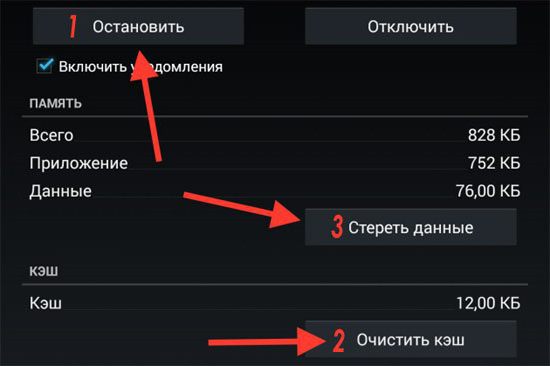
- Откройте настройки подозрительной программы. Поочередно нажмите “Очистить кэш”, “Стереть данные”, “Остановить” и затем “Удалить”. Так вы полностью избавитесь от файлов, связанных с приложением.
- Повторите для всех зараженных программ.
- Если не удается удалить какое-либо приложение, откройте меню “Настройки”, раздел “Безопасность”, пункт “Администраторы устройства”. Здесь перечислены приложения, имеющие статус Администратора. Снимите галочку с подозрительной программы. Затем нажмите “Отключить”. После этого вы сможете удалить ее.
- Для выхода из безопасного режима перезагрузите систему.
Обновление приложения Google
Очередное обновление служб Google может быть причиной сбоя, исправить это можно следующим образом:
Data-lazy-type=»image» data-src=»http://androidkak.ru/wp-content/uploads/2017/06/7d542ae653bcbba95980becc3ab5197f_L1-e1498429886926.jpg» alt=»зайти в меню смартфона » width=»299″ height=»200″>
С этим сбоем чаще всего сталкиваются обладатели устройств Samsung. Подобные ошибки портят имидж компании Google, поэтому есть все основания рассчитывать, что в дальнейших обновлениях проблема будет устранена.
Не так давно Google начала рассылку обновления 6.0 Marshmallow по воздуху, однако, прежде чем установить его, пользователи должны побольше узнать о всех нововведениях. Ранее мы рассказывали вам о самых незначительных и незаметных. Теперь же время чего-то более масштабного, коим является Sustem UI Tuner. Да, найти его не так просто, однако от этого его масштабность не станет меньше.
Для того чтобы включить System UI Tuner, перейдите в настройки, далее в разделе «О телефоне» нажмите несколько раз по версии сборки, после чего активируется режим для разработчиков. Далее перейдите опять в основное меню, пролистайте его до самого низа и перейдите в раздел для разработчиков. После чего в глаза сразу бросится тот самый раздел System UI Tuner. Сегодня мы попытаемся разобрать все его функции.
Проценты батареи

В данном разделе можно активировать показ процентов оставшегося заряда батареи, сдвинув соответствующий тогл в активное состоянии. Стоит отметить, сам показ процентов понравится не каждому. Он представлен в виде иконки с внутренним расположением процента заряда. На мой взгляд, расположение процента рядом с иконкой заряда более информативный вариант. Из особенностей стоит также отметить прозрачность цифр заряда.
Быстрые настройки

Перейдя в раздел «Быстрые настройки» можно настроить плитки в шторке по своему усмотрению (изменить расположение, добавить, удалить).
Статус-бар

Никогда еще в истории Android пользователям не давали так много свободы. Вероятно, сделано это с целью заставить их отказаться от сторонних прошивок: компания старается перенять все особенности сторонних прошивок и внедрить их наиболее правильно. И это работает. Именно в случае с Android 6.0 все несвойственные стоковой прошивке возможности выглядят очень привлекательно и свежо. А возможность включать или выключать отображение любых стандартных иконок в статус-баре очередное тому подтверждение.
Деморежим

Захват экрана, демонстрация рабочего стола, видеообзор? Данный режим позволит в этом случае упростить использования девайса. При его включении заряд аккумулятора заполняется до краев, сеть и Wi-Fi-соединение максимально, исчезают все уведомления, а время останавливается на 6:00 (соответствует версии Android 6.0).
По материалам phonearena
What Is System UI? Can I Delete it

System UI provides the User Interface for an Android system. It basically determines how your system interface and navigation look without customization from an application. You might see it as System UI or com.android.system.ui .
Table of Contents
System UI Tuner
System UI Tuner is the functionality that allows users to customize their system’s user interface. A hidden System UI Tuner setting was introduced in Android 6 Marshmallow, which stayed till Android 7 Nougat. Subsequent versions removed this functionality, and now you need to use an app or ADB commands to make it accessible.
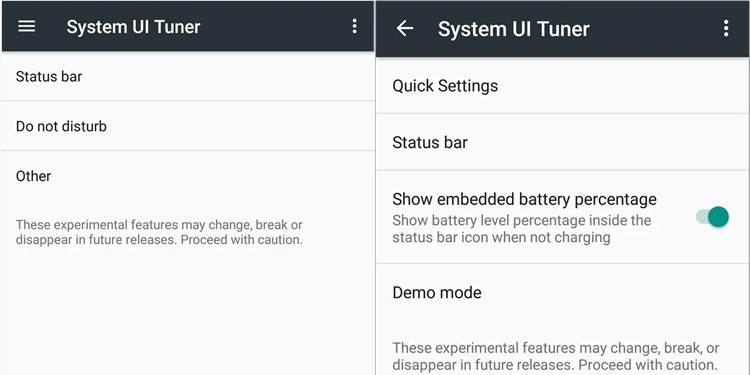
However, even for Android 6 and 7, some devices, such as Samsung, are known to disable it. So, you’ll need the app or ADB commands in such cases as well.
While various settings offer customization of your interface, you could use the tuner to do all of them and more.
Is System UI a Virus?
System UI is not a virus or spyware. As mentioned earlier, it is a functionality that Android uses for its user interface.
However, your system hides this functionality. If an app named com.android.system.ui or System UI keeps installing on your system without your knowledge, a virus might be involved. It’s just that the virus is not in System UI but some other program. Factory Reset your phone to fix this issue.
How to Enable System UI Tuner
On Android 7 and earlier, you need to do the following steps to access the System UI Tuner:
- Pull down the notification bar.
- Tap and hold the Settings icon.
- Wait till the message “System UI Tuner has been added to Settings” pops up.
- Now, the settings icon should also include a wrench symbol.
- Go to Settings and scroll to the bottom to find System UI Tuner.
On newer Android versions (9+), you can use the System UI Tuner app by Bryan C which doesn’t require ADB commands to enable the setting.
For Android 8 Oreo and below,
- Download the SystemUI Tuner app by Zachary Wander.
- Install ADB and Fastboot on your PC.
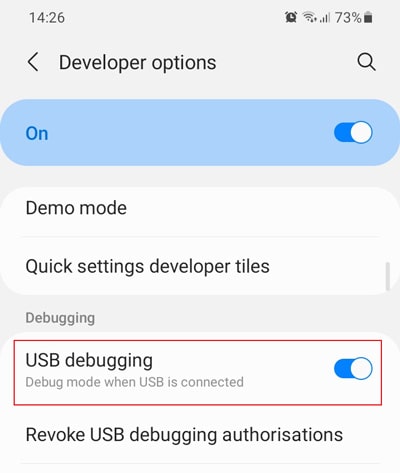
- On your Android device, enable USB Debugging by following the steps:
- Go to Settings >About phone >Software information.
- Tap on Build number 7 times.
- Go to Settings >Developer options.
- Scroll down and enable USB debugging.
- Connect your Android device to your PC.
- Open the Terminal or Command Prompt and enter the following:
- adb shell pm grant com.zacharee1.systemuituner
- android.permission.WRITE_SECURE_SETTINGS
- adb shell pm grant com.zacharee1.systemuituner
- android.permission.PACKAGE_USAGE_STATS
- adb shell pm grant com.zacharee1.systemuituner
- android.permission.DUM
Another method for all android versions is to install a custom launcher with access to Activities widgets and enable the tuner from its settings.
These processes do not install System UI Tuner but simply enable the preexisting setting on your system.
System UI Tuner Options
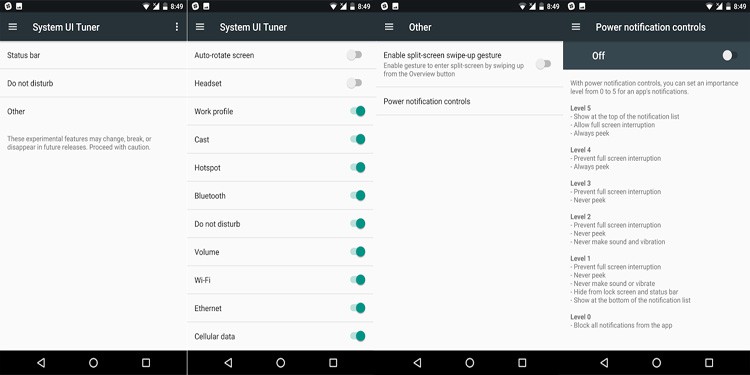
The exact options that the System UI Tuner app offers have changed over different versions. Some of the available options include:
- Status Bar: Here, you can enable and disable what to show on the status bar.
- Do Not Disturb: Customize which notifications, alerts or calls to receive when in Do not disturb mode.
- Quick Settings: Here, you can customize how the quick settings panel looks.
- Demo Mode: Forces the status bar into a fixed state. It is useful for taking screenshots.
- Immersive mode: Hides status and navigation bars while using some apps.
- Power Notification Controls: It allows setting five priority levels for app notifications.
Disabling System UI Tuner
To disable this functionality,
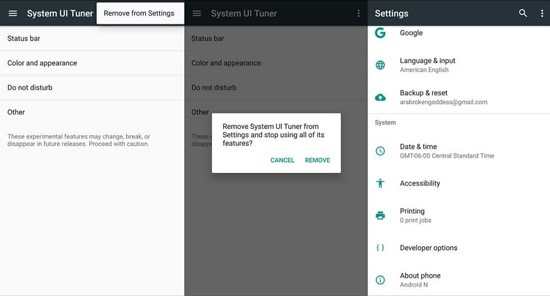
- Go to Settings >System UI Tuner.
- Tap on the Options icon (triple line or dot) and select Remove from Settings. Again, the exact steps may vary between separate versions.
- Confirm your choice.
Troubleshooting System UI Stopped Working
If your Android device freezes and shows the System UI has stopped working or System UI is not responding, the problem is likely with installed apps or your OS. Restarting your mobile should fix this in most cases. If not, here are some of the possible solutions to fix this issue:
Flash ROM (Rooted Users)
This error can occur on rooted devices due to errors while installing a custom ROM. In such cases, you need to flash or reinstall the ROM while erasing the device’s data and cache partition.
Update Android OS
Unresolved bugs in the Android OS may also be responsible for this issue. If you experienced it after updating your OS, report it to the manufacturer and wait for bug fixes. And make sure to install the latest updates as soon as they are available.
Update/Uninstall Third-Party Apps
It is also possible for some third-party processes to get stuck and cause this error. It mostly happens because of bugs in the apps, but sometimes, your system’s resources may be insufficient.
To debug this issue, first update all of your apps by following the steps below:
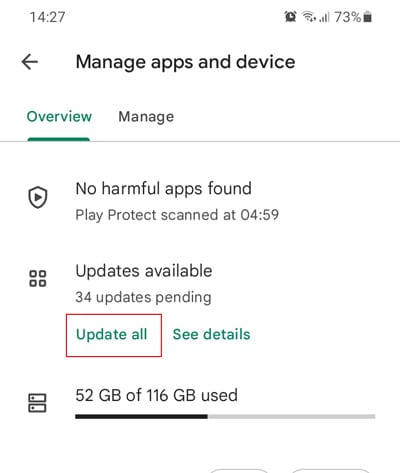
- Launch your Play Store.
- Tap on your Account icon and select Manage apps and devices.
- In the Overview tab, tap Update all under Updates available.
If updating doesn’t prove effective, uninstall the apps responsible for this issue. To do so,
Go to the app page in the Play Store and select Uninstall.
Use Alternate Launcher
You can use a third-party launcher to replace the System UI functionality as a workaround. Some reputable launcher apps include Nova Launcher, Smart Launcher, Action Launcher, etc.
Factory Reset OS
The last resort is to factory reset your phone. Before resetting the system, back up your data on the cloud storage to restore the device settings and other information.
To factory reset your Android OS,
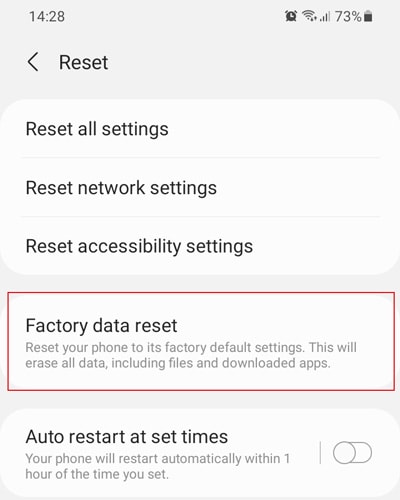
- Go to Settings >General Management >Reset.
- Select Factory data reset and follow the on-screen instructions.
Note: Android settings vary between individual models. So, we recommend you look up the process to factory reset your OS, specific to your device.
How to Enable System UI Using Nova Launcher?
The easiest way to enable System UI is by using a custom launcher that has access to Activities widgets, such as Nova Launcher. Here’s how you can use it to enable System UI:
Install Nova Launcher from Play Store.
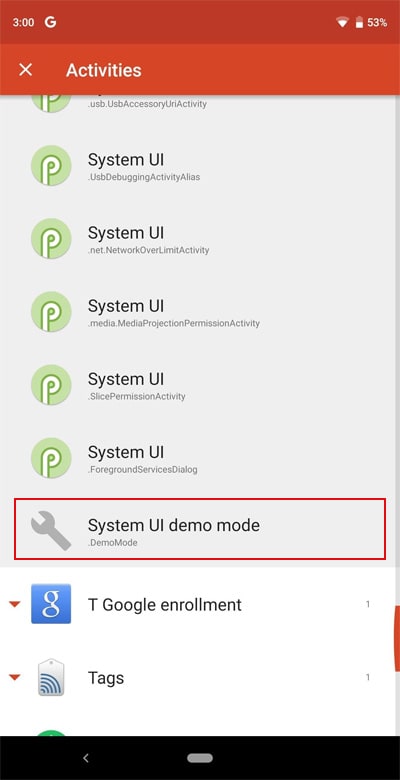
- Go to Settings >Apps >Choose default apps >Home app and select Nova Launcher. The exact steps may vary between separate versions.
- Press and hold the home screen and tap Widgets.
- Tap and hold the Nova Launcher widget.
- Scroll down to System UI and tap on it.
- Select System UI demo mode.
- The System UI Tuner shortcut will appear on the home screen. Tap on it and select Status Bar.
Now you can use the app on your Android device.
Abhishek Silwal is an Electronics Engineer and a technical writer at TechNewsToday. He specializes in troubleshooting a wide range of computer-related issues. His educational background in Electronics Engineering has given him a solid foundation in understanding of computers. He is also proficient in several programming languages and has worked on various robotics projects. Even in his early days, he used to tinker with various computer components, both hardware, and software, to satiate his curiosity. This experience has given him a breadth of experience that goes beyond his educational qualification. Abhishek has been writing articles on dealing with varieties of technical issues and performing specific tasks, especially on a Windows machine. He strives to create comprehensive guides on fixing many system and hardware issues and help others solve their problems. You can contact him at abhisheksilwal@technewtoday.com
Системный UI Android: что это? Три способа устранения ошибки системы
Смартфоны на базе «Андроид» смело можно назвать надежными аппаратами. Однако и их владельцы не застрахованы от досадных ошибок ОС. Одна из них связана с системным UI Android. Что это, и как эту проблему устранить, мы вам расскажем далее в статье.
Как проявляется ошибка?
Данный баг системы по большей части замечают владельцы гаджетов «Самсунг». На экране устройства появляется всплывающая надпись примерного содержания: «Процесс com.android.systemui был приостановлен». Когда она может возникнуть?
Вы нажали на кнопку «Домой», включили камеру, запустили игру, приложение, зашли в «Плэй Маркет».
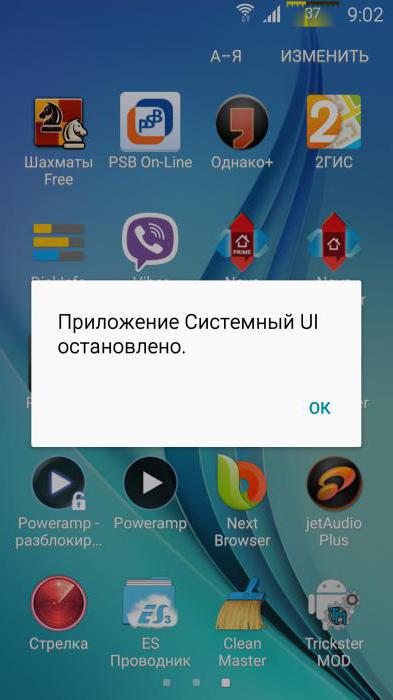
Что это — системный UI Android? Словосочетание com.android.systemui обозначает службу, которая ответственна за правильность настроек пользовательского графического интерфейса в «Андроиде». Относится к основным, отчего отключать ее крайне не желательно.
Появление такой ошибки на телефонах — явление массовое. Особенно часто оно появляется после клика на Home. Владельцы «Самсунгов» связывают этот баг с последним «кривым» обновлением для платформы. Оно и вызвало проблему работы как с данной службой, так и с рядом других.
Если вышло окно «Системный UI Android остановлен», что делать? Представим вам три эффективных способа устранения проблемы.
Решение первое
Мы разобрали, что это — системный UI Android. Теперь давайте посмотрим, как восстановить правильную работу службы:
- Зайдите в приложение «Плэй Маркет». В строке поиска напечатайте Google.
- Перед вами возникнет первым в списке одноименное приложение. Удалите его.
- Далее будет подобное окно: «Удалить все обновления данной программы?» Подтвердите это действие.
- Снова понажимайте на клавишу «Домой», включите камеру, зайдите в приложение, при входе в которое всплывала ошибка. Если теперь не возникает надоедливого окошка, то проблема решена.
Когда же данные действия ни к чему не привели, стоит дезактивировать автообновление в настройках. Такое действие поможет избежать проявление бага до нового обновления для ОС «Андроид».
Решение второе
Многие спрашивают: «Когда выходит ошибка, связанная с системным UI Android, как перезагрузить устройство?» Мы советуем вам пойти несколько другим путем:
- Зайдите в меню настроек, найдите раздел «Приложения».
- Теперь нажмите на кнопку «Меню».
- В вышедшем списке надо выбрать «Показ системных приложений».
- Среди представленного отыщите «Интерфейс системы».
- Перейдите в его раздел «Память». Очистите все данные, а также кэш.
После данных манипуляций системная ошибка должна исчезнуть. Если этого не произошло, то можно подумать над применением столь радикальной меры как сброс к заводским настройкам. Но перед этим обязательно нужно сделать резервную копию всех важных данных, которые хранятся на вашем гаджете.
Решение третье
Если разбираясь в том, что это — «системный UI Android остановлен», вы вспомните, что такая надпись появлялась на экране смартфона и ранее, задолго до выхода злосчастного обновления, то нужно идти уже другим путем:
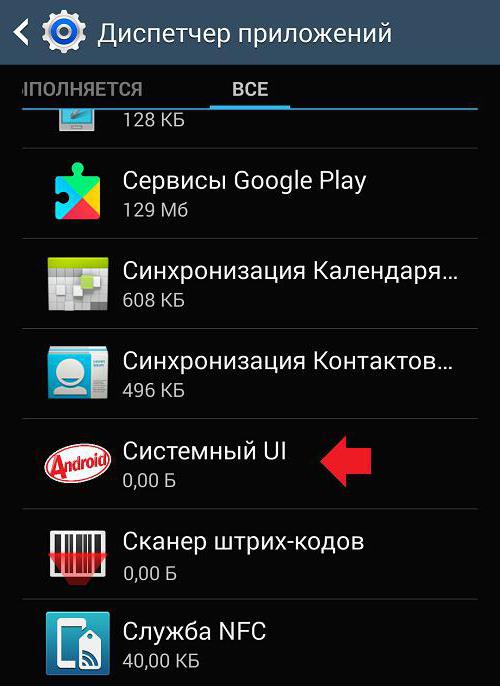
- Зайдите в меню «Настройки», пролистайте до «Диспетчера приложений». Нам нужна будет вкладка «Все».
- В указанном разделе найдите «Системный UI».
- Первым делом нажмите на кнопку «Очистить кэш-память».
- После этого действия тапните на «Остановить».
- Теперь перезагрузите свой смартфон.
- Затем вам нужно будет войти в свой «Гугл-аккаунт», который связан с данным устройством, и перезапустить его. Делается это просто: отключите его и вновь синхронизируйте с телефоном.
- Далее вам должно прийти сообщение о выходе новых обновлений для вашего гаджета. Постарайтесь как можно скорее применить их.
Вот и все, проблема решена один раз и, надеемся, навсегда!
Баг, связанный с системным UI Android, может иметь под собой несколько причин. Если это произошло после недавнего обновления устройства, то решение происходит по двум первым представленным схемам. Если причина не явна, то бороться с багом лучше по последней инструкции, указанной в этом материале.
Как работает SystemUI в Android
В этой статье я разберу архитектуру и принцип работы основного приложения Android — SystemUI. Меня заинтересовала эта тема, потому что мне интересно, как устроена система, которой пользуется такое огромное количество пользователей и для которой ежедневно выкатываются тысячи приложений в Google Play или просто на просторы интернета. Помимо этого меня интересует вопрос информационной безопасности Android и создаваемых под него приложений.
В системе Android, SystemUI — это приложение, путь к исходному коду которого находится в platform_frameworks_base/packages/SystemUI/, на девайсе оно находится в system/priv-app/-SystemUI.
priv-app — это каталог, где хранятся привилегированные приложения. К слову, по пути system/app лежат предустановленные приложения, а обычные приложения, которые мы устанавливаем на свой девайс самостоятельно, хранятся в data/app.
Тут сразу возникает вопрос: почему нельзя засунуть все предустановленные и привилегированные приложения в один каталог, зачем нужно это разделение?
Дело в том, что некоторые приложения более системные, чем другие:) И это разделение необходимо для того чтобы уменьшить покрытие эксплойтами системных приложений, для получения доступа к защищенным операциям. Можно создавать приложение, которое будет иметь специальный ApplicationInfo.FLAG_SYSTEM и в системе получит больше прав, однако apk файл с таким разрешением будет помещен в раздел system.
Итак, SystemUI — это apk-файл, который по сути своей обычное приложение. Однако, если посмотреть на сложное устройство SystemUI, перестает казаться, что это всего лишь простое приложение, верно?
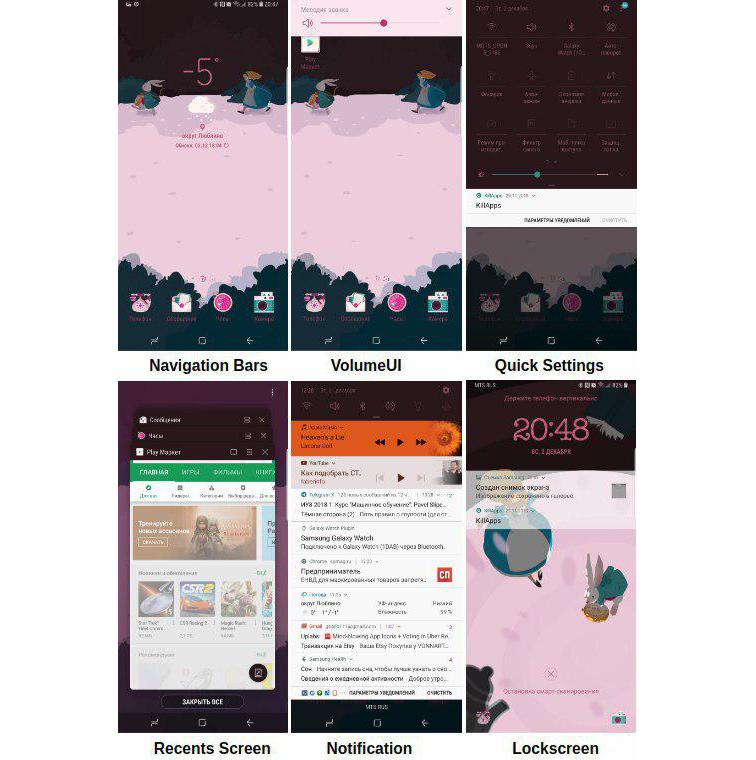
Данное приложение выполняет весьма важные функции:
- Навигация
- Недавние приложения
- Быстрые настройки
- Панель уведомлений
- Экран блокировки
- Регулятор громкости
- Главный экран
- .
Запуск SystemUI
Как я и говорила выше, SystemUI не похож на обычное приложение, так что его запуск не сопровождается запуском активности, как это происходит у большинства приложений. SystemUI — это глобальный пользовательский интерфейс, который запускается во время процесса загрузки системы и не может быть завершен.
Если мы залезем в SystemServer, который является одним из двух столпов в мире Android (второй — Zygote, но об этом я расскажу как-нибудь в другой раз), то мы можешь найти место, где стартует SystemUI при загрузке системы.
static final void startSystemUi(Context context, WindowManagerService windowManager) < Intent intent = new Intent(); intent.setComponent(new ComponentName("com.android.systemui", "com.android.systemui.SystemUIService")); intent.addFlags(Intent.FLAG_DEBUG_TRIAGED_MISSING); //Slog.d(TAG, "Starting service: " + intent); context.startServiceAsUser(intent, UserHandle.SYSTEM); windowManager.onSystemUiStarted(); >
Тут мы видим как запускается сервис SystemUI с помощью непубличного API startServiceAsUser. Если бы вы захотели использовать это, то вам пришлось бы обратиться к рефлексии. Но если вы решите использовать reflection API в Android — подумайте несколько раз, стоит ли это того. Подумайте раз сто:)
Итак, тут создается отдельный процесс для приложения и по факту каждый раздел SystemUI является отдельным сервисом или независимым модулем.
public abstract class SystemUI implements SysUiServiceProvider < public Context mContext; public Map, Object> mComponents; public abstract void start(); protected void onConfigurationChanged(Configuration newConfig) < >public void dump(FileDescriptor fd, PrintWriter pw, String[] args) < >protected void onBootCompleted() < >@SuppressWarnings("unchecked") public T getComponent(Class interfaceType) < return (T) (mComponents != null ? mComponents.get(interfaceType) : null); >public void putComponent(Class interfaceType, C component) < if (mComponents != null) < mComponents.put(interfaceType, component); >> public static void overrideNotificationAppName(Context context, Notification.Builder n, boolean system) < final Bundle extras = new Bundle(); String appName = system ? context.getString(com.android.internal.R.string.notification_app_name_system) : context.getString(com.android.internal.R.string.notification_app_name_settings); extras.putString(Notification.EXTRA_SUBSTITUTE_APP_NAME, appName); n.addExtras(extras); >> Метод start() вызывается для запуска каждой службы, которые перечислены ниже.
- com.android.systemui.Dependency
- com.android.systemui.util.NotificationChannels
- com.android.systemui.statusbar.CommandQueue$CommandQueueStart
- com.android.systemui.keyguard.KeyguardViewMediator
- com.android.systemui.recents.Recents
- com.android.systemui.volume.VolumeUI
- com.android.systemui.stackdivider.Divider
- com.android.systemui.SystemBars
- com.android.systemui.usb.StorageNotification
- com.android.systemui.power.PowerUI
- com.android.systemui.media.RingtonePlayer
- com.android.systemui.keyboard.KeyboardUI
- com.android.systemui.pip.PipUI
- com.android.systemui.shortcut.ShortcutKeyDispatcher
- @string/config_systemUIVendorServiceComponent
- com.android.systemui.util.leak.GarbageMonitor$Service
- com.android.systemui.LatencyTester
- com.android.systemui.globalactions.GlobalActionsComponent
- com.android.systemui.ScreenDecorations
- com.android.systemui.fingerprint.FingerprintDialogImpl
- com.android.systemui.SliceBroadcastRelayHandler
Регулирование громкости
Мы регулярно пользуемся кнопками громкости на своих устройствах, но не задумываемся какие процессы должны произойти в системе для того чтобы мы могли прибавить или убавить звук. Операция кажется довольно простой на словах, но если заглянуть в VolumeUI, который находится в подпапке SystenUI/volume, в разных режимах интерфейс имеет свою вариацию.
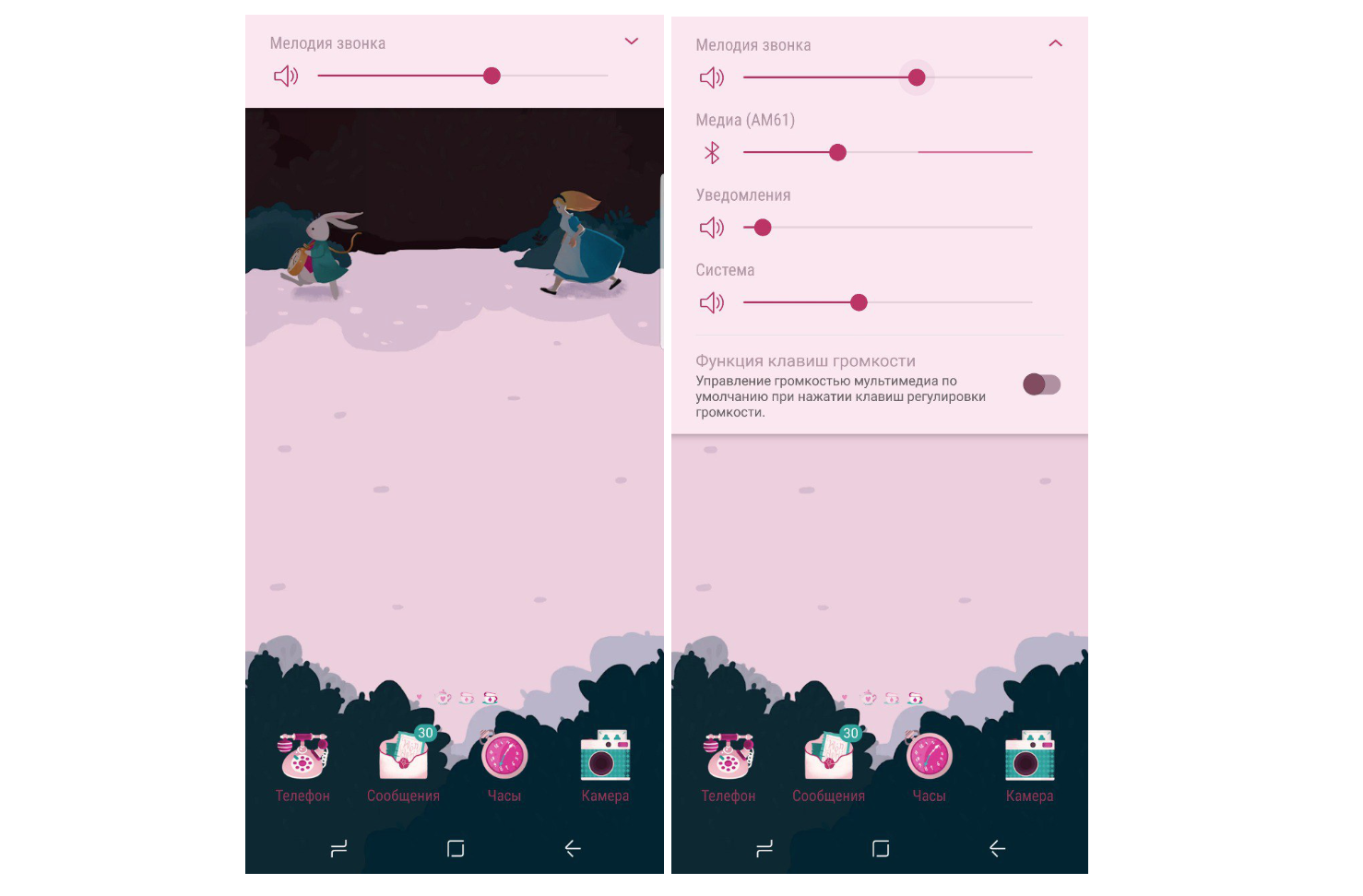
Я уже говорила о том, что сервисы SystemUI запускаются методом start(). Если мы посмотрим на класс VolumeUI, то он тоже наследуется от SystemUI.
public class VolumeUI extends SystemUI < private static final String TAG = "VolumeUI"; private static boolean LOGD = Log.isLoggable(TAG, Log.DEBUG); private final Handler mHandler = new Handler(); private boolean mEnabled; private VolumeDialogComponent mVolumeComponent; @Override public void start() < boolean enableVolumeUi = mContext.getResources().getBoolean(R.bool.enable_volume_ui); boolean enableSafetyWarning = mContext.getResources().getBoolean(R.bool.enable_safety_warning); mEnabled = enableVolumeUi || enableSafetyWarning; if (!mEnabled) return; mVolumeComponent = new VolumeDialogComponent(this, mContext, null); mVolumeComponent.setEnableDialogs(enableVolumeUi, enableSafetyWarning); putComponent(VolumeComponent.class, getVolumeComponent()); setDefaultVolumeController(); >…Тут мы видим что с помощью mEnabled мы определяем, следует ли нам показывать панель с настройкой звука. И судя по VolumeDialogComponent, VolumeUI отображает звуковую панель в виде диалога. Но все действия относительно нажатия на клавиши громкости обрабатываются в PhoneWindow.
protected boolean onKeyDown(int featureId, int keyCode, KeyEvent event) < . switch (keyCode) < case KeyEvent.KEYCODE_VOLUME_UP: case KeyEvent.KEYCODE_VOLUME_DOWN: case KeyEvent.KEYCODE_VOLUME_MUTE: < // If we have a session send it the volume command, otherwise // use the suggested stream. if (mMediaController != null) < mMediaController.dispatchVolumeButtonEventAsSystemService(event); >else < getMediaSessionManager().dispatchVolumeKeyEventAsSystemService(event, mVolumeControlStreamType); >return true; > . protected boolean onKeyUp(int featureId, int keyCode, KeyEvent event) < final KeyEvent.DispatcherState dispatcher = mDecor != null ? mDecor.getKeyDispatcherState() : null; if (dispatcher != null) < dispatcher.handleUpEvent(event); >//Log.i(TAG, "Key up: repeat=" + event.getRepeatCount() // + " flags=0x" + Integer.toHexString(event.getFlags())); switch (keyCode) < case KeyEvent.KEYCODE_VOLUME_UP: case KeyEvent.KEYCODE_VOLUME_DOWN: < // If we have a session send it the volume command, otherwise // use the suggested stream. if (mMediaController != null) < mMediaController.dispatchVolumeButtonEventAsSystemService(event); >else < getMediaSessionManager().dispatchVolumeKeyEventAsSystemService( event, mVolumeControlStreamType); >return true; > …
Насколько мы видим, KEYCODE_VOLUME_UP (+) не обрабатывается и перейдет в обработку KEYCODE_VOLUME_DOWN (-). И в обоих событиях, как в onKeyDown, так и в onKeyUp вызывается метод dispatchVolumeButtonEventAsSystemService.
public void dispatchVolumeButtonEventAsSystemService(@NonNull KeyEvent keyEvent)
Итак, тут у нас вызывается метод adjustVolume, для того чтобы мы могли проверить наш direction, которому будет присвоен параметр события.
В итоге когда мы доберемся до AudioService, где будет вызван sendVolumeUpdate, где помимо вызова метода postVolumeChanged, будет установлен интерфейс HDMI.
// UI update and Broadcast Intent protected void sendVolumeUpdate(int streamType, int oldIndex, int index, int flags) < . mVolumeController.postVolumeChanged(streamType, flags); >private int updateFlagsForSystemAudio(int flags) < . if (mHdmiSystemAudioSupported && ((flags & AudioManager.FLAG_HDMI_SYSTEM_AUDIO_VOLUME) == 0)) < flags &= ~AudioManager.FLAG_SHOW_UI; >. > return flags; > public void postVolumeChanged(int streamType, int flags)
RingtonePlayer
RingtonePlayer в Android выполняет роль проигрывателя. Он так же наследуется от SystemUI и в методе start() мы видим:
@Override public void start()
Здесь у нас устанавливается mCallback, который по сути является экземпляром IRingtonePlayer.
private IRingtonePlayer mCallback = new IRingtonePlayer.Stub() < @Override public void play(IBinder token, Uri uri, AudioAttributes aa, float volume, boolean looping) throws RemoteException < . >@Override public void stop(IBinder token) < . >@Override public boolean isPlaying(IBinder token) < . >@Override public void setPlaybackProperties(IBinder token, float volume, boolean looping) < . >@Override public void playAsync(Uri uri, UserHandle user, boolean looping, AudioAttributes aa) < . >@Override public void stopAsync() < . >@Override public String getTitle(Uri uri) < . >@Override public ParcelFileDescriptor openRingtone(Uri uri) < . >>;В итоге можно управлять RingtonePlayerService с помощью Binder для воспроизведения звуковых файлов.
PowerUI
PowerUI отвечает за управление питанием и уведомлениями. Аналогично наследуется от SystemUI и имеет метод start().
public void start() < mPowerManager = (PowerManager) mContext.getSystemService(Context.POWER_SERVICE); mHardwarePropertiesManager = (HardwarePropertiesManager) mContext.getSystemService(Context.HARDWARE_PROPERTIES_SERVICE); mScreenOffTime = mPowerManager.isScreenOn() ? -1 : SystemClock.elapsedRealtime(); mWarnings = Dependency.get(WarningsUI.class); mEnhancedEstimates = Dependency.get(EnhancedEstimates.class); mLastConfiguration.setTo(mContext.getResources().getConfiguration()); ContentObserver obs = new ContentObserver(mHandler) < @Override public void onChange(boolean selfChange) < updateBatteryWarningLevels(); >>; final ContentResolver resolver = mContext.getContentResolver(); resolver.registerContentObserver(Settings.Global.getUriFor( Settings.Global.LOW_POWER_MODE_TRIGGER_LEVEL), false, obs, UserHandle.USER_ALL); updateBatteryWarningLevels(); mReceiver.init(); showThermalShutdownDialog(); initTemperatureWarning(); >Как мы видим из приведенного выше кода, происодит подписка на изменения Settings.Global.LOW_POWER_MODE_TRIGGER_LEVEL, а после — вызов mReceiver.init().
public void init() < // Register for Intent broadcasts for. IntentFilter filter = new IntentFilter(); filter.addAction(PowerManager.ACTION_POWER_SAVE_MODE_CHANGED); filter.addAction(Intent.ACTION_BATTERY_CHANGED); filter.addAction(Intent.ACTION_SCREEN_OFF); filter.addAction(Intent.ACTION_SCREEN_ON); filter.addAction(Intent.ACTION_USER_SWITCHED); mContext.registerReceiver(this, filter, null, mHandler); >
Тут регистрируется широковещательный приемник, с помощью которого происходит отслеживание изменений.
Задачи
Recents — это основная и часто используемая функция в мобильных устройствах на базе Android.
Главные функции:
- Отображение всех задач
- Переключение между задачами
- Удаление задач
Помимо этого Recents так же наследуется от SystemUI. В RecentsActivity происходит создание и обновление последних задач, чтобы мы могли увидеть их на нашем экране.
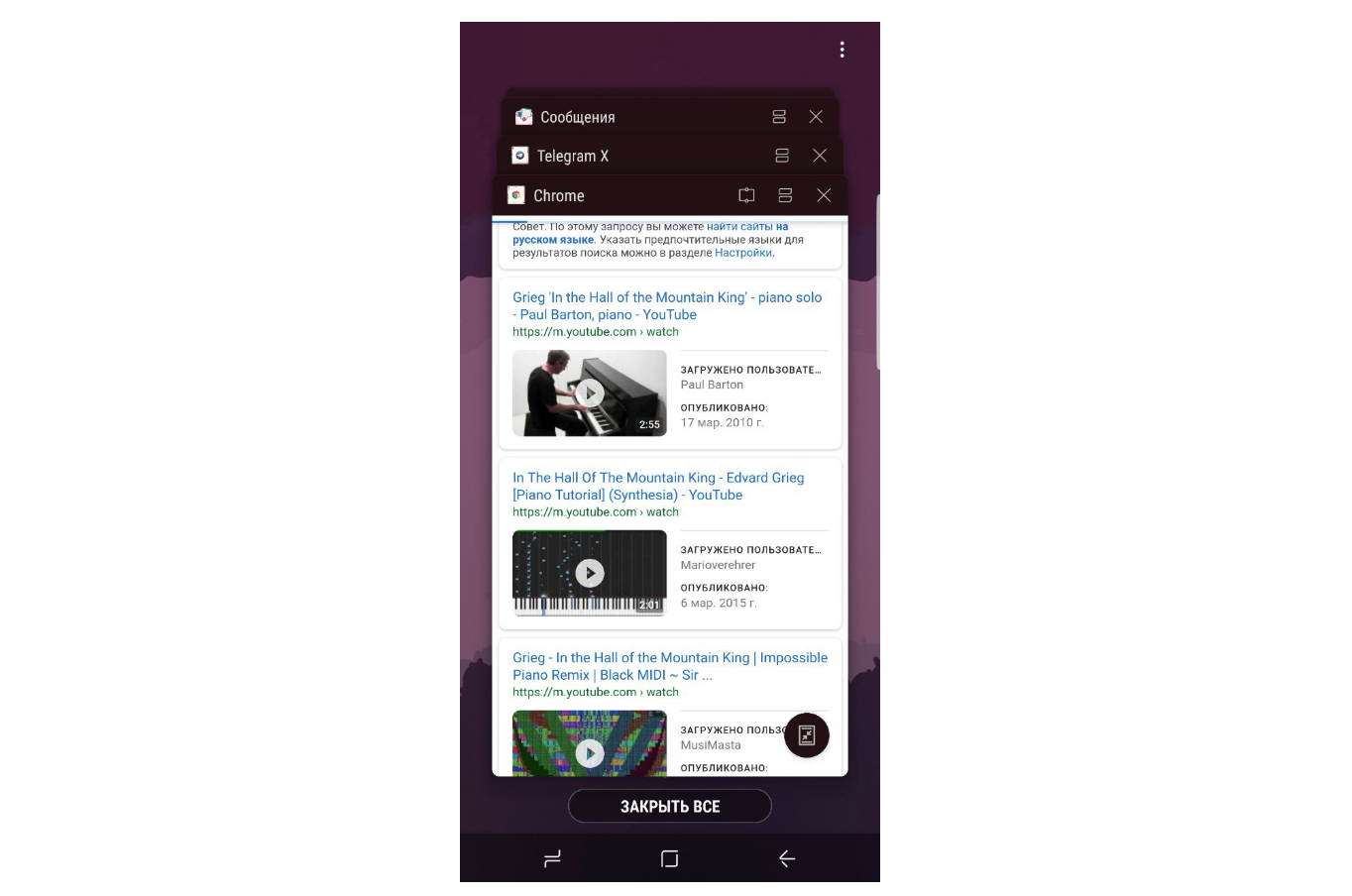
А в с помощью RecentTaskInfo мы можем получить информацию о конкретной задаче.
public static class RecentTaskInfo implements Parcelable < public int id; public int persistentId; public Intent baseIntent; public ComponentName origActivity; public ComponentName realActivity; public CharSequence description; public int stackId; . Вообще, запущенные задачи можно вынести в отдельную тему. Я изучила ее со всех сторон, так как хотела размывать экран приложения перед переходом приложения в background, чтобы в RecentsTask отображалась нечитаемая версия снапшота. Однако, проблема заключается в том, что снапшот приложения берется раньше, чем вызывается onPause(). Эту проблему можно решить несколькими способами. Либо выставлять флаг, чтобы система просто скрывала содержимое экрана с помощью
getWindow().setFlags(WindowManager.LayoutParams.FLAG_SECURE, WindowManager.LayoutParams.FLAG_SECURE);О чем я говорила в предыдущей статье, посвященной как раз снапшотам.
Можно вообще сделать так, чтобы конкретная activity приложения не отображалось в задачах, проставив в манифесте
android:excludeFromRecents = "true"Либо можно воспользоваться хитростью с помощью
Intent.FLAG_ACTIVITY_MULTIPLE_TASKМожно задать основной активности выше приведенный флаг excludeFromRecents = true, для того чтобы ее экран отсутствовал в запущенных задачах, но во время загрузки приложения запустить отдельную задачу, которая будет показывать либо размытый скриншот с основной активности, либо любое другое изображение. Более подробно, как это можно сделать описано в официальной документации на примере Google Drive.
Экран блокировки
Keyguard уже посложнее всех вышеприведенных модулей. Он представляет из себя сервис, который запускается в SystemUI, а управляется при помощи KeyguardViewMediator.
private void setupLocked() < . // Assume keyguard is showing (unless it's disabled) until we know for sure, unless Keyguard // is disabled. if (mContext.getResources().getBoolean( com.android.keyguard.R.bool.config_enableKeyguardService)) < setShowingLocked(!shouldWaitForProvisioning() && !mLockPatternUtils.isLockScreenDisabled( KeyguardUpdateMonitor.getCurrentUser()), mAodShowing, mSecondaryDisplayShowing, true /* forceCallbacks */); >else < // The system's keyguard is disabled or missing. setShowingLocked(false, mAodShowing, mSecondaryDisplayShowing, true); >. mLockSounds = new SoundPool(1, AudioManager.STREAM_SYSTEM, 0); String soundPath = Settings.Global.getString(cr, Settings.Global.LOCK_SOUND); if (soundPath != null) < mLockSoundId = mLockSounds.load(soundPath, 1); >. int lockSoundDefaultAttenuation = mContext.getResources().getInteger( com.android.internal.R.integer.config_lockSoundVolumeDb); mLockSoundVolume = (float)Math.pow(10, (float)lockSoundDefaultAttenuation/20); . >Однако на самом деле KeyguardService самостоятельно не работает с интерфейсом экрана блокировки, он лишь передает информацию в модуль StatusBar, где уже и производятся действия относительно визуального вида экрана и отображения информации.
Панель уведомлений
- Инициализация SystemBars
- Отображение уведомлений
private void createStatusBarFromConfig()
То мы видим ссылку на ресурс из которого читается имя класса и создается его экземпляр.
com.android.systemui.statusbar.phone.StatusBar Таким образом мы видим что тут вызывается StatusBar, который будет работать с выводом уведомлений и UI.
Я думаю никто и не сомневался в том, что Android устроен очень сложно и заключает в себе много хитростей, которые описаны в огромном количестве строчек кода. SystemUI является одной из самых важных частей этой системы и мне понравилось изучать ее. Из-за того что материала на эту тему очень мало, если вы заметите какие-либо ошибки, прошу исправить меня.
P.S. Подбор материала и более короткие статьи я всегда выставляю на @paradisecurity в телеграм.
- android
- systemui
- разработка по
- мобильная разработка
- архитектура android-приложений
- Разработка мобильных приложений
- Разработка под Android