Полное удаление драйверов NVIDIA: 4 способа

Всем, доброго времени суток! Сегодня я расскажу вам, как полностью удалить старые драйвера видеокарты NVIDIA. Мы рассмотрим, как стандартные методы через Windows, так и использование сторонних программ. Минус стандартных вариантов в том, что после деинсталляции в системе могут остаться некоторые файлы, библиотеки или записи в реестре. Из-за чего при установке нового драйвера могут возникнуть проблемы или ошибки.
Если же вы установили в компьютер или ноутбук новую видеокарту, то удаляем её только с помощью программ. Советую использоваться «Display Driver Uninstaller». Если же вы просто хотите снести драйвер, а потом установить новый, то можно использовать «Панель управления» или «Диспетчер устройств».
ВНИМАНИЕ! После удаления обязательно прочтите инструкцию – как правильно установить драйвера для видеокарты. Советую скачивать драйвера только с официального сайта производителя вашего графического железа.
Способ 1: Специализированная утилита

Если вы хотите полностью удалить драйвер NVIDIA, чтобы не осталось никаких лишних хвостов, мелких утилит и записей в реестре, то лучше всего воспользоваться сторонней программой Display Driver Uninstaller. Именно поэтому я самым первым способом рассказываю про неё. Да, мы можем попробовать все удалить через «Панель управления» или через «Диспетчер устройств», но обязательно останутся какие-то следы или остаточные файлы в виде кеша.
А при установке новой видюхи – это достаточно критично. В таком случае в работе может вылетать синий экран смерти, или начнут появляться артефакты ошибки. На всякий случай все же давайте все удалим с помощью DDU.
- Скачиваем программу отсюда .
- Распакуем приложение.
- Запускаем, нажав по ярлыку.
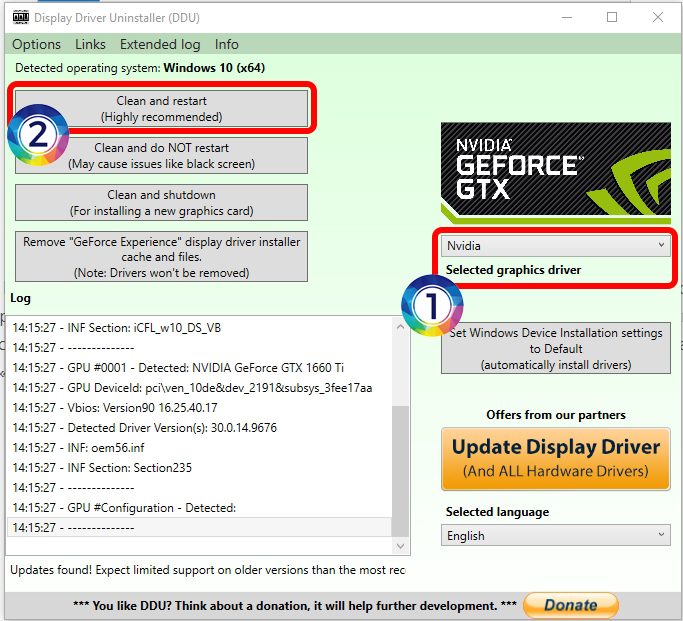
- Сначала выбираем нашего производителя в строке «Selected graphics driver».
- Жмем по кнопке «Clean and Restart».
- Ждем пока процедура закончится.
Способ 2: Программы по удалению
CCleaner
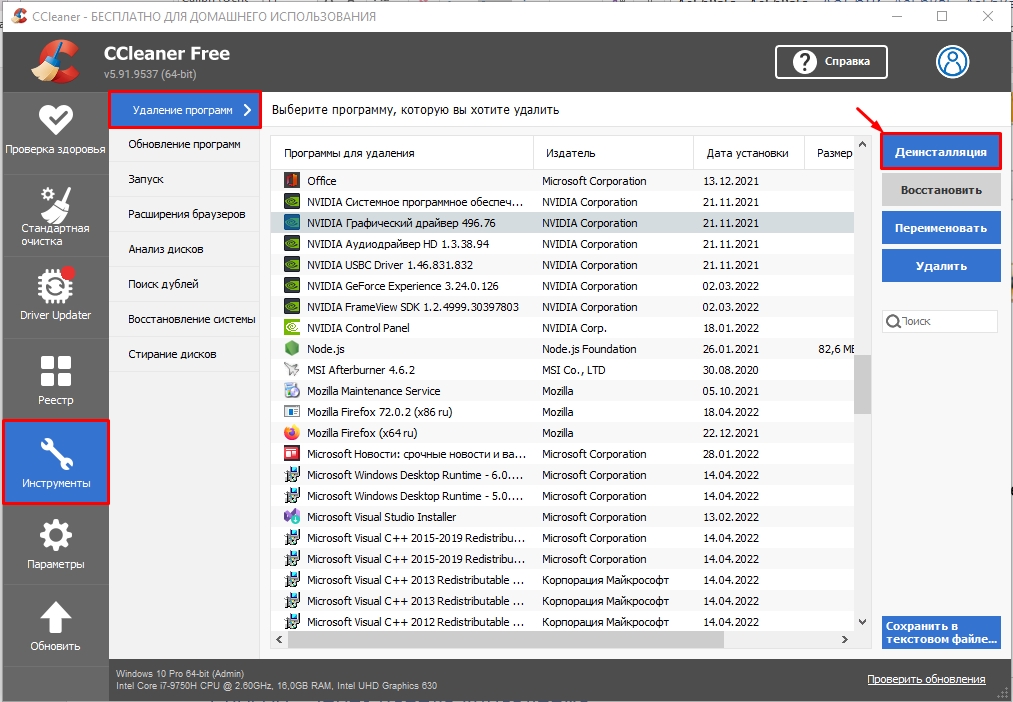
Еще одна шикарная и бесплатная программка, которая позволяет выполнить полное удаление почти чего угодно. Но в интернете полно и противников, данного ПО, хотя я до сих пор не могу понять – за что и почему. Работает все просто. Скачиваем , устанавливаем и запускаем программу. После этого переходим в раздел «Инструменты» – «Удаление программ». Чтобы просмотреть только приложения NVIDIA, один раз нажмите по названию первого столбца «Программы для удаления», чтобы отсортировать список по названию.
Теперь выделяем каждую программу NVIDIA и жмем по кнопке «Деинсталляция».
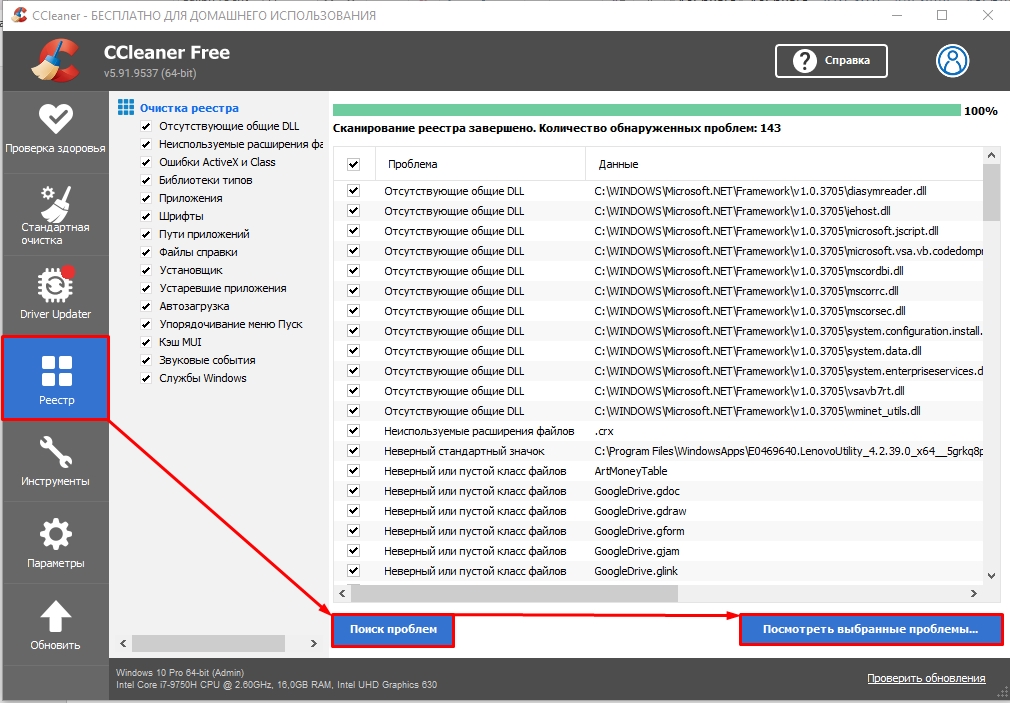
После удаления не перезагружайте компьютер, а попробуйте почистить «Реестр» – сначала проводим анализ, потом исправляем ошибки и подтираем лишние записи. А вот после этого можно уже перезагружаться. Но можете еще, на всякий случай, выполнить «Стандартную очистку».
Revo Uninstaller
Одна из лучших утилит, которая позволяет полностью удалить любое программное обеспечение. Не оставляет следов даже в реестре. Скачать программу можно с официального сайта . Работает абсолютно так же как и CCleaner. После запуска находим все приложения Нвидиа и просто удаляем.
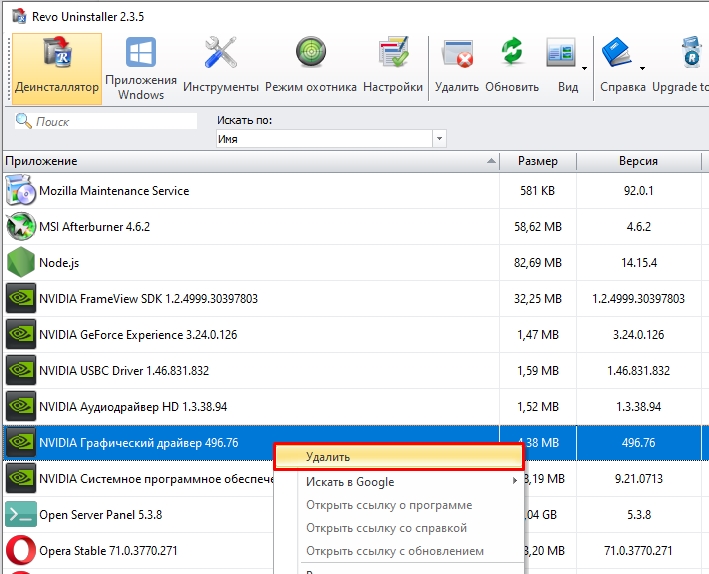
Способ 3: Через панель управления
Удалить старые драйвера видеокарты NVIDIA можно и встроенными средствами. То есть через «Программы и компоненты» и «Диспетчер устройств». Минус в том, что в данном случае в системе остаются некоторые следы в реестре, а удаление происходит не полностью. Но если вы просто хотите установить потом поверх драйвера на ту же самую карту, то данный вариант вам подойдёт.
ПРИМЕЧАНИЕ! Если же вы поменяли графический процессор, то лучше использовать другие способы.
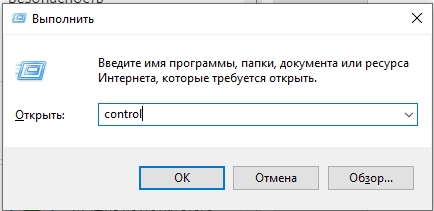
- Открываем панель управления – можно найти приложение через поиск. Или воспользоваться волшебными кнопками + R и командой:
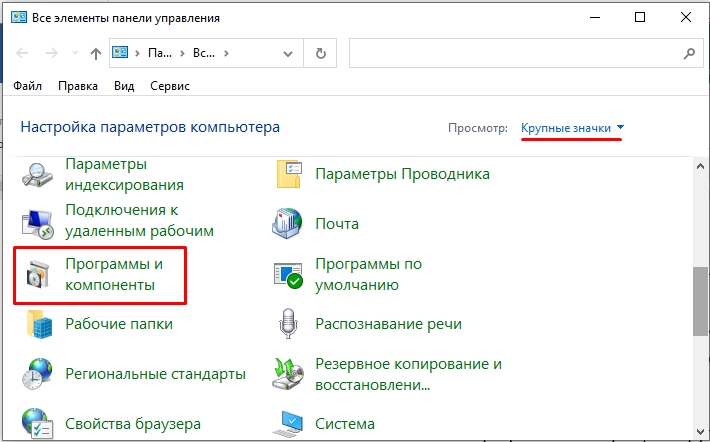
- Установите режим просмотра, чтобы видеть все разделы по отдельности, а потом перейдите в «Программы и компоненты».
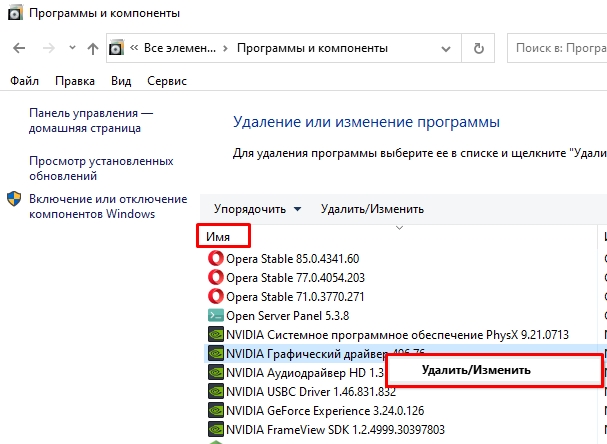
- Отсортируйте все приложения по алфавиту, один раз нажав левой кнопкой мыши по «Имени» в первом столбце. Теперь листаем вниз, чтобы увидеть все приложения от NVIDIA.
- Жмем правой кнопкой мыши и выбираем «Удалить/Изменить».
- После этого действуем согласно инструкциям по удаления. В самом конце откажитесь от перезагрузки, чтобы удалить ВСЕ эти приложения.
- Как только все будет удалено – перезагружаем комп.
Способ 4: Через диспетчер устройств
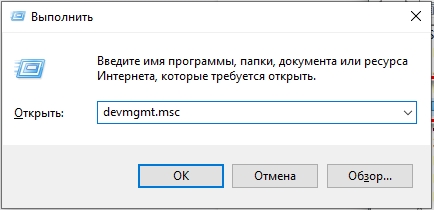
Еще один простой способ сбросить и удалить драйвера на видеокарту – это сделать это через «Диспетчер устройств». Чтобы туда попасть, используем наши любимые кнопки + R и команду:
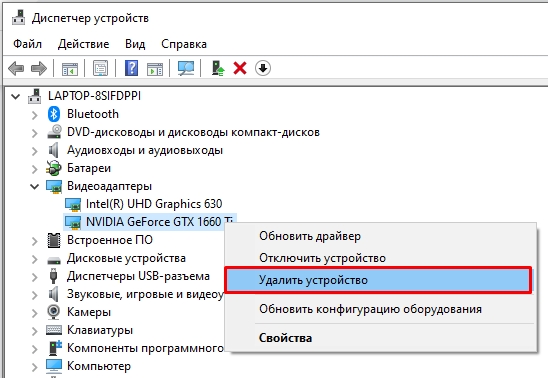
Раскройте пункт «Видеоадаптеры», выберите вашу видеокарту. Если у вас их много, кликните ПКМ – «Удалить устройство».
Обязательно поставьте галочку «Удалить программы драйверов для этого устройства», а уже потом жмем по кнопке.
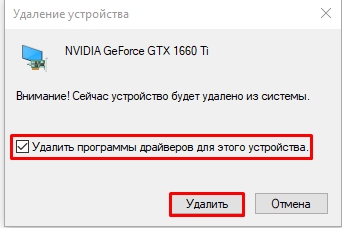
Система удалит драйвера и попросит вас перезагрузиться. Я вам настоятельно рекомендую перед этим, на всякий случай, зайти в «Программы и компоненты» в панели управления и проверить – остались ли еще так какие-то программы или драйвера NVIDIA. Если они там есть, то удалите их, а уже потом перезапустите операционную систему.
На этом все, дорогие наши читатели. Вы можете задавать свои дополнительные вопросы, а также делиться своими решениями в комментариях. А я, Бородач, и информационный портал WiFiGiD.RU, прощаемся с вами. До новых встреч.
Как удалить драйвера видеокарты Nvidia
В статье рассмотрим разные способы, как удалить драйвера видеокарты Nvidia. Используя стандартные утилиты Windows, а так же рассмотрим простую стороннею программу для безопасного удаления драйверов.
Удаляем драйвера видеокарты Nvidia встроенными средствами
Откат драйвера до предыдущей версии и его удаление возможно только при наличии у пользователя прав администратора.
Способ №1
Просто способ — использовать меню папки «Этот компьютер» (Мой компьютер).
- Откройте приложение «Этот компьютер» (Мой компьютер).
- В блоке система, нажмите на «Удалить или изменить программу».


Способ №2
Для открытия стандартного окна удаления или изменение программ в Windows, можно так же использовать «Панель управления».
- В открывшемся окне найдите параметр «Программы» и снизу выберите «Удаление программы» или пункт «Программы и компоненты».
- Найдите «Графический драйвер Nvidia» и двойным кликом нажмите на него или же правой кнопкой мыши, далее «Удалит/Изменить».

Способ №3
Процедуру зачистки управляющей программы можно выполнить через «Диспетчер устройств». Приложение найдите поиском на панели задач Пуск (как рассказано в Способе №2 для «Панели управления») или в самом меню Пуск. В последнем случае кликните правой кнопкой мыши по значку Windows. Из выпавшего списка выберите «Диспетчер устройств».
- В списке найдите пункт «Видеоадаптеры» и двойным кликом раскройте список.
- Выберите драйвер из списка и нажмите правкой кнопкой мыши, далее «Удалить устройство».
- В появившемся окне, поставьте галочку напротив «Удалить программы драйверов для этого устройства» и подтвердите действие.

Используем сторонние программы для удаления драйверов Nvidia
Преимущество использования сторонней утилиты — полная очистка компонент программы. В сети распространяются разные утилиты, но самой доступной и безопасной считается Display Driver Uninstaller.
-
Запустите утилиту и найдите меню «Выберите тип устройства», где нужно указать «Графический процессор Nvidia».


Любые манипуляции с драйверами, особенно удаление, стоит выполнять обдумано, иначе очередной перезапуск ОС Windows может обернуться черным или синим экраном «смерти». Поэтому если вы не уверены, что сможете все проделать корректно, лучше доверьтесь специалисту.
Как удалить драйвера видеокарты Nvidia
Привет, друзья. В этой статье рассмотрим такой вопрос: как удалить драйвера видеокарты Nvidia. Драйвера видеокарт более сложны, более функциональны, нежели драйверы других устройств. Они могут устанавливаться по-разному: с помощью системного механизма установки драйверов Windows, с помощью специальных программных менеджеров установки драйверов, как Windows-программы путём процесса инсталляции в операционную систему. Но как бы видеодрайверы ни были установлены, их удаление необходимо производить правильно, специальным образом – с использованием режима чистой установки нового драйвера Nvidia и специальной утилиты для удаления видеодрайверов. Давайте же разбираться во всём этом.
↑ Как удалить драйвера видеокарты Nvidia
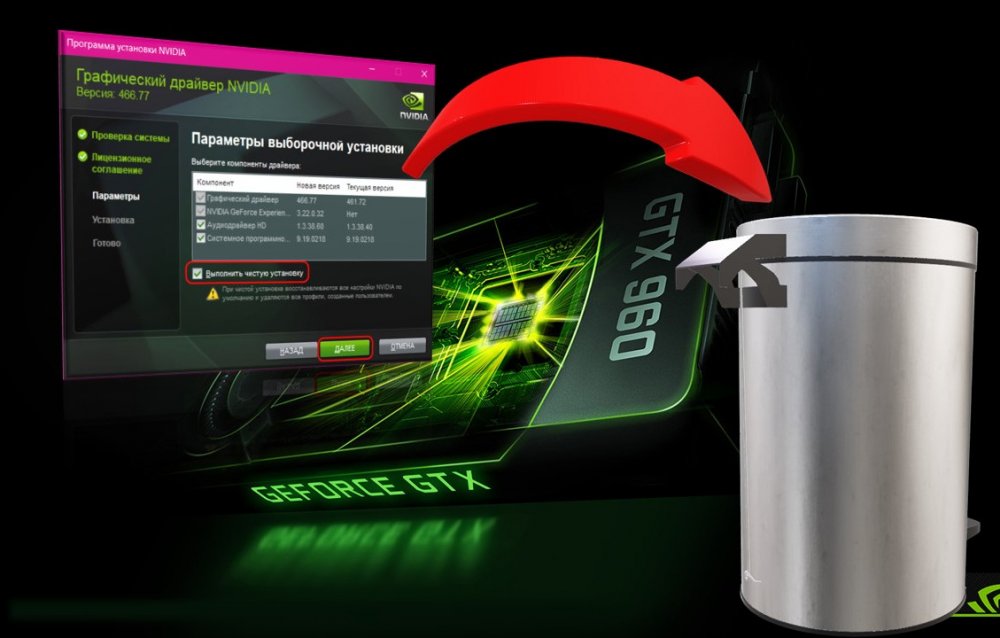
Итак, друзья, удаление драйверов видеокарт Nvidia. В этом может стать необходимость при замене видеокарты, при проблемах с работой или обновлением установленного в среде Windows драйвера Nvidia. И тогда его необходимо переустановить — удалить и установить по новой. Для этих целей существует метод чистой установки нового драйвера Nvidia. Если он не поможет, приступайте, так сказать, к плану Б – к удалению видеодрайвера утилитой Display Driver Uninstaller (DDU). Но, друзья, если у вас 64-битная Windows 10, при этом у вас внесено множество настроек в панели управления, и вы не хотите их терять при удалении драйвера, а затем настраивать по новой, можете прежде чистой установки кое-что предпринять.
↑ Стандартные и DCH драйверы Nvidia для Windows 10 х64
- Стандартные – те, что были и ранее, в формате классического софта Win32;
- DCH – драйвера на базе UWP-платформы. В плане функциональности они ничем не отличатся от стандартных, у них одинаковый процесс установки из официального дистрибутива, но устанавливаются они быстрее, чем стандартные. Автоматически Windows 10 устанавливает именно драйверы DCH. С центра обновления Windows 10 устанавливается сам драйвер, а затем он подтягивает с Microsoft Store компонент панели управления Nvidia.
Компания Nvidia в своём разъяснении по поводу этих двух типов драйверов заверила, что драйвера одного типа можно устанавливать поверх типа другого без предварительного удаления имеющегося в Windows 10 драйвера. Но лишь при условии, что имеющийся в системе драйвер, если он стандартный, выпущен позднее июня 2019 года. Таким образом, друзья, если у вас какие-то нелады с видеодрайвером Nvidia, и вы не хотите терять свои настройки панели управления, просто установите поверх существующего драйвера новый, но иного типа. Возможно, он решит ваши проблемы. Т.е. если у вас драйвер DCH, установите поверх него стандартный, а если у вас стандартный, то, соответственно, установите поверх него DCH. Дабы узнать, какой у вас видеодрайвер Nvidia, зайдите в панель управления с помощью контекстного меню на рабочем столе.
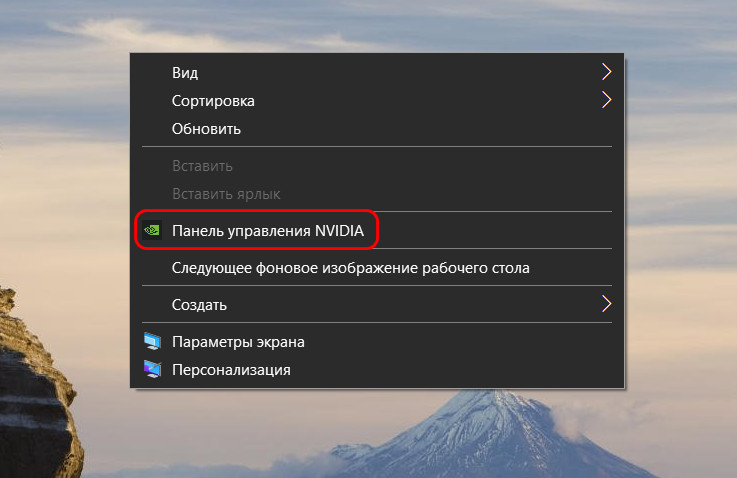 В меню «Справка» откройте пункт «Информация о системе».
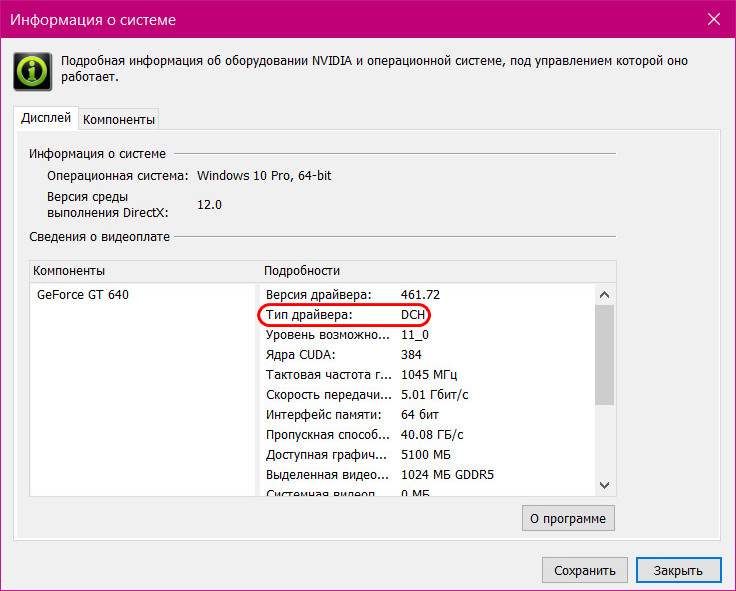
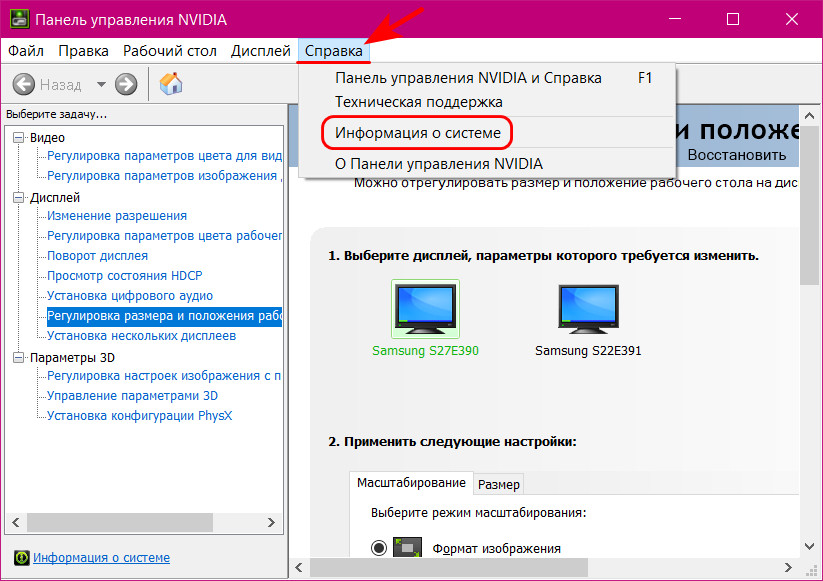 И смотрите графу «Тип драйвера». В этой графе должен быть указан тип — либо DCH, либо стандартный.
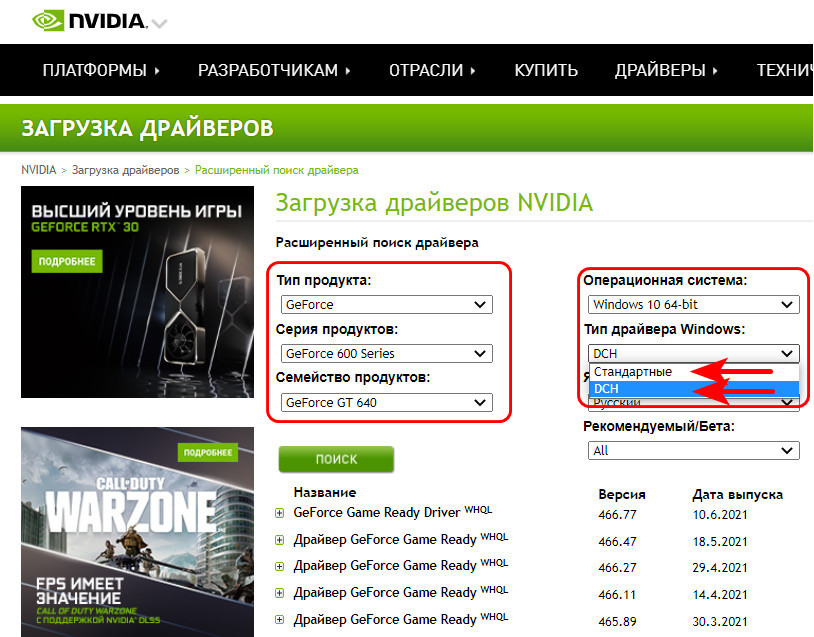
 Далее отправляемся на официальный сайт Nvidia, но не в обычный раздел загрузки драйверов, в раздел расширенного их поиска . В расширенном поиске указываем данные видеокарты, указываем Windows 10 64 бита и выбираем тип драйвера – стандартный или DCH.
 Загружаем драйвер, распаковываем и устанавливаем обычным образом. Если это не решит проблему, тогда уже прибегаем к способам, изложенным ниже.
↑ Чистая установка нового драйвера Nvidia
Друзья, чистая установка драйвера Nvidia – это такой режим, в котором выполняется полное удаление установленного в Windows драйвера, сбрасываются в дефолт все настройки панели управления Nvidia, а потом устанавливается новый драйвер из скачанного дистрибутива. Для этого нам, соответственно, нужно скачать с официального сайта Nvidia установщик драйвера нашей видеокарты. Если у вас 64-битная Windows 10, в этом случае также можете прибегнуть к расширенному поиску драйверов Nvidia и установить тот тип, который у вас исправно работал ранее, либо же иной, если установленный тип работал с проблемами.
Запускаем установщик драйвера Nvidia.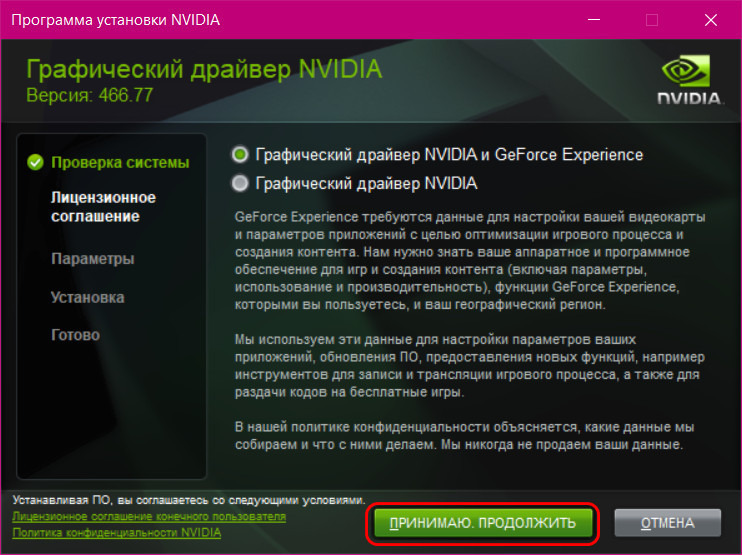 Нам нужна выборочная установка.
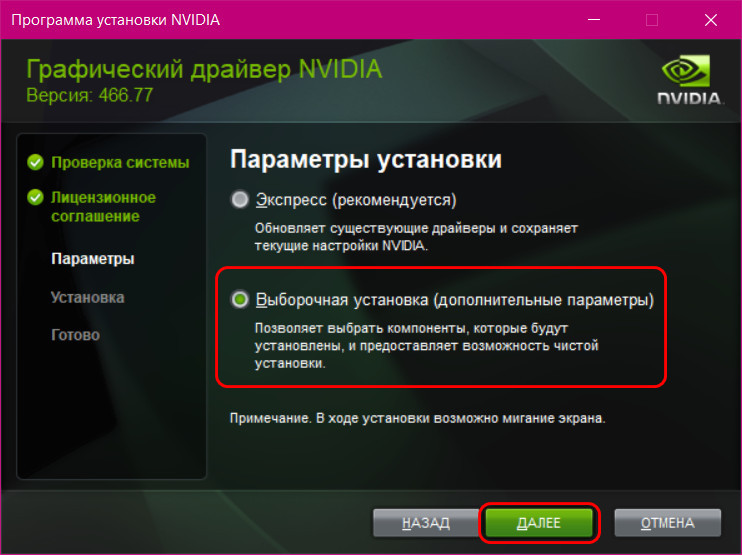 На этапе параметров выборочной установки ставим галочку «Выполнить чистую установку».
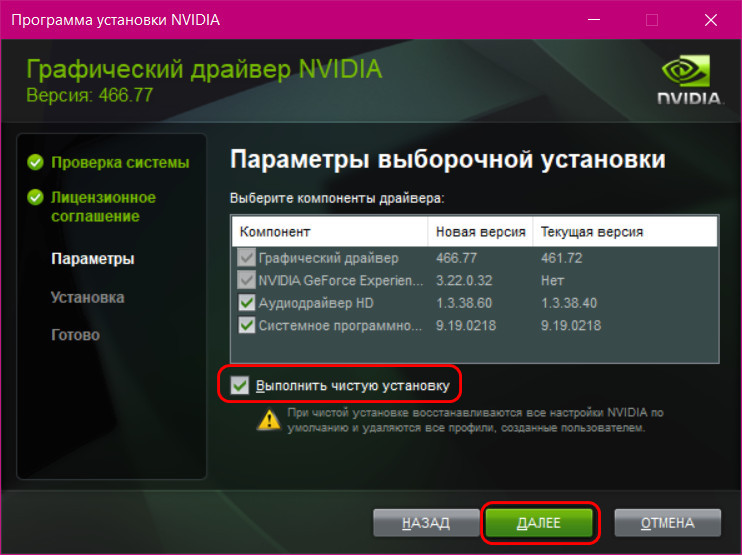 И дожидаемся завершения процесса.
↑ Утилита Display Driver Uninstaller (DDU)
Если чистая установка драйвера Nvidia не решила вашу проблему, друзья, прибегаем к помощи утилиты Display Driver Uninstaller (DDU). Это бесплатная утилита, предназначена для полного и корректного удаления видеодрайверов Nvidia, AMD и Intel. Удаляет их в безопасном режиме и не оставляет никаких их остатков типа папок, файлов, ключей реестра, а эти остатки могут быть причиной проблемой в работе нового видеодрайвера. Качаем Display Driver Uninstaller (DDU) на сайте утилиты . Распаковываем. Загружаемся в безопасном режиме. В Windows 7 для этого перезагружаем компьютер, на этапе запуска жмём клавишу F-8 и выбираем безопасный режим.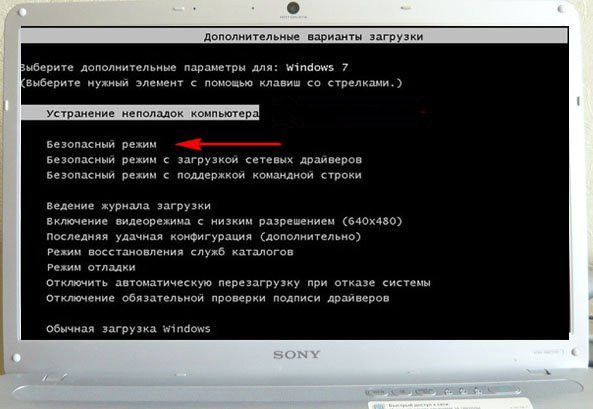 В Windows 8.1 и 10 в безопасный режим попадаем с помощью системного приложения «Параметры». В Windows 8.1 в приложении идём по пути «Обновление и восстановление > Восстановление». В Windows 10 идём по пути «Обновление и безопасность > Восстановление». В особых вариантах загрузки жмём «Перезагрузить сейчас».
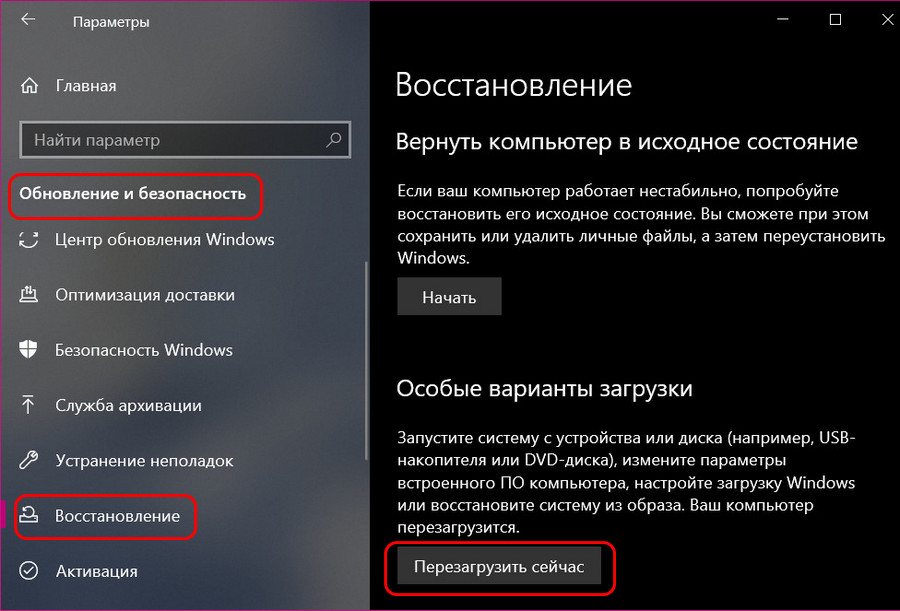 После загрузки системы в среде восстановления идём по пути «Поиск и устранение неисправностей > Дополнительные параметры».
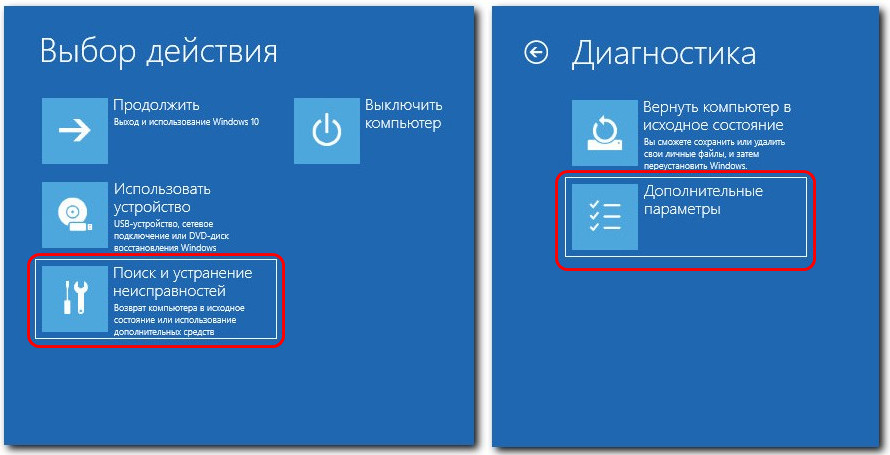
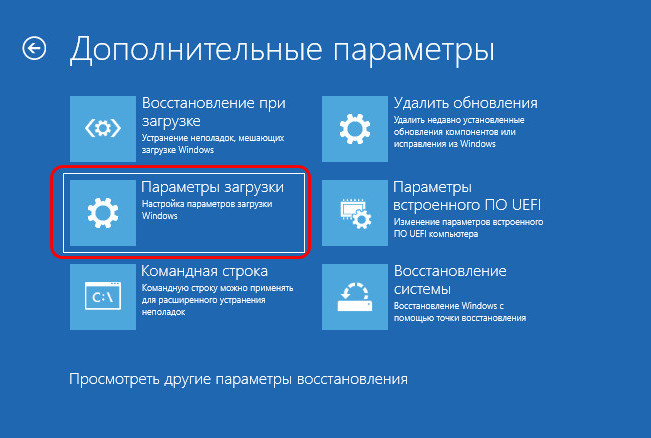
Заходим в параметры загрузки.
Жмём «Перезагрузить».
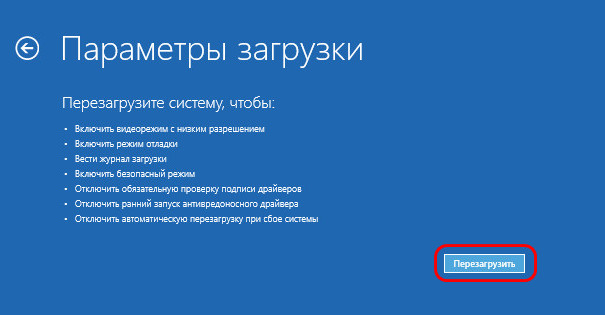
Жмём F4 для входа в безопасный режим.
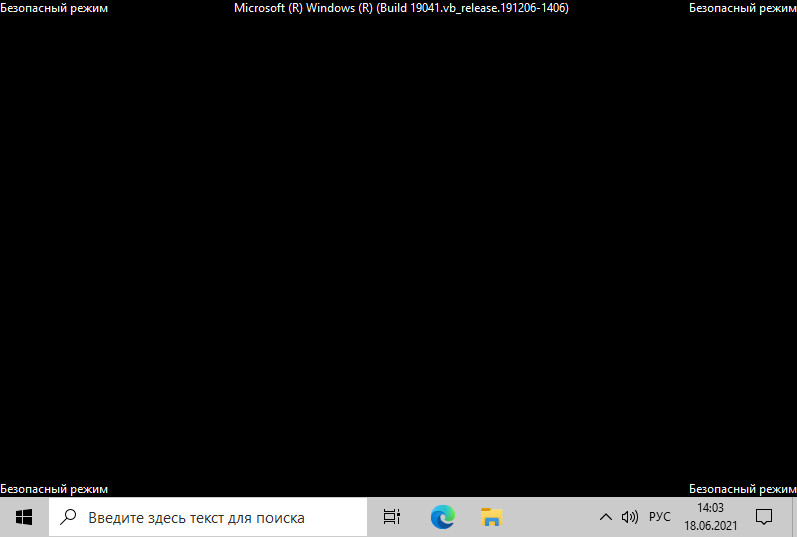
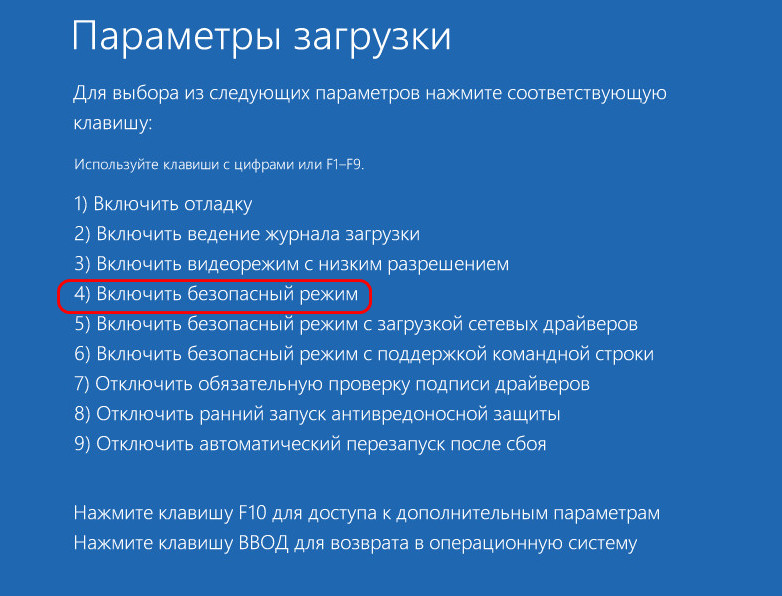 Заходим в безопасный режим.
 Запускаем утилиту Display Driver Uninstaller (DDU). Выбираем в ней видеокарту. Далее, если вы меняете видеокарту, жмите «Удалить и выключить» и после удаления драйвера и выключения компьютера меняйте видеокарту. Если вы переустанавливаете видеодрайвер, жмите «Удалить и перезагрузить», дожидайтесь удаления драйвера и запуска компьютера.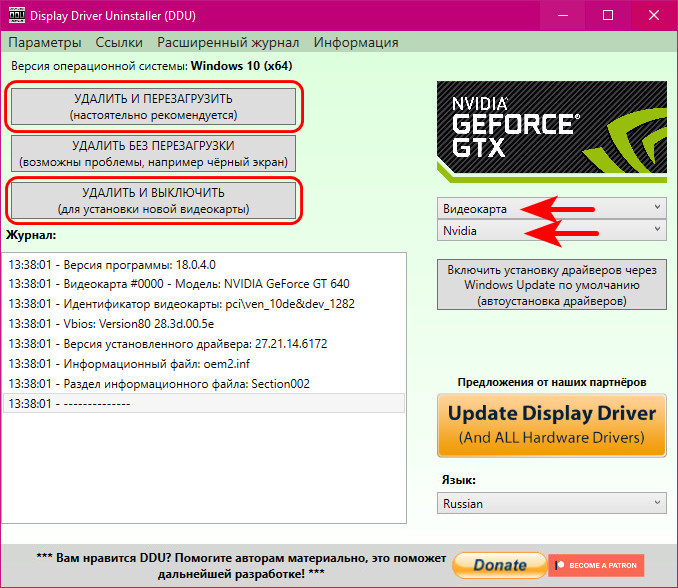
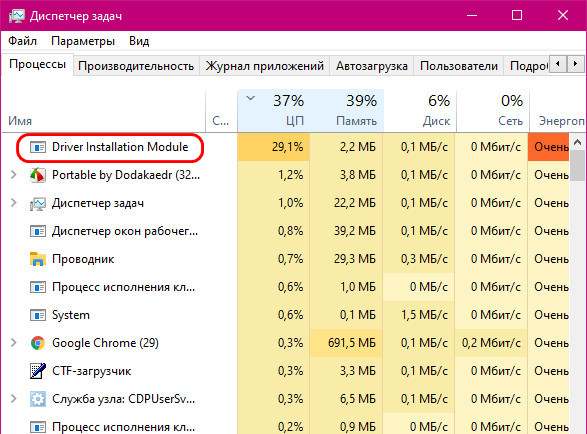
Примечание: друзья, если вы хотите переустановить видеодрайвер Nvidia в Windows 10 на последнюю или определённую какую-то версию, скачайте заранее на сайте Nvidia установщик и при загрузке компьютера после работы утилиты Display Driver Uninstaller (DDU) отключите Интернет. Иначе Windows 10 автоматически в фоновом режиме установит видеодрайвер.
Как удалить драйверы Nvidia
В создании этой статьи участвовала наша опытная команда редакторов и исследователей, которые проверили ее на точность и полноту.
Команда контент-менеджеров wikiHow тщательно следит за работой редакторов, чтобы гарантировать соответствие каждой статьи нашим высоким стандартам качества.
Количество просмотров этой статьи: 7111.
В этой статье:
Компания NVIDIA выпускает драйверы для компьютеров под управлением Windows, на которых установлены соответствующие видеокарты. Чтобы установить видеокарту другого производителя или просто удалить драйверы NVIDIA, воспользуйтесь панелью управления. Также можно вручную удалить скрытые папки NVIDIA и соответствующие записи реестра.
Часть 1 из 3:
Как удалить папки NVIDIA

Откройте окно Проводника

. Нажмите на значок в виде желтой папки с синим зажимом на панели задач внизу экрана.

Перейдите на вкладку Вид . Вы найдете ее в строке меню вверху экрана.

Установите флажок

у «Скрытые элементы». Отобразятся все скрытые файлы и папки, включая папки с ключами реестра.

Щелкните по Этот компьютер . Эта опция находится в строке меню и отмечена значком в виде монитора. В открывшемся окне отобразятся все диски, подключенные к компьютеру.

Выберите локальный диск с Windows. Он отмечен значком в виде жесткого диска с логотипом Windows. Скорее всего, это диск «C:». Возможно, он будет называться «ОС (C:)», «Локальный диск (C:)», «Система (C:)» или носить имя компьютера.

Щелкните по папке «NVIDIA» в корневой папке. Теперь нажмите клавишу Delete , чтобы удалить папку.

Откройте папку «ProgramData». Это одна из скрытых папок на системном диске (диске с Windows).

Удалите все папки NVIDIA. Найдите все папки «NVIDIA» или «NVIDIA Corporation» в папке «ProgramData» и щелкните по ним, чтобы выделить. Теперь нажмите клавишу Delete.

Нажмите на кнопку в виде направленной влево стрелки, чтобы вернуться на системный диск (C:). Эта кнопка находится вверху окна Проводника.

Откройте папку «Program Files». Вы найдете ее на системном диске (C:).

Удалите все папки «NVIDIA». Выделите папки «NVIDIA» или «NVIDIA Corporation» в папке «Program Files», а затем нажмите клавишу Delete. Теперь вернитесь на системный диск (С:).

Откройте папку «Program Files (x86)». Если вы работаете в 64-разрядной версии Windows, на компьютере должна быть папка «Program Files (x86)». Щелкните по ней, чтобы открыть ее. Вы найдете эту папку на системном диске (C:).

Удалите все папки «NVIDIA». Выделите папки «NVIDIA» или «NVIDIA Corporation» в папке «Program Files (x86)», а затем нажмите клавишу Delete. Теперь вернитесь на системный диск (С:).

Откройте папку «Пользователи» и нажмите на папку со своим именем. Вы найдете папку «Пользователи» на системном диске. В ней вы найдете папки всех пользователей Windows на компьютере. Щелкните по папке со своим именем.

Откройте папку «AppData». Вы найдет ее в папке «Пользователи».

Откройте папку «Local». Она находится в папке «AppData».

Удалите все папки «NVIDIA». Выберите любую папку «NVIDIA» или «NVIDIA Corporation» и нажмите клавишу Delete.

Нажмите на кнопку в виде направленной влево стрелки, чтобы вернуться в папку «AppData». Эта кнопка находится вверху окна Проводника.

Откройте папку «Roaming». Вы найдете ее в папке «AppData».

Удалите все папки «NVIDIA». Выберите любую папку «NVIDIA» или «NVIDIA Corporation» и нажмите клавишу Delete.