2 способа удалить Dropbox на Mac (полностью и выборочно)
Раньше Dropbox был хорош. Но многие люди все еще хотят удалить Dropbox с компьютера Mac по тем или иным причинам. Есть много ситуаций, когда вы хотите удалить Dropbox. Вы можете удалить приложение Dropbox или полностью удалить все о Dropbox на Mac. В этой статье объясняются два простых способа удалить Dropbox на Mac. Независимо от того, какой метод вы выберете, вы попали в нужное место.
- Часть 1. Быстрый способ удаления Dropbox на Mac
- Часть 2: традиционный способ удалить Dropbox с Mac
- Часть 3. Часто задаваемые вопросы об удалении Dropbox на Mac
Часть 1. Быстрый способ удаления Dropbox на Mac
Если вы хотите удалить Dropbox и все связанные с ним вещи со своего компьютера Mac, вы можете использовать сторонний установщик приложений Mac, чтобы получить идеальное решение. Aiseesoft Mac Cleaner способен удалить все о Dropbox на Mac за одну остановку. Таким образом, вы можете полностью удалить Dropbox на Mac. Это также нормально, если вы хотите удалить Dropbox с Mac без удаления файлов. От вас зависит, нужно ли удалять файлы, связанные с Dropbox, с рабочего стола Mac.
Более того, вы можете поддерживать этот компьютер Mac в хорошем состоянии с помощью других инструментов для очистки и оптимизации Mac. вы можете ускорить Mac в 10 раз быстрее, чем раньше, всего за несколько кликов. Также поддерживается мониторинг производительности системы Mac в режиме реального времени в программе. Что ж, Aiseesoft Mac Cleaner — обязательное программное обеспечение для всех пользователей Mac.

- Полностью удалите Dropbox с Mac.
- Выборочно удаляйте кеши приложений, чтобы Mac работал быстро.
- Предварительный просмотр файлов ускоряется в 7 раз. Вы можете просмотреть информацию о файле перед удалением.
- Ускорить Mac путем удаления нежелательных приложений и связанных файлов.
- Очистите загрузки и другие файлы cookie конфиденциальности.
- Зашифруйте любой файл, который хотите скрыть, включая файлы Dropbox.
- Совместимость с macOS Sonoma и более ранними версиями.
Шаг 1 Бесплатно скачайте, установите и запустите Aiseesoft Mac Cleaner. Перейдите к его Инструментарий интерфейс. Вы можете получить доступ к программе удаления приложения для удаления Dropbox.

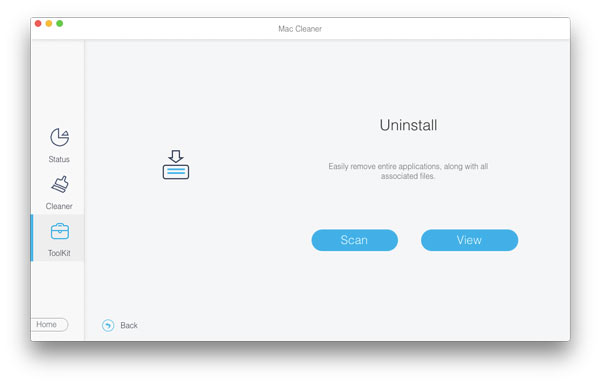
Шаг 2 Нажмите Удалить . Затем нажмите Сканировать чтобы узнать, сколько места в памяти занимают установленные приложения. После сканирования нажмите Вид получить чек.
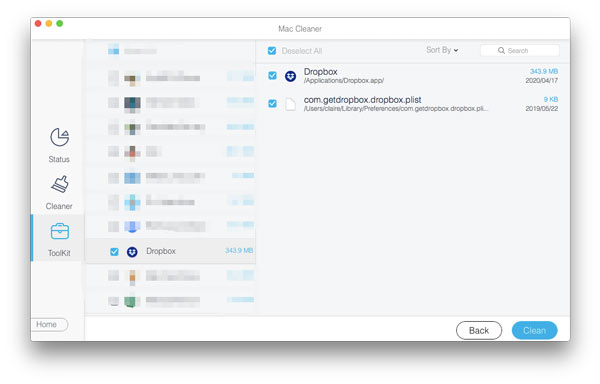
Шаг 3 Прокрутите вниз и выберите Dropbox из списка. Вы можете увидеть все системные файлы Dropbox на правой панели.
Шаг 4 Если вы хотите полностью удалить Dropbox и удалить файлы с Mac, просто нажмите Выбрать все на вершине. Или вы можете просмотреть и выбрать файл для выборочного удаления. Этот метод работает для удаления Dropbox с Mac, но с сохранением файлов.
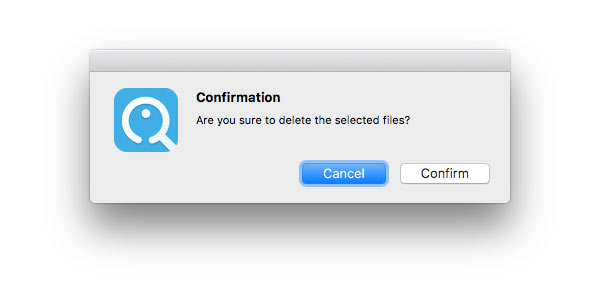
Шаг 5 При необходимости вы можете щелкнуть любой файл, чтобы просмотреть детали. Нажмите Чистка в правом нижнем углу. Позже нажмите подтвердить во всплывающем подтверждении. Теперь вы можете полностью удалить Dropbox на Mac.
Часть 2: традиционный способ удалить Dropbox с Mac
Вы также можете удалить приложение Dropbox, удалить файлы и настройки на Mac вручную. Он также работает для удаления приложения Dropbox с Mac с сохранением файлов или без них. Просто пропустите определенный шаг, чтобы сохранить некоторые файлы, кеши и настройки Dropbox.
Шаг 1 Откройте Dropbox на Mac. Щелкните значок шестеренки. Выбрать Настройки и направиться к Учетная запись раздел. Нажмите Отключить этот Dropbox . Это остановит синхронизацию Dropbox.
Шаг 2 Чтобы избежать ошибок при удалении Dropbox, вам необходимо принудительно закрыть Dropbox. Затем перетащите значок Dropbox в Корзину .
Шаг 3 Найдите папку Dropbox, хранящуюся на Mac. Вы можете удалить его, чтобы удалить локальные файлы Dropbox. Если вы хотите удалить файлы Dropbox с Mac, этот шаг имеет значение.
Шаг 4 Откройте Finder , а затем выбрать Перейти в папку из Go список. Найдите и удалите DropboxHelperИнструменты папку для удаления контекстного меню Dropbox.
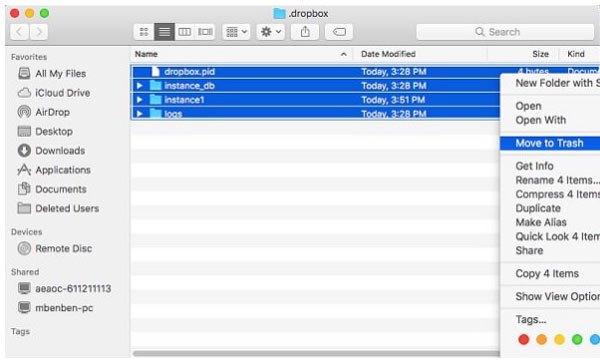
Шаг 5 Чтобы полностью удалить Dropbox на Mac, вам нужно ввести ~ / .dropbox и нажмите ВОЗВРАТ ключ. Просто удалите все файлы, связанные с Dropbox.
Часть 3. Часто задаваемые вопросы об удалении Dropbox на Mac
Можно ли удалить Dropbox с моего Mac без удаления файлов?
Да. Отключите Dropbox от вашего компьютера. Затем вы можете сохранить файлы Dropbox на Mac, переместив его значок в корзину. Эти файлы все еще существуют в исходных папках Dropbox.
Что делать, если я по ошибке удалю папку Dropbox на моем компьютере?
Определенная папка Dropbox исчезла в вашем аккаунте. Но если у вас есть учетная запись Dropbox Basic или Plus, вы все равно можете вернуть папку Dropbox в течение 30 дней.
Как мне навсегда удалить свою учетную запись Dropbox?
Если вы хотите удалить учетную запись Dropbox навсегда, вам необходимо посетить официальный сайт Dropbox. Войдите в свою учетную запись Dropbox. Выберите значок пользователя, а затем выберите Настройки . Нажмите Удалить аккаунт для удаления и деактивации вашей учетной записи Dropbox.
Почему я не могу удалить Dropbox с моего Mac?
Если вы видите «Элемент Dropbox не может быть перемещен в корзину, потому что некоторые из его плагинов используются», вам нужно проверить, выполняете ли вы все шаги, упомянутые выше. Выбирать Показать содержимое пакета из контекстного меню, чтобы удалить папку плагинов Dropbox. Наконец, вы можете нажать Command и Удалить ключи для удаления Dropbox с Mac.
Вот и все, чтобы удалить Dropbox на Mac двумя разными способами. Вы можете сравнить и выбрать тот, который вам действительно нравится. Прежде чем вы действительно удалите все о Dropbox, вам лучше сделать резервную копию важных файлов о Dropbox, прежде чем выходить из учетной записи Dropbox. Если у вас есть другие вопросы об удалении Dropbox или других нежелательных приложений, вы можете связаться с нами.
Что вы думаете об этом посте.
Рейтинг: 4.9 / 5 (на основе голосов 63) Подпишитесь на нас в
Более Чтение

Оставьте свой комментарий и присоединяйтесь к нашему обсуждению
Mac Cleaner
Mac Cleaner — это профессиональный инструмент управления Mac, который удаляет ненужные файлы, беспорядок, большие / старые файлы, удаляет дубликаты файлов и отслеживает производительность вашего Mac.
How to Uninstall Dropbox from Mac (Completely Removal Guide)

Almighty writing expert who is proficient in analyzing Mac issues and providing efficient solutions.
Backing up your files is very important. It helps you restore the said files using the backup in case something bad happens to your device. Backing up can be through external hard drives or through online platforms such as Dropbox and iCloud Storage.
However, not all users want their files to be synced to Dropbox. There are a variety of reasons for this. Thus, these users don’t know how to uninstall Dropbox from Mac device, so they just drag it to the Trash. However, this cannot be done easily. Dropbox usually cannot be moved to the Trash because your Mac device states that its plugins are actually being utilized by your system.
If you want to remove DropBox from your device but don’t know how to do it, then you’re in the right place. You can follow this guide to help you manually and automatically remove Dropbox from your Mac.
[Quick Guide] How to Remove Dropbox from Mac Manually in 4 Easy Steps
- Unlink Dropbox from Mac.
- Quit Dropbox and Move it to Trash.
- Remove Leftover Files in Dropbox from Mac computer.
- Delete the Dropbox Contextual Menu.
Part 1. Why Can’t I Delete Dropbox from My Mac?
It’s pretty hard to understand how to uninstall Dropbox from Mac for some users. You may have deleted the package contents but it won’t let you drag and drop the icon into the trash. There is a message that occurs: The item «Dropbox» can’t be moved to the Trash because some of its plugins are in use.
Yes, you can’t delete Dropbox just simply move it to the Trash. Firstly, you have a Dropbox account used to store files that can be synced to other devices like your Android phone. Besides, there are many Dropbox related folders and files still kept on your Mac if you just move it to the Trash.
Anyway, if you failed to uninstall Dropbox from Mac, then keep on reading this post to learn manual or automatic ways to completely remove it. May be you can free try PowerMyMac — App Uninstaller to remove Dropbox and its related files completely and quickly.
Part 2. How Do I Manually Uninstall Dropbox from Mac?
When you uninstall Dropbox manually from your Mac device, you will not be able to remove it completely. Your Dropbox account will not be deleted and the files synced in the Dropbox folder will not be removed as well. You will still have access to Dropbox files when you use other devices and when you log into Dropbox’s website.
How do I manually uninstall dropbox? Follow the four easy steps below to delete Dropbox from macOS manually:
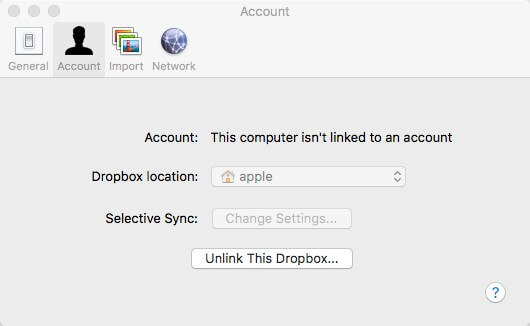
Step 1. Unlink Dropbox from Mac
You can follow steps here to log out and unlink your Dropbox account before remove the app from your device:
- Go to the menu bar.
- Press the Dropbox icon.
- Go to Preference.
- Go to Account.
- Unlink Dropbox.
Step 2. Quit Dropbox and Move to Trash
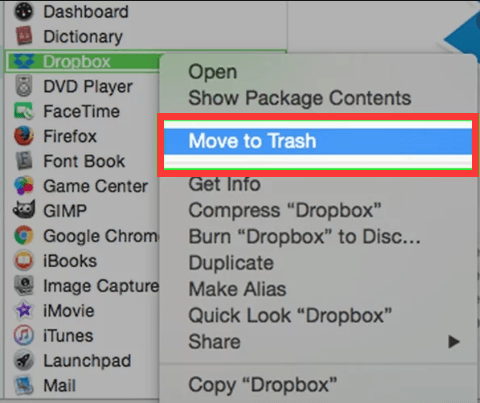
After you unlink your account, it’s time to quit the app, find and move the Dropbox.app to the Mac Trash. Someone may think why can’t I delete Dropbox from my Mac? That’s because the Dropbox app is frozen or is still running:
- Launch Activity Monitor and then Force Quit the Dropbox application. You open the Activity Monitor feature by searching for it using Spotlight.
- Launch Finder. Find the sidebar and locate Applications. Choose Applications.
- Drag the Dropbox.app icon towards the Trash and drop it.
- Empty the Trash.
Step 3. Remove the Leftover Files Related to Dropbox
You still need to look for Dropbox preference files, service files, caches and cookies, support files in the Library folder in order to completely uninstall Dropbox from Mac:
- Launch Finder and press Command+Shift+G to access the Library folder
- Check the paths below to delete the related files one by one: ~/Library/Caches, ~/Library/Cookies,~/Library/Application Support,~/Library/Application Scripts,~/Library/Saved Application State,~/Library/Containers,~/Library/Group Containers,~/Library/Preferences,~/Library/Launch Agents
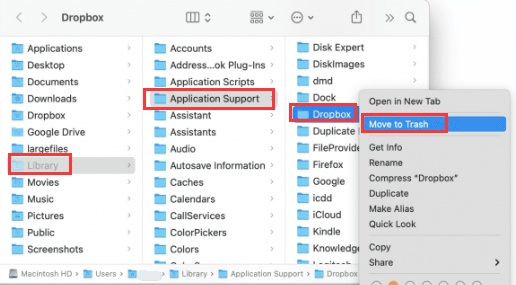
Step 4. Delete the Dropbox Contextual Menu
The last thing you can do is to find the DropboxHelperTools:
- Launch Finder > Go > Go to Folder.
- Type /Library > Press Enter.
- Check the DropboxHelperTools folder > Move to Trash.
The steps outlined above tells you how to uninstall Dropbox from Mac device manually.
If you are not an advanced Mac user and you do not know how to search for and delete leftover files on your Mac, it is recommended that you use an automatic tool for uninstalling Mac applications. The tool we recommend is the «App Uninstaller» feature from iMyMac PowerMyMac.
Part 3. How to Remove Dropbox from Mac without Deleting Files?
Dropbox failed to uninstall? Try this tool we recommend (as stated above) — PowerMyMac. It’s a very powerful tool that allows you to uninstall apps including their leftover files.
Here’s how to use the PowerMyMac’s App Uninstaller to get rid of Dropbox completely step-by-step:
- Download PowerMyMac for free and open it on your device.
- Choose from the modules on the left side, select the tool “App Uninstaller”.
- Click SCAN to scan all applications on your device. Wait for the results to display.
- Select the specific application (Dropbox.app) you want to remove. Its related preference and cache files will also be shown on the screen.
- Choose all the apps and files you want to delete, then click the “CLEAN” button to remove Dropbox from your Mac quickly.
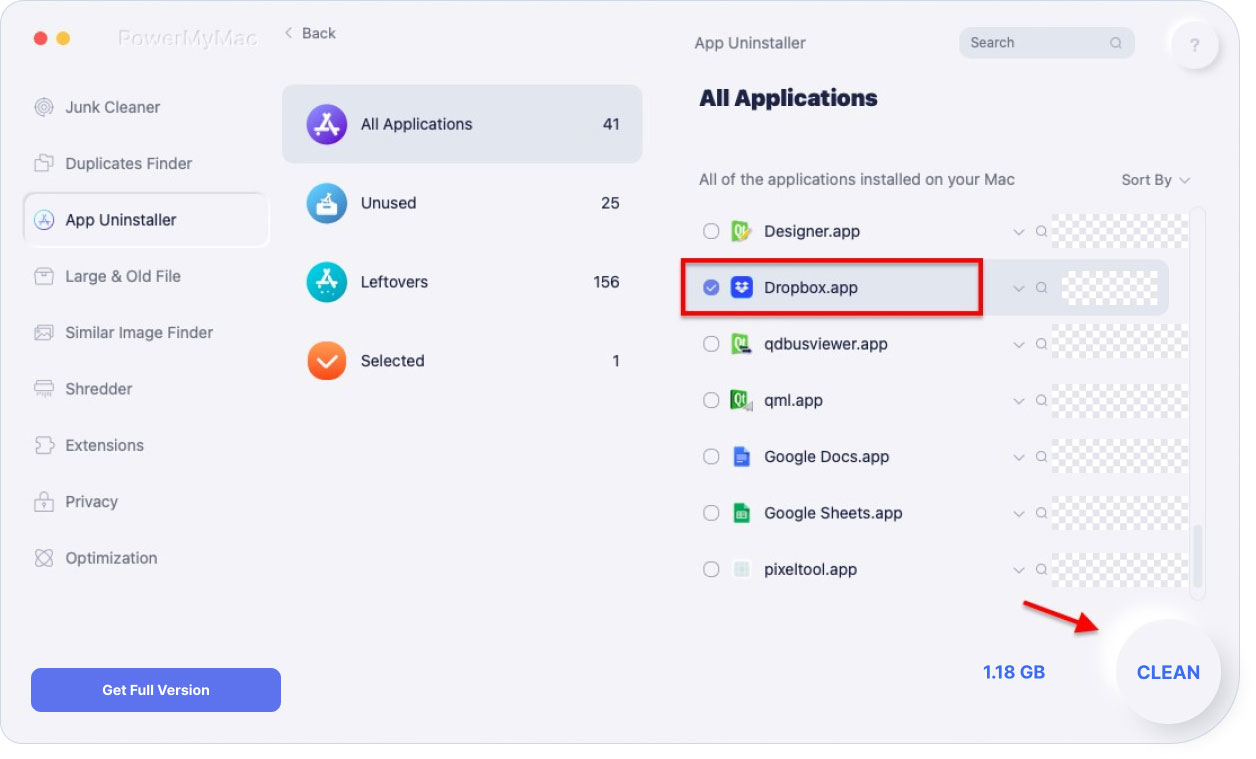
Tips: The said tool has the following features and advantages in addiction to helping you remove apps like Dropbox or clening your macOS:
- Efficient — It can completely remove applications you want to delete. It also removes the associated files of the said applications. Thus, no leftover files associated with the removed application is left in your Mac device.
- Selective — It shows scanned results in a variety of classifications (by time, size, date, etc.). You can preview applications one by one. And you can choose which apps to uninstall. Everything is under your management and control. You can choose which apps to keep and which apps to uninstall.
- Free Trial — You can use the PowerMyMac for the first 500MB of your data.
- 100% Secure — It is safe and secures mainly because it doesn’t contain any virus or malware that might cause harm to your Mac device.
Part 4. Conclusion
So, how to uninstall Dropbox from Mac? You can do this in two ways, one is done manually and the other method is done with a tool.
Manually uninstalling Dropbox is actually easy. But there’s a problem with it. Simply dragging it to the Trash does not completely uninstall it. There are still leftover files left after uninstallation. That’s why you have to use a tool instead.
The tool we recommend using to easily uninstall Dropbox on Mac is the PowerMyMac. It can easily uninstall any application from your Mac device.
Leftover files are taken care of by this great cleaner tool as well. It helps to free your device of more disk space. This means more space for your most important files. It might also mean speedier performance for your Mac device since its disk drive is not clogged with unnecessary files. So you don’t have to worry about it. Just have a free trial!
Rating: 4.8 / 5 (based on 75 ratings)
Как удалить Dropbox с Mac
Если вы хотите полностью прекратить использование Dropbox или просто планируете удалить его со своего Mac, продолжая использовать его с другими устройствами или через Интернет, вы можете столкнуться с несколькими задачами. Во-первых, можете ли вы удалить Dropbox, не удаляя свои файлы? Безопасно ли удалять это важное приложение? Можно ли полностью удалить Dropbox с вашего Mac?
Если вы не знаете, с чего начать, у нас есть для вас это удобное руководство. Даже если Dropbox не удаляется, у нас есть несколько идей, как это исправить.
Как удалить Dropbox с Mac вручную
Удаление Dropbox с вашего Mac ничем не отличается от удаления любого другого приложения: откройте Finder > Applications, найдите Dropbox и перетащите его в корзину. Очистите корзину, чтобы навсегда удалить приложение.
Если ваш Dropbox настроен на открытие при запуске или вы открыли его самостоятельно, вам нужно выйти из приложения, прежде чем перетаскивать его в корзину.
Для этого щелкните значок Dropbox в строке меню, затем значок своего профиля и выберите «Выход»:
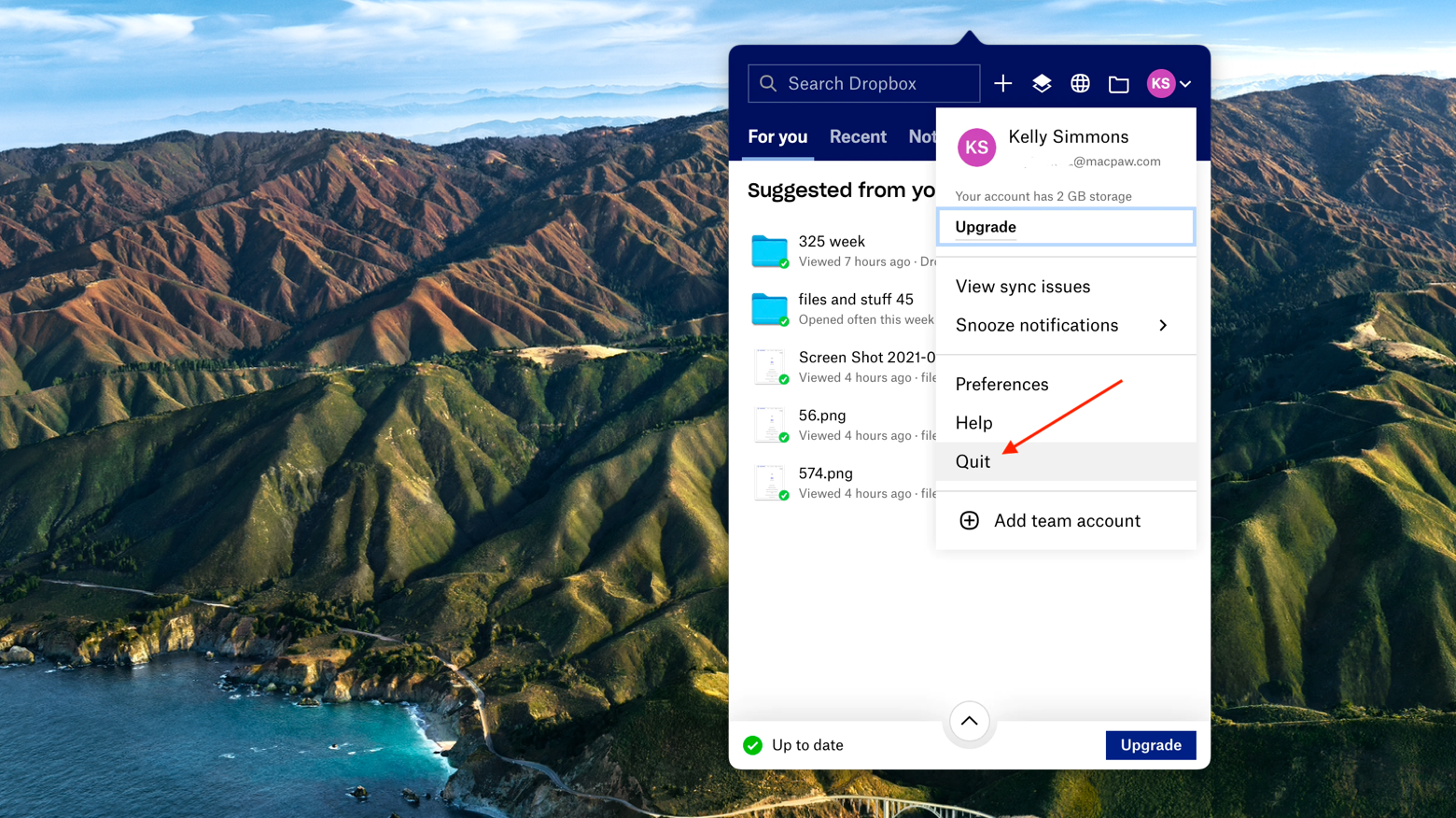
Если вы хотите также удалить папку Dropbox с файлами, которые вы туда добавили, просто перетащите ее в корзину. Папка должна находиться в вашей домашней папке. Чтобы открыть его, перейдите в Finder > Перейти > Главная. Или используйте стандартное сочетание клавиш Shift+Command+H.
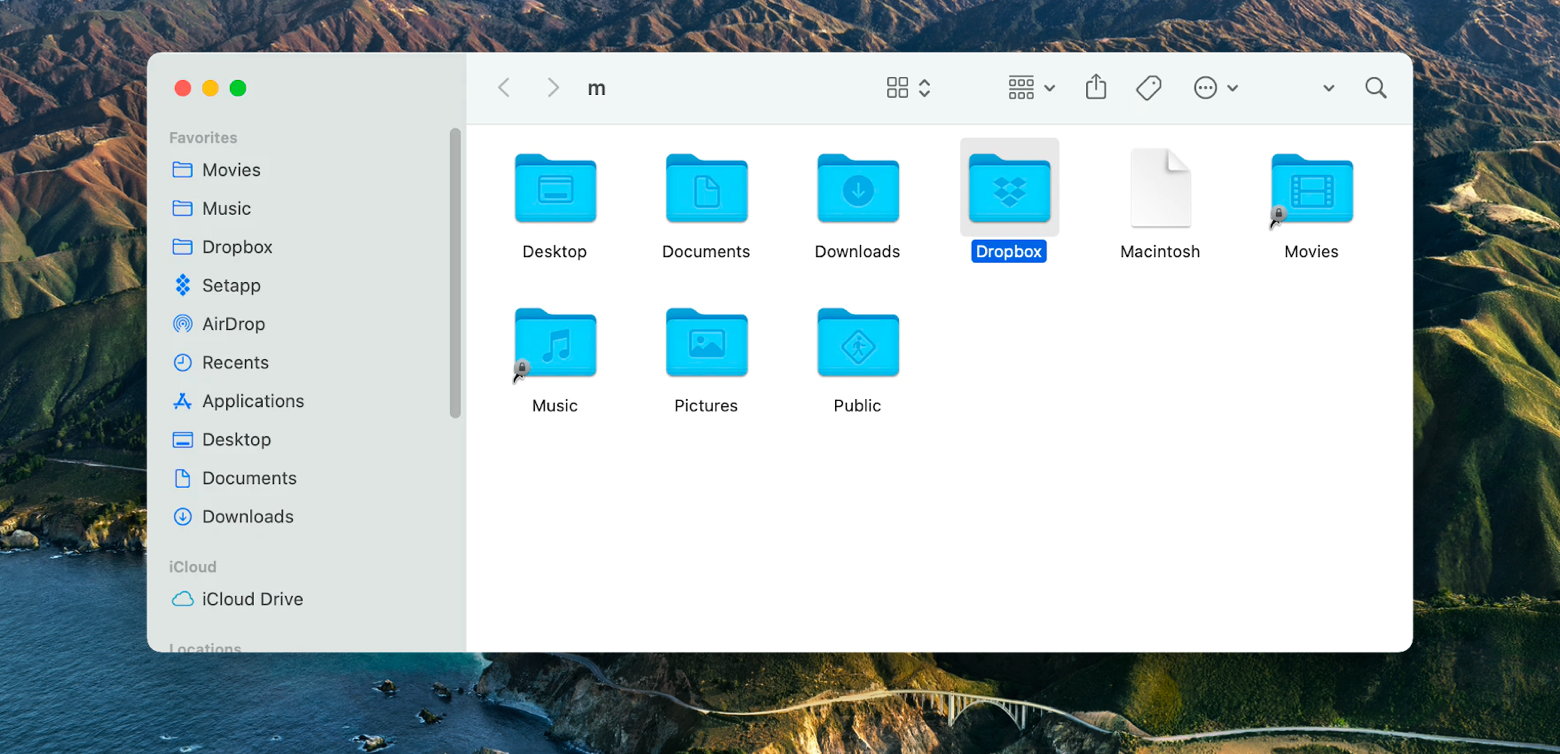
Это удалит не только ваше приложение, но и файлы, которые вы добавили в папку приложения, поэтому обязательно сделайте резервную копию всего, что вы не хотите удалять. Откройте папку и просмотрите файлы вручную, если вы не уверены.
Теперь вы можете также удалить любые оставшиеся файлы поддержки приложения на вашем Mac.
Обычно они хранятся в нескольких папках вашей библиотеки. Откройте Finder и используйте комбинацию клавиш Shift + Command + G, чтобы перейти в библиотеку. Нажмите «Перейти», чтобы открыть папку «Библиотека»:
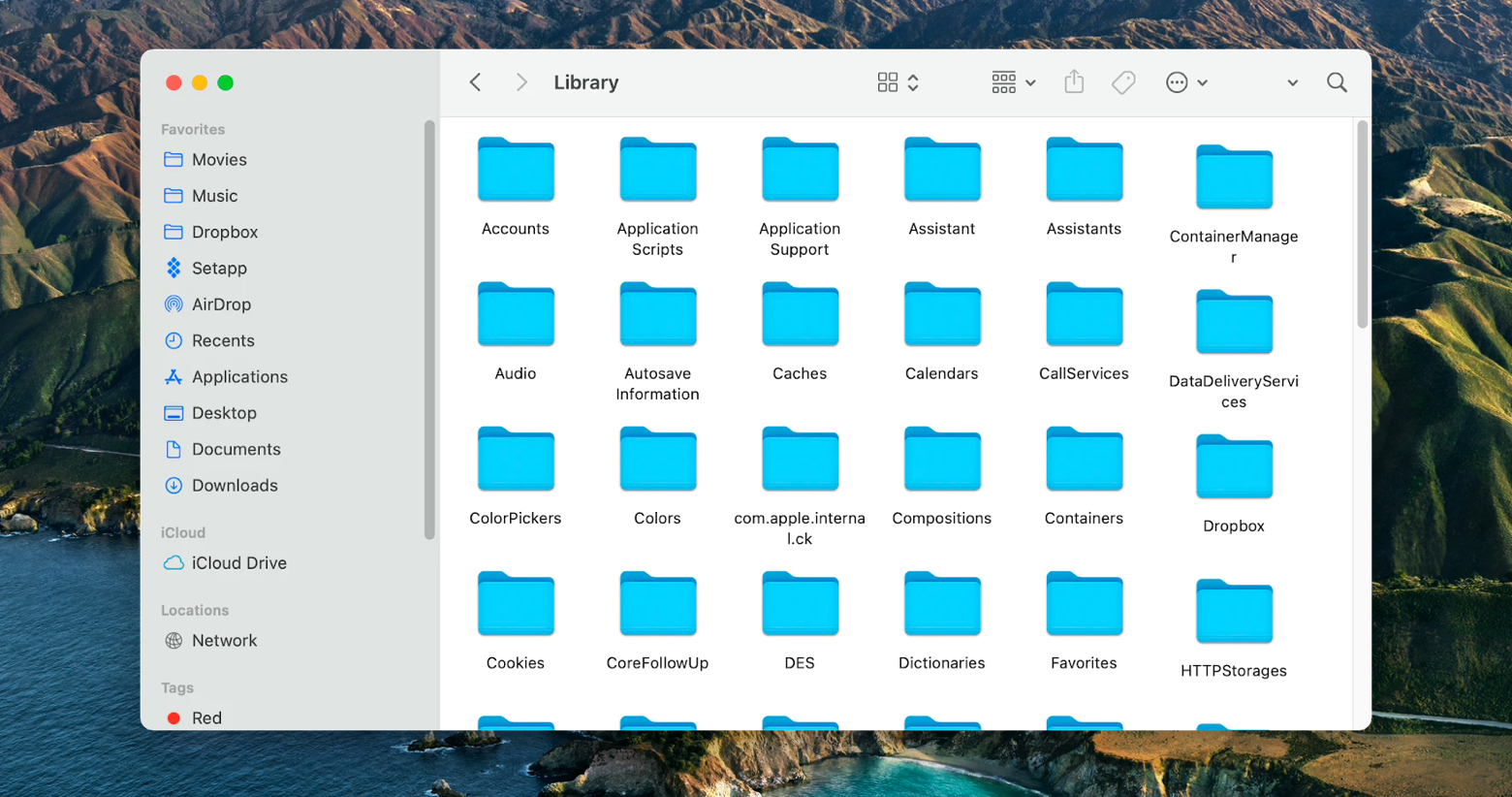
Как видите, у вас может быть папка Dropbox, а также некоторые файлы и папки Dropbox в других частях библиотеки, таких как файлы cookie, кэш, контейнеры, групповые контейнеры, настройки, агенты запуска и т. д.
Удалять их не обязательно, но они будут занимать место на вашем жестком диске, если вы их не удалите.
Удалить Dropbox без удаления файлов
Удаление приложения Dropbox на Mac не повлияло на файлы, которые мы сохранили в нашей учетной записи, поскольку все они остались доступными в Интернете:
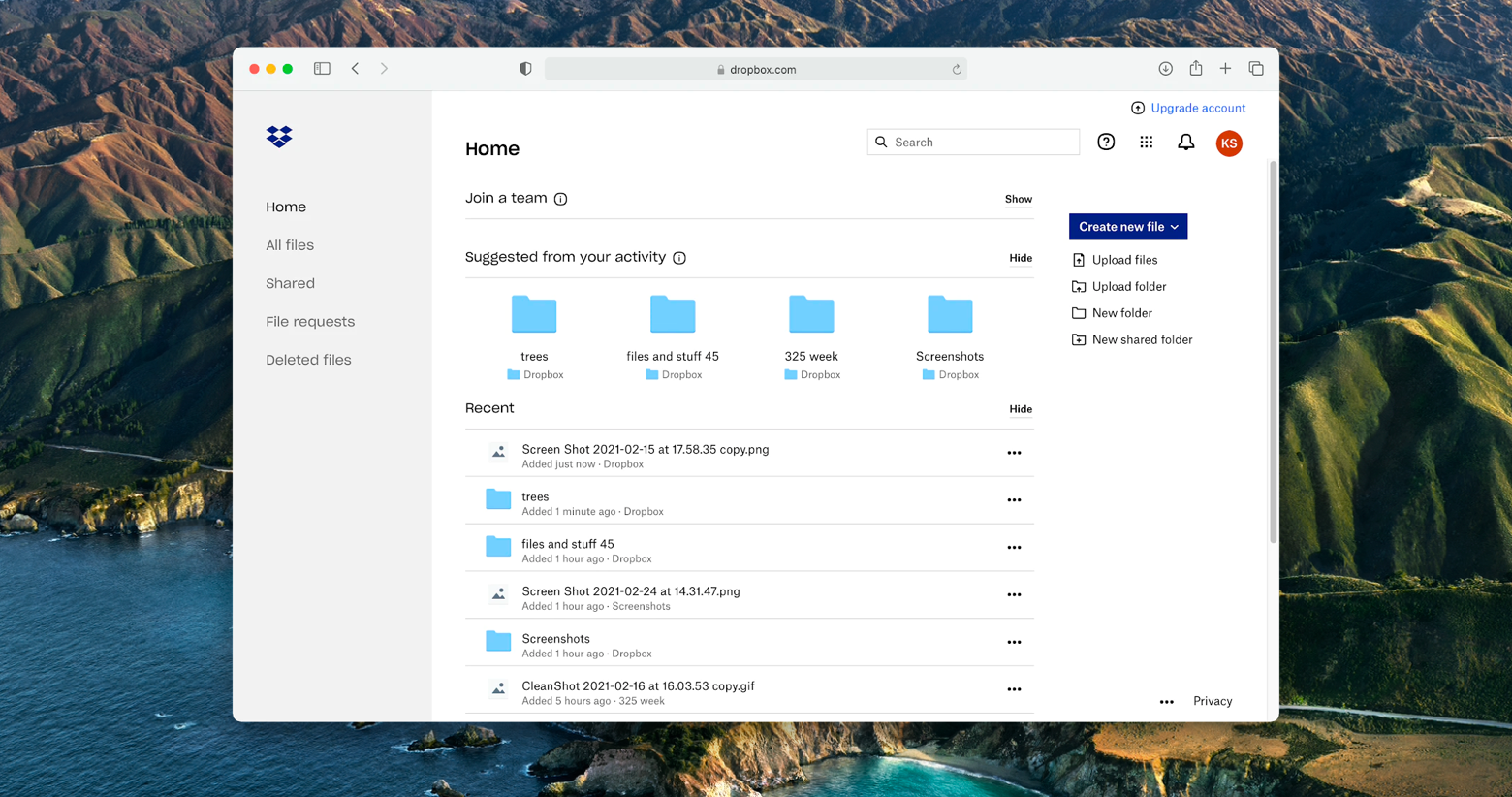
Мы также заметили, что выделенная папка Dropbox с нашими файлами осталась в домашней папке по умолчанию для файлов Dropbox (это можно изменить в настройках).
Не похоже, что удаление приложения Dropbox с Mac влияет на файлы, хранящиеся в облачном хранилище.
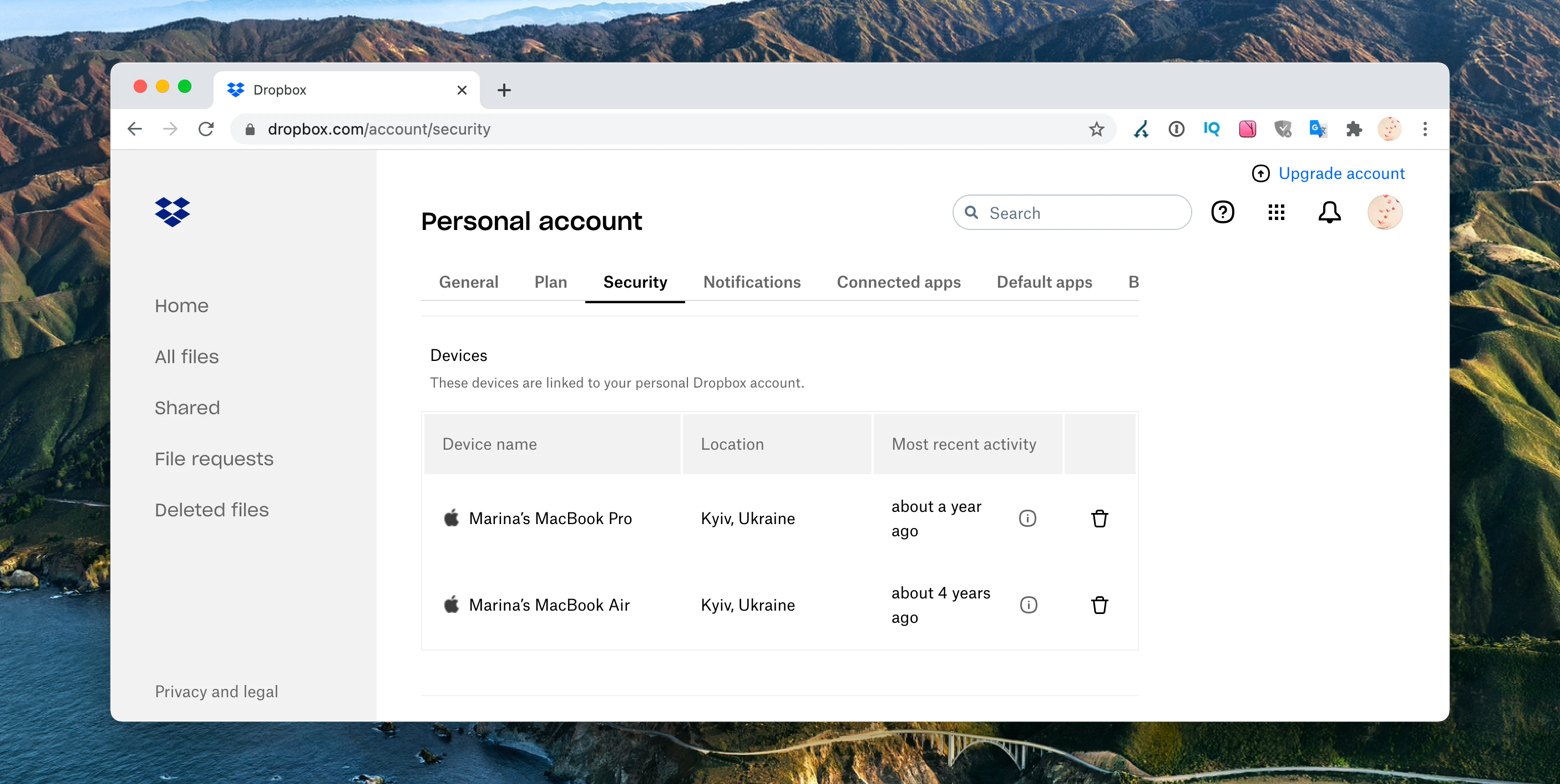
Один из способов убедиться, что вы случайно не синхронизируете какие-либо изменения в своих файлах перед удалением, — это отвязать свое устройство от учетной записи Dropbox. Для этого откройте Dropbox в Интернете по адресу dropbox.com, нажмите на изображение своего профиля и нажмите «Настройки». Перейдите на вкладку «Безопасность» и прокрутите вниз до «Устройства».
Вы увидите все устройства, которые вы привязали к своей учетной записи Dropbox, и сможете отменить привязку любого из них. Нажмите на значок корзины, чтобы отменить связь с устройством и подтвердить.
Вы также можете отменить синхронизацию ваших папок с вашей учетной записью Dropbox. Перейдите в меню Dropbox в строке меню, щелкните изображение своего профиля и выберите «Настройки». Перейдите на вкладку Синхронизация там:
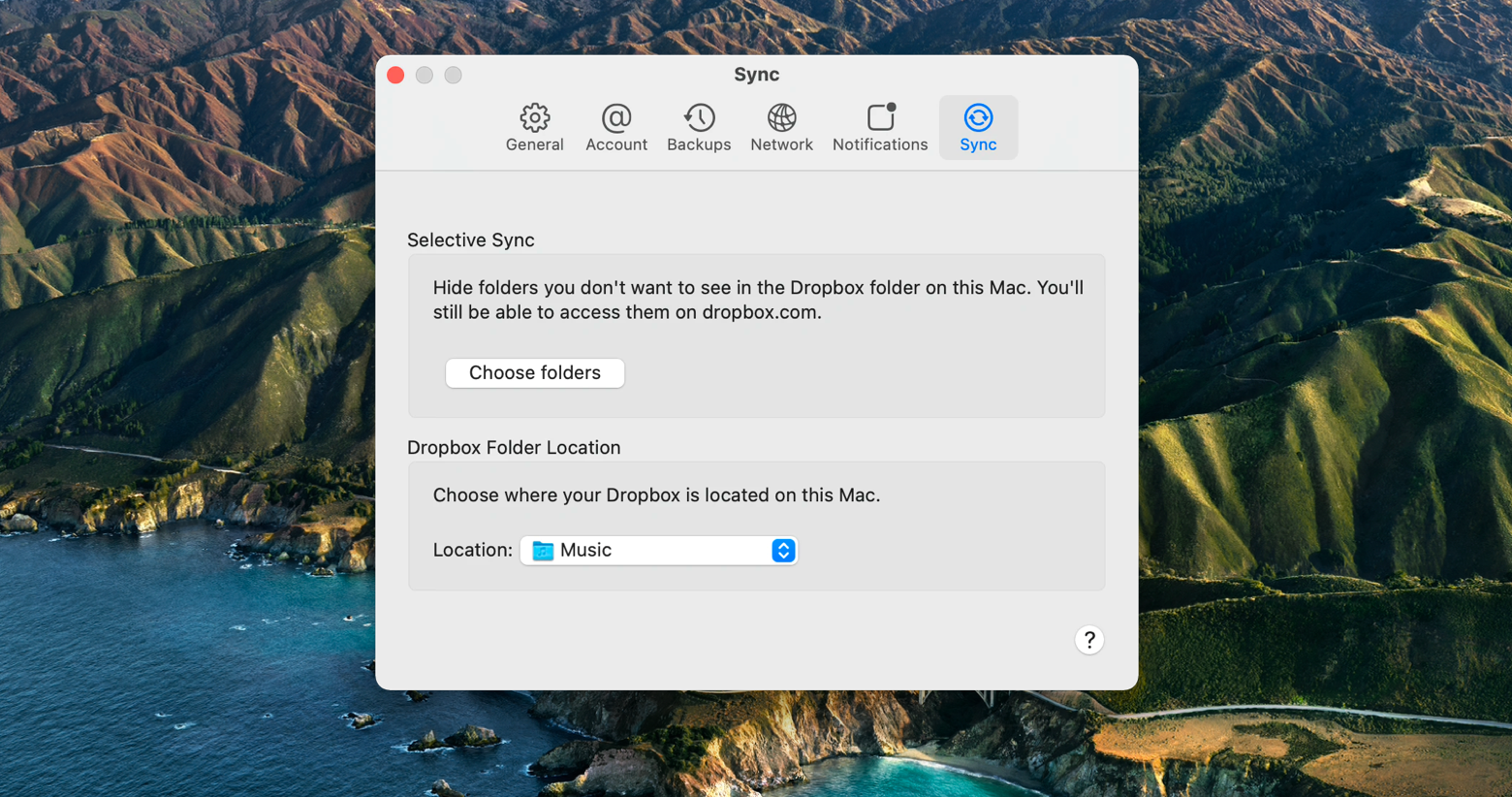
Нажмите «Выбрать папки», чтобы снять отметку с любой папки на вашем Mac, которую вы, возможно, синхронизируете с Dropbox.
Удалить настройки приложения Dropbox
Если вы просто хотите сбросить все настройки в своем приложении Dropbox, вы можете легко удалить файлы приложения в соответствующей папке библиотеки и сбросить настройки приложения.
Чтобы удалить настройки приложения Dropbox, откройте Finder и нажмите Shift + Command + G (или Finder > Перейти > Перейти к папке…) и введите ~/.dropbox во всплывающем окне поиска. Нажмите Перейти.
Finder откроет вашу системную папку Dropbox, где вы можете выбрать и удалить все файлы:
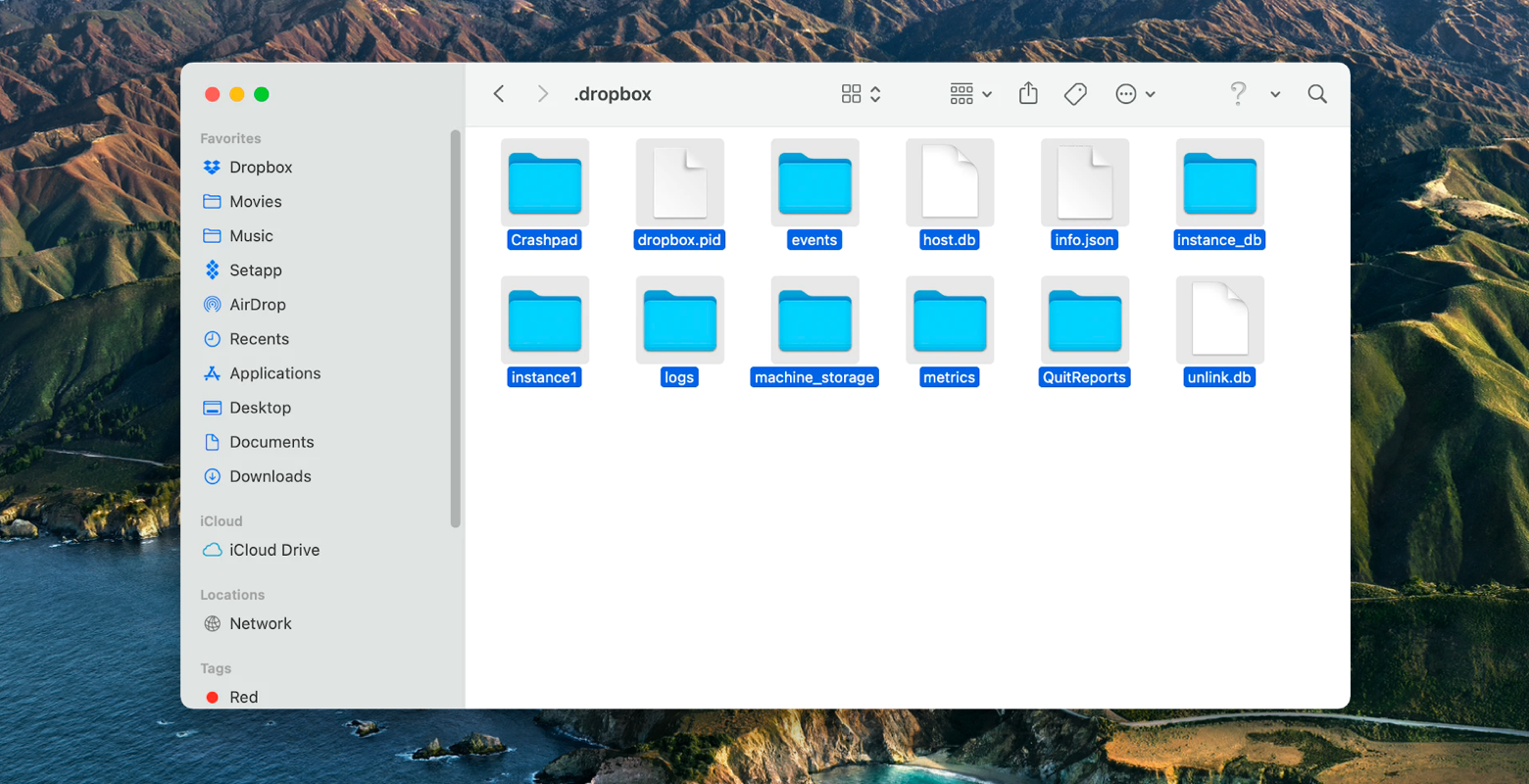
Перетащите файлы в корзину или используйте сочетание клавиш Command + Delete. Это приведет к удалению всех настроек приложения Dropbox с вашего Mac, и вам придется сбросить все вручную:
Вы также можете сбросить настройки своего настольного приложения Dropbox, отвязав свое устройство от своей учетной записи Dropbox в Интернете, как показано ранее в этой статье.
Как удалить Dropbox с помощью деинсталлятора
Вы также можете использовать деинсталлятор для удаления Dropbox. CleanMyMac X справится с этой задачей.
Как и при обычном удалении Dropbox, вам нужно выйти из Dropbox. Найдите значок Dropbox в строке меню, щелкните его, найдите значок / фотографию своего профиля, щелкните его и найдите «Выход»:
Затем откройте CleanMyMac X и перейдите в меню удаления:
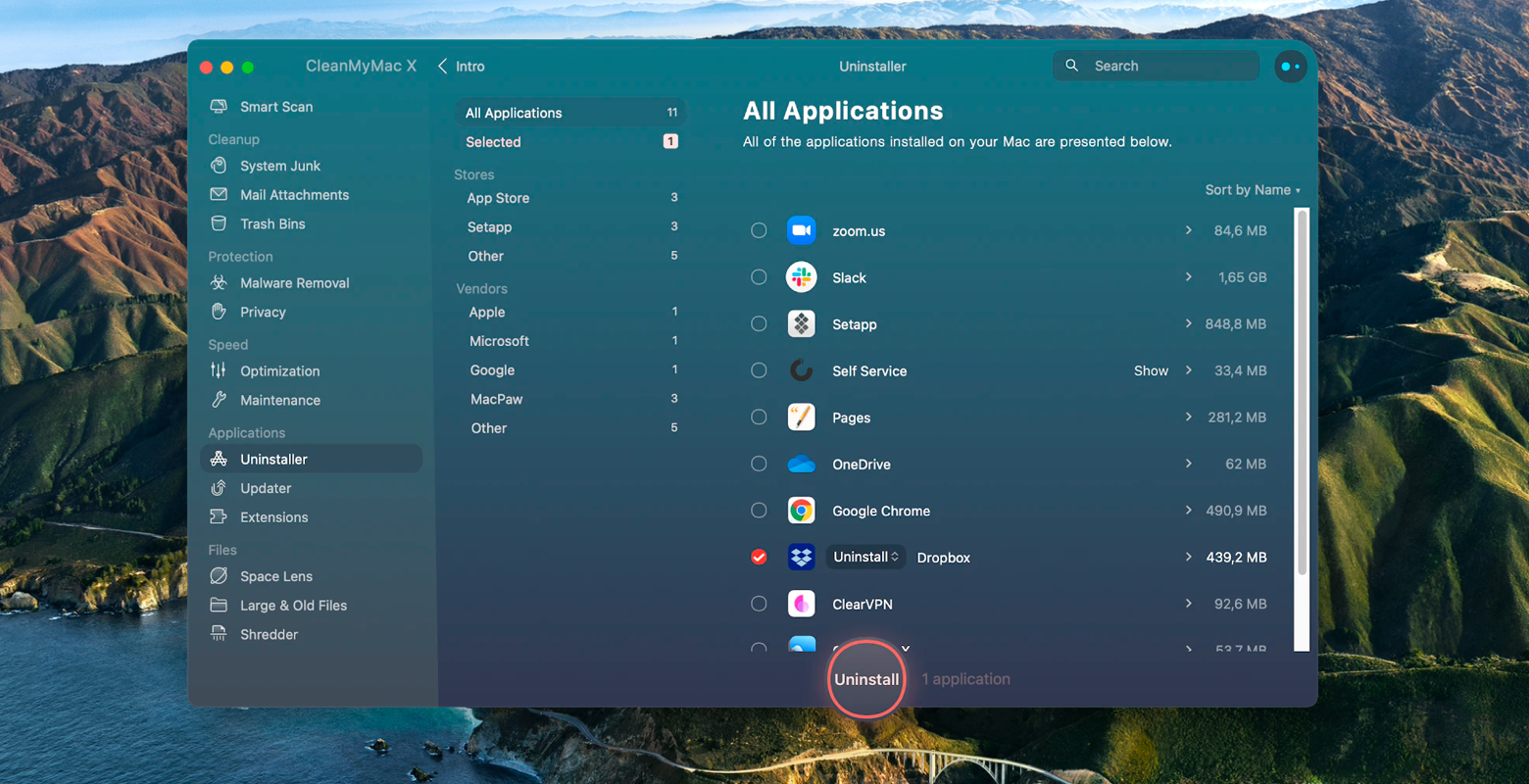
Найдите Dropbox во всех приложениях и выберите его. Нажмите «Удалить», чтобы продолжить. Через несколько секунд ваше приложение будет удалено.
✕ Удалить баннер приложения
Остановить запуск Dropbox при запуске
Если вы не часто используете Dropbox и не хотите, чтобы он загружал вашу оперативную память, вы можете отключить запуск приложения при запуске.
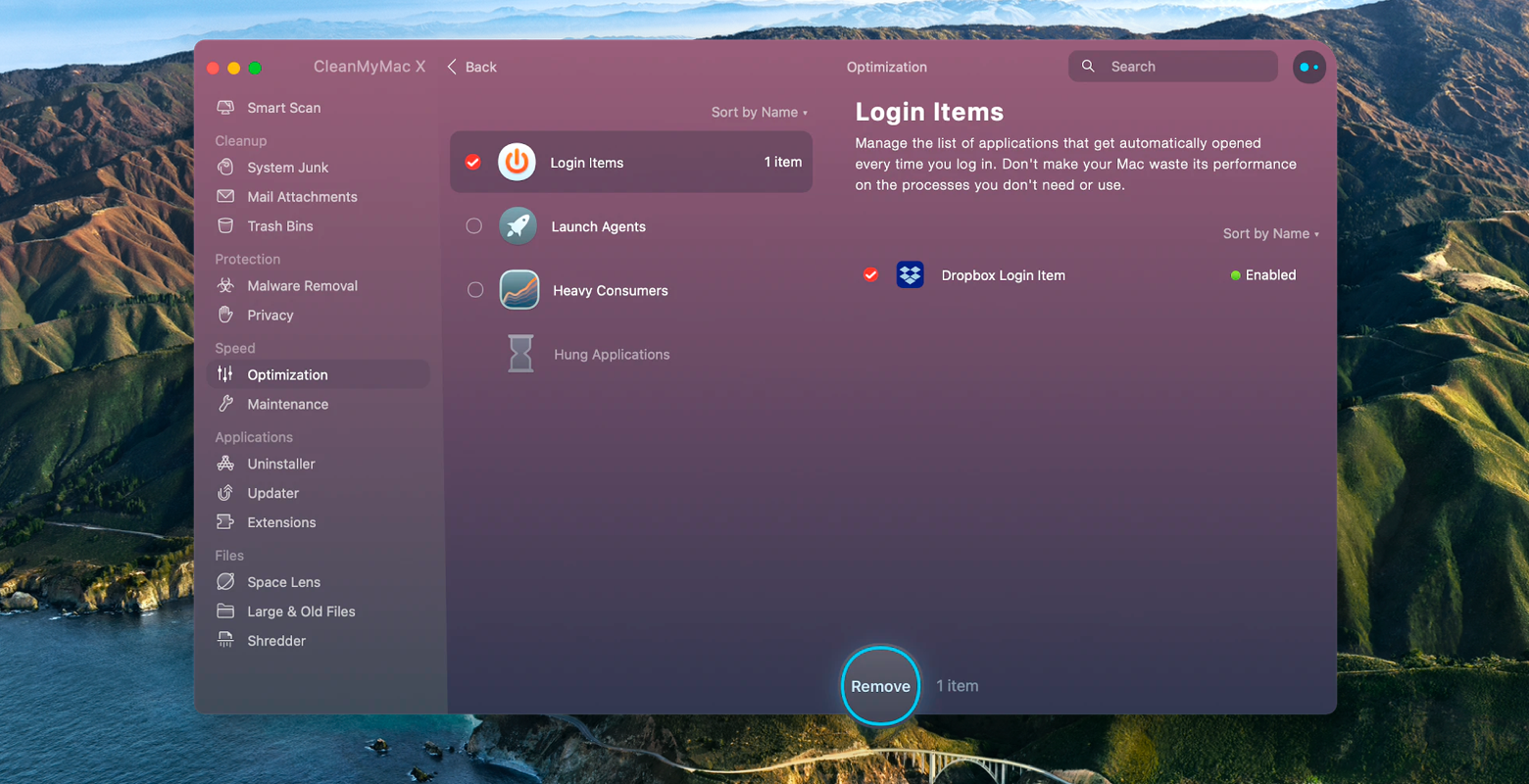
Вы можете сделать это с помощью инструмента оптимизации CleanMyMac X. Откройте приложение, перейдите в раздел «Оптимизация» и нажмите «Просмотреть все элементы».
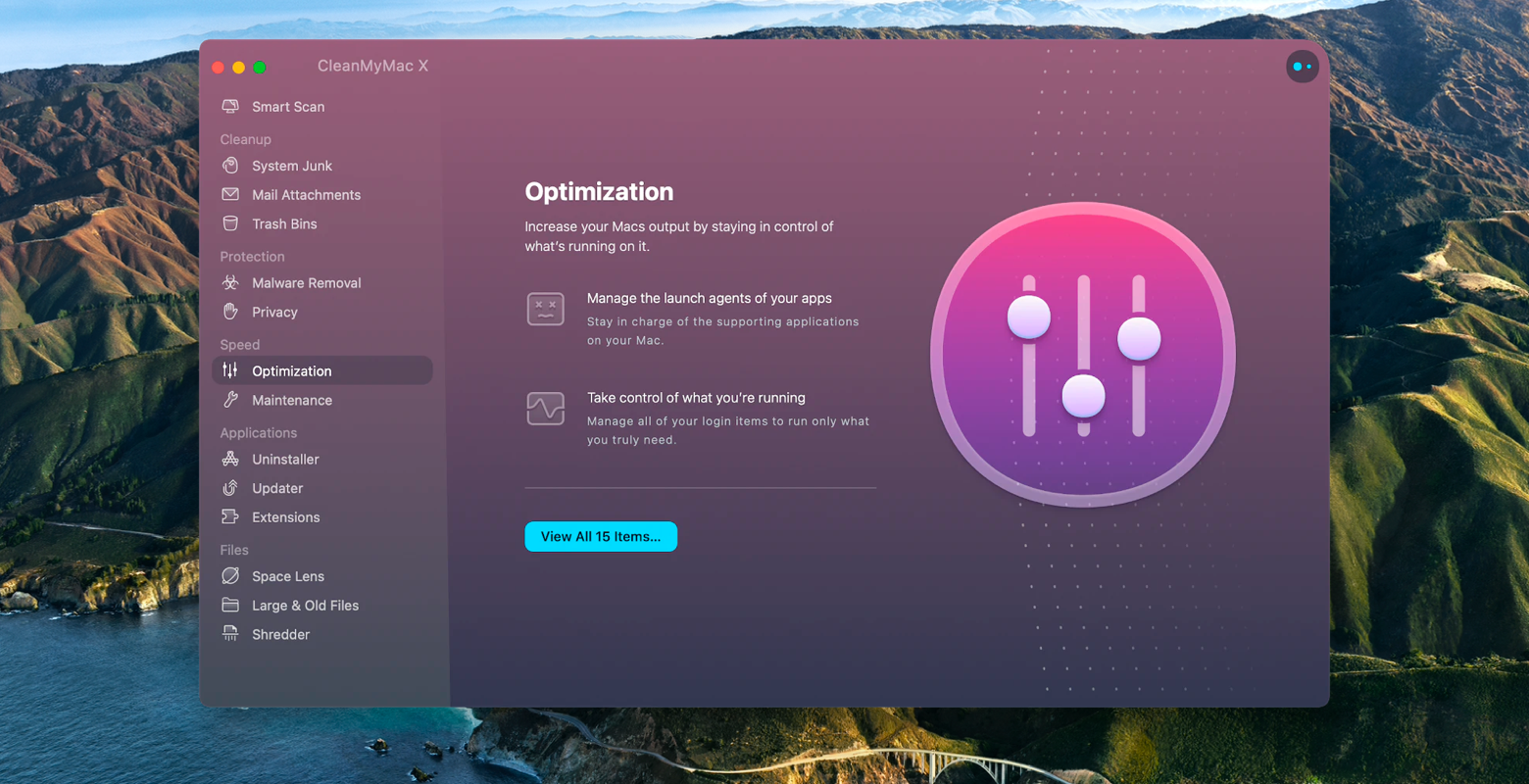
В элементах входа вы найдете элемент входа Dropbox, который вы можете удалить:
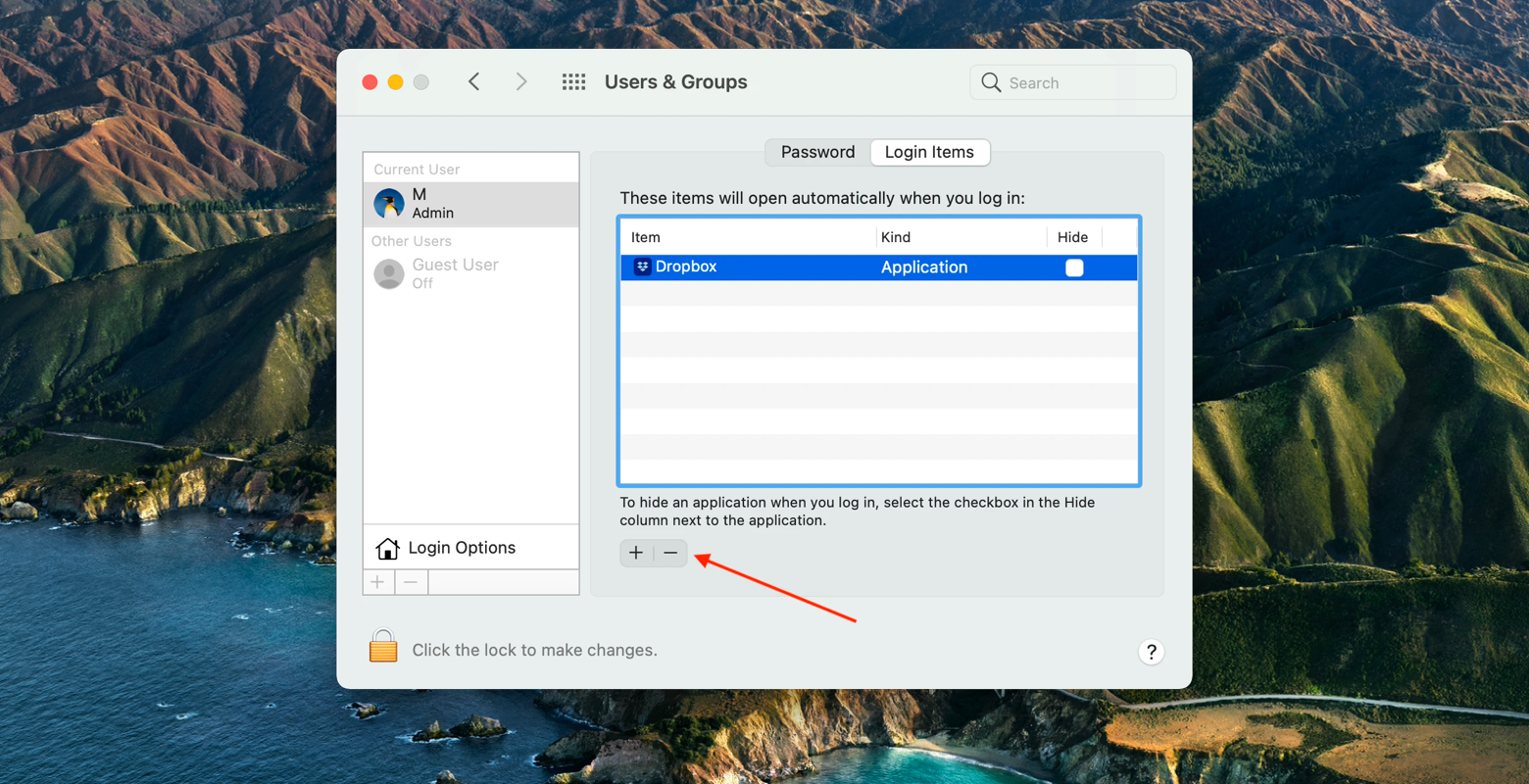
Чтобы остановить запуск Dropbox при запуске вручную, перейдите в «Системные настройки» > «Пользователи и группы» > «Элементы входа». Выберите Dropbox и нажмите – внизу, чтобы удалить его:
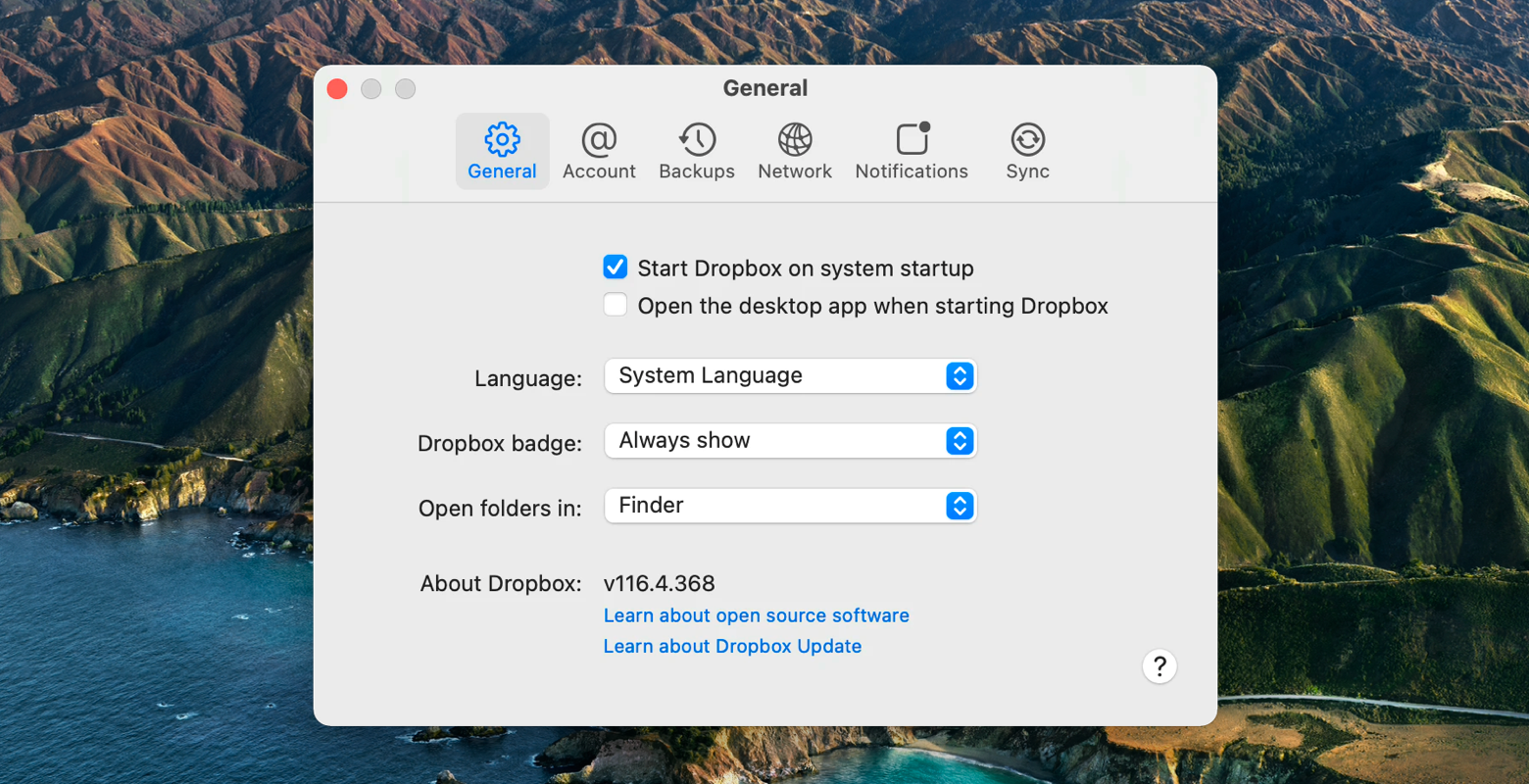
Вы также можете отключить загрузку при запуске в самом Dropbox. Просто откройте приложение в строке меню, щелкните изображение своего профиля и перейдите в «Настройки». Снимите флажок «Запускать Dropbox при запуске системы».
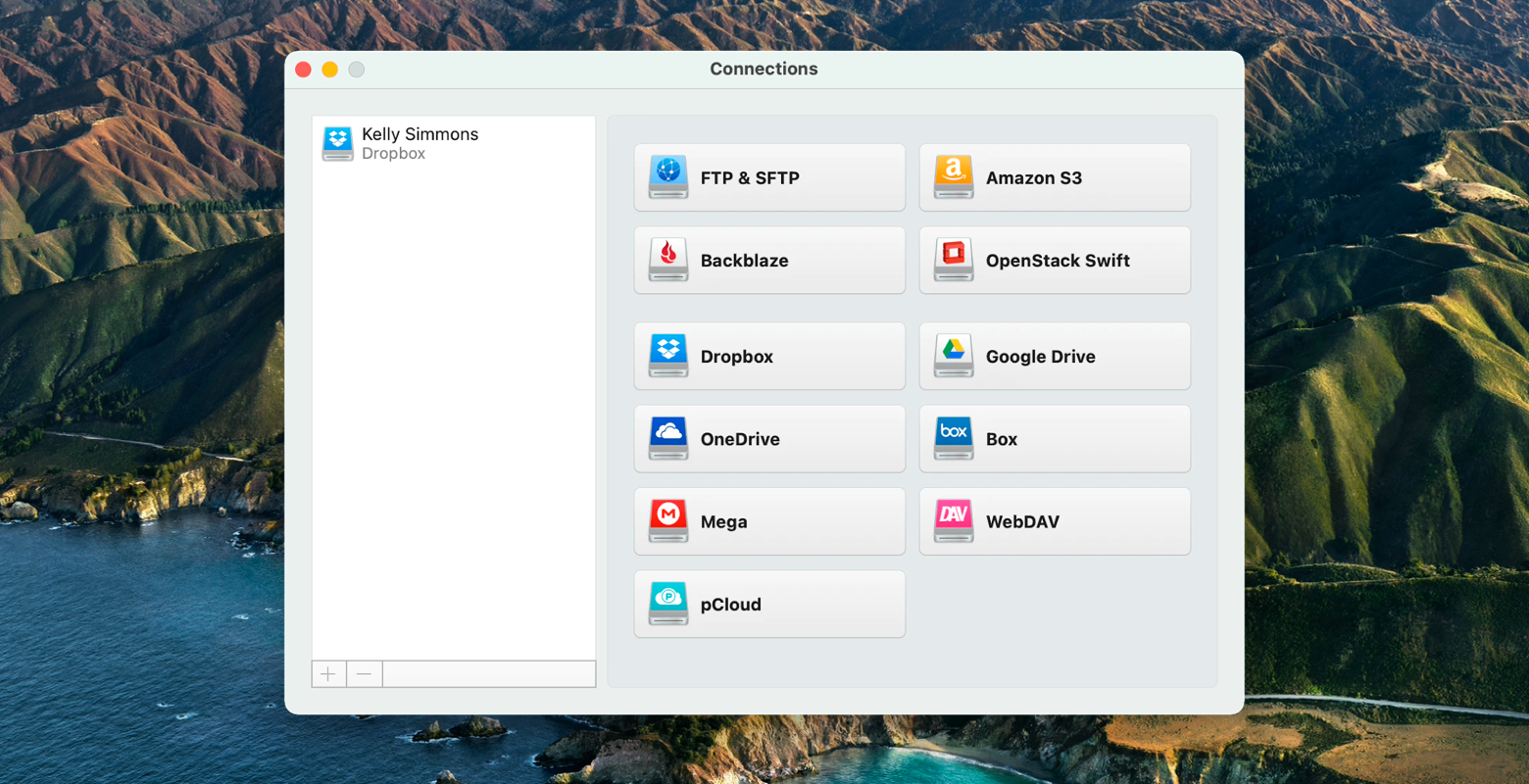
Вы часто хотите отключить запуск Dropbox при запуске, если используете более одного облачного хранилища и хотите получать доступ к каждому облаку только тогда, когда вам это нужно. Но что, если бы у вас было одно приложение, предоставляющее единую точку доступа ко всем используемым вами облачным сервисам? CloudMounter делает именно это.
Приложение позволяет добавлять различные облачные сервисы, которые вы используете в качестве дисков вашего компьютера. Просто выберите тип облачного сервиса, который вы используете, авторизуйте приложение и наслаждайтесь удобством управления всеми вашими файлами через один сервис. Это идеально подходит для вас, если у вас мало места на вашем Mac или в облачных сервисах.
✕ Удалить баннер приложения
Как удалить контекстное меню Dropbox
Если вы часто используете Dropbox, контекстное меню при двойном щелчке по элементу может быть очень полезным для быстрых действий приложения:
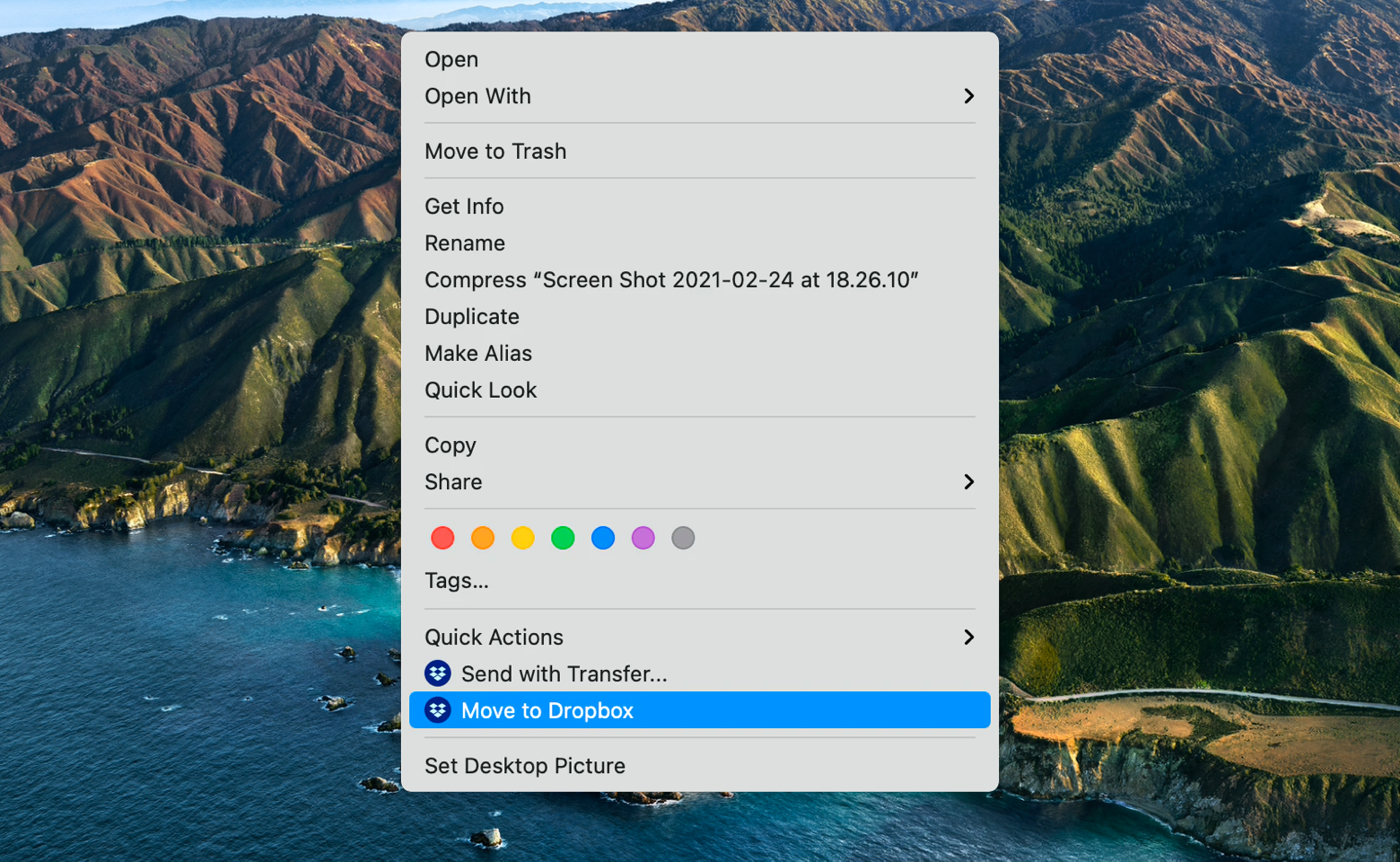
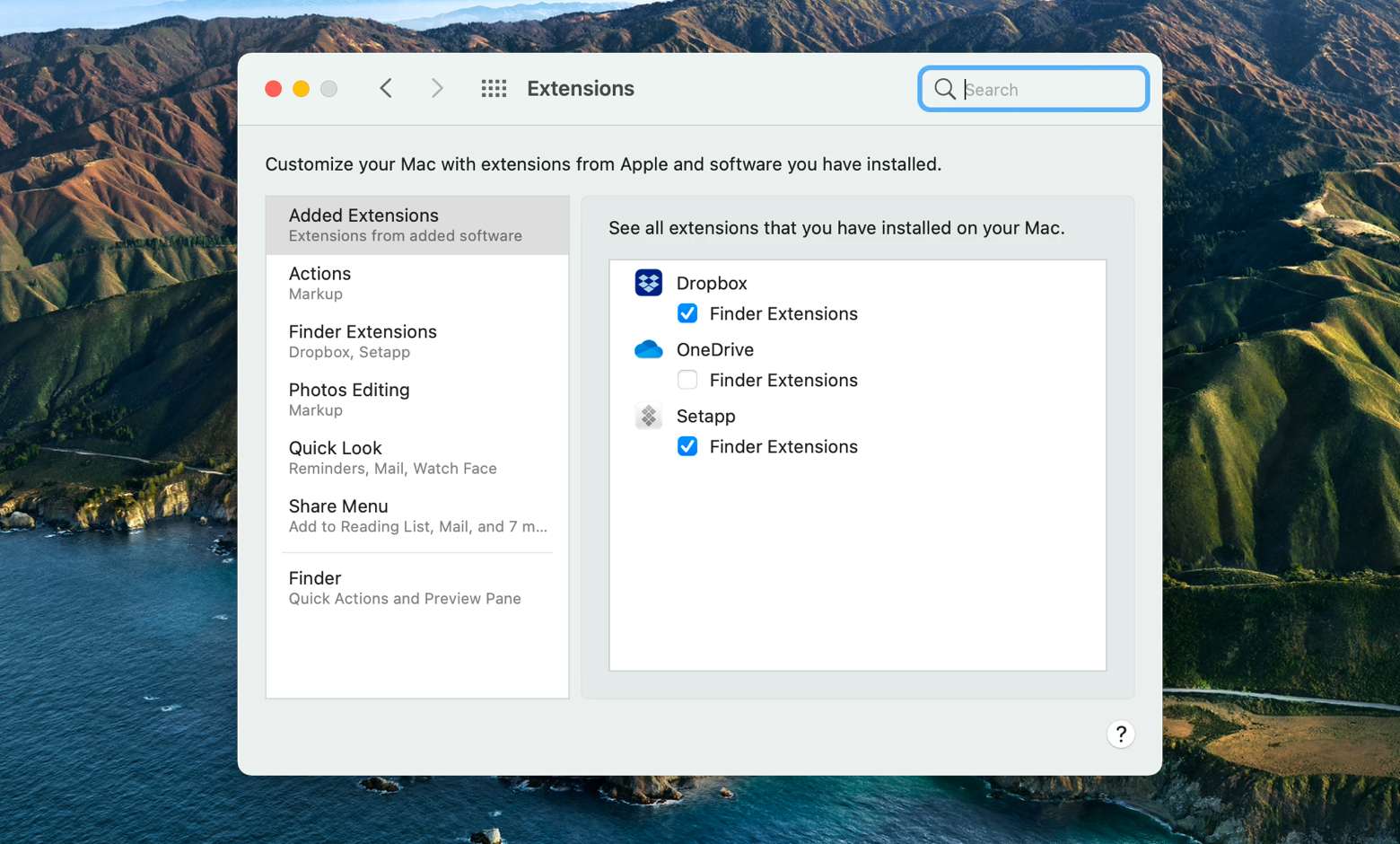
Но если вы хотите удалить это из своего меню, просто перейдите в «Системные настройки»> «Расширения». Вы увидите, что расширения Finder отмечены флажком в Dropbox. Снимите флажок, чтобы удалить.
Что делать, если Dropbox не удаляется
Что делать, если вы пытаетесь удалить Dropbox, но у вас ничего не получается? Давайте посмотрим, каковы наиболее распространенные причины, по которым не удается удалить Dropbox.
Поскольку вам нужно выйти из Dropbox через само приложение перед началом процесса удаления, сначала проверьте строку меню на наличие значка Dropbox — если он там есть, это означает, что приложение работает на вашем ноутбуке, и вам нужно выйти из него, чтобы удалить.
Щелкните значок, чтобы открыть раскрывающееся окно панели меню приложения, затем щелкните изображение своего профиля и выберите «Выход». Приложение закроется, и вы сможете удалить его сейчас.
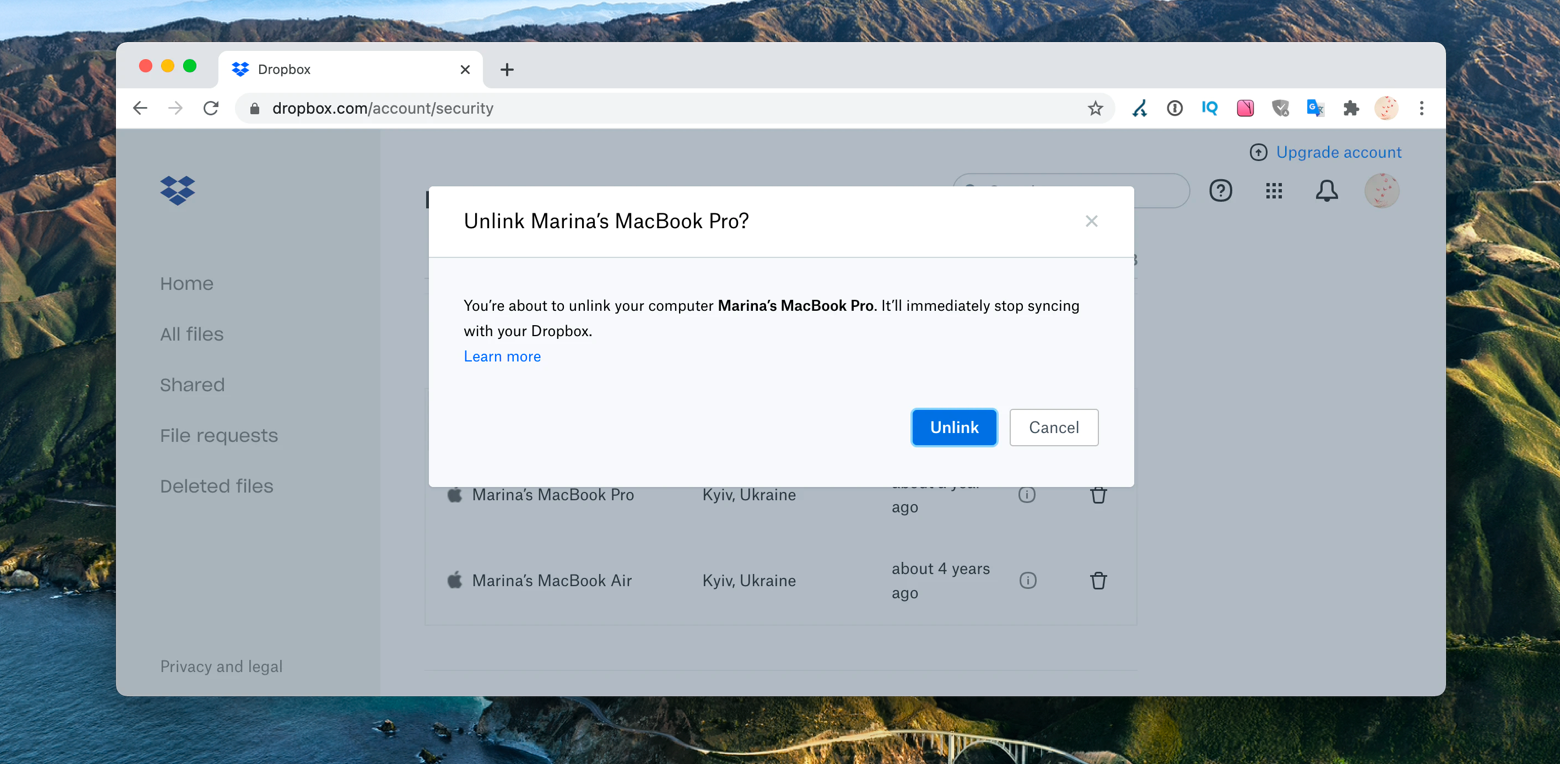
Другим возможным решением может быть отвязка вашего устройства от вашей учетной записи Dropbox.
Откройте Dropbox в Интернете, выберите «Настройки» > «Безопасность» и перейдите к «Устройствам» в нижней части страницы.
Нажмите на значок корзины, чтобы отменить связь любого устройства.
Иногда причиной могут быть расширения Dropbox, работающие в фоновом режиме. Вы можете остановить их через «Системные настройки»> «Расширения» на вашем Mac. Просто снимите все расширения Dropbox.
Если вы не являетесь администратором своего устройства, вам может потребоваться связаться с администратором, чтобы удалить приложение.
Дополнительный совет: как полностью удалить аккаунт Dropbox
Если вы удалили Dropbox со своего Mac, создали резервную копию всех своих файлов и хотите закрыть свою учетную запись в Dropbox, все, что вам нужно сделать, это войти на сайт dropbox.com, перейти в «Настройки» (нажмите на значок своего профиля или изображение в правый верхний угол страницы). Нажмите Удалить учетную запись:
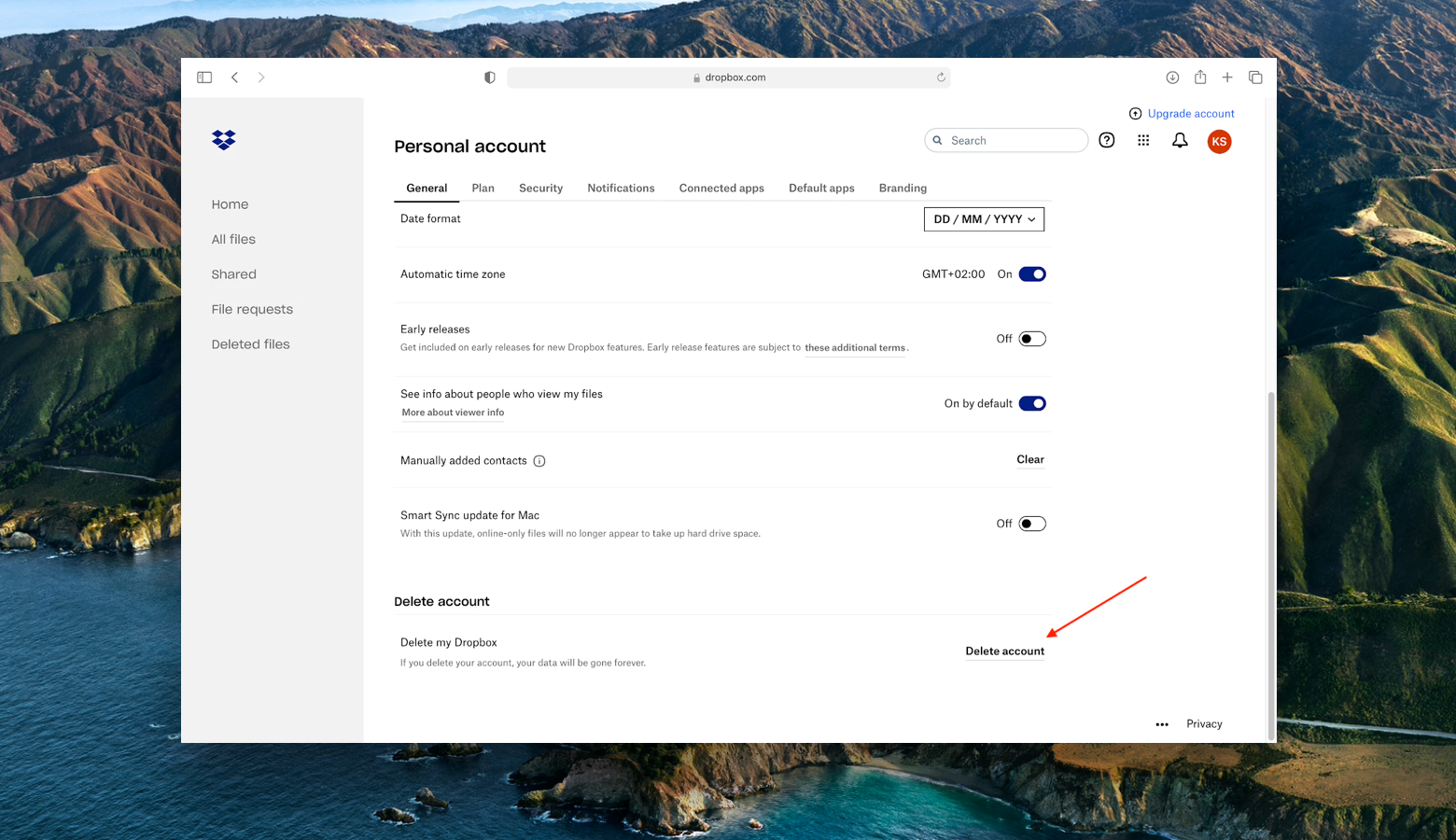
Вам будет предложено подтвердить удаление учетной записи, введя пароль и выбрав Удалить навсегда. Если вы использовали внешнюю учетную запись, например учетную запись Google, для входа в Dropbox, вам будет предложено сначала установить пароль.
Вывод
Если вы уже некоторое время используете Dropbox или он уже давно живет на вашем рабочем столе, вам может показаться немного пугающим его удаление. Особенно, если при первой попытке показывает ошибку или просто не удаляет. Вы можете задаться вопросом, безопасно ли это вообще и не будут ли удалены ваши файлы.
Перед удалением просмотрите все файлы, которые вы хранили в Dropbox, и скопируйте те, которые вам еще нужны, в другое место.
После удаления Dropbox вы также можете удалить папку Dropbox на своем ноутбуке с файлами, которые вы туда поместили, а также свою учетную запись Dropbox, которая по-прежнему будет доступна в Интернете после удаления.
Вы также используете программу удаления, например CleanMyMac X, для удаления Dropbox с вашего Mac.
Если вы не уверены, хотите ли вы выйти из Dropbox прямо сейчас, но чувствуете себя перегруженными всеми вашими облачными сервисами, а управление ими утомительно и требует много времени, вы можете использовать инструмент для их интеграции в виде виртуальных дисков на вашем ноутбуке — CloudMounter подключит ваши облачные сервисы и сделает управление ими очень простым.
Как CleanMyMac X, так и CloudMounter входят в коллекцию из более чем 200 приложений Setapp, поэтому вы можете использовать их вместе с подпиской Setapp. Кстати, если вы хотите попробовать приложения, вы можете использовать их бесплатно, подписавшись на бесплатную пробную версию Setapp.
Как удалить Dropbox с компьютера Mac
wikiHow работает по принципу вики, а это значит, что многие наши статьи написаны несколькими авторами. При создании этой статьи над ее редактированием и улучшением работали авторы-волонтеры.
Количество просмотров этой статьи: 14 615.
В этой статье:
Если клиент сервиса Dropbox в вашем компьютере Mac больше вам не нужен, вы можете полностью удалить его из системы. Следуйте этим советам.
Часть 1 из 4:
Удаление Программы и папок

Найдите приложение Dropbox в меню рабочего стола. Кликните по значку.

Выйдите из Dropbox. Нажмите на значок шестеренки в выпадающем меню и выберите пункт Выйти из Dropbox.

Найдите значок Dropbox в папке Программы. Удалите его, выбрав в меню значка пункт Переместить в Корзину или перетянув значок мышью в Корзину.

- Обратите внимание на то, что вместе с папкой будет удалено все ее содержимое. Если эти файлы не сохранены в вашем аккаунте хранилища Dropbox, возможно, вам понадобится скопировать их в другую папку перед удалением папки Dropbox.

Удалите Dropbox из Бокового меню. Для этого кликните правой кнопкой мыши на значке Dropbox и выберите в меню пункт Удалить из Бокового меню.
Часть 2 из 4:
Удаление Dropbox из контекстного меню

Откройте приложение Finder. В панели меню выберите пункт Переход, и затем Переход к Папке, или используйте комбинацию клавиш Shift+Cmd+G.

В строке поиска введите ~/Library и нажмите Перейти.

Удалите в Корзину файл DropboxHelperTools. Так вы удалите Dropbox из контекстного меню.
Часть 3 из 4:
Удаление настроек приложения Dropbox

Откройте Finder. Нажмите Переход, и затем Переход к Папке, или используйте комбинацию клавиш Shift+Cmd+G.

В строке ввода укажите расположение Dropbox. Введите kbd~/.dropbox и нажмите Перейти.

Выделите все содержимое папки /.dropbox и удалите его в Корзину. Так вы удалите все настройки приложения Dropbox.
Часть 4 из 4:
Удаление Dropbox с панели инструментов Finder

Откройте Finder. Выберите в панели меню пункт Вид и затем Настроить Панель инструментов.

Найдите иконку Dropbox в панели инструментов.

Захватите иконку левой кнопкой мыши. Перетащите ее в область настроек и отпустите. Иконка исчезнет из Панели инструментов. Нажмите Готово.
- Если вы удалите клиент Dropbox с вашего компьютера, ваши фалы больше не будут синхронизироваться с хранилищем Dropbox.
- После удаления клиента Dropbox с компьютера ваш аккаунт Dropbox не будет удален, а файлы будут сохранены на жестком диске, если вы не удалите их вручную, как описано выше.
Предупреждения
- Будьте внимательны: удаление из системы папки Dropbox может привести к потере последних версий содержащихся в ней файлов, если они до этого еще не были синхронизированы с хранилищем или скопированы в другое расположение на компьютере.