Как смотреть YouTube в фоновом режиме и без платной подписки

Никита Шевцев Редакция «Текстерры»
Зачастую контент на YouTube не несет никакой визуальной ценности — важнее в таких видео аудиодорожка. Поэтому его можно включить фоном и заниматься своими делами — пойти на пробежку, убраться в квартире или просто поесть. Вот четыре способа сделать это бесплатно без подписки YouTube Premium.
Видео YouTube фоном на iOS
Несмотря на то, что в Safari и Chrome нельзя отключить экран и продолжить прослушивание YouTube, можно использовать Центр управления Apple в других браузерах, чтобы обойти ограничения платформы. Например, такой трюк прокатит на Firefox и Opera Touch. Вот как смотреть YouTube в фоновом режиме на iPhone или iPad:
- Перейдите на YouTube из выбранного вами браузера. Найдите нужное вам видео;
- После того, как вы нашли и открыли видео, перейдите на десктопную версию сайта. Для этого нажмите на кнопку «Параметры» в правом верхнем углу, после чего нажмите на опцию «Версия для ПК»;
- Запустите воспроизведение видео;
Читайте также


![Новый закон о рекламе – что изменится с 1 сентября [обновлено]](https://texterra.ru/upload/resize_cache/iblock/c99/dn5a634gkh253an8zloqun3jde0q3k24/231_280_2/anons.webp)
- Теперь вернитесь на главный экран. Ваше видео должно начать воспроизводиться в режиме «картинка в картинке»;
- Вам может понадобиться повторить предыдущий шаг, потому что функция работает через раз;
- Вы можете либо оставить воспроизведение видео в окне и использовать свой телефон в обычном режиме, либо перетащить окно к краю, чтобы скрыть его и завершить воспроизведение.
Продвинем ваш бизнес
В Google и «Яндексе», соцсетях, рассылках, на видеоплатформах, у блогеров
Видео YouTube фоном на Android
Воспроизведение видео YouTube в фоновом режиме на Android можно выполнить в Firefox аналогично приведенному выше способу для iOS. В Firefox это точно работает, но способ может быть актуален и для, например, для Яндекс Браузера. Вот как это сделать:
- Запустите Firefox, как обычно, и перейдите на веб-сайт YouTube. Обязательно введите youtube.com в строке URL, чтобы ваш смартфон автоматически не перекинул вас в приложение;
- Перейдите к видео, которое вы хотите воспроизвести в фоновом режиме;
- Перейдите в меню настроек, нажав на три точки в правом верхнем углу окна. После этого нажмите «Полная версия сайта»;
- Начните воспроизведение видео и можете заблокировать телефон или перейти к другой программе.
Режим «Картинка в картинке» на Android
Сейчас Android поддерживает режим «Картинка в картинке», который автоматически открывает миниатюрное окно просмотра, если вы уходите с YouTube во время проигрывания видео. Это окно можно перетащить в любое место экрана и нажать на него, чтобы увеличить или увидеть элементы управления видео.

Что будет, если сделать ошибку в URL YouTube? – сатанинское видео!
Раньше эта функция была доступна только премиум-подписчикам, но в 2018 году Google начал предлагать «Картинку в картинке» на YouTube для всех жителей США. Однако это не будет работать с музыкальным контентом, увы. На большинстве телефонов Android узнать, какая у вас версия, довольно просто. Просто перейдите в настройках в раздел «О телефоне», а там найдите «Версия Android». «Картинка в картинке» поддерживается, начиная с Android 8.0 Oreo.
Telegram-бот для фонового воспроизведения видео YouTube
Не так давно в Telegram появился бот под названием Youtube Audio Download. Он позволяет быстро перевести нужное вам YouTube-видео в формат аудиофайла и включить его в Telegram в фоновом режиме. Просто и гениально.
Ваша заявка принята.
Мы свяжемся с вами в ближайшее время.
Вам нужно написать команду /start, затем выбрать язык и скинуть ссылку на нужное видео. Бот может сейчас работать с большим лагом, вероятно из-за перегрузки сервера запросами пользователей. Надеемся, в будущем он адаптируется к этому.
Кстати, этот бот — отличный лайфхак для создателей подкастов, ведь он может легко и просто превратить ваше смонтированное и выложенное на YouTube видео в аудиофайл. Вам останется лишь скачать его из диалога с ботом и загрузить в свои соцсети.

Как раскрутить канал на YouTube: руководство для начинающих
Tubemate фоновый режим как включить

Всем добра мои дорогие подписчики. Надеюсь, вы также согласитесь со мной, что YouTube находится на первых строчках в рейтинге социальных сетей с видеоконтентом. И многие не знают, что она наделена такой функцией, как слушать ютуб в фоновом режиме.
Для этого нужно выполнить ряд простых функций.
Раньше вообще не было никакой возможности слушать каналы в фоне.
Но сейчас есть несколько действенных методов. Давайте разберём несколько действенных методов. Ведь для этого нет необходимости устанавливать дополнительное программное обеспечение.
Как слушать Ютуб в фоновом режиме на андроид
Многие пользователи Ютуб (который, кстати, можно использовать не только для развлечения, но и для стабильного заработка) считают, что воспроизведение в фоне может быть использован только в платной версии, которая называется Premium.
Это является официальной возможностью подключения фонового воспроизведения и дает следующие преимущества:
- Во-первых, при просмотре видеороликов перестают появляться рекламные видео, которые мешают наслаждаться любимыми роликами.
- Во-вторых, дается разрешение на сохранение видео.
- В-третьих, становится доступной функция прослушивания музыкальных треков.
- Приложение принимает вид, который более удобен в использовании.
- И многое другое.
На сегодняшний день Premium доступен пользователям большинства стран мира, поэтому с оформлением подписки не должно возникнуть никаких проблем.
Стоимость подписки составляет всего 4 доллара в месяц и является оправданной в данном случае, так как покрывает весь предоставленный функционал. Попробовать можно вообще без вложений, сервис предоставляет в подарок первые 30 дней совершенно бесплатно.
Однако существует несколько проверенных способов сделать это бесплатно.
С помощью таких путей, возможно, включить любимую музыку, закрыть приложение и пользоваться другим не отвлекаясь на видео. Давайте рассмотрим, что необходимо сделать, чтобы не переплачивать деньги.
Включение фонового режима с помощью изменения настроек браузера
Если у вас нет желания устанавливать на свое устройство дополнительных приложений можно выполнить включение возможности проигрывать музыку на ютубе в фоновом режиме, то можно попробовать воспользоваться браузером Гугл Хром.
С которым мы познакомились, когда чистили историю посещения сайтов на нашем мобильном телефоне.
Он позволяет не только смотреть видео и слушать музыку в YouTube, но и позволяет отправлять его в фоновый режим без дополнительных телодвижений.
Для начала нам необходимо установить последнюю версию программы, если на телефоне отсутствует этот браузер, или обновить его, если он был установлен ранее.
Далее нам нужно запустить приложение на телефоне. Это делается с помощью одинарного тапа по ярлыку Гугл Хром на рабочем столе вашего телефона.

Далее мы должны перейти по ссылке youtube.com . Это действие откроет в браузере видеохостинг.
Если произошел автоматический перевод в вид для мобильного телефона, то в правом верхнем углу нажимаем на три точки и в выпавшем меню находим строку «Полная версия», рядом с которой будет находиться пустой квадратик.
В нем необходимо поставить галочку. Для этого один раз нажимаем на квадрат.

После этого нам необходимо выбрать видео, которое нам нравится, и развернуть его на полный экран.
После чего нам нужно нажать кнопку «Домой» на своем сотовом телефоне.

Теперь воспроизведение не остановится при переходе в фоновый режим.
При этом остается возможность переключения, перемотки и остановки видеоролика.
Такая же функция доступна и в других браузерах, которые обновлены до максимальной версии.
Как слушать Ютуб в фоновом режиме на андроид 2020 с применением YouTube Vanced
Данная программа используется в качестве альтернативной возможности смотреть видеоролики на телефоне, если основное приложение по той или иной причине не нравится. Приложение также доступно для скачивания в Гугл Плэй и совершенно бесплатно.
По сравнению с официальным приложением YouTube Vanced уже в стартовой версии позволяет сворачивать его без потери звучания, что позволяет насладиться музыкой в фоновом режиме.
Так же программа обладает дополнительными функциями, такими как:
- Во-первых, удобный поиск любимого музыкального произведения.
- Во-вторых, возможность создания собственного списка композиций.
- В-третьих, работает, не затрачивая большого количества электроэнергии.
- Можно подписаться на обновление плейлистов других пользователей.
- Звук из видео продолжает воспроизводиться при заблокированном экране телефона.
Интерфейс приложения ничем не отличается от обычного Ютуба, поэтому с управлением никаких проблем возникнуть не должно.

Использование функции картинка в картинке
В операционную систему Андроид восьмого поколения и старше включена функция «Картинка в картинке». Она предназначена для открытия небольшого экрана поверх всех приложений.
Также его можно перемещать в любое место рабочего поля экрана, изменять размер, останавливать воспроизведение видео и многое другое.
Чтобы воспользоваться таким функционалом, его необходимо активировать его в настройках мобильного телефона. Это выполняется следующим образом:
- Во-первых, заходим в настройки телефона.
- Дальнейшим действием нам нужно отыскать подпункт настроек под названием «Приложения и уведомления».

- Переходим в раздел специальные возможности и нажимаем пункт «Картинка в картинке».

Теперь мы можем включить любимое видео, свернуть его с помощью кнопки домой, о которой мы говорили выше. При этом в правом нижнем углу экрана появится небольшое окно, в котором будет транслироваться видеоролик.
Заключение
Сегодня мы рассмотрели, как слушать ютуб в фоновом режиме бесплатно. Оказалось, что это очень хорошая функция, так как можно заниматься другими делами не прекращая прослушивание. В этот момент на ютубе и едет воспроизведение ролика, а мы можем, к примеру, читать книги в читалке.
Вот и еще одна лекция подошла к концу и еще одна проблема больше не провоцирует вопросов. Надеюсь, что статья получилась познавательной и интересной.
Как на Android проигрывать видео YouTube в фоне без ROOT и хакерства?
Почти 1.5 миллиарда человек пользуется YouTube, и только единицы умеют запускать на Android-смартфонах видео фоном, когда работают в других приложениях. Как они это делают? Есть 7 способов!
Как в Android решили проблему отсутствия фонового режима для видео YouTube?
Некоторые разработчики лаунчеров пытаются исправить данную проблему программными ухищрениями. В Android 6.0 Marshmallow для этого были расширены возможности на уровне ядра.
Например, в Yota Devices воспользовались вторым экраном известного смартфона YotaPhone 2, когда воспроизведение в приложении YouTube продолжается на черно-белом E-ink дисплее, пока вы работаете с основным.
Продвинутые пользователи и энтузиасты Андроид нашли способ запустить YouTube в фоновом режиме на устройствах, где есть ROOT-права. Но мало кто хочет брать на себя ответственность за удалённую безопасность.
Есть ли другой способ, когда не нужно покупать какой-нибудь специальный Android-телефон, перепрошивать его или делать ROOT только ради фонового режима YouTube? Да, он есть!
Альтернативные клиенты YouTube часто удаляются из Google Play, но скачать их можно на официальных сайтах или с Amazon App Store. Остерегайтесь вирусов при выборе других источников.
1. Официальное решение: YouTube Red (за деньги)

Это платная альтернатива стандартному приложению YouTube для Android. Разработчики решили проблему с фоновым режимом требованием подписаться на YouTube Red и получить функцию «Background Play» с воспроизведением видео даже при выключенном дисплее.
2. Использование приложения браузер FireFox

Кто-нибудь захочет платить за подписку ради одной функции? Вряд ли. Тем более есть бесплатный вариант запустить «ютуб» фоном на Андроид через браузер FireFox — ему также доступно воспроизведение видео с отключённым экраном.
3. TubeMate
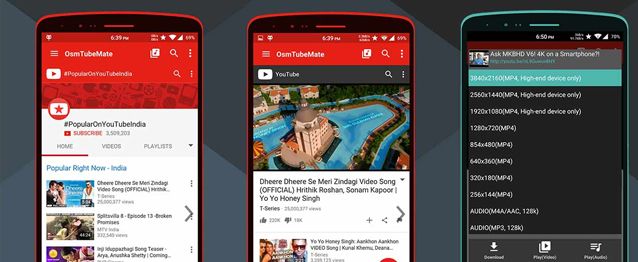
Отличный вариант — скачать альтернативный клиент YouTube на Android-телефон и запустить приложение со своей учётной записи. TubeMate умеет воспроизводить видеоролики в музыкальном режиме аудио со всеми вытекающими функциями (системным эквалайзером, Dolby Atmos или чем-нибудь ещё).
4. OG YouTube
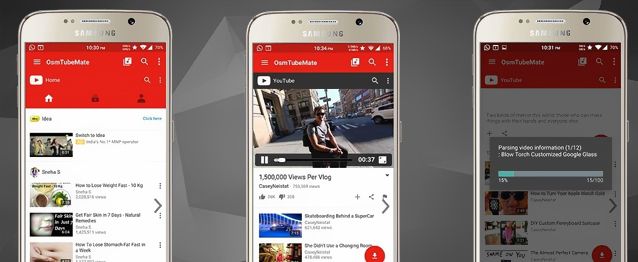
Ещё одно альтернативное приложение YouTube с фоновым режимом воспроизведения видео и расширенной функциональностью просмотра контента.
5. FireTube
Один из лучших способов запустить видео YouTube на заднем фоне с экономией заряда аккумулятора за счёт выключенного экрана. Есть в Google Play.
6. Awesome Pop-up Video
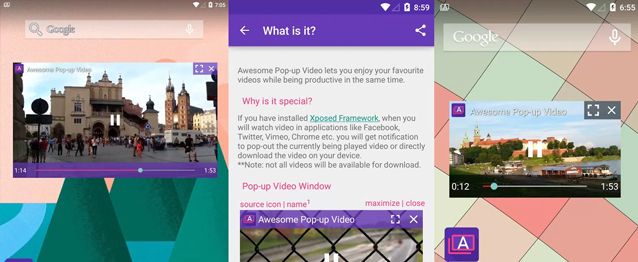
Приложение запускает любые видео YouTube в фоновом режиме без ROOT-доступа.
7. FlyTube
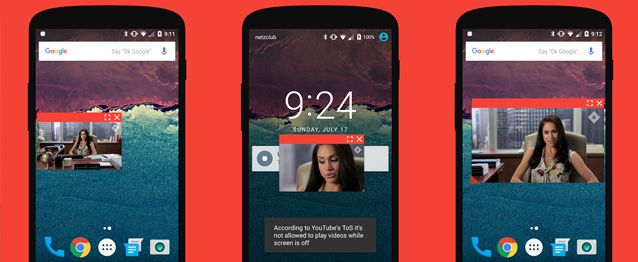
Отличный способ проигрывать YouTube-видеоролики не просто в фоновом режиме, а с возможностью вызывать маленькое всплывающее окно.
Как сделать фоновый режим в Ютубе
Смотреть Ютуб в фоновом режиме пользователи смогут при подключении премиального тарифа. До этого, можно использовать разделение экрана и отправкой видео в мессенджер Телеграм.
Фоновый режим в Ютубе
Смотреть видеоклипы в фоновом режиме через официальное приложение невозможно. Социальная сеть заблокировала функцию в одном из обновлений и добавила её к списку платных опций. Поэтому, чтобы заблокировать экран и слушать музыку – пользователю нужно переключиться на платный тариф.
- отправить видео в Телеграм. Работает с включенной опцией: «мини-окно»;
- разделение экрана. Если пользователю нужно слушать и одновременно использовать другие приложения.
Но разделение экрана работает не со всеми приложениями. Например, запустить Инстаграм и YouTube одновременно не получится.
На компьютерной версии достаточно свернуть окно с Ютубом и продолжать использовать другие вкладки. Режим будет отображен в верхней панели: «Аудиопоток».

Через Telegram-канал
Используя Телеграм, пользователь может перенаправить свой клип и нажать по кнопке: «Мини-окно». Она находится в нижней части плеера, где клип будет воспроизведен в небольшом окне. Помимо того, что можно заблокировать экран, видео с Ютуба будет доступно во всех окнах мессенджера.

- Перейти в приложение YouTube на смартфоне.
- Нажать под клипом по стрелке – Поделиться в Телеграме.
- Выбрать любой чат или «Сохранить в избранном».
- Перейти к видео в мессенджере.
- Запустить – ниже расположен значок с двумя экранами.
- Нажать по нему – заблокировать экран.
Но если пользователь свернет приложение Телерам – клип будет недоступен. Вариант подойдет, если нужно прослушать музыку или звук из клипа при блокировке экрана. Чтобы остановить прослушивание – вернуться в мессенджер и увеличить окно с видеозаписью.
Разделение экрана на Android
Включить Ютуб в фоновом режиме возможно при разделении экрана на Андроиде. Но в некоторых версиях, в основном Android 8 и 9 такая функция может быть недоступна. Социальная сеть просто остановит воспроизведение и нужно перейти заново, чтобы посмотреть.
Сделать разделение экрана:
- Перейти в Ютуб – запустить видео.
- Нажать снизу по кнопке: «Назад» и задержать палец.
- Подождать, пока откроется функция разделения экрана.
- Нажать во второй части экрана по кнопке: «Домой».
- Перейти в другое приложение.
Воспроизведение клипа будет остановлено, если владелец смартфона запустит музыку или клип, расположенный во внутреннем хранилище. Также опция недоступна при заблокированном экране.
Платные функции YouTube
Сделать Ютуб в фоновом режиме стало доступно через премиальные функции.
Пользователю нужно подключиться к платным услугам, после чего появляются такие преимущества:
-
;
- контент без рекламы. Можно смотреть видео без появления рекламных роликов;
- офлайн-режим. Прогрузка видео заранее, без необходимости скачивать клип;
- Ютуб музыка. Подборки музыкальных композиций.
Фоновый режим также входит в список, поэтому пользователь сможет запустить социальную сеть. Для тех, кто ранее не использовал платную подписку – предложено два первых месяца бесплатно.
Как использовать YouTube Premium:
- Перейти по ссылке – https://www.youtube.com/premium?app=desktop
- Нажать «Попробовать бесплатно».
- Заполнить данные о карте – подключить.
Далее, перейдя в Play Market или AppStore, нужно обновить уже установленное приложение. При просмотре видео в Ютубе, можно сворачивать приложение или блокировать экран.
Свернуть окно с Ютубом
На компьютере, сделать Ютуб в фоновом режиме возможно через скрытие окна. Пользователю нужно открыть еще одну вкладку и перейти в неё, чтобы прослушивать аудиодорожку. В некоторых браузерах сверху будет отображен значок: «Музыка», где указана ссылка с Ютуба и есть базовое управление плеером.
Свернуть вкладку с Ютубом:
Как слушать Ютуб фоном на Андроид без Premium-подписки: три простых способа
Если вы хотите слушать видео на Ютуб в фоновом режиме, но не можете оплатить Premium-подписку, тогда воспользуйтесь одним из способов в этой статье. Все ниже описанные действия выполнены на андроиде, но некоторые способы должны работать и на устройствах Apple.
Первый способ — Ютуб в браузере
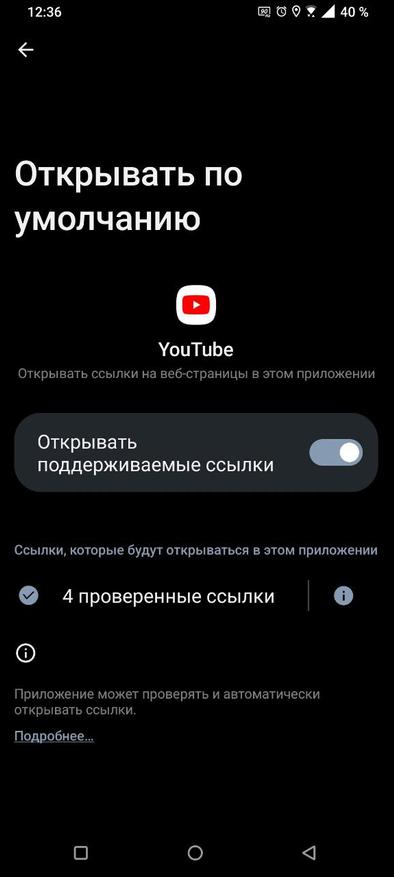
Первым делом необходимо зайти в настройки телефона в раздел «Приложения по умолчанию», открываем вкладку «Переход по ссылкам» и снимаем галочку «Открывать поддерживаемые ссылки» у приложения ютуба. Теперь открываем любое видео в браузере, переходим в версию для ПК, сворачиваем браузер через кнопку «домой» и запускаем видео через строку уведомлений.

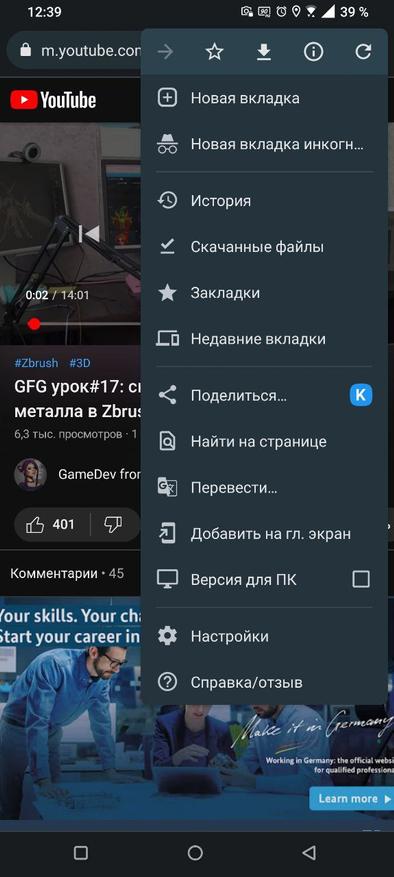
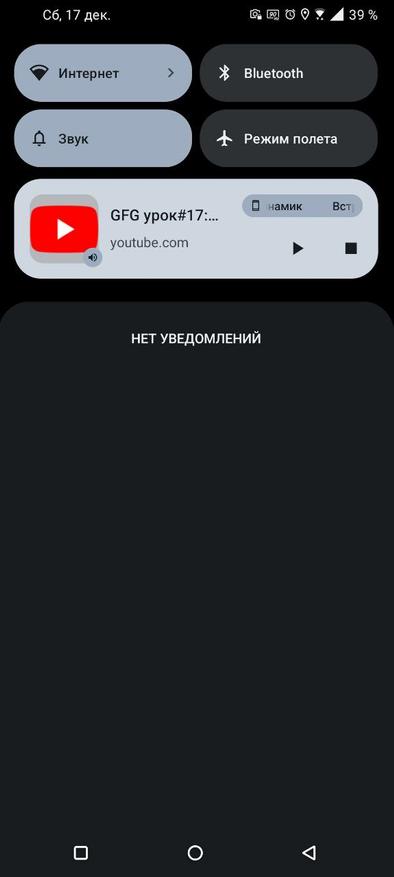
Второй способ — Бот в телеграмм
Если вам не подходит первый способ с браузером, то попробуйте ботов в телеграмме, которые скачивают аудиодорожку из видео. Таких ботов существует несколько, покажу процесс на примере этого.
Переходим в диалог с ботом, нажимаем «старт», выбираем язык, отправляем боту ссылку на нужное видео и через несколько секунд он отправит вам аудиодорожку в формате «MP3».
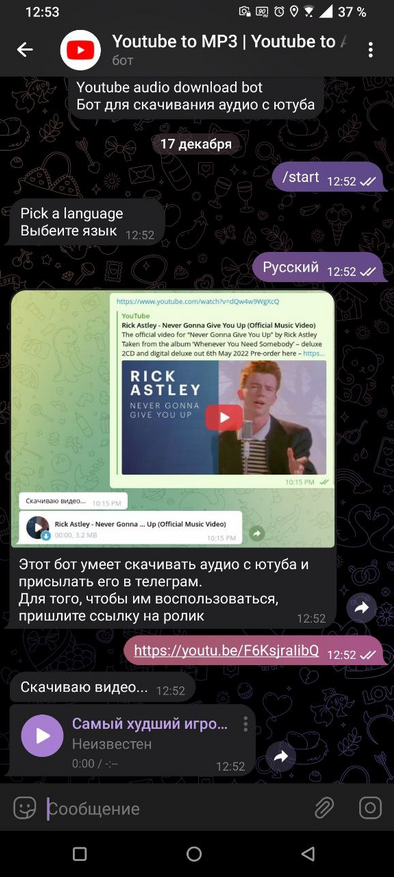
Несомненный плюс этого способа заключается в возможности сохранения множества аудиодорожек в телеграмм. Так например перед долгой поездкой можно заранее скачать несколько подкастов и наслаждаться ими в дороге.
Третий способ — кастомное приложение Ютуб
Существует множество различных версий кастомного Ютуба, в этом примере я буду использовать «Youtube Vanced». Скачал приложение, установил, открыл видео на Ютуб, свернул его через кнопку «Домой» и включил фоновое воспроизведение.
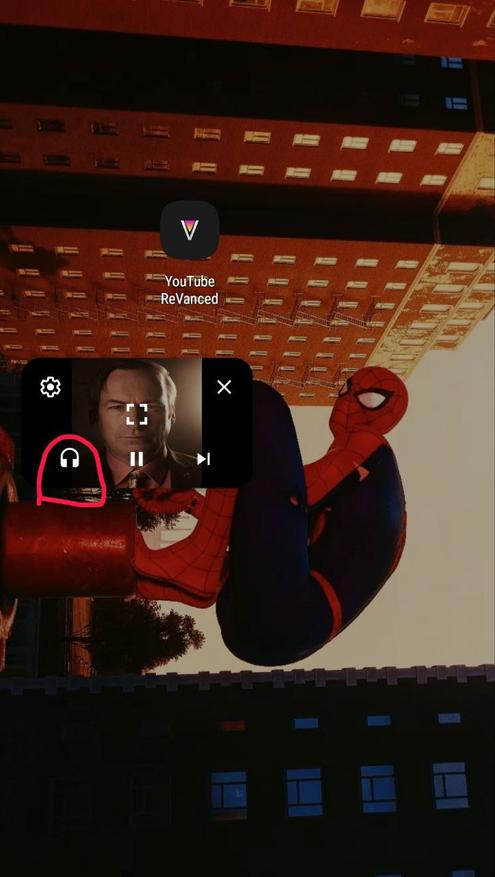
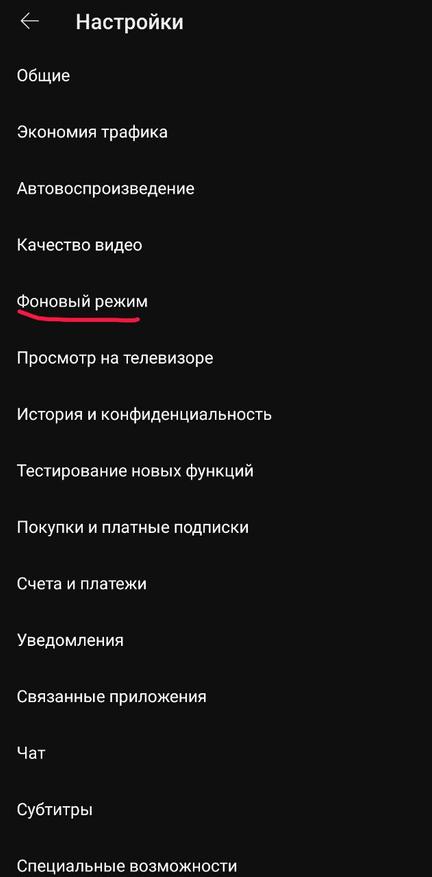
Помимо фонового воспроизведения кастомное приложение Ютуб может скрывать рекламу, скачать видео и ещё много чего.
Бонусный способ для ПК
В конце статьи скажу пару слов про Ютуб на Пк. Здесь всё просто, чтобы послушать видео фоном достаточно не закрывать вкладку с ним, а если вы захотите посмотреть его вне браузера, то воспользуйтесь функцией «открыть видео в отдельном окне», которая есть почти в любом браузере.
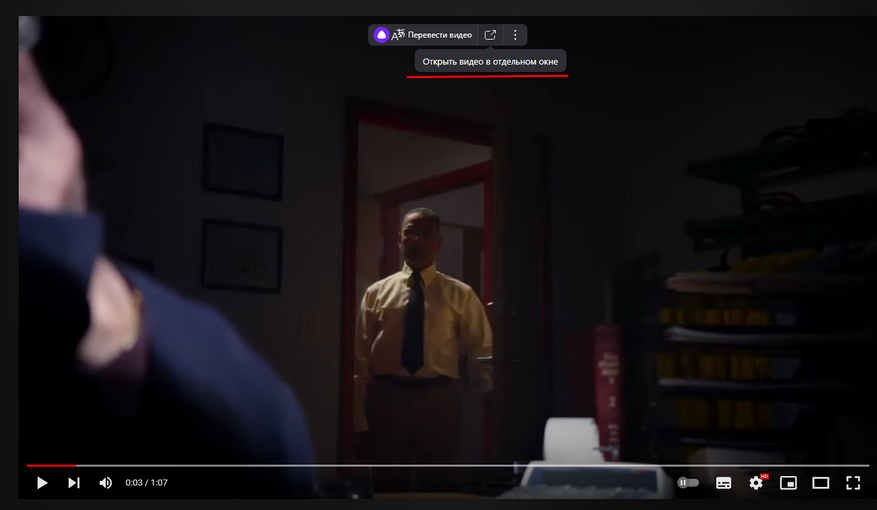
Если вы знаете ещё способы прослушивания видео с Ютуба фоном или просто желаете дополнить статью, то обязательно напишите комментарий.
Как сделать ютуб в фоновом режиме андроид
Сегодня ютуб стал неотъемлемой частью нашей повседневной жизни. Иногда возникает необходимость смотреть видео на YouTube, но при этом продолжить использовать свой смартфон или планшет для других задач. В таких случаях полезно знать, как сделать ютуб в фоновом режиме на устройствах Android. В данной статье мы подробно рассмотрим несколько методов, которые позволят вам наслаждаться просмотром видео с YouTube в фоне.
- Метод 1: Ютуб в отдельном окне
- Метод 2: Фоновое воспроизведение звука
- Метод 3: Воспроизведение звука при выключенном экране
- Возможные причины, по которым Ютуб не показывает видео в фоновом режиме
- Полезные советы для использования ютуба в фоновом режиме
- Выводы
Метод 1: Ютуб в отдельном окне
- Включите воспроизведение видео в YouTube.
- Откройте список запущенных программ.
- Задержите палец на миниатюре YouTube.
- Нажмите кнопку разделения экрана на телефоне.
- Запустите приложение, где вы хотите работать, параллельно посматривая видео.
Метод 2: Фоновое воспроизведение звука
- Коснитесь значка вкладки в нижнем углу экрана.
- Нажмите «три точки» и выберите «Настройки».
- В блоке «Основные» найдите и включите тумблер «Разрешить фоновое воспроизведение звука».
Метод 3: Воспроизведение звука при выключенном экране
- Включите переключатель «Video Toolbox» на своем устройстве.
- Перейдите в раздел «Управление видео» и выберите YouTube.
- Найдите небольшую вкладку в левой части экрана.
- Выберите и запустите любое видео.
- Перейдите на вкладку «Инструменты видео» и щелкните «Воспроизвести звук видео при выключенном экране».
Возможные причины, по которым Ютуб не показывает видео в фоновом режиме
Один из основных факторов, по которым просмотр видео на YouTube в фоновом режиме может быть недоступен, связан с наличием подписки на YouTube Premium. Слушать музыку в фоновом режиме возможно только с этой подпиской. Также некоторые видео нельзя воспроизводить в фоновом режиме и скачивать, даже спонсорам канала.
Полезные советы для использования ютуба в фоновом режиме
- Убедитесь, что у вас установлена актуальная версия приложения YouTube.
- Регулярно проверяйте наличие обновлений приложения, чтобы иметь доступ ко всем новым функциям.
- Если у вас нет доступа к YouTube Premium и вам необходимо слушать видео в фоновом режиме, вы можете воспользоваться различными сторонними приложениями для этой цели.
Выводы
Смотреть ютуб в фоновом режиме на устройствах Android может быть полезным, когда вам необходимо совмещать просмотр видео с выполнением других задач. В данной статье мы рассмотрели несколько методов, которые помогут вам достичь этой цели. Помните, что некоторые функции, такие как фоновое воспроизведение звука, доступны только при наличии подписки на YouTube Premium. В любом случае, вы всегда можете найти альтернативные способы с помощью сторонних приложений.
- Как отключить Автопроизведение в Кинопоиске
- Как включить автозапуск видео
- Можно ли в телеграмме настроить автоответ
- Как включить таймер в ВК музыке
- Как включить кнопку Shorts в ютубе
- Как включить Автовоспроизведение на YouTube Shorts

Для того чтобы сделать YouTube активным в фоновом режиме на устройствах Android, есть несколько способов. Один из них — использование функции разделения экрана.
Сначала включите воспроизведение видео на YouTube и запустите приложение. Затем откройте список запущенных программ, обычно он находится внизу экрана или вызывается при длительном нажатии на кнопку «домой». Найдите миниатюру YouTube и задержите палец на ней. После этого появится кнопка разделения экрана, которую необходимо нажать.
Теперь у вас появится возможность загрузить приложение, с которым вы хотите работать, и одновременно посмотреть видео на YouTube. Оно будет воспроизводиться в отдельном окне, а вы сможете комфортно пользоваться другими приложениями на своем устройстве.
Все права защищены © 2017-2024