Как в Инстаграме настроить приватность?

Для того, чтобы выполнить настройки приватности у себя на страничке в Инстаграме, нужно войти в свой профиль, найти под количеством подписчиков раздел Изменить профиль. Зайдя туда, увидите меню, где нужно будет выбрать следующий параметр — Публикации закрыты. Перетащите ползунок напротив этого раздела вправо, чтобы включить настройку конфиденциальности. Затем выпадет окошко, оповещающее пользователя о том, что теперь его фото и видео смогут видеть, только выбранные им самим пользователи. Если Вы согласны с такой формой конфиденциальности, то Вам нужно будет лишь подтвердить свое действие, и настройки конфиденциальности тут же вступят в силу.
комментировать
в избранное ссылка отблагодарить
Nelli 4ka [115K]
7 лет назад
Вариантов, как ограничиться от других пользователей, несколько.
Можно просто добавлять в свой аккаунт фото в режиме под названием «Инстаграм Директ» — этот хитроумный режим позволит просматривать ваши фотографии только избранным людям. Кстати, их количество ограничено — не более десяти пользователей.
А можно и вовсе закрыть свой аккаунт: для этого нужно перейти в меню (три вертикальных квадратика справа), долистать до «Аккаунта» и увидеть в этом разделе строку «Закрытый аккаунт», далее останется только перевести его в режим «Вкл». Теперь вашу страничку будут видеть только те, кому вы позволили это делать.
Через ряд команд: Профиль — Изменить профиль — Публикации закрыты (бегунок необходимо сместить вправо, при этом он должен стать синим) — подтверждение действия, можно также отрегулировать конфиденциальность. Так, теперь изменения на вашей страничке будут доступны избранным пользователям.
Кстати, такой интересный нюанс: если вы случайно позволили видеть ваши изменения в профиле нежелательному лицу, то из подписчиков его можно удалить теперь только одним способом — заблокировать.
Приватность в Instagram. Как сохранить конфиденциальность там, где это практически невозможно

Ваш профиль в Instagram, скорее всего, содержит больше личной информации о вас, чем любая другая страница в социальной сети. Количество людей, которые следят за вашими историями и постами, может быть действительно пугающим.
Если вы все же решили пользоваться Instagram, то от глаз Facebook вам не скрыться, а вот от любопытных незнакомцев можно попробовать.
Скрыть вашу личную жизнь в Instagram достаточно просто: смените тип профиля на закрытый. Однако существует целый ряд дополнительных опций, которые помогут вам оставаться приватным. Вы даже можете оставить свою учетную запись открытой, немного изменив настройки своего профиля.
Усаживайтесь поудобнее и приготовьтесь познакомиться с полезными опциями в настройках приватности вашей страницы Instagram.
Сделайте ваш аккаунт закрытым
Несомненно, это первое, что приходит в голову. Закрытый аккаунт – это самый простой способ сделать ваш профиль приватным. Будьте уверены, что после изменения типа страницы, никто посторонний больше не сможет просматривать ваши посты и истории. Конечно, если вы сами не разрешите сделать это.
Как только ваша учетная запись станет закрытой, пользователи, которые впервые попадут на вашу страницу, увидят только ваше имя и изображение профиля. Они также смогут подать запрос, чтобы подписаться на вас. Только после подтверждения данного запроса вами, новые фолловеры увидят ваши фото, видео и истории.
Чтобы сделать свой аккаунт закрытым:

- Перейдите в меню настроек Instagram. Оно спрятано на странице вашего профиля в правом верхнем углу. Нажмите на шестеренку, которая находится в самом низу, чтобы открыть настройки.
- Далее перейдите по пути: «Конфиденциальность > Конфиденциальность аккаунта» и включите опцию «Закрытый аккаунт».
Важный момент: любой, кто уже подписан на вас в тот момент, когда вы меняете тип своего аккаунта на закрытый, все равно сможет следить за вами. Это означает, что если вы хотите закрыть доступ к информации о вас определенному человеку, нужно удалить его из списка своих подписчиков.
Чтобы удалить определенного человека из подписчиков:
- Перейдите в свой профиль и откройте страницу с подписчиками.
- Пролистайте список и нажмите на кнопку «Удалить» рядом с именем того подписчика, от кого вы хотите избавиться.
Защитите свои истории
Instagram позволяет вам ограничить количество людей, которые смогут смотреть ваши истории, а также запретить пользователям делиться ими с другими.
Чтобы скрыть свои истории от конкретных людей:

- Перейдите по следующему пути: «Настройки > Конфиденциальность > История».
- Выберите параметр «Скрыть истории от». Далее перед вами откроется список ваших подписчиков – отметьте тех пользователей, которые больше не смогут просматривать ваши истории, выбрав их аккаунты нажатием на кружок возле имени профиля.
Вы также можете запретить людям делиться вашими историями с другими:
- Перейдите по тому же пути («Настройки > Конфиденциальность > История»). Прокрутите страницу до самого низа, где вы найдете раздел с названием «Репосты».
- Вы увидите параметр с надписью «Разрешить делиться». Отключение данной функции запретит пользователям делиться вашими историями с другими.
- Вы также можете отключить параметр «Разрешить репосты в историях», чтобы люди не смогли добавлять ваши посты в свои истории.
- Чтобы перестать делиться своими историями в Facebook, отключите функцию «Делиться моей историей на Facebook». Ваши истории будут доступны исключительно на странице в Instagram.
Кроме того, вы можете использовать функцию «Близкие друзья» в Instagram, чтобы разрешить только конкретным людям просматривать вашу историю:
- Чтобы выбрать пользователей, которые будут входить в группу близких друзей, перейдите по следующему пути: «Настройки > Конфиденциальность > История».
- В разделе «Близкие друзья» начните добавлять людей, для которых будут доступны ваши определенные истории.
Блокировка пользователей
Когда вы хотите скрыть фото и видео, размещенные на вашей странице, придется действовать более кардинально, чем в случае с историями.
Если вы не хотите делать свой аккаунт приватным, вы можете заблокировать отдельных пользователей:

- Чтобы заблокировать человека, вам сначала нужно перейти на его профиль в Instagram. Вверху страницы нажмите на три вертикальные точки.
- Выберите опцию «Заблокировать».
Примечание: вы также можете ограничить доступ определенному пользователю в том же меню. Если вы сделаете это, то он все равно сможет просматривать ваши посты и фото, но комментарии человека будут доступны только вам. Более того, чат с этим пользователем будет перемещен в запросы на переписку, поэтому он не сможет понять, прочли ли вы его сообщение.
Сделайте свой аккаунт менее заметным для других
Есть несколько способов, сделать так, чтобы ваш аккаунт было сложнее найти.
Во-первых, вы можете запретить своему телефону делиться контактами с Instagram. Обычно приложение просит вас предоставить доступ к телефонной книге, чтобы помочь вам найти друзей при регистрации в социальной сети. Однако это также означает, что Instagram знает, какие номера есть в ваших контактах.
Чтобы запретить Instagram просматривать вашу телефонную книгу:
- Перейдите по следующему пути: «Настройки > Аккаунт > Синхронизация контактов».
- Отключите функцию «Подключите контакты».
Вы также можете запретить Instagram рекомендовать ваш аккаунт другим пользователям. Такое частенько случается, если человек следит за появлением новых пользователей в социальной сети. Instagram рекомендует аккаунты, которые похожи между собой или имеют большое количество совместных подписок. Данную функцию невозможно отключить в мобильном приложении. Чтобы сделать это:
- Перейдите на сайт Instagram и войдите в свой профиль.
- Нажмите на кнопку «Изменить профиль».
- Снимите галочку у параметра «Рекомендовать ваш аккаунт возможным подписчикам».
Наконец, стоит проверить, можно ли найти один из ваших постов в поиске Google. Instagram по умолчанию не разрешает Google показывать ваши фото, но если вы когда-либо авторизировались на сайтах с помощью учетных данных страницы этой социальной сети, возможно, информацию о вас довольно легко найти на просторах Интернета.
Если один или несколько ваших постов все-таки отображаются в поиске, необходимо запретить сторонним приложениям получать доступ к вашему аккаунту. Вы можете сделать это, открыв мобильное приложение:

- Перейдите по следующему пути: «Настройки > Безопасность > Приложения и сайты > Активно»
- Удалите из списка все приложения, которые вы больше не используете.
Запретите пользователям отслеживать вашу активность
Вы также можете запретить другим пользователям следить за вашей активностью в Instagram.
Отключите свой статус онлайн, чтобы люди не смогли увидеть, когда вы находитесь в сети. Имейте в виду, что если вы выключите данную функцию, вы сами не сможете видеть, когда другие пользователи онлайн.
- Перейдите по следующему пути: «Настройки > Конфиденциальность > Сетевой статус».
- Отключите функцию «Показать сетевой статус».
Вы можете просмотреть фото и видео с отметками вас до того, как они будут показаны в вашем профиле. Если у вас публичный аккаунт, проверка и подтверждение каждого тега помешает спамерам атаковать ваш профиль. Если же у вас закрытый аккаунт, это поможет спасти вашу репутацию, если кто-то из друзей выложит провокационное фото и отметит вас. Чтобы взять под контроль фото, на которых вы отмечены:

- Перейдите по следующему пути: «Настройки > Конфиденциальность > Метки».
- Включите функцию «Одобрять метки вручую».
Перестаньте сохранять опубликованные посты и истории
Возможно, вы больше не хотите сохранять фотографии и видео, которые публикуете в Instagram (особенно это касается историй). Есть несколько настроек, которые помогут вам сделать это:
- Перейдите по следующему пути: «Настройки > Конфиденциальность > История».
- Отключите два параметра: первый – «Сохранять в галерею» (Instagram сохраняет ваши истории на телефон), второй — «Сохранять истории в архив» (Instagram сохраняет ваш истории в отдельном меню в приложении).
Если вы также не хотите сохранять опубликованные посты:
- Перейдите по следующему пути: «Настройки > Аккаунт > Исходные публикации».
- Отключите все три опции («Сохранять оригинальные публикации», «Сохранять опубликованные фото»и «Сохранять опубликованные видео»).
Это предотвратит локальное хранение фото и видео на вашем телефоне, их единственная копия будет в Instagram.

Отключите персонализированную рекламу
Ваша реклама в Instagram зависит от веб-сайтов, которые вы посещаете, и приложений, которые вы используете. Если вы хотите запретить показ персонализированных рекламных объявлений, придется заскочить на Facebook:

- На мобильном устройстве в приложении Facebook перейдите по следующему пути: «Настройки и приватность > Настройки > Реклама > Настройки рекламы».
- В браузере – просто перейдите по этой ссылке и откройте меню «Настройки рекламы».
- Следует отключить две опции: «Данные о ваших действиях, полученные от наших партнеров» и «Реклама на основе вашей активности в Facebook и наших приложениях». После этого вы больше не увидите персонализированной рекламы в Instagram.
По материалам The Verge.
Изображение на обложке: Alex Castro / The Verge
Подписывайся на Эксплойт в Telegram, чтобы не пропустить новые компьютерные трюки, хитрости смартфонов и секреты безопасности в интернете.
Как включить и отключить частный режим в Instagram

FAQ
Автор Ринат На чтение 6 мин. Опубликовано 17.08.2021
Instagram — популярная социальная сеть, которой пользуются миллионы людей со всего мира. Главной особенностью этой соцсети является то, что в ней можно менять параметры конфиденциальности. У каждого пользователя есть возможность скрывать аккаунт, чтобы другие люди не могли просматривать профиль. Однако прежде чем это делать, необходимо разобраться, что значит скрытые аккаунты в Инстаграм в настройках и для чего это используется.
Что такое скрытый аккаунт
Перед тем как выключить частный режим в Инстаграм или наоборот включить его, необходимо разобраться с тем, что это такое.
На самом деле все достаточно просто. Если сделать страничку в инсте конфиденциальной, то пользователи не смогут посмотреть опубликованные посты. Единственное, что они смогут увидеть — аватарку и количество подписчиков.
А еще очень важно, что скрытые профили нельзя найти через поиск.
Когда надо скрывать акк
Многих людей интересует, когда может понадобиться приватность в Инстаграме.
Есть несколько причин, из-за которых страничку делают закрытой:
- публикация запрещенного контента;
- атака хейтеров;
- постоянные жалобы.
Еще одна причина скрыть аккаунт — нежелание набирать аудиторию. В таком случае лучше сделать страничку приватной, чтобы фото и видео видели только друзья.
Как сделать акк закрытым
Ознакомившись с тем, что значит скрытый аккаунт в Инстаграм, необходимо разобраться, как сделать страничку приватной.

С компьютера
Настроить конфиденциальность профиля можно не только с телефона, но и с компьютера. Чтобы активировать функцию приватности, необходимо выполнить такие действия:
- Открыть в браузере главную страницу социальной сети.
- Войти в учетную запись.
- Открыть профиль, нажав на аватарку. Она располагается в верхнем углу справа.
- Перейдя в профиль, нажать на кнопку «Редактировать».
- Зайти в настройки конфиденциальности.
- Активировать функцию «Закрытый аккаунт».
Теперь посетители страницы не смогут просматривать опубликованные на ней записи.
Со смартфона
Спрятать свой акк в Инстаграм от посторонних можно и через мобильное приложение для iPhone и смартфонов, работающих на ОС Android.
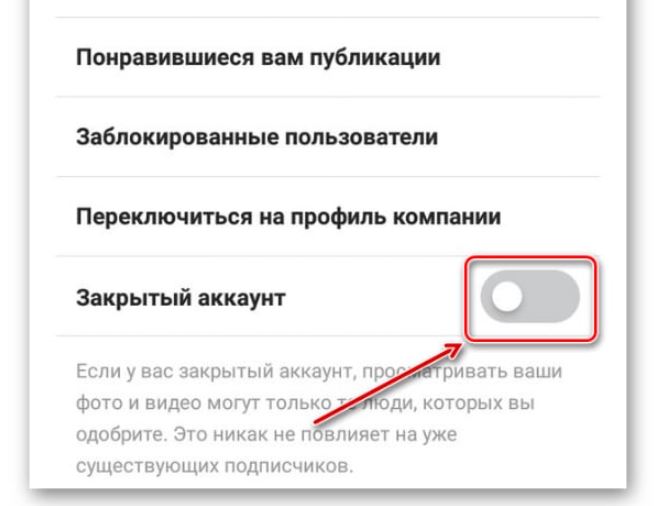
Android
Большинство пользователей заходят в соцсеть, используя телефоны на Android. Однако далеко не все знают, как настроить приватность в Инстаграме через такой смартфон.
Делается это следующим образом:
- Открыть мобильное приложение.
- Нажать на кнопку с тремя горизонтальными полосками. Она находится в верхнем углу справа.
- В появившемся меню надо выбрать строку «Настройки».
- Открыть раздел «Конфиденциальность».
- Активировать ползунок около строки «Закрытый аккаунт».
Чтобы применить внесенные изменения, надо нажать на кнопку «ОК».
iPhone
Люди, использующие iPhone, тоже смогут изменять настройки приватности.
Делается это так:
- Открыть приложение на смартфоне.
- Перейти в профиль.
- Нажать на кнопку в виде шестеренки, расположенную в углу справа.
- Перейти в параметры конфиденциальности.
- Установить галочку около параметра «Закрытый аккаунт».
Теперь неподписанные пользователи не смогут видеть загруженные на страницу посты.
Как удалить или добавить фолловеров в закрытом акке
Некоторые считают, что из-за изменения настроек приватности в Инстаграм могут появиться проблемы с добавлением или удалением подписчиков. Однако на самом деле это не так.
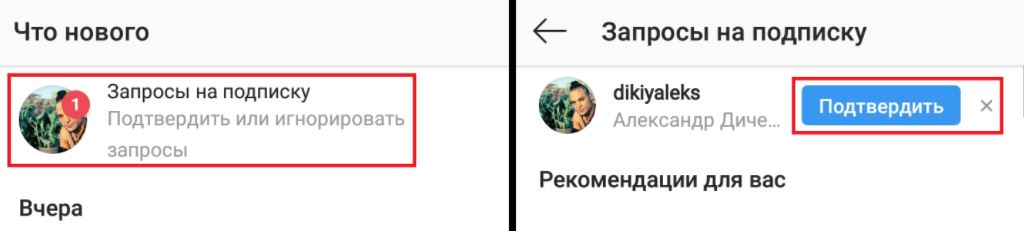
Люди с закрытым акком могут добавлять фолловеров. Они отправляют запрос на подписку, который можно подтвердить или отклонить. При этом владелец страницы может тоже подписаться в ответ.
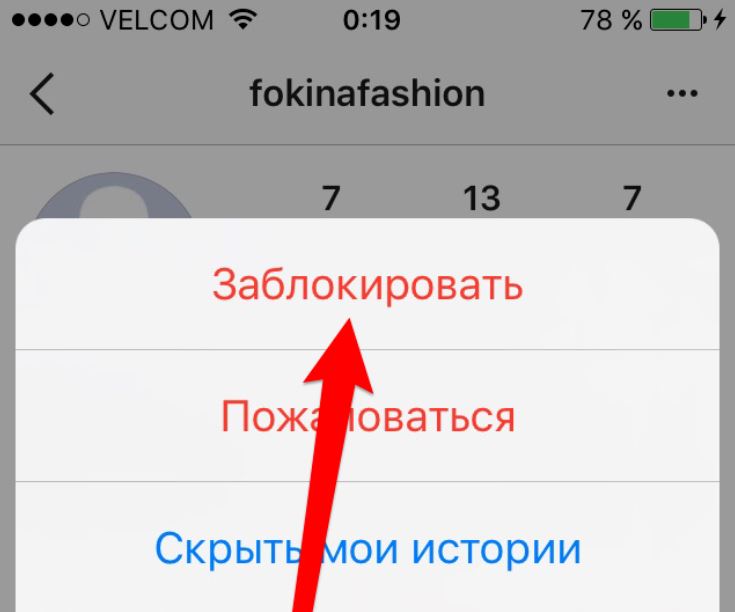
При желании можно и заблокировать человека, который уже является подписчиком.
Чтобы сделать это, нужно:
- Найти его в списке фолловеров.
- Перейти на его страничку.
- Нажать на кнопку с тремя точками, расположенную вверху справа.
- Выбрать опцию «Заблокировать».
Заблокированный юзер автоматически удалится из подписчиков.
Почему не удается скрыть акк в Инстаграм
Иногда у людей, которые знают, как правильно настроить приватность в Инстаграме, не получается скрыть профиль.
Чаще всего с такой проблемой сталкиваются владельцы бизнес-аккаунтов. Дело в том, что в них нельзя изменять настройки приватности. Делать это можно только с персональными страницами.
Можно ли спрятать профиль только от одного юзера
Многих интересует, можно ли убрать доступ к странице для определенного человека. На самом деле в социальной сети присутствует такая возможность. Дело в том, что при необходимости можно блокировать других людей.
Заблокированный человек не сможет просматривать страницу, писать личные сообщения и подписываться.
При необходимости блокировку можно отключать. В таком случае заблокированный юзер снова сможет видеть профиль.
Как открыть профиль для поиска
Некоторые пользователи даже не догадываются о том, что скрытые аккаунты не отображаются в поиске. Другие люди не смогут их найти в инсте через поисковую строку.
Единственный способ открыть акк для поиска — выключение приватности профиля. Это означает, что придется снова сделать его открытым для посторонних людей. Однако отключение приватности приведет к тому, что профиль снова смогут просматривать все зарегистрированные в инсте юзеры.
Как отключить скрытый аккаунт
Пользователей соцсети часто интересует, как отключить частный режим в Инстаграме на Айфоне и Андроиде. На самом деле в этом нет ничего сложного.
Делается это следующим образом:
- Открыть мобильное приложение и войти в профиль в инсте.
- Перейти в параметры.
- Зайти в раздел «Конфиденциальность».
- Убрать галочку около параметра «Закрытый аккаунт».
Теперь страница в инсте будет снова открыта и каждый желающий сможет ее посетить и подписаться на нее.
Другие способы остаться приватным в Инстаграме
Далеко не всех устраивает скрытый профиль в Инстаграм. При этом некоторые все равно хотят сохранить анонимность. В таком случае можно использовать ненастоящее имя. Изменить его можно в параметрах аккаунта. Таким образом, можно остаться анонимным в соцсети.
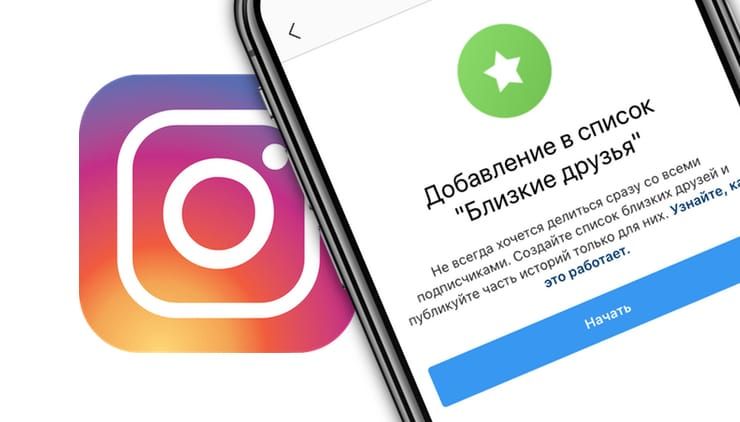
Еще один способ — использование функции «Близкие друзья». Включив ее, владелец страницы добьется того, что истории и публикации будут отображаться только у определенных пользователей. Отключение данной функции приведет к тому, что записи станут доступны для всех.
Instagram — социальная сеть, в которой каждый желающих может сделать свою страницу приватной. Однако прежде чем это делать, необходимо разобраться со значением скрытого акка и с тем, как настроить его приватность.
Обновленные настройки безопасности и конфиденциальности в Instagram
Рассказываем, как защитить ваш аккаунт в Instagram и спрятать личные фото от посторонних глаз.

Leonid Grustniy
Аккаунты в соцсетях, особенно популярные, — лакомый кусочек для злоумышленников. А взломать легче всего то, что плохо защищено. Поэтому мы регулярно напоминаем вам, что стоит заботиться о безопасности ваших учеток, насколько соцсети это позволяют.
- Настраиваем конфиденциальность и безопасность аккаунта Instagram
- Самые важные настройки безопасности в Instagram
- Как изменить пароль в Instagram
- Как настроить двухфакторную аутентификацию в Instagram
- Как проверить в приложении, настоящее ли письмо от Instagram вам пришло
- Где найти список приложений, подключенных к Instagram
- Как закрыть свой Instagram-аккаунт и отредактировать список подписчиков
- Как настроить, кто видит ваши Instagram-истории
- Как избавиться от спам-комментариев в Instagram
- Как избавиться от спама в директ и добавления в левые группы в Instagram
- Как скрыть свой сетевой статус в Instagram
- Как заблокировать пользователя или огранить ему доступ в ваш Instagram
- Как убрать лишние push-уведомления в приложении Instagram
Самые полезные настройки для защиты аккаунта в Instagram
К сожалению, часто в настройках безопасности и конфиденциальности разобраться не так-то просто. Тем более что время от времени разработчики их меняют. Например, совсем недавно обновились настройки Instagram. Рассказываем, что в них есть полезного и где это полезное искать.
Настраиваем безопасность аккаунта в Instagram
Новые настройки Instagram позволяют вам еще надежнее защититься от несанкционированного входа в аккаунт и кражи учетных данных.
Чтобы найти настройки безопасности:
- Откройте свой профиль.
- Нажмите на три полоски в правом верхнем углу экрана.
- Выберите Настройки.
- Перейдите в раздел Безопасность.
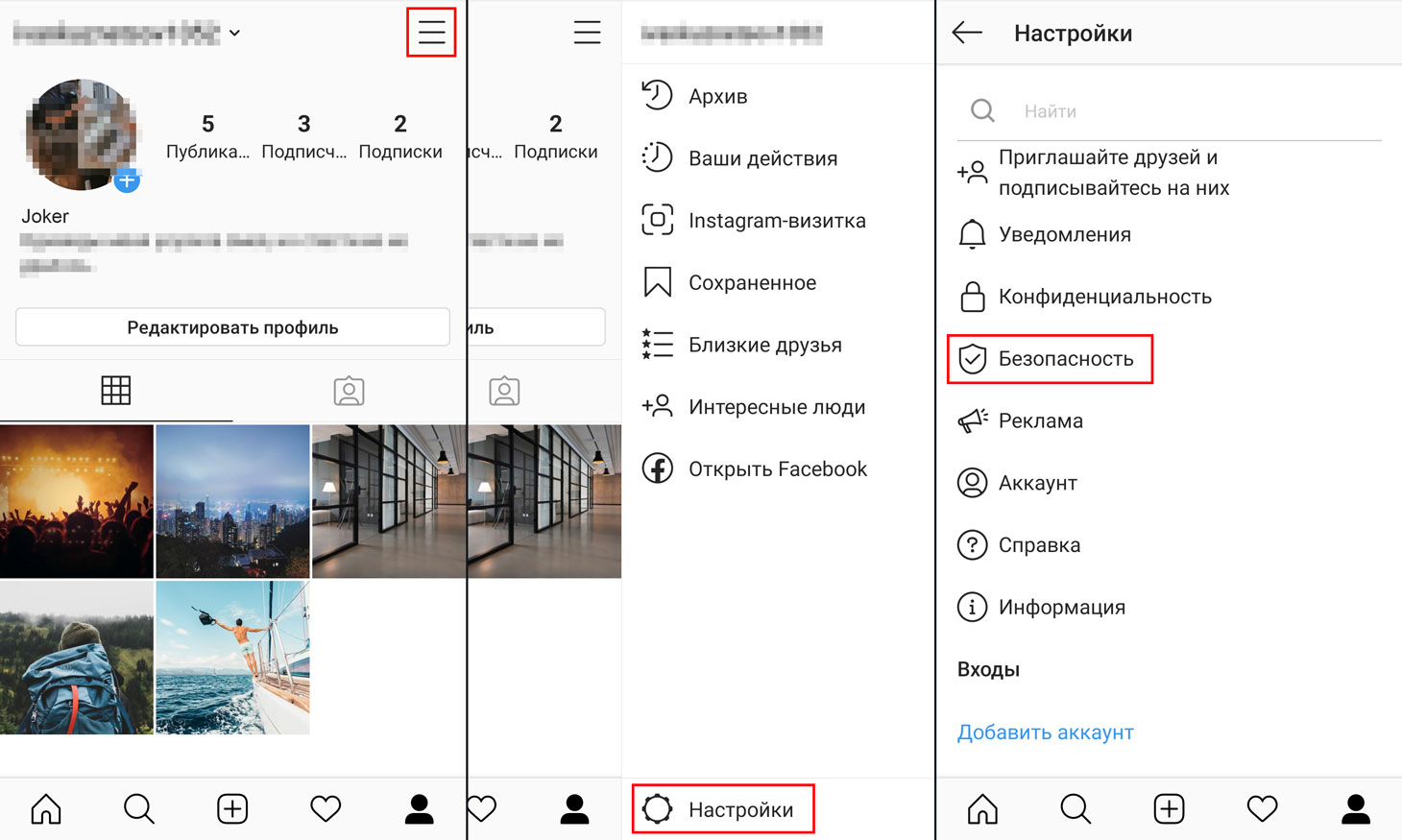
Где найти настройки безопасности в приложении Instagram
Пароль всему голова
Первое правило безопасности любого аккаунта — задайте хороший, длинный, уникальный пароль. Злоумышленники не смогут его быстро подобрать и не найдут в базах данных, которые успели украсть с других сайтов, а значит, и взломать ваш аккаунт не смогут. По крайней мере, если вы не выдадите свой пароль сами или он не утечет из самой соцсети.
Как настроить двухфакторную аутентификацию в Instagram
Чтобы подстраховаться на случай утечки пароля, включите двухфакторную аутентификацию. Каждый раз, когда кто-то попытается авторизоваться на новом устройстве от вашего имени, соцсеть будет запрашивать одноразовый код из SMS или из специального приложения. Таким образом, вы всегда будете знать о попытках входа, а взломать ваш аккаунт, не зная кода, будет невозможно.
Чтобы включить двухфакторную аутентификацию:
- Выберите Двухфакторная аутентификация.
- Нажмите Начать.
- Выберите, как вы хотите получать коды: через SMS или в приложении для двухфакторной аутентификации.
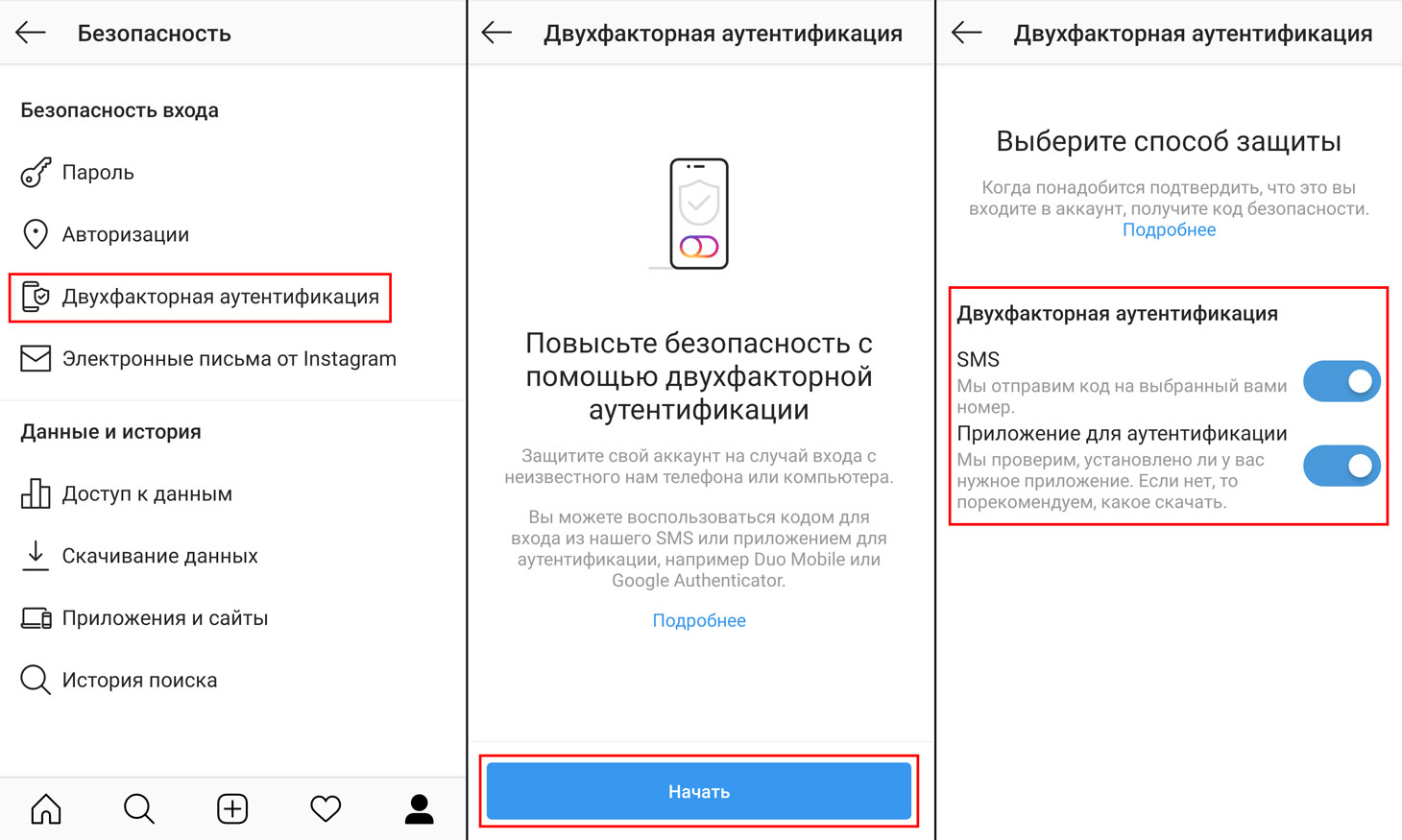
Как настроить двухфакторную аутентификацию в приложении Instagram
Дополнительный бонус — после включения этой функции соцсеть выдаст вам резервные коды. Они помогут вам войти в профиль, если под рукой нет телефона, на который должны приходить SMS или на котором установлено приложение для генерации одноразовых кодов (да, так тоже можно делать — подробнее вот в этом посте). Перепишите резервные коды и храните в надежном месте.
Как проверить в приложении, настоящее ли письмо от Instagram вам пришло
Разработчики Instagram придумали, как защитить своих пользователей от фишинга через почту. Теперь в настройках приложения вы можете посмотреть, какие письма соцсеть присылала вам за последние две недели. Если вы получили письмо якобы от Instagram, но в приложении его нет — можете смело отправлять его в спам.
Чтобы увидеть, какие уведомления от социальной сети настоящие:
- Выберите Электронные письма от Instagram.
- Поищите интересующее вас письмо на вкладке Безопасность, если оно касается попыток входа, подозрительной активности с вашего аккаунта и так далее. Если же оно о чем-то еще, проверьте, есть ли оно на вкладке Другое.

Как проверить в приложении, настоящее ли письмо от Instagram вам пришло
Где найти список приложений, подключенных к Instagram
Еще один источник опасности — сторонние сайты и приложения. Их подключают, чтобы расширить возможности соцсети, например добавить фильтры для фоток или удобные маркетинговые инструменты. Однако если такое приложение взломают или его авторы сами нечисты на руку, ваш аккаунт могут использовать в преступных целях. Посмотреть список подключенных приложений и сайтов и удалить все лишнее можно все в том же разделе Безопасность, в блоке Приложения и сайты.
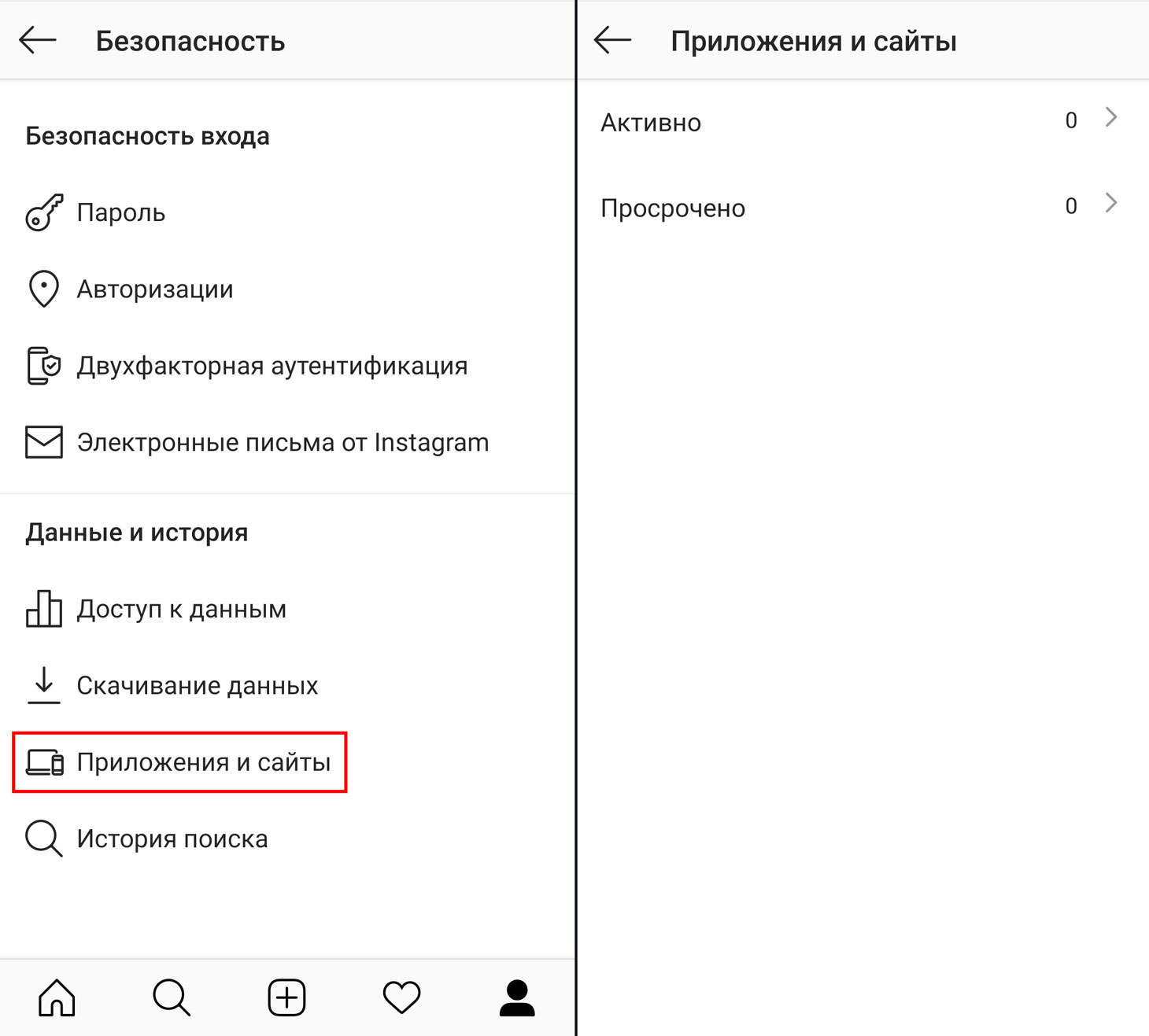
Где найти список приложений, подключенных к Instagram
Настраиваем конфиденциальность в Instagram?
Instagram позволяет не только обеспечить безопасность профиля, но и ограничить доступ к вашим фоткам, видео, историям и другим данным. Вы можете спрятать от посторонних глаз личный контент, избавить себя и друзей от оскорбительных комментариев и запретить подписчикам делиться с другими вашими историями и постами. Для этого:
- Откройте свой профиль.
- Нажмите на три полоски в правом верхнем углу экрана.
- Выберите Настройки.
- Перейдите в раздел Конфиденциальность.

Где найти настройки конфиденциальности в приложении Instagram
Как закрыть свой Instagram-аккаунт
Если для вас Instagram — не площадка для продвижения, а место для обмена картинками и видео с друзьями, вы можете сделать свой аккаунт закрытым:
- Откройте Конфиденциальность аккаунта.
- Включите Закрытый аккаунт.

Как закрыть свой Instagram-аккаунт
Теперь видеть ваши посты и истории будут только подписчики, которых вы одобрили. Правда, есть некоторые нюансы. Во-первых, всех, кто успел подписаться на вас раньше, соцсеть автоматически считает одобренными. Если вы с ней не согласны, то надо сделать вот что:
- В разделе Конфиденциальность выберите Аккаунты, на которые вы подписаны.
- На вкладке с подписчиками найдите и удалите тех, кому не хотите показывать свои посты и истории.

Как отредактировать список ваших подписчиков в Instagram
Во-вторых, если вы репостнете фотку из Instagram в другую соцсеть, ее увидят все, кто может видеть ваши посты в этой соцсети. Так что если вы часто это делаете, не забудьте настроить приватность и в остальных соцсетях.
Как настроить, кто видит ваши Instagram-истории
Если вы инстаблогер и закрывать аккаунт вам не с руки, можно управлять доступом к конкретному контенту. Например, Instagram позволяет спрятать истории от отдельных пользователей, публиковать некоторые из них только для списка близких друзей, а также ограничить или и вовсе выключить возможность отвечать на них. Все это делается в разделе Конфиденциальность в блоке История. Там же можно запретить читателям делиться вашими историями в сообщениях и показывать ваши посты в своих историях.
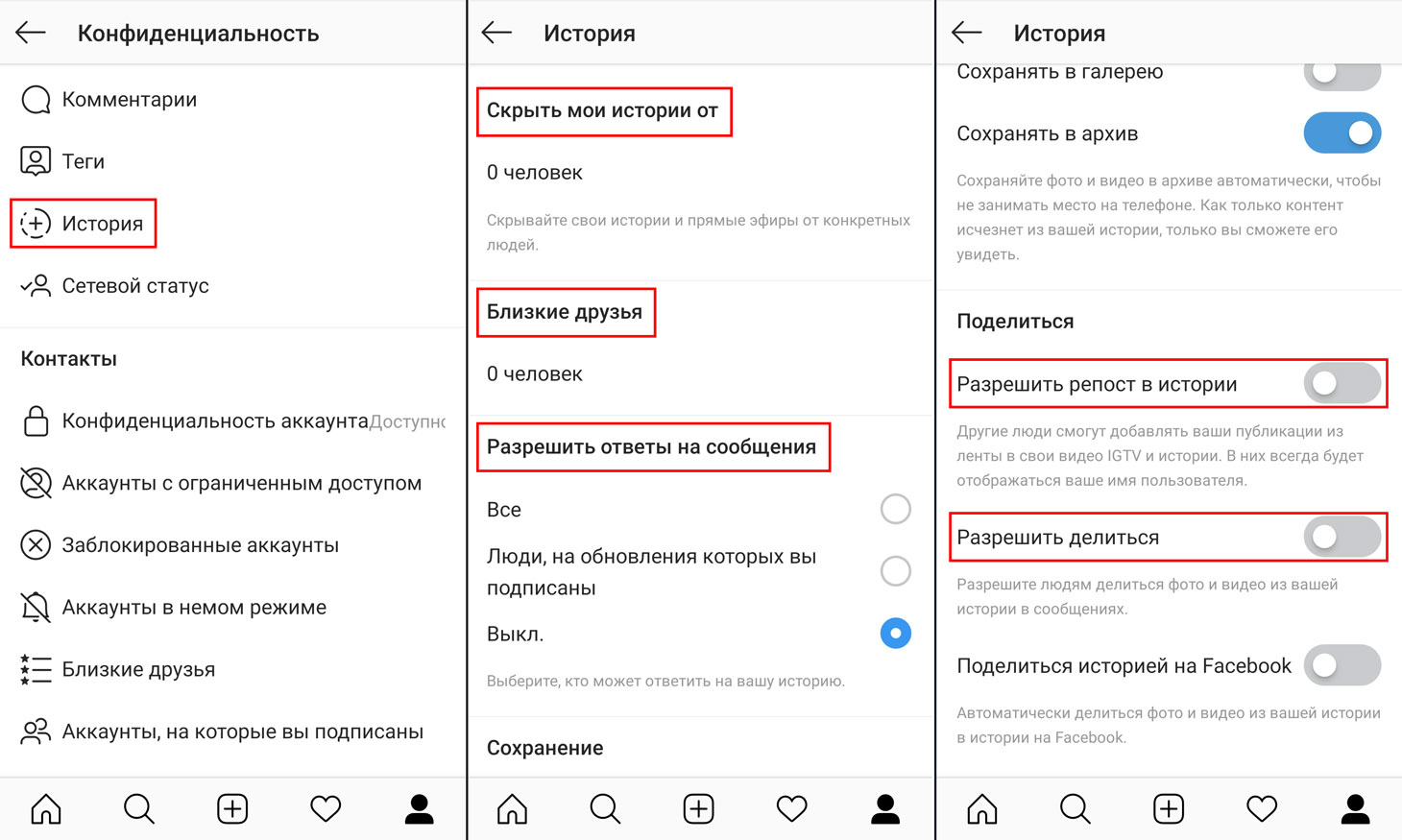
Как настроить, кто видит ваши Instagram-истории
Как избавиться от спам-комментариев в Instagram
Чтобы защитить себя и своих подписчиков от оскорблений и спама, вы можете автоматически скрывать сомнительные комментарии с помощью фильтров Instagram или своих собственных. Настроить это можно в разделе Конфиденциальность, в блоке Комментарии. Там же вы можете запретить комментировать ваши фото и видео особо одаренным спамерам.

Как избавиться от спам-комментариев в Instagram
Как избавиться от спама в директ в Instagram
Соцсеть позволяет запретить посторонним писать вам личные сообщения и добавлять вас в группы. Если вам досаждает спам в директ или вы считаете, что сообщения — это ваше приватное пространство, откройте в разделе Конфиденциальность блок Сообщения и выберите Только люди, на которых вы подписаны для обоих пунктов.

Как избавиться от спама в директ и добавления в левые группы в Instagram
Как скрыть свой сетевой статус в Instagram
Если вы не хотите, чтобы читатели знали, когда вы бываете онлайн, вы можете скрыть от них свой сетевой статус. Для этого выберите в разделе Конфиденциальность пункт Сетевой статус и деактивируйте переключатель. Правда, после этого вы тоже не сможете видеть информацию об активности других пользователей.
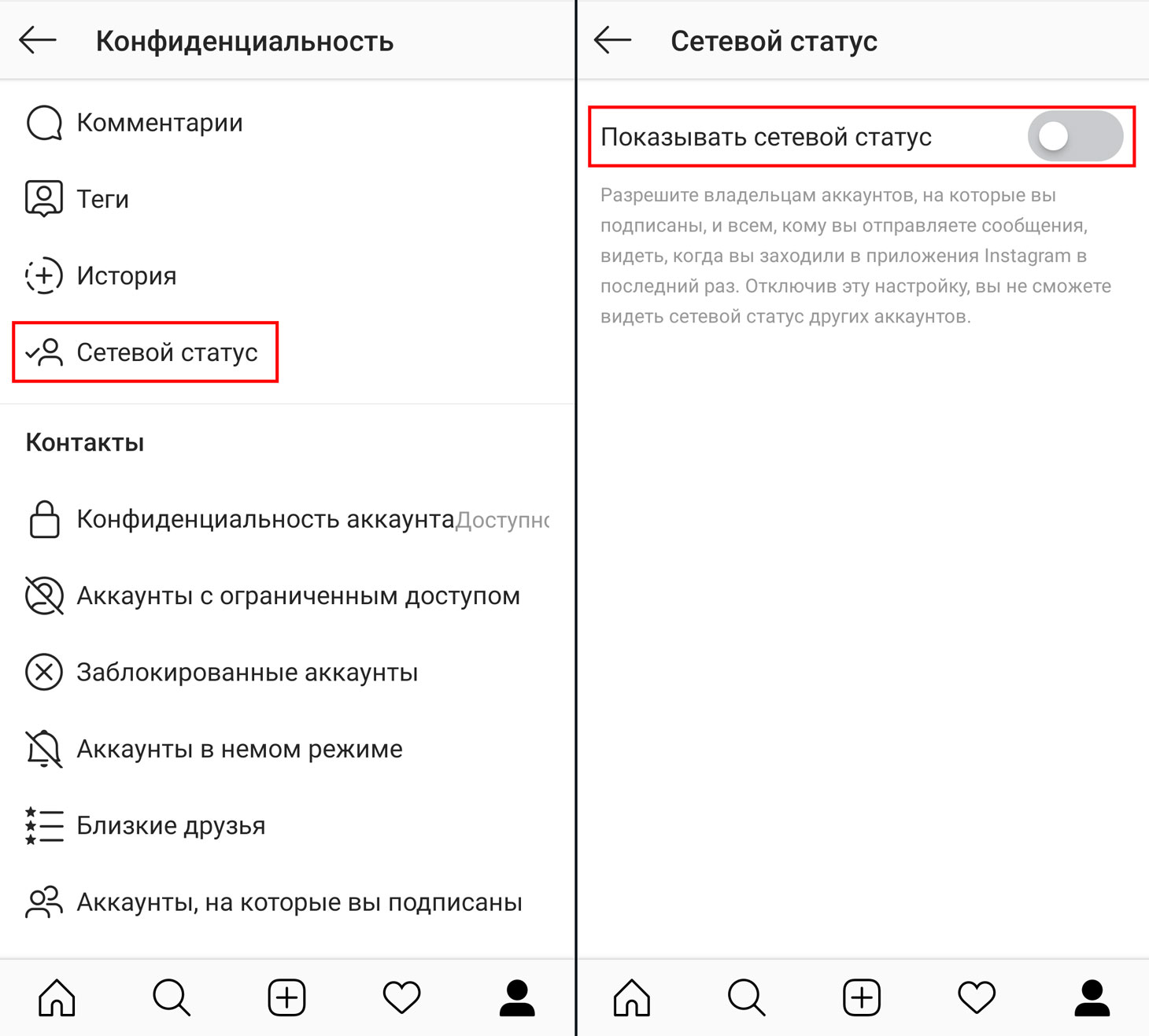
Как скрыть свой сетевой статус в Instagram
Как скрыться от конкретных пользователей в Instagram
Наконец, спамеров и прочих назойливых читателей можно заблокировать или ограничить им доступ к аккаунту. Для этого нажмите в неугодном профиле три точки в правом верхнем углу и выберите Заблокировать или Ограничить доступ.

Как заблокировать пользователя или огранить ему доступ в ваш Instagram
Владельцы аккаунтов с ограниченным доступом по-прежнему смогут смотреть ваши фото и видео и даже оставлять комментарии к ним, но видеть эти комментарии будете только вы и сам автор.
Также вы можете перевести пользователя в немой режим — если вам надоели его истории и посты в ленте. Это тоже можно сделать в его профиле:
- Нажмите кнопку Подписки.
- Выберите Переключить в немой режим.
- Включите немой режим для Историй, Публикаций или и того, и другого.

Настройка перевода пользователя в Instagram в немой режим
Ваш друг об этом ничего не узнает, а вы сможете отдохнуть от шквала его фоток и смотреть их только тогда, когда будет настроение, — его профиль останется вам виден.
Как убрать лишние push-уведомления в приложении Instagram
Instagram, как и любая соцсеть, по умолчанию присылает больше уведомлений, чем вам нужно. Чтобы вас не раздражали выскакивающие не к месту оповещения о том, что кто-то из ваших друзей запостил фотку впервые за долгое время, вы можете их отключить. Для этого:
- Откройте свой профиль.
- Нажмите на три полоски в правом верхнем углу экрана.
- Выберите Настройки.
- Перейдите в раздел Уведомления.
- Пройдитесь по списку push-уведомлений и отключите их для всех событий, о которых не хотите узнавать сразу. Если же вы вообще не желаете получать оповещения, например когда играете или смотрите сериал, выберите Приостановить все и задайте срок, в который Instagram будет молчать.

Как убрать лишние пуш-уведомления в приложении Instagram
Не забудьте настроить и другие соцсети
Теперь вы знаете, как защитить свой аккаунт Instagram, и можете настроить его так, как вам удобно. Самое время вспомнить про ваши учетки и в других соцсетях. Вот как выглядят настройки безопасности и конфиденциальности во «Вконтакте», Facebook, «Одноклассниках» и Twitter.
- Самые важные настройки безопасности в Instagram