Как скрыть приложение на телефоне. 5 способов на все случаи жизни
Каждый владелец смартфона устанавливает несколько десятков приложений, среди которых находится место мессенджерам, социальным сетям, видеохостингам и играм. Такое количество значков на рабочем столе Андроид вызывает хаос и неразбериху. А еще порой хочется скрыть приложения на телефоне, чтобы никто из посторонних людей их не увидел. В этом материале я разберу все способы, позволяющие навести порядок на главном экране и защитить личные данные. Ну а вы найдете для себя оптимальный вариант, как спрятать приложение.
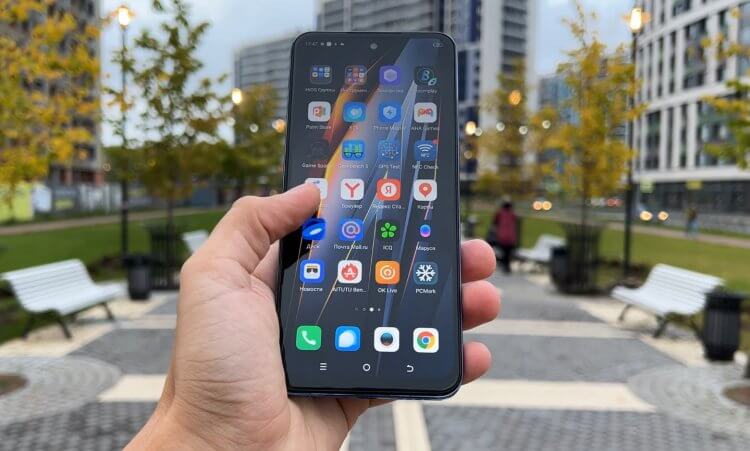
Покажу, как спрятать любое приложение
Как убрать значки с экрана телефона
Первым делом предлагаю проанализировать способы, необходимые для наведения порядка на рабочем столе, когда на нем скопилось много ярлыков приложений. Для этого посмотрите на 2 варианта, как убрать значок.
⚡ Подпишись на Androidinsider в Дзене, где мы публикуем эксклюзивные материалы
Папка на рабочем столе телефона
Если вам надоело огромное количество значков на рабочем столе, раскидайте их по папкам. Вы можете сделать отдельный каталог для игр, карт, стриминговых сервисов и других типов программ. Чтобы сделать папку на рабочем столе Андроид, просто наведите одно приложение на другое.
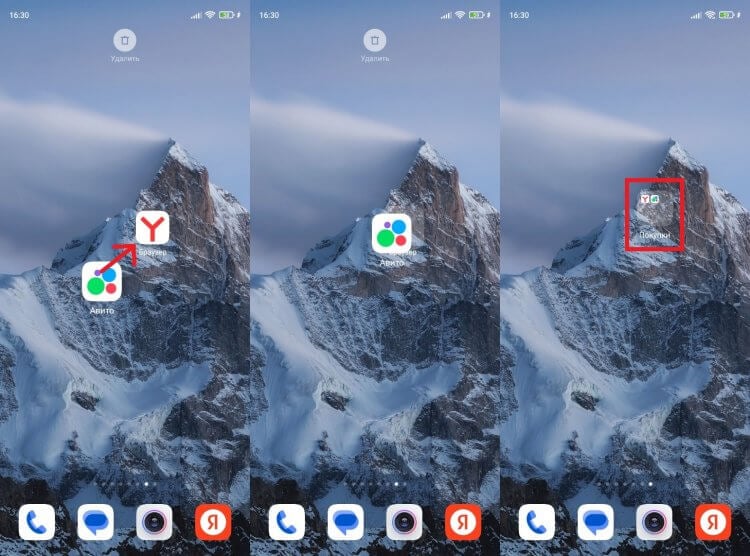
Повторите на своем смартфоне. Должно получиться
Далее переместите в получившийся каталог все оставшиеся ярлыки программ. Так вы сэкономите место на рабочем столе, а еще частично защитите приложения, если кто-то из посторонних людей не догадается заглянуть в папку.
Меню приложений Андроид
Беспорядок на рабочем столе вызван не только вашим желанием скачать как можно больше приложений, но и стремлением некоторых производителей смартфонов быть похожими на Apple. Именно поэтому они сделали один главный экран, на котором располагаются все ярлыки. Однако в настройках телефона вы можете переключиться на стандартное меню приложений Андроид, благодаря чему получается убрать значки:
- Откройте настройки устройства.
- Перейдите в раздел «Рабочий стол».
- Среди типов рабочего стола выберите «Меню приложений».
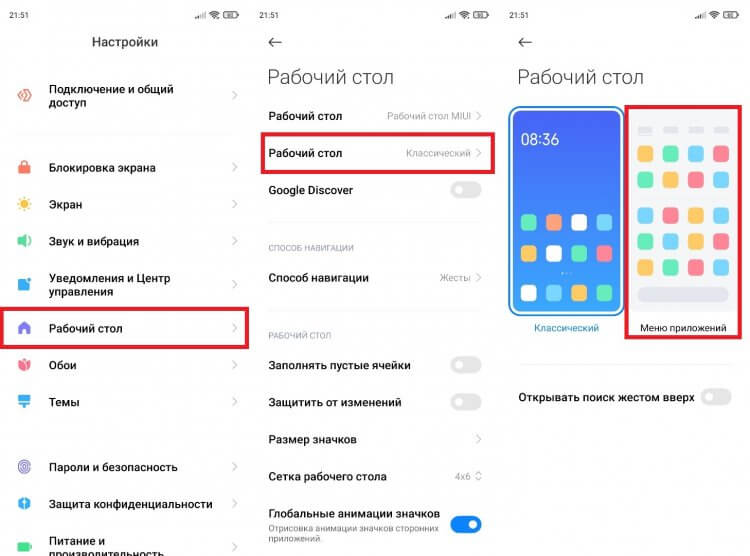
Включите меню приложений, чтобы быстро навести порядок
Теперь, чтобы получить доступ ко всем программа, придется сделать свайп от верхней части экрана вверх. Если же настройками вашего смартфона не предусмотрено переключение на меню приложений, установите POCO Launcher или любой другой лончер.
Как спрятать приложение
Рассмотренные выше способы помогают навести порядок на рабочем столе Андроид, но не позволяют надежно спрятать приложение. Программы продолжат оставаться доступны в папках, куда вы их положили, и в общем меню, если оно было включено. Поэтому сейчас взгляните на 3 способа, как скрыть приложение на телефоне.
❗ Поделись своим мнением или задай вопрос в нашем телеграм-чате
Как скрыть приложение на Андроид
Во-первых, во всплывающем меню, которое вызывается удержанием пальца на иконке программы, есть опция «Убрать». Это вариант на случай, если вы хотите узнать, как скрыть приложение на Самсунг.
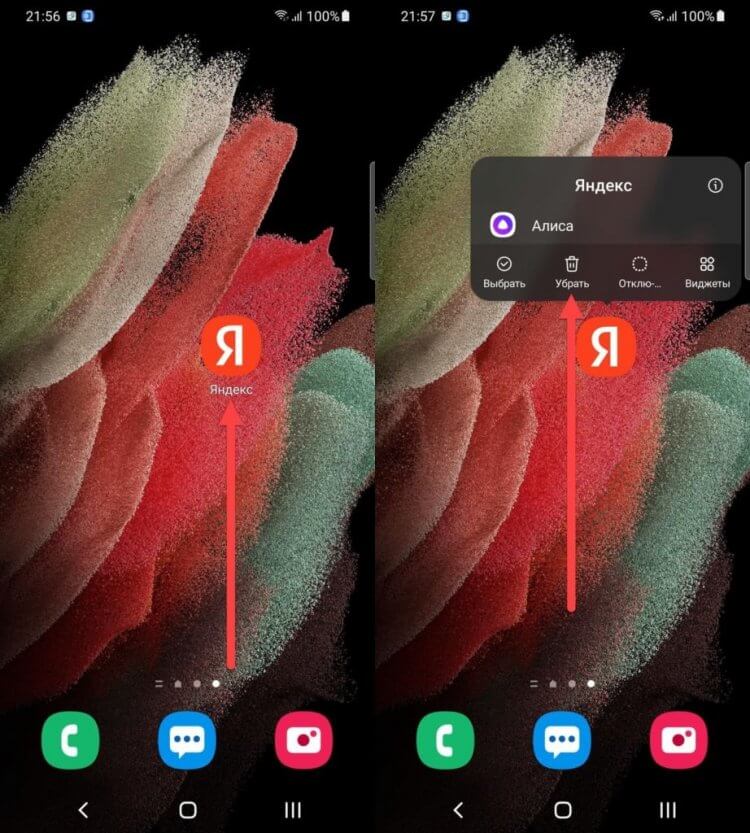
Такой вариант скрытия работает на многих смартфонах
Возможно, на вашем смартфоне будет доступна только кнопка «Удалить». Не нажимайте ее, иначе программа полностью исчезнет. Лучше посмотрите, как скрыть приложение на Xiaomi, и попробуйте сделать то же самое на своем устройстве:
- Откройте настройки телефона.
- Найдите опцию «Скрытие приложений».
- Передвиньте вправо ползунок, расположенный напротив программы, которую нужно скрыть.
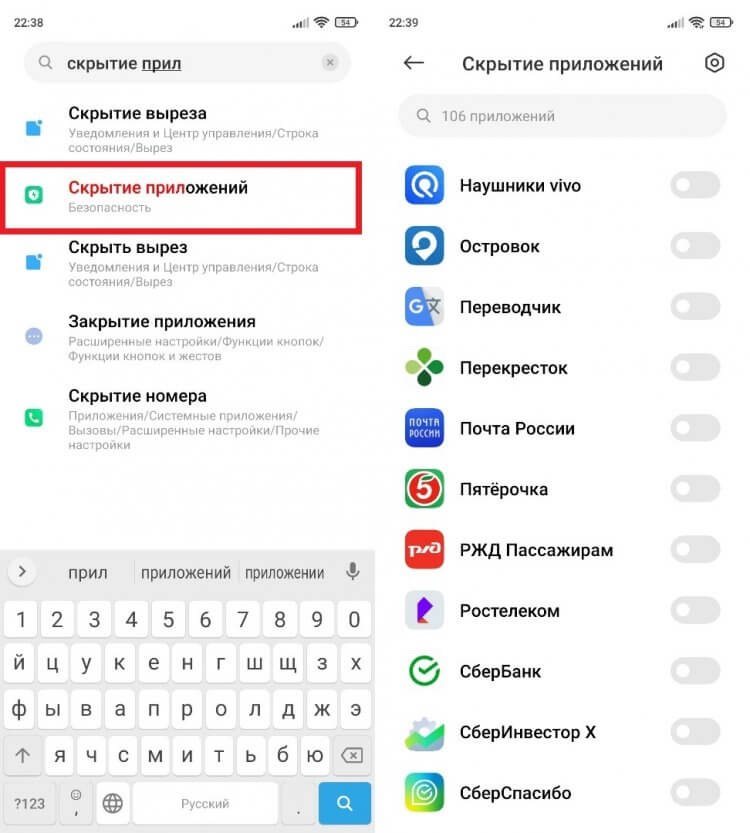
Возможно, на устройстве вашего производителя тоже есть такая настройка
Значок исчезнет с рабочего стола. Но у вас в кармане останется способ, как найти скрытое приложение. Впрочем, об этом поговорим чуть позже, так как есть еще пара вариантов спрятать программы.
�� Загляни в телеграм-канал Сундук Али-Бабы, где мы собрали лучшие товары с АлиЭкспресс
Второе пространство Андроид
В этом году мы уже рассказывали про функцию второго пространства. А сейчас поговорим о вариантах ее применения, когда нам надо скрыть приложение. Вы можете создать на телефоне 2 оболочки. Тогда первая, например, будет использоваться в качестве основной, где установлены только программы общего пользования. А вторая пригодится для того, чтобы спрятать приложения. Вот, как создать второе пространство:
- Откройте настройки устройства.
- Перейдите в раздел «Второе пространство».
- Нажмите кнопку «Создать второе пространство».
- Подтвердите создание дополнительной области.
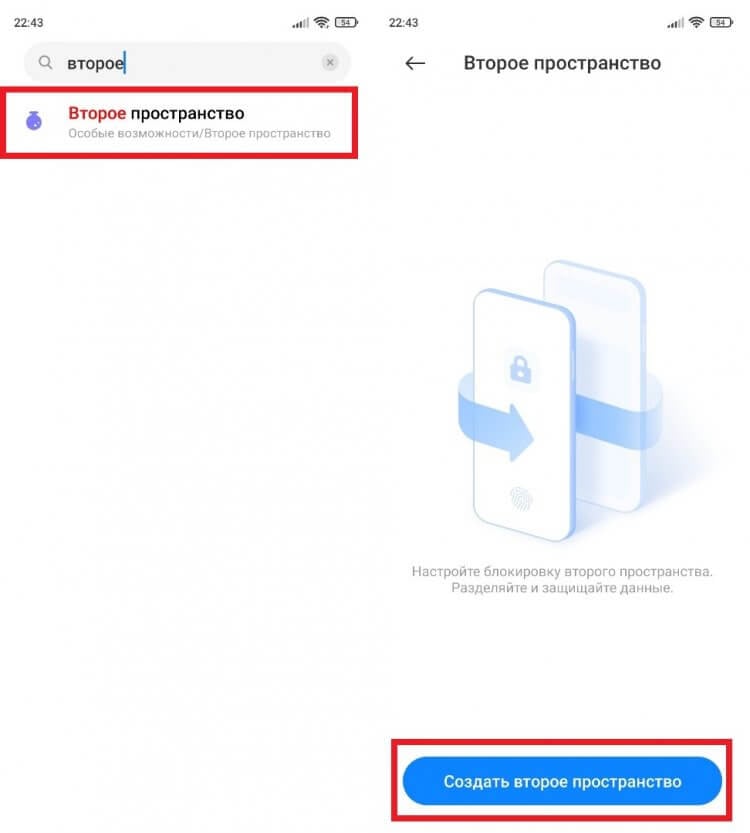
Вы можете распорядиться вторым пространством по своему усмотрению, но я рекомендую хранить в нем «тайные» приложения
Это инструкция для второго пространства Xiaomi. На вашем смартфоне принцип действий может отличаться, поэтому рекомендую ознакомиться с отдельным материалом, где разбиралась данная функция.
⚡ Подпишись на Androidinsider в Пульс Mail.ru, чтобы получать новости из мира Андроид первым
Приложение для скрытия приложений
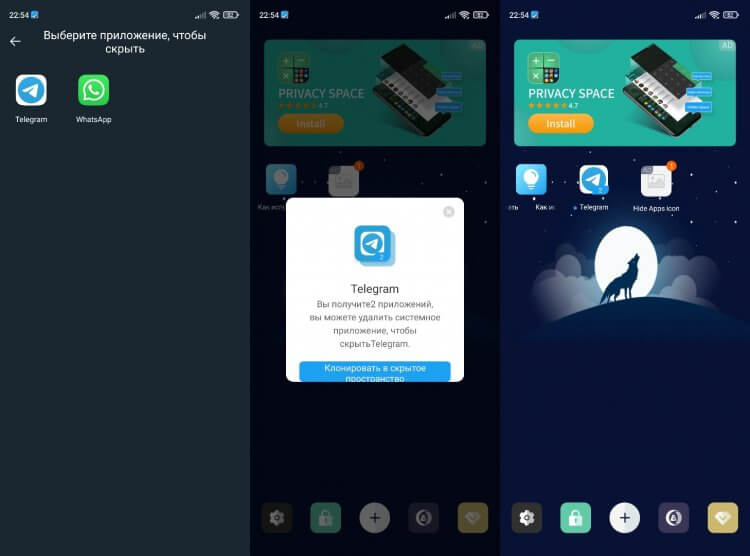
У каждого подобного приложения есть свои особенности
Наконец, вы можете скачать приложение для скрытия приложений. Подобная программа поможет создать защищенную копию программы, которая будет доступна только через выбранную вами утилиту. Вот несколько примеров:
Еще больше программ для скрытия приложений вы найдете здесь. А я лишь отмечу, что есть и другие способы спрятать значки на экране телефона, не прибегая к помощи стороннего софта. Одним из таких является защищенная папка на Самсунг. Ознакомьтесь с этим вариантом. Возможно, он покажется вам более удобным.
Скрытые приложения на Андроид
А как найти скрытое приложение? Для ответа на этот вопрос вы должны вспомнить, как именно вы прятали программу. Если использовали дополнительный софт — запустите соответствующую утилиту. Если просто включили опцию «Спрятать приложение» — откройте список установленных программ на Андроид.
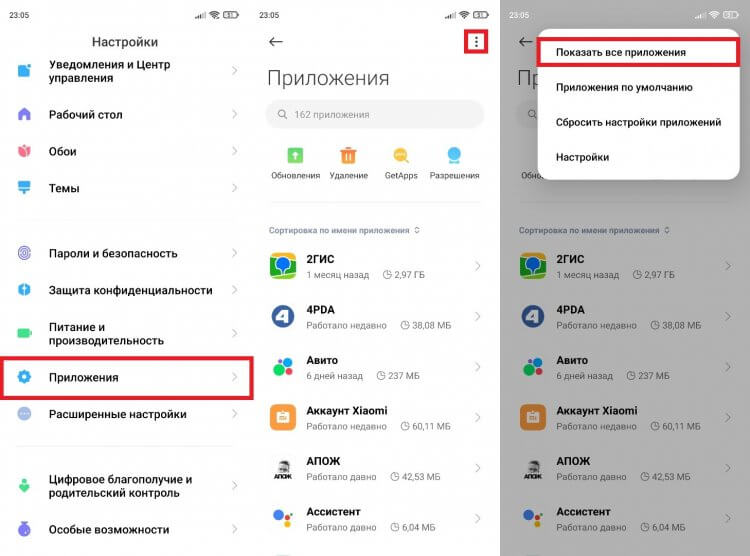
Программы должны остаться доступными в списке установленных приложений
Здесь вы найдете даже системные программы, которые по умолчанию не отображаются на рабочем столе. Но помните и о других вариантах, как найти скрытые приложения на Андроид. К примеру, Xiaomi предлагает сделать свайп двумя пальцами от центра экрана по краям. А в случае предварительного создания второго пространства нужно обращаться именно к нему.

Теги
- Новичкам в Android
- Приложения для Андроид
Полезные настройки приложений на Android, о которых мы вам еще не рассказывали
Приложения на Андроид являются важнейшей частью наших смартфонов. Именно они позволяют использовать функциональность устройства на 100%, а для повышения комфорта при взаимодействии с ПО их важно правильно настроить. Мы уже рассказывали про автообновление, разрешения и другие настройки приложений на Андроид. Это основные, но далеко не все функции. Сегодня копнем глубже и разберем секретные настройки, о которых вы точно не знали.
Спорим, вы знаете далеко не обо всех настройках приложений? Фото: Mrwhosetheboss
Как убрать названия приложений на Андроид
У ярлыков программ, расположенных на рабочем столе, есть подписи. И, оказывается, вы можете убрать названия приложений:
- Откройте настройки устройства.
- Перейдите в раздел «Рабочий стол».
- Активируйте опцию «Не показывать текст» (название отличается в зависимости от производителя смартфона).
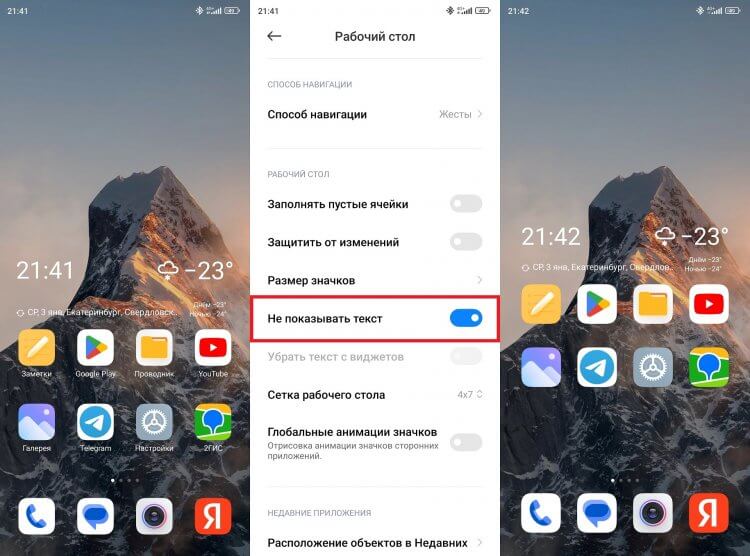
Освободите место, удалив названия приложений
Подписи иконок спрятали, но зачем? Например, чтобы освободить место на рабочем столе. Если с названиями используется сетка 6х4, то без них — 7х4. То есть, избавившись от подписей, вы можете получить еще одну строку для размещения иконок.
⚡ Подпишись на AndroidInsider в Дзене, чтобы получать новости из мира Андроид первым
Можно ли переименовать приложение
Также Android позволяет переименовать приложение на телефоне. Правда, тут не обойтись без специальной программы Shortcut Maker. Установите ее и сделайте следующее:
- Запустите Shortcut Maker.
- Перейдите в раздел «Приложения».
- Выберите нужную программу.
- Измените по своему усмотрению название и ярлык.
- Нажмите кнопку «Создать ярлык».
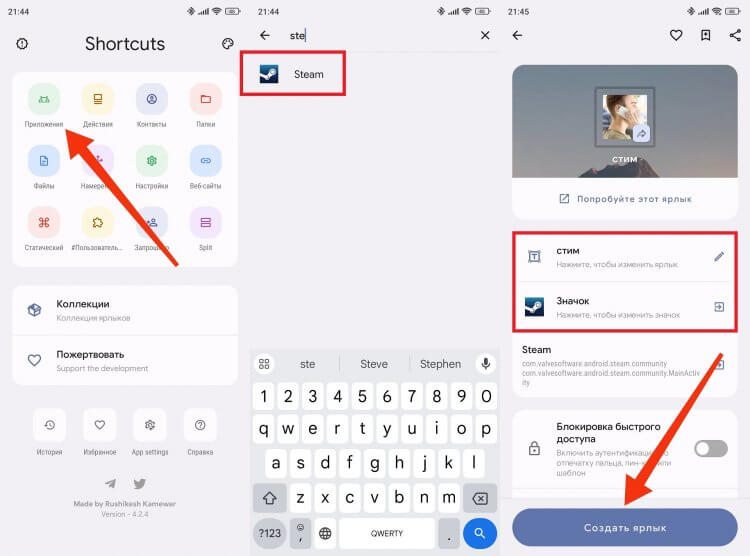
Эта программа поможет и в других сценариях
Помимо переименования приложений Shortcut Maker позволяет, в частности, добавить файл на рабочий стол, что зачастую нельзя сделать штатными средствами Android. Программа полезная, поэтому не поленитесь ее хорошенько изучить.
❗ Поделись своим мнением или задай вопрос в нашем телеграм-чате
Как убрать значок приложения
Еще один способ навести порядок на рабочем столе Android — удалить иконку на главном экране при условии, что программа продолжит оставаться на смартфоне. Сделать это получится только в случае, если в настройках устройства вы активируете меню приложений:
- Откройте настройки телефона.
- Перейдите в раздел «Рабочий стол».
- Среди предложенных вариантов рабочего стола выберите «Меню приложений».
- Вернитесь на главный экран.
- Задержите палец на лишней иконке и нажмите «Удалить».
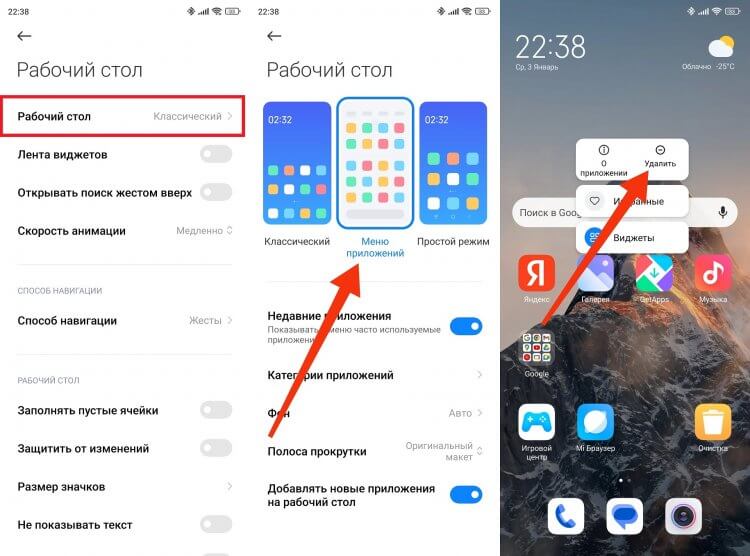
Так рабочий стол станет практичнее
Ярлык исчезнет, а программа останется. Сделайте свайп вверх, чтобы открыть меню приложений на Андроид и получить доступ к нужному софту.
Быстрый запуск приложений
Приложения можно запускать не только через ярлык, но и, к примеру, нажатием на одну их физических кнопок смартфона. Для реализации задумки нам понадобится программа MacroDroid:
- Запустите MacroDroid.
- Перейдите в раздел «Добавить макрос» или «Мастер создания макроса».
- Во вкладке «Триггеры» выберите «Кнопка громкости» или «Долгое нажатие кнопки питания».
- Во вкладке «Действия» нажмите «Запустить приложение».
- Укажите нужную программу и сохраните макрос, нажатием на галочку.
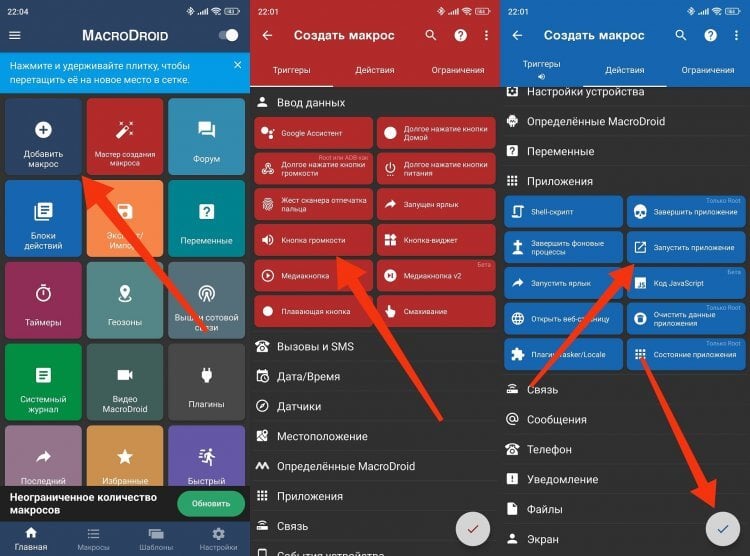
Работает со всеми приложениями на телефоне
Еще больше о возможностях MacroDroid вы узнаете в тексте про автоматизацию на Android. Этот материал поможет вам освободить руки и начать пользоваться смартфоном по-новому.
�� Загляни в телеграм-канал Сундук Али-Бабы, где мы собрали лучшие товары с АлиЭкспресс
Как запретить приложению доступ в интернет
Некоторые программы потребляют много трафика, хотя они могут работать и без доступа к сети. Чтобы сэкономить пакет гигабайтов, отключите интернет в приложении:
- Откройте настройки Андроид.
- Перейдите в раздел «Приложения».
- Выберите интересующую программу.
- Откройте вкладку «Сетевые подключения».
- Снимите галочку с мобильного интернета или обоих типов подключения.
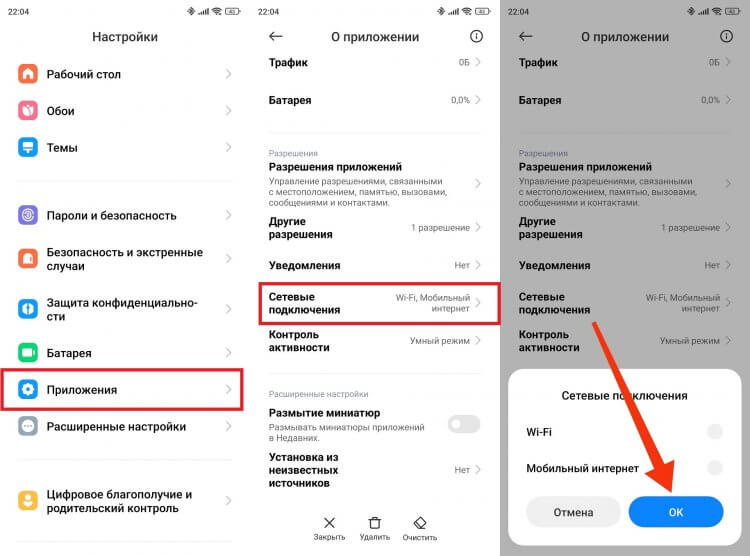
Больше никакого скрытого потребления трафика
Если эта настройка покажется вам полезной, прочитайте текст об экономии трафика на телефоне. В нем вы найдете еще несколько способов, позволяющих предотвратить исчерпание пакета гигабайтов до конца расчетного периода.

Теги
- Новичкам в Android
- Операционная система Android
- Приложения для Андроид
Наши соцсети
Новости, статьи и анонсы публикаций
Свободное общение и обсуждение материалов
Лонгриды для вас

В век высоких технологий многие из нас стали очень мнительными, опасаясь слежки и других неправомерных действий, выполнению которых способствует неминуемый прогресс. Оттого «серьезные дяди», летающие в бизнес-классе, нередко используют в качестве инструмента коммуникации не условный iPhone 14 Pro Max, а обычную звонилку. Оправдано ли это решение и действительно ли кнопочный телефон невозможно взломать с целью кражи персональных данных и слежки?
Google Play — это огромная библиотека, в которой вы можете найти приложения на любой вкус. Это одновременно и хорошо, и плохо: дело в том, что из-за обилия программ поиск выдает совершенно не то, что вы хотели обнаружить. Из-за этого приходится гуглить название целиком или рыскать по списку, пытаясь найти нужное. И таких — сотни! В нашей свежей подборке вы найдете бесплатные приложения для Андроид, которые не так-то просто достать в Гугл Плей. Скорее скачивайте их и пользуйтесь, чтобы не пришлось искать заново!

Приближаются новогодние выходные, когда у многих будет не только куча свободного времени, но и отсутствие идей, как потратить его с пользой. Можно, конечно, с комфортом расположиться на диване, смотреть любимые шоу или спать, но лучше — вооружиться геймпадом и поиграть на телевизоре! Для этого вам не понадобится даже игровая консоль, а управлять можно либо пультом, либо при помощи беспроводной клавиатуры. Готовы? Тогда мы начинаем: в этой подборке вас ждут разные игры для Смарт-телевизора, с которыми не будет скучно.
Как убрать название значков на телефоне Realme
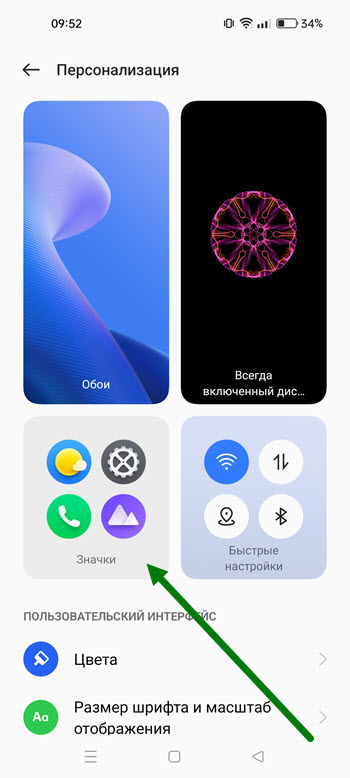
3. Жмём на кнопку «Значки».
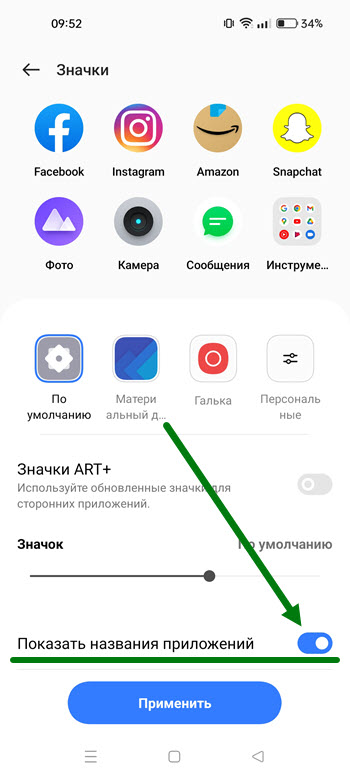
4. Деактивируем пункт «Показывать название приложений».
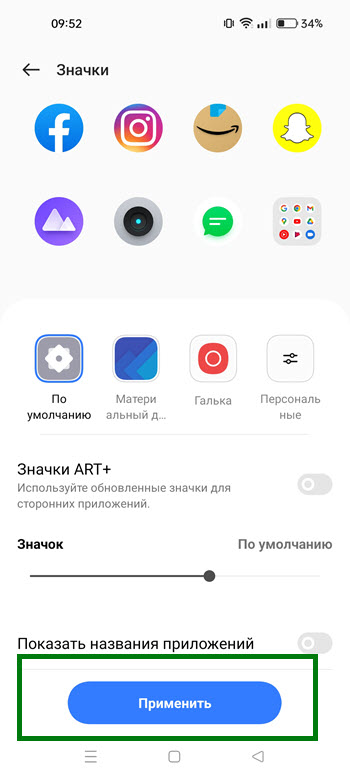
5. Сохраняем изменения, нажав на кнопку «Применить».
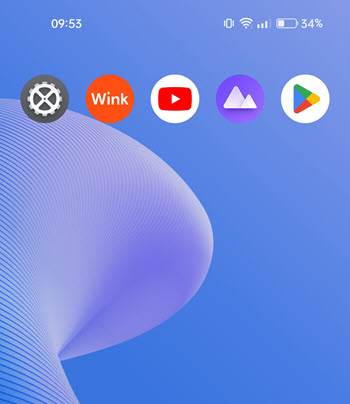
6. Возвращаемся на главный экран, и проверяем изменения.
Если данное нововведение не понравится, можно вернуть прежнее значение.
- ВКонтакте
- Telegram
- Одноклассники
Как удалить самое бесполезное приложение на Android, из-за которого подключаются платные услуги оператора
Как ни странно, даже на новом смартфоне по умолчанию установлено несколько десятков приложений. Это не только партнерские программы и бесполезные игры, но и софт, который в прямом смысле выкачивает из нас деньги. Причем он есть на каждом смартфоне с SIM-картой. То есть даже сейчас, читая этот текст, вы рискуете потерять деньги, к примеру, случайно оформив платную подписку оператора. Пора разобраться, почему так происходит и определить, какое приложение является главной причиной возникновения проблемы.

Из-за этого приложения многие люди ежедневно теряют деньги
Что такое меню SIM-карты
Вставив симку в телефон, вы можете заметить на главном экране своего смартфона (а иногда в папке «Инструменты») меню СИМ-карты. Как правило, оно называется так же, как и ваш оператор сотовой связи, и может быть представлено в двух экземплярах по количеству установленных SIM.
⚡ Подпишись на Androidinsider в Дзене, чтобы получать новости из мира Андроид первым
СИМ меню представляет из себя небольшое приложение, которое прекрасно работает без подключения к интернету. Через него можно подключить платные подписки оператора. Например, СМС-рассылку с анекдотами или гороскопами.
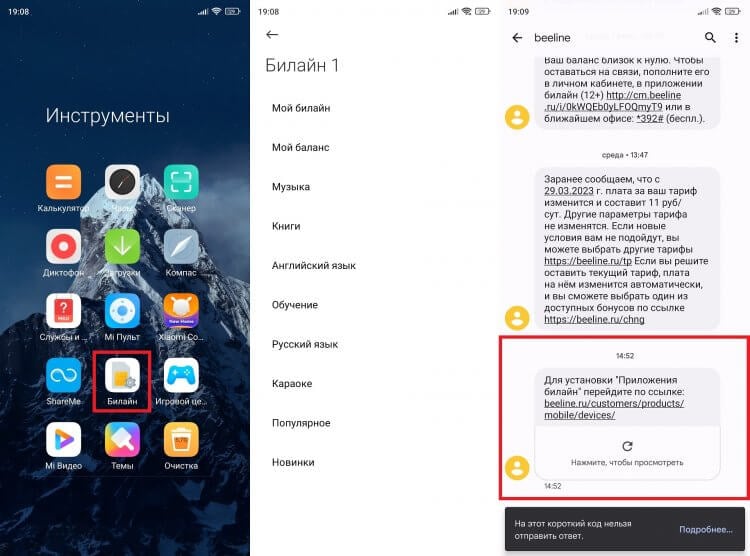
Меню SIM-карты является бесполезным, да и работает оно не всегда
Вещь, откровенно говоря, бесполезная. А на билайне при нажатии на любой из пунктов меню на номер поступает СМС-сообщение, предлагающее подключить опцию при помощи личного кабинета. То есть через СИМ меню телефона сделать это нельзя.
Казалось бы, пускай живет себе это приложение. Ну кому оно мешает? Однако именно эта программа становится главной причиной того, что у вас пропадают деньги с телефона. Как такое вообще возможно? Сейчас поймете.
Платные подписки операторов
Вы наверняка замечали на экране своего смартфона уведомления оператора, предлагающие подключить ту или иную опцию. Обычно они представлены в виде информационного сообщения, которое сопровождается кнопками «ОК» и «Отмена». Нажимая первую, вы подключаете платную услугу. А выбирая вариант «Отмена», отказываетесь от предложения. В любом случае совсем скоро оповещение снова появится на экране.
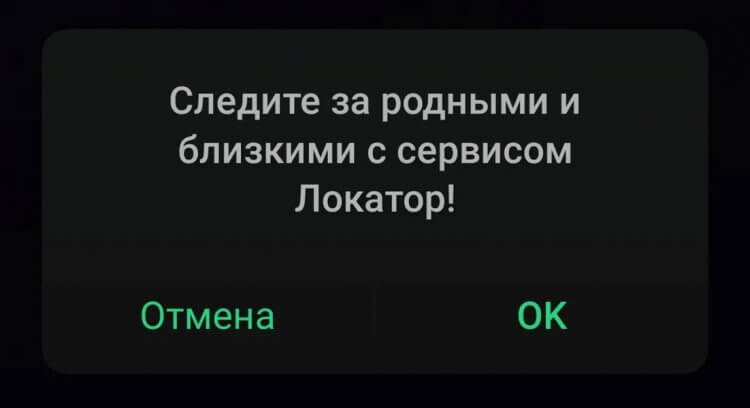
Уже догадались, кто присылает эти уведомления?
Причина появления рекламного сообщения оператора — меню SIM-карты. Это приложение отправляет вам навязчивые уведомления, из-за которых впоследствии с лицевого счета списываются деньги, а вам приходится довольствоваться анекдотами, гороскопами и прочей ерундой.
Как отключить уведомления от оператора
О том, как проверить платные услуги, мы рассказывали в отдельном материале. В рамках этого текста будем говорить только о способах избавления от рекламных уведомлений. И самый простой способ, позволяющий это сделать — отключить рекламный сервис. На билайне он называется Хамелеон, а на Tele2 — Теле-тема. Для его отключения нужно ввести USSD-команду через номеронабиратель и нажать кнопку вызова:
- МегаФон — *808*0#;
- МТС — *111*1212*2#;
- билайн — *110*20#;
- Tele2 — *152*0#.
Будучи абонентом билайна, я отключал Хамелеон, но предложения оформить подписку на совершенно ненужные сервисы все равно продолжали появляться на экране смартфона. Происходило это ровно до тех пор, пока я не узнал, что причина их возникновения — меню SIM-карты. Так давайте же узнаем, как можно ограничить его работу.
❗ Поделись своим мнением или задай вопрос в нашем телеграм-чате
Как отключить меню SIM-карты
Можно предположить, что проблема решается в два счета отключением уведомлений на Андроид. Однако в настройках СИМ меню эта возможность заблокирована. Поэтому встроенными средствами удается лишь принудительно закрыть приложение:
- Откройте настройки смартфона.
- Перейдите в раздел «Приложения».
- Выберите «Меню SIM-карты».
- Нажмите кнопку «Отключить» или «Закрыть».
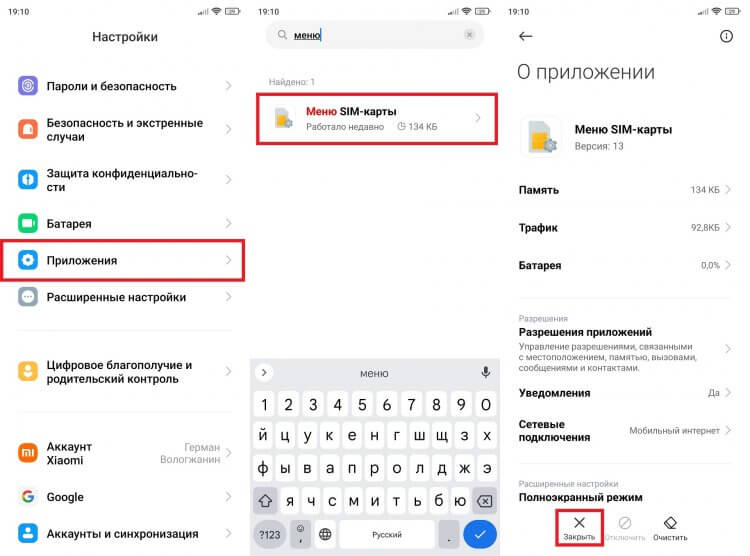
Реклама исчезнет, но вскоре снова появится
Все! Уведомления оператора приходить перестанут. Но ровно до тех пор, пока вы не перезапустите смартфон. Поэтому оптимальным способом решения проблемы является полное и безвозвратное удаление СИМ меню.
�� Загляни в телеграм-канал Сундук Али-Бабы, где мы собрали лучшие товары с АлиЭкспресс
Как удалить меню SIM-карты
Что будет, если удалить меню СИМ-карты? Ничего критичного. По понятным причинам вы потеряете к нему доступ, однако все услуги связи продолжат работать. Увы, стандартными средства избавиться от этого бесполезного приложения нельзя. Вам придется узнать, что такое ADB, и воспользоваться этой инструкцией:
- Скачайте архив ADB на компьютер и распакуйте его содержимое в папку, которая отображается при запуске командной строки.
- На смартфоне включите отладку по USB, предварительно активировав меню для разработчиков.
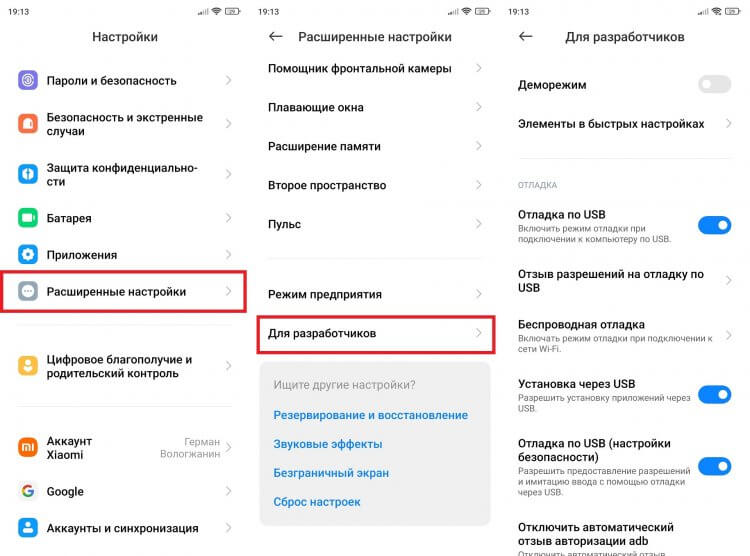
Нужно включить все опции, связанные с отладкой
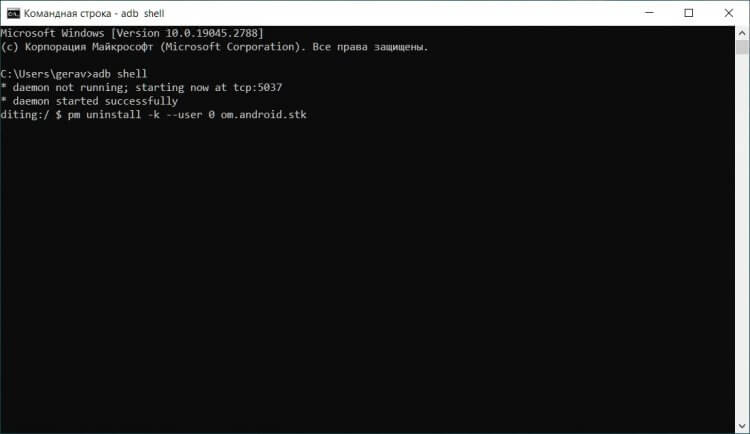
При первом подключении в режиме отладки может потребоваться нажатие кнопки подтверждения, которая появится на экране смартфона
На нашем сайте есть более подробная инструкция, которая поможет удалить системное приложение на телефоне. Обращаю ваше внимание на то, что СИМ меню может иметь другое имя пакета (обычно используется «сom.android.stk»), поэтому рекомендую уточнить его название через приложение App Inspector. Также не исключено, что после переустановки SIM-карты меню появится вновь. Поэтому будьте готовы в случае чего повторить выполнение изложенных выше действий.

Теги
- Новичкам в Android
- Приложения для Андроид
- Финансы
Наши соцсети
Новости, статьи и анонсы публикаций