У вас большие запросы!
Точнее, от вашего браузера их поступает слишком много, и сервер VK забил тревогу.
Эта страница была загружена по HTTP, вместо безопасного HTTPS, а значит телепортации обратно не будет.
Обратитесь в поддержку сервиса.
Вы отключили сохранение Cookies, а они нужны, чтобы решить проблему.
Почему-то страница не получила всех данных, а без них она не работает.
Обратитесь в поддержку сервиса.
Вы вернётесь на предыдущую страницу через 5 секунд.
Вернуться назад
Как убрать колонтитул с одной страницы в Word
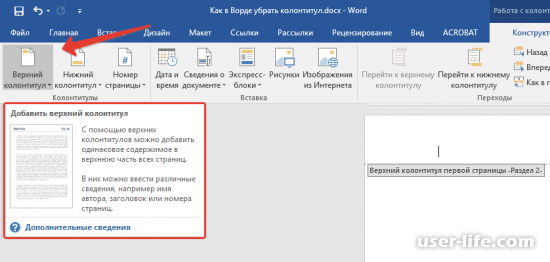

Всем привет! Сегодня поговорим про то как убрать колонтитул в популярном текстовом редакторе Майкрософт Ворд. Итак, поехали!
Колонтитул — это строчка, расположенная на краю полосы комплекта слов на бумаге или же в документах. В обычном осознании сего термина, в колонтитуле находится заглавие, заглавие произведения (документа), имя создателя, номера части, руководителя или же параграфа.
Располагается колонтитул на всех страничках, это в равной степени касается печатных книжек и текстовых документов и файлов Microsoft Word.
Колонтитул в Ворде — это бессодержательны район странички на которой нет и не имеет возможности находится ведущие слова документа или же всевозможные иные данные.
Это собственного семейства грани странички, расстояние от верхнего и нижнего края листа до такого пространства, где наступает и/или завершается слово.
Колонтитулы в Word поставлены по умолчанию, а их габариты имеют все шансы варьироваться и находятся в зависимости от предпочтений создателя или же притязаний к определенному документу.
Впрочем, временами колонтитул в документе не необходим, и в предоставленной заметке речь о том, как его прибрать.
Обычно напоминаем, собственно что руководство, описываемое в данной заметке, показано на случае Microsoft Office Word 2016, но при данном оно применимо и ко всем предшествующим версиям данной программки.
Изложенное ниже несомненно поможет прибрать колонтитул в Ворде 2003, 2007, 2010 и больше свежих версиях.
Как прибрать колонтитул с одной странички в MS Word
Запросы к почти всем документам таковы, собственно что первую страничку, которая считается большей, нужно делать без колонтитулов.
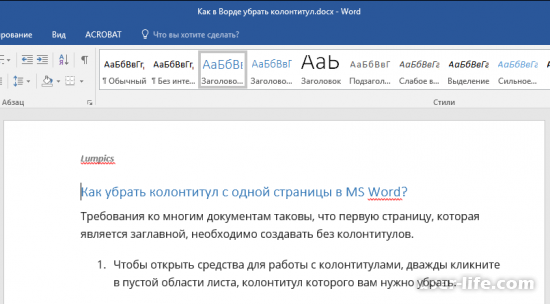
1. Дабы обнаружить способы для работы с колонтитулами, два раза кликните в бессодержательной области листа, колонтитул которого для вас надо прибрать.
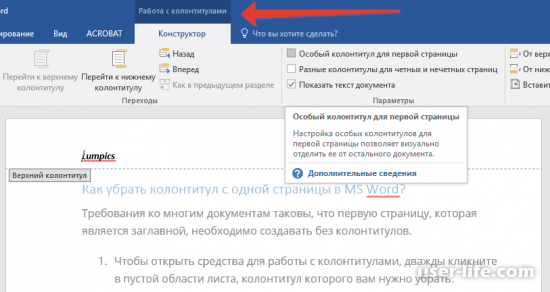
2. В открывшейся вкладке «Конструктор», расположенной в ключевой вкладке «Работа с колонтитулами» установите галочку возле «Особый колонтитул для 1 страницы».
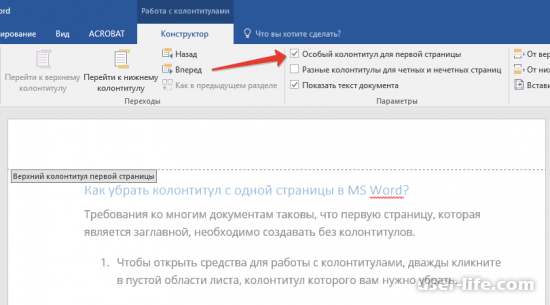
3. Колонтитулы с данной странички станут удалены. В зависимости от такого, собственно что для вас потребуется, эту район возможно забыть бессодержательным или же прибавить для данной странички иной колонтитул.
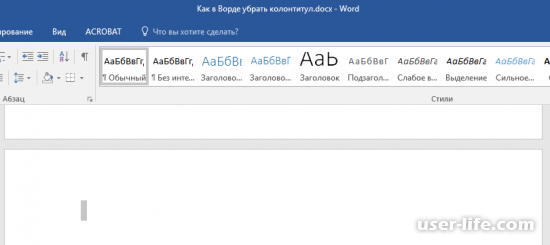
Дабы затворить окошко работы с колонтитулами, нужно надавить на подобающую кнопку справа на панели инструментов или же двойным кликом левой кнопки мышки по области с словом на листе.
Как убрать колонтитулы не на 1 странице
Для удаления колонтитулов на страничках, не считая 1 (это имеет возможность быть, к примеру, 1-ая страничка свежего раздела), нужно исполнить другую функцию. Для начала надо прибавить разрыв раздела.
Принципиально воспринимать, собственно что разрыв раздела не считается разрывом странички. В случае если перед страничкой, колонтитулы с которой вы желаете выслать, уже есть разрыв странички, его надо убрать, а вот разрыв раздела надо прибавить. Руководство изложено ниже.
1. Кликните в пространстве документа, где потребуется сделать страничку без колонтитулов.
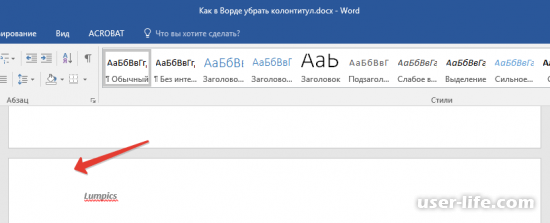
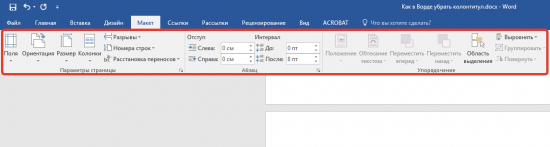
2. Перейдите из вкладки «Главная» во вкладку «Макет».
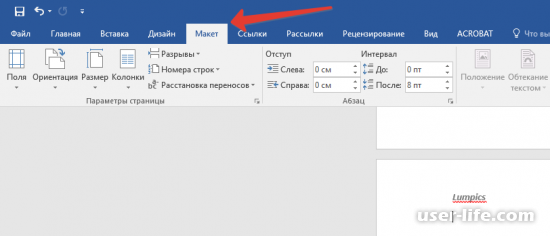
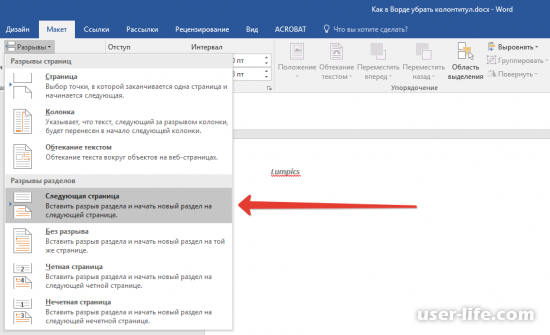
3. В группе «Параметры страницы» отыщите кнопку «Разрывы» и разверните ее окно.
4. Изберите место «Следующая страница».
5. Ныне нужно обнаружить режим работы с колонтитулами. Дабы это устроить, два раза кликните по области колонтитула в верхней или же нижней части странички.
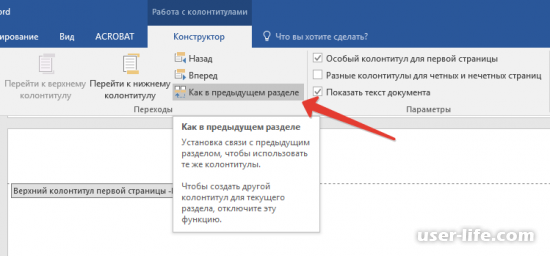
6. Нажмите «Как в прошлом разделе» — это уберет ассоциацию меж разделами.
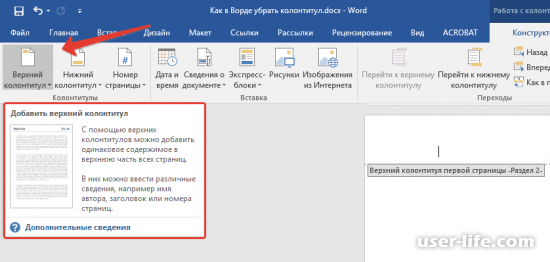
7. Ныне изберите место «Нижний колонтитул» или же «Верхний колонтитул».
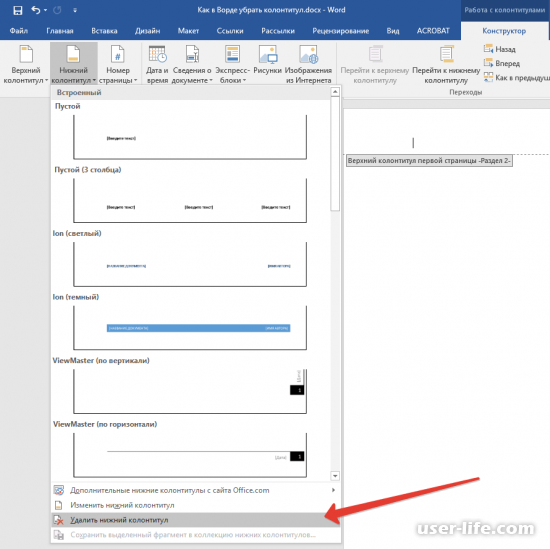
8. В развернувшемся окне изберите нужную команду: «Удалить нижний колонтитул» или же «Удалить верхний колонтитул».
В случае если для вас нужно убрат как верхний, например и нижний колонтитулы, повторите шаги 5-8.
9. Для закрытия окошка работы с колонтитулами изберите подобающую команду (последняя кнопка на панели управления).
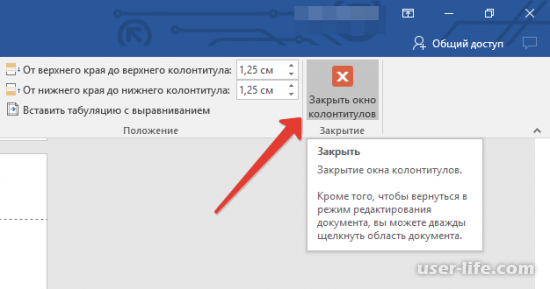
10. Верхний и/или нижний колонтитулы на 1 страничке, надлежащей за разрывом, станут удалены.
Желая убрать все колонтитулы, идущие за разрывом странички, два раза кликните по области колонтитула на листе, где его надо прибрать, впоследствии чего повторите вышеперечисленные шаги 6-8.
В случае если же колонтитулы на четных и нечетных страничках выделяются, воздействия будет необходимо повторить для всяких страничек порознь.
На данном все, ныне вы понимаете, какубрать колонтитул в Ворде 2010 — 2016, а еще в больше ранешних версиях данной функциональной программки от Майкрософт.
Как в Word убрать колонтитулы со всех или некоторых страниц?
Всем привет! Сегодня речь пойдет о колонтитулах в документе word, о том как их убрать из документа.
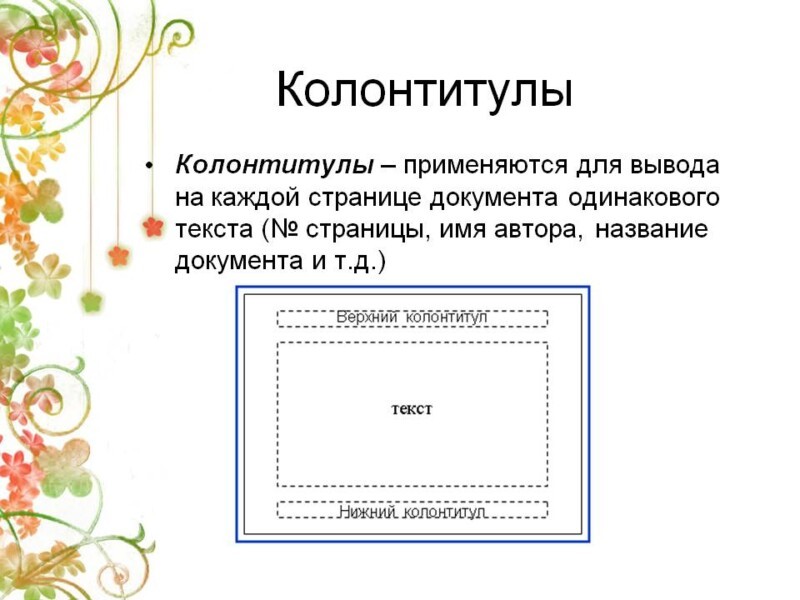
Колонтитул – это верхняя или нижняя строка, которая отображается в документе и содержит информацию или о названии документа. Или его авторе. Или основной мысли. Обычным способом колонтитул не редактируется, а как бы закрепляется и отображается на всех страницах документа, слабо подсвечиваясь.

Часто бывает так,что нам попадаются в руки документы с колонтитулами, и их необходимо убрать. Или же наоборот, мы хотим вставить тот или иной колонтитул. Делаются обе операции одинаково.
Как в word убрать колонтитулы со всех страниц сразу?
Убрать колонтитул со всех страниц сразу очень просто. Дважды щелкаем в верхней или нижней части экрана, в зависимости от того, какой колонтитул мы хотим убрать: верхний или нижний. Если вы убираете сразу обе строки, то делаете поочередно. В начале убираете, скажем, верхний, а потом нижний, ну или наоборот.
Итак, щелкнули два раза и отобразилась пунктирная линия, а рядом надпись «нижний колонтитул» и, соответственно, «верхний колонтитул». Так же, надпись стала более четкой. Осталось только стереть ее. По мере удаления надписи, она одновременно будет удаляться и на всех листах.

Все достаточно просто. Аналогичным образом можно установить колонтитул. Дважды щелкаете мышкой в верхней или нижней части листа, в зависимости от того, где вы хотите поставить колонтитул. После этого пишите необходимый текст, затем так же, дважды щелкаете мышкой по центру листа и колонтитул у вас установится.
Можно ли убрать колонтитулы с некоторых страниц (только первая или определенная страница)?
Приведенный выше метод убирает колонтитулы сразу со всех страниц. Но, бывает необходимо убрать его или только с первой страницы, или с какой-либо другой, но не со всех сразу.
С первой страницы колонтитул удаляется следующим образом. Для начала открываем конструктор – так же щелкаем дважды по удаляемому колонтитулу.

Кликаем по вкладке «конструктор» и откроются настройки. Здесь необходимо поставить галочку в строке «особый колонтитул для первой страницы». В результате надпись на колонтитуле первой страницы, если она там была, удалится, а на остальных останется.
Можно не только удалить эту надпись, а написать другую. В результате на первом листе колонтитул будет с этой новой надписью, а на остальных останется прежняя.

Эта операция только для первой страницы, а что делать, если вам необходимо удалить колонтитул не на первой, а, скажем, на второй или третьей страницах, или же вообще в центре документа.
Здесь придется «поработать» с разрывами страниц. Для начала ставим курсор на страницу, после которой необходимо удалить колонтитул. Например, если удаляем колонтитул на второй странице, то ставим курсор на первую.

Затем открываем вкладку «разметка страницы», где выбираем строку «разрывы».

Затем нажимаем на строку «разрывы» и, в открывшемся меню, выбираем пункт «следующая страница». Разрыв поставлен.

Теперь необходимо перейти в конструктор. Для этого щелкаем два раза по удаляемому колонтитулу. Откроется конструктор работы с колонтитулами. Обратите внимание, что рядом с названием верхний или нижний колонтитул появилась надпись номера раздела.

Теперь, в конструкторе находим надпись «как в предыдущем разделе» и нажимаем на нее. В результате связь между разделами будет убрана.

Теперь выбираем вкладку верхний колонтитул (или нижний, в зависимости от того, что вы удаляете). В раскрывшемся меню выбираем “удалить колонтитул“.

Колонтитулы, начиная со второй страницы будут удалены. Если же вам необходимо удалить колонтитул только на второй странице, а на последующих оставить, то вы делаете следующую операцию.
Ставите курсор на второй странице и делаете разрыв, как описывалось выше. Затем устанавливаете курсор на колонтитул третьей страницы и нажимаете на кнопку «как в предыдущем разделе». Затем переходите к колонтитулу второй страницы, удаляете его.
В итоге у вас удалиться колонтитул только на второй странице, а на первой и последующих он останется. Несколько сложновато, но этот редактор так устроен. Просто и быстро здесь мало что делается. Поняв основы удаления колонтитулов, вы сможете их удалять или только на четных, или через три страницы и т.д. Успехов!
У вас большие запросы!
Точнее, от вашего браузера их поступает слишком много, и сервер VK забил тревогу.
Эта страница была загружена по HTTP, вместо безопасного HTTPS, а значит телепортации обратно не будет.
Обратитесь в поддержку сервиса.
Вы отключили сохранение Cookies, а они нужны, чтобы решить проблему.
Почему-то страница не получила всех данных, а без них она не работает.
Обратитесь в поддержку сервиса.
Вы вернётесь на предыдущую страницу через 5 секунд.
Вернуться назад