У вас большие запросы!
Точнее, от вашего браузера их поступает слишком много, и сервер VK забил тревогу.
Эта страница была загружена по HTTP, вместо безопасного HTTPS, а значит телепортации обратно не будет.
Обратитесь в поддержку сервиса.
Вы отключили сохранение Cookies, а они нужны, чтобы решить проблему.
Почему-то страница не получила всех данных, а без них она не работает.
Обратитесь в поддержку сервиса.
Вы вернётесь на предыдущую страницу через 5 секунд.
Вернуться назад
Как удалить Google Диск с компьютера (шаг за шагом)
Google Диск — одна из самых безопасных платформ для резервного копирования и управления вашими файлами в Интернете. Однако вы можете больше не захотеть использовать его на своем компьютере. Удаление Google Диска с компьютера кажется сложной задачей. Тем не менее, процесс относительно прост.
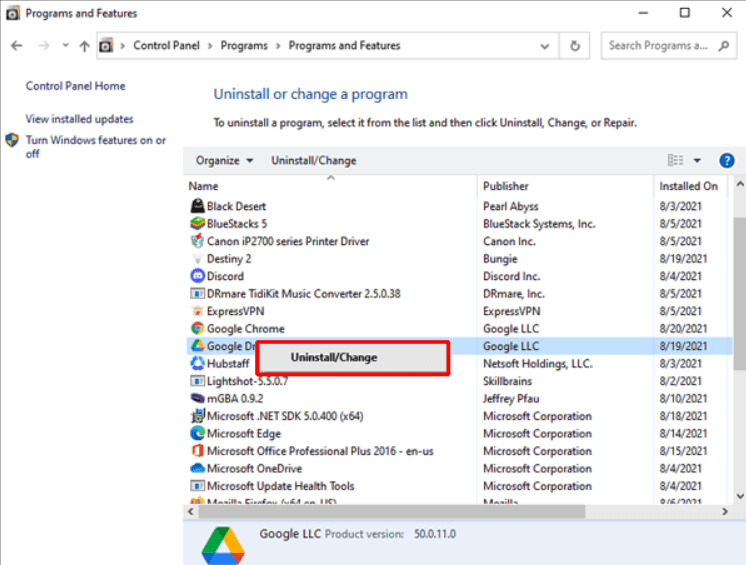
Чтобы удалить Google Диск с компьютера с Windows, откройте «Панель управления» в меню «Пуск» и перейдите в «Программы» > «Программы и компоненты». Найдите Google Диск в списке приложений, щелкните его правой кнопкой мыши и выберите «Удалить».
Мы нашли время, чтобы написать подробное пошаговое руководство по удалению Google Диска с ПК с Windows и компьютера Mac.
Удаление Google Диска с компьютера Windows
Если вам интересно, как удалить Google Диск с вашего компьютера с Windows, наши три пошаговых метода помогут вам пройти этот процесс без труда.
Способ № 1: отключение учетной записи и использование настроек
Чтобы удалить Google Диск с компьютера, необходимо его отключить, а затем удалить.
Шаг № 1. Остановка синхронизации данных
Откройте Google Диск на своем ПК. Щелкните значок шестеренки и выберите «Настройки». Перейдите на вкладку Google Диск и снимите флажок «Синхронизировать мой диск с этим компьютером».
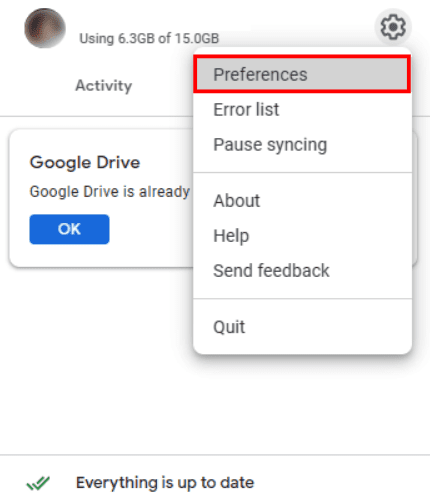
Шаг № 2. Отключение учетной записи Google Диска
Откройте «Настройки», щелкнув значок шестеренки справа. Выберите опцию «Отключить учетную запись» и подождите несколько секунд, пока процесс завершится. Выйдите из настольного приложения после выхода из системы.
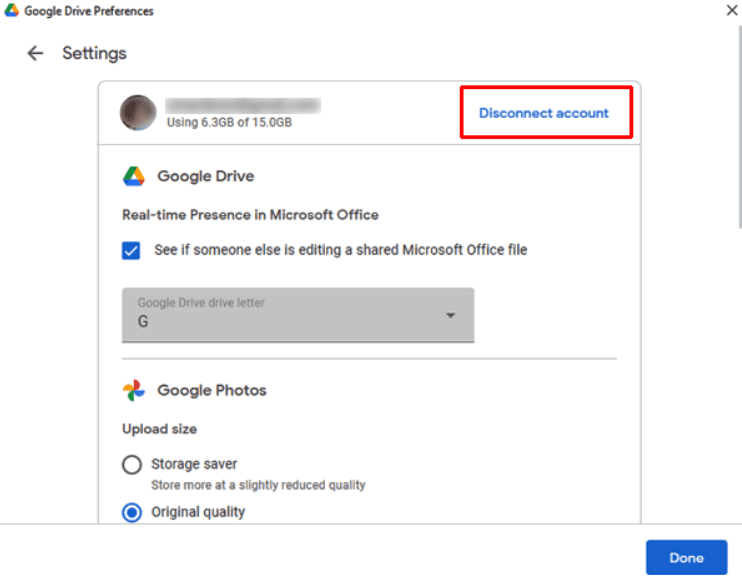
Шаг № 3. Удаление Google Диска
Перейдите в меню «Пуск», введите «Приложения и функции» в строке поиска и запустите его меню. Найдите и выберите Google Диск из списка приложений. Нажмите «Удалить» и следуйте инструкциям на экране.
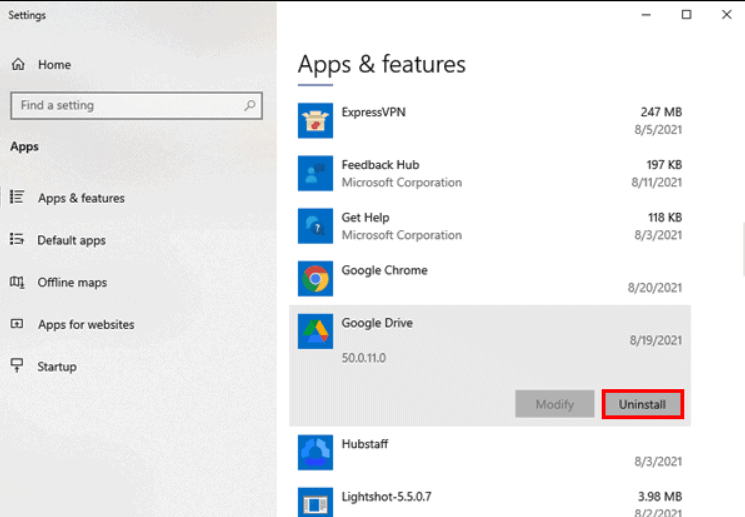
Приложение Google Диск успешно удалено с вашего компьютера с Windows.
Способ № 2: Использование панели управления
Вы также можете удалить Google Диск со своего ПК через панель управления.
- Перейдите в меню «Пуск», найдите «Панель управления» и откройте его.
- Перейдите в «Программы» > «Программы и компоненты» и нажмите «Google Диск».
- Щелкните правой кнопкой мыши Google Диск и выберите «Удалить», чтобы удалить приложение.
Способ №3: Использование реестра Windows
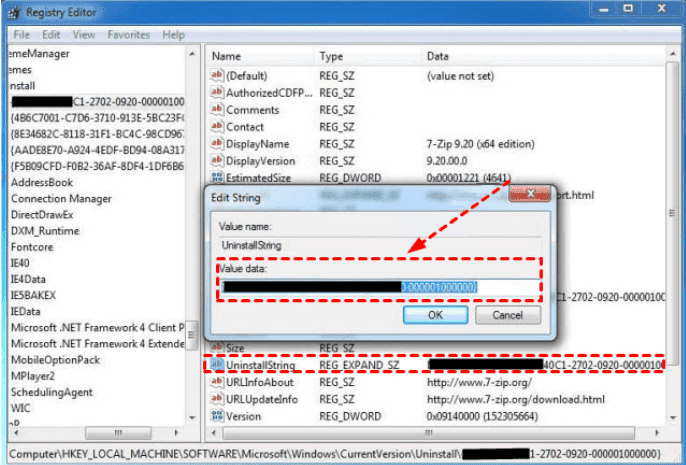
Вы можете удалить Google Диск со своего компьютера с Windows, отредактировав реестр, выполнив следующие действия:
- Нажмите клавиши «Window + R» на клавиатуре, чтобы открыть диалоговое окно «Выполнить».
- Введите «Regedit» в строке поиска и нажмите «ОК», чтобы продолжить.
- Перейдите к «HKEY_LOCAL_MACHINE\SOFTWARE\Microsoft\Windows\CurrentVersion\Uninstall» и найдите запись на Google Диске.
- Дважды щелкните параметр «UninstallString» и скопируйте данные значения из окна «Редактировать реестр».
- Нажмите клавиши «Win + R», чтобы открыть окно «Выполнить диалоговое окно», вставьте данные значения в строку поиска и нажмите «ОК» для подтверждения.
- Следуйте инструкциям на экране, чтобы успешно удалить Google Диск с вашего компьютера.
Удаление Google Диска с компьютера Mac
Если у вас есть компьютер Mac, вы можете удалить Google Диск с помощью следующих трех пошаговых методов.
Способ №1: Использование папки приложений
С помощью этих шагов вы можете отключить свою учетную запись и удалить приложение Google Диска на своем компьютере Mac.
Шаг № 1: Отключение учетной записи
Нажмите клавиши «Cmd + Shift + A», чтобы открыть папку «Приложения» на вашем Mac и запустить приложение Google Диск. Нажмите значок «Настройки» в правом верхнем углу и выберите «Настройки». Перейдите на вкладку «Настройки», нажмите «Отключить учетную запись» и выберите «Отключить» для подтверждения.
Вернитесь на домашнюю страницу, выберите значок шестеренки вверху и выберите «Выход».
Шаг № 2: Удаление приложения
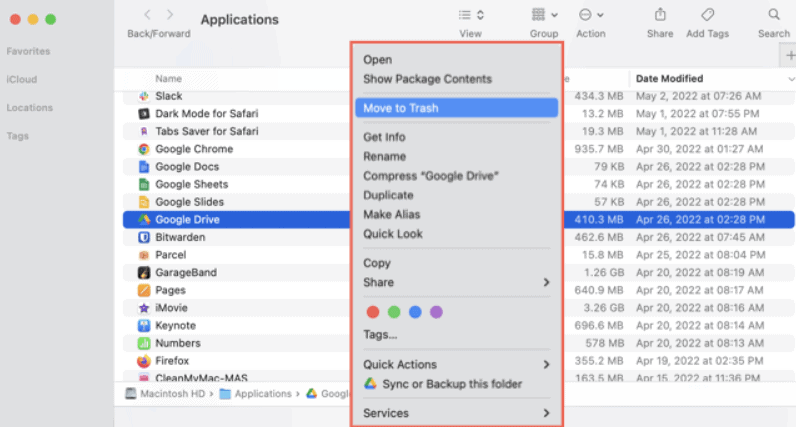
Откройте папку «Приложения», нажав клавиши «Cmd + Shift + A» и найдите приложение Google Диск. Щелкните правой кнопкой мыши приложение и выберите параметр «Переместить в корзину» во всплывающем меню. Это окончательно удалит приложение с вашего компьютера Mac.
Способ № 2: Использование Cleaner One Pro
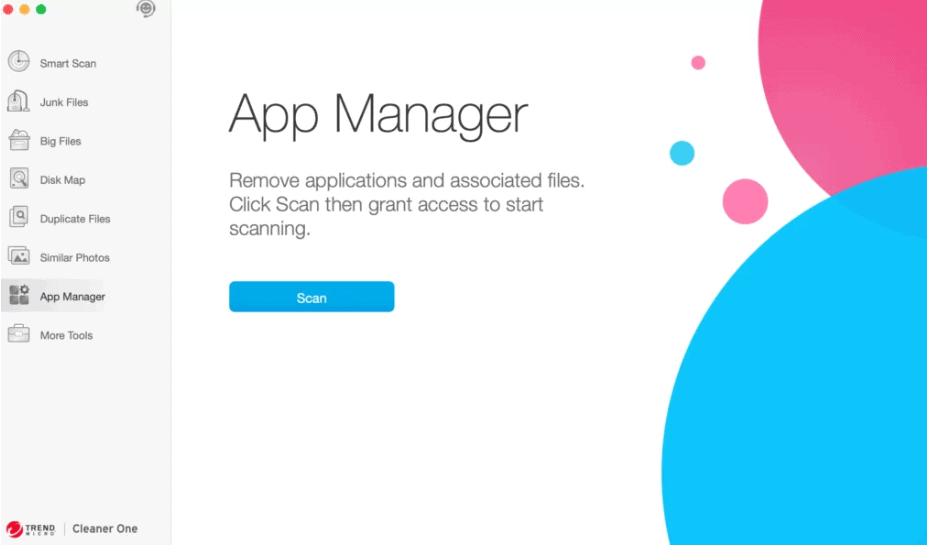
Вы также можете использовать сторонние приложения, такие как Cleaner One Pro, для удаления Google Диска с вашего Mac.
- Установите «Очиститель Один Про” на твоем компьютере.
- На левой панели прокрутите и выберите опцию «Диспетчер приложений».
- Нажмите «Сканировать», и ваш Mac начнет сканирование приложений.
- Выберите приложение Google Диска и нажмите «Удалить», чтобы завершить процесс удаления.
Способ № 3: Использование Launchpad
Другой способ удалить приложение Google Диска с компьютера Mac — использовать Launchpad.
- Откройте «Launchpad» из Dock и введите «Google Диск» в поле поиска.
- Перетащите и удерживайте курсор над приложением Google Диска, пока он не начнет покачиваться.
- Нажмите значок «X», который появляется слева, чтобы удалить Google Диск с вашего компьютера Mac.
Резюме
В этом руководстве по удалению Google Диска с компьютера мы рассмотрели несколько способов выполнения этой задачи на компьютерах с Windows и Mac.
Надеемся, что на ваш вопрос был дан ответ, и теперь вы можете легко удалить Google Диск, не теряя времени.
Как полностью удалить Google Drive с компьютера
Если вы используете Google Drive как облачное хранилище и синхронизацию между устройствами, вы, возможно, задавались вопросом, как удалить Гугл Диск с компьютера и удалить файлы с Google Диска на ПК, чтобы это не повлияло на сохраненные в Интернете файлы. Это связано с тем, что синхронизация необходима, когда мы используем сервисы облачного хранения, и она является частью почти всех поставщиков облачных хранилищ. Возможно, вы также синхронизировали свои файлы. Что происходит с ними, когда вы удаляете файлы с ПК? Расскажем об этом далее.
Ключевые преимущества Гугл Диска
Google Drive — это бесплатная служба хранения данных, предлагаемая американским поисковым гигантом Google. Она предлагает до 15 гигабайт дискового пространства, которое вы можете использовать для хранения важных файлов, документов, изображений и так далее. Сервис использует технологию облачных вычислений, что означает, что все ценные данные хранятся на одном из серверов Google, и пользователь может получить к ним доступ из любой точки мира.
Вот 9 преимуществ использования Google Диска:
- Возможность сделать резервную копию драгоценных файлов. У вас есть фотографии семейного отдыха, которые значат для вас целый мир, или некоторые важные деловые документы, которые вы просто не можете позволить себе потерять? Диск Google является лучшей альтернативой для хранения данных, чем внешний жесткий диск или USB-накопитель, поскольку они могут со временем начать работать со сбоями или повреждаться.
- Отправляйте большие файлы семье, друзьям или коллегам. Если вы используете Gmail, использование Google Диска также позволит вам отправлять большие файлы своим контактам прямо из учетной записи электронной почты.
- Используйте приложение Google Drive для доступа к документам. Если вам нужно получить доступ к каким-либо файлам во время путешествия, вы можете загрузить приложение Google Drive на свой смартфон. Вы можете использовать это, если вам нужно сделать презентацию или показать доказательство покупки.
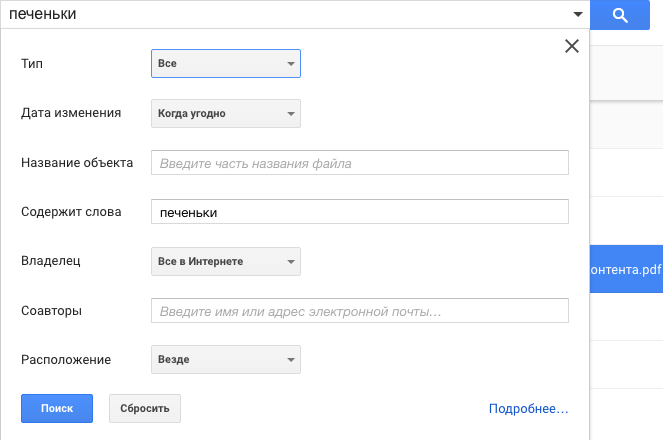
- Эффективная встроенная поисковая система. Google Drive имеет собственную встроенную поисковую систему, которая позволяет выполнять поиск по типу файла, например по изображению, документу Word или видео, а также по ключевому слову.
- Оптическое распознавание символов. Технология оптического распознавания символов в Google Диске позволяет сканировать документы, сохраненные другими пользователями, и находить искомое слово (или имя). Это также может быть полезно, если вы проводите исследование по исторической теме.
- Делитесь фотографиями и видео с вашими контактами. Если члены вашей семьи или друзья также имеют свои собственные учетные записи Google Диска, вы можете обмениваться файлами друг с другом. Это особенно удобно, если вам нужно путешествовать по работе или работать над проектом одновременно с коллегами, находясь в совершенно разных местах.
- Открывайте и редактируйте различные виды документов. Используете компьютер, на котором нет программного обеспечения, необходимого для открытия определенного типа файла? Не волнуйтесь — загрузите его в свою учетную запись Google Drive и откройте его оттуда. Google Диск позволяет открывать что угодно: от файлов Adobe Suite до электронных таблиц и документов Microsoft Word.
- Фантастическая встроенная технология распознавания изображений. Это скорее полезная функция, чем преимущество, но все же стоит упомянуть. Технология распознавания изображений в Google Диске позволяет распознавать содержимое ваших изображений. Если вы посетили знаменитую достопримечательность во время недавних каникул и загрузили перед фотографию, эта фотография появится, когда другие пользователи будут искать эту достопримечательность с помощью поиска на Google Диске.
- Полностью бесплатный для использования. Google Drive предлагает нам все эти преимущества, но при этом совершенно бесплатен. Спасибо, Google!
Но даже несмотря на все эти преимущества, пользователи иногда хотят попробовать что-то новое. И для этого им нужно удалить данный облачный сервис.
Как удалить файлы с ПК, но чтобы они сохранились в облаке? 
Есть определенные вещи, о которых вы должны позаботиться, чтобы сохранить свои данные, хранящиеся в облаке.
Если вы используете Google Drive на своем ПК, возможно, вы уже сохранили на нем множество изображений или других файлов. Заметили ли вы одну вещь: когда вы удаляете один файл / файлы / папку / папки в папке Google Drive на вашем компьютере, она автоматически удаляется и из веб-приложения / службы Google Drive? Да, это происходит! Это происходит со всеми службами облачного хранения в режиме синхронизации.
То же самое происходит, если вы сохраняли данные с телефона, а затем их удалили.
Поэтому, если вы не хотите, чтобы это происходило с вашим Google Диском, просто деактивируйте синхронизацию. Это ответ на ваш вопрос, как удалить файлы с Google Диска на ПК, не влияя на сохраненные в Интернете файлы.
Пошаговая инструкция, как удалить файлы с ПК, но не с облака:
- Шаг 1. Нажмите значок Google Диска, теперь он называется «Резервное копирование и синхронизация», на панели задач на вашем компьютере. Выберите «Настройки» в дополнительных опциях.
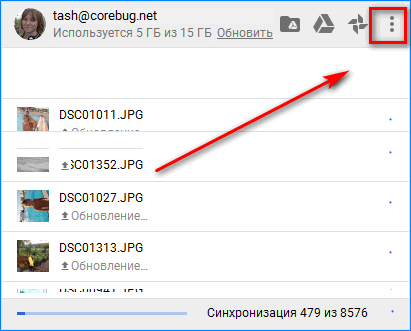
- Шаг 2. Зайдите в меню синхронизации.
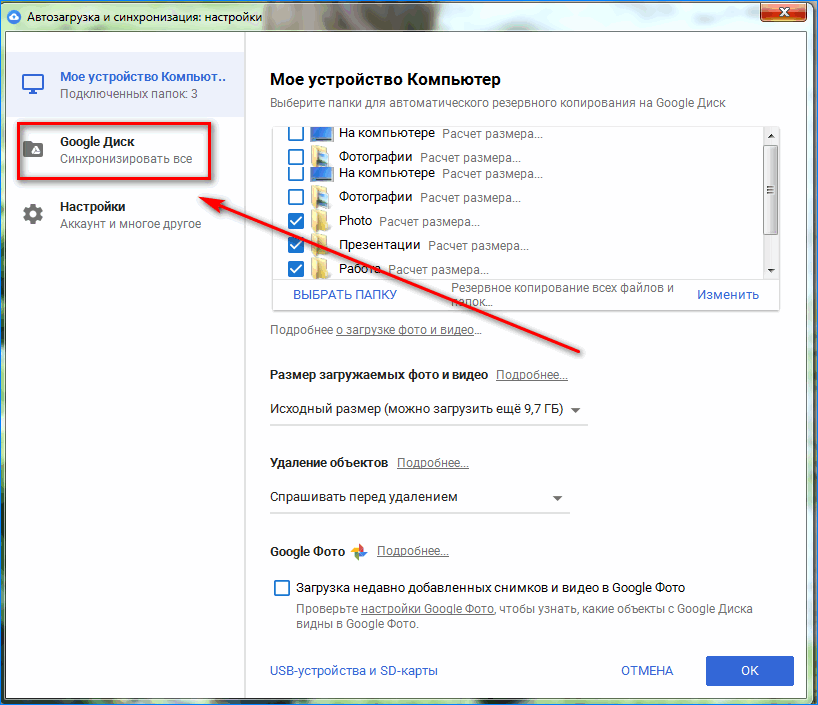
- Шаг 3: Снимите флажок «Синхронизировать мой диск с этим компьютером».
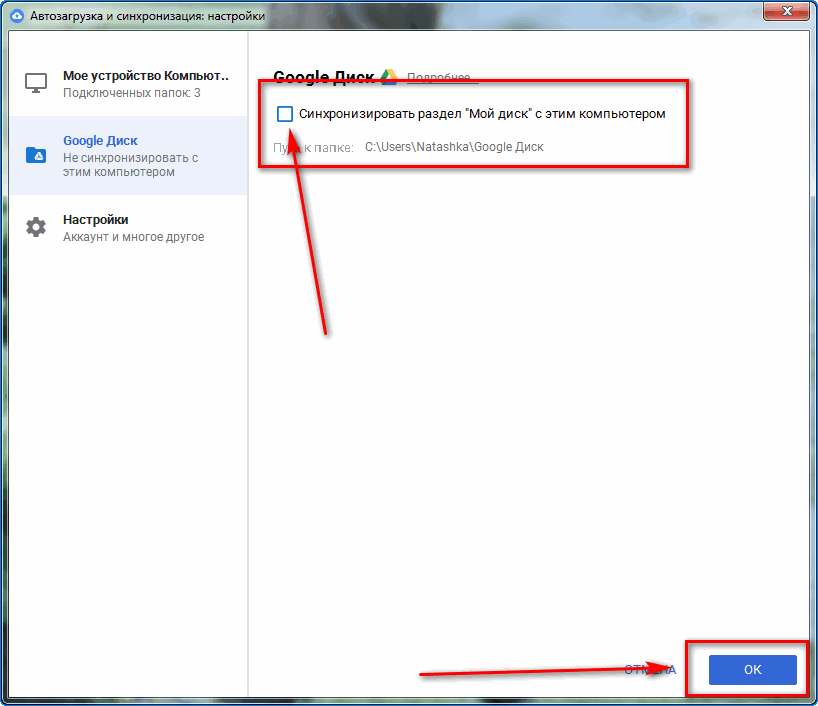
- Шаг 4: Нажмите OK, чтобы применить изменения.
Теперь вы можете удалить все файлы, хранящиеся в папке Google Drive на вашем компьютере, не затрагивая файлы, хранящиеся в Интернете.
В следующий раз, если вы захотите снова синхронизировать Google Drive со своим рабочим столом, предлагаем полностью удалить Google Drive с вашего ПК. Затем снова загрузите и установите его и синхронизируйте. Как выполнить удаление, читайте дальше.
Как удалить Гугл Диск полностью с компьютера?
У некоторых пользователей, ищущих «себя», за последние несколько лет путешествие по облачным сервисам хранения данных было диким и беспокойным. И эти пользователи, которые уже перепробовали все возможное, выделяют два сервиса с точки зрения удобства использования и ценности: Dropbox и Google Drive. Если вы уже пользуетесь Гугл Диском, но хотите попробовать еще и Дропбокс, придется удалить аккаунт в Гугл Диске.
На самом деле, у вас есть два варианта.
- Отключить Google Диск
Отключение — это то, что вам следует делать, если вы хотите сохранить файлы Google Диска в своей системе и в облаке, но прекратите синхронизацию между ними, начиная с этого момента:
- Нажмите на значок Google Диска на панели задач.
- Нажмите кнопку «Дополнительно», затем выберите «Настройки».
- Перейдите к Учетной записи.
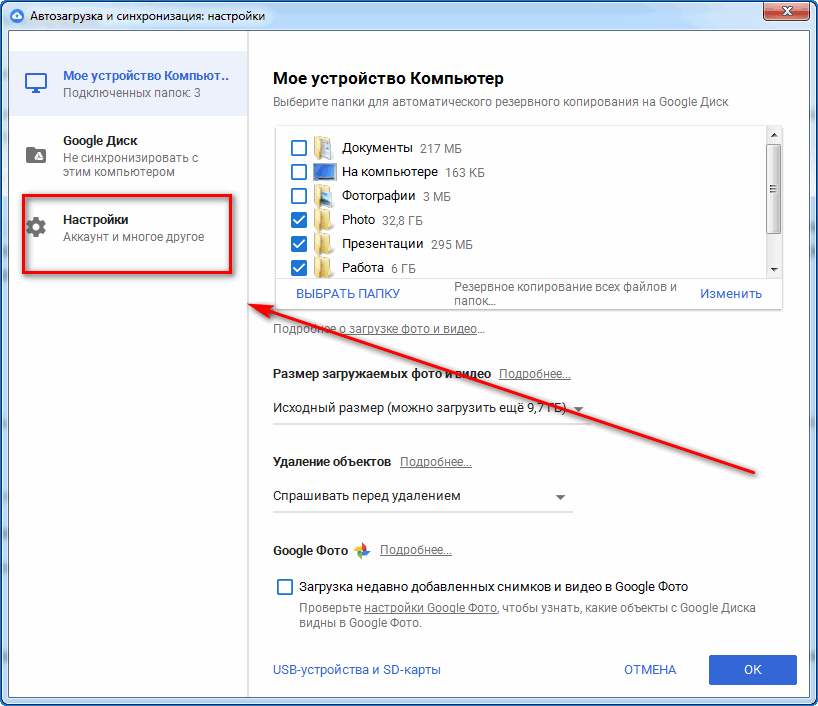
- Выберите «Отключить учетную запись».
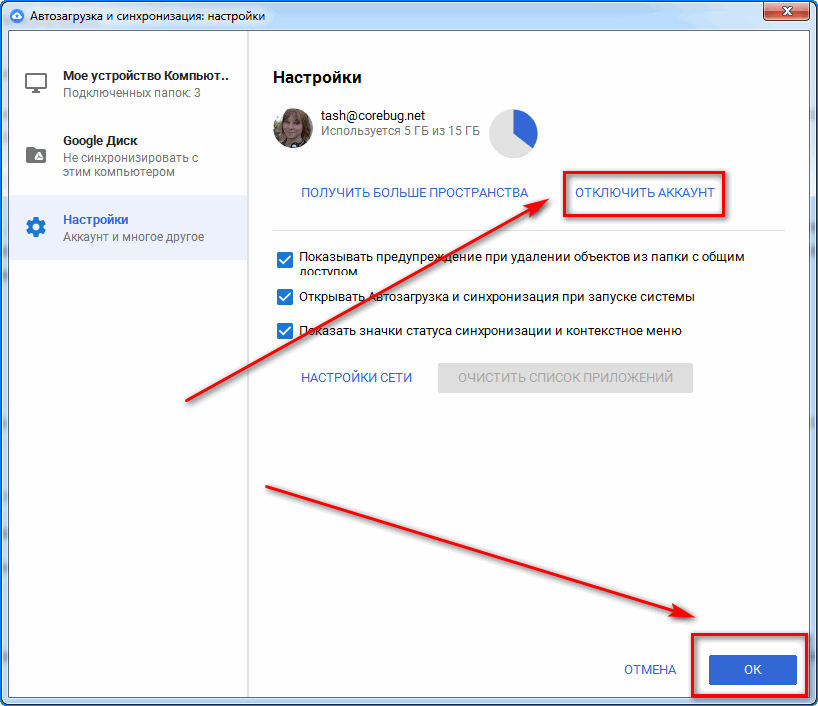
- Нажмите Ок.
Помните, что теперь, когда синхронизация завершена, два набора файлов (набор в вашей системе и набор в облаке) начнут расходиться при добавлении и удалении файлов из каждого.
- Удалить Google Диск
Если вы хотите прекратить синхронизацию и удалить все файлы с Google Диска из вашей системы, будь то для освобождения места или просто потому, что вы больше не хотите использовать этот сервис, вы можете просто удалить Google Drive. Обратите внимание, что ваши файлы останутся частью вашей учетной записи Google Диска в облаке.
Удаление на Windows:
- Откройте меню «Пуск», найдите «Программы и компоненты» и запустите.
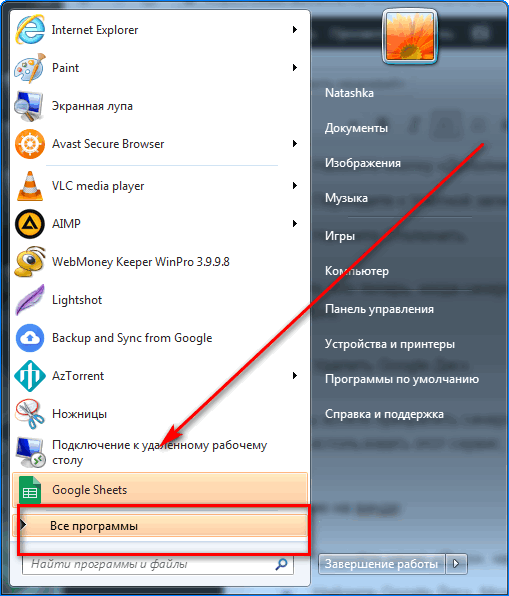
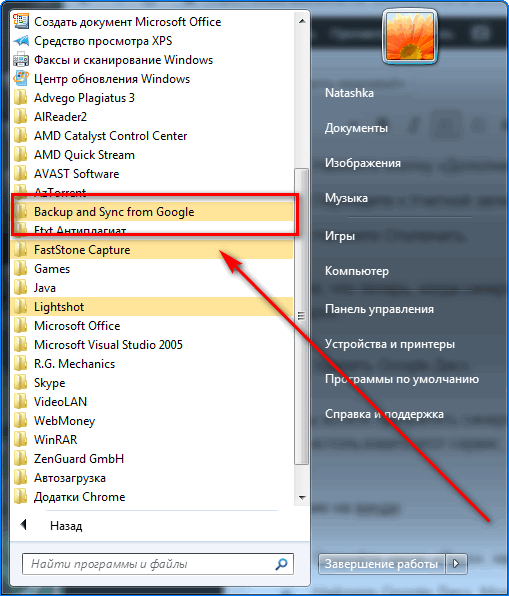
- Найдите Google Диск. Можете воспользоваться поисковой строкой или искать вручную.
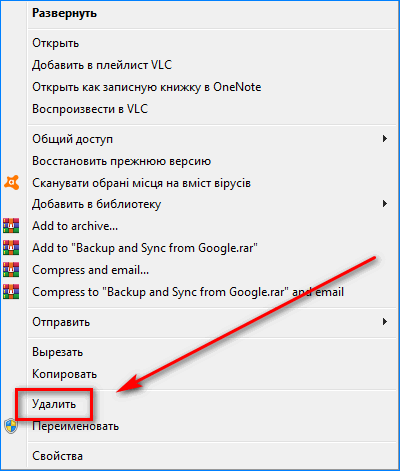
- Щелкните правой кнопкой мыши и выберите «Удалить».
Удаление на Mac:
- Откройте Finder и перейдите в папку «Приложения».
- Выберите Google Drive.app и перетащите в корзину (или нажмите Ctrl + Delete).
Теперь, когда вы больше не используете Google Диск, сообщите нам, в какую службу облачного хранилища вы перешли! Будь то Dropbox, OneDrive, Box.net или что-то еще, мы хотим знать!
Как удалить Гугл Диск с компьютера полностью?
Как удалить Гугл Диск с компьютера, если вы больше не пользуетесь программой? Легче лёгкого – доказываем на практике в этом обзоре! Читайте инструкции для ОС Windows и macOS.
На Windows
Помните, что удалить Гугл Диск с компьютера – не значит полностью деактивировать свою учётную запись и избавиться от всех хранимых файлов. Это облачное хранилище, поэтому ваши документы, фото, видео и другие данные по-прежнему можно найти внутри соответствующих папок. Если вы решились убрать десктопную программу, просто откройте свой аккаунт через браузер – вы найдёте все, что нужно!
Многие задумываются о том, как удалить Google Drive с компьютера, потому что это лишь дополнение, призванное упростить работу с файлами. В любом случае, для полноценной работы обычно достаточно даже браузерной версии хранилище.
Впрочем, какой бы ни была причина – мы просто расскажем, что нужно делать, как удалить Гугл Диск с компьютера полностью и без остатка. Готовы?
- Нажмите на кнопку меню «Пуск» и перейдите в параметры, нажав на шестерёнку на панели слева;

- в открывшемся окне ищите раздел «Приложения» ;

- откроется список «Приложения и возможности» , где нужно найти название программы;

- выделите ее кликом мышки и нажмите на значок удаления.
Вот и все, больше не нужно ничего делать – деинсталлятор запустится автоматически. Вам остаётся лишь следовать инструкциям, появляющимся на экране.
Если вы переживаете, что не сможете разобраться, как удалить Гугл Диск с компьютера полностью, воспользуйтесь специальным софтом! Рекомендуем программу CC Cleaner – это быстрый и безопасный способ избавиться от ненужных более приложений. Скачать можно здесь.

- Установите и откройте ПО;
- откройте вкладку «Сервис» на панели слева;
- найдите хранилище и кликните по значку «Деинсталляция» .
В чем плюс такой программы? Вам не придётся ничего делать, CC Cleaner без остатка уберёт приложение, не оставив никаких лишних файлов в реестрах.
Не получается удалить?
Несколько слов о трудностях, которые могут возникнуть в процессе. Бывает, что в реестры закрадывается ошибка – из-за этого повреждения не получается убрать ненужную программу. В таком случае на помощь придёт специальное штатное Средство для устранения неполадок.
Кроме того, стоит убедиться, что ваша учётная запись пользователя обладает правами администратора – это очень важно.
Все в порядке, но ничего не получается? Уберите программу из автозагрузки:
- зажмите Win+R , чтобы вызвать командную строку;
- в появившееся окно впишите msconfig ;

- откроется Конфигурация системы – переключитесь на вкладку «Автозагрузка» ;

- найдите название хранилища и снимите галочку напротив;
- нажмите «ОК» , чтобы сохранить внесённые изменения.
Наконец, запустите сканирование ОС антивирусом! Порой именно вредоносные файлы становятся причиной возникновения проблем.
На macOS
Удалить Google Диск с компьютера Macbook можно за несколько секунд! Не преувеличиваем:
- откройте Finder;
- найдите программу вручную или через поисковую строку;
- выделите ее мышкой/тачпадом и одновременно кликните по клавишам Command+Delete .
Альтернативный вариант, как удалить Гугл Диск! На macOS вы также можете скачать CC Cleaner. Бесплатной версии вполне хватит, чтобы убрать надоевшую программу.
Кроме того, вы можете загрузите помощник App Cleaner, разработанный специально для Макбука (найти можно тут). Работает полностью бесплатно, удаляет все данные с устройства.
Что делать? Просто загрузите App Cleaner, а затем:
- запустите программу;
- захватите мышкой/тачпадом иконку хранилища и перетащите ее в запущенный App Cleaner;
- нажмите на кнопку «Cancel» . Готово!
Не забывайте, если вы хотите разобраться, как удалить с Гугл Диска фото, документы, видео – в общем, его содержимое, – нужно действовать иначе. В отдельной статье мы рассказываем, что придётся предпринять. А в этом обзоре мы описали способы удаления ненужной более десктопной программы!