10 часто задаваемых вопросов, чтобы лучше узнать приложение «Заметки»
Не знаете, как создать PDF на iPhone из заметок? Прочтите это руководство и получите ответы на 10 часто задаваемых вопросов о приложении iPhone Заметки и о том, как использовать его для создания PDF-файлов.

Василий Лебедев
PDFelement- Мощный и простой PDF-редактор
Начните с самого простого способа управления PDF-файлами с помощью PDFelement!
Я только что создал заметку для проекта в своей организации, используя встроенное приложение Заметки для моего iPhone. Но мне нужно поделиться им со своими коллегами в формате PDF. Пожалуйста, как я могу создать PDF на iPhone из заметок? Пожалуйста, помогите.
Приложение Заметки на iPhone — отличный инструмент для записи мыслей и заметок о важных вещах. Однако бывают случаи, когда кому-то может понадобиться сохранить свою запись в приложении Заметки в формате PDF.
Возможно, вы находитесь в ситуации, подобной упомянутому выше пользовательскому запросу, не волнуйтесь, вы попали на нужную страницу, чтобы найти решение своей проблемы. В этой статье мы рассмотрели различные часто задаваемые вопросы о приложении iPhone Заметки и дали на них идеальный ответ.
В этой статье
Вопрос 1: Что такое «Заметки» на iPhone или iPad
Приложение Заметки на iPhone / iPad — это легкий встроенный инструмент, который позволяет пользователям создавать заметки, записывать мысли, создавать контрольные списки и легко выполнять множество других задач, связанных с написанием. Да, с помощью этого приложения пользователи могут легко записывать все, что они хотят запомнить, и это позволяет пользователям легко синхронизировать заметки на различных устройствах iOS, просто включив опцию iCloud для приложения Заметки в настройках iPhone.
Вопрос 2: Что вы можете сделать с приложением Заметки?
Как упоминалось ранее, приложение Заметки позволяет пользователям создавать заметки, записывать мысли, составлять контрольный список и делать многое другое. Ниже приведен список того, что вы можете делать с помощью приложения Заметки на вашем iPhone;
- Создавать папки
- Идеи для эскизов
- Создание контрольных списков
- Делитесь заметками и папками с другими приложениями
- Нарисуйте текст Apple Pencil
- Сканировать документы или фотографии
- Изменить форматирование текста
- Сортировка заметок и папок от самых новых к самым старым или наоборот
- Блокировка заметок
Вопрос 3: Как создавать новые заметки на iPhone или iPad?
Создание новых заметок на iPhone или iPad не представляет большого труда, так как процесс довольно прост. Просто выполните следующие действия, чтобы завершить действие в течение нескольких минут;
Шаг 1 Откройте приложение Заметки на своем iPhone / iPad.
Шаг 2 Нажмите на кнопку «Создать» и запишите свои идеи.
Шаг 3 Нажмите кнопку Готово, чтобы завершить.
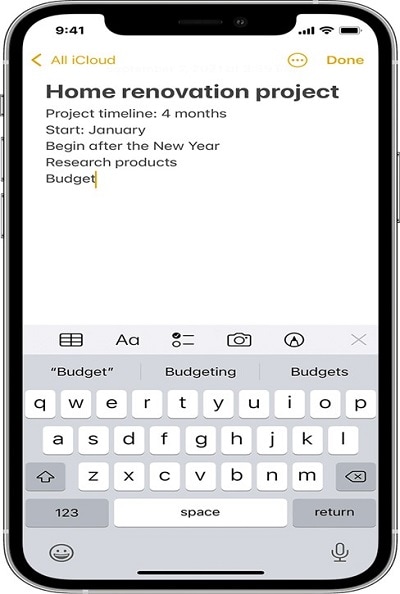
Вопрос 4: Как отредактировать заметку в приложении Заметки?
Приложение iPhone Заметки предлагает множество опций редактирования, которыми пользователи могут воспользоваться для беспрепятственного редактирования своих заметок.
Чтобы отредактировать свою заметку, просто выполните следующее;
Шаг 1 Перейдите в приложение «Заметки» и нажмите «Выберите заметку, которую вы хотите отредактировать» на главном экране.
Шаг 2 Нажмите на ту часть заметки, которую вы хотите отредактировать, и примените необходимое редактирование.
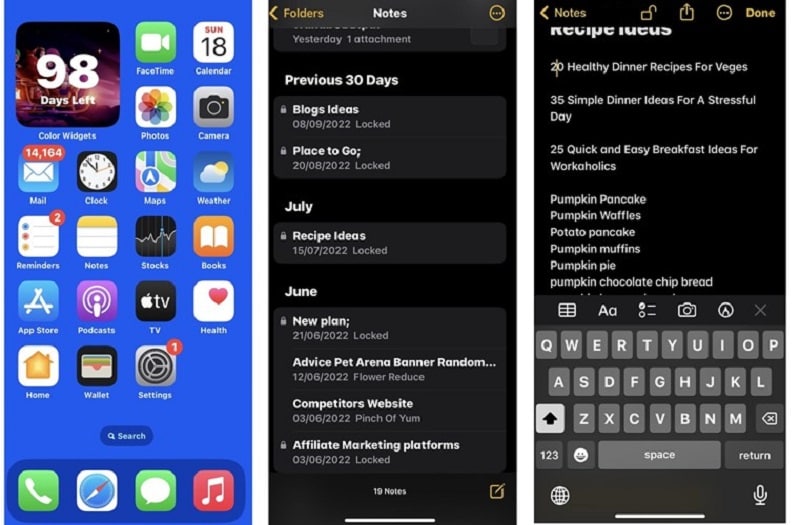
Шаг 3 Как только вы закончите редактирование, нажмите Готово в правом верхнем углу, чтобы сохранить отредактированную заметку.
Вопрос 5: Как удалить ненужные заметки в приложении Заметки?
Удалить ненужные заметки в приложении Заметки несложно. Процесс заключается в следующем;
Шаг 1 Откройте приложение Заметки и нажмите на значок с тремя точками в правом верхнем углу.
Шаг 2 Нажмите на выбор заметок из всплывающего списка.
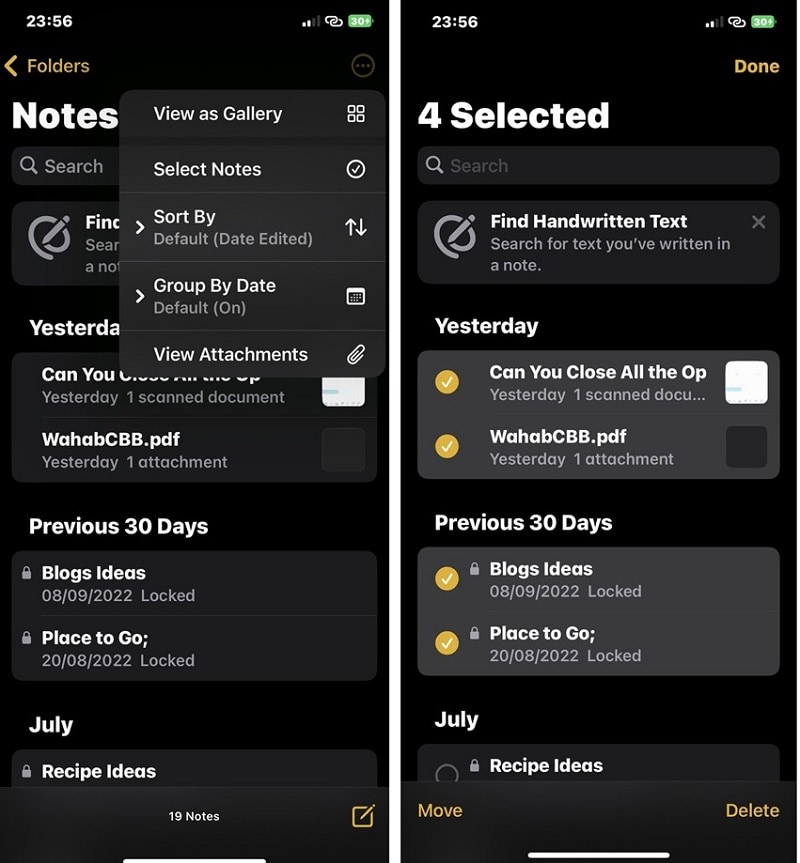
Шаг 3 Выберите заметки, которые вы хотите удалить, и нажмите кнопку Удалить, чтобы удалить ненужные заметки в приложении Заметки.
Вопрос 6: Как создать PDF на iPhone Заметки?
К счастью, заметки можно экспортировать из приложения iPhone Заметки в формате PDF без использования сторонних приложений или программного обеспечения. Все благодаря функции разметки, которая позволяет пользователям экспортировать заметки непосредственно в формате PDF. Неважно, хотите ли вы экспортировать обычную заметку или отсканированный документ в формате PDF, это поможет вам выполнить работу идеально.
Шаги, проиллюстрированные ниже, помогут вам создать PDF-файл в приложении iPhone Заметки.
Шаг 1 Откройте приложение Заметки на своем iPhone.
Шаг 2 Нажмите на заметку, из которой вы хотите создать PDF-файл. На новой странице нажмите на значок «Поделиться» в правом верхнем углу экрана.
Шаг 3 Нажмите на разметку во всплывающем окне.
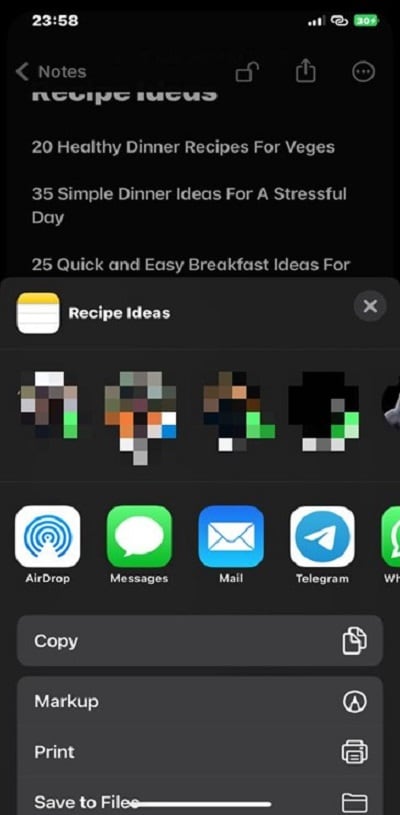
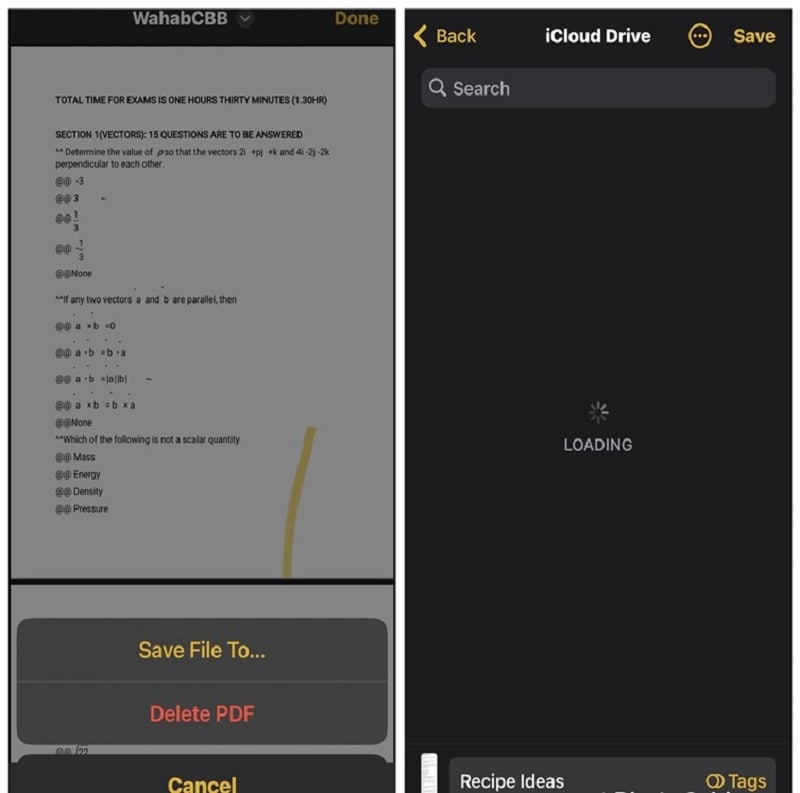
Шаг 4 На странице разметки нажмите Готово в правом верхнем углу и выберите Сохранить файл в…
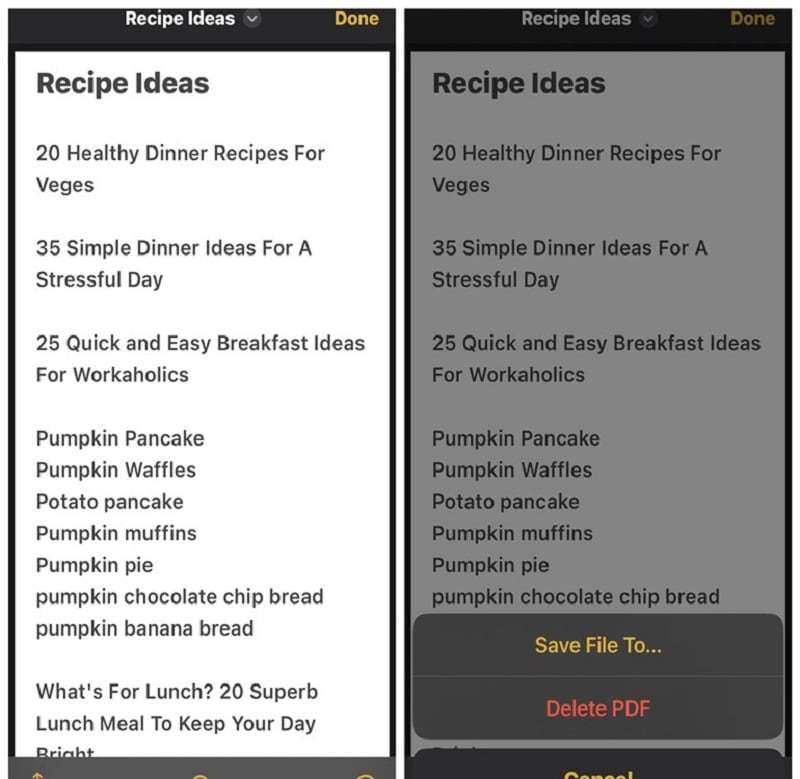
Шаг 5 Выберите местоположение для сохранения файла, затем нажмите Сохранить. Ваша заметка должна быть в формате PDF.
Однако создание PDF-файла из отсканированных документов с несколькими страницами в приложении Заметки — это совсем другое дело. Вот как это работает;
Шаг 1 Откройте отсканированный документ. Затем нажмите и удерживайте одну из его страниц, пока не появится всплывающее окно с различными вариантами. Выберите «Поделиться» во всплывающем окне.
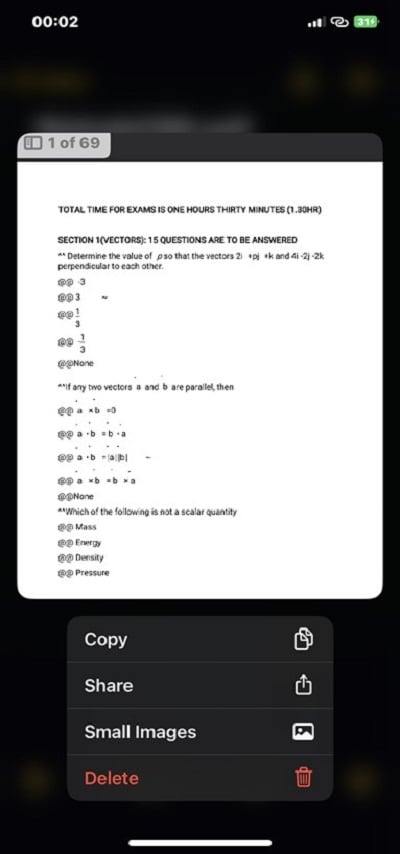
Шаг 2 Выберите Разметку и нажмите Готово.
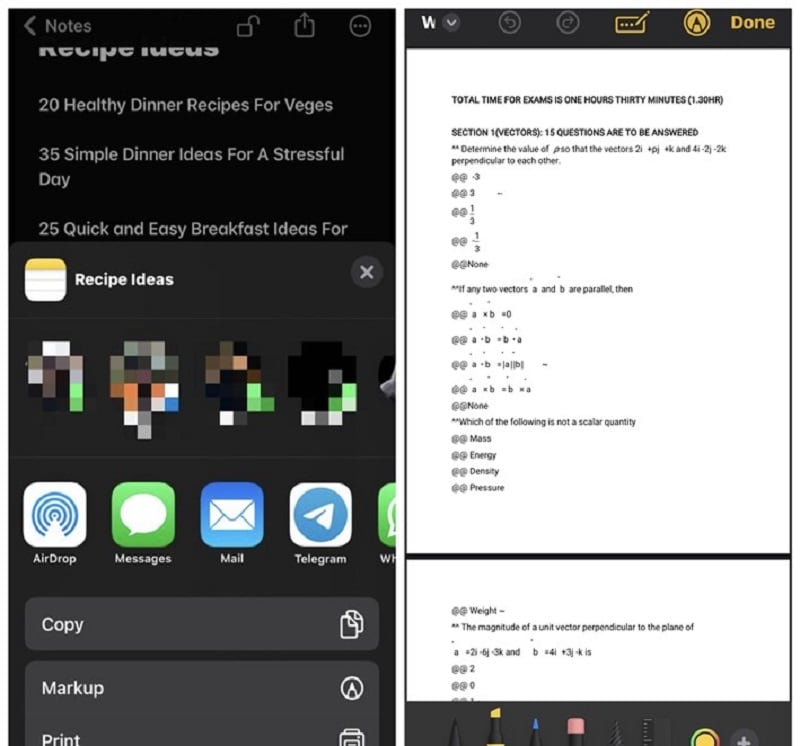
Шаг 3 Нажмите Сохранить файл в и выберите путь для сохранения вашего файла. Затем нажмите Сохранить, чтобы завершить.
Вопрос 7: Как переместить заметки в новые папки?
Шаг 1 Перейдите в приложение Заметки на вашем iPhone и нажмите на значок с тремя точками в правом верхнем углу.
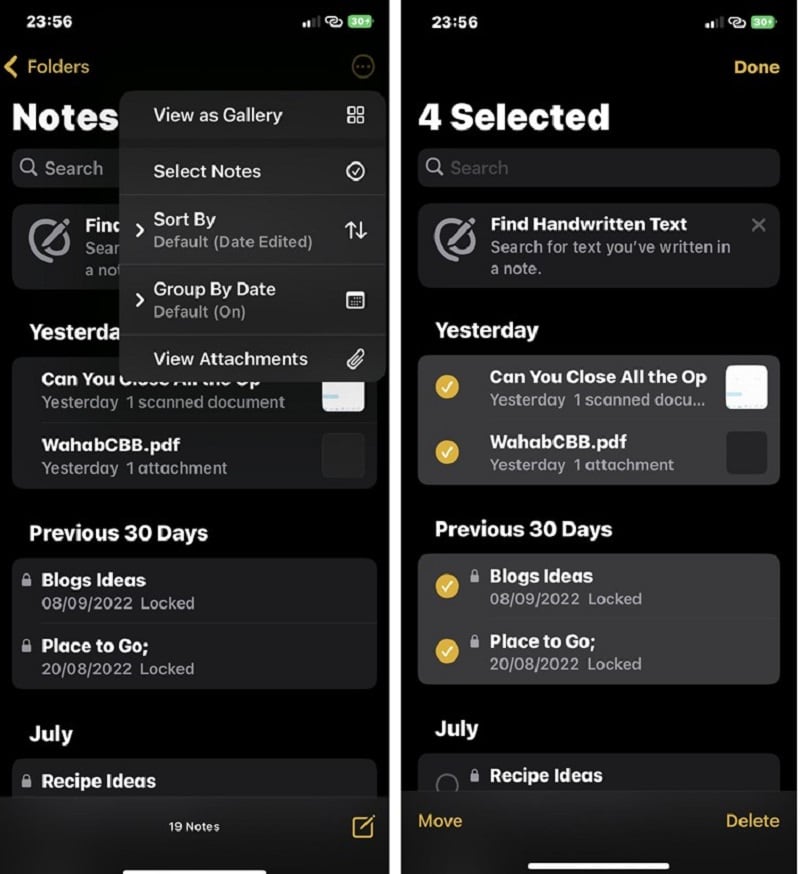
Шаг 2 Нажмите «Выбрать заметки» и выберите заметки, которые вы хотите переместить в новые папки.
Шаг 3 Нажмите Переместить в левом нижнем углу.
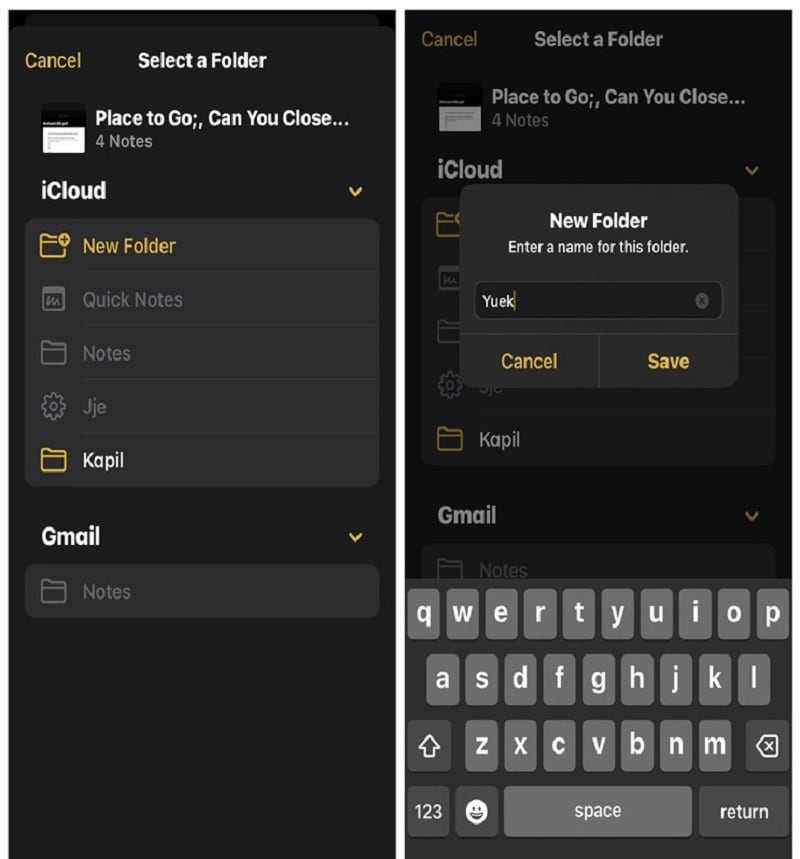
Шаг 4 Выберите «Новая папка» и введите название папки. Нажмите Сохранить, чтобы завершить операцию.
Вопрос 8: Как организовать папку в Заметки?
iPhone Заметки упростил пользователям организацию папок в соответствии с различными требованиями. Вы можете создавать вложенные папки, перемещать папки, переименовывать папки и делать многое другое.
Вот как упорядочить вашу папку в приложении Заметки;
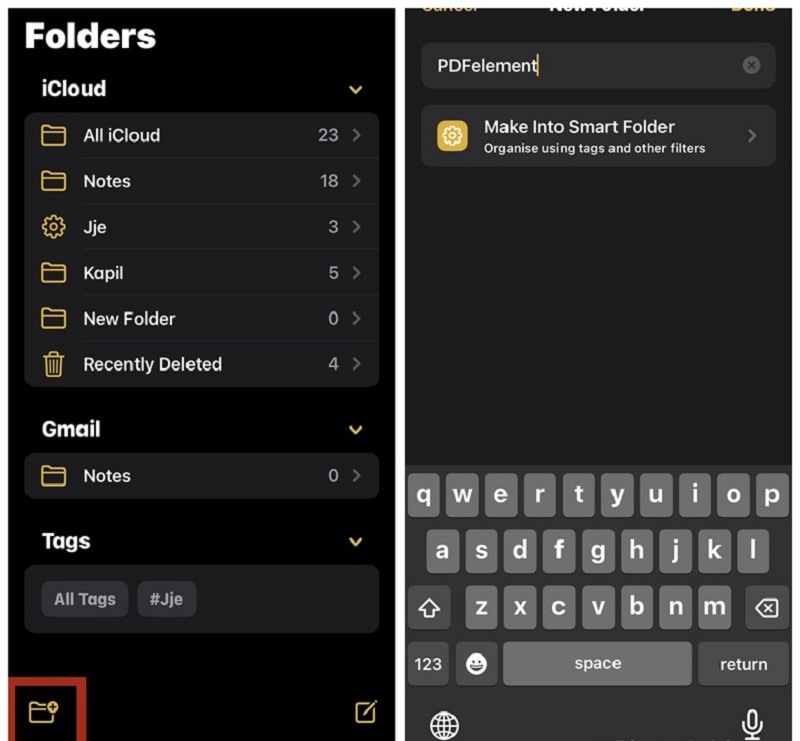
Создать папку: Откройте Заметки и нажмите на значок папки в левом нижнем углу. Затем дайте новой папке имя.
Создайте вложенную папку: Удерживайте папку и перетащите ее в другую папку.
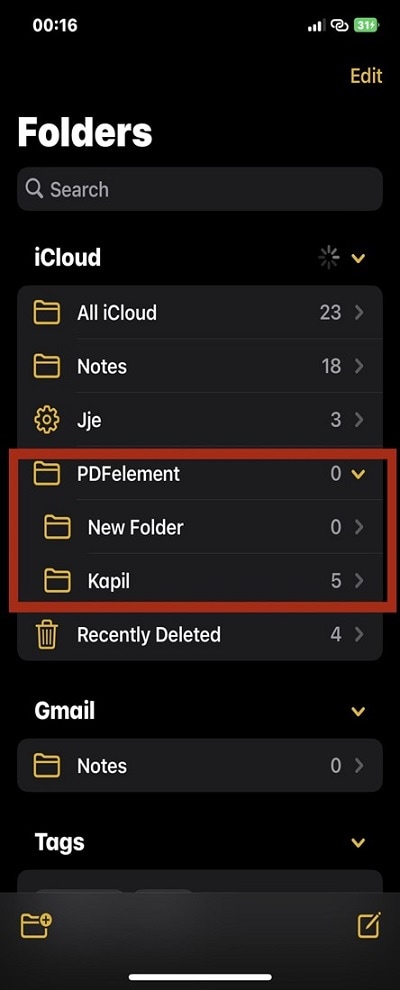
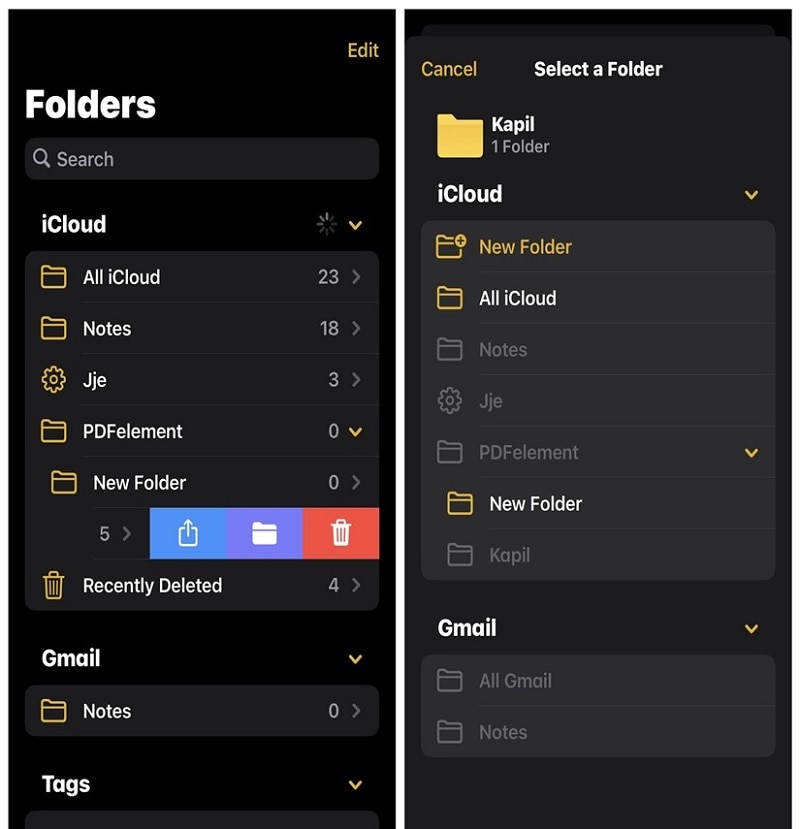
Переместить папку: Проведите пальцем влево по папке, которую вы хотите переместить, затем коснитесь значка папки и выберите, куда вы хотите ее переместить.
Вопрос 9: Как добавлять изображения в заметки?
Вы также можете добавить фотографии из своей библиотеки или сделать новый снимок и добавить его в свою заметку из приложения iPhone Заметки. Процесс довольно прост и был объяснен в приведенных ниже шагах;
Шаг 1 Откройте заметку, в которую вы хотите добавить фотографии, и нажмите на значок камеры в нижней части экрана.
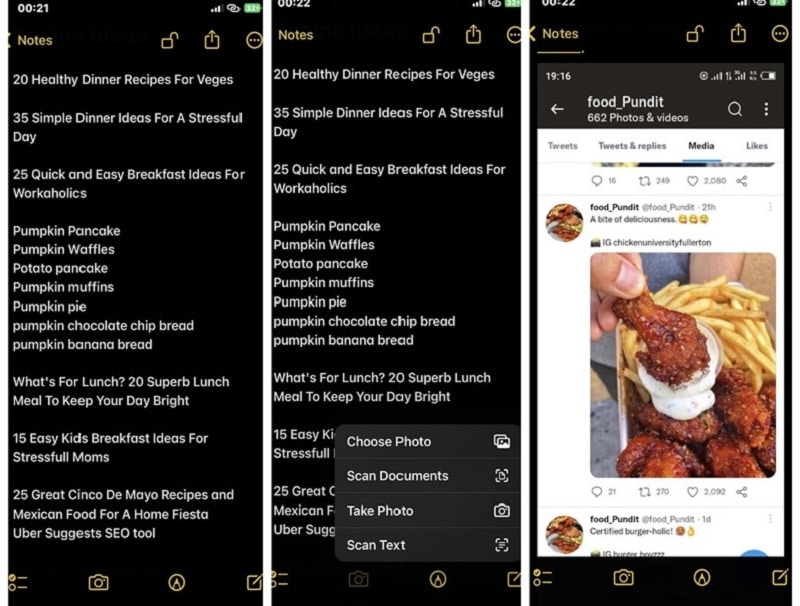
Шаг 2 Выберите Выбрать фото или видео, чтобы загрузить изображения, которые вы хотите использовать, из своей библиотеки. Однако, если вы хотите сделать фотографии прямо сейчас, нажмите на «Сделать фото» или «Видео», чтобы выполнить действие.
Как только вы закончите, вы можете мгновенно сохранить заметки или при необходимости поделиться ими с другими приложениями.
Вопрос 10: Как сканировать документы с заметками?
Сканирование документа — это то же самое, что и фотографирование документа, благодаря чему его выходные данные выглядят более четкими, поскольку камера вашего iPhone будет больше фокусироваться на тексте документа. Чтобы сканировать документы с помощью приложения Заметки, вам просто нужно выполнить следующее;
Шаг 1 Откройте приложение Заметки и создайте новую заметку.
Шаг 2 Нажмите на значок камеры в нижней части экрана и выберите Сканировать документы в нижней части экрана.
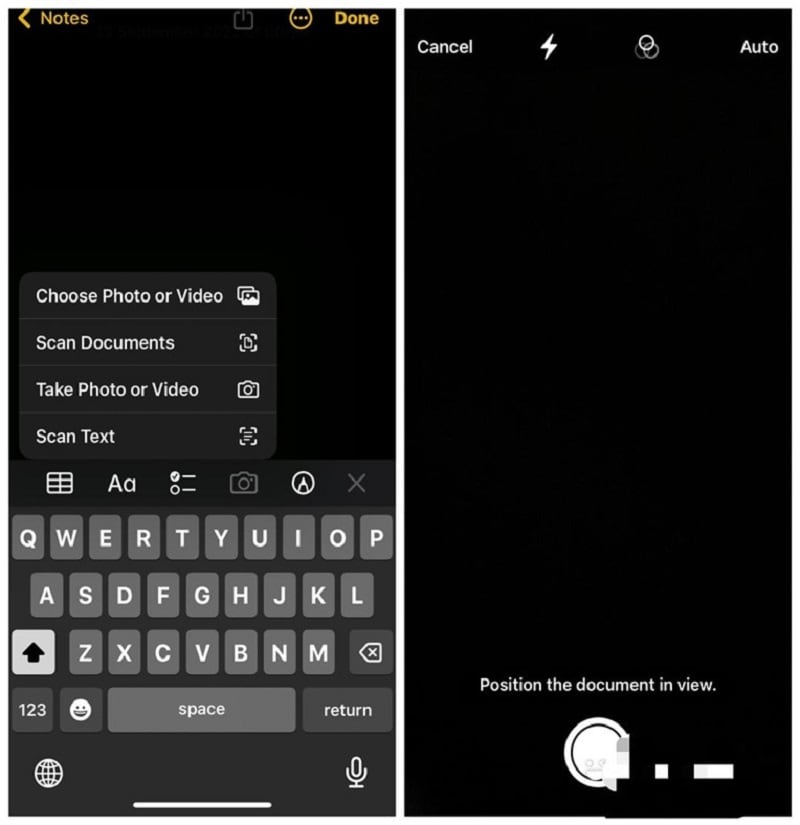
Шаг 3 Будет запущена функция сканирования документов, и по умолчанию она будет работать в автоматическом режиме. Вы можете изменить его на ручной, если это предпочтительнее, нажав на Авто в левом верхнем углу экрана.
Шаг 4 Расположите документ прямо под видоискателем и нажмите кнопку спуска затвора, чтобы отсканировать документ.
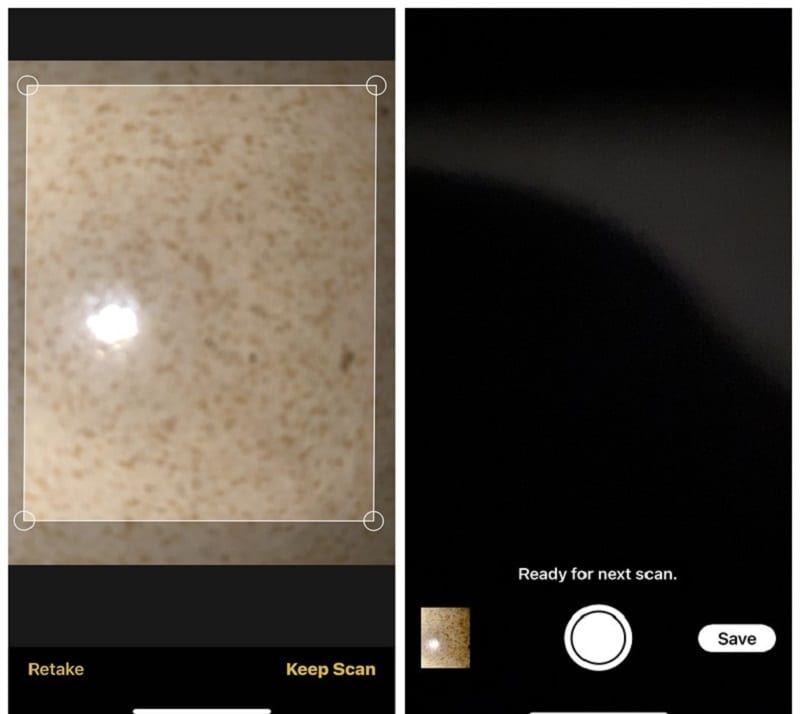
Шаг 5 После того как вы отсканировали документ, перетащите углы, чтобы настроить его в соответствии с требованиями. После этого нажмите на Продолжить сканирование и выберите Сохранить для завершения.
Отсканированный документ будет сохранен в вашем приложении iPhone Заметки.
Хотите узнать больше о редактировании PDF на iOS? Перейдите по ссылке, приведенной ниже, и узнайте больше о PDFelement для iOS.
Если вы дочитали статью до этого момента, то мы считаем, что теперь вы можете оставаться продуктивными с помощью приложения Заметки на вашем iPhone. Независимо от того, чем вы занимаетесь, будь то планирование мероприятий, шопинг или что-то другое, приложение Заметки может пригодиться для беспрепятственной записи необходимой вам информации. Все, что для этого требуется, — это всего несколько кликов.
Как сохранить заметку в pdf на айфон
Хотите сохранить текстовые сообщения в PDF на iPhone? Представляем вам 5 фантастических приложений, позволяющих сделать это легко и просто.
СМОТРИТЕ ТАКЖЕ
- 1. Как искать слов и текста в PDF-файлах на iPhone? 4 способа
- 2. Топ-6 лучших бесплатных приложений для принтеров для Android
- 3. 6 бесплатных приложения для преобразования изображений в PDF для Android и iOS
- 4. Топ 6 бесплатных приложений для конвертации фото в PDF
- 5. Лучшие приложения для преобразования PDF в Word для iPhone 13 и iPad
- 6. Бесплатное приложение для сканирования PDF для iOS и Android
Текстовые сообщения все чаще становятся ключевой частью современного бизнеса. Сегодня больше людей, чем когда-либо, регулярно используют свои смартфоны вместо настольных ПК или планшетов. Большие изменения в технологиях отразились и на мобильной связи. Все больше людей передают важную информацию в текстовых сообщениях, и эту информацию необходимо сохранять.
Вот почему сохранение текстовых сообщений в формате PDF может быть действительно полезным. Выполнив экспорт текстовых сообщений из iPhone в PDF, вы сможете с легкостью хранить вашу информацию и отправлять ее другим пользователям. Например, можно отправить коллеге текстовое сообщение в формате PDF, поделиться оригинальной версией документа или использовать PDF для резервного копирования текстов, чтобы они не потерялись при случайном удалении.
Существует большое количество классных приложений, которые позволяют с легкостью сохранять текстовые сообщения в PDF:
1. Copytrans — Резервное копирование сообщений iPhone в PDF
Copytrans — это полюбившееся многим приложение, позволяющее конвертировать текстовые сообщения с iPhone в PDF. Помимо преобразования обычных (SMS) текстовых сообщений, данное приложение также работает с чатами iMessages, Whatsapp, Viber и Line. Это просто фантастика для тех, кто регулярно использует различные приложения для обмена сообщениями. На самом деле это только один из примеров универсальности этого приложения.

Помимо упрощения экспорта PDF-файлов, Copytrans также позволяет экспортировать текстовые сообщения в другие форматы файлов. Copytrans может стать весьма полезным приложением для ежедневного использования тем, кто регулярно работает с HTML, файлами Microsoft Word и файлами других популярных форматов.
2. Phoneview — экспорт и сохранение SMS, iMessages для iPhone
Данное приложение представляет собой комплексную программу для хранения и резервного копирования данных. Phoneview интегрирует приложения вашего телефона с вашим настольным компьютером или ноутбуком. Также это приложение позволяет с легкостью синхронизировать ваши текстовые сообщения. Вы сможете просмотреть их позже, когда ваш телефон будет на зарядке или не будет подключен к компьютеру! Помимо синхронизации текстовых сообщений, Phoneview предоставляет простой функционал для их экспорта в PDF.
Помимо функций для текстовых сообщений, это приложение также синхронизирует голосовую почту, историю звонков и даже позволяет получать доступ к цифровым мультимедиа, хранящимся на вашем телефоне, например к фотографиям и видео. Данное приложение будет действительно полезным для тех, кто хочет взаимодействовать с контентом на большом экране. Данное приложение подойдет тем, кто любит регулярно делиться своим контентом с друзьями и семьей.
3. iExplorer — экспорт текстовых сообщений iPhone
iExplorer во многом похож на другие приложения такого типа. И хотя приложения конкурентов также отлично справляются со своей задачей, iExplorer отличает действительно приятный пользовательский интерфейс для передачи и резервного копирования текстовых сообщений (SMS) на ваш Mac или ПК. Установив iExplorer на компьютер, пользователь получит приложение с приятным и продуманным интерфейсом. Программа упрощает сортировку и организацию сообщений и контента. Кроме того, в ней очень приятно работать!
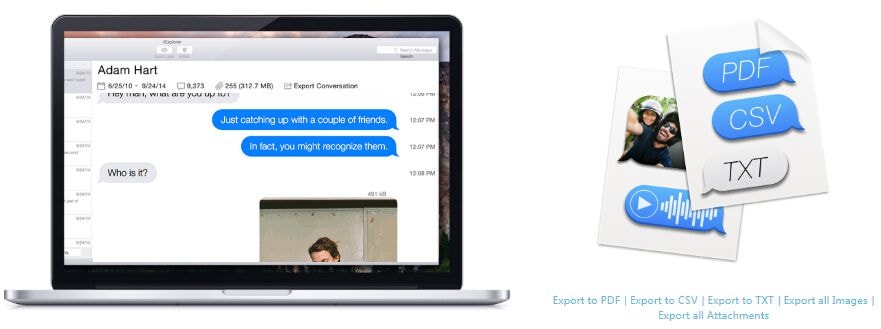
Особенно впечатляет широкий спектр функций конвертирования, представленный в iExplorer. Вместо того, чтобы конвертировать по одному файлу, можно объединить несколько текстовых сообщений в единый файл для экспорта в PDF. Конечно, в других приложениях тоже есть такая возможность, но чаще всего она требует дополнительных действий. Создатели iExplorer ставят на первое место экономию времени пользователя, что всегда высоко ценится в бизнесе.
4. AnyTrans — ваш идеальный бэкапер для iPhone
Даже сегодня многие пользователи испытывают неудобства при использовании смартфона или компьютера. Как раз для таких пользователей приложение AnyTrans от imobie — это фантастически простое решение для синхронизации текстовых сообщений с телефона на компьютер, выполняющее данную задачу в действительно элегантной и понятной манере. Это приложение также подойдет для профессионалов, которые хотят, чтобы каждое преобразование PDF проходило быстро и удобно.
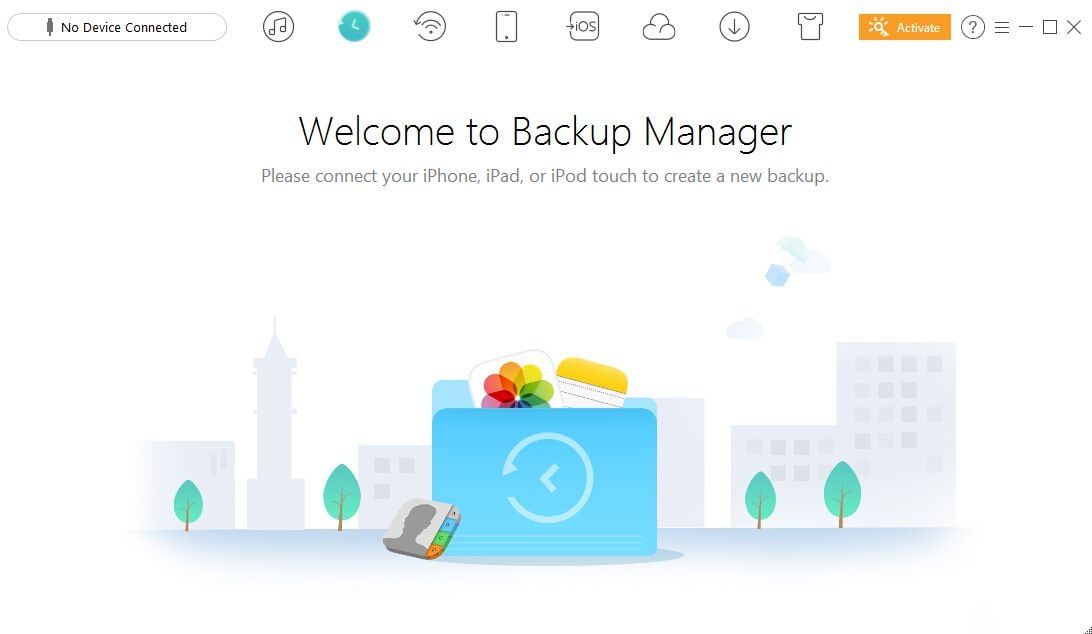
Благодаря удобному дизайну в AnyTrans вам будет легко загружать любое количество текстовых сообщений и конвертировать их в любое время. Приложение будет одинаково полезно и для тех, кто хочет быстро конвертировать в PDF один текст, и для тех, кому нужно преобразовать в формат PDF целое море сообщений. Передавать в данном приложении другие файлы — например, фотографии и видео — также очень удобно.
5. TouchCopy — сохранение и печать сообщений iPhone
TouchCopy обеспечивает синхронизацию обмена текстовыми сообщениями и преобразование в PDF через USB-соединение. Минус такого способа в том, что забытый USB-кабель может стать настоящей проблемой, а несомненный плюс — в высокой скорости синхронизации. Экспорт текстовых сообщений в PDF здесь проходит очень легко благодаря специальной кнопке «Сохранить в PDF», всегда доступной в интерфейсе приложения.
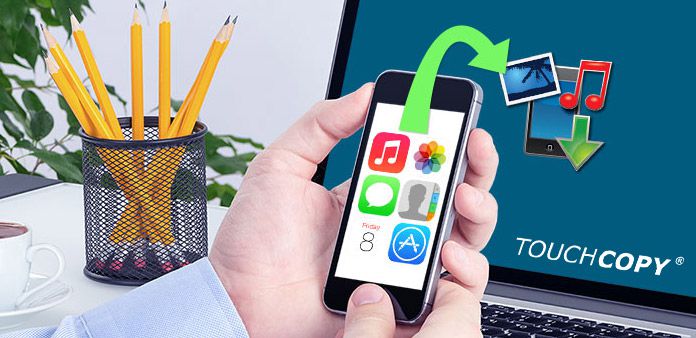
TouchCopy также обладает рядом функций, которые есть в вышеупомянутых приложениях. Но помимо этого TouchCopy может похвастаться красивым и современным интерфейсом, который превращает использование этого приложения на вашем компьютере в настоящее удовольствие. Гибкость этого приложения действительно впечатляет, так как его можно использовать на компьютерах с системами Windows и Apple Mac. Отличный выбор для тех, кто ежедневно использует PDF-файлы на компьютере.
Как сохранить текстовые сообщения в PDF на iPhone
Важно помнить, что преобразовывать тексты в PDF на телефоне довольно просто, но если вам нужно преобразовать большой объем текстов, это удобнее сделать на компьютере. Оба варианта хороши — нужно просто выбрать подходящий. Так как все-таки это сделать? Как сохранить текстовое сообщение в PDF? Давайте рассмотрим это подробнее.
Сохранять текстовые сообщения в PDF-файле с помощью телефона очень просто. Преобразование текстовых сообщений в PDF на компьютере занимает больше времени, но и выбор возможностей для обработки в этом случае существенно шире. Оба метода отлично работают. Многие люди используют и телефон, и компьютер для сохранения текстов. Ниже приводятся необходимые действия:
- Выберите, какое текстовое сообщение вы хотите сохранить
- Сделайте скриншот вашего текстового сообщения
- Затем найдите скриншот в вашей фотогалерее и нажмите поделиться или экспортировать
- Выберите формат файла PDF в опции экспорта и сохраните файл
- Готово!
- Также вы можете загрузить приложение для экспорта сообщений в PDF, чтобы оно выполнило эту задачу за вас.
- Убедитесь, что приложение, установленное на вашем телефоне, синхронизировано с его компьютерной версией.
- Подключите телефон к компьютеру (через Bluetooth, USB-кабель или облако)
- С компьютера определите текстовые сообщения в своем телефоне, которые вы хотите преобразовать в PDF
- Установите одну из вышеприведенных программ.
- Запустите процесс, и вскоре все ваши тексты будут преобразованы в PDF
Чтение и добавление заметок в PDF-файл
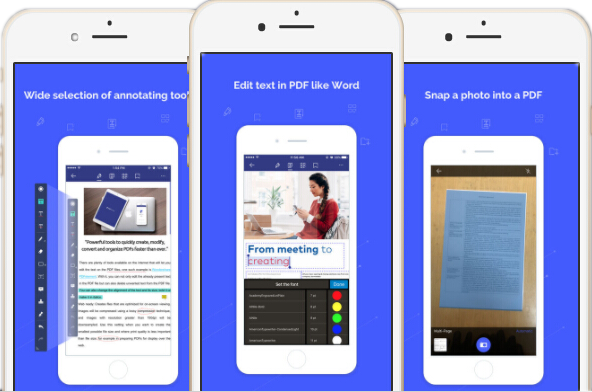
После сохранения текстовых сообщений в формате PDF вам будут доступны различные функции. Чтобы использовать ваши возможности по-максимуму, убедитесь, что у вас установлены бесплатные приложения. PDFelement iOS App — мощное и быстрое приложение, которое предоставляет вам доступ к PDF-файлам, где бы вы ни находились. Помимо того, что эта программа используется для чтения файлов, она также предлагает функционал для редактирования PDF.

С помощью PDFelement вы можете аннотировать и даже подписывать документы! Эта функция особенно актуальна для профессионалов, которым часто приходится подписывать документы в цифровом формате. Даже при работе с текстовыми сообщениями может пригодиться функция аннотирования заметок и подписывания PDF для подтверждения их подлинности. В PDFelement достаточно удобно реализован экспорт файлов.
Хранение ваших текстовых сообщений в формате PDF — отличный способ делиться информацией. Тем более, что вы можете экспортировать сообщения iPhone в PDF совершенно бесплатно. Универсальность формата PDF просто великолепна. Поэтому обязательно попробуйте различные приложения и конвертируйте текстовые сообщения в PDF максимально эффективно.
Главная Страница > Мобильные приложения PDF > Лучшие приложения для сохранения текстовых сообщений в PDF на iPhone
Экспорт и печать заметок на iPad

В приложении «Заметки» можно открыть заметку в Pages и там продолжить работу. Можно также экспортировать заметку в файл PDF или напечатать.
Открытие заметки в Pages
- Убедитесь, что на Вашем iPad установлена новейшая версия Pages.
- В приложении «Заметки» откройте ту заметку, которую хотите экспортировать, коснитесь кнопки , затем коснитесь «Открыть в Pages».
Примечание. Если заметка защищена паролем, нужно снять с нее защиту, чтобы экспортировать ее содержимое в приложение Pages. Рисунки в Pages редактировать нельзя. Отсканированные документы и файлы PDF будут отображаться в Pages как миниатюры. Теги, упоминания, контрольные списки и ссылки после переноса в Pages перестанут работать как интерактивные объекты. При экспорте общей заметки получившийся документ Pages не будет открыт для общего доступа.
Экспорт заметки в PDF
Вы можете создать PDF-файл из заметки, используя для вложений текущие настройки просмотра, выбранные в заметке. Если в заметке есть многостраничный файл PDF или отсканированный документ, то файл PDF, полученный в результате экспорта, будет включать только первую страницу исходного PDF или документа.
- Откройте заметку, коснитесь кнопки , затем коснитесь «Разметка».
- Добавьте разметку в созданный файл PDF, если нужно, и коснитесь «Готово», чтобы сохранить PDF.
Печать заметки
- Откройте заметку, коснитесь кнопки , затем коснитесь «Напечатать».
- Выберите принтер и другие параметры, затем коснитесь «Напечатать».
Как легко сохранить веб-страницу в формате PDF на iPad и iPhone
Хотите создать PDF-файл страницы, которую вы читаете? Узнайте, как сохранить веб-страницу в формате PDF на iPhone и iPad здесь!
Василий Лебедев
Если вам попадется статья, которая покажется интересной для чтения, или веб-сайт, который вас заинтересует, вы можете сохранить ее в формате PDF, чтобы получить доступ к ней позже. Поскольку у вас не всегда есть интернет, сохранив веб-страницу в формате PDF, вы сможете получить к ней доступ в любое время, когда захотите сделать ссылку или прочитать.
Однако большинство людей не знают о том, Как сохранить веб-страницу в формате PDF на своем устройстве iOS. Если вы тоже задаетесь вопросом, как выполнить его на своем iPhone или айфоне, мы поможем вам. В этой статье вы узнаете о лучших способах сохранения полной веб-страницы в формате PDF на устройстве iOS. Давайте начнем!

В этой статье
Часть 1. Как сохранить страницу Safari в формате PDF iPhone
Safari — это встроенный веб-браузер, разработанный компанией Apple для просмотра интернет-страниц. Пользователи iPhone и iPad предпочитают использовать браузер Safari для поиска и посещения своих любимых сайтов. По умолчанию устройства iOS открывают ссылки в браузере Safari. Если вы тоже используете Safari для работы в Интернете и задаетесь вопросом, как сохранить страницы Safari в формате PDF на своем устройстве iOS, вам лучше всего воспользоваться следующими способами:
#1.: Печать
В iPhone и iPad есть встроенная функция Print, которая позволяет печатать файлы. Вы можете использовать эту функцию для сохранения веб-страницы в формате PDF. Он позволяет сохранить PDF-файл в приложении «Файлы» на iPhone. Более того, вы также можете распечатать веб-страницу с помощью этой встроенной функции вашего устройства iOS.
Сохранить веб-страницу в формате PDF с помощью встроенной функции печати iPhone очень просто. Однако если вы не знаете, как сохранить страницу Safari в формате PDF на iPhone с помощью функции «Печать», выполните следующие действия:
Шаг 1 Откройте приложение Safari на вашем iPhone и перейдите на веб-страницу, которую вы хотите сохранить в формате PDF.
Шаг 2 Нажмите на значок «Поделиться» в нижнем меню, чтобы открыть всплывающее меню. Прокрутите вниз до пункта Печать и нажмите на него.

Шаг 3 Теперь в меню Печать нажмите на кнопку Печать в левом верхнем углу и выберите Сохранить в файлы в следующем всплывающем окне, чтобы сохранить страницу сафари в формате PDF.

#2.: Поделиться
Другой способ сохранить веб-страницу или статью из Safari в формате PDF — использовать меню Поделиться. Это еще один встроенный способ в устройствах Apple, который позволяет сохранять PDF-файлы на iPhone и iPad. Вы также можете поделиться веб-страницей или статьей с другими приложениями, используя эту функцию вашего устройства iOS.
Он также позволяет копировать веб-страницу в буфер обмена вашего устройства iOS. Если вам интересно, как сохранить веб-страницу или статью в Safari в формате PDF на iPhone и iPad через меню «Поделиться», выполните следующие действия:
Шаг 1 Запустите браузер Safari и перейдите на веб-страницу или статью в Safari, которую вы хотите сохранить в формате PDF.
Шаг 2 Нажмите на кнопку Поделиться внизу и выберите пункт Параметры в появившемся меню.
Шаг 3 В следующем окне нажмите на PDF и затем Готово, чтобы продолжить.

Шаг 4 Теперь прокрутите и нажмите на Сохранить в файлы, чтобы выбрать место, где вы хотите сохранить веб-страницу в формате PDF. После этого нажмите Сохранить.
#3: Разметка
Разметка — еще одна встроенная функция, позволяющая сохранить страницу Safari в формате PDF на iPhone и iPad. Функция разметки позволяет делать аннотации, выделять текст, рисовать и добавлять заметки на веб-страницу. Он позволяет передавать веб-страницы различным приложениям в формате PDF.
Кроме того, Markup можно использовать для подписи PDF-документа на iPhone и iPad. Поскольку этот инструмент известен для редактирования и подписания PDF на устройствах iOS, многие люди не знают, как сохранить веб-страницу в формате PDF. Чтобы понять, как это сделать, выполните следующие действия:
Шаг 1 Зайдите в Safari и откройте веб-страницу, которую вы хотите сохранить в формате PDF.
Шаг 2 Нажмите на меню Поделиться, а затем выберите Разметка (значок карандаша)
Шаг 3 Вы можете редактировать веб-страницу с помощью доступных инструментов. После этого нажмите Готово и следуйте инструкциям на экране, чтобы сохранить веб-страницу в формате PDF.

Часть 2. Как сохранить веб-страницу в формате PDF в Google Chrome на iPhone/iPad
Хотя Safari является веб-браузером по умолчанию для iPhone и iPad, некоторые люди по-прежнему предпочитают использовать Google Chrome для работы в Интернете. Если вы один из них, то наверняка задаетесь вопросом, как сохранить веб-страницу в формате PDF в Google Chrome. Хорошей новостью является то, что вы можете выполнить эту задачу с помощью функции «Печать» вашего устройства iOS в Google Chrome.
Чтобы понять, как сохранить веб-страницу в формате PDF в Google Chrome на iPhone/iPad, выполните следующие действия:
Шаг 1 Запустите Google Chrome на iPhone, откройте веб-страницу и нажмите на значок Поделиться.
Шаг 2 Теперь прокрутите и выберите Печать в меню и нажмите кнопку Печать еще раз в следующем окне.
Шаг 3 После этого нужно нажать на Сохранить в файлы и выбрать место, куда вы хотите сохранить PDF. Далее нажмите на Сохранить.

Часть 3. Как сохранить полностраничный снимок экрана в формате PDF
С выходом iOS 13 компания Apple добавила функцию, позволяющую пользователям делать скриншот полной веб-страницы и сохранять его в формате PDF. Это можно сделать, просто сделав снимок экрана веб-страницы. Это удивительная функция, которая решила проблему сохранения веб-страниц на iPhone в формате PDF.
Чтобы понять, как сохранить полностраничный скриншот в формате PDF на iPhone, выполните следующие действия:
Шаг 1 Перейдите в предпочитаемый браузер на устройстве iOS и откройте веб-страницу, которую вы хотите сохранить в формате PDF.
Шаг 2 Сделайте снимок экрана и нажмите на него для предварительного просмотра. Выберите Полная страница и нажмите на кнопку Поделиться сверху.
Шаг 3 Теперь нажмите на Сохранить PDF в файлы и выберите место, куда вы хотите сохранить PDF. После этого нажмите Сохранить.

Часть 4. Что вы можете делать с PDF — PDFelement
Wondershare PDFelement — Редактор PDF-файлов является высококлассным редактором PDF благодаря интуитивно понятному дизайну и полному набору профессиональных инструментов. Удобный интерфейс программы позволяет легко создавать, редактировать, конвертировать, объединять и обрабатывать PDF-файлы в большом количестве. Последние прочитанные статьи находятся в нижней части страницы.
Когда дело доходит до редактирования PDF, PDFelement предоставляет обширную библиотеку инструментов. С помощью инструментов редактирования вы можете вставлять текст в строку или внутрь текстового поля, а также перетаскивать изображения в PDF-файлы. Он позволяет вставлять ссылки, изменять фон и создавать верхние и нижние колонтитулы для страницы PDF. Кроме того, вы можете добавлять или удалять водяные знаки на документах PDF.
Помимо редактирования, это также отличный инструмент для совместной работы. С помощью этого инструмента члены команды могут мгновенно вносить свой вклад и совместно работать над документами, просматривая, комментируя и выделяя области файлов.
Кроме того, с помощью паролей для документов администраторы могут предотвратить печать, копирование или редактирование конфиденциальных данных неавторизованными пользователями. Эксперты могут подписывать документы цифровой подписью и экспортировать их в Microsoft Word, Excel, PowerPoint и др.