Как раздать интернет с телефона: подключение, настройка и решение проблем
Во многих сценариях смартфон может выступать в качестве вспомогательного устройства. Например, если вам нужно раздать интернет с телефона на ноутбук или на другой гаджет в ситуации, когда у домашнего провайдера вновь проходят технические работы на линии, или в квартире отсутствует подключение к сети. Тогда вы можете сделать смартфон точкой доступа. Причем раздать интернет у вас получится не только по Wi-Fi, но и другими способами. Как? Сейчас об этом и поговорим.
Раздать интернет можно сразу на несколько устройств
Точка доступа Wi-Fi
Удобнее всего раздавать интернет именно по Wi-Fi. Вам не придется путаться в проводах или тратить много времени на настройку оборудования. Единственное условие — наличие мобильного интернета на телефоне. Если это требование соблюдено, то, чтобы сделать смартфон точкой доступа, понадобится:
- Открыть настройки устройства.
- Перейти в раздел «Точка доступа Wi-Fi».
- Активировать соответствующий переключатель.
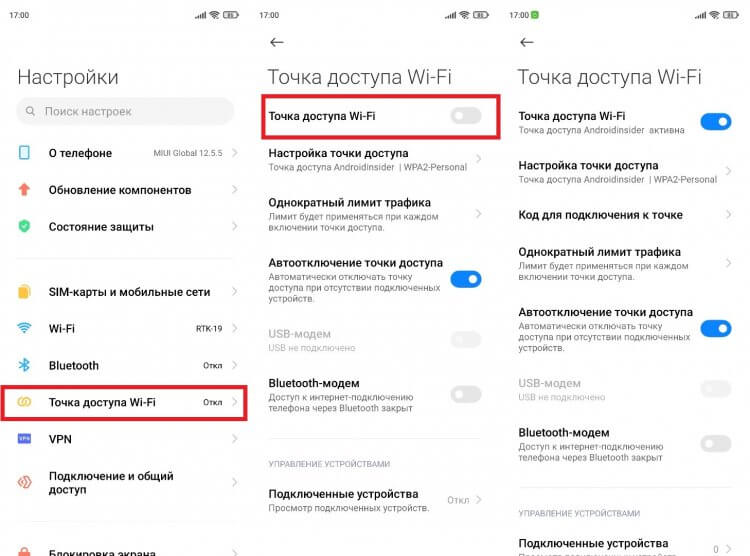
Перед активацией точки доступа не забудьте отключить Wi-Fi на раздающем устройстве
В зависимости от модели смартфона могут отличаться названия пунктов меню, из-за чего у многих пользователей возникают проблемы с поиском нужной опции. Если вы тоже не смогли ее найти, прочитайте инструкцию для устройств разных производителей. Ну а мы переходим к самому важному — подключению через точку доступа смартфона:
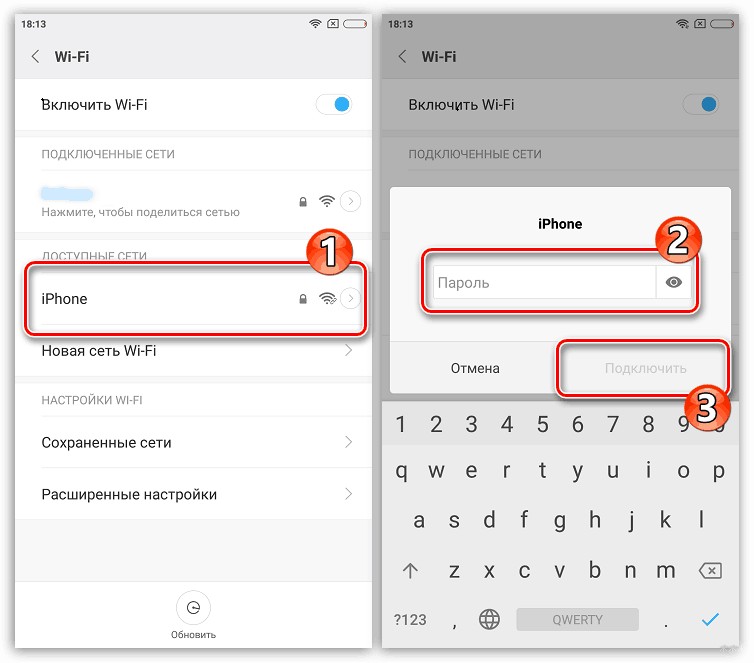
- Откройте настройки второго устройства.
- Перейдите в раздел «Wi-Fi».
- Активируйте соединение и дождитесь обнаружения точки доступа.
- Нажмите на имя смартфона.
- Введите пароль и подтвердите подключение.
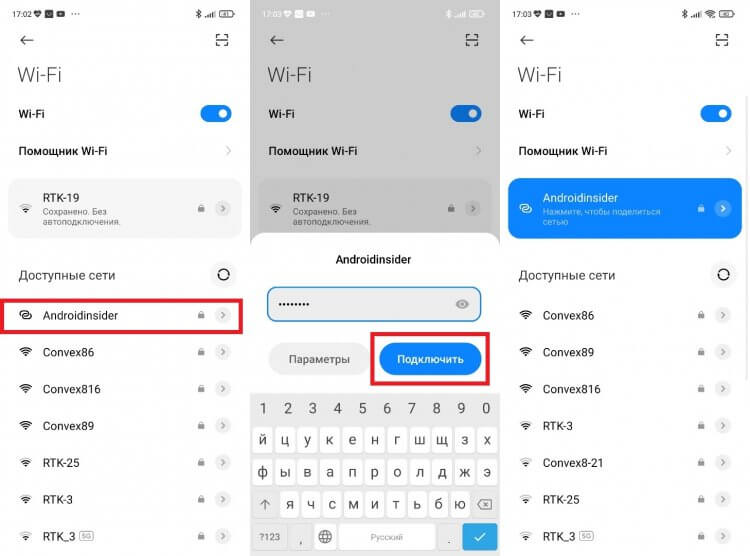
После первого подключения смартфон запомнит сеть
Аналогичным образом вы можете раздать интернет с телефона на телевизор, компьютер или ноутбук. В случае, если вы подключаете второй смартфон, можно обойтись даже без ввода пароля и поиска сети. Для этого посмотрите, как подключиться к интернету через QR-код:
- Перейдите в настройки точки доступа на раздающем устройстве.
- Откройте вкладку «Код для подключения к точке».
- На принимающем телефоне откройте раздел «Wi-Fi» в настройках.
- Нажмите на кнопку сканера.
- Наведите камеру телефона на сгенерированный QR-код.
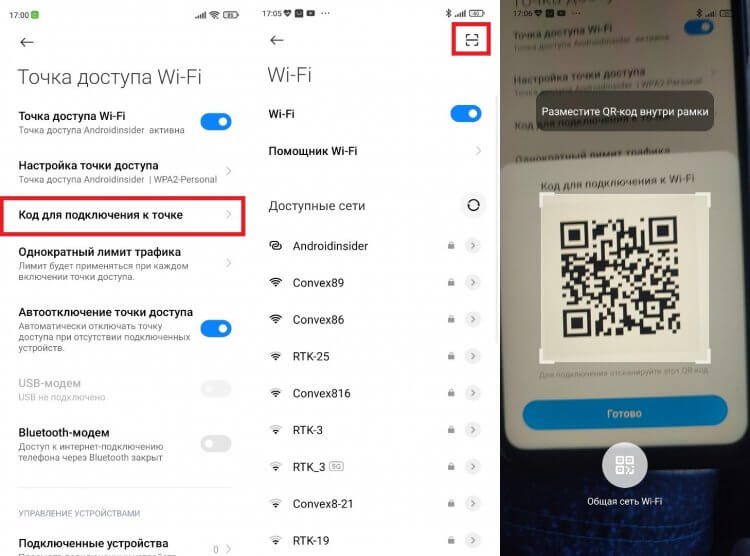
Подключение через QR-код произойдет автоматически
Используя этот способ подключения к интернету, вам не придется вводить пароль или дожидаться, когда смартфон обнаружит точку доступа в списке устройств. Однако настроить сопряжение с компьютером в таком случае по понятным причинам будет затруднительно. Для расширения возможностей подключения, а также для повышения уровня безопасности предлагаю выбрать приложение для раздачи интернета.
⚡ Подпишись на Androidinsider в Дзене, где мы публикуем эксклюзивные материалы
Настройки точки доступа
Прежде чем рассказать о других вариантах раздачи интернета, остановимся на том, как выполняется настройка точки доступа. Возможно, это будет для вас полезно и поможет избежать лишних трат на мобильную связь. Итак, открыв раздел «Точка доступа Wi-Fi» в настройках телефона, вы увидите несколько дополнительных опций:
- Настройка точки доступа. Здесь вы можете изменить имя или пароль точки доступа.
- Однократный лимит трафика. В этой вкладке можно ограничить раздачу интернета определенным объемом данных (работает не у всех операторов сотовой связи).
- Подключенные устройства. Здесь осуществляется управление гаджетами, которые уже подключены к смартфону. Вы можете задать для каждого устройства отдельный лимит трафика или принудительно отключить, добавив его в черный список.
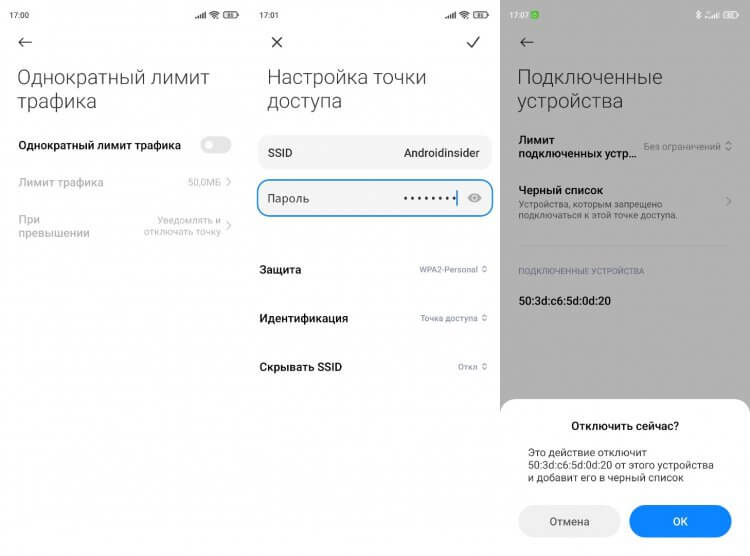
На вашем телефоне перечень настроек может быть иным
Как и во время раздачи интернета, при настройке точки доступа многое будет зависеть от особенностей смартфона. На вашем устройстве некоторые пункты меню могут называться иначе или попросту отсутствовать.
❗ Поделись своим мнением или задай вопрос в нашем телеграм-чате
Как раздать интернет через блютуз
Существует нетипичный способ раздачи интернета — по Bluetooth. Вы должны понимать, что этот вариант сильно ограничен в плане скорости, но является довольно полезным на случай, если на принимающем устройстве плохо работает Wi-Fi. Вот, как раздать интернет с телефона через блютуз:
- Активируйте Bluetooth на обоих устройствах.
- В настройках точки доступа раздающего смартфона включите опцию «Bluetooth-модем».
- Откройте настройки Bluetooth на принимающем телефоне.
- Выберите раздающий гаджет в списке доступных устройств.
- Нажмите кнопку «Принять» на обоих смартфонах.
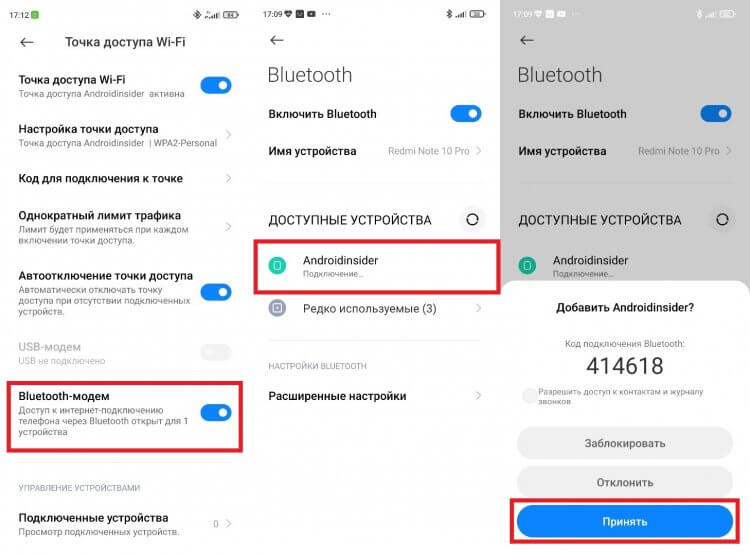
Не забудьте разрешать Bluetooth-модему доступ к интернету
Также рекомендую убедиться в активации функции «Доступ в интернет». Чтобы найти ее, нажмите на название подключения в настройках блютуз. Если опция отключена, раздача интернета будет ограничена.
�� Загляни в телеграм-канал Сундук Али-Бабы, где мы собрали лучшие товары с АлиЭкспресс
Как раздать интернет через USB
Еще один способ раздать интернет — обратиться к помощи USB-модема. Эта опция есть на большинстве смартфонов, позволяющих использовать мобильное устройство в качестве точки доступа, и такой вариант подойдет, если ПК не имеет модуля Wi-Fi. А теперь смотрим, как через USB раздать интернет на компьютер:
- В настройках точки доступа смартфона активируйте функцию «USB-модем».
- Подключите телефон к ПК, используя USB-кабель.
- Разрешите передачу данных, и раздача интернета начнется автоматически.
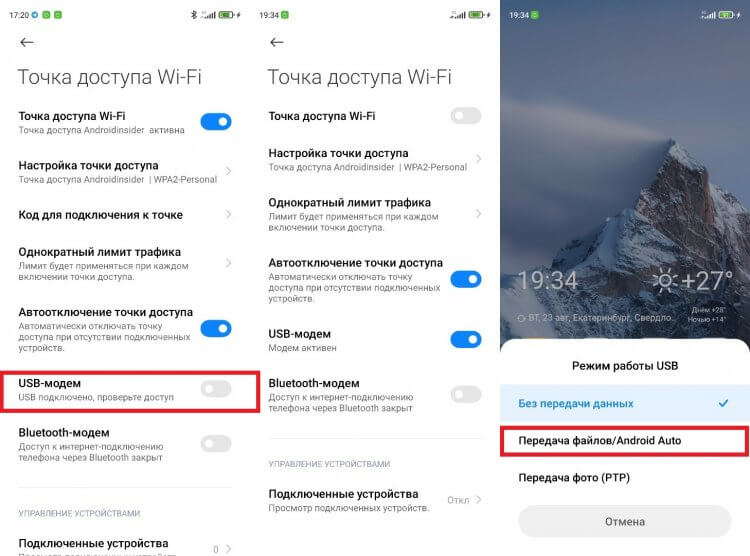
При использовании USB-модема компьютер подключается к интернету автоматически
Скорость раздачи интернета по проводу выше в сравнении с Wi-Fi. Поэтому данный способ является не только хорошей альтернативой для ПК, но и отличным вариантом для тех, кто хочет открывать страницы в браузере без задержек. Правда, на уровень комфорта может повлиять скорость мобильного интернета на телефоне и тарифный план.
⚡ Подпишись на Androidinsider в Пульс Mail.Ru, чтобы получать новости из мира Андроид первым
Почему не раздается интернет
Говоря о том, как раздать интернет с Андроида, нельзя обойти стороной проблемы, с которыми сталкиваются миллионы пользователей. Среди основных причин, почему не раздается интернет с телефона, выделю следующие:
- ограничения тарифного плана;
- исчерпан лимит трафика;
- неправильный ввод пароля;
- слабый сигнал Wi-Fi;
- неисправный кабель при подключении по проводу.
Если при настройке подключения вы не видите названия своей сети, проверьте параметры мобильной точки доступа на раздающем устройстве. Возможно, вы недавно меняли ее название или забыли включить обнаружение. Если все равно не получится раздать интернет через Андроид, ознакомьтесь с тематическим материалом, где подробно рассмотрены разные методы решения проблем.

Теги
- Новичкам в Android
- Технология Wi-Fi
Наши соцсети
Новости, статьи и анонсы публикаций
Свободное общение и обсуждение материалов
Что такое точка доступа Wi-Fi в телефоне и как ее включить?

Для подключения к интернету использовать проводную связь необязательно – есть много других вариантов. Мобильная точка доступа (режим модема) – интересный способ раздачи интернета со смартфона.
Функционал встроен в iOS и Android, пользоваться им удобно и просто. При раздаче пользователь использует свой телефон для подключения к интернету других гаджетов. Как делать это безопасно, чем отличается мобильная точка доступа от беспроводной связи Wi-Fi через роутер, узнаем далее.
Беспроводная и мобильная связь – в чем разница?
Для начала разберемся, что такое точка доступа Wi-Fi в телефоне. Беспроводной и мобильный интернет – разные понятия. Для подключения к беспроводной сети используется роутер (маршрутизатор) – сетевое оборудование, отвечающее за соединение ряда устройств с интернетом. Оно раздает IP адреса для ноутбуков, планшетов, телефонов, распределяет сеть между ними.
Роутер – не то же самое, что точка доступа, хотя во многом они схожи. Доступ со смартфона – это урезанная, упрощенная версия маршрутизатора. Она не создает сеть, как роутер, а подключает устройства к уже имеющейся.
Точка доступа в телефоне IP не раздает, к провайдеру не подключается, встроенный брандмауэр в ней отсутствует. Она сама подключается к роутеру, после чего раздает интернет по Wi-Fi.
Но необязательно подключение к маршрутизатору, чтобы сделать телефон с Android Wi-Fi точкой доступа. Если у вас подключена услуга «Мобильный интернет», также можно включить режим модема на смартфоне и раздать Wi-Fi другим устройствам.
Раздача с телефонов Android
Как активировать режим модема на смартфонах Самсунг, показано в следующем видео:
Что такое мобильная точка доступа, мы разобрались, рассмотрим порядок ее включения на устройствах, работающих под ОС Android. Инструкция является универсальной, подойдет для всех современных смартфонов – Самсунг, HTC, Сяоми, Lenovo, др.
Инструкция на примере HONOR:
- Включите передачу данных по мобильному.
- Откройте «Настройки», в них найдите «Беспроводные сети» или «Сеть и Интернет».
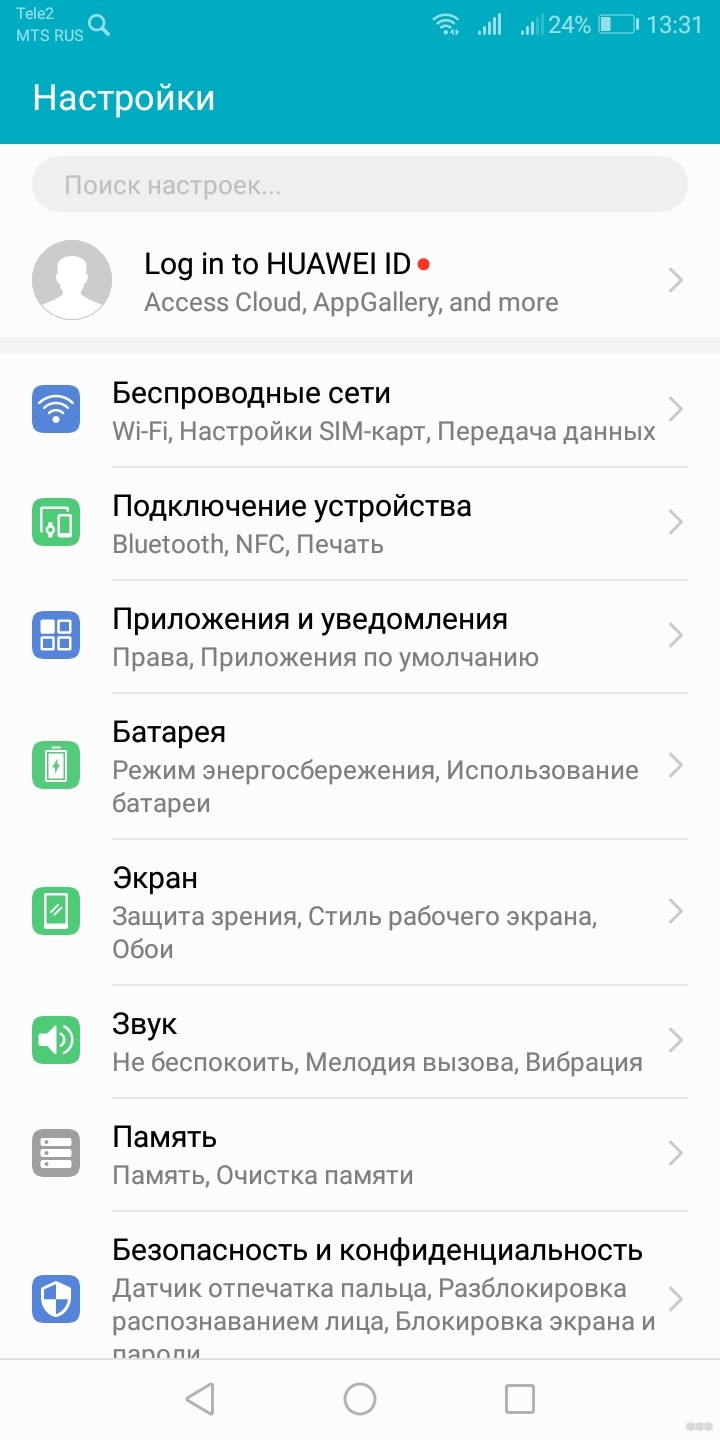
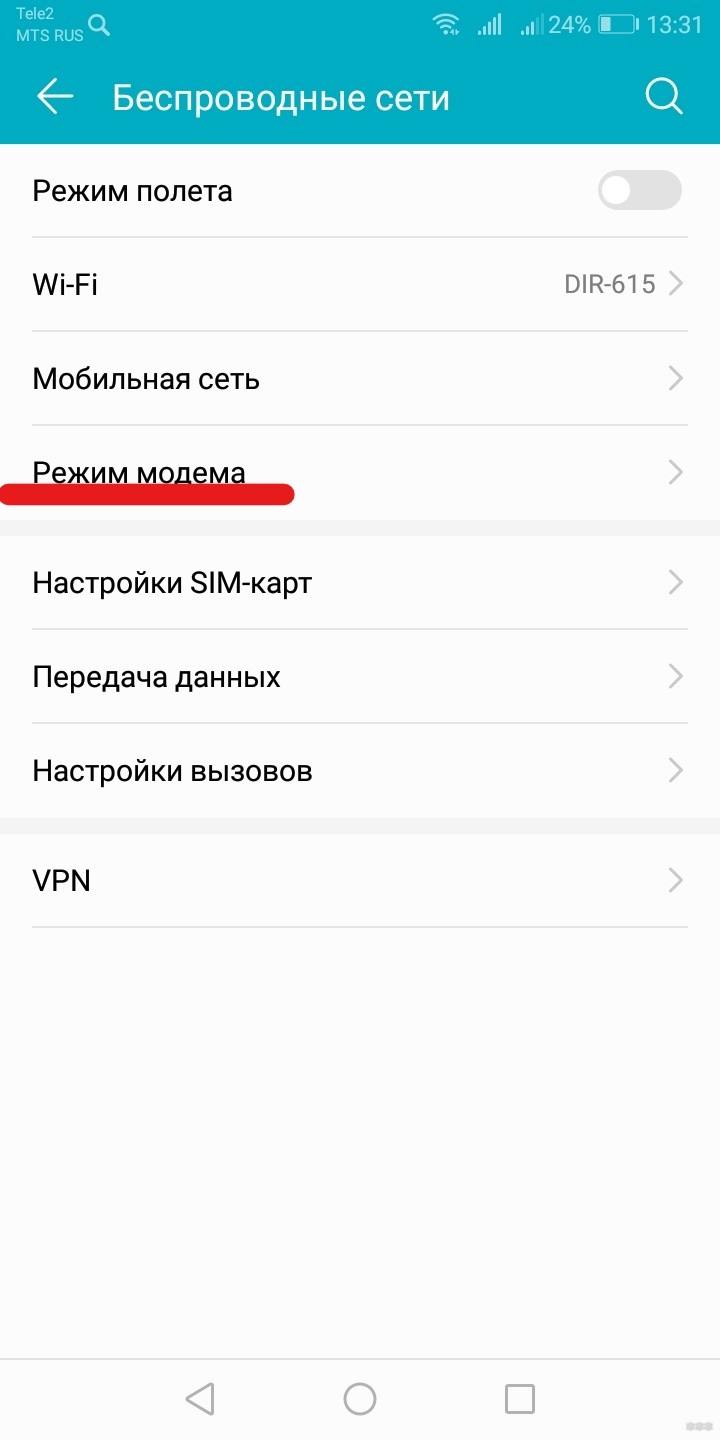
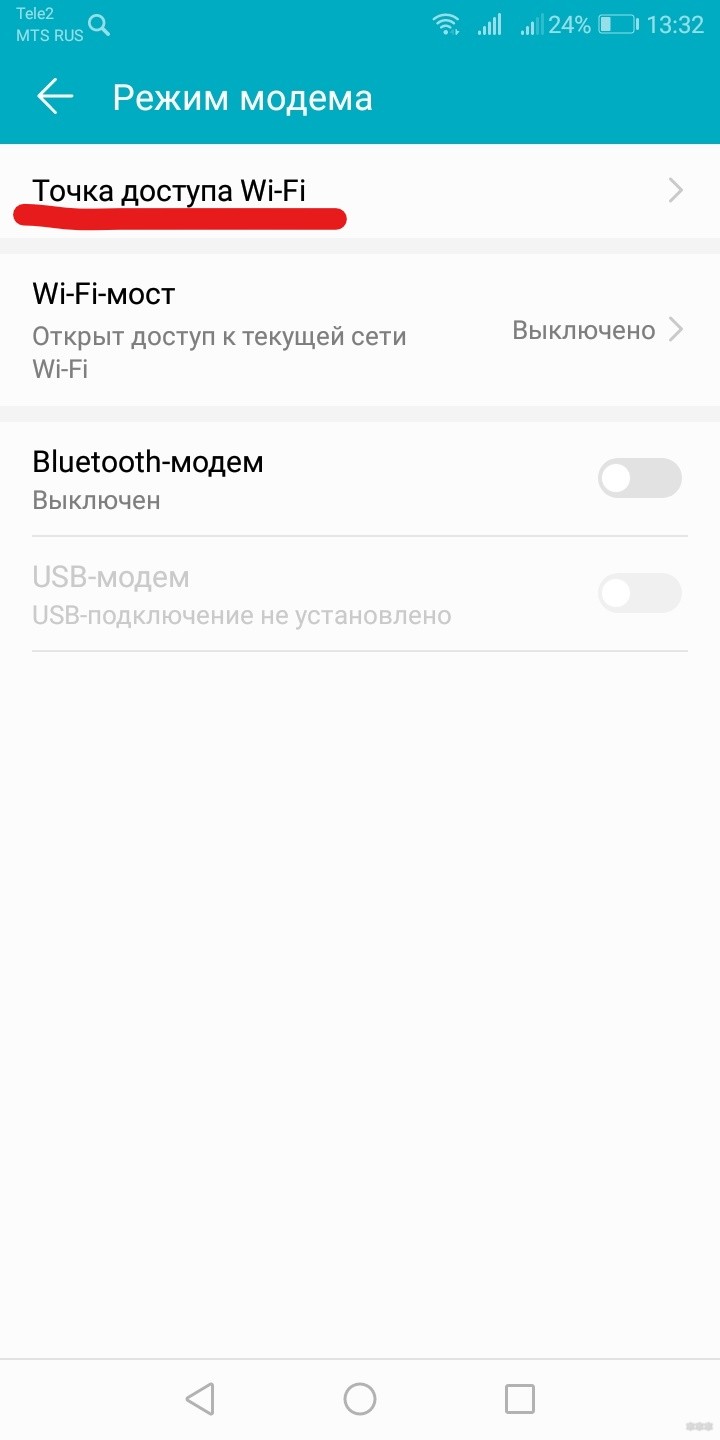
- Выберите пункты «Режим модема», затем «Точка доступа» и активируйте ее.
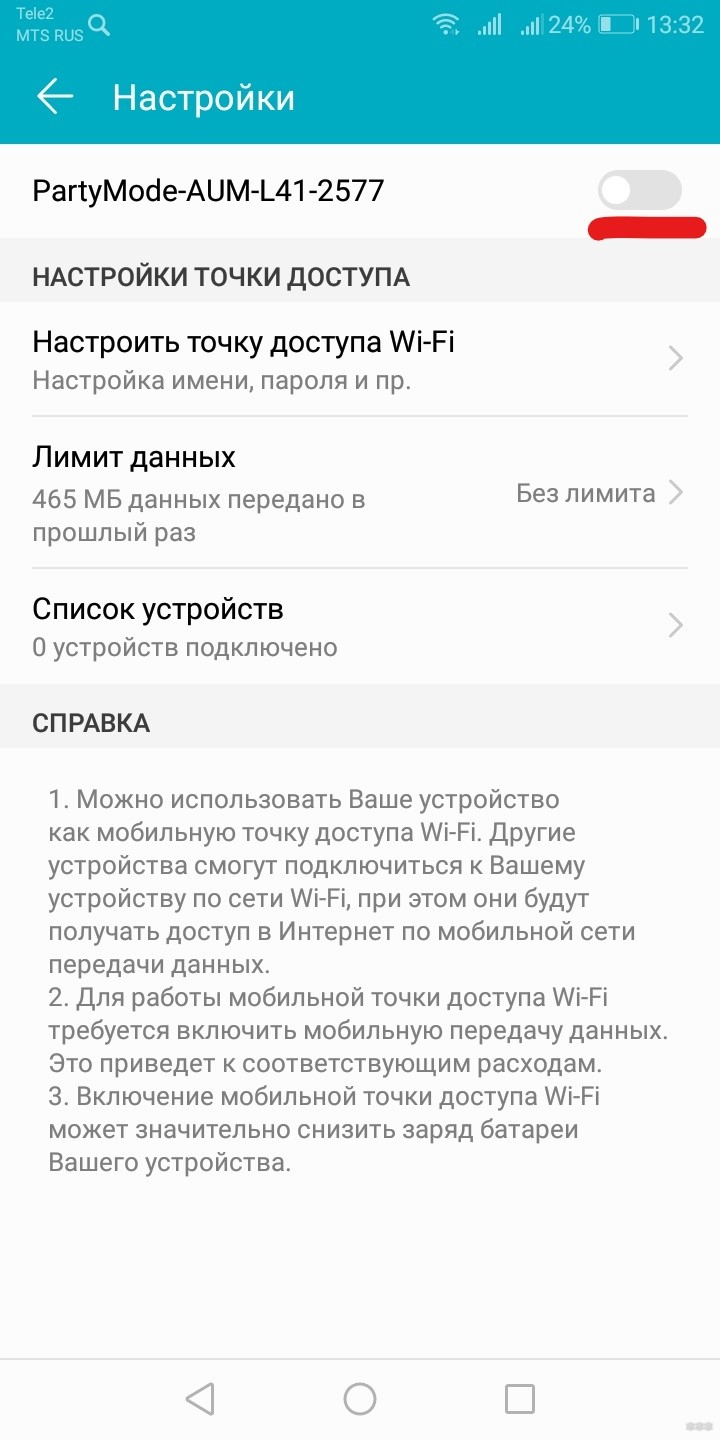
- В разделе «Настроить точку доступа» можно сменить ее имя. Также рекомендуется установить пароль.
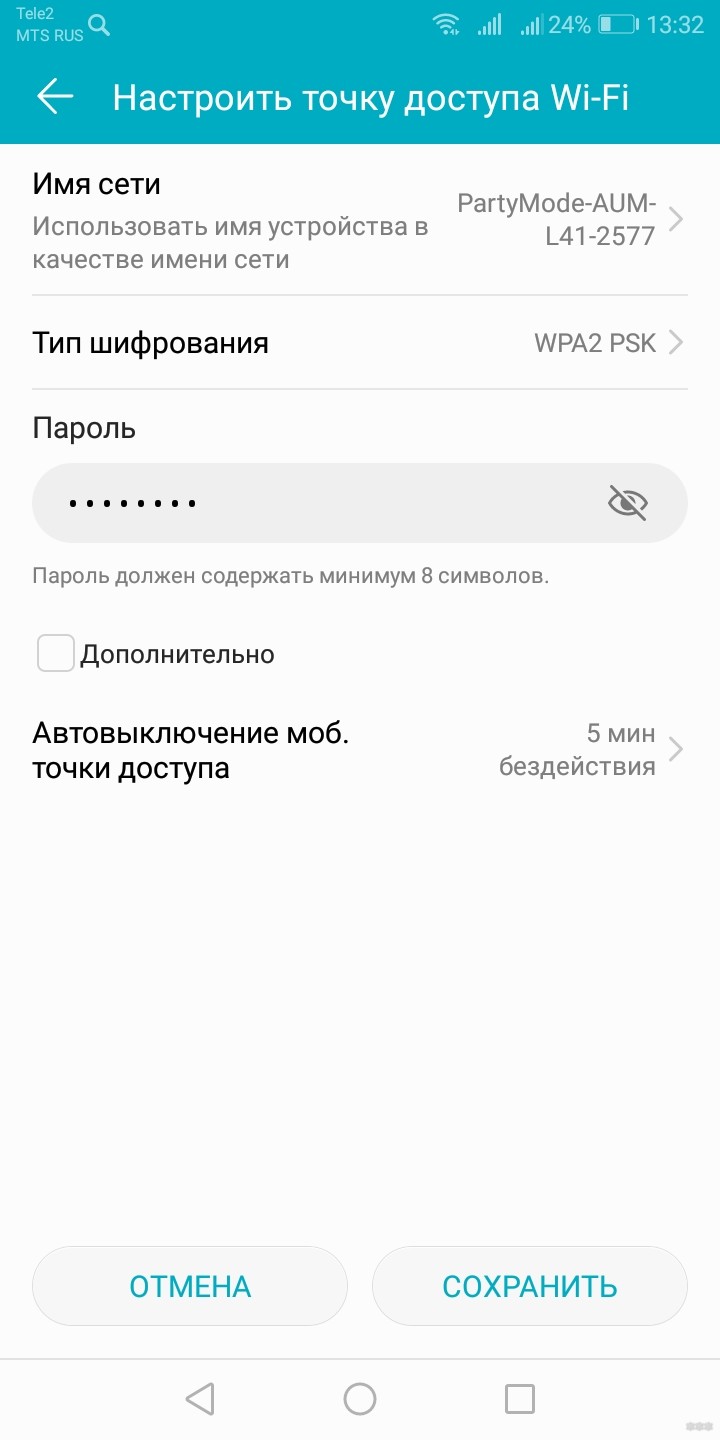
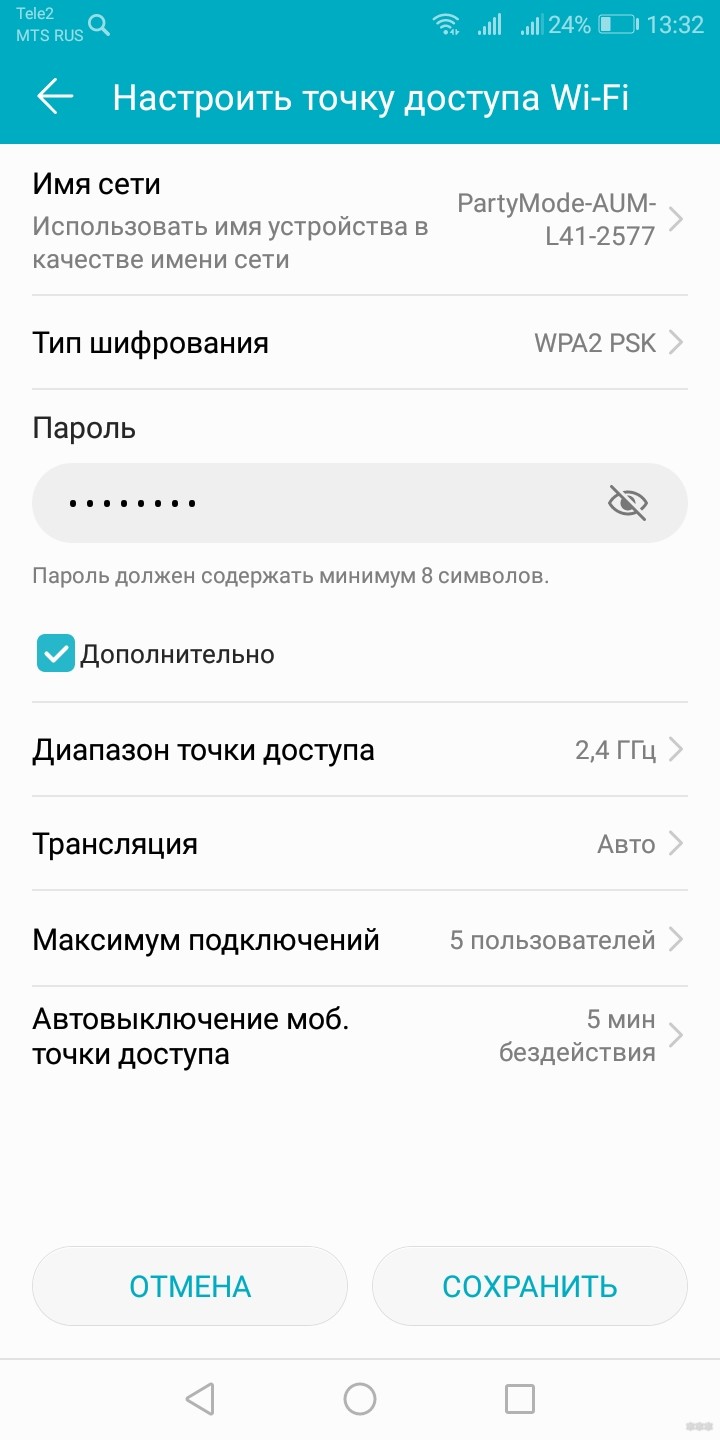
- Если поставить галочку у пункта «Дополнительно», откроются расширенные настройки – диапазон, можно поставить ограничение по числу подключенных устройств, установить время автоотключения.
- Готово – останется проверить работу. Для этого на устройстве, которое хотите подключить к точке доступа, активируйте Wi-Fi и запустите поиск доступных сетей. Найдите свою по имени, нажмите «Подключение» или «Подключиться», введите пароль.
Раздача интернета на устройствах iOS
В смартфонах, планшетах под управлением iOS настройка мобильной точки доступа делается по тем же принципам, что в Андроидах. Для этого включите передачу данных: откройте меню «Настройки», потом «Режим модема», включите переключатель (кнопка «Вкл»). Выберите способ раздачи через Wi-Fi.
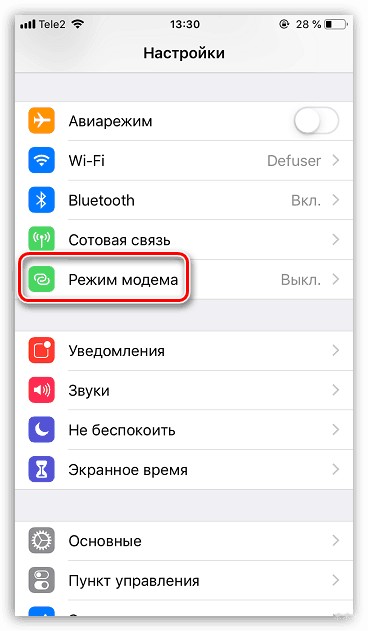
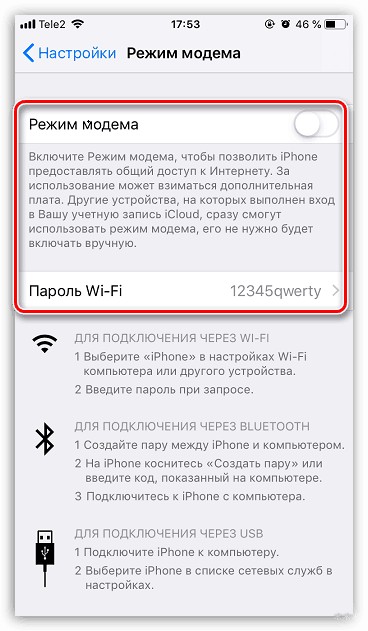
Если все было сделано правильно, опция активирована. Рекомендуем защитить сеть паролем, чтобы к ней не могли подключаться сторонние пользователи.
Режим модема в настройках может отсутствовать. В таком случае убедитесь, что активирована передача данных – то есть мобильный интернет. Если все работает, но интернет не включается, следуйте инструкции далее:
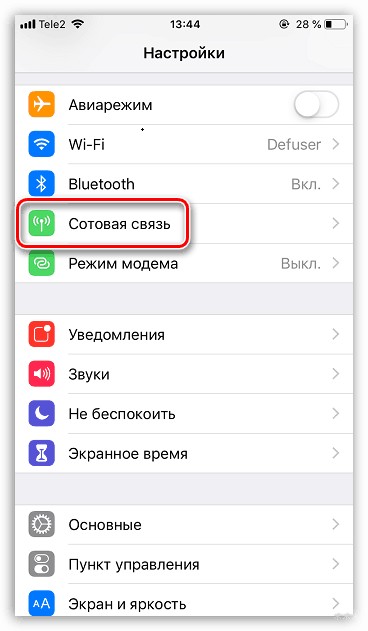
- Откройте «Настройки», в них найдите пункты «Сотовая связь», «Сотовая сеть передачи данных». Точное название пунктов в меню будет зависеть от версии устройства.
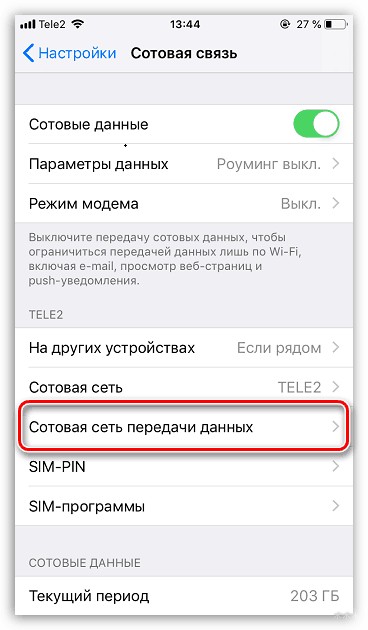
- Заполните поля в разделе «Режим модема». Информация, которую обязательно вводить – пароль, имя пользователя, APN. Ее мобильный оператор отправляет при установке симки автоматически. Данные всегда можно уточнить, позвонив на горячую линию оператора (будьте готовы назвать тарифный план).
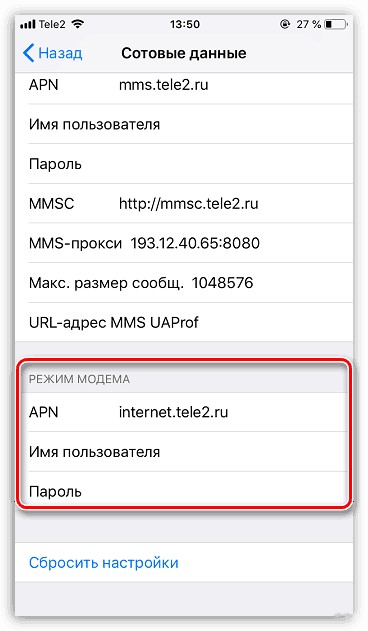
Если режим после ввода данных не заработал, перезагрузите устройство. Затем включайте режим модема, выбирайте пункт «Включить Wi-Fi», устанавливайте пароль.
На успешное подключение указывает полоска в верхней части экрана синего цвета и с подписью «Режим модема». Там же указывается количество подключенных устройств.
Ну и напоследок, видео для тех, кто так ничего и не понял. В следующем видео наглядно рассказывается, что такое точка доступа на Андроиде:
Заключение
Смартфон, поддерживающий современные стандарты связи, можно применять для раздачи интернета. Не путайте телефон и роутер – это разные устройства и системы, хотя используются для одной цели.
Порядок настройки точки доступа с учетом типа операционной системы описан в данном обзоре. Функцию поддерживают все смартфоны. Обязательно установите пароль для защиты сети, ограничьте доступ раздачи для определенного набора устройств (все эти параметры можно указать в настройках своего смартфона).
Как сделать из телефона точку доступа Wi-Fi: инструкции Хомяка
Смартфоны, где для работы используется операционная система Android, Windows Phone или iOS, обладают одной полезной функцией. С их помощью можно подключить к интернету другие устройства. Другими словами, телефон становится своего рода роутером, к сети которого можно спокойно подключиться. О том, как сделать Вай-Фай сеть на телефоне, пойдет речь ниже.
На что обратить внимание?
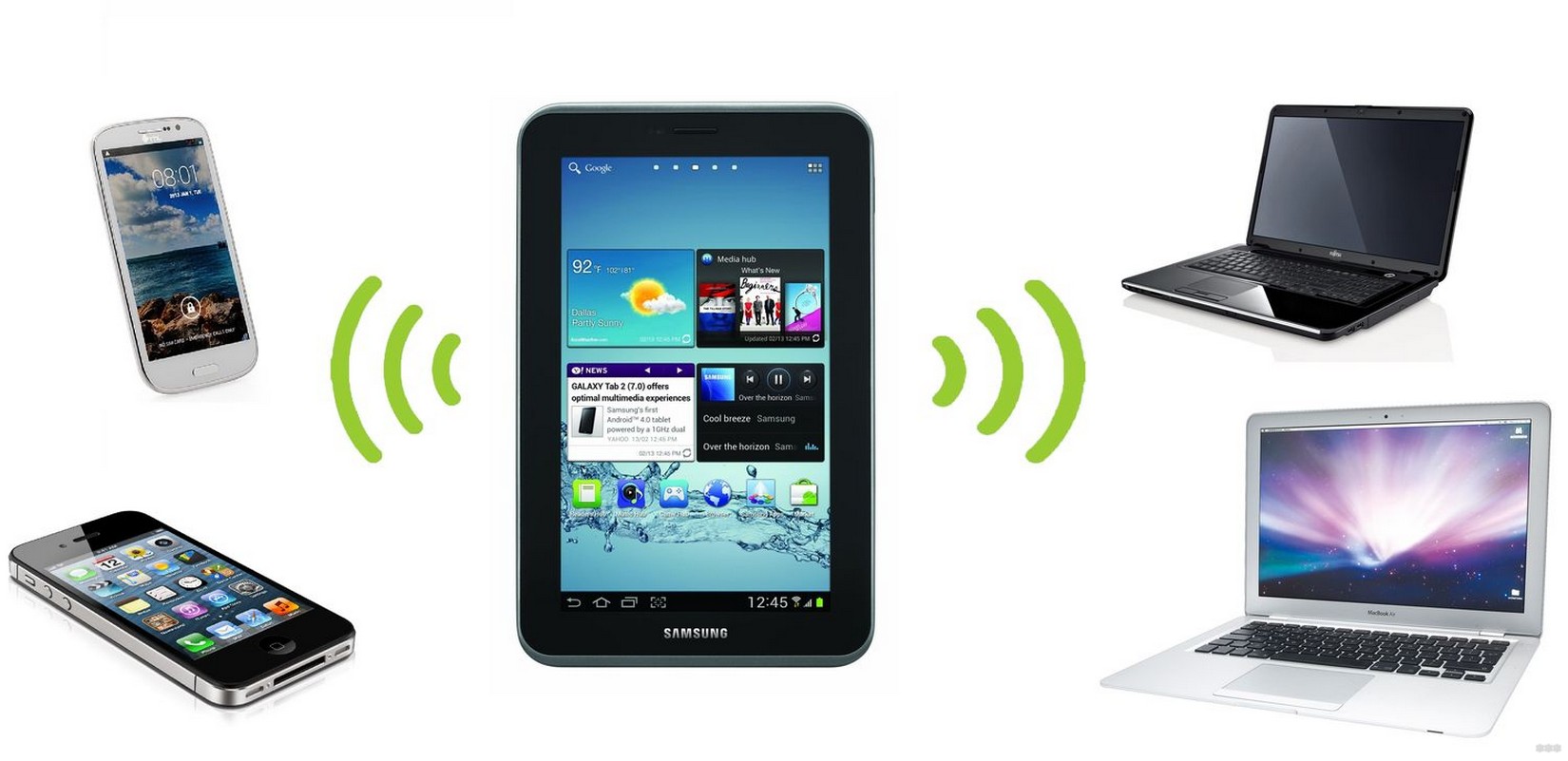
Перед тем, как сделать точку доступа Wi-Fi на Android смартфоне, следует помнить о нескольких вещах:
- Расход аккумулятора существенно увеличивается и при постоянной работе следует держать телефон на зарядке.
- Скорость передачи данных снижается одновременно с увеличением количества подключенных устройств.
- Скорость раздачи Wi-Fi с телефона никак не сможет сравниться с той, которую обеспечивает стационарный маршрутизатор.
Создать точку доступа могут только те модели телефонов, где поддерживаются стандарты GSM/3G и непосредственно Wi-Fi. То есть, на устаревших аппаратах это сделать не получится.
Раздача системными средствами Android
Инструкции в формате видео смотрите тут:
Чтобы раздать Wi-Fi на Android устройствах, следуйте предложенной инструкции:
- Открыть «Настройки телефона» и перейти в раздел «Сеть» (или «Беспроводные сети»).
- Открыть пункт «Модем и точка доступа» (на некоторых мобильных устройствах «Режим модема»).
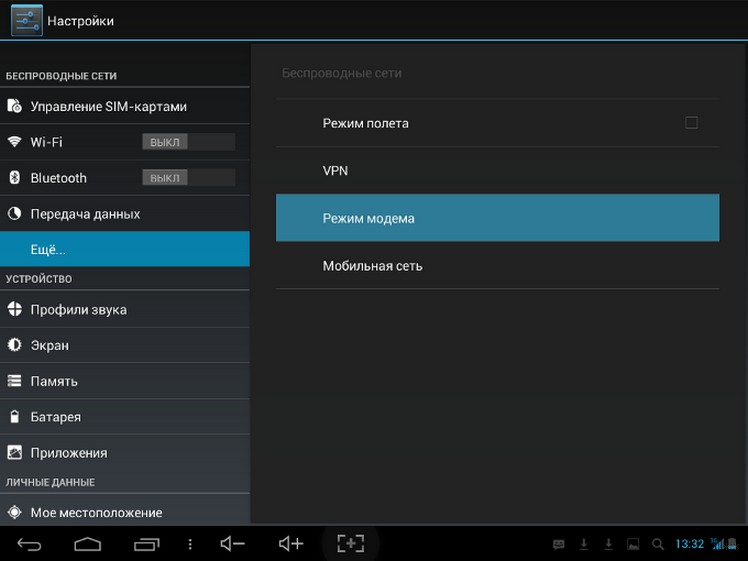
- Выбрать «Точка доступа».
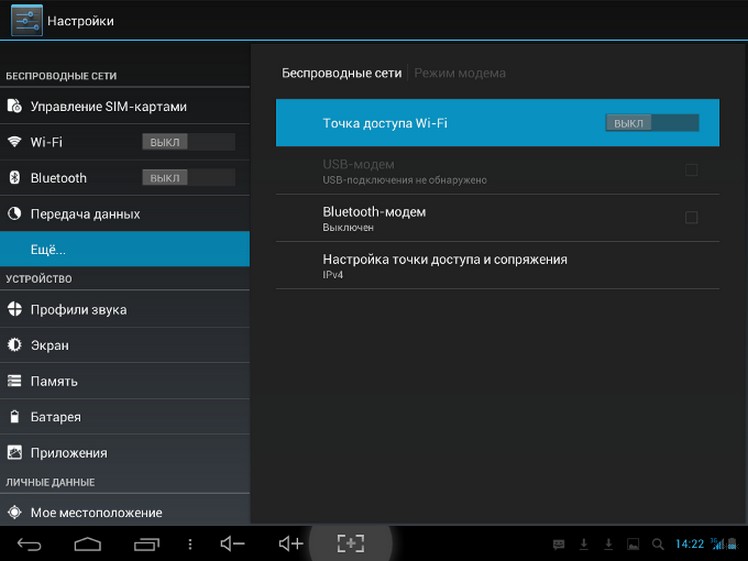
- Перейти на «Настройка точки доступа».
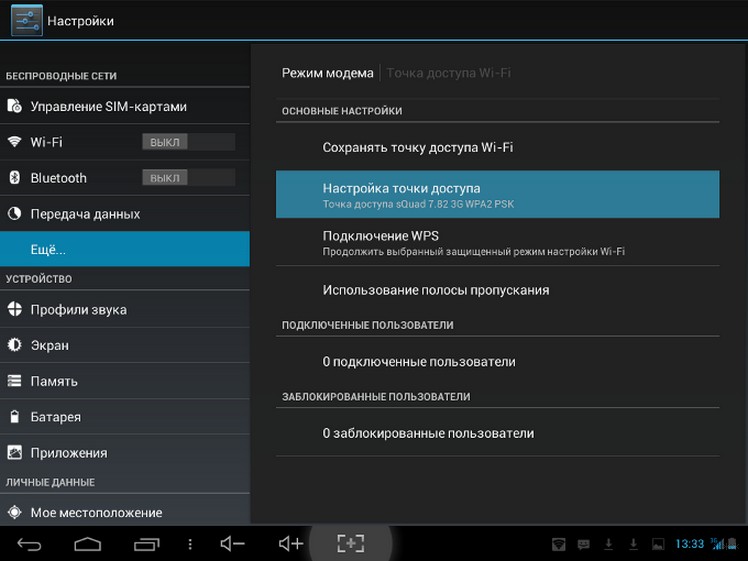
- Выполнить настройки – указать название будущей сети латиницей (чтобы символы правильно отображались на всех устройствах).
- Перейти в «Безопасность» и поставить галочку на WPA2/PSK. Это позволяет установить пароль для защиты от входа сторонних пользователей. Пароль должен состоять из восьми символов (цифры или латинские буквы).
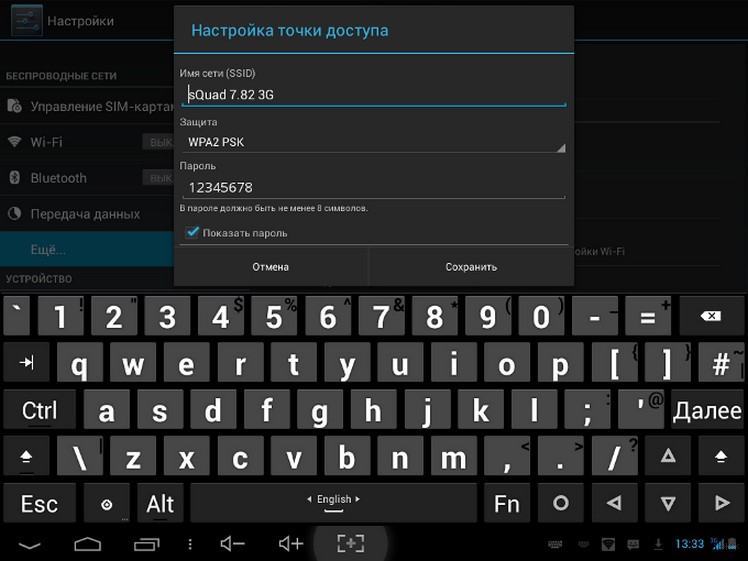
- Будет выполнен переход к настройкам APN. После этого нужно активировать функцию раздачи интернета.
Если перейти в «Режим модема», можно отследить какие устройства пользуются соединением. Вдобавок, в операционной системе можно ограничить скорость передачи данных. Делается это так:
- Нужно открыть «Использование полосы пропускания».
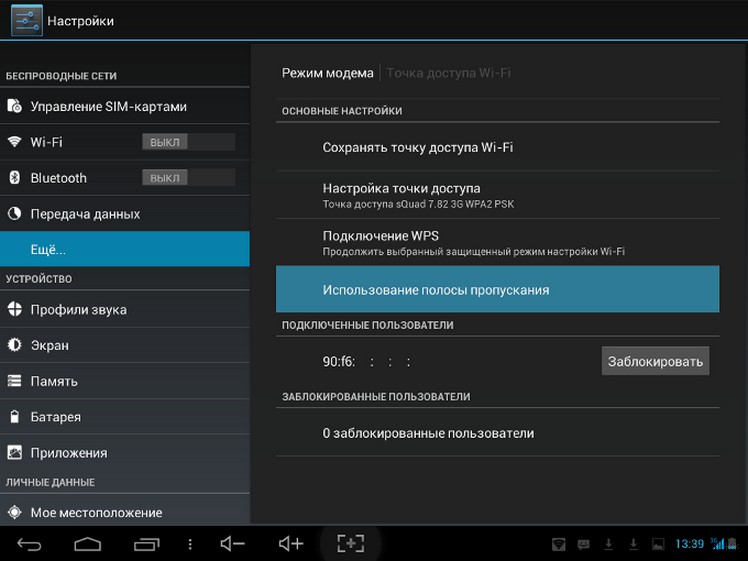
- Активировать строку для ее регулирования.
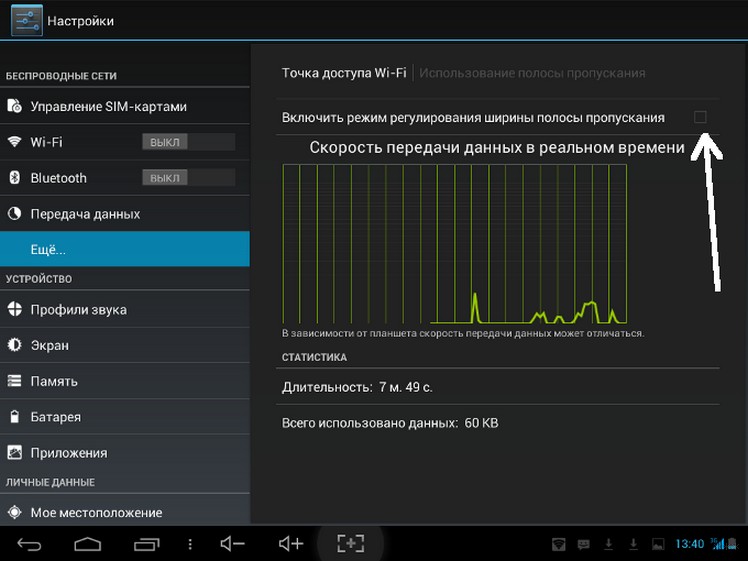
После этих действий, к смартфону могут подключиться другие мобильные устройства или ПК. Настройка параметров осуществляется один раз – они сохраняются в системе и в дальнейшем нужно только включать режим «Точка доступа».
Раздача с помощью Bluetooth в Android
Передачу данных также возможно осуществлять с помощью модуля Bluetooth. Такое соединение отличается очень низкой скоростью и малым радиусом приема сигнала. Однако, и такой способ может пригодиться, поэтому на него также стоит обратить внимание:
- Открыть «Настройки» и перейти в «Точка доступа».
- Включить переключатель напротив «Bluetooth-модем».
- Активировать видимость телефона для беспроводных устройств.
Такое соединение отличается низким расходом батареи, по сравнению с WLAN-HotSpot.
Сторонние приложения для раздачи Wi-Fi
При желании, можно установить программное обеспечение от сторонних разработчиков. Это может пригодиться, если стандартными средствами Android не получается раздавать интернет. Сделать точкой доступа Wi-Fi телефон помогут решения Osmino, MyPublicWiFi или mHotspot.
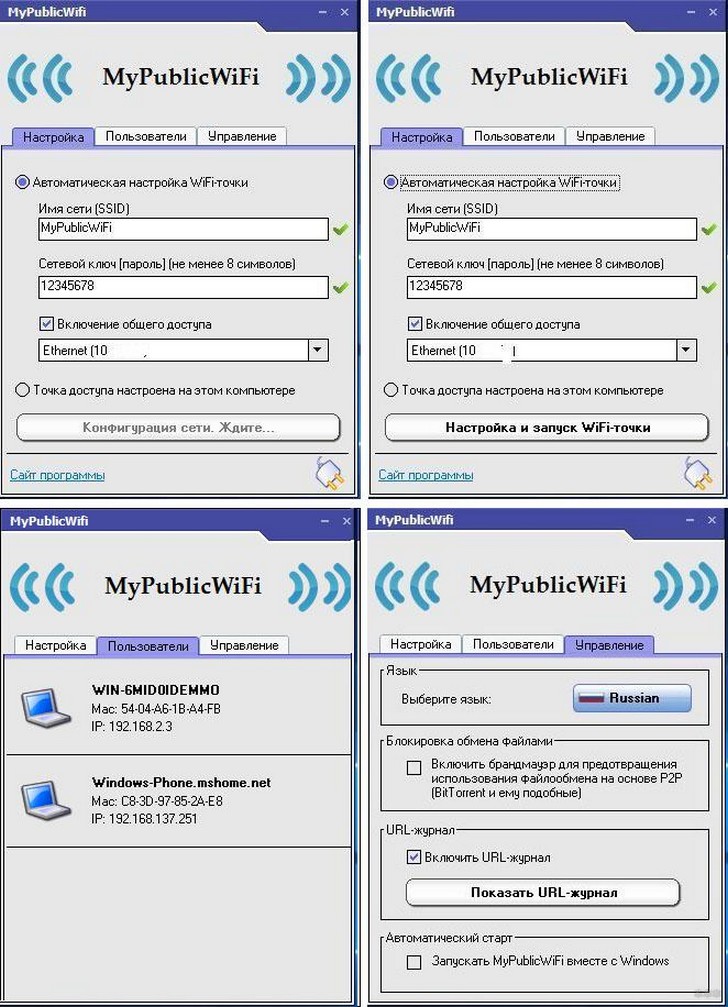
Конечно, в магазине приложений больше предложений, однако, это наиболее популярные и проверенные временем. Работа с ними осуществляется по одному принципу – сначала указываются настройки будущей сети, а затем можно нажать кнопку для старта раздачи.
Такие приложения могут функционировать в фоновом режиме, поэтому они не будут мешать работать со смартфоном.
Проблемы с включением и отсутствием интернета
Не всегда сделать смартфон Андроид точкой доступа Wi-Fi получается с первого раза. APN может быть создана и другие устройства к ней подключатся, однако, входить на сайты не получится. Причины этого следующие:
- антивирусное ПО блокирует соединение;
- загруженная программа или вирус мешают подключиться;
- имеет место сбой в работе системы.
Если проблема заключается в антивирусе на раздаваемом телефоне, нужно запустить его и в настройках отключить опцию Firewall. Соединение должно работать нормально. Если нет, нужно попробовать запустить APN, предварительно удалив антивирусник.
Любое приложение в Android может влиять на работу всей ОС. Стоит проверить телефон. Возможно, некоторые файлы являются вредоносными и их следует заблокировать или удалить.
Крайний способ решения проблемы – полный сброс до заводских настроек. Нужно открыть «Настройки», перейти в «Общие» и выбрать «Сброс и резервное копирование» (или «Восстановление заводских настроек»).
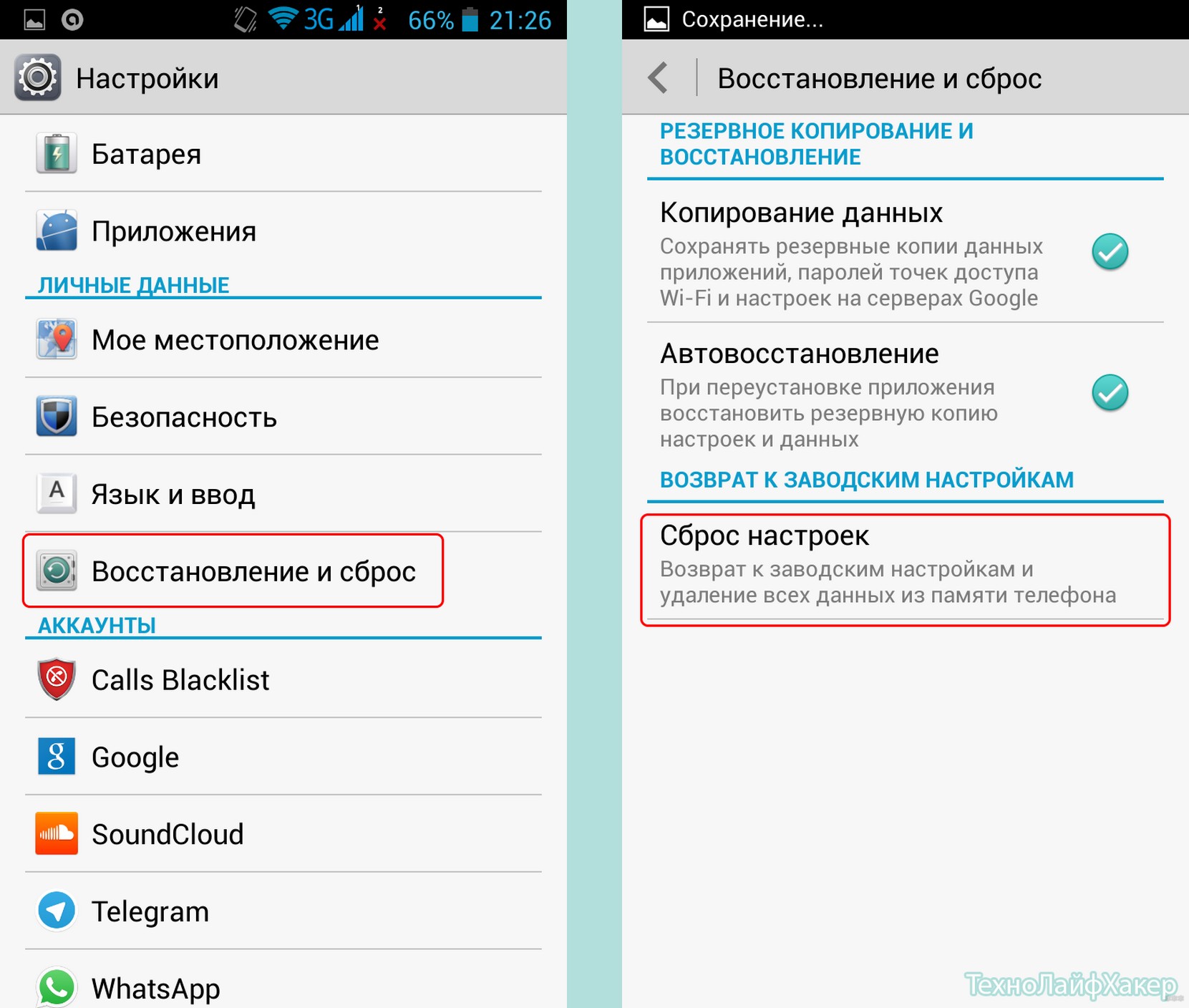
Там находится кнопка, позволяющая вернуть телефон в исходное состояние. Перед этим стоит сохранить все свои файлы в бекап, поскольку в процессе они будут удалены. Сделать это можно в том же меню.
Возможно, передачу трафика по Wi-Fi блокирует оператор мобильной связи. Если настройка APN сделана правильно и возможные ошибки устранены, позвоните оператору, запросив проверку их настроек и возможной блокировки.
Wi-Fi через iOS и Windows Phone
Как включить режим модема на смартфонах с iOS 8 и старше, узнаете в следующем видео:
В случае с iPhone или iPad, принцип действия похожий:
- Открыть «Параметры» и перейти в «Сотовая связь».
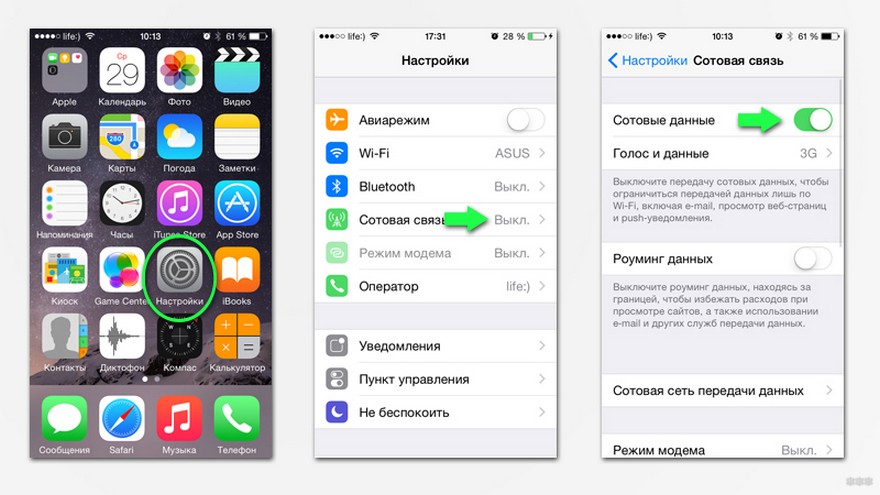
- Активировать опцию «Режим модема».
- Указать имя создаваемой сети и код доступа к ней.
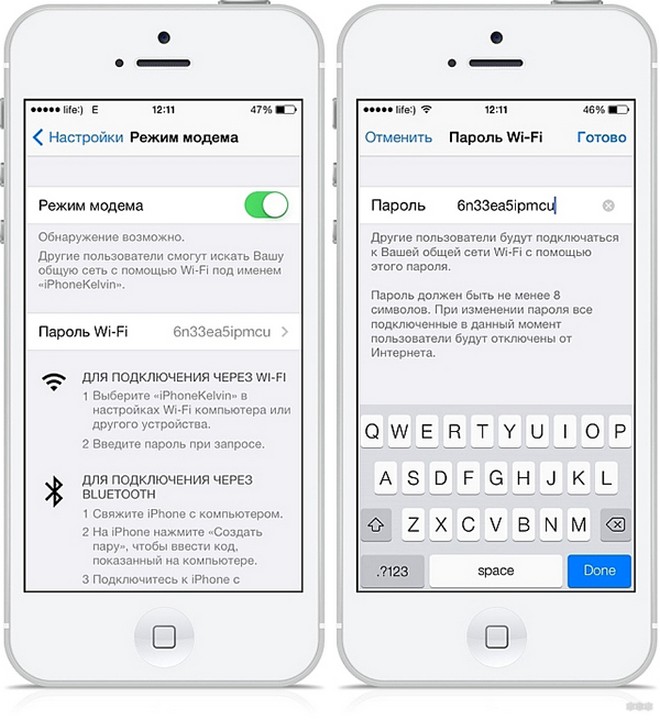
- Активировать режим.
- Другие устройства при подключении будут распознавать сеть Wi-Fi под названием iPhone (iPad).
В смартфонах под управлением Windows Phone эта функция включается проще:
- В настройках следует открыть категорию «Общий интернет».
- Активировать «Общий доступ».
В этом случае сеть становится открытой для всех устройств. При этом поддерживается и возможность установить параметры соединения.
Что касается смартфонов Nokia, которые работают не на Android, в их случае поможет приложение JoikuSPot. После его установки достаточно запустить его и разрешить подключение к сети для сторонних устройств. В предложенном далее списке нужно выбрать «Точка доступа» и подождать некоторое время. Этим приложением можно пользоваться бесплатно, хотя за дополнительную стоимость будут активны расширенные функции.
Сегодня технологии позволяют сделать точкой доступа любой смартфон. Причем это возможно, как через системные инструменты, так и с помощью сторонних приложений. Пользуйтесь на здоровье!
Как раздавать Wi-Fi с вашего Android-смартфона
Сегодня при помощи, буквально, пары нажатий, вы можете превратить свой смартфон в настоящую мобильную точку доступа, обеспечивая высокоскоростным интернетом ваши планшеты, ноутбуки и другие устройства. Это крайне полезная функция, однако не все пользователи знают о том, как же ей воспользоваться. Давайте разбираться.
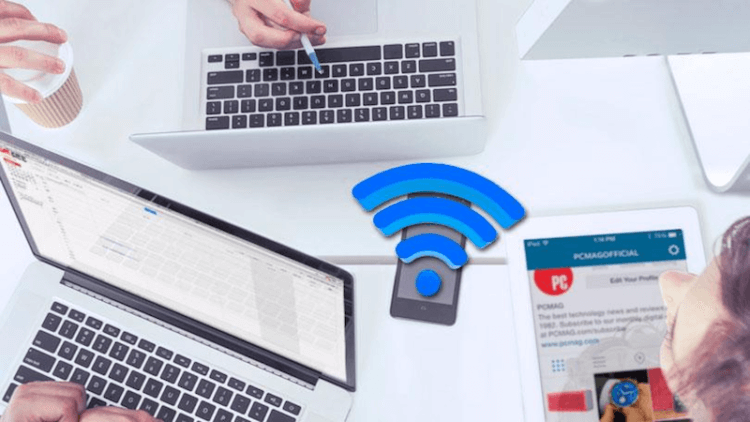
Хочется сразу же отметить, что сегодня мы рассмотрим, как активировать функцию точки доступа на наиболее популярных моделях Android-смартфонов.
Samsung
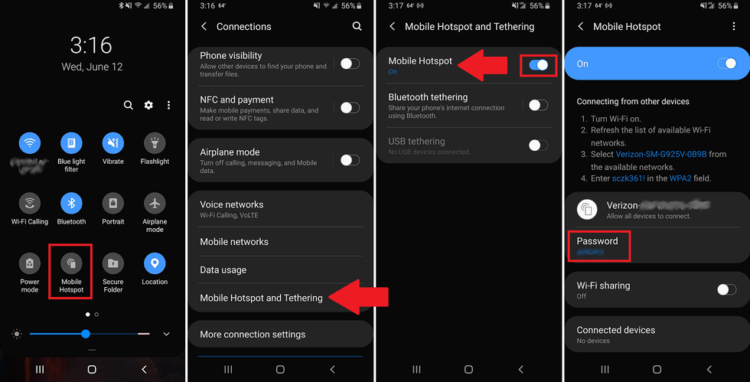
Включение точки доступа Wi — Fi на гаджетах южнокорейской компании совсем несложное. Если у вас установлена свежая версия Android 9.0 Pie, то вы можете либо потянуть вниз и нажать соответствующую опцию в появившемся меню, чтобы активировать точку доступа. Либо же перейти в «Меню управления подключениями» — «Мобильная точка доступа и модем» — «Мобильная точка доступа» — тут уже вы можете включить опцию. Появится всплывающее окно, где вы увидите пароль от только что созданной Wi-Fi-сети.
Motorola
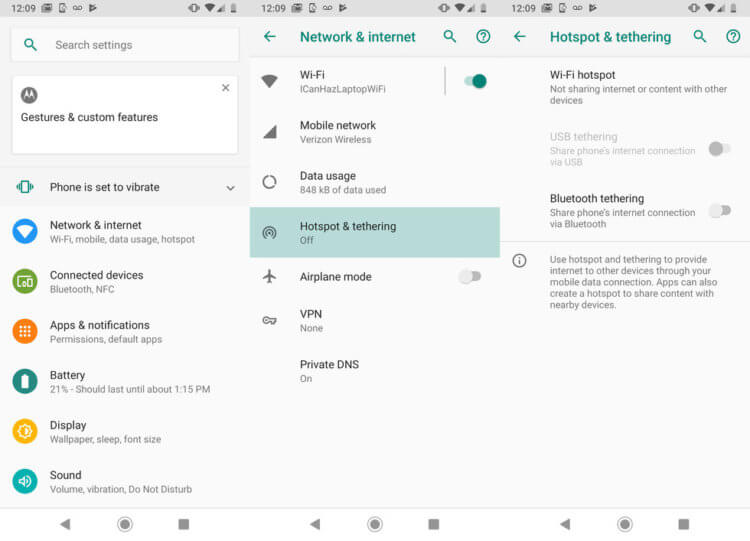
Чтобы включить режим модема на смартфонах от Motorola под управлением Android Pie, перейдите в раздел «Настройки» — «Сеть и интернет» — «Точка доступа и модем». Здесь можно выбрать общий доступ к соединению через Wi-Fi, USB или Bluetooth. Для подключения к Wi-Fi, коснитесь точки доступа Wi-Fi и включите ее. Имя точки доступа будет отображаться на этом же экране. Нажмите «Дополнительно», чтобы увидеть пароль от точки доступа.
LG
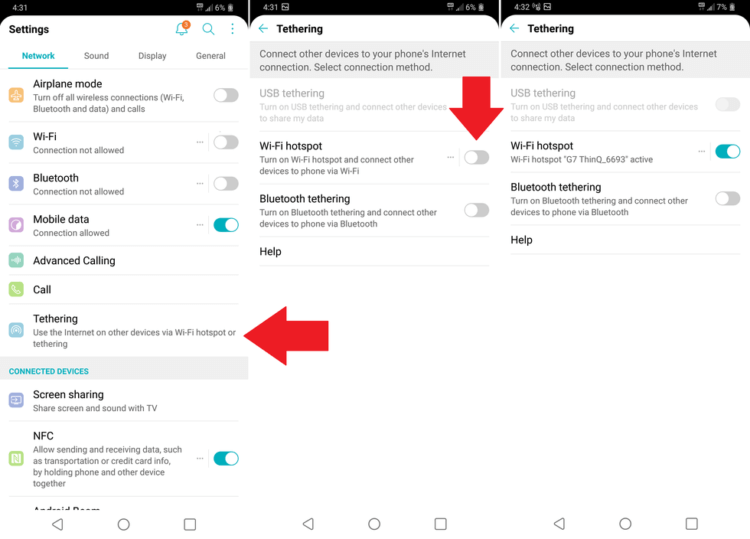
Все максимально интуитивно: потяните вниз от верхней части экрана и выберите «Настройки» — «Связь». Затем найдите переключатель точки доступа Wi-Fi и включите его. Пароль вы увидите неподалеку.
Google Pixel
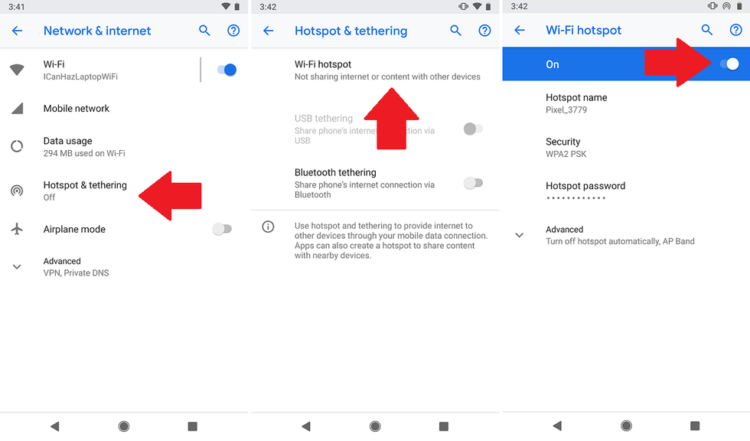
Потяните вниз от верхней части экрана и перейдите к пункту «Настройки» — «Сеть и интернет» — «Точка доступа и модем» — «Точка доступа Wi-Fi» . Включите переключатель. Имя точки доступа и пароль будут видны здесь же.
OnePlus
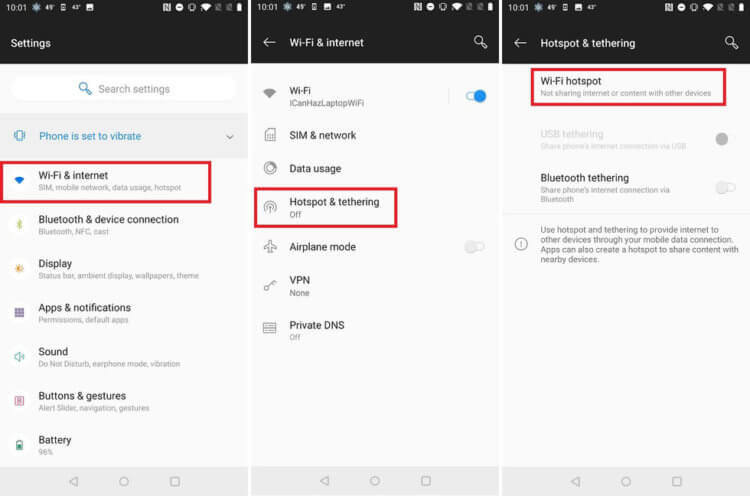
На смартфонах OnePlus также проведите пальцем вверх от нижней части экрана, затем выберите «Настройки» — «Wi-Fi и интернет» — «Точка доступа и модем» и убедитесь, что переключатель в верхней части меню включен.
Huawei
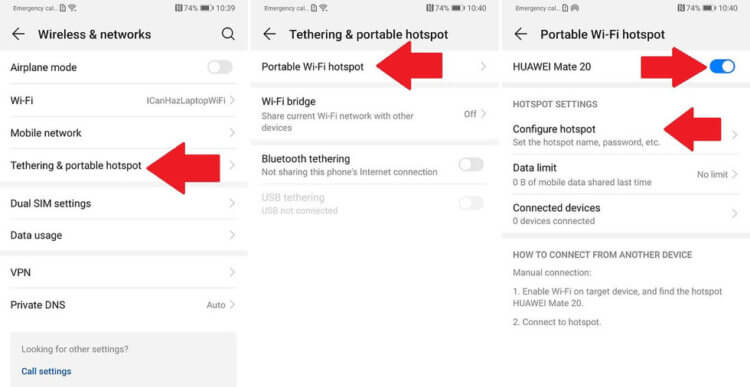
Перейдите в «Настройки» — «Беспроводные сети» — «Модем и мобильная точка доступа» — «Мобильная точка доступа Wi-Fi». Выберите пункт «Настроить точку доступа Wi-Fi», чтобы задать имя, параметры безопасности и пароль для соединения, затем нажмите «Сохранить».
Еще больше интересных материалов вы можете найти в нашем Телеграм-канале.

Теги
- Новичкам в Android
- Операционная система Android
Наши соцсети
Новости, статьи и анонсы публикаций
Свободное общение и обсуждение материалов
Лонгриды для вас
Все смартфоны, работающие на Android 8 и выше, поддерживают режим картинка в картинке (Picture-in-Picture). Он позволяет смотреть видео в отдельном окошке, попутно пользуясь другим приложением, будь то игра, веб-браузер или мессенджер. Подобный сценарий помогает решать две задачи одновременно, однако работа картинки в картинке на Андроид вызывает массу вопросов. Все ли приложения поддерживают такой режим, как смотреть видео в отдельном окне, и что делать, если ничего не получается.

Для многих владельцев Android-смартфонов WhatsApp является основным инструментом коммуникации. С помощью мессенджера мы обмениваемся важной информацией и, разумеется, не хотим, чтобы она попала в руки третьих лиц. Для надежной защиты персональных данных и тайны личной переписки нужно активировать несколько важных функций WhatsApp, отключенных по умолчанию. Их можно активировать через настройки приложения, нажав на «три точки» в правом верхнем углу главного экрана мессенджера.

Спам и мошенничество являются неотъемлемой частью жизни. Нам постоянно звонят с целью навязать ненужные услуги или, что еще хуже, украсть деньги или персональные данные. Если раньше такие входящие поступали посредством обычной телефонии, то теперь злоумышленники все чаще используют мессенджеры. Спам-звонков в Ватсапе стали нормой, а разработчики приложения не делают ничего, чтобы хоть как-то обезопасить пользователей. Да, после недавнего обновления появилась возможность заглушать звонки с незнакомых номеров, но это все равно не то, чего бы нам хотелось.