Создание, редактирование и удаление стандартных плейлистов в iTunes на ПК

Можно создать плейлисты, чтобы подобрать песни под особое настроение, систематизировать медиафайлы по определенной теме или сгруппировать песни, которые Вы хотите записать на CD.
Рядом с созданными Вами плейлистами отображается значок .
Вы можете также создать смарт-плейлист, который автоматически обновляется в соответствии с выбранными Вами критериями, или плейлист Genius, включающий музыку из медиатеки, похожую на выбранную песню.
Создание пустого плейлиста
- В приложении iTunes на ПК выберите пункт меню «Файл» > «Новый» > «Плейлист». Новый плейлист отображается в боковом меню слева, в разделе «Музыкальные плейлисты» (или «Все плейлисты»).
- Введите название плейлиста.
Добавление объектов в плейлист
- В iTunes на ПК выберите любой пункт в раскрывающемся меню слева вверху, затем нажмите любой вариант, чтобы просмотреть объекты, которые можно добавить в плейлист.
- Чтобы добавить объект в плейлист, выполните любое из указанных действий.
- Перетяните объект из любого раздела медиатеки iTunes в плейлист в боковом меню справа.
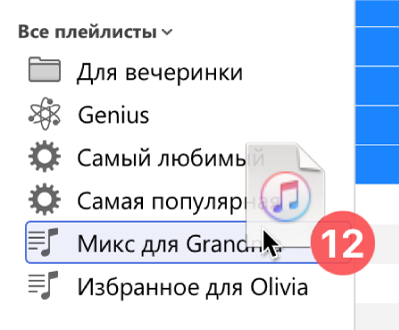
- Нажмите правой кнопкой мыши объект, выберите «Добавить в плейлист», затем выберите плейлист.
- Перетяните объект из любого раздела медиатеки iTunes в плейлист в боковом меню справа.
Совет. Чтобы добавить песни в плейлист, не добавляя их в медиатеку, выберите «Правка» > «Настройки», нажмите «Основные», затем снимите флажок «Добавлять песни в Медиатеку при добавлении в плейлисты».
Создание плейлиста с объектами
- В iTunes на ПК выберите любой пункт в раскрывающемся меню слева вверху, затем нажмите любой вариант, чтобы просмотреть объекты, которые можно добавить в плейлист.
- Правой кнопкой нажмите один или несколько объектов, затем выберите «Добавить в плейлист» > «Новый плейлист». Новый плейлист отображается в боковом меню слева, в разделе «Музыкальные плейлисты» (или «Все плейлисты»).
Редактирование плейлиста
В приложении iTunes на ПК выберите плейлист в боковом меню слева и выполните любое из указанных действий.
- В iTunes на ПК выберите плейлист в боковом меню слева.
- Выполните любое из указанных действий.
- Переименование плейлиста. Выберите имя плейлиста в верхней части окна, затем введите новое имя.
- Изменение порядка объектов. Выберите пункт меню «Вид» > «Сортировка». Выбрав «Вид» > «Сортировка» > «Порядок плейлистов», можно изменить порядок объектов перетягиванием.
- Удаление объекта. Выберите объект и нажмите клавишу Delete. Если удаленный объект уже находится в медиатеке, его удаление из плейлиста не приведет к его удалению из медиатеки или с устройства хранения.
Удаление плейлиста
Если удалить плейлист, объекты из плейлиста остаются в медиатеке и на компьютере.
- В приложении iTunes на ПК выполните любое из указанных ниже действий.
- Выберите плейлист в боковом меню слева, затем нажмите клавишу Delete.
- Нажмите правую кнопку мыши на плейлисте в боковом меню слева, затем выберите «Удалить из медиатеки».
- Нажмите «Удалить» для подтверждения.
Помимо созданных Вами плейлистов существуют плейлисты, созданные участниками Apple Music. См. раздел Добавление и загрузка музыки.
Как создать плейлист в проигрывателе windows media
В «штатном» проигрывателе Windows формирование плейлиста проходит в несколько шагов:
1. Входим во вкладку «Библиотека мультимедиа», выбираем опцию «Создать список воспроизведения» и открываем диалоговое окно.
2. Не закрывая проигрыватель, входим в проводник через меню «Пуск».
3. Выбираем нужные файлы в тех или иных папках, перетаскиваем их мышкой в создаваемый список воспроизведения Windows Media Player.
4. При помощи диалогового окна, находящего справа, выполняем нужные операции – сохраняем плейлист в конкретной папке, переименовываем или редактируем список файлов, задаем параметры воспроизведения, удаляем плейлист.
Как создать плейлист в Winamp
В популярном проигрывателе Winamp создать плейлист можно используя строку меню либо значки программы:
1. Заходим во вкладку «Вид» и отмечаем мышкой опцию «Редактор списка воспроизведения», после чего перед нами появляется окно будущего плейлиста.
2. Входим во вкладку «Файл» и загружаем в список воспроизведения интересующие нас медиафайлы из конкретных папок.
3. При помощи строки меню делаем нужные настройки – определяем начало списка, устанавливаем параметры воспроизведения, отлаживаем зрительные образы и многое другое.
4. Сохраняем плейлист при помощи соответствующей опции во вкладке «Файл».
5. Аналогичные действия легко выполнить при помощи значков в окне списка воспроизведения.
Как создать плейлист в AIMP Classic
В AIMP Classic сделать плейлист еще проще. Для этого используем кнопки, размещенные на панели программы:
1. Большая круглая кнопка с тремя черными черточками открывает окно плейлиста.
2. Кнопка «+» помогает загрузить файлы из папок, списки воспроизведения, ссылки радиостанций и прочее.
3. Кнопка в правом нижнем углу окна плейлиста с дискеткой позволяет сохранить список воспроизведения в конкретном месте.
Преимущество AIMP Classic, что можно работать сразу с несколькими плейлистами.
Списки воспроизведения – это удобное средство группировки файлов, которые часто воспроизводятся. Списки воспроизведения можно использовать для группировки файлов с целью записи на компакт-диск или передачи на портативное устройство. Существуют два типа списков воспроизведения в проигрывателе Windows: автоматические и обычные.
Автоматический список воспроизведения – это список, который постоянно обновляется автоматически на основе музыки, имеющейся в библиотеке проигрывателя, и включает любые изменения в мультимедиа.
Обычный список воспроизведения – это сохраненный список, содержащий один или более мультимедиа, в частности, любую комбинацию песен, видео или изображений в библиотеке проигрывателя.
Создание обычного списка воспроизведения
- Откройте проигрыватель Windows.
- Если проигрыватель уже открыт и находится в режиме воспроизведения, нажмите кнопку Переключиться на библиотеку в верхнем правом углу проигрывателя.
- В библиотеке проигрывателя щелкните вкладку Воспроизведение, чтобы открыть область списка, если ее пока не открыто.
- Если нужно очистить область списка перед созданием списка воспроизведения, нажмите кнопку Очистить список .
- Перетащите элементы из области сведений в область списка, чтобы добавить их в новый список воспроизведения.
- Для изменения элементов, перетащите их вверх или вниз в области списка.
- Чтобы сохранить список, нажмите кнопку Сохранить список в верхней части области списка, введите имя списка воспроизведения и нажмите клавишу Enter .
По умолчанию списки воспроизведения сохраняются с расширением .wpl в папке «Списки воспроизведения», которая расположена в папке сохранения по умолчанию музыкальной библиотеки. Списки воспроизведения можно сохранять с расширениями. m3u или .asx.
Для этого в верхней части области списка нажмите кнопку Параметры списка выберите Сохранить список как измените расширение в диалоговом окне Сохранить как. После сохранения списка воспроизведения он добавляется в категории «Списки воспроизведения» в области переходов.
Для воспроизведения списка воспроизведения в области списка, нажмите кнопку Воспроизвести .
Чтобы получить доступ к спискам воспроизведения в будущем, дважды щелкните представление Списки воспроизведения в области переходов или щелкните стрелку рядом с Списки воспроизведения, чтобы расширить представления.
Изменение обычного списка воспроизведения
- Откройте проигрыватель Windows.
- Если проигрыватель уже открыт и находится в режиме воспроизведения, нажмите кнопку Переключиться на библиотеку в верхнем правом углу проигрывателя.
- В библиотеке проигрывателя щелкните вкладку Воспроизведение, чтобы открыть область списка, если она пока не открыта.
- В области переходов щелкните стрелку рядом с пунктом Списки воспроизведения, чтобы расширить представления.
- Дважды щелкните список воспроизведения, который нужно изменить, чтобы они появлялись в области списка.
- Выполните одно из следующих действий:
- Чтобы удалить элемент, щелкните правой кнопкой мыши в области списка и выберите Удалить из списка.
- Чтобы тасовать весь список, нажмите кнопку Параметры списка в верхней части области списка и выберите Воспроизвести список в случайном порядке.
- Чтобы добавить элементы, выделите них с помощью области переходов и области сведений и перетащите элементы в область списка.
- После завершения изменения списка воспроизведения команду Сохранить список в верхней части области списка и введите имя списка воспроизведения.
Настройка пропуска элементов в списке воспроизведения
Проигрыватель отслеживает, какие песни пропускаются при воспроизведении списка. Это позволяет быстро изменить список воспроизведения, который, например, был создан службой подписки музыки или другим пользователем, чтобы он содержал только понравившиеся элементы.
При сохранении списка воспроизведения, который содержит пропущенные элементы, будет предложено удалить или сохранить пропущенные элементы в списке воспроизведения. При необходимости этот запрос можно отключить.
Проигрыватель также можно настроить так, чтобы он не воспроизводил пропущенные элементы при повторного воспроизведения. Если сделать это, пропущенные элементы отображаются в области списка серым цветом.
- Откройте проигрыватель Windows.
- Если проигрыватель уже открыт и находится в режиме воспроизведения, нажмите кнопку Переключиться на библиотеку в верхнем правом углу проигрывателя.
- В библиотеке проигрывателя щелкните вкладку Воспроизведение, чтобы открыть область списка, если ее пока не открыто.
- Начните воспроизведение списка песен.
- Чтобы пропустить элемент, нажмите кнопку Следующий во время воспроизведения.
- Чтобы удалить пропущенные элементы из списка воспроизведения, выполните следующие действия.
- В верхней части области списка нажмите кнопку Параметры списка и нажмите Сохранить список как.
- Введите имя списка воспроизведения и выберите Сохранить.
- По запросу выберите Удалить из списка.
(Необязательно) Для изменения параметров пропускания, нажмите кнопку Параметры списка в верхней части области списка, выберите Пропущенные элементы и выполните одно или оба следующих действий:
- чтобы отключить запрос на удаление пропущенных элементов при сохранении списка воспроизведения, снимите флажок Запрос на удаление при сохранении ;
- чтобы предотвратить повторное воспроизведение пропущенных элементов, выберите Пропустить во время воспроизведения .
Примечание: Флажок указывает, что соответствующее функция включена, и пропущенные элементы будут обозначены в области списка серым цветом. Элемент можно вернуть к нормальному воспроизведению, дважды щелкнув его в области списка.

Вы можете использовать проигрыватель Windows Media для создания списка воспроизведения в Windows Vista. Плейлист — это просто инструмент, который сообщает Windows Media Player, которые являются вашими любимыми песнями. Вам может понадобиться список воспроизведения для каждого человека в семье или, возможно, плейлист, содержащий музыку, которую вы любите слушать, когда работаете, и другую для музыки, которую вы любите слушать, когда у вас есть вечеринка. Плейлисты позволяют слушать музыку по-своему.
Выберите «Пуск» → «Все программы» → «Проигрыватель Windows Media».
Перейдите на вкладку «Библиотека» и нажмите «Создать список воспроизведения» в левой части элемента «Списки воспроизведения».
Надпись «Создать плейлист» исчезает, и вместо нее открывается текстовое поле.
Введите название списка воспроизведения, а затем нажмите на него.
В панели «Список» справа отображается пустой список воспроизведения.
Щелкните библиотеку в левой панели медиабиблиотеки, и появится содержимое библиотеки.
Щелкните элемент, а затем перетащите его в новый список воспроизведения.
Повторите этот шаг, чтобы найти дополнительные заголовки для добавления в список воспроизведения.
Создание списка воспроизведения на панели «Список».
Когда вы закончите добавлять заголовки, нажмите «Сохранить список воспроизведения».
Чтобы воспроизвести список воспроизведения, щелкните его на панели «Библиотека» или в области «Навигация», а затем нажмите кнопку «Воспроизвести».
Вы можете управлять списком, щелкнув его правой кнопкой мыши и выбрав «Редактировать» в панели «Список». Нажмите стрелку рядом с заголовком списка воспроизведения и используйте команды выпадающего меню для выполнения задач, например:

Выберите «Сортировка», чтобы отсортировать список воспроизведения по названию, исполнителям, дату выпуска и т. Д.
Выберите «Случайный список». Теперь произвольно реорганизуйте заголовки для воспроизведения в другом порядке.
Выберите «Переименовать список воспроизведения», чтобы присвоить ему другое имя.
Выберите пропущенные позиции, чтобы указать, как обращаться с пропущенными вами дорожками.
Вы также можете щелкнуть правой кнопкой мыши список воспроизведения в панели «Библиотека» и выбрать «Воспроизвести», чтобы воспроизвести его, или «Удалить», чтобы удалить список. Не волнуйтесь, вы не удаляете песни из библиотеки, просто инструкции о том, как вы любите их играть в этом конкретном плейлисте.
Как создать плейлист в наиболее популярных проигрывателях
Достаточно часто пользователи желают воспроизвести с помощью проигрывателя не просто какую-либо отдельную музыкальную композицию или видеоклип, аудио- или видеофайлы из одной папки. А их интересует целый ряд конкретных медиафайлов из разных сборников и каталогов, размещенных на жестком диске либо на внешнем носителе. В этом случае целесообразно создать плейлист, где будут собраны нужные блоки. Подобная процедура в каждом проигрывателе имеет свои особенности.
Как создать плейлист в Windows Media Player
В «штатном» проигрывателе Windows формирование плейлиста проходит в несколько шагов:
1. Входим во вкладку «Библиотека мультимедиа», выбираем опцию «Создать список воспроизведения» и открываем диалоговое окно.
2. Не закрывая проигрыватель, входим в проводник через меню «Пуск».
3. Выбираем нужные файлы в тех или иных папках, перетаскиваем их мышкой в создаваемый список воспроизведения Windows Media Player.
4. При помощи диалогового окна, находящего справа, выполняем нужные операции – сохраняем плейлист в конкретной папке, переименовываем или редактируем список файлов, задаем параметры воспроизведения, удаляем плейлист.
Как создать плейлист в Winamp
В популярном проигрывателе Winamp создать плейлист можно используя строку меню либо значки программы:
1. Заходим во вкладку «Вид» и отмечаем мышкой опцию «Редактор списка воспроизведения», после чего перед нами появляется окно будущего плейлиста.
2. Входим во вкладку «Файл» и загружаем в список воспроизведения интересующие нас медиафайлы из конкретных папок.
3. При помощи строки меню делаем нужные настройки – определяем начало списка, устанавливаем параметры воспроизведения, отлаживаем зрительные образы и многое другое.
4. Сохраняем плейлист при помощи соответствующей опции во вкладке «Файл».
5. Аналогичные действия легко выполнить при помощи значков в окне списка воспроизведения.
Как создать плейлист в AIMP Classic
В AIMP Classic сделать плейлист еще проще. Для этого используем кнопки, размещенные на панели программы:
1. Большая круглая кнопка с тремя черными черточками открывает окно плейлиста.
2. Кнопка «+» помогает загрузить файлы из папок, списки воспроизведения, ссылки радиостанций и прочее.
3. Кнопка в правом нижнем углу окна плейлиста с дискеткой позволяет сохранить список воспроизведения в конкретном месте.
Преимущество AIMP Classic, что можно работать сразу с несколькими плейлистами.
Manage your music library with playlists
Updated on December 27, 2022
What to Know
- Select Library tab > under Playlists, select Create Playlist > choose a name for the playlist.
- Next, drag and drop songs from your library to the newly created playlist displayed in the left pane.
This article explains how to make a playlist in Windows Media Player 11, which was included with Windows Vista and Windows Server 2008. It is available for Windows XP and XP x64 Edition. It was superseded by Windows Media Player 12, which is available for Windows versions 7, 8, and 10.
Creating a New Playlist
To create a new playlist in Windows Media Player 11 (The process is very similar in WMP 12 or newer):
- Select Library tab at the top of the screen (if it is not already selected) to bring up the Library menu screen.
- Select Create Playlist in the left pane. You may need to select plus (+) icon to open this menu if it isn’t visible.
- Type in a name for the new playlist and press the Return key.
You will see a new playlist with the name you just typed in.
Populating a Playlist
To populate your new playlist with tracks from your music library, drag and drop tracks from your library to the newly created playlist displayed in the left pane. Again, you may need to select the plus (+) icon icon next to the Library menu item to see the suboptions. For example, select the Artist submenu to simplify creating a playlist that contains all the music from a particular band or artist.
Using Your Playlist
Once you have a populated playlist, you can use it to play back the music tracks from your music library, burn a CD, or sync the music to a media or MP3 player.
Use the top menu tabs (Burn, Sync, and others) and drag your playlist over to the right pane to burn or sync the playlist.
Thanks for letting us know!
Get the Latest Tech News Delivered Every Day
Manage your music library with playlists
Updated on December 27, 2022
What to Know
- Select Library tab > under Playlists, select Create Playlist > choose a name for the playlist.
- Next, drag and drop songs from your library to the newly created playlist displayed in the left pane.
This article explains how to make a playlist in Windows Media Player 11, which was included with Windows Vista and Windows Server 2008. It is available for Windows XP and XP x64 Edition. It was superseded by Windows Media Player 12, which is available for Windows versions 7, 8, and 10.
Creating a New Playlist
To create a new playlist in Windows Media Player 11 (The process is very similar in WMP 12 or newer):
- Select Library tab at the top of the screen (if it is not already selected) to bring up the Library menu screen.
- Select Create Playlist in the left pane. You may need to select plus (+) icon to open this menu if it isn’t visible.
- Type in a name for the new playlist and press the Return key.
You will see a new playlist with the name you just typed in.
Populating a Playlist
To populate your new playlist with tracks from your music library, drag and drop tracks from your library to the newly created playlist displayed in the left pane. Again, you may need to select the plus (+) icon icon next to the Library menu item to see the suboptions. For example, select the Artist submenu to simplify creating a playlist that contains all the music from a particular band or artist.
Using Your Playlist
Once you have a populated playlist, you can use it to play back the music tracks from your music library, burn a CD, or sync the music to a media or MP3 player.
Use the top menu tabs (Burn, Sync, and others) and drag your playlist over to the right pane to burn or sync the playlist.
Thanks for letting us know!
Get the Latest Tech News Delivered Every Day

Table of Contents:
Ну, красота плейлиста приходит с тем, что вы можете сделать с ним. Например, сохраните список ваших любимых песен, и они всегда доступны для воспроизведения одним щелчком мыши.
Чтобы создать список воспроизведения, выполните следующие действия:
Откройте Windows Media Player и найдите список воспроизведения.
Не видите ли плейлист, обнимающий правый край проигрывателя Windows Media? Перейдите на вкладку «Воспроизведение» в правом верхнем углу. Или, когда плеер находится в режиме «Текущая игра», щелкните правой кнопкой мыши пустую часть окна проигрывателя Windows Media и выберите «Показать список» во всплывающем меню: список воспроизводимых в данный момент элементов отображается по правому краю Media Center.
Щелкните правой кнопкой мыши альбом или песни, выберите «Добавить» и выберите «Список воспроизведения».
Кроме того, вы можете перетаскивать альбомы и песни в панель списка воспроизведения по правому краю проигрывателя Windows Media, как показано здесь. В любом случае, Windows Media Player начнет воспроизведение вашего плейлиста, как только вы добавите первую песню. Варианты выбора песни отображаются в правой панели в том порядке, в котором вы их выбрали.
Выберите элементы из средней панели, а затем перетащите их в крайнее правое окно.
Тонкая настройка вашего плейлиста, чтобы изменить порядок или удалить песни.
Добавлено что-то по ошибке? Щелкните правой кнопкой мыши этот элемент в списке воспроизведения и выберите «Удалить из списка». Не стесняйтесь менять список воспроизведения, перетаскивая элементы дальше или вниз по списку.
Проверьте строку в нижней части списка воспроизведения, чтобы узнать, сколько элементов вы добавили в список воспроизведения, а также продолжительность вашего плейлиста в минутах.
Когда вы довольны своим плейлистом, нажмите кнопку «Сохранить список» в верхней части списка, введите имя в выделенном поле и нажмите «Ввод».
Проигрыватель Windows Media перечисляет ваш новый плейлист в разделе «Списки воспроизведения» библиотеки, который можно услышать, когда вы дважды щелкните его.
После сохранения списка воспроизведения вы можете записать его на компакт-диск одним щелчком мыши, как описано в следующем совете.
Сделайте свой собственный диск Desert Island или Greatest Hits, а затем сжечь их на компакт-диск, чтобы играть в вашем автомобиле или на домашней стереосистеме. После создания списка воспроизведения менее 80 минут вставьте чистый компакт-диск в устройство записи компакт-дисков и щелкните вкладку «Запись». Возьмите предложение игрока, чтобы импортировать текущий плейлист, а затем нажмите кнопку «Начать запись».
Чтобы отредактировать ранее созданный список воспроизведения, дважды щелкните имя плейлиста в области Плейлисты библиотеки. Переупорядочивайте, добавляйте или удаляйте элементы в списке воспроизведения, а затем нажмите кнопку «Сохранить список».
Как создать плейлист на компьютере windows 10
Как создать плейлист в наиболее популярных проигрывателях?
Часто пользователи ПК хотят воспроизводить не просто отдельную композицию или файлы из одной папки, а интересуются целым рядом нужных медиафайлов, которые находятся в разных сборниках либо каталогах, и которые размещены на жестком диске или внешнем носителе. В таком случае лучше и удобнее будет создать плейлист, куда собрать все нужные блоки.
Чтобы создать плейлист в Windows Media Player, нужно сначала зайти в пункт «Библиотека мультимедиа», выбрать опцию «Создать список воспроизведений» и открыть окно. Теперь, не закрывая проигрыватель, войдите в проводник через «Пуск». Далее выберите требуемые файлы в нужных папках и перетащите их мышкой в открытое диалоговое окно Windows Media Player. Выполните нужные операции – сохраните ваш плейлист в нужной папке, переименуйте список, отредактируйте его, задайте параметры воспроизведения.
Чтобы создать плейлист в проигрывателе Winamp, нужно зайти в пункт «Вид» и отметить опцию «Редактор списка воспроизведения», потом перед вами появится окно будущего плейлиста. Далее войдите в пункт меню «Файл» и загрузите туда нужные вам файлы из разных папок. Теперь при помощи строки меню сделайте нужные настройки, то есть определите начало списка, установите параметры и многое другое. Сохраните ваш новый плейлист при помощи нужной опции в меню «Файл». Такие же действия можно выполнить и при помощи значков в окне списка воспроизведения.
В AIMP Classic плейлист сделать вообще очень просто. Нужно использовать кнопки, которые находятся на панели программы. Сначала большая круглая кнопка с тремя черными полосками откроет окно плейлиста. Затем «+» поможет загрузить нужные файлы, списки или ссылки на радиостанции. Потом кнопка с дискетой из правого нижнего угла окна плейлиста поможет сохранить список воспроизведения в требуемом месте. Такой проигрыватель может работать одновременно с несколькими плейлистами.
Как создать плейлист в наиболее популярных проигрывателях
Как создать плейлист в Windows Media Player
В «штатном» проигрывателе Windows формирование плейлиста проходит в несколько шагов:
1. Входим во вкладку «Библиотека мультимедиа», выбираем опцию «Создать список воспроизведения» и открываем диалоговое окно.
2. Не закрывая проигрыватель, входим в проводник через меню «Пуск».
3. Выбираем нужные файлы в тех или иных папках, перетаскиваем их мышкой в создаваемый список воспроизведения Windows Media Player.
4. При помощи диалогового окна, находящего справа, выполняем нужные операции – сохраняем плейлист в конкретной папке, переименовываем или редактируем список файлов, задаем параметры воспроизведения, удаляем плейлист.
Как создать плейлист в Winamp
В популярном проигрывателе Winamp создать плейлист можно используя строку меню либо значки программы:
1. Заходим во вкладку «Вид» и отмечаем мышкой опцию «Редактор списка воспроизведения», после чего перед нами появляется окно будущего плейлиста.
2. Входим во вкладку «Файл» и загружаем в список воспроизведения интересующие нас медиафайлы из конкретных папок.
3. При помощи строки меню делаем нужные настройки – определяем начало списка, устанавливаем параметры воспроизведения, отлаживаем зрительные образы и многое другое.
4. Сохраняем плейлист при помощи соответствующей опции во вкладке «Файл».
5. Аналогичные действия легко выполнить при помощи значков в окне списка воспроизведения.
Как создать плейлист в AIMP Classic
В AIMP Classic сделать плейлист еще проще. Для этого используем кнопки, размещенные на панели программы:
1. Большая круглая кнопка с тремя черными черточками открывает окно плейлиста.
2. Кнопка «+» помогает загрузить файлы из папок, списки воспроизведения, ссылки радиостанций и прочее.
3. Кнопка в правом нижнем углу окна плейлиста с дискеткой позволяет сохранить список воспроизведения в конкретном месте.
Преимущество AIMP Classic, что можно работать сразу с несколькими плейлистами.
Как добавить музыку в приложение Groove в Windows 10
Добавить музыку в приложение Groove
Для добавления музыки из локальной музыки в приложение Groove на ПК с Windows 10,
Откройте приложение «Музыка», введя Groove в поле поиска на панели задач рядом с меню «Пуск» Windows.
Далее выберите Настройки. Вы видите красный цвет 1 на изображении выше.
Затем в разделе Музыка на этом компьютере нажмите ссылку « Выберите, где мы ищем музыку на этом компьютере ».
Новая панель откроется.
Теперь нажмите кнопку «+», чтобы увидеть ваши локальные папки.
Выберите нужную папку.
Сделав это, нажмите кнопку «Готово».
Если вы хотите удалить музыкальные папки
Найдите метку «X» в верхнем правом углу плитки папки.
После того, как вы удалили выбранную папку, нажмите Готово.
В случае, если у вас есть музыкальные файлы, хранящиеся на внешнем устройстве, таком как USB-накопитель или внешний жесткий диск, вы можете добавлять музыку с USB-накопителя или внешнего жесткого диска непосредственно в библиотеку.
Пользователи приложения, имеющие Groove Music Pass, могут получить доступ к каталогу онлайн-музыки Microsoft для потоковой передачи или загрузки для автономного использования. Пропуск действителен как для Windows 10, так и для Windows Phone. Обратите внимание, что для регистрации требуется учетная запись Microsoft.
Пользование приложением Groove Music
Пользование приложением Groove Music. Если ваша музыка находится на вашем компьютере в папке «Музыка» или в папке «Музыка» на OneDrive, она готова к запуску.
Пользование Groove Music
Как запустить Groove Music:
Как вы можете видеть, Universal Music отважно пытается найти и упорядочить вашу музыку, но не всегда даёт правильные детали. Обратите внимание, что вы находитесь в режиме альбома, как показано третьим значком под значком гамбургера.
Groove Music открывает очень простое окно выбора файлов.
Подсказка: если у вас есть музыка в папке Public Music, найдите c:UsersPublicMusic. Нет, приложение Groove Music недостаточно умно, чтобы распознать вашу музыкальную библиотеку или папку Public Music. Когда вы добавили все папки, пропущенные Groove, нажмите «Готово».
Плейлист, созданный из альбома Рича Харпера «Ellwood and Me», за исключением одной песни, которая была необъяснимо отброшена.
После того, как у вас в машине появилась музыка, и приложению настучали по голове, чтобы оно могло её найти, остальное легко.
ЧТО ТАКОЕ ПЛЕЙЛИСТ
Так что если вы хотите вставить зажигательное исполнение Who Let The Dogs Out между пятой частью Бетховена Allegro con brio и его второй Andante con moto, вы просто делаете плейлист и играете его.
Усовершенствованные программы управления музыкой предоставляют множество инструментов для создания, изменения и управления плейлистами. Groove Music, не так много.
Поиск музыки и плейлистов
Если у вас уже есть музыка на компьютере, и вы не можете её найти, у вас есть несколько вариантов.
Вот как это сделать:
Вы можете добавить отдельную песню из списка воспроизведения, щёлкнув правой кнопкой мыши песню, потом «Добавить в», а затем список воспроизведения. Чтобы удалить песню из списка воспроизведения, щёлкните её правой кнопкой мыши и выберите «Удалить». Кроме этого, доступно немного инструментов для поддержки плейлистов.
Покупка музыки
А вдруг вы решили, что шекели, прожигают дыру в вашем кармане и нуждаются в хорошей трате. Это уже проблема, которую стоит решить. Вы можете получить музыку в приложении Groove Music двумя способами: купить допуск к музыке или саму музыку
Допуск Groove Music Pass (ранее Xbox Music Pass, ранее Zune Music Pass) стоит 10 долларов в месяц.
Здесь важен мелкий шрифт: если вы заплатите за вход, вы можете транслировать любые понравившиеся песни из обширной (но не очень хорошо обсуждаемой) коллекции Microsoft, а также можете транслировать в приложение Groove Music на Windows 10, телефон, планшет или Xbox, а также iPhone, iPad и Android телефоны и планшеты. Вы можете качать музыку на до четырёх устройств (но не Xbox консолях или через веб-приложение Groove Music), но не сможете воспроизводить песни, если ваша подписка истечёт.
Вам следует сравнить это предложение с последними предложениями Spotify и Pandora.
Если вы хотите купить музыку — значит, у вас она есть без подписки:
В Магазине Windows есть много отличной музыки.
Эксплуатация приложения Movies & TV
Приложение Movies & TV ведет себя во многом как приложение Groove Music, хотя оно значительно настойчивее продвигает разные вещи. Нажмите или кликните «Пуск» и выберите плитку «Movies & TV». Вы увидите что-то вроде экрана ниже.
Ваши собственные видео появляются под четвёртым значком слева, под значком гамбургера.
Первоначально Microsoft показывает вам только те видео, которые они хотят продать или те, которые вы уже купили у Microsoft. Значки в левой части обозначают фильмы (те, которые вы покупаете у Microsoft), телешоу (также те, которые вы покупаете у Microsoft) и видео (все другие виды видеофайлов).
Если у вас есть видео в папке OneDrive Videos, вам нужно стукнуть Movies & TV по голове: как и в случае с приложением Groove Music, вы можете щёлкнуть значок «Настройки» (шестерёнка) и добавить дополнительные папки для приложения «Фильмы и ТВ». сканировать. Дважды щёлкните видео, и оно воспроизводится в новом окне.
Воспроизведение собственного видео очень просто.
Списки воспроизведения позволяют создавать тематические миксы или ограничивать воспроизведение песнями на основе определенных критериев, таких как ваши любимые песни, недавно добавленные песни и другие параметры. Создание, сохранение и редактирование плейлистов и автоматических плейлистов Windows Media Player 12 (иногда называемых «умными плейлистами») невероятно просты в освоении, но имеют большой потенциал для вложенных тинкеров. В этом уроке мы познакомим вас с созданием обычных и автоматических списков воспроизведения.
Список воспроизведения против списков воспроизведения
Прежде чем мы начнем, важно выяснить причину в терминологии Windows Media Player 12. В этом инструменте есть списки воспроизведения и список воспроизведения. Они не одно и то же. Вот разница:
- Список «Воспроизведение» относится к песням, которые воспроизводятся или помещаются в очередь для последующего воспроизведения, и отображаются на панели «Список» справа при нажатии на вкладку «Воспроизведение» . Это меняется в зависимости от того, что вы играете. Когда вы сохраняете группу элементов, поставленных в очередь в вашем списке воспроизведения, он становится сохраненным списком воспроизведения.
- Список воспроизведения — это сохраненный список элементов мультимедиа, который не изменится, если вы не отредактируете его и не сохраните изменения. Они появляются в вашей библиотеке на левой стороне панели навигации .
Запутанно, мы знаем. Но это имеет больше смысла, когда вы видите это в действии. Посмотрите на этот снимок экрана, где панель списка не видна. Когда вы нажимаете кнопку Play , он открывается.

Здесь вы можете увидеть свой список воспроизведения, который содержит любые песни, которые вы выбрали для воспроизведения сейчас. Между тем, вы также можете видеть свои сохраненные списки воспроизведения слева, которые сохраняются для последующего воспроизведения (когда вы добавляете их в список воспроизведения).

Понял? Мы надеемся на это. Потому что мы идем дальше.
Создание обычного плейлиста
Начните с панели «Список», открытой на вкладке « Воспроизведение », где будет отображаться ваш список воспроизведения. Если в списке есть элементы, нажмите «Очистить список», чтобы удалить их.

Начните с присвоения имени плейлисту, щелкнув текст с надписью «несохраненный список» и введя имя. Далее нажмите «Сохранить список» . Вы захотите делать это всякий раз, когда вносите изменения.

Затем перейдите к песне, которую вы хотите добавить в свою библиотеку проигрывателя . Щелкните правой кнопкой мыши песню и выберите «Добавить в» . Если у вас уже есть плейлист, вы можете выбрать «Список воспроизведения» . Вы также можете выбрать конкретный список, в который вы хотите добавить его, даже если этот список не открыт на панели списка .

Вы также можете перетащить песню в список воспроизведения, чтобы добавить ее. Кроме того, вы можете перетащить песню прямо в существующий сохраненный список воспроизведения слева, и он будет автоматически добавлен.

Как только у вас есть песни в вашем плейлисте, вы можете перемещать их и редактировать их, щелкнув их правой кнопкой мыши и выбрав «Удалить из списка» или «Переместить вверх» или «Переместить вниз» . Вы также можете изменить их порядок, перетаскивая их в списке.

Чтобы получить дополнительные параметры, нажмите кнопку в правом верхнем углу панели «Списки» .

Здесь вы можете отсортировать список по атрибутам, таким как имя исполнителя, название песни и продолжительность. Это похоже на сортировку песен по столбцам. Нажатие на «Перемешать список» переупорядочивает элементы в вашем списке воспроизведения в случайном порядке.
Вы также можете изменить способ, которым Windows Media Player 12 обрабатывает пропущенные элементы. Например, если у вас большой список воспроизведения, вы можете сократить его, если Windows Media Player 12 автоматически удалит все, что вы пропустили, при следующем сохранении. Если вы хотите пропустить его, не удаляя его, вы можете выбрать опцию «Пропустить во время воспроизведения» .

На следующем снимке экрана вы можете увидеть пропущенную песню, выделенную серым цветом. Теперь, когда вы нажимаете «Сохранить», появляется окно справа, в котором вас спрашивают, что бы вы хотели сделать с пропущенными песнями, если вы отметили опцию «Запросить удаление при сохранении» .

Создание автоматических плейлистов
Для пользователей iTunes вы, возможно, уже знакомы с концепцией автоматических списков воспроизведения (которые называются «умными списками воспроизведения» в iTunes). Это динамические списки воспроизведения, которые выбирают песни в соответствии с установленными правилами, а не с конкретными песнями, которые вы выбрали. Это похоже на создание радиостанций для себя, наполненных только песнями из вашей библиотеки и содержащими только те песни, которые вы любите, только песни продолжительностью менее 2 минут, только песни, записанные в 1960-х годах или по другим критериям. Возможности почти безграничны. Вот как вы начали
Нажмите «Создать список воспроизведения» и выберите «Создать автоматический список воспроизведения» . Если вы не видите эту опцию, попробуйте развернуть окно Windows Media Player 12 до максимума.

Откроется окно «Новый автоматический плейлист» . Введите текстовое поле, чтобы назвать свой список воспроизведения. Нажмите на различные плюсы ниже, чтобы добавить критерии.

Для этого примера давайте создадим автоматический список воспроизведения, который содержит только те песни, которые никогда не воспроизводились и имеют продолжительность менее 3 минут. Для этого мы хотим заполнить наш список песнями с общим счетом воспроизведения 0 и продолжительностью не более 3 минут. Однако вы заметите, что «длина» не отображается в первоначальном списке критериев, когда вы нажимаете знак «плюс». Не беспокойтесь — просто прокрутите вниз и выберите «Больше» .

Полный список намного длиннее. Вы найдете длину примерно на полпути вниз. Выберите его и нажмите ОК .

Повторите этот процесс, чтобы добавить критерии «Счетчик игр: Общая сумма» . Вы увидите их добавленными в главном окне.
Чтобы изменить параметры критериев, щелкните подчеркнутый текст.

Вам будет предложено выбрать параметр из списка или ввести значение.

Если вы хотите, вы также можете включить медиа из других библиотек. Для этого нажмите знак «плюс» под надписью «А также включить» . раздел. Здесь вы можете видеть, что библиотека изображений была добавлена.

Однако мы не хотим включать изображения в этот плейлист. Чтобы удалить критерий или другой элемент, выберите его и нажмите « Удалить» .

Теперь, если вы похожи на меня, у вас, вероятно, есть тысячи песен в течение трех минут в вашей библиотеке . Но допустим, вы хотели, чтобы плейлист был достаточно маленьким, чтобы поместиться в цифровой медиаплеер объемом 1 ГБ. Нажмите знак «плюс» под надписью «И применить следующие ограничения», чтобы отобразить доступные ограничения. В этом примере мы выберем «Ограничить общий размер», чтобы мы могли указать общее дисковое пространство, которое займет этот автоматический список воспроизведения.

В этом примере параметры установлены в один гигабайт. (Кроме того, я пошел дальше и исправил свою плохую математику и установил продолжительность до 180 секунд, а не 360 секунд.)

Хорошо, он готов к работе. Нажмите OK и выберите свой автоматический плейлист из панели навигации, чтобы увидеть его.

Обратите внимание, что все песни имеют длину менее 3 минут и никогда не воспроизводились. Теперь давайте посмотрим на автоматический список воспроизведения в действии. Я собираюсь сыграть первые две песни в списке под названием «Горничная со льняными волосами» и «Привет из Клэр».

В следующий раз, когда я загружу свой автоматический плейлист, эти две песни были удалены, так как они больше не соответствуют критериям «Количество игр: Общее количество = 0» . Вместо этого следующие две песни в списке были подняты к вершине.

Если вы хотите внести изменения в свой автоматический плейлист, просто нажмите « Редактировать» , просматривая его в библиотеке проигрывателя .
Это насчет плейлистов. Но прежде чем идти, вот несколько дополнительных советов:
- Вы можете сохранить автоматический список воспроизведения как обычный список воспроизведения. Это не перезапишет исходный автоматический список воспроизведения, скорее, оно сохранит все песни, которые соответствуют критериям на момент его сохранения. Так, например, вы можете сохранять версию своего автоматического плейлиста один раз в шесть месяцев, а затем вернуться и посмотреть, какие ваши любимые песни были в прошлом.
- Проигрыватель Windows Media 12 заказывает автоматические списки воспроизведения без особых на то причин. Добавив их в список «Воспроизведение» на панели «Списки» , вы можете перетасовать песни или переупорядочить их по своему усмотрению. Это хорошая идея, если вы не хотите слушать свои песни в алфавитном порядке.
- Отсутствует список «Недавно добавленные» в Windows Media Player 11? Создайте автоматический плейлист с критериями «Дата добавления в библиотеку — после последних 30 дней» . Вуаля, он вернулся.
Заключение
Этот краткий учебник показал вам, как начать работать с обычными плейлистами и автоматическими плейлистами, но лишь немного раскрыл потенциал последних. Найдите время, чтобы возиться и использовать свое воображение, чтобы создавать крутые миксы. И следите за новостями о Windows Media Player 12.
Как сделать плейлист на компьютере

Неугомонные пенсионеры, о которых я рассказывал недавно, теперь «Вконтакте» засыпают меня вопросами. Уж не знаю, хорошо ли это, что я разбудил такого спящего зверя…
Большинство вопросов сводятся к стандартным FAQ’s, и я обычно перенаправляю их на страничку в Интернете, где все подробно обсуждается. Но вот с этой темой возникла загвоздка. В самом деле — как создать список воспроизведения в Windows Media Player? Вроде — ничего сложного. Стандартные действия. Однако беглый поиск по Интернету показал россыпь рекламных статей по Windows Media Player, описание его возможностей, и ни одной — с описанием конкретных шагов по освоению этой программы. Впрочем, кое-что все же нашлось. Предлагаю Вашему вниманию фрагмент учебного курса, посвященного операционной системе Windows XP. Курс, правда, разработан был в 2006 году, поэтому я адаптировал его к современным реалиям.
Если вы часто копируете аудиофайлы на ваш жесткий диск, то можете быстро накопить сотни песен, но прокрутка папок в поисках следующей песни, которую вы хотели бы послушать, может оказаться утомительным делом. В Windows XP вы можете разрешить эту проблему, создавая списки воспроизведения (playlists). Список воспроизведения (playlist) — это список цифровых медиа-файлов, таких как песни, видеоклипы и гиперссылки на радиостанции. Вы можете рассматривать его как виртуальный CD, который ограничен в своих размерах только емкостью вашего жесткого диска. Вы можете обращаться со списком воспроизведения как с коллекцией, прослушивая ее, копируя или записывая на CD как блок.
Выполните следующие шаги.
- Если вы еще не вошли в Windows, сделайте это.
- В меню Пуск выберите пункт Программы (All Programs) и затем щелкните на Windows Media Player. Появится окно Windows Media Player.
- Щелкните на Библиотека мультимедиа (Media Library) и затем выберите Создать список воспроизведения (New Playlist). Появится диалоговое окно Создать список воспроизведения (New Playlist).
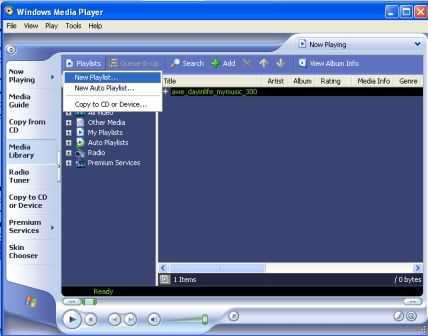
- Введите имя певца/автора музыкальных композиций, и затем щелкните на кнопке OK.
- Не закрывая Windows Media Player, используйте Проводник (Windows Explorer), чтобы перейти в папку, которая содержит музыкальные композиции. Совет. Чтобы открыть Проводник, выберите в меню Пуск пункт Программы (All Programs), укажите на Стандартные (Accessories) и затем выберите Проводник (Windows Explorer).
- Щелкните правой кнопкой на названии песни и затем выберите в появившемся контекстном меню пункт Добавить в список воспроизведения (Add to Playlist). Появится диалоговое окно Списки воспроизведения (Playlists).
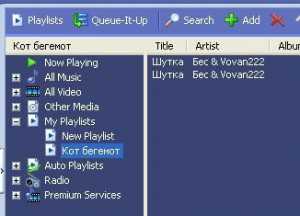
- Щелкните на фамилии исполнителя, которого вы ввели в п.4 и затем щелкните на кнопке OK, чтобы закрыть это диалоговое окно. Теперь активным окном станет проигрыватель Windows Media Player, и вы увидите, что выбранная в п. 6 песня добавлена в список воспроизведения этого исполнителя.
- Вернитесь в Проводник (Windows Explorer) и повторите шаги 6 и 7, чтобы добавить в список следующую песню.
- В окне проигрывателя Windows Media Player дважды щелкните на списке с фамилией исполнителя, чтобы воспроизвести первую песню из этой коллекции. После первой песни начнется воспроизведение второй.
- По окончании щелкните на кнопке Закрыть (Close), чтобы закрыть окно проигрывателя Windows Media Player.
Копирование музыкальных файлов на CD или портативное устройство
Если у вас есть дисковод CD-RW, или устройство памяти со сменным носителем, установленное на вашем компьютере, или портативное устройство, такое как карманный компьютер (Pocket PC), на котором вы хотели бы проигрывать музыку, то можете легко копировать файлы со своего компьютера, используя проигрыватель Windows Media Player. Чтобы скопировать файл, он должен быть сначала сохранен в Библиотеке мультимедиа (Media Library).
В этом упражнении вы скопируете выбранные аудиодорожки из Библиотеки мультимедиа (Media Library) на дисковод CD-RW или устройство памяти со сменным носителем.
Для этого упражнения не требуется никаких учебных файлов, но к вашему компьютеру должен быть подсоединен дисковод CD-RW или устройство памяти со сменным носителем. Выполните следующие шаги.
- Если вы еще не вошли в Windows, сделайте это.
- В меню Пуск выберите пункт Программы (All Programs) и затем щелкните на Проигрыватель Windows Media (Windows Media Player). Появится окно Windows Media Player.
- В панели задач щелкните на Копировать на CD или устройство (Copy to CD or Device). Проигрыватель выполнит поиск подходящих устройств памяти. Результаты поиска будут представлены в панели Музыка на устройстве (Music on Device).
- В раскрывающемся списке Музыка для копирования (Music to Copy) выберите альбом или тип музыки, в котором хотите сделать свой выбор. Имеющиеся файлы появятся в левой панели. По умолчанию будут выделены все файлы списка.
- Сбросьте флажки файлов, которые не хотите копировать.
- В раскрывающемся списке Музыка на устройстве (Music on Device) выберите целевой накопитель. Если у вас выбрано устройство памяти со сменным носителем, уже содержащее музыкальные файлы, то папки и аудиофайлы, записанные на этом целевом накопителе, появятся в правой панели.
- Щелкните на Копировать музыку (Copy Music). По мере копирования выбранных дорожек с вашего жесткого диска их состояние будет последовательно меняться: Проверка (Inspecting), Копирование (Copying) и Выполнено (Complete). Скопированные файлы будут добавлены к списку аудиофайлов в правой панели.
- По окончании щелкните на кнопке Закрыть (Close), чтобы закрыть окно проигрывателя Windows Media Player.
Мой блог находят по следующим фразам • спутник карта • скачать microsoft office 2007 с ключами • скачать офис 2007 бесплатно без смс • примеры лудших презентаций • microsoft office 2007 скачать бесплатно • скачать 3wPlayer
Возможно, Вас заинтересует также информация по следующим ключевым словам, которую обычно ищут на моем сайте • Компьютер включается сам при подключении к сети • скачать офис 2003 бесплатно • как включить компьютер в заданное время • microsoft office 2007 скачать бесплатно • программа для восстановления данных после форматирования • спутник google
Метки:Media Player, Windows, вопросы, как, пенсионеры, пенсионеры
Media Player, Windows, вопросы, как, пенсионеры
Как создать m3u плейлист?
Одним из довольно популярных видов использования компьютера является проигрывание звуковых файлов. И прежде всего — музыкальных произведений. При этом уникальной возможностью компьютера является создание и воспроизведение плейлистов, благодаря которым можно легко создавать разнообразные сборники музыки в популярном формате MP3. Благодаря плейлистам компьютеры стали основным средством воспроизведения музыки на радиостанциях, концертах, дискотеках, интернет-сайтах и домашнем отдыхе. В этой статье будет рассказано, чем замечательны плейлисты и как создать m3u плейлист с помощью бесплатного программного обеспечения.
Каковы преимущества m3u плейлиста
При организации собственной подборки MP3 музыки некоторые люди идут простым путем и просто копируют нужные MP3-файлы в соответствующие папки, откуда и воспроизводят их с помощью обычных плееров. Но по мере разрастания этой коллекции происходит нагромождение информации, нужные произведения становится трудно найти. И, что хуже всего, сами файлы располагаются совсем не в том порядке, в котором хотелось бы их воспроизвести. Некоторым выходом из положения является ручное переименование файлов так, чтобы отсортированные в алфавитном порядке они создавали нужный список воспроизведения. Но в итоге это вносит еще большую путаницу и затрудняет добавление новых файлов в коллекцию. Получается что изначально простой путь становится крайне сложным, а подборка музыки превращается в свалку, в которой не может разобраться даже ее составитель.
Помимо этого копирование файлов приводит к дублированию информации. Ведь часто бывает, что одно произведение требуется проигрывать в разных случаях. И если для каждого из таких случаев заведена отдельная папка, то файлы будут многократно дублироваться, что приведет к напрасной растрате места на жестком диске. В отличие от такого подхода, использование плейлиста позволяет без копирования самих файлов создать их список, расположить произведения в нужном порядке и сохранить в виде обычного текстового файла. И тогда музыкальный плеер, воспользовавшись этим текстовым списком, сможет воспроизводить файлы из их изначальных мест расположения. При этом совсем не нарушается структура хранения музыкальных файлов. А это значит, что музыкальные произведения можно хранить целыми альбомами и даже дискографиями исполнителей, не переживая что крайне нужные произведения будут находиться рядом с неинтересными. Проигрывая плейлист, компьютер не будет обращать внимания на файлы, соседствующие с проигрываемыми, а будет руководствоваться исключительно текстовым списком в плейлисте.
Что из себя представляет m3u плейлист
Как уже было сказано, m3u плейлист по сути является обычным текстовым файлом, сохраненным с расширением *.m3u . Если на компьютере есть современный MP3 плеер, то по этому расширению он понимает, что такой текстовый файл можно воспроизвести — т.е. взять из него список MP3 файлов и проиграть их по очереди. Сам формат этого текстового файла крайне простой — в нем с каждой новой строки записывается имя музыкального файла. Причем это имя может быть как с полным путем к месторасположению файла, так и без пути. Во втором случае плеер будет искать этот файл в той же папке, в которой расположен плейлист. Более того, если указать относительное имя файла, то плеер сможет обнаружить его в подпапках рядом с плейлистом. Это крайне удобно, поскольку позволяет хранить плейлисты в папках с коллекциями музыки, не привязываясь к именам дисков и именам корневых папок. Если скопировать такую коллекцию в другое место (в т.ч. на другой компьютер), то все плейлисты останутся работоспобными.
Многие плееры помимо имен файлов могут сохранять дополнительную информацию о музыкальных произведениях: длительность и полное название, импортированное из тегов внутри файла. Это позволяет увеличить скорость открытия плейлистов — плееру не требуется сканировать заново каждый файл, чтобы выудить из него информацию и отобразить для пользователя. В плейлистах дополнительная информация хранится в строках, начинающихся с символа «#», а сам плейлист становится плейлистом расширенного формата EXTM3U. При этом расширение файла *.m3u остается прежним. Это все следует учитывать если редактировать плейлист вручную с помощью текстового редактора. Например, перемещая строки с именами файлов следует также перемещать и предшествующие им строки с расширенной информацией. Также для компактности можно вообще удалить эти расширенные строки — плейлист все равно будет проигрываться, хоть и будет медленней открываться.
Как создать m3u плейлист в плеере AIMP
Наиболее простой и естественный способ того, как создать m3u плейлист — это воспользоваться штатными средствами популярных плееров. В последние годы наилучшим выбором среди компьютерных плееров считается программа AIMP. Для ознакомления с ней можно воспользоваться портативной версией этой программы, скачав ее с официального сайта, либо добавив в коллекцию PortableApps Platform. После добавления запускаем программу из портативного меню.
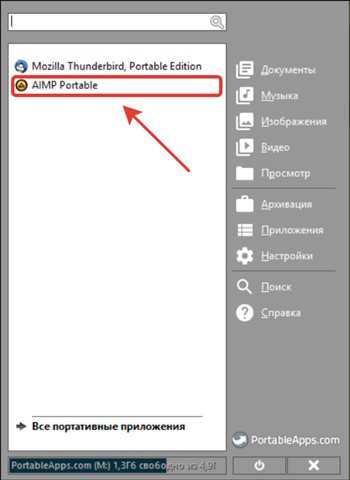
Откроем в проводнике Windows какую-нибудь коллекцию MP3 файлов. Чтобы начать составлять плейлист, достаточно перетащить интересующие нас файлы, папки с альбомами или готовые плейлисты в окно плеера.
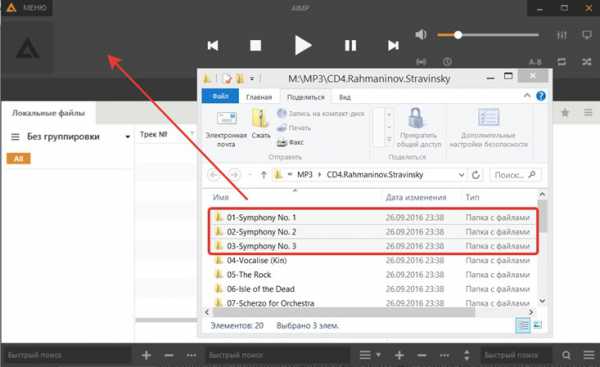
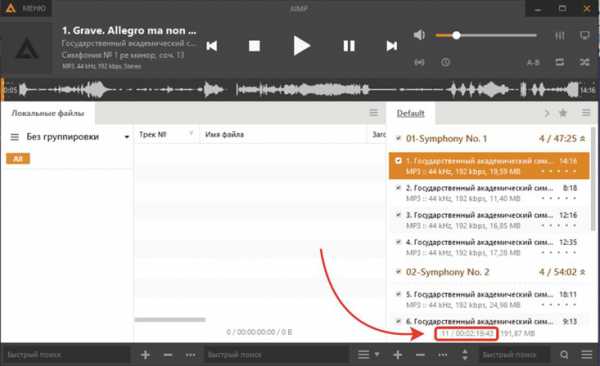
Все звуковые файлы добавятся в список воспроизведения. А внизу этого списка отобразится информация о количестве композиций и общей продолжительности звучания.
Если перетаскивать новые файлы из проводника прямо на уже имеющийся список воспроизведения, то появится панель с кнопками выбора вариантов добавления.
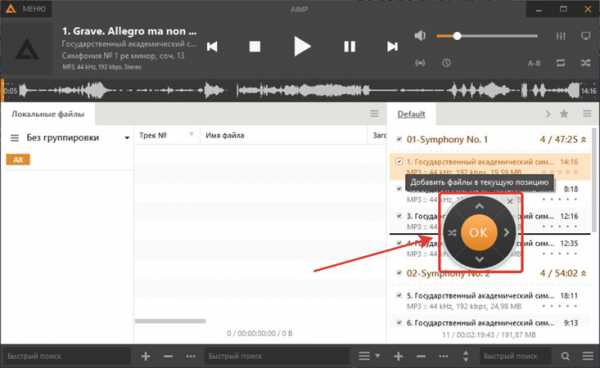
Как видно, доступны следующие варианты:
• В начало или конец плейлиста
• Отмена добавления (закрыть панель)
Таким способом можно не только добавлять нужные файлы и папки, но расположить их в некотором порядке. Более полный порядок можно навести путем перетаскивания элементов списка мышкой.
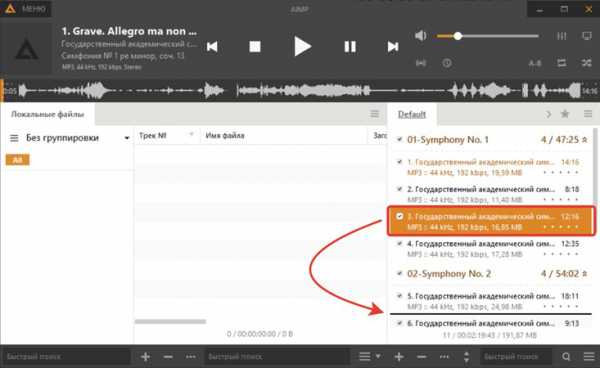
Удалить ненужный элемент из списка можно, нажав клавишу Delete. При этом важно знать, что дополнительное использование клавиш Shift или Alt приведет к удалению не только элементов списка, но и самих файлов на носителе. Отличие этих операций видно из контекстного меню, вызываемого нажатием правой кнопки мыши.
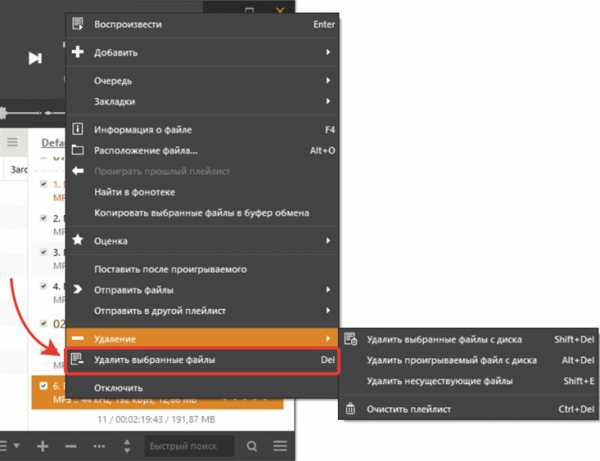
Естественно этим меню тоже можно пользоваться для добавления или удаления произведений из плейлиста.
Сохранение плейлиста
После того как плейлист подготовлен, его можно сохранить в m3u файл. Для этого достаточно нажать комбинацию клавиш Ctrl+S или выбрать пункт «Экспорт плейлиста» у меню в правом нижнем углу плеера.
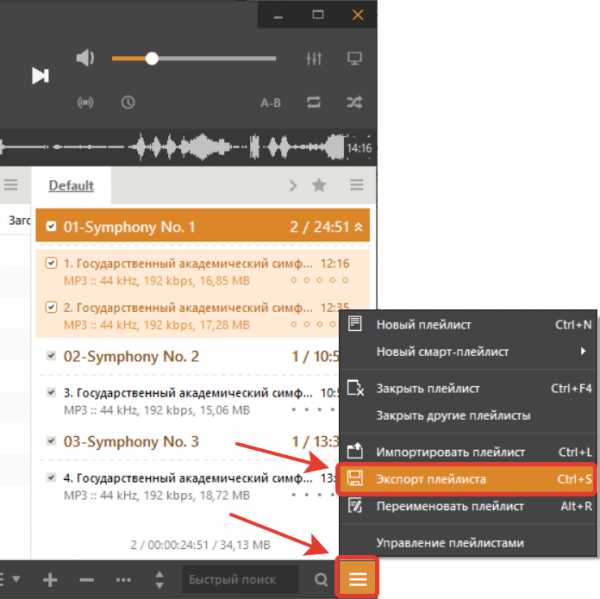
Появится стандартное окно, в котором следует указать тип файла m3u и задать его имя. Если при этом в этом окне перейти в папку, внутри которой хранятся сами музыкальные файлы, то можно сохранить плейлист с относительными путями, чтобы иметь возможность копировать коллекцию аудиофайлов вместе с плейлистами.
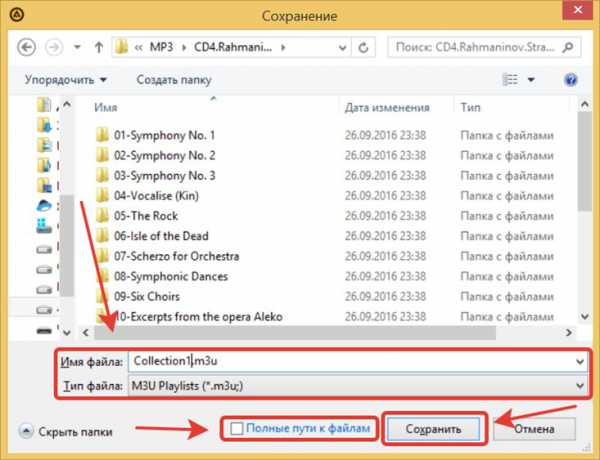
Справедливо и обратное — если необходимо будет копировать плейлист в пределах компьютера без аудиофайлов, то для его работоспособности нужно сохранять полные пути.
Редактирование плейлиста в текстовом редакторе
При активной работе с плейлистами и файлами может возникнуть ситуация, что какие-то из элементов становятся недоступными и не воспроизводятся. Такое часто возникает, если какие-то mp3 файлы был переименованы или перемещены. В этом случае можно открыть файл в текстовом редакторе, и вручную подкорректировать имя файла или путь к нему. Допустим, если имеются проблемы со второй позицией в плейлисте, то открыв m3u файл в блокноте понадобится сверить и отредактировать соответствующие второму файлу строки плейлиста.
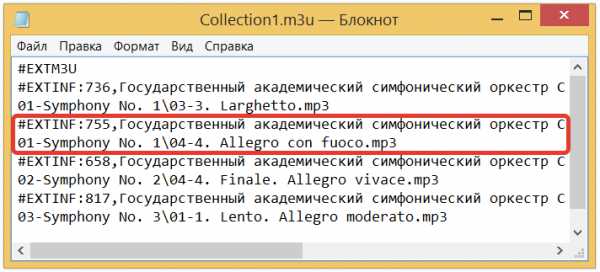
Возможно потребуется прописать полный путь к файлу, если файла нет рядом с плейлистом. Либо наоборот, прописать относительный путь, если полный указывает на несуществующую папку. Также можно при желании отредактировать дополнительную информацию, прописав текст, который будет отображаться для композиции при загрузке плейлиста в плеер.
Выводы
С помощью бесплатного плеера AIMP и простого блокнота можно как создать m3u плейлист, так и отредактировать его. Визуальные средства AIMP позволяют удобным образом расположить элементы плейлиста в нужном порядке. Поскольку данные в плейлисте хранятся в виде обычного текста, с помощью текстового редактора можно легко контролировать его содержимое и, в случае надобности, корректировать имена файлов и пути к ним. Использование либо относительных, либо абсолютных путей к файлам позволяет более гибко организовывать хранение музыкальных коллекций, что в конечном счете приводит к удобной и быстрой работе с большим количеством музыкальных произведений и их сборников.
Плейлисты — Музыка — Яндекс.Помощь
Чтобы перейти на страницу со списком плейлистов:
- Перейдите на страницу Моя музыка.
- Откройте вкладку Плейлисты.
Примечание. У всех пользователей Яндекс.Музыки есть автоматически созданный плейлист Мне нравится.
Создать плейлист можно тремя способами.
- Перейдите на страницу со списком плейлистов.
- Нажмите кнопку .
- В строке с треком или на странице альбома или плейлиста нажмите кнопку .
- В строке Новый плейлист введите название плейлиста.
- Нажмите на клавиатуре клавишу Enter.
- Откройте список воспроизведения.
- Нажмите кнопку Сохранить как плейлист.
- В строке Новый плейлист введите название плейлиста.
- Нажмите на клавиатуре клавишу Enter.
Добавлять треки, альбомы и плейлисты в другой плейлист можно тремя способами.
- В строке с треком или на странице альбома или плейлиста нажмите кнопку .
- Выберите плейлист.
- Перейдите на страницу со списком плейлистов.
- Перейдите на страницу плейлиста — для этого нажмите на название плейлиста.
- Нажмите кнопку .
- Выберите плейлист.
Чтобы отредактировать плейлист, перейдите на вкладку Плейлисты, а затем нажмите на название плейлиста.
На странице плейлиста вы можете:
- Добавить описание (нажмите ссылку Добавить описание).
- Изменить название (установите курсор в поле с текущим названием).
- Удалить плейлист.
- Разрешить или запретить доступ (нажмите кнопку Личный и выберите нужный вариант).
- Изменить обложку (нажмите кнопку Добавить обложку). Требования к обложке
- Формат — JPEG, PNG
- Размер — до 1 МБ
- Соотношение сторон — любое (при загрузке изображение автоматически обрезается до квадрата)
Ограничение. Перечисленные действия нельзя выполнить в плейлисте «Мне нравится».
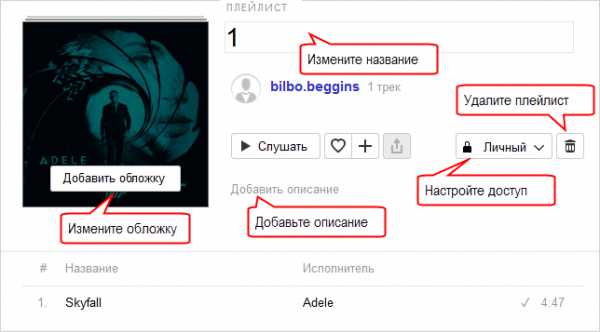
Чтобы поделиться плейлистом:
- Перейдите на страницу со списком плейлистов.
- Перейдите на страницу плейлиста — для этого нажмите на название плейлиста.
- Разрешите доступ к плейлисту — для этого нажмите кнопку Личный и выберите значение Публичный.
- Нажмите кнопку .
- Выберите подходящую социальную сеть, скопируйте ссылку или код плеера (подробнее см. Поделиться музыкой).
Ограничение. Нельзя удалить плейлист «Мне нравится».
Чтобы удалить плейлист:
Создание плейлиста на YouTube

Практически каждый канал на Ютубе не может обойтись без созданных на нем плейлистов. Но далеко не каждый знает, зачем они вообще нужны и как их создавать. А о том, как сделать саму структуру всего канала, используя эти самые листы проигрывания, так и вообще догадываются единицы.
Для чего нужны плейлисты
Как уже было сказано выше, без плейлистов не обходится ни один уважающий себя канал на Ютубе. Данное средство необходимо для нормального структурирования всего контента на нем.
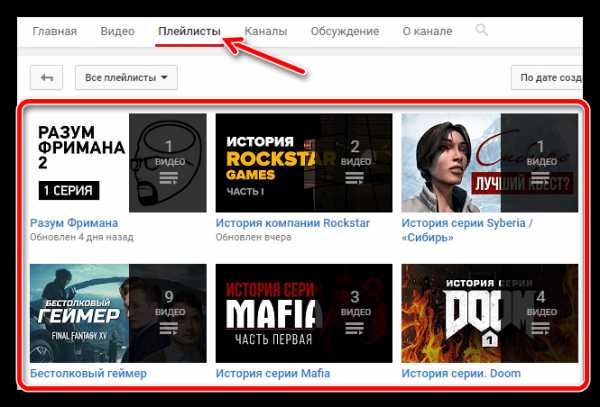
В данном случае их можно сравнить с жанрами кинокартин. Например, на киносайтах, чтобы найти какую-то комедию, вы сразу же выберете одноименную категорию, а не будете искать подходящий фильм среди всего разнообразия добавленных фильмов за все время, где перемешаны и боевики, и мелодрамы, и все остальное. Ведь это нелогично.
На Ютубе плейлисты помогают разделить все видеозаписи по тематике, чтобы зритель смог быстрее найти интересующий его материал. Это позволяет не только упростить жизнь пользователям, которые зашли посмотреть ролики на канале, но и привлечь тем самым этих пользователей.
Также нельзя обойти стороной то, что с их помощью можно хорошо оформить главную страницу канала. Что привлечет еще большее внимание потенциальных подписчиков на него.
Урок: Как подписаться на канал в YouTube
Структурирование канала с помощью плейлистов
Если ваш канал структурирован, то он сможет привлечь и удержать больше пользователей, с этим все понятно. Структуру же придают те самые плейлисты, которые может создать каждый пользователь.
Читайте также: Как создать новый канал на YouTube
Но листы проигрывания это одно, и только ими не обойтись. Вам в любом случае нужно будет в них загружать свои видеозаписи, и чем больше, тем лучше. Ну а чтобы сделанные вами работы не валялись, так сказать, в общей куче, необходимо заранее подобрать им категории.
На самом деле, здесь все просто. У вас есть три переменные – это канал, плейлисты и видеозаписи. Канал можно воспринимать как диск «D» на компьютере. Плейлисты – это папки, которые размещены на этом диске, а видеоролики – это файлы, которые находятся в этих папках. Вот вам и полноценная структура.
Только перед тем, как браться за запись видео, лучше сначала придумать направления, в которые вы будете двигаться. Другими словами, тематики, на которые вы будете снимать ролики. Их, конечно же, может быть несколько, а чем больше, тем лучше.
Рекомендуется составлять визуальные структуры и планы будущих работ. Вы можете это делать по старинке, используя лист бумаги и карандаш с теркой, или же использовать, так сказать, современные технологии, такие как сервис MindMeister.
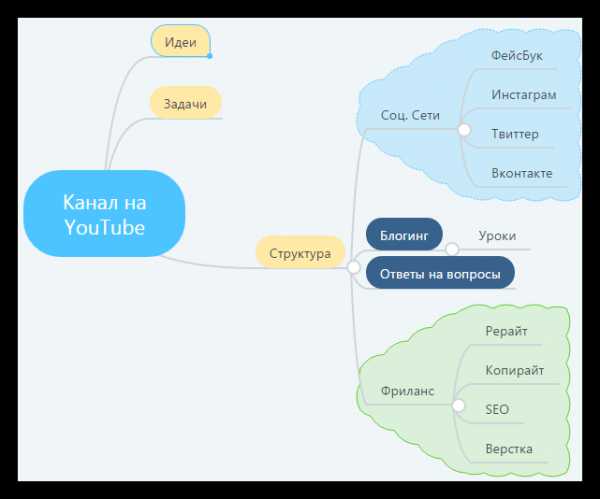
На этом сайте есть возможность, пользуясь предоставленными инструментами, за несколько минут составить план и структуру будущих работ. Выделить приоритетные направления, а также сделать заготовки на будущее. Хоть, на первый взгляд, может показаться, что все это можно сделать и без визуализации, — просто в голове, но все же толк от этого всего есть.
Создание плейлиста на Ютубе
Ну а после того, как вы определились, с каким наименованием будете добавлять их на свой канал, можно переходить непосредственно к их созданию.
Первым делом вам нужно будет войти в сам раздел «Плейлисты» на своем аккаунте. К слову, способов это сделать существует несколько, но стоит заострить внимание лишь на одном – через творческую студию. Так это потому, что остальные могут отличаться у разных пользователей, а приводить подробную инструкцию для каждого попросту нет смысла.
-
В первую очередь вам необходимо нажать на иконку своего профиля, что находится вверху справа. А в появившемся окне кликнуть по кнопке «Творческая студия».
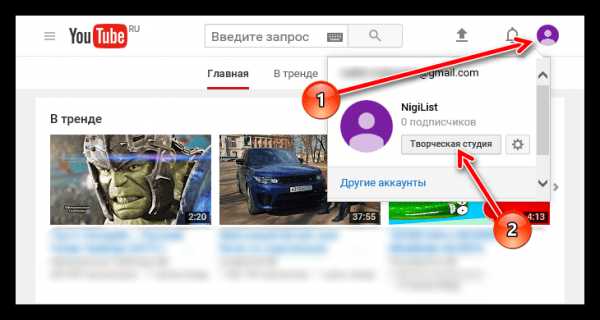
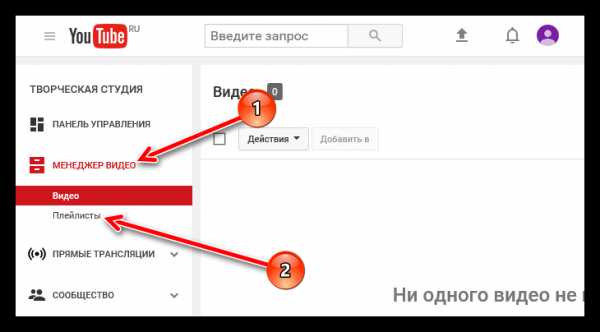
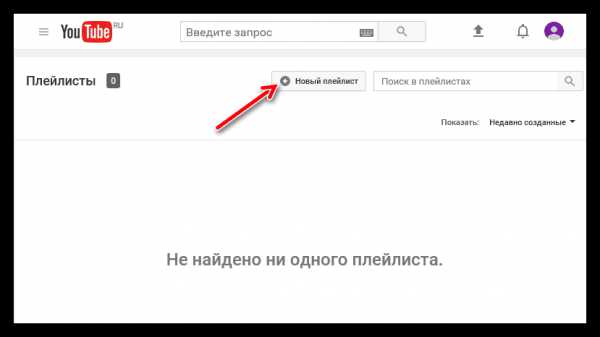
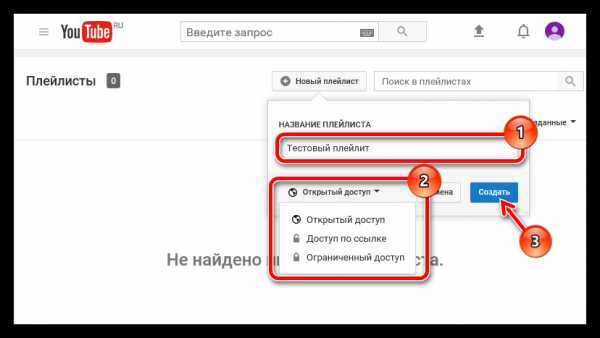
Вот и все. После проделанных всех пунктов вышеприведенной инструкции вы создадите свой новый плейлист на канале. Однако, если вы создаете его для открытого доступа с целью привлечения новых подписчиков, то это далеко не все манипуляции, которые нужно с ним провести.
Как минимум добавьте описание, в котором следует изложить всю суть: какая тематика у него, что именно будет добавляться, укажите жанр и все остальные особенности. В идеале текст должен получиться примерно на 1000 символов. Но чем больше, тем лучше. Не скупитесь вставлять ключевые слова в описание, чтобы пользователи с большей вероятностью могли найти его при поиске.
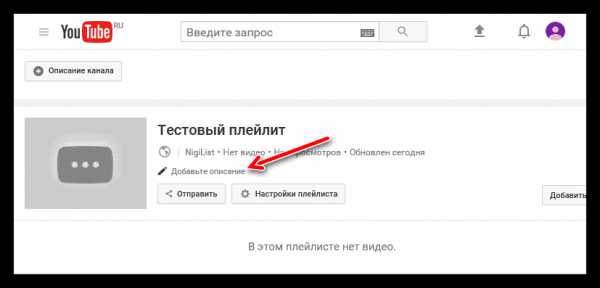
Раздел параметров
Итак, если вы хотите продвигать свой канал, то к созданию плейлистов нужно подходить серьезно. Описание — это лишь малая часть работы, которую нужно провести. Куда важней настройка созданного листа. К слову, эти настройки вы можете открыть по нажатию одноименной кнопки. Благо, их там не очень-то и много – всего три. Но по всем стоит пробежаться в отдельности, чтобы каждый понял, какой элемент, за что отвечает.
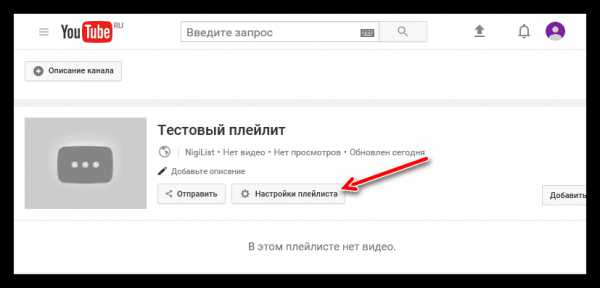
Основные настройки
Первая вкладка, в окне, которое появляется после нажатия кнопки «Настройка плейлиста», — это «Основные». Исходя из названия, уже можно понять, что в ней вы можете настроить основополагающие параметры. Из наименования разных областей настройки можно вынести, что изменять мы будем степень конфиденциальности, метод сортировки, а также задавать дополнительные параметры созданного листа.
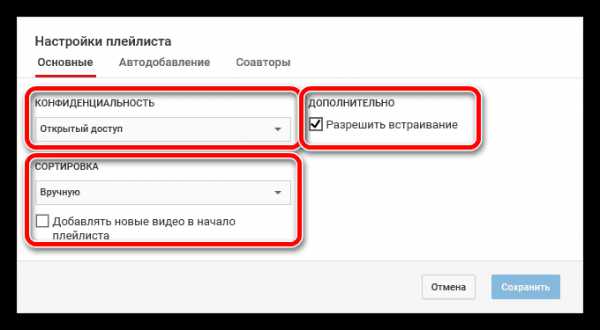
В категории «Конфиденциальность», открыв выпадающий список, вам на выбор предоставят три варианта:
- Открытый доступ – выбрав этот пункт, видеозаписи, которые будут добавлены в этот плейлист, смогут просматривать абсолютно все пользователи Ютуба как зарегистрированные, так и нет.
- Доступ по ссылке – данный выбор не предоставит любому право просмотра записей. К ним можно будет попасть лишь по ссылке, которую вы будете предоставлять, так сказать, избранным.
- Ограниченный доступ – выбрав данный вариант, видеозаписи можно будет просматривать только с вашего аккаунта, всем остальным доступа к ним не будет.
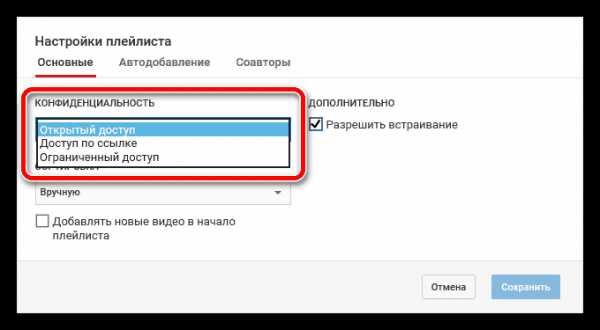
С конфиденциальностью все понятно. Если вы хотите продвигать канал, набирая просмотры и подписчиков, то выбирайте «Открытый доступ», если хотите показать друзьям, то выбирайте «Доступ по ссылке» и предоставляйте им ссылку на видео. А если никому не хотите показывать записи, то выбирайте «Ограниченный доступ». А вот что касается сортировки, то тут уже все посложней. На выбор вам предоставляют пять вариантов:
- Вручную;
- Самые популярные;
- По дате добавления (сначала новые);
- По дате добавления (сначала старые);
- По дате публикации (сначала новые);
- По дате публикации (сначала старые).
Также вы можете поставить галочку «Добавлять новые видео в начало плейлиста».
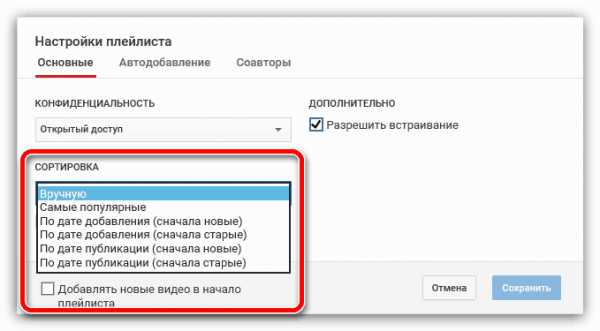
Каких-то точных указаний здесь быть не может, и только вы принимаете решение по выбору параметра. Однако, если обратить внимание на то, как делают успешные Ютуб-деятели, то лучше ставить ту самую галочку, и не морочить себе голову.
Ну а с категорией «Дополнительно» все просто, в ней всего лишь один параметр — «Разрешить встраивание». Кто не знает, параметр встраивание отвечает за то, чтобы при публикации видеозаписи, например, ВКонтакте пользователь мог или, наоборот, не мог просматривать видеозапись. Если встраивание разрешено, то пользователь ВКонтакте сможет посмотреть ваше видео, если запрещено, то ему придется переходить на YouTube для просмотра.
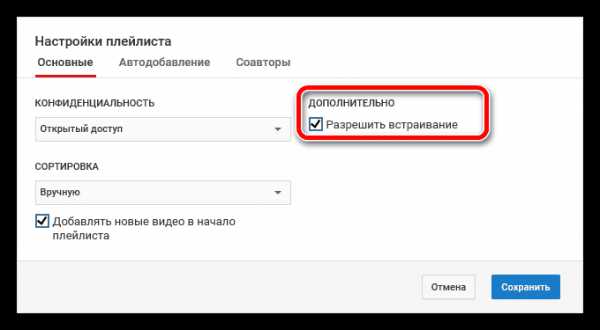
В общем, суть этого параметра вы теперь знаете, поэтому вам решать, ставить галочку или нет.
После того, как все нужные параметры вами будут указаны, не забудьте сохранить их, нажав одноименную кнопку.
Настройки автодобавления
Вкладка «Автодобавление» в настройках содержит в себе не так много параметров, однако способна достаточно существенно упростить жизнь пользователя. Но перейдя на нее, не забудьте нажать кнопку «Добавить правило», иначе ничего вы сделать не сможете.
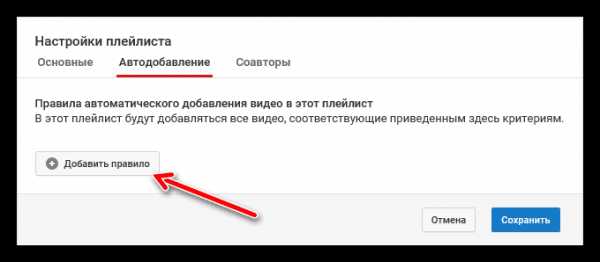
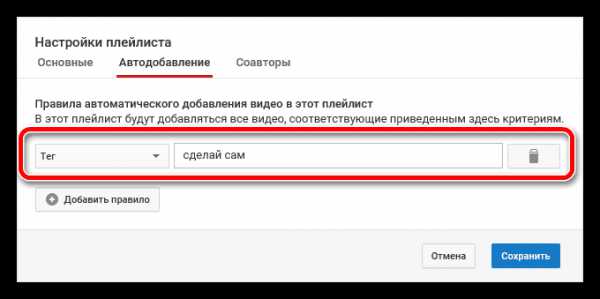
После нажатия кнопки появится поле для ввода правила. Но что это значит? Все просто, здесь вы можете указать, какие слова, встречающиеся в названии, описании или теге, добавляемого видеоролика, будут автоматически добавлять его в этот лист проигрывания. Для большей наглядности можно привести пример.
Допустим, в ваш плейлист вы собираетесь добавлять видеозаписи из категории «Сделай сам». Тогда будет логично, из выпадающего списка выбрать «Тег» и ввести эти самые слова – «сделай сам».
Также можно выбрать из списка «Описание содержит» и в поле вписать «как сделать». В этом случае, загружаемые на канал видеозаписи, в описании которых будут эти слова, автоматически будут заноситься в ваш лист проигрывания.
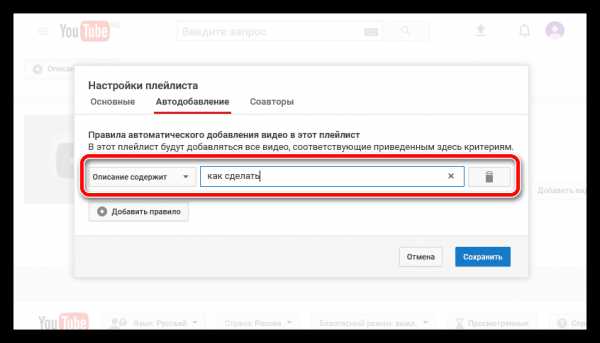
Также обратите внимание на то, что можно добавлять несколько правил. По окончании не забудьте сохранить все изменение нажатием кнопки «Сохранить».
Соавторы
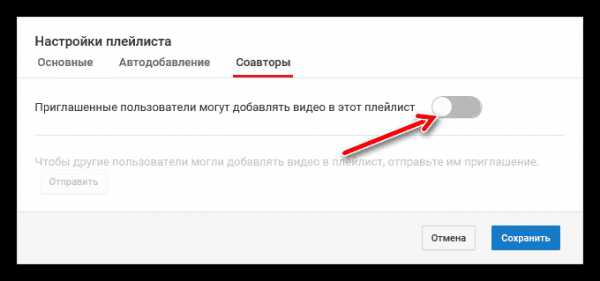
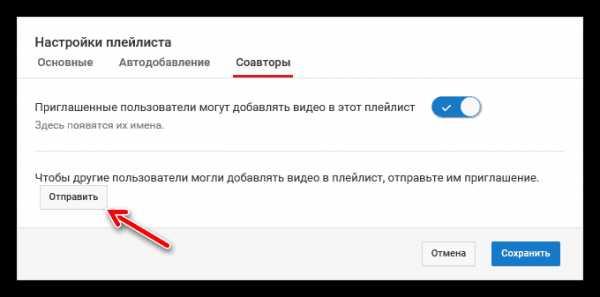
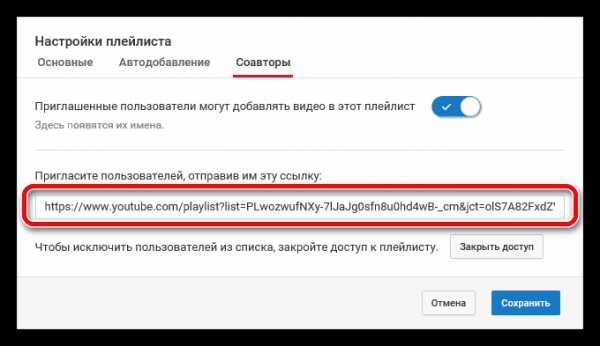
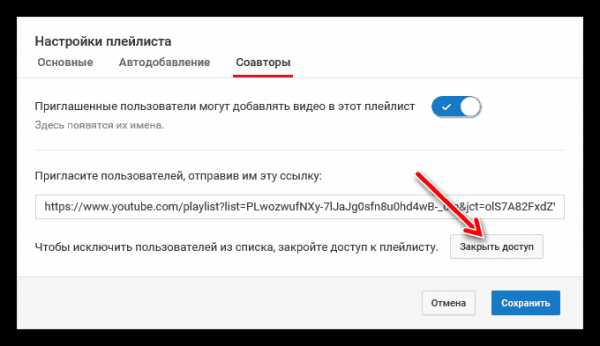
Вкладка «Соавторы» редко кому-то пригождается, однако в себе она несет довольно полезные функции. На этой вкладке вы можете добавить пользователей, которые получат право загружать свои видеоролики в этот раздел. Данная опция полезна, когда ваш канал объединяется с другим, или же вы ведете свой на пару с другим человеком.
Для того, чтобы предоставить права вашему соавтору, вам нужно:
-
Первым делом активировать данную опцию, для этого нажмите на переключатель.
Как всегда, не забудьте нажать кнопку «Сохранить», чтобы все изменения вступили в силу.
Вот и закончились все настройки. Теперь вы задали все желаемые параметры плейлиста и можете смело приступать к добавлению новых видеозаписей. Также вы можете создавать другие, указывая иные параметры для них, тем самым создавая структуру всему своему каналу.
Удаление
Рассказывая про то, как создать плейлист на Ютубе, нельзя обойти стороной тему о том, как его удалить оттуда. А сделать это очень просто, вам всего лишь нужно нажать нужную кнопку, ну а чтобы вы легче ее нашли, сейчас будет предоставлена подробная инструкция, хоть и довольно короткая.
- Первым делом вам необходимо попасть в раздел «Плейлисты» на канале. Как это сделать вы должны помнить по инструкции, которая приводилась ранее, в подзаголовке «Создание плейлиста».
- Находясь в нужном разделе, обратите внимание на вертикальное троеточие, которое символизирует раздел «Еще». Нажмите на него.
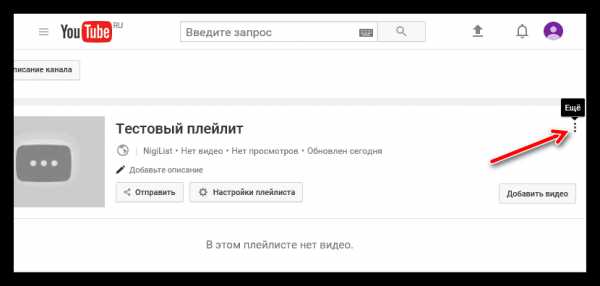
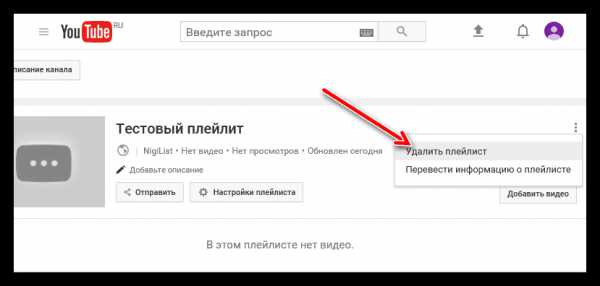
После этого у вас спросят, точно ли вы хотите выполнить это действие, и если это так, то смело нажимайте кнопку «Удалить». После краткосрочной обработки ранее созданный плейлист будет удален.
Заключение
В заключение хочется сказать, что без плейлистов на канале, которым занимаются, никак не обойтись. Они позволяют придать структуры всему контенту, который будет на нем размещен. С помощью грамотного подхода к самому структурированию каждый Ютуб-деятель сможет привлечь к себе внимание огромного количества потенциальных подписчиков. А периодически дополняя канал новыми задумками, рубриками и категориями, то есть, создавая новые плейлисты, канал будет развиваться и становиться только лучше.
Мы рады, что смогли помочь Вам в решении проблемы.
Опрос: помогла ли вам эта статья?
Что такое плейлист: основные понятия и типы
Несомненно, любители музыки и видео очень часто сталкиваются с понятием плейлистов. Что такое плейлист и как его использовать на практике, мы сейчас и разберемся. Кроме того, мы постараемся решить вопрос о том, какие списки при этом являются самыми распространенными, и какие параметры настроек в них присутствуют.
Что такое плейлист?
Для изначального объяснения понятия будем отталкиваться от его английского обозначения. Playlist – это слово, которое, по сути, составлено из двух: play и list. Первое означает «играть», «проигрывать», второе – соответственно, «лист», «список».
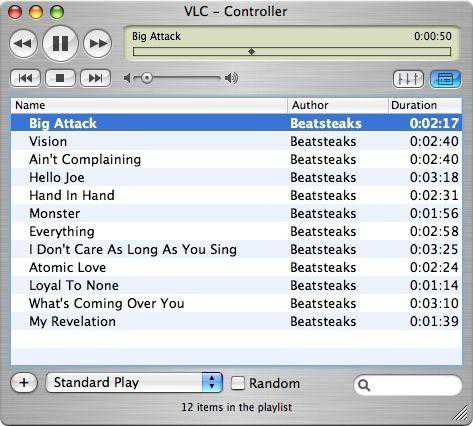
Исходя из этого, в русском переводе мы и получаем понимание того, что такое плейлист. Это – список воспроизведения, включающий в себя, допустим, музыкальные композиции, видеоролики и т. д.
Что самое интересное, если используется проигрывание музыкальных или видеофайлов непосредственно с жесткого диска компьютера, съемного устройства или оптического диска, большинство современных программных плееров поддерживают добавление совершенно разных форматов в один список, причем без разницы, будет это именно музыка или видео.

Что касается форматов файлов, содержащих полную информацию о каждом списке воспроизведения, наиболее распространенными и часто используемыми являются .m3u, .pls и другие. Изначально подобные списки для создания были предусмотрены в таких популярных программах, как Winamp и AIMP. Естественно, наличие такого списка при добавлении, скажем, композиций разных исполнителей или жанров существенно облегчало воспроизведение в дальнейшем. Не нужно было снова и снова вставлять композиции в поле проигрывателя, тем более вручную переключаться с трека на трек.
Разбираясь в том, что такое плейлист, можно даже сказать, что это некий упорядоченный список файлов, которые должны проигрываться в строгой последовательности (хотя во многих программных плеерах предусмотрена функция перемешивания содержимого и воспроизведения присутствующих файлов в случайном порядке).
Не менее интересным является и тот факт, что несколько ранее «родной» проигрыватель ОС Windows под названием Windows Media Player собственных списков воспроизведения создавать не мог, однако запросто распознавал вышеуказанные форматы. Такая функция стала доступна намного позже.
Как создать плейлист в Winamp или подобном ему проигрывателе
Одним из самых почитаемых у меломанов программных плееров является Winamp, который, без сомнения, можно отнести к родоначальникам такого типа программ и приложений. Практически все остальные проигрыватели после появления Winamp были созданы по его образу и подобию. Взять тот же AIMP. Он особо даже интерфейсом не отличается.
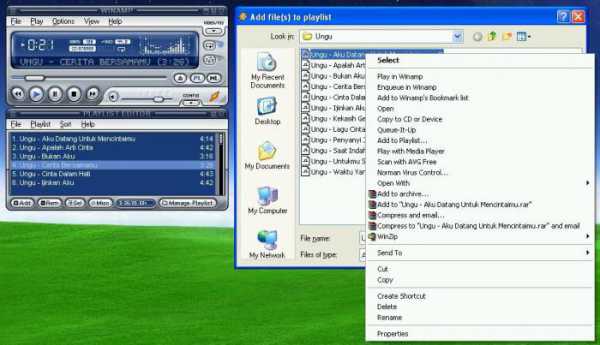
Однако вернемся к вопросу, как создать плейлист в Winamp. Для того чтобы сделать собственный список, необходимо перейти в меню плейлистов. Снизу на панели имеется кнопка «+» или соответствующая команда «Добавить» (в зависимости от версии приложения). При этом можно использовать как отдельные файлы, так и целые папки.
После добавления все выбранные позиции появятся в окне плейлиста. Теперь дело за малым. Остается только сохранить список, выбрав для этого соответствующую команду меню, и указать место расположения сохраняемого файла. Как уже говорилось выше, не имеет значения, какие именно форматы будут присутствовать в одном списке воспроизведения.
В последних версиях Winamp и AIMP предусмотрен еще и выбор формата сохраняемого файла. Это сделано для того, чтобы можно было открыть список в других проигрывателях, которые универсальные форматы не поддерживают.
Онлайн-телевидение
Одой только музыкой и видео, присутствующими, так сказать, в стационарном виде, дело ограничивается. Многие плееры, предназначенные для просмотра онлайн-телевидения, тоже предполагают наличие функции создания плейлистов.
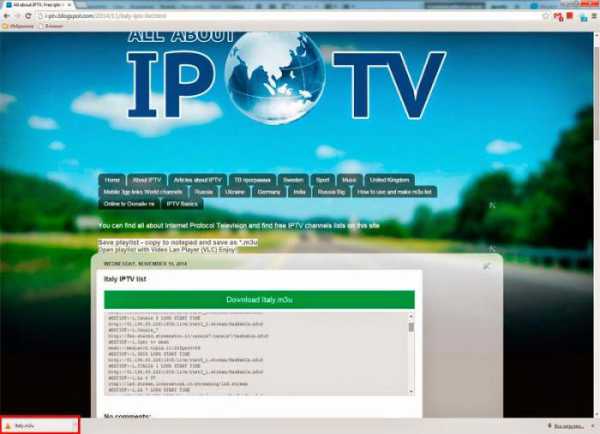
В большинстве случаев ТВ-плейлист представляет собой постоянно обновляемый список каналов интернет-телевидения, доступных для просмотра (иногда – обычную телепрограмму). В некоторых случаях список обновляется автоматически при открытии, иногда это нужно делать вручную.
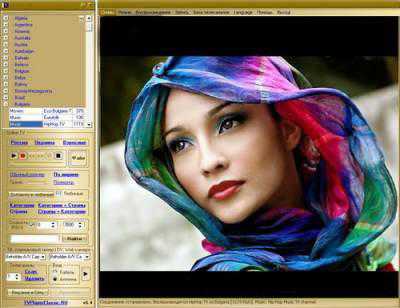
Ярким примером использования стандартных ТВ-списков воспроизведения являются программы типа TV Player Classic или плеера Ace Stream, предназначенного для просмотра ТВ-каналов через торрент с увеличенной скоростью видео- и аудиопотока.
Радио онлайн
Для интернет-радио также предусмотрено использование плейлистов, загружаемых непосредственно из Сети Интернет или создаваемых пользователем самостоятельно. Здесь можно отметить, например, радиостанцию «Русское радио». Плейлист из официального источника загружается в программу для прослушивания автоматически в обновленном виде (в данном случае речь идет о списке проигрываемых композиций, среди которых можно повторить даже те, которые недавно звучали в эфире).
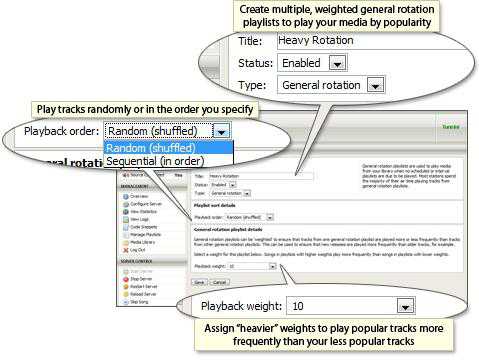
Естественно, при желании слушатель сам может выбрать каналы, которые необходимо добавить в список воспроизведения, скажем, путем фильтрации по жанру (это касается всех радиостанций). После этого можно сохранить созданный список в выбранном месте на компьютере. Но, как показывает практика, многие используют автоматическое обновление в надежде найти что-то новенькое.
Заключение
Вот, собственно, и вся краткая информация, которая поможет понять, что такое плейлист. Естественно, при использовании списков воспроизведения можно найти еще массу скрытых функций и возможностей, но здесь все уже зависит от типа предпочитаемой для проигрывания программы или возможностей интернет-ресурса.
Как создать потрясающий музыкальный плейлист
wikiHow работает по принципу вики, а это значит, что многие наши статьи написаны несколькими авторами. При создании этой статьи над ее редактированием и улучшением работали, в том числе анонимно, 11 человек(а).
Количество просмотров этой статьи: 18 315.
В этой статье:
Вы когда-либо задумывались, как сделать свой плейлист по-истине прекрасным? Вы когда-либо мечтали о плейлисте, от которого никогда не устанете? Если да, читайте дальше.

Скачайте музыкальную программу, которая позволяет создавать плейлисты. iTunes, Project Playlist, Take 40, Windows Media Player и сайты вроде Playlist.com и Grooveshark – отличные ресурсы. Вебсайты или приложения, которые позволяют только слушать музыку, такие как Pandora или iheartradio – плохие варианты, потому что вам нужно иметь возможность создавать плейлисты, которые вы сможете сохранять и слушать снова и снова.

Получайте музыку, введя название любой желаемой песни, группы или исполнителя в панели поиска на вашем сайте. Вы можете также искать просто основные типы музыки или артистов, чтобы найти новую музыку или посмотреть, что ваши друзья или другие пользователи слушают на сайте. Будьте открыты к новой музыке, но попробуйте, если это возможно, прослушать песню, вместо того чтобы сразу добавлять ее в список, тем более, если вы думаете, что она может не понравиться.

Выберете жанр музыки. Начните со своих любимых стилей, разыскав большинство песен, которые вы хотите добавить, затем перейдите в другие жанры и даже жанры, которые вы думаете, невозможно, чтобы вам понравились.

Будьте открыты ко всем стилям музыки. Только потому, что вам не нравится парочка песен, которую вы слышали в этом стиле, не означает, что вам не понравится все остальное, если вы послушаете больше, поэтому пробуйте все! Слушайте вещи, которые нравятся вашим друзьям, семье или кому-то еще, но помните, если вам не нравится песня, вы не должны слушать ее. В конце концов, выбор за вами. Более того, это ваш личный список музыки, так что если вы любите песню, которая не нравится вашим друзьям, не бойтесь добавлять ее, они не обязаны это слушать, если не хотят.

Ставьте всю свою любимую музыку по жанрам или по песням, которые вы выбрали для списка воспроизведения, в произвольном порядке. Самое замечательное в большинстве приложений и веб-сайтов, что вы можете размещать песни в произвольном порядке, редактировать список воспроизведения и добавлять новую музыку даже тогда, когда вы закончили, так что вам не придется беспокоиться о порядке. Вы могли бы рассмотреть возможность нескольких списков воспроизведения, потому что иногда, когда вы находитесь в одном настроении или состоянии, определенная музыка намного лучше, чем другая.

Наслаждайтесь своим плейлистом! Вы можете проигрывать его на вечеринке, перед сном, убирая свою комнату или дом, – где хотите. Вы можете даже порекомендовать свою музыку друзьям и получить рекомендации от них. Вы можете записать свой плейлист себе на телефон, iPod, CD или любое другое портативное музыкальное устройство, как флэш-накопитель, и брать его с собой во время пробежки или просто во время прогулки по городу.