Как создать на флешке два раздела: NTFS и FAT32
Всем привет! На днях один приятель попросил меня разделить его флешку на два раздела с разными файловыми системами NTFS и FAT32 . На разделе с файловой системе NTFS он хотел хранить фото, а на разделе с файловой системой FAT32 бекап системы телефона, так как программа резервного копирования поддерживает только старую файловую систему. С оздать на флешке два раздела (NTFS и FAT32) очень просто в операционной системе Windows 10, начиная с Creators Update (1703), данная ОС обладает возможностью создания нескольких разделов на любом накопителе USB и самое главное, система видит в проводнике все имеющиеся на флешке USB разделы. В ранних Windows XP, VISTA, 7, 8.1, это сделать невозможно, так как в проводнике всегда будет отображаться только первый раздел флешки.
Как создать на флешке два раздела: NTFS и FAT32
Для успеха нашего предприятия важно одно условие, ваша флешка должна быть отформатирована в файловую систему NTFS.
Наша флешка имеет файловую систему NTFS и готова к процессу деления на разделы. 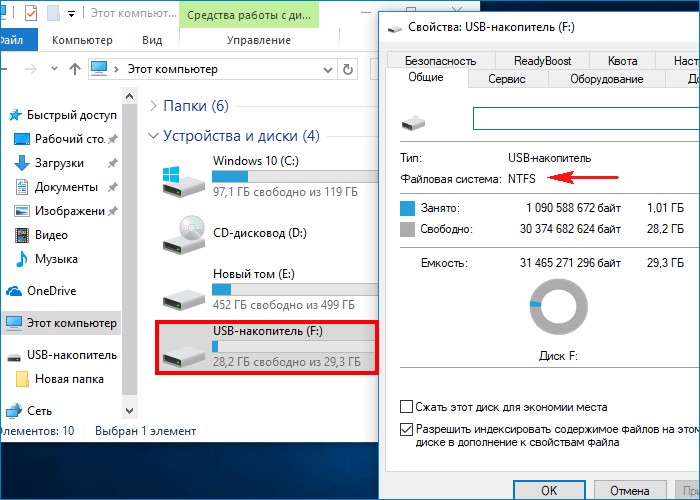 Открываем Управление дисками.
  Щёлкаем на устройстве USB правой кнопкой мыши и выбираем «Сжать том»
  Выбираем размер сжимаемого пространства и жмём «Сжать»
 Далее делаем всё как на скриншотах.


 В результате у нас получилась флешка USB с двумя разделами: NTFS и FAT32.
  Если вам нужны оба раздела в NTFS, то это можно сделать в программе AOMEI Partition Assistant Standard Edition .
К сожалению , разбитая таким образом флешка, будет корректно отображаться только в Windows 10 Creators Update версия 1703, но в прежних версиях: Windows XP, Windows 7, 8.1 будет отображаться только её первый раздел. 

Кому интересно, читайте продолжение в статьях:
- Как с помощью BOOTICE работать с двумя разделами на флешке
- Как разделить флешку на несколько разделов программой AOMEI Partition Assistant
Как разделить флешку на разделы и создать на образовавшемся разделе загрузчик для Windows 10
Здравствуйте Владимир! На моём компьютере установлена Windows 10, также имеется флешка 32 ГБ с личными файлами, отформатированная в файловую систему NTFS. Я хочу разделить флешку на разделы , то есть создать на ней второй раздел, и разместить на этом разделе загрузчик для второй операционной системы Windows 10. Возможно ли это?
Как разделить флешку на разделы и создать на образовавшемся разделе загрузчик для Windows 10
Автор Владимир!
Привет друзья! Разделить флешку на разделы можно с помощью бесплатной программы «AOMEI Partition Assistant Standard Edition» . Ну а разместить на флешке загрузчик для любой операционной системы можно с помощью командной строки.
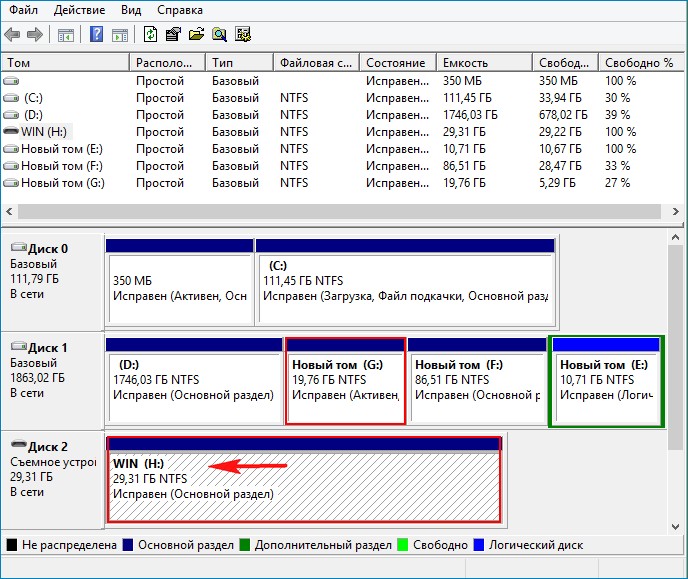
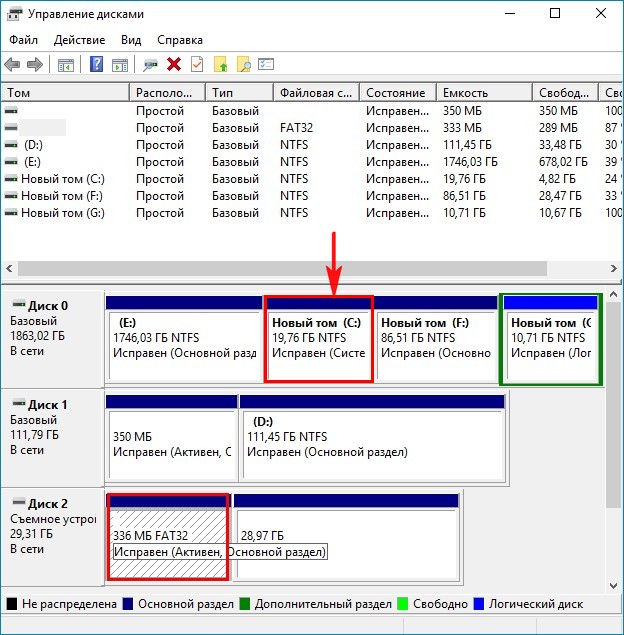
Итак, смотрим « Управление дисками » моего компьютера и видим три подключенных накопителя.
Диск 0 — твердотельный накопитель SSD с установленной Windows 8.1.
Диск 1 — жёсткий диск (2 ТБ), на котором находится операционная система Windows 10 (раздел G:), я развернул на него файлы Win 10 при помощи Dism, но загрузчик ещё не создал.
Диск 2 — это наша USB- флешка 32 ГБ (буква диска H:) с файлами данных (в процессе деления флешки на разделы с моими личными файлами ничего плохого не произойдёт, они останутся в сохранности).
Разделим флешку (H:) на два раздела и на образовавшемся новом разделе создадим загрузчик для операционной системы, находящейся на разделе (G:).
Скачиваем, устанавливаем и запускаем программу AOMEI Partition Assistant Standard Edition.
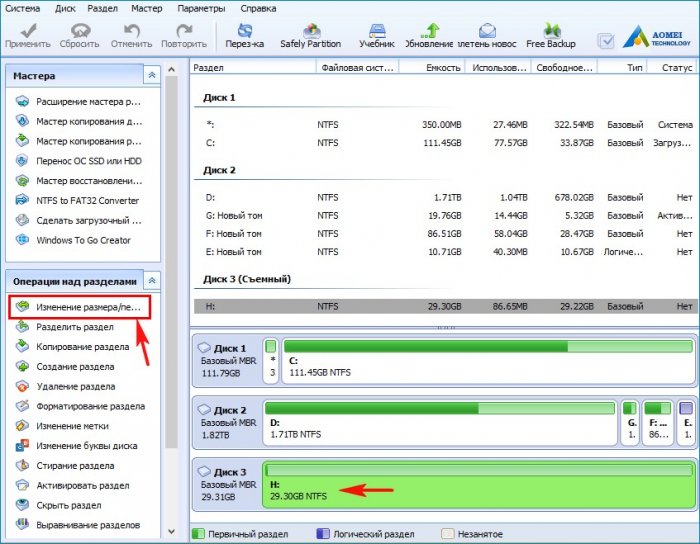
Выделяем левой мышью флешку (H:) и жмём на кнопку «Изменение размера»
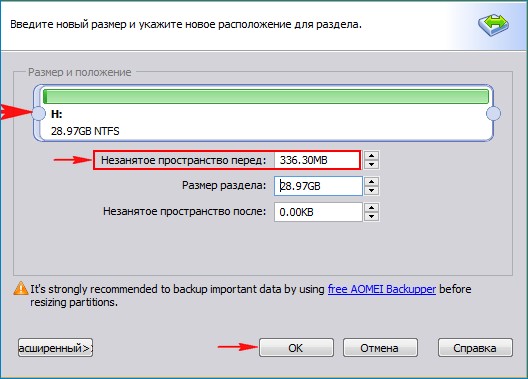
Передвигаем разграничитель вправо, освобождая свободное место, примерно 300 Мб, в начале флешки и жмём « ОК » .
Жмём на кнопку «Применить »
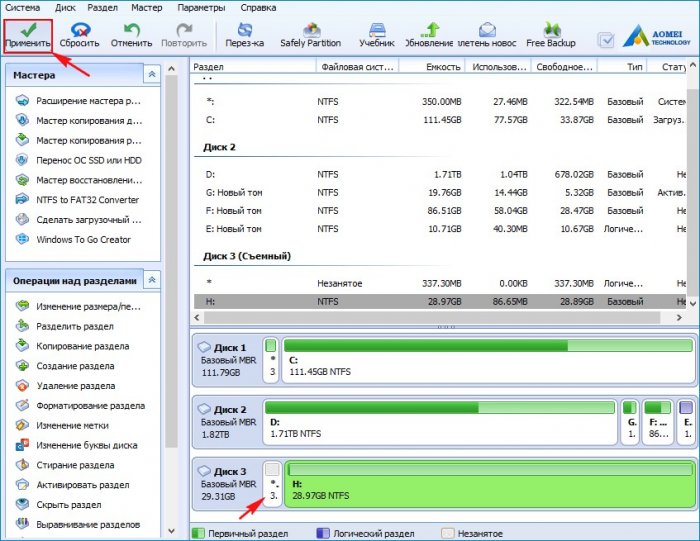
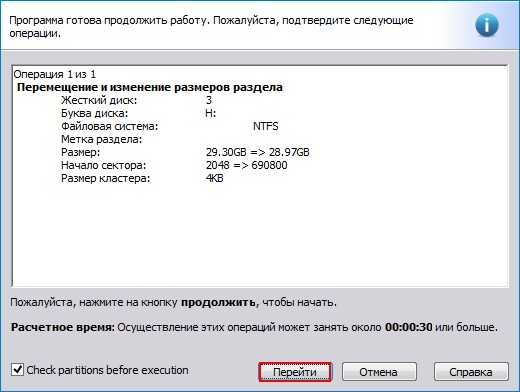
« Перейти »
« Да »
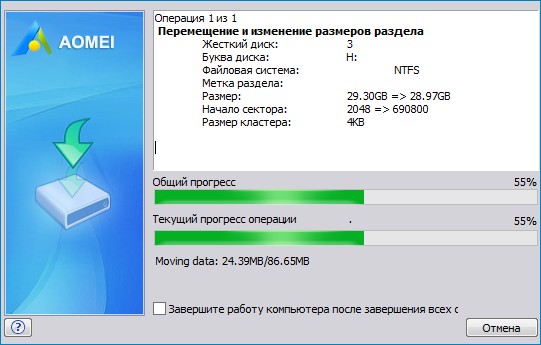
Происходит создание небольшого нераспределённого пространства 336 Мб в начале флешки.
Выделяем нераспределённое пространство 336 МБ левой мышью и жмём на кнопку « Создание раздела » 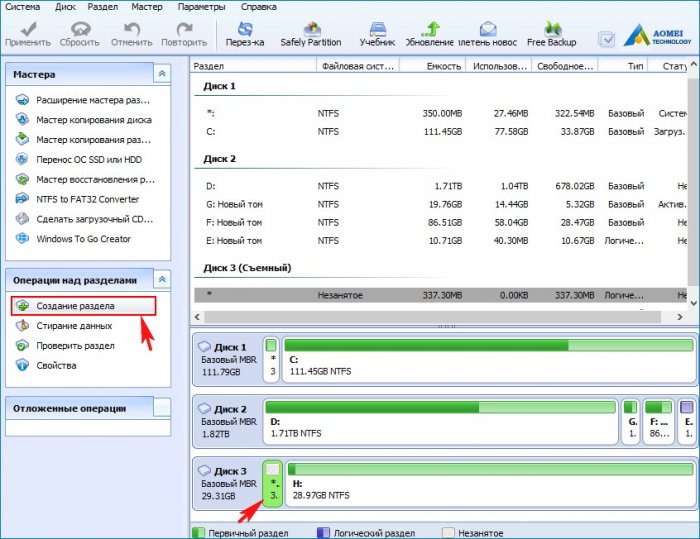 « Да »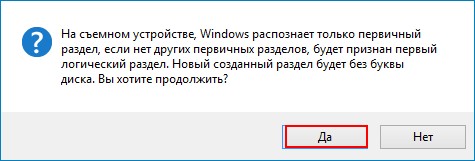
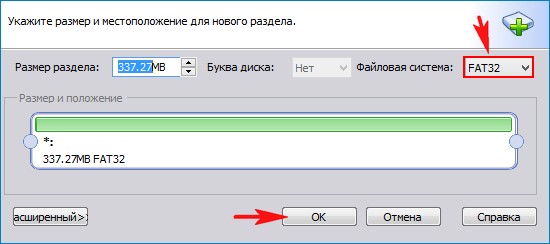
Выбираем файловую систему FAT32 и жмём «ОК»
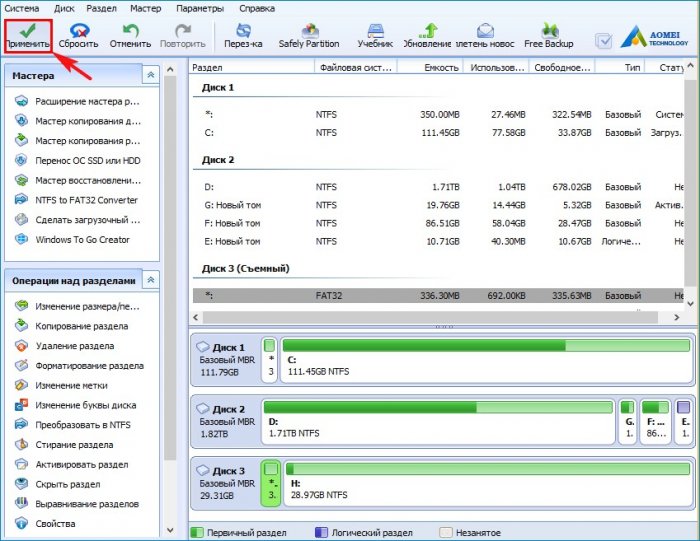
« Применить »
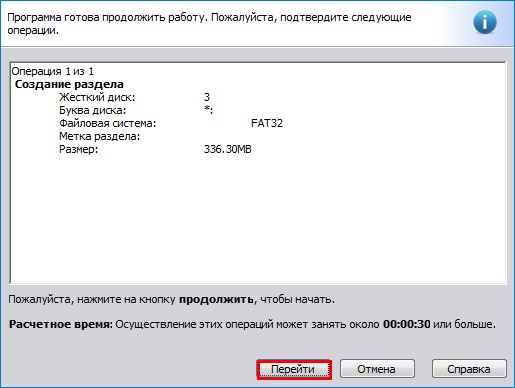
« Перейти »
« Да »  Происходит форматирование созданного нами раздела на флешке 336 МБ в файловую систему FAT32.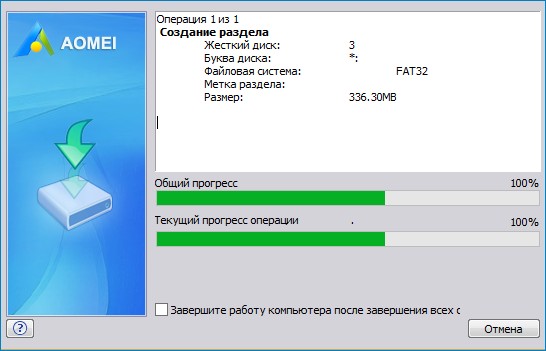
« ОК »
Итак, мы создали в самом начале USB-флешки (H:) небольшой раздел 336 МБ, отформатированный в файловую систему FAT32.
- Чтобы флешка была загрузочной в системах UEFI, а также в обычном БИОС, на ней должна быть создана MBR c кодом загрузчика BOOTMGR (Windows NT 6.x) и активный раздел с PBR (загрузочной записью раздела) BOOTMGR. Скачиваем и запускаем программу Bootice , подготавливаем флешку для установки на неё загрузчика операционной системы.
В главном окне программы Bootice выбираем нашу флешку и жмём на кнопку « Обработка MBR »
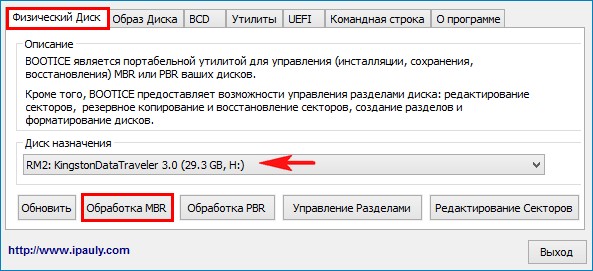
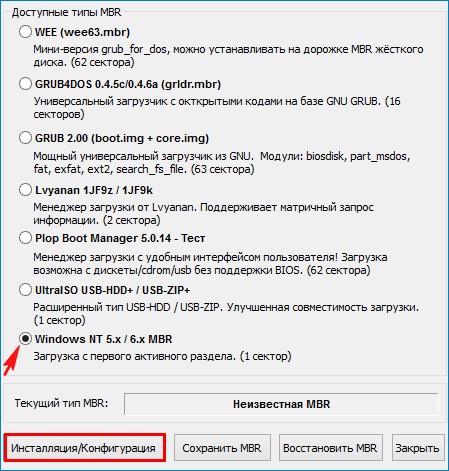
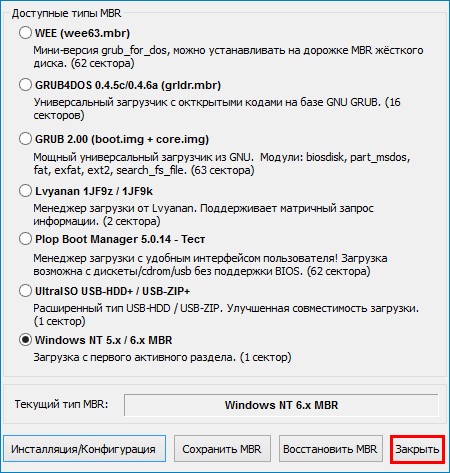
Отмечаем пункт «Windows NT 6.x MBR» и жмём на кнопку « Инсталляция/Конфигурация »
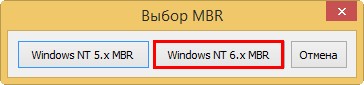
«Windows NT 6.x MBR»
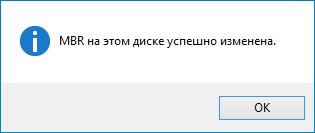
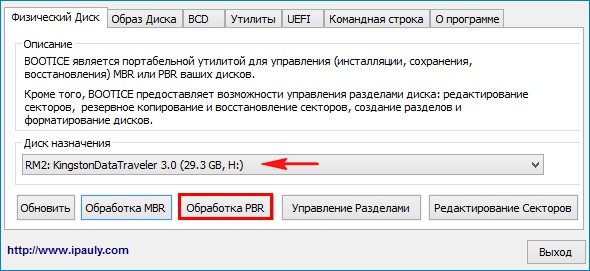
В главном окне программы Bootice выбираем нашу флешку и жмём на кнопку « Обработка PBR »
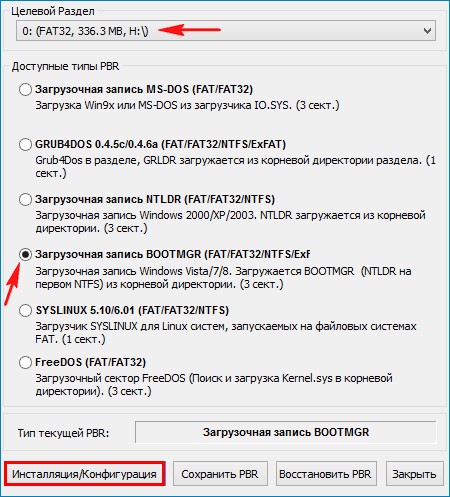
Отмечаем пункт « Загрузочная запись BOOTMGR » и жмём на кнопку « Инсталляция/Конфигурация »
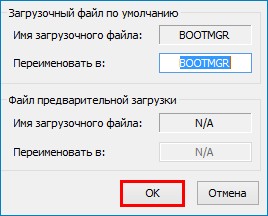
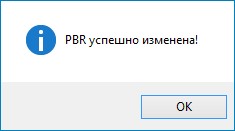
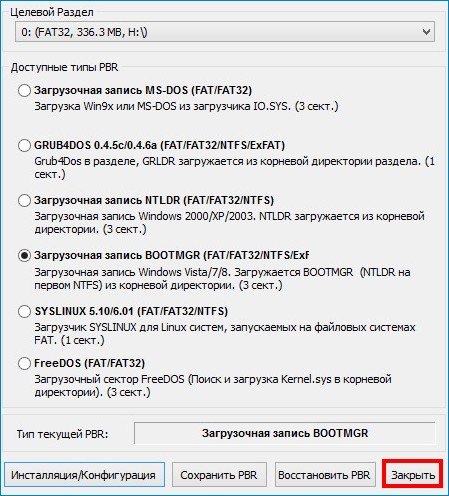
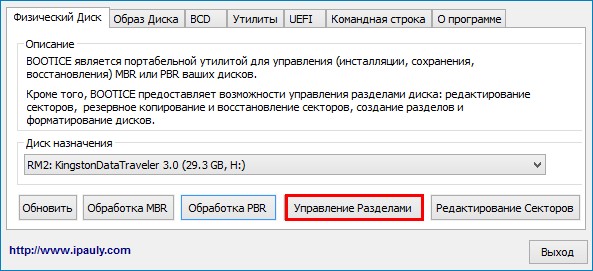
Выделяем левой кнопкой мыши первый раздел на флешке 336 МБ, FAT32 и жмём на кнопку «Активировать»
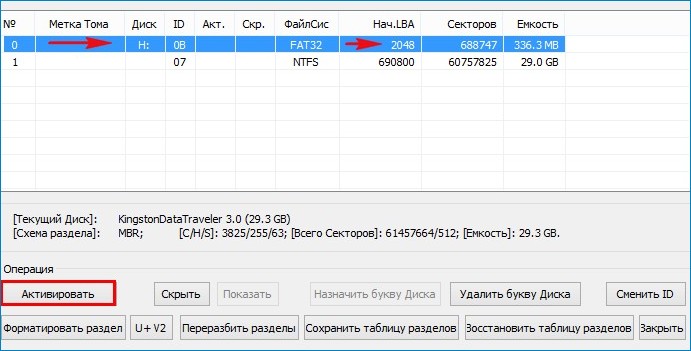
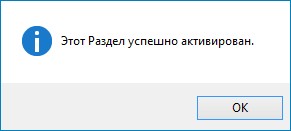
Первый раздел на флешке 336 МБ, FAT32 теперь является активным и на нём можно создать загрузчик для операционной системы.
Создаём загрузчик на флешке
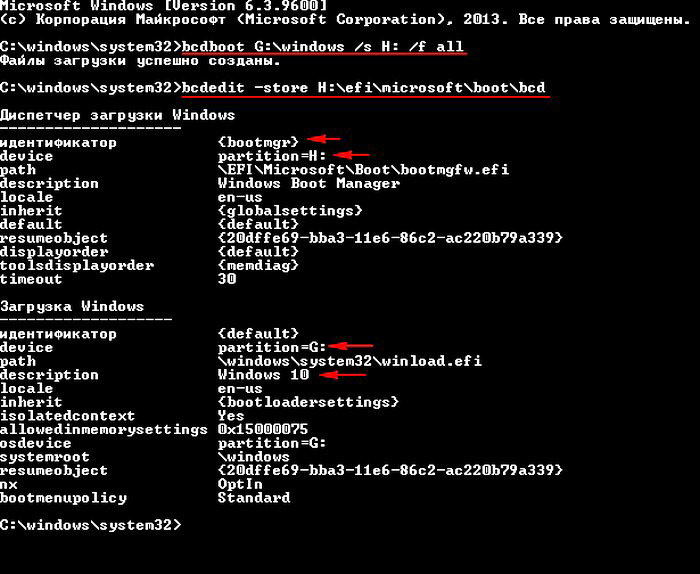
В командной строке администратора вводим команду:
bcdboot G :\windows /s H: /f all
(что означает — создать загрузчик для Windows 10, расположенной на разделе жёсткого диска ( G 🙂 и расположить этот загрузчик на флешке, буква диска ( H :)),
параметр /f all обозначает — включая файлы загрузки для компьютера с UEFI или BIOS!
Теперь давайте посмотрим содержимое файла данных конфигурации загрузки (BCD), введём команду:
bcdedit -store H:\efi\microsoft\boot\bcd (где H: буква нашей флешки). Как видим, UEFI-загрузчик создан на флешке (H:) для Windows 10, находящейся на разделе диске (раздел G:).
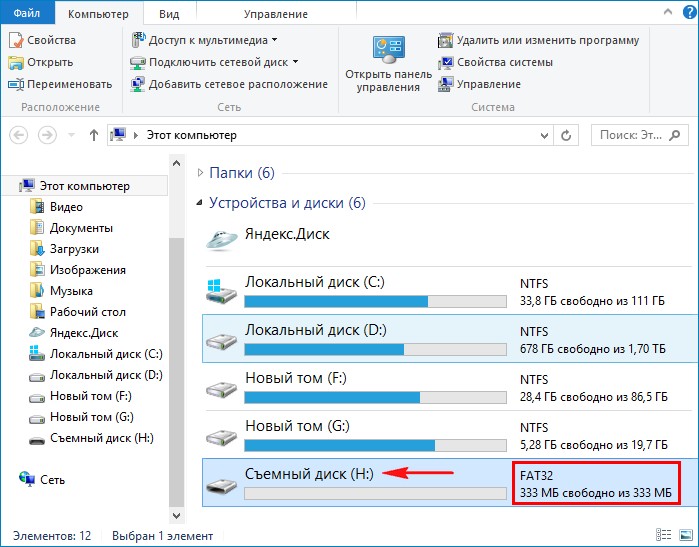
На нашей флешке сейчас находятся два раздела и первый раздел 336 МБ, FAT32 является загрузочным, но если открыть окно « Этот компьютер », то доступен будет только именно этот раздел, второй раздел (29 ГБ) с нашими файлами доступен не будет. Давайте сделаем его доступным с помощью знакомой нам программы Bootice (флешка при этом останется загрузочной).
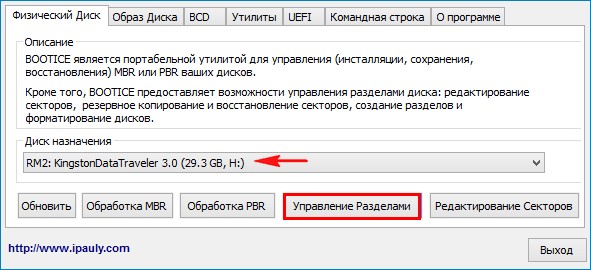
В главном окне программы выбираем нашу USB-флешку и жмём на кнопку « Управление разделами »
Отмечаем левой кнопкой мыши второй раздел на флешке, размер 29 ГБ и жмём на кнопку «Установить доступным»
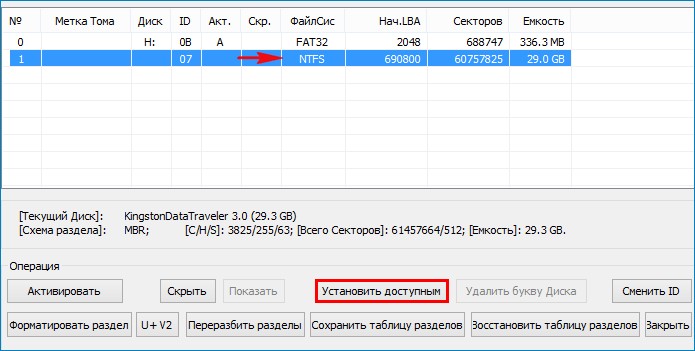
Второй раздел на флешке, размер 29 ГБ стал доступным.
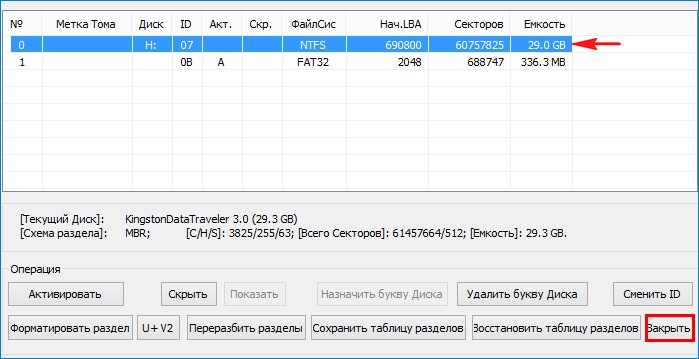
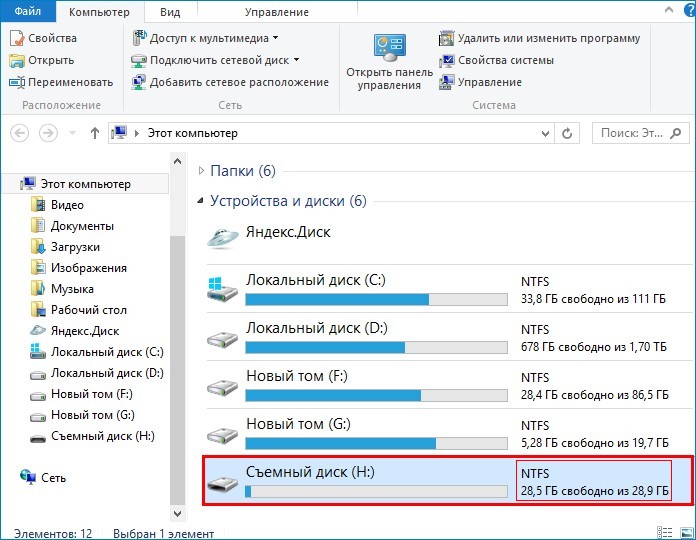
В окне «Этот компьютер» теперь доступен второй раздел на флешке (размер 29 ГБ) с нашими файлами.
Если сейчас перезагрузить компьютер и войти в меню загрузки, затем выбрать для загрузки нашу флешку,
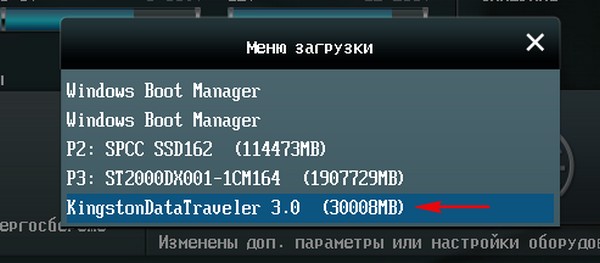
то загрузится Windows 10, для которой мы и создавали загрузчик на флешке.
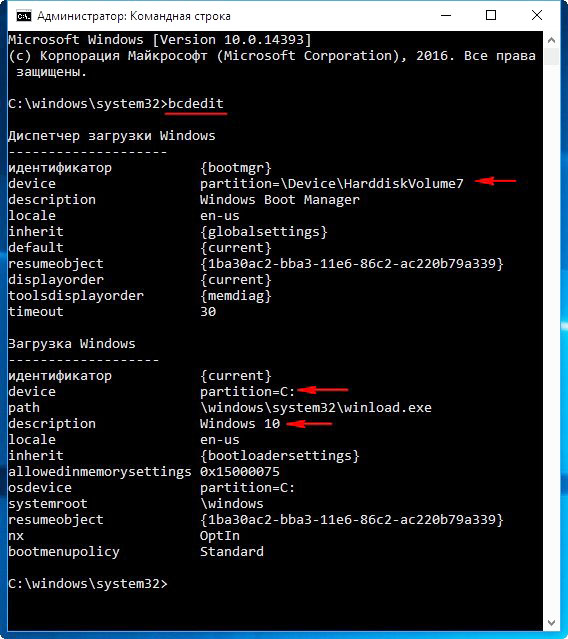
Введём в командной строке команду:
откроется хранилище загрузки, в котором видно, что загрузчик для Windows 10, установленной на диске (C:) находится на первом разделе флешки (336 МБ) или на разделе 7 (partition=\Device\HarddiskVolume7)
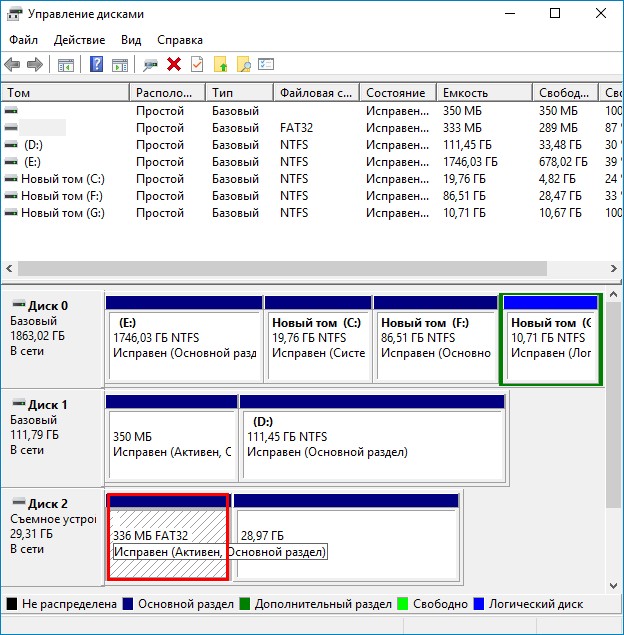
Важно знать: Созданный таким способом загрузчик на флешке является универсальным и включает в себе файлы загрузки для компьютера с включенным UEFI и обычным БИОС, и может загрузить Windows 10, установленную на компьютере или ноутбуке с включенным интерфейсом UEFI, а также обычным БИОС. В доказательство своих слов, включу в своём БИОСе интерфейс UEFI
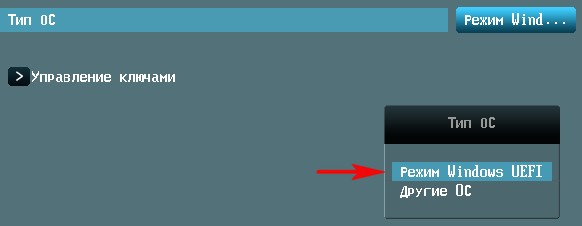
и войду в меню загрузки, как видим, наша загрузочная флешка является UEFI флешкой и может грузиться в режиме UEFI.
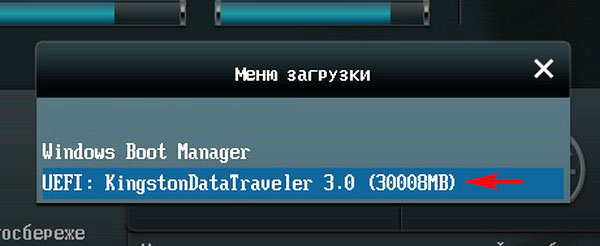
Выбираю для загрузки флешку, загружаюсь в Windows 10 и ввожу в командной строке команду :
bcdedit (как видим по скриншоту, Windows 10 запускает уже не файл winload.exe, а winload.efi. Почему?)
Все вы знаете, что Windows 8.1 и Windows 10 имеют 2 файла запуска, это winload.exe и winload.efi.
Мы создали на нашей флешке EFI-загрузчик и MBR-загрузчик, загрузчик это небольшая программа, которую запускает (передаёт управление) BIOS, затем загрузчик (загружает) операционную систему.
BIOS работает по устройствам (жёсткие диски, внешние HDD, флешки, дисковод)
Если мы укажем БИОСу нашу флешку в режиме Legacy, то БИОС передаст управление MBR-загрузчику , который запустит файл winload.exe.
Если мы укажем БИОСу нашу флешку в режиме UEFI, то БИОС передаст управление EFI-загрузчику, который запустит файл winload.efi.
Другими словами, в нашем случае разметка жёсткого диска (MBR или GPT), на котором установлена Windows 10, не имеет значения.
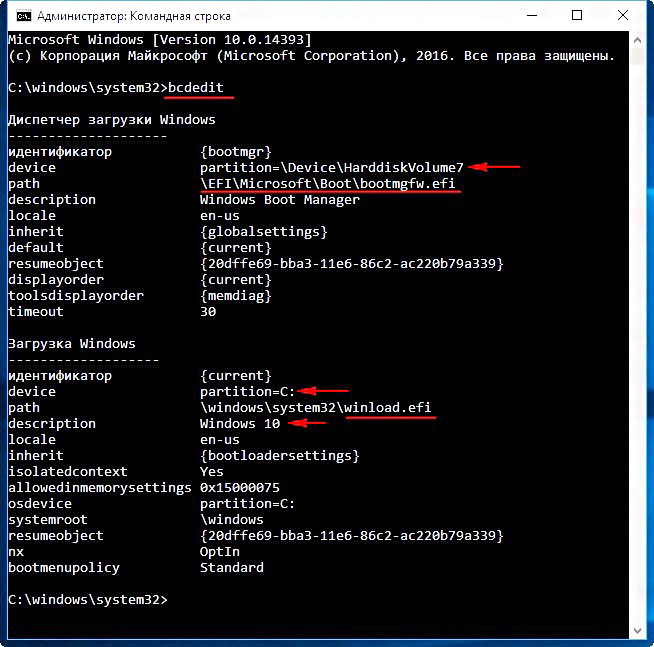
То есть, простыми словами, установленная на нашем компьютере вторая операционная система Windows 10 грузится как в обычном БИОСе, так и в UEFI, хотя установлена на диск MBR.
Также нашу флешку с загрузчиком видит ноутбук с включенным интерфейсом UEFI и Secure Boot, а это ещё раз доказывает то, что загрузчик на нашей флешке способен запускать операционные системы, установленные на диск MBR (обычный БИОС) и GPT (интерфейс UEFI).

Статьи на данную тему:
- Как с помощью BOOTICE работать с двумя разделами на флешке
- Как создать на флешке два раздела: NTFS и FAT32
Как создать на флешке с FAT32 раздел с NTFS программой Paragon Hard Disk Manager 17
Привет, друзья. В этой статье поговорим о решении такой проблемы: если у нас есть загрузочная флешка с файловой системой FAT32, неважно создана она только для компьютеров с BIOS UEFI, или она совместимая с BIOS Legacy, как эту флешку поделить на два раздела, а последний сделать с файловой системой NTFS для возможности хранения файлов весом больше 4 Гб? Это не какая-то сложная операция, её могут выполнить многие менеджеры дисков, эту операцию, друзья, я решил взять в качестве образцово-показательной для демонстрации главного фокуса публикации – возможностей бесплатной версии программы Paragon Hard Disk Manager 17. Те из вас, кто работал с прежними версии этой программы, знают, что она платная, и стоит немалых денег. Но рынок софта не стоит на месте, и вот компания Paragon последовала примеру многих других разработчиков и предусмотрела для некоммерческого использования специальный выпуск знаменитой программы с урезанными возможностями. Давайте рассмотрим отдельные возможности бесплатного выпуска Paragon Hard Disk Manager 17.
Как создать на флешке с FAT32 раздел с NTFS программой Paragon Hard Disk Manager 17
Загрузочная флешка с разделами FAT32 и NTFS
Итак, поставленная задача – необходимость переразметки флешки с созданием на ней раздела с файловой системой NTFS. К постановке такой задачи меня недавно подтолкнул один из читателей сайта: он жаловался на то, что созданная им программой WinSetupFromUSB мультизагрузочная флешка не работает. А ему нужна именно таковая, а не обычная, причём универсальная, совместимая и с Legacy, и с UEFI, и ещё с решением для поддержки файлов больше 4 Гб. Всё это умеет только WinSetupFromUSB: она может создать мультизагрузочную, универсальную флешку с файловой системой FAT32, на которую можно поместить файлы дистрибутива больше 4 Гб. WinSetupFromUSB обладает механизмом разбивки записываемого дистрибутива Windows на части, если в его составе есть файлы, вес которых превышает 4 Гб – максимум, который поддерживает FAT32.
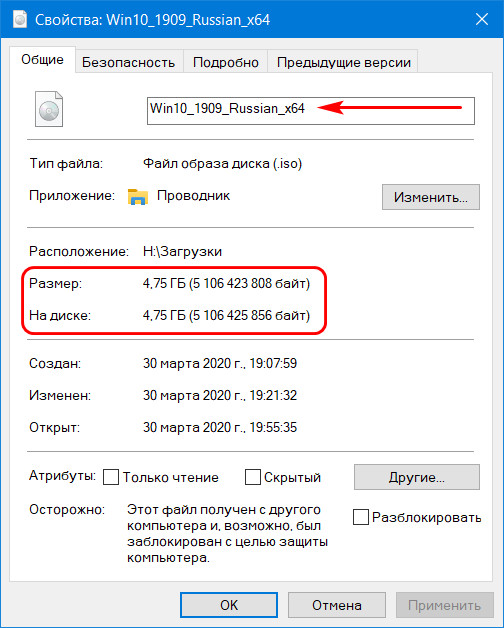
Но вот видимо не всегда все программные возможности работают в идеале, а, возможно, этот читатель где-то допускает какую-то ошибку. Какие у него могут быть альтернативы? Разные. Он может для создания мультизагрузочной флешки попробовать программу WinUSB, однако она не создаёт универсальные флешки, а создаёт либо только Legacy, либо только UEFI. Он может для создания совместимой с обоими типами BIOS флешки использовать ту же программу WinSetupFromUSB, но не брать дистрибутив весом более 4 Гб. Друзья, многие неверно понимают суть ограничения файловой системы FAT32 в 4 Гб на вес одного файла. Здесь важно понимать, что 4 Гб – это лимит веса одного файла в составе установочного ISO Windows, а не веса всего ISO. Взгляните, вот, к примеру, ISO с дистрибутивом последней версии Windows 10 1909 весит 4,75 Гб.
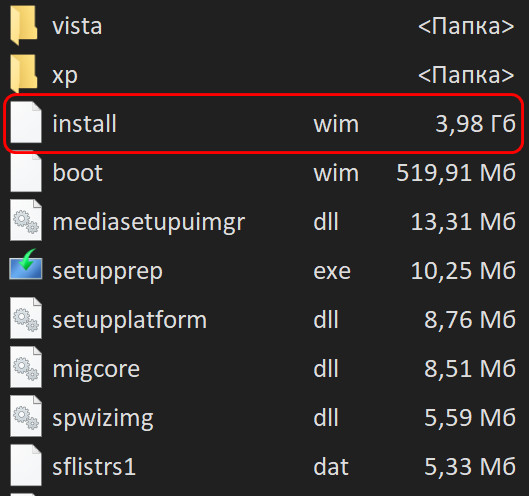
Но самый большой файл install.wim в составе этого дистрибутива весит 3,98 Гб, т.е. вписывается в лимит 4 Гб.
И, соответственно, такой дистрибутив без проблем запишется на флешку UEFI (или совместимую как с Legacy, так и с UEFI) с файловой системой FAT32.
Иной вариант, как может поступить наш читатель – он может не создавать мультизагрузочную флешку, а просто записать обычную. Так, создание мультизагрузочной флешки у этого читателя обусловлено необходимостью содержания на флешке реанимационного LiveDisk’а и нескольких процессов установки разных дистрибутивов Windows. Но если записать в качестве реанимационного LiveDisk’а WinPE 10-8 Sergei Strelec, то нам не нужны никакие пункты установки Windows в меню загрузки флешки. Мы просто после записи LiveDisk’а на флешку создаём на ней папку, можно даже прямо в корне флешки. И в эту папку помещаем все, какие нам надо, установочные ISO с разными версиями и сборками Windows. Если нам надо будет переустановить Windows на компьютере, мы загружаем среду WinPE 10-8 Sergei Strelec. Подключаем установочный ISO Windows.
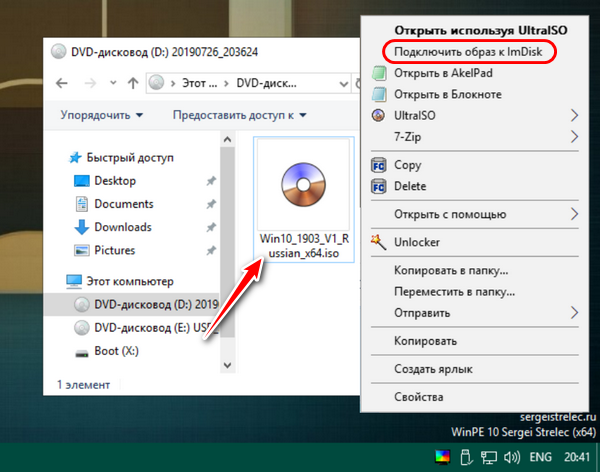
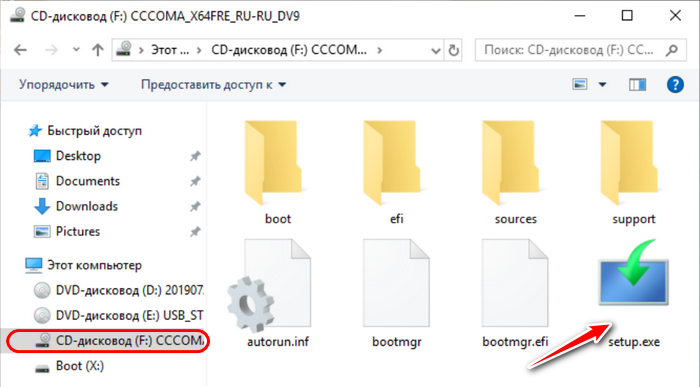
На смонтированном образе запускаем файл setup.exe.
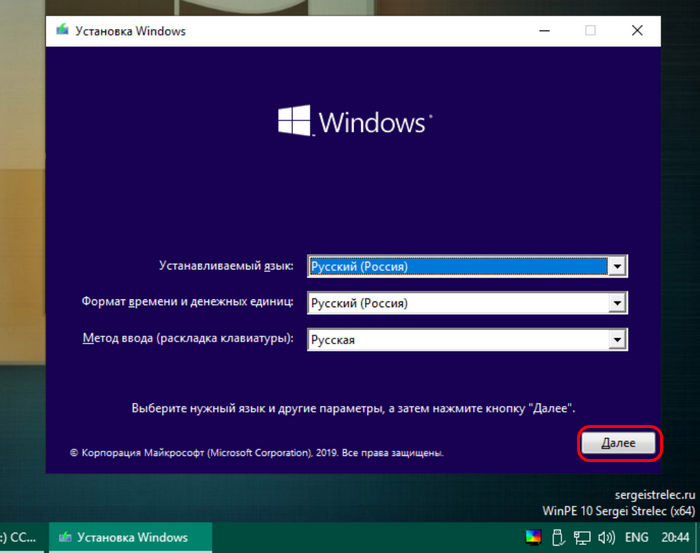
И устанавливаем Windows, как обычно, используя её классический процесс установки.
И это, друзья, не единственный способ установки Windows, присутствующий на LiveDisk’е Стрельца, их несколько, они описаны в статье «Как установить Windows с помощью Live-диска от Sergei Strelec». А если вам не нравится WinPE 10-8 Sergei Strelec, вы можете записать на флешку любой другой LiveDisk, на борту которого имеются средства установки или развёртывания Windows. Но в любом случае, если у нас имеется сборка Windows с весом файла install.wim (или install.esd) более 4 Гб, нам нужно решение типа предлагаемого WinSetupFromUSB механизма разбиения на части дистрибутива. И таким решением может быть создание на флешке раздела с файловой системой NTFS. Ну а для этого нужно после записи загрузочной флешки переразметить её соответствующим образом.
Программа Paragon Hard Disk Manager 17 Community Edition
В переразметке загрузочной флешки, если она создана отдельно или включительно для BIOS Legacy, т.е. с MBR-загрузчиком нет ничего сложного. Такая флешка видится как диск в управлении дисками Windows, и даже этим штатным средством можно сжать её раздел и создать за счёт сжатого места новый раздел, таким образом поделив её на два раздела — с FAT32 и NTFS. А можно это сделать программой AOMEI Partition Assistant. А вот загрузочная флешка UEFI в том же управлении дисками Windows не оперируется в части сжатия дискового пространства. И не каждый программный менеджер дисков видит её как диск. Например, мою флешку UEFI с WinPE 10-8 Sergei Strelec программа AOMEI Partition Assistant не видит. Но её видит программа Paragon Hard Disk Manager 17 и позволяет оперировать разделами.
Многие опытные пользователи знают программу Paragon Hard Disk Manager по её версии 15, это многофункциональный продукт, совмещающий в себе и продвинутый менеджер дисков и средство резервного копирования. Программа активно поддерживается разработчиками, и сейчас уже актуальна её версия 17 с современным интерфейсом. Плюс к этому, компанией Paragon изменена политика поставки программы: Paragon Hard Disk Manager 17 существует не только в полнофункциональной платной версии, которая стоит €79,95, программа поставляется также в функционально ограниченной редакции Community Edition для использования в некоммерческих целях. В этой редакции можно создавать, удалять разделы, менять их размеры, форматировать, восстанавливать, но нельзя проводить слияние разделов. В ней можно оперировать динамическими разделами и конвертировать стиль разметки диска из MBB в GPT и наоборот. Ну и вот, собственно, эта программа подходит нам для решения нашей задачи.
Скачать Paragon Hard Disk Manager 17 в редакции Community Edition можно на сайте Paragon по этой ссылке:
https://www.paragon-software.com/free/pm-express/#resources
Работа с флешкой в программе Paragon Hard Disk Manager 17
Итак, друзья, у меня есть образцовая UEFI-флешка с файловой системой FAT32. Записанный на ней WinPE 10-8 Sergei Strelec занимает 4,24 Гб, а всё остальное место свободно. В моём случае у меня его мало, поскольку у меня флешка объёмом 7,25 Гб.
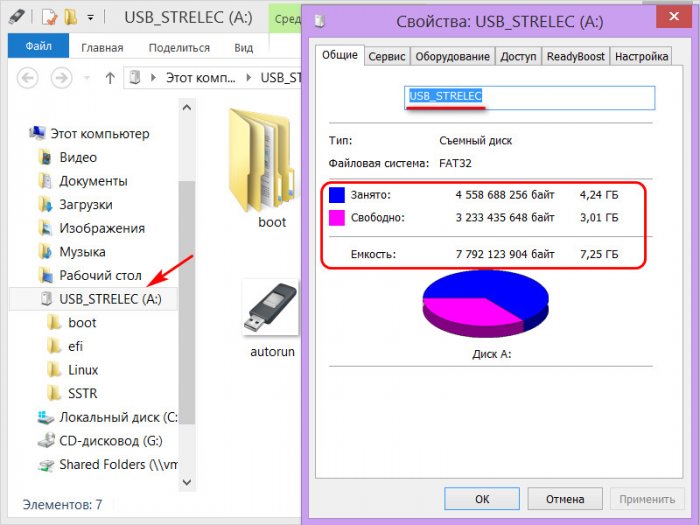
На ней я не храню дистрибутивы Windows, а при переустановке подтягиваю их с жёсткого диска. Но стань вопрос, чтобы прийти к кому-то домой из близких, помочь реанимировать и в крайнем случае переустановить Windows, мне, конечно же, понадобилась бы флешка минимум на 16 Гб, на которую я бы поместил установочные ISO системы. Но представим, что моя флешка объёмом от 16 Гб. Что мы делаем с ней, чтобы свободное место выделить в отдельный раздел NTFS?
Запускаем Paragon Hard Disk Manager 17, идём в раздел операций с дисками, кликаем на карте дисков нашу флешку и выбираем слева операцию «Move or Resize».
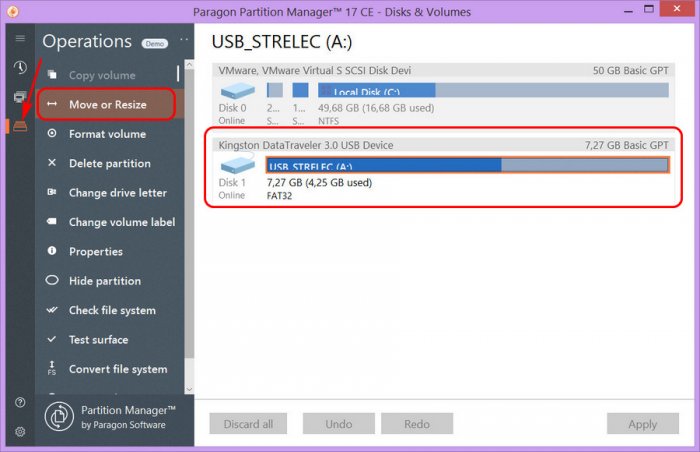
Здесь в графе «New volume size» видим, что программа сама уменьшила существующий раздел флешки до объёма, по факту занимаемого LiveDisk’ом Стрельца – 4,3 Гб. Но в других ситуациях при уменьшении раздела мы ползунком в этой графе мы можем указать свой размер оставляемого раздела. Внизу, в блоке «Before changes/After changes» мы, переключаясь, можем видеть разметку флешки существующую («Before changes») и после применения запланированной операции («After changes»). И вот при переключении на «After changes» увидим уменьшенный первый раздел флешки с FAT32 и пустое место после него. Жмём «Place in queue».
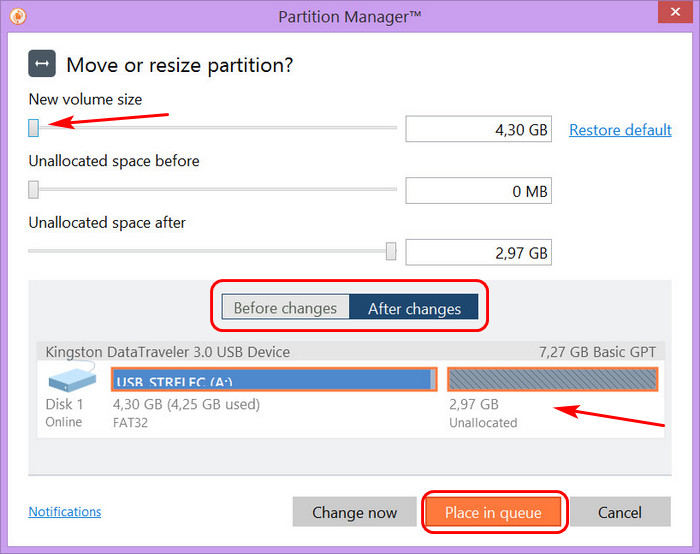
После этого на карте дисков Paragon Hard Disk Manager 17 кликаем это пустое место и применяем к нему операцию слева «Create volume», т.е. создаём раздел.
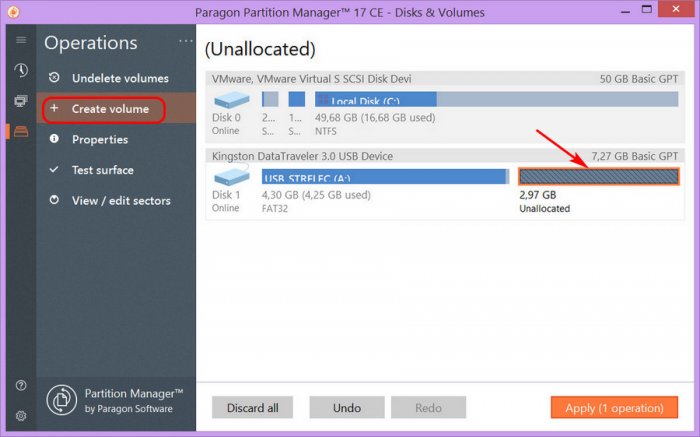
В графе «Volume size» можем ползунком отрегулировать размер создаваемого раздела, если мы хотим создать на пустом месте несколько разделов. Если нет, оставляем всё, как есть. А в графе «Volume label» указываем метку раздела. Метка нужна, поскольку по ней необходимо будет ориентироваться в среде WinPE. Файловую систему NTFS нигде не указываем, она будет выбрана для нового раздела по умолчанию. Жмём «Place in queue».
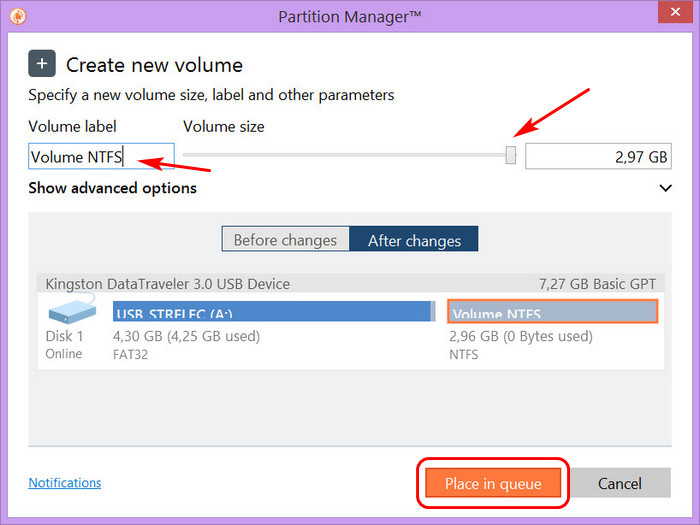
Теперь применяем запанированные операции.
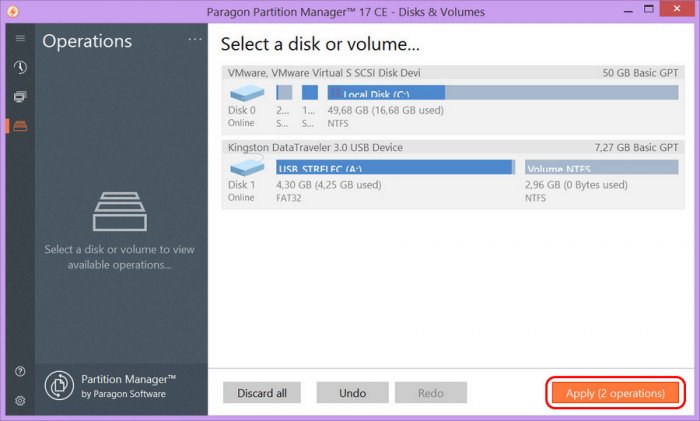
Жмём «Apply».
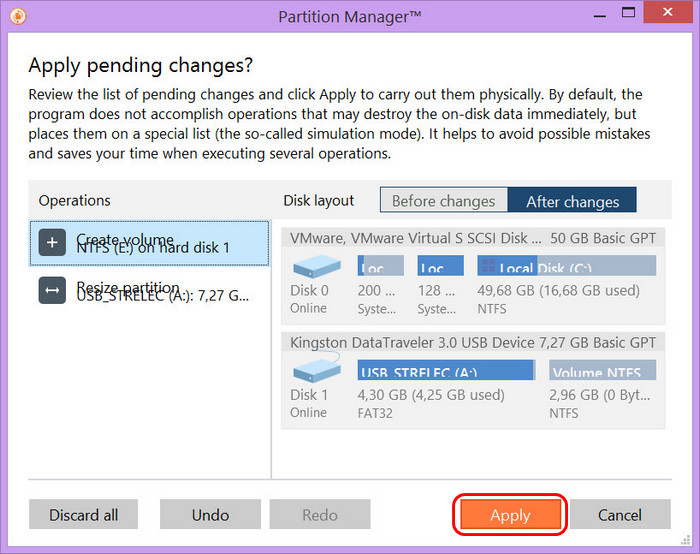
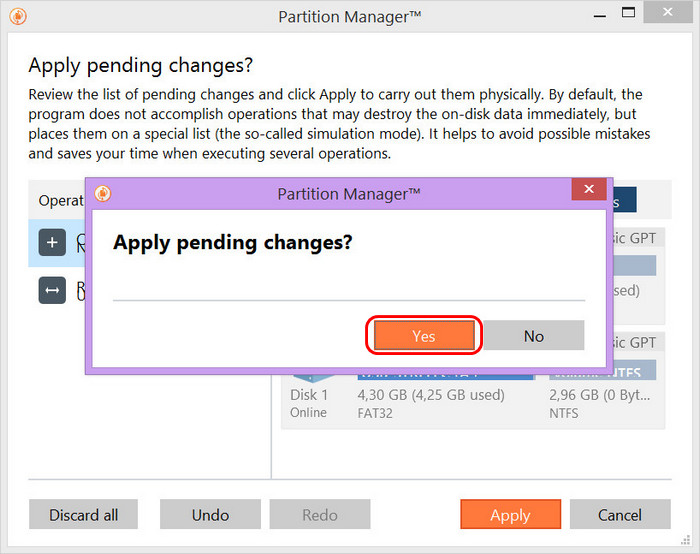
Дожидаемся завершения процесса применения операций.
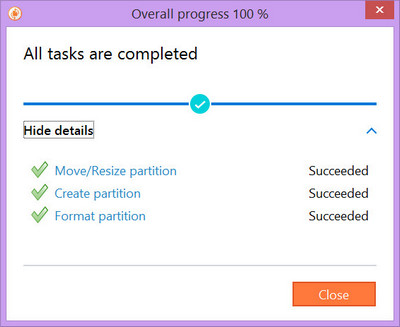
И всё. Смотрим в управление дисками: у нас на флешке теперь два раздела, один с FAT32, другой с NTFS. Созданный раздел почему-то не получил автоматически букву диска, но это дело поправимое, прямо здесь, в управлении дисками можем назначить букву.
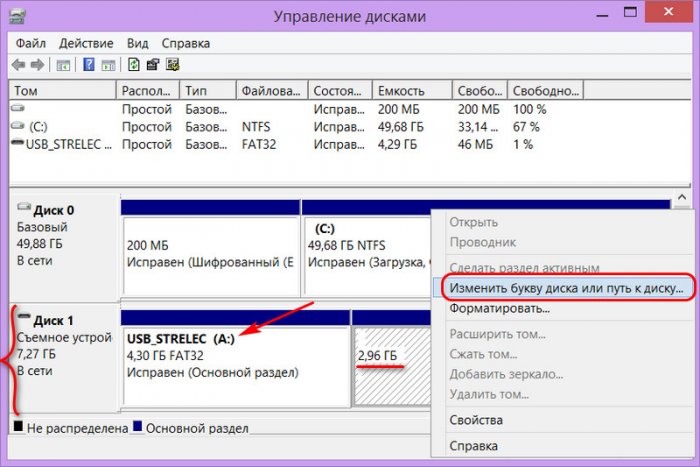
Проверка флешки
Ну и, наконец, проверим нашу флешку. Загружаем среду WinPE.
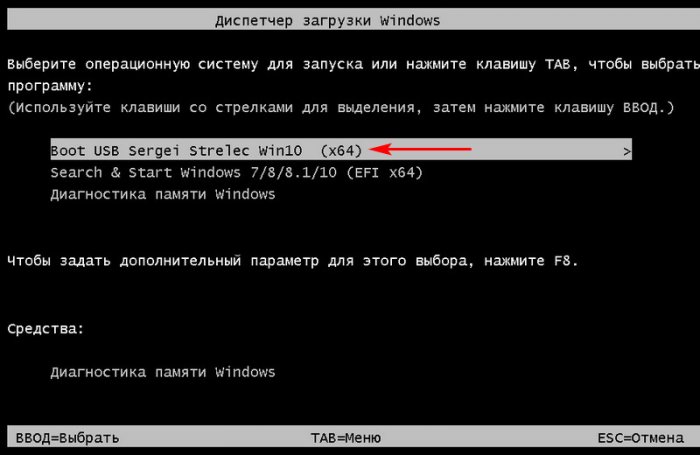
И вот в ней виден наш раздел NTFS, куда мы можем закидывать установочные образы Windows, если в их составе есть файлы весом больше 4 Гб.
Не могу создать том на флешке.
У меня есть флешка и я попробовал программу Ventoy для мульти загрузочной флешки. Я также выбрал чтобы она выделила свободное место чтобы я мог записать и другие файлы. Она создала нераспределённое пространство и я хотел создать том, но не могу ибо в diskmgmt все пункты создания серые. Как я могу это разметить пространство и сделать том?
Голосование за лучший ответ
Похоже, что вы хотите создать том на нераспределенном пространстве на вашей флешке. Для этого вам нужно использовать инструмент Управление дисками в Windows 10. Вот краткие шаги, которые вы можете выполнить12:
Откройте Пуск и введите diskmgmt.msc, а затем нажмите OK. Это откроет инструмент Управление дисками.
Найдите вашу флешку в списке дисков в верхней части окна (вы можете определить ее по букве диска и размеру). Затем посмотрите, что написано в столбце «Файловая система». Если вы видите NTFS здесь, вы можете перейти к следующему шагу! Если вы видите FAT32, вам нужно преобразовать флешку в NTFS, чтобы вы могли разбить ее на разделы1 Это удалит все данные на флешке. Вот как это сделать:
Щелкните правой кнопкой мыши вашу флешку и выберите Форматировать.
Выберите NTFS из меню «Файловая система».
Нажмите OK.
Нажмите OK, чтобы подтвердить, что вы хотите стереть и отформатировать флешку.
Щелкните правой кнопкой мыши вашу флешку в нижней панели и выберите Сжать том. Каждая флешка, подключенная к вашему компьютеру, появляется внизу с меткой типа Диск 0, Диск 1, Диск 2 и т. д. Когда вы щелкаете правой кнопкой мыши флешку, раскроется меню, где вы найдете опцию Сжать том.
Введите желаемый размер вашего нового раздела. Это вводится в область «Введите объем пространства для сжатия в МБ». Используйте значение «Размер доступного пространства для сжатия в МБ» как руководство для того, чтобы определить, сколько сжимать2 Это общий объем пространства, который вы можете разделить между вашими разделами. Например, если вы хотите разбить диск объемом 20 ГБ на два примерно по 10 ГБ раздела и видите 20 480 как «размер доступного пространства для сжатия» в МБ, вы можете ввести половину этого (10 240) в поле. Это создаст новый раздел объемом 10 ГБ.
Нажмите кнопку Сжать. Это создаст новый нераспределенный раздел, который вы теперь увидите рядом с вашей флешкой в нижней панели.
Щелкните правой кнопкой мыши нераспределенный раздел и выберите Новый простой том. Это откроет мастер создания нового простого тома.
Нажмите Далее, чтобы запустить мастер.
Измените размер раздела и нажмите Далее. По умолчанию полный объем нераспределенного пространства появится в поле «Размер простого тома в МБ». Нажав Далее, вы примете этот размер, чтобы использовать все нераспределенное пространство для вашего нового раздела. Если вы хотите создать несколько разделов из вашего нераспределенного пространства, измените размер так, чтобы он отражал размер первого нового раздела.
А в управлении дисками?
А вообще, если флеха не большая, то можно без доп раздела, файлы можно и с ISO хранить в папках
Если пункты создания тома на флешке в диспетчере дисков (diskmgmt.msc) серые, возможно, это означает, что ваша флешка не поддерживает разметку дисков. Однако, можно попробовать другую программу для создания томов, например, DiskPart, которая доступна в составе Windows.
Для создания тома в DiskPart, необходимо выполнить следующие действия:
Откройте окно командной строки (нажмите Win+R и введите cmd, затем нажмите Enter).
В окне командной строки введите команду diskpart и нажмите Enter. Возможно, потребуется подтверждение для запуска программы от имени администратора.
Введите команду list disk, чтобы увидеть список всех доступных дисков. Выберите диск, на котором находится ваша флешка, используя команду select disk X (X — номер диска флешки. Будьте осторожны при выборе диска, чтобы случайно не удалить данные с других дисков).
Введите команду clean, чтобы очистить диск.
Введите команду create partition primary size=X, чтобы создать первичный раздел на флешке (X — размер раздела в МБ).
Введите команду format fs=NTFS quick, чтобы отформатировать раздел в файловую систему NTFS.
Для создания тома на флешке введите команду create volume simple.
Следуйте инструкциям на экране, чтобы указать размер тома и букву диска. Можно выбрать любую доступную букву диска или присвоить ему пустую букву для скрытия тома.
Когда том будет создан, он появится в списке дисков в диспетчере дисков.
aLie4kМастер (1296) 8 месяцев назад
а если файловая система exFAT? когда попробовал команду для создания раздела написалось: Virtual Disk Service error: The operation is not supported on a non-empty removable disk.
Делай загрузочную флешку программой Руфус
После создай на флешке папку и закинь туда нужные файлы!
Всё!
Если охота разбить флешку, то-
— Пуск — Панель Управления — Администрирование — Управление компьютером — Управление дисками — Выбираем свою флешку и разбей её там.