Шаблон планера в Notion на день/неделю/месяц
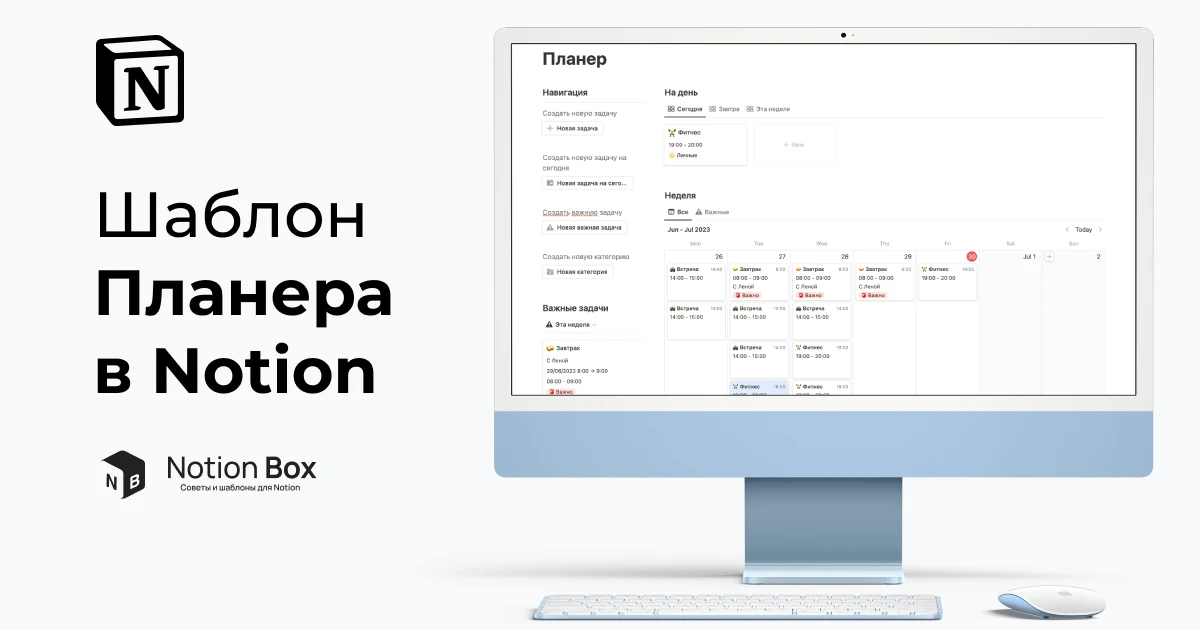
В современном мире, где мы все сталкиваемся с огромным объемом информации и задач, эффективное управление временем и планирование становятся все более важными. Шаблоны планеров помогают нам организовать нашу жизнь, структурировать задачи и достигать наших целей. В этой статье мы рассмотрим шаблон планера в Notion, популярном инструменте для организации и планирования.
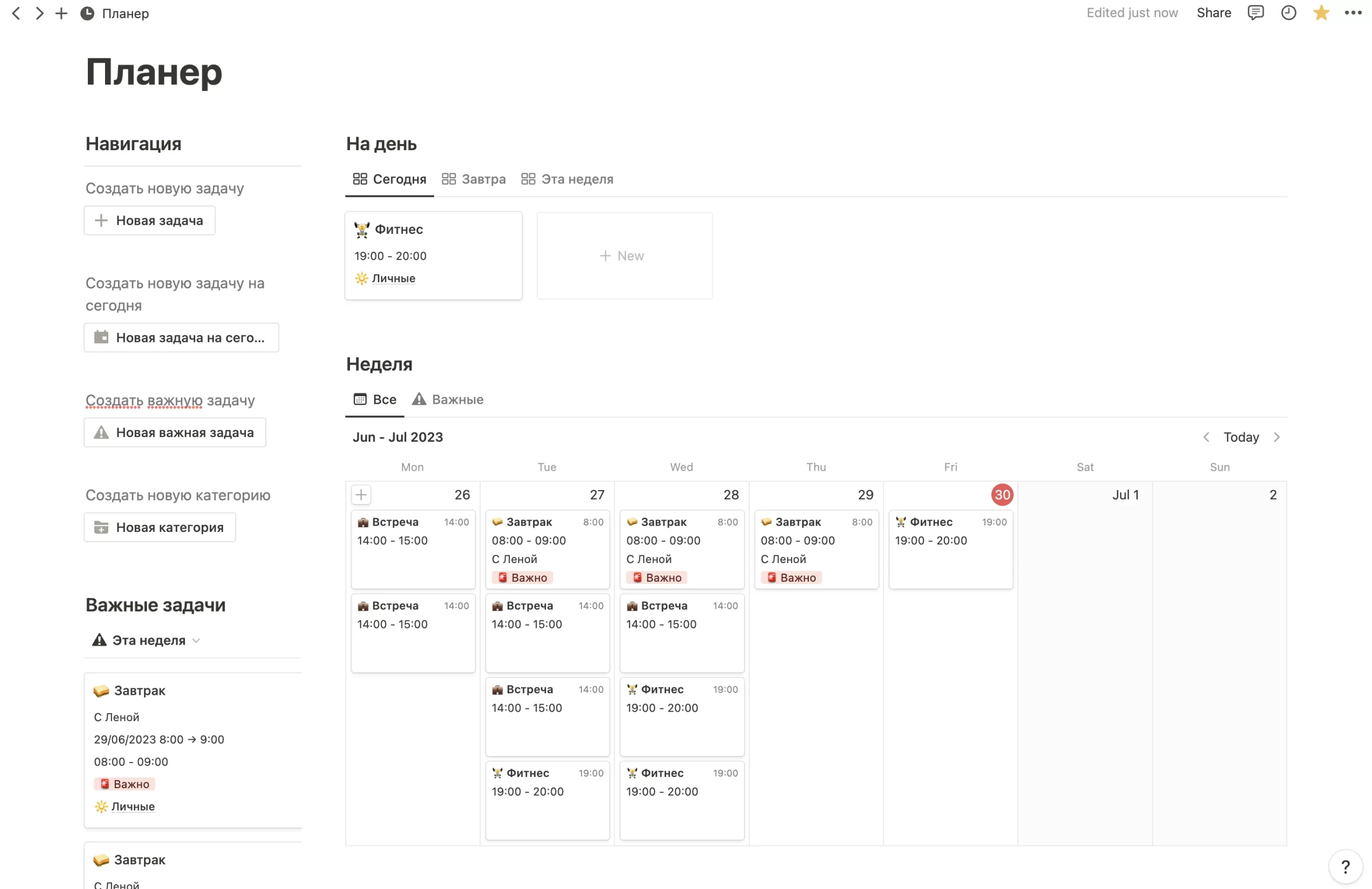
Зачем использовать шаблон планера в Notion?
1. Организация задач
Шаблон планера в Notion позволяет вам структурировать и организовать ваши задачи на день, неделю или месяц. Вы можете создать разделы для различных проектов, добавлять задачи, устанавливать сроки и отслеживать их выполнение.
Как создать расписание в Notion. Подробное руководство
Если вы ищете удобный способ создания расписания, то Notion может быть идеальным решением для вас. В этой статье мы расскажем о том, как создать расписание в Notion с помощью простых шагов. Мы рассмотрим несколько ключевых функций Notion, которые помогут вам создать эффективное и гибкое расписание.
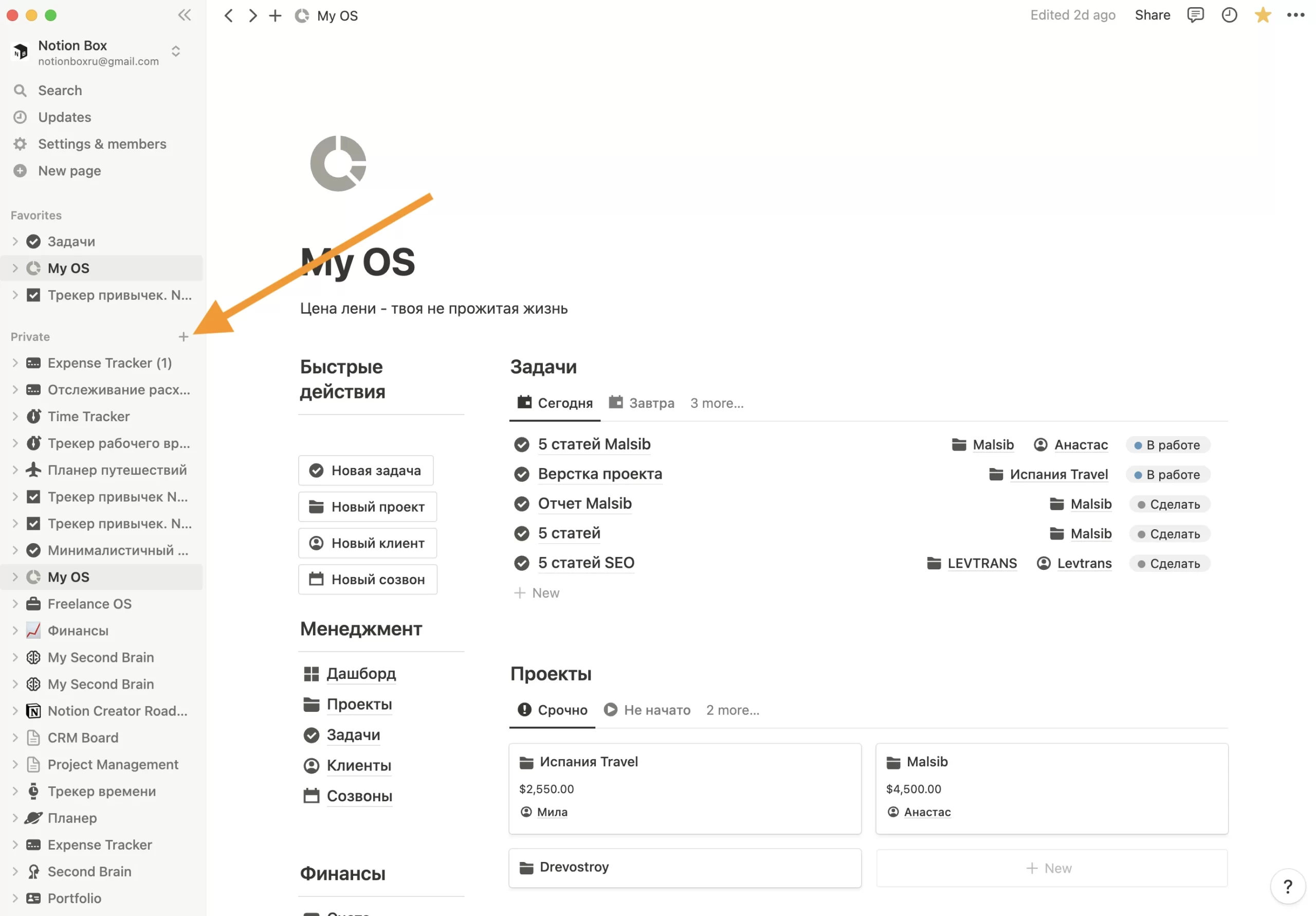
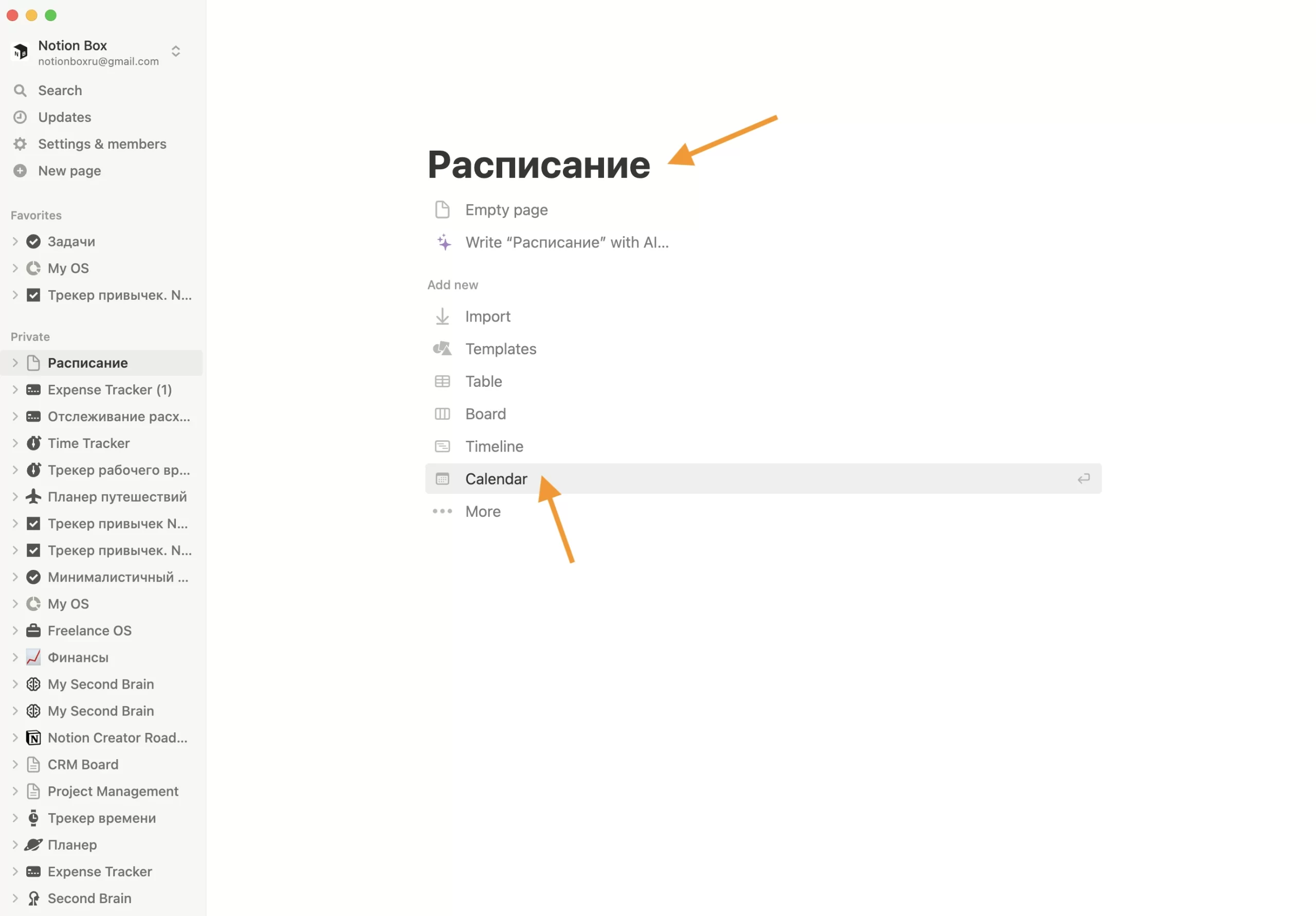
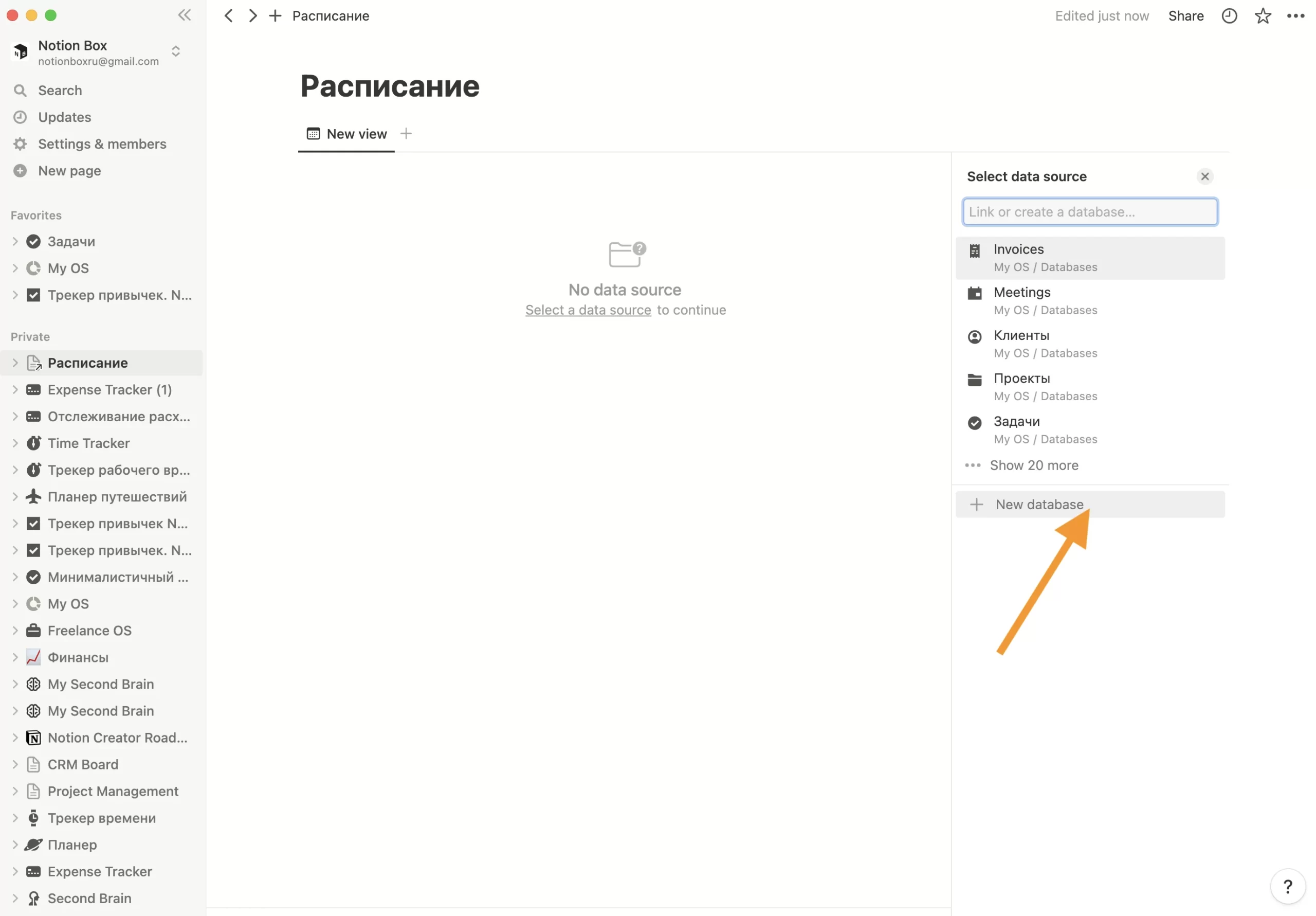
Отлично, ваш календарь готов, теперь давайте добавим задачу в календарь
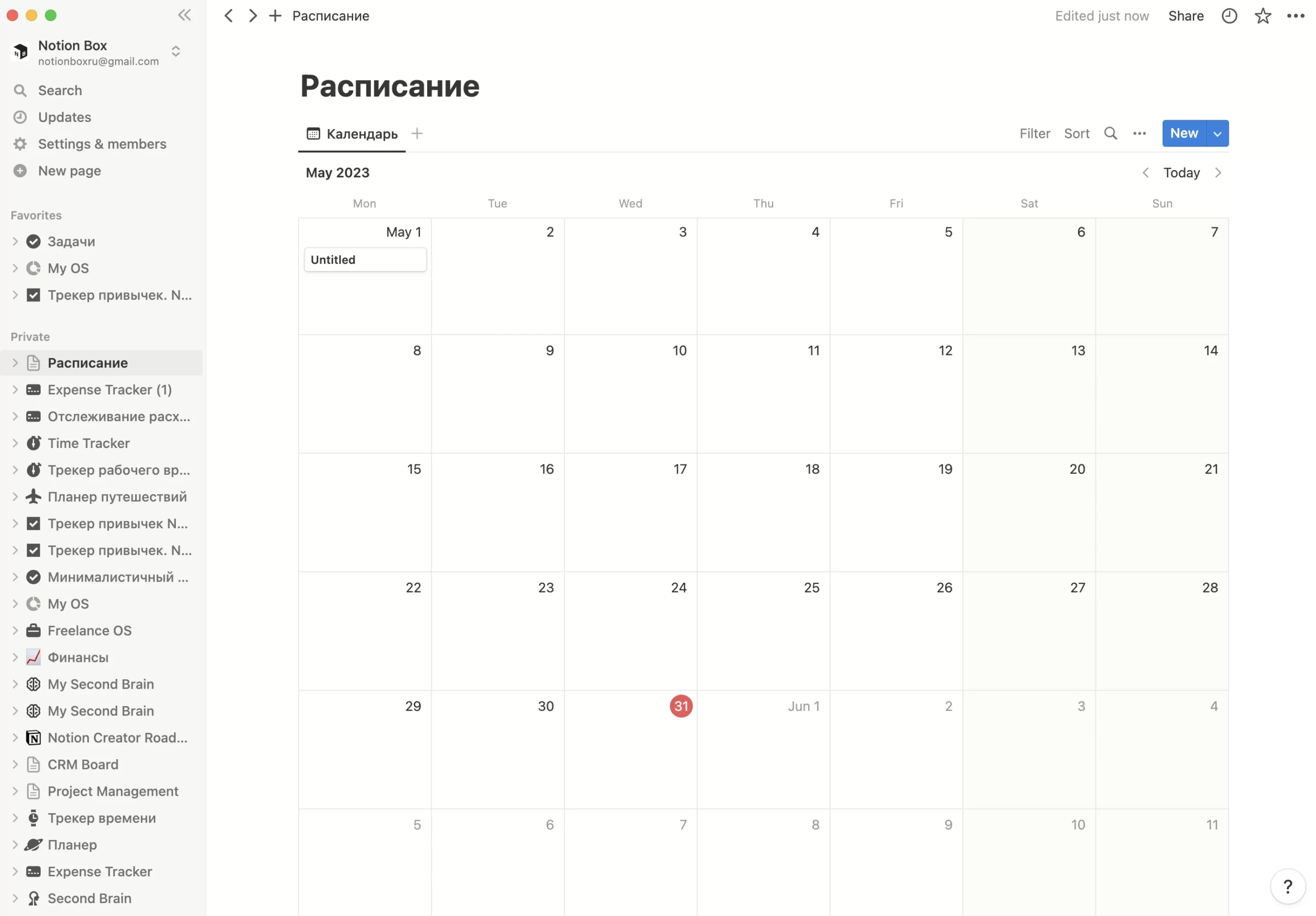
Шаг 2:Добавляем новую задачу в календарь
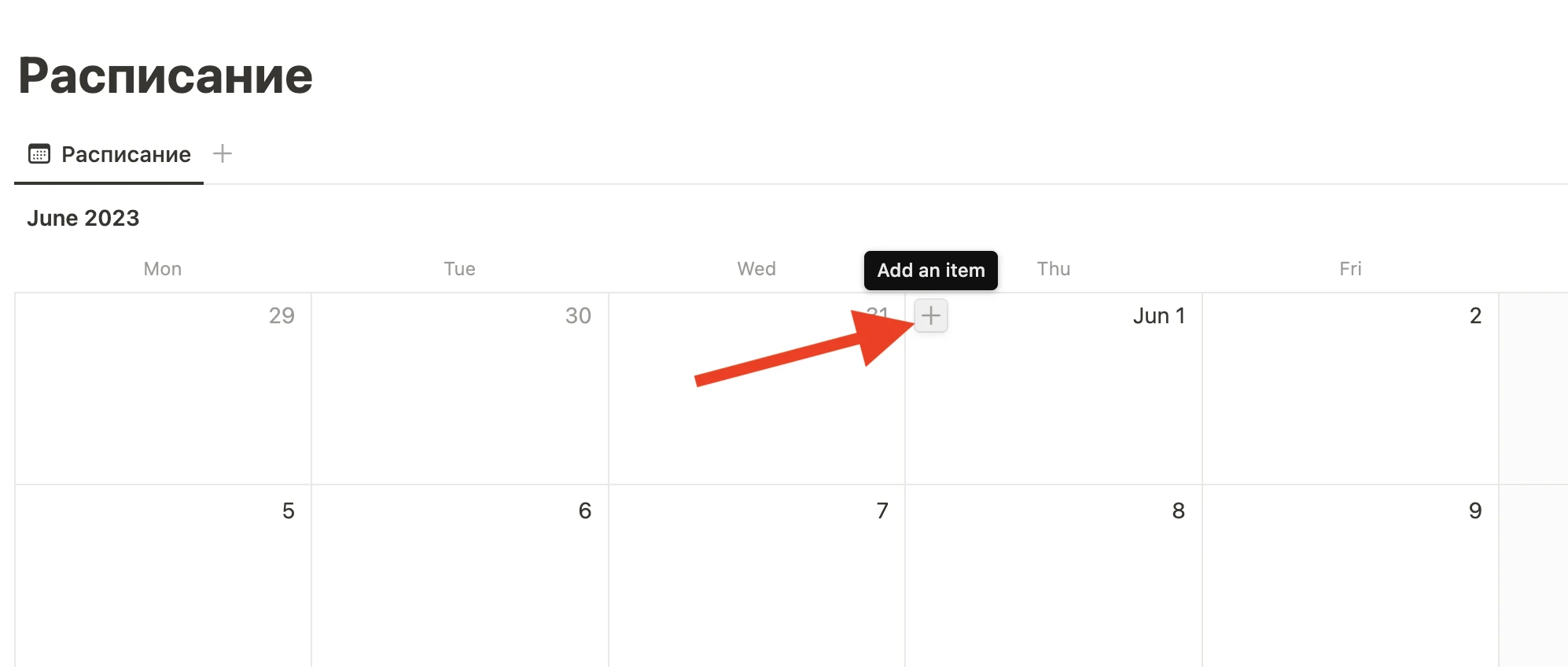
- Для того что бы добавить задачу в наш календарь, необходимо навести курсор на любой день и нажать на +

- Далее в свойстве датыдобавляем дату окончания и включаем отображение времени
Далее необходимо добавить чекбокс для завершения нашей задачи
- Добавляем новое свойство нажатием на кнопку Add a propperty
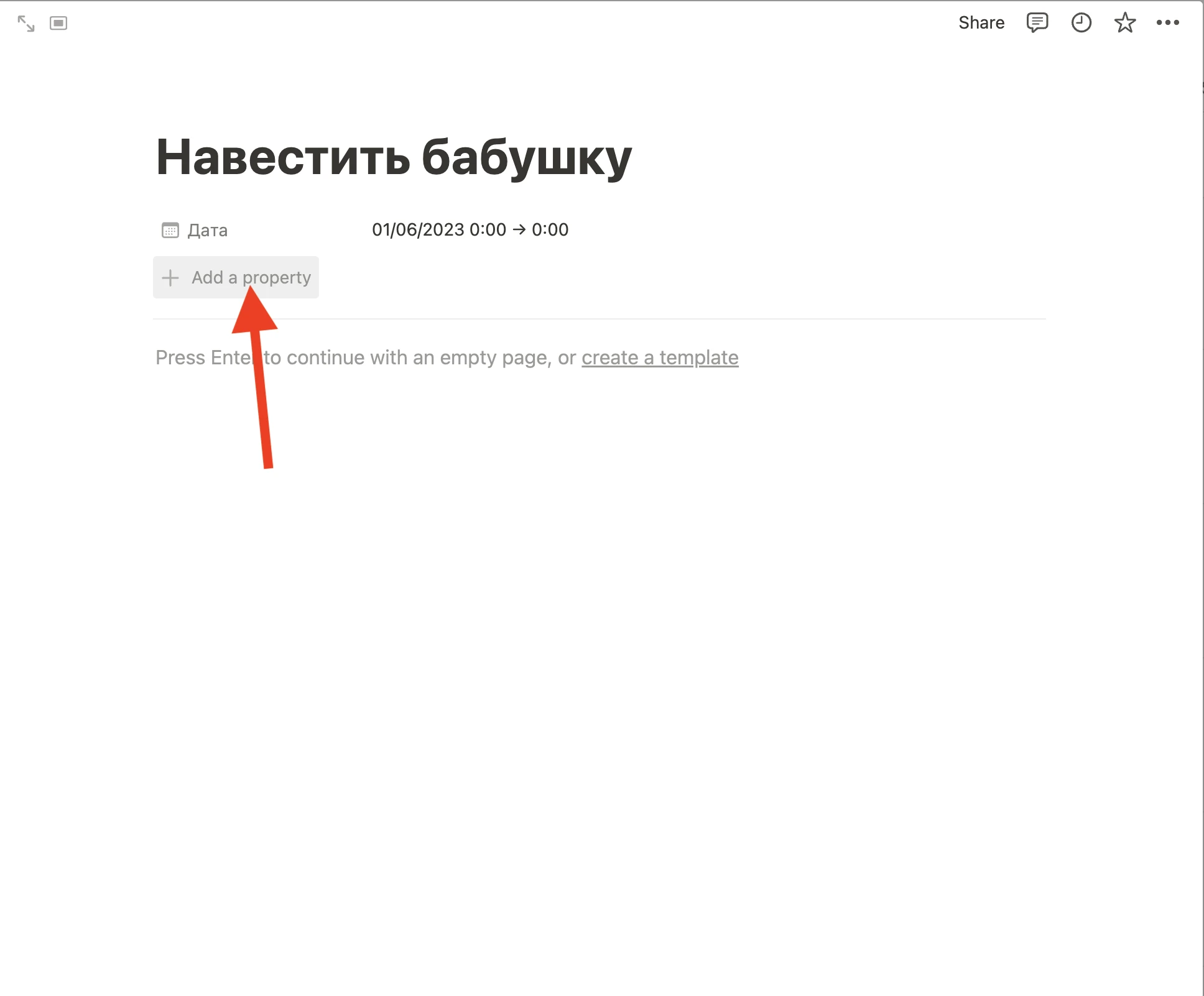
- Далее из выпадающего списка выбираем пункт Чекбокс
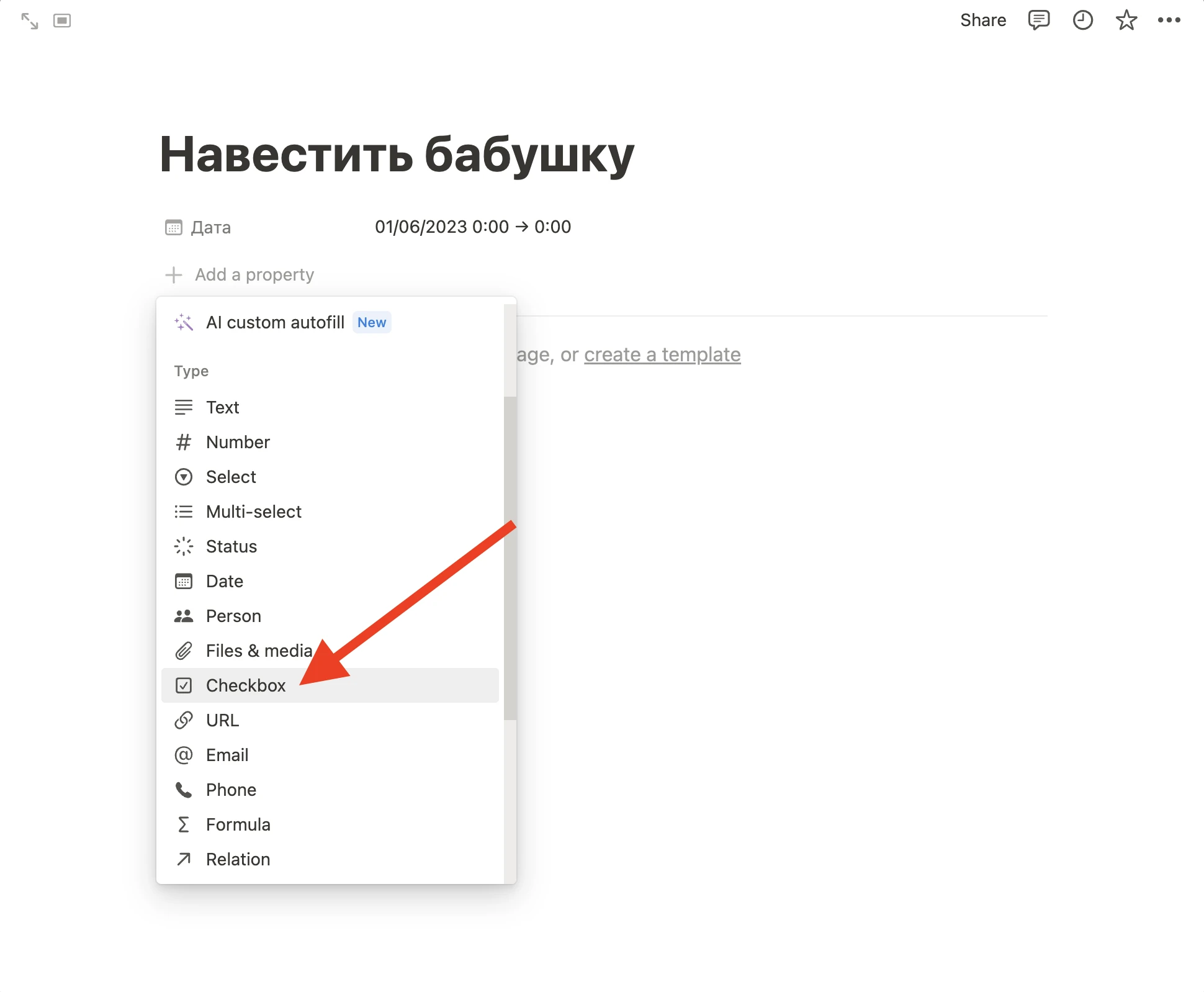
- Теперь давайте его переименуем и назовём «Завершено»
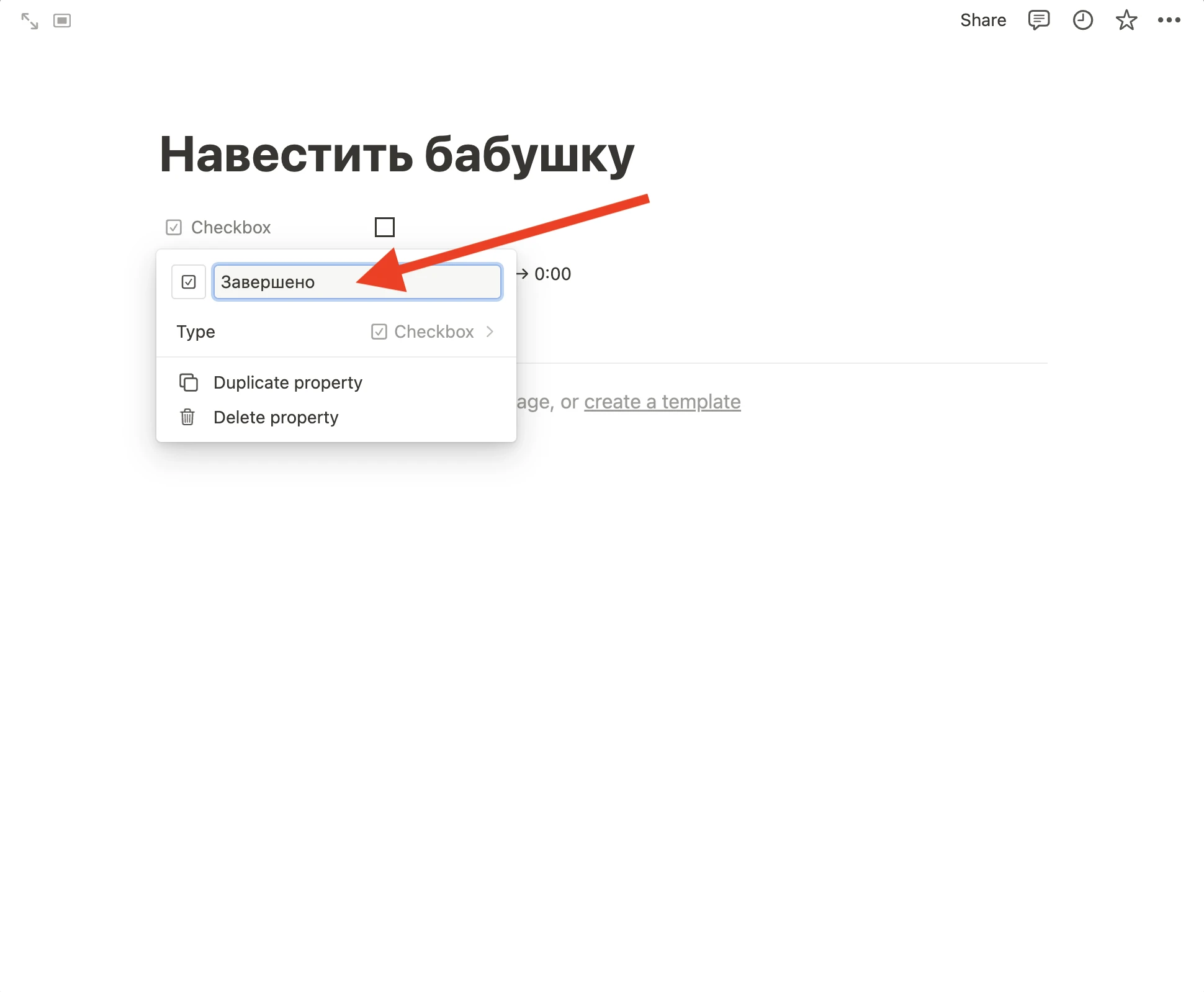
Здорово! Теперь нам осталось добавить последнее свойство — время
Это свойство будет нам показывать интервал совершения задачи и мы сможем видеть сколько времени нам необходимо для завершения той или иной задачи. Поскольку в Notion нельзя добавить в календарь такой интервал времени, мы будем пользоваться формулой. Итак, приступим:
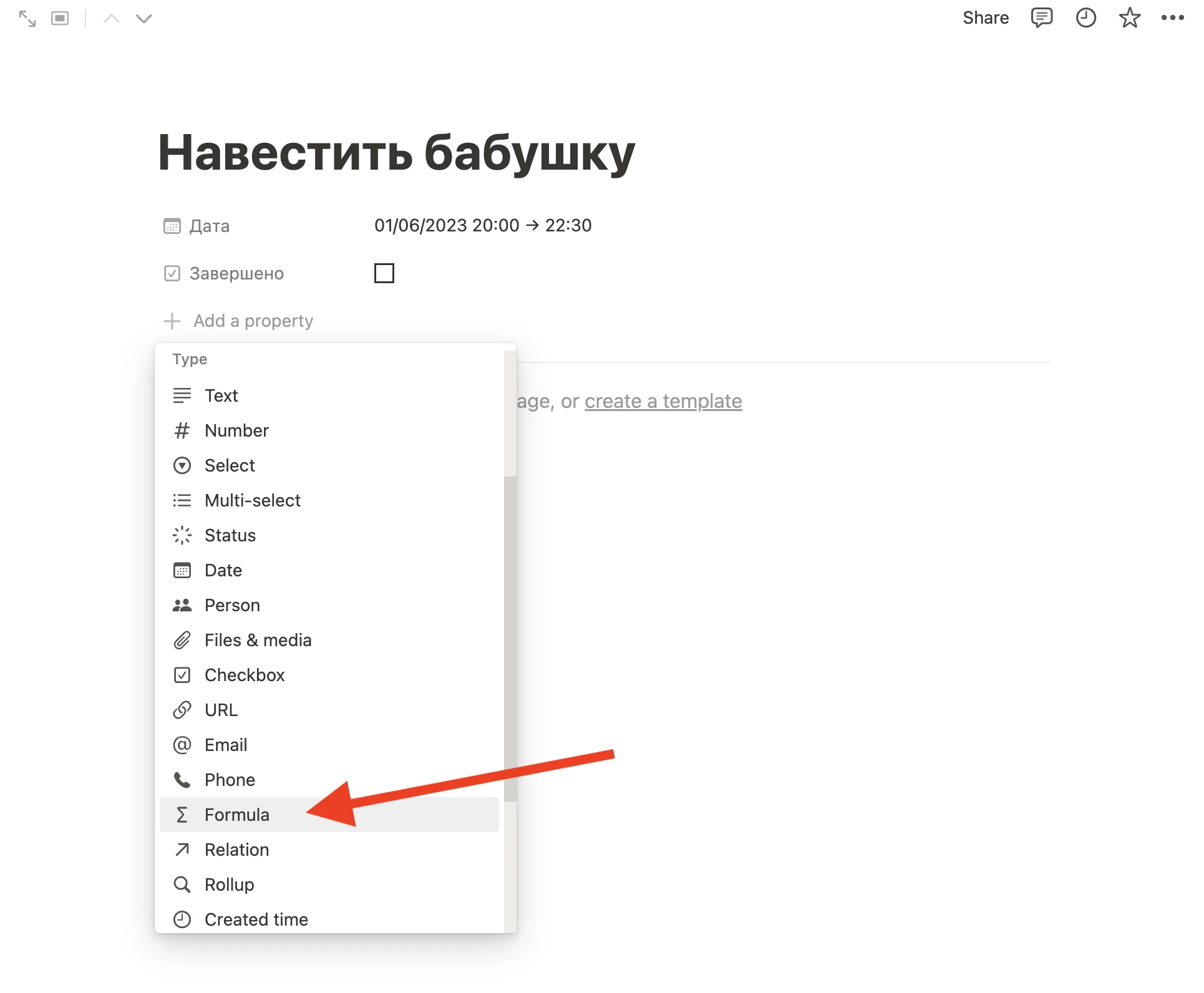
- Добавляем новое свойство — Формула
- Теперь вставляем туда нашу формулу, код написан ниже
if(formatDate(prop("Дата"), "LT") == "12:00", "Any Time", formatDate(prop("Дата"), "HH:mm") + "-" + formatDate(end(prop("Дата")), "HH:mm")) + if(prop("Завершено"), " ✓", "")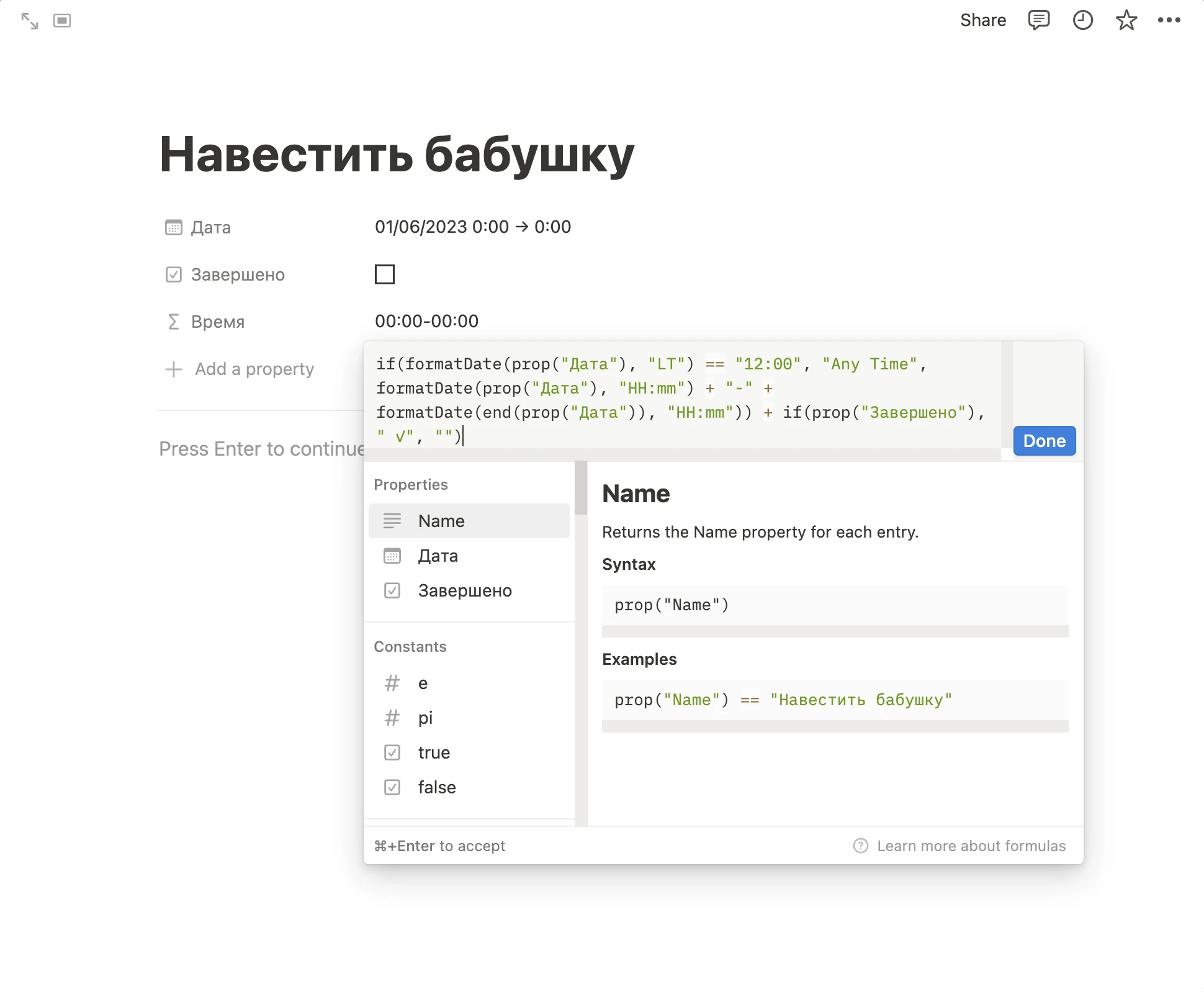
Добавляем свойства в календарь
Здорово! Теперь у нас есть все необходимые свойства, осталось добавить их в наш календарь. Для этого:
- Нажимаем на три точки справа в календаре и нажимаем Свойства
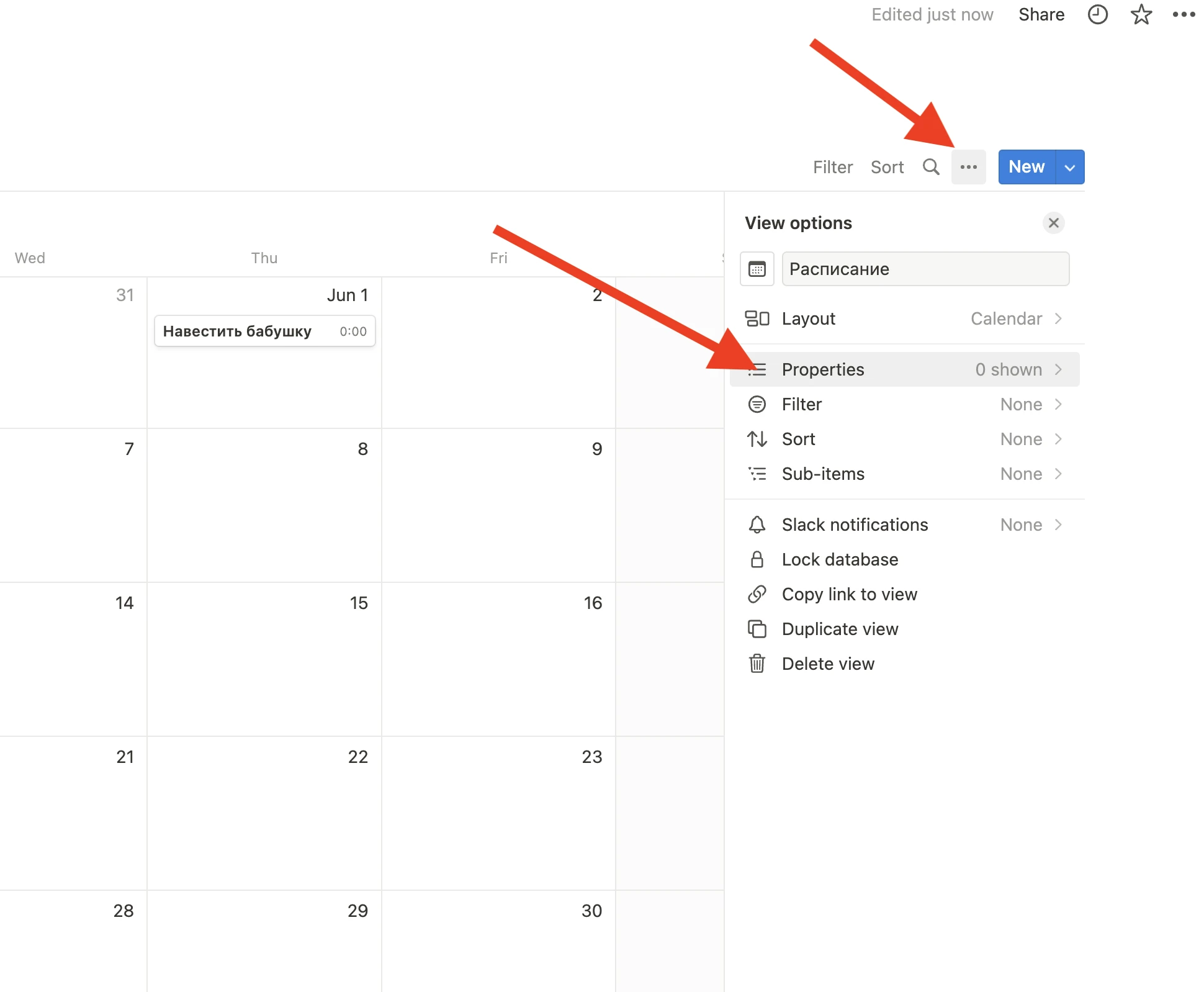
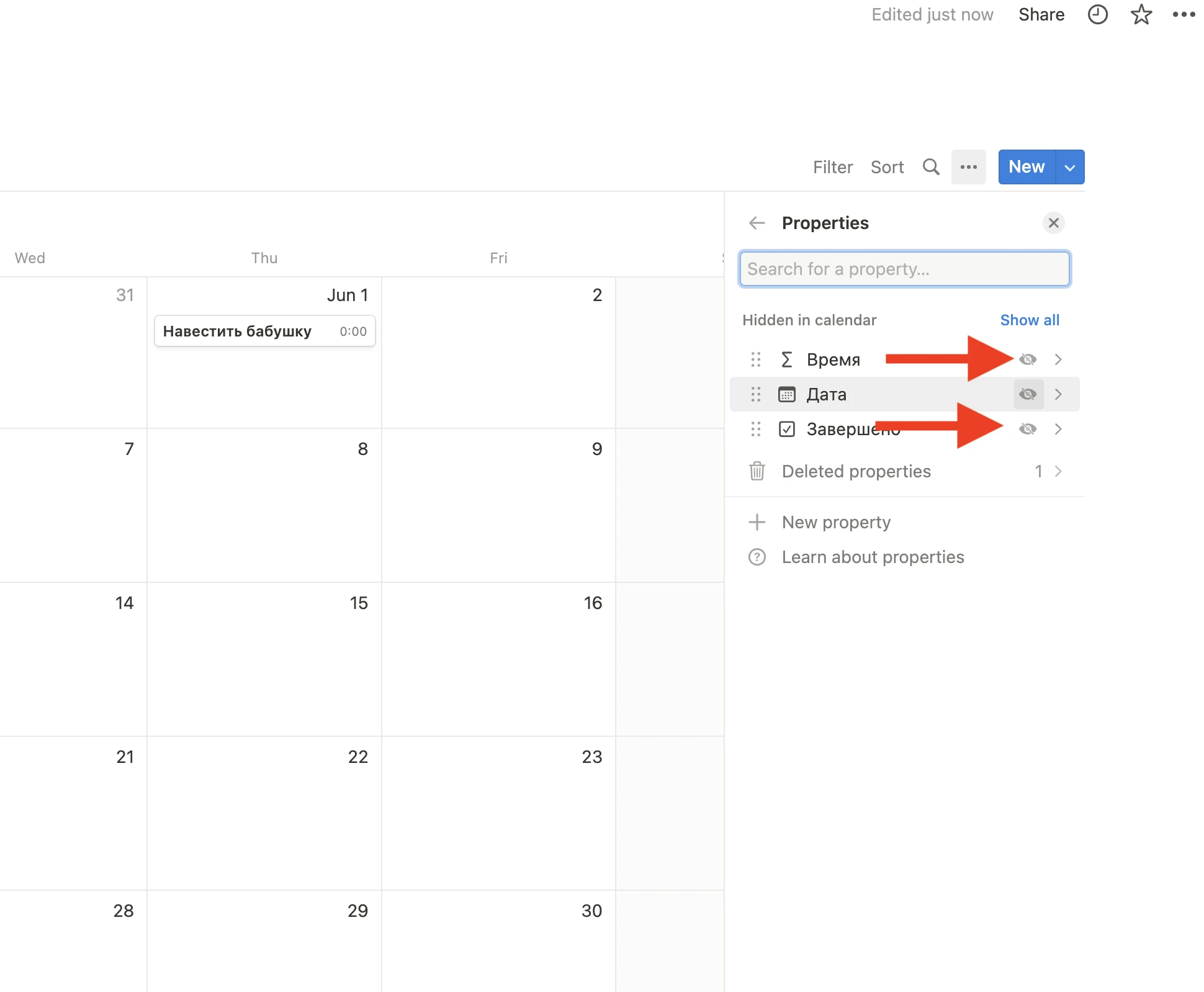
- Теперь кликаем на «Показать свойство» (глазик). Нам нужны время и завершено
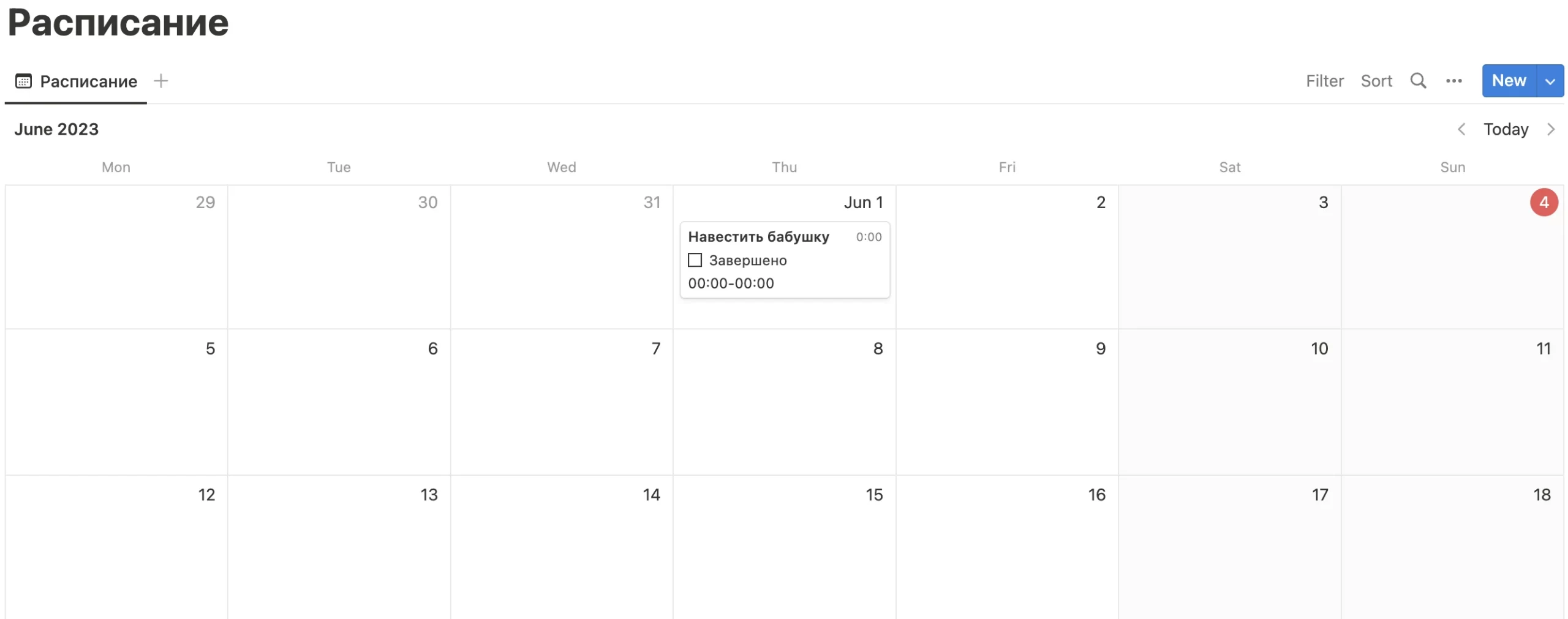
Супер! У нас должно получится так:
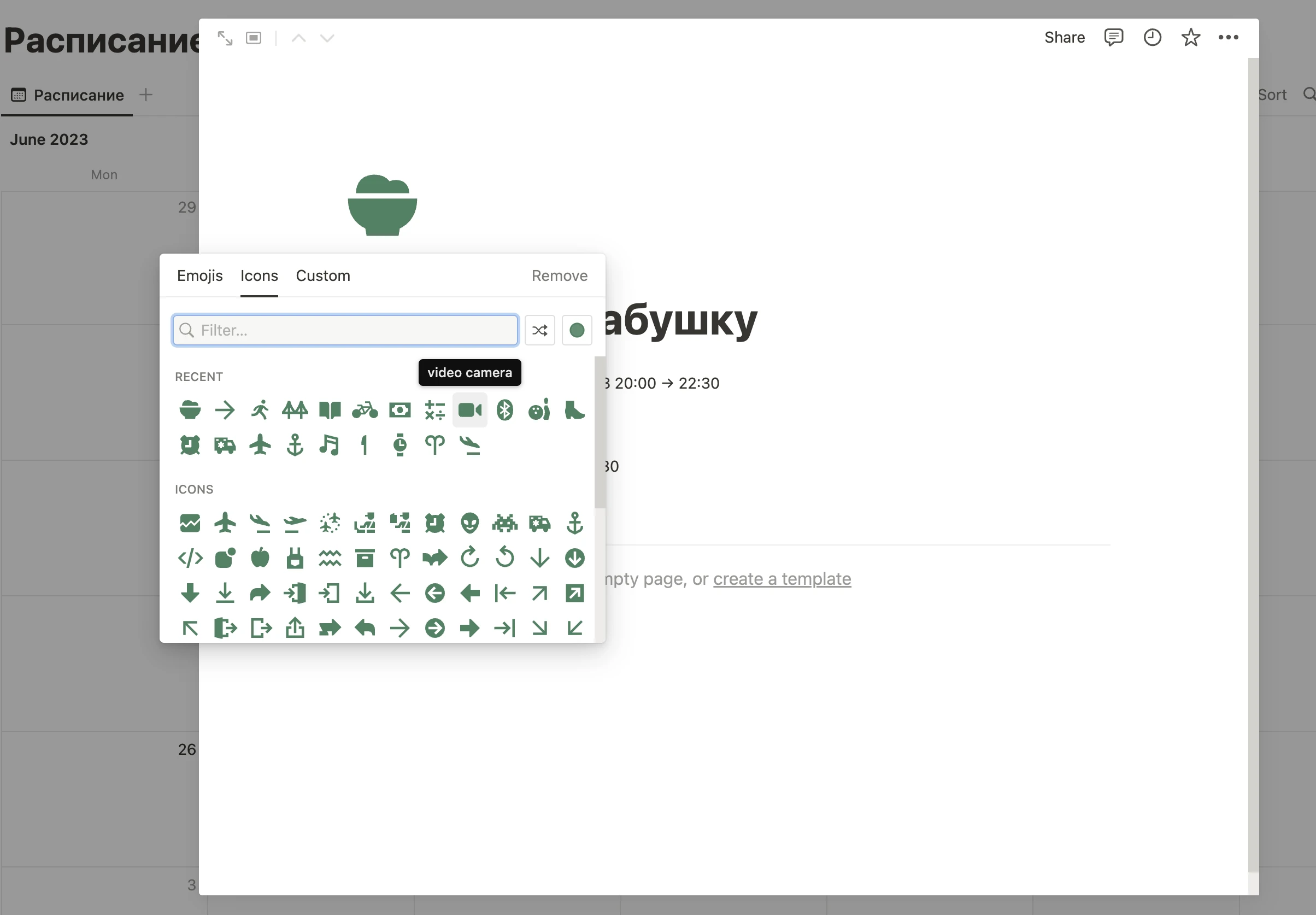
Давайте немного украсим нашу задачу добавив иконку, для этого нажимаем на задачу и сверху при наведении появится пункт add icon
Шаг 3:Дублируем задачу
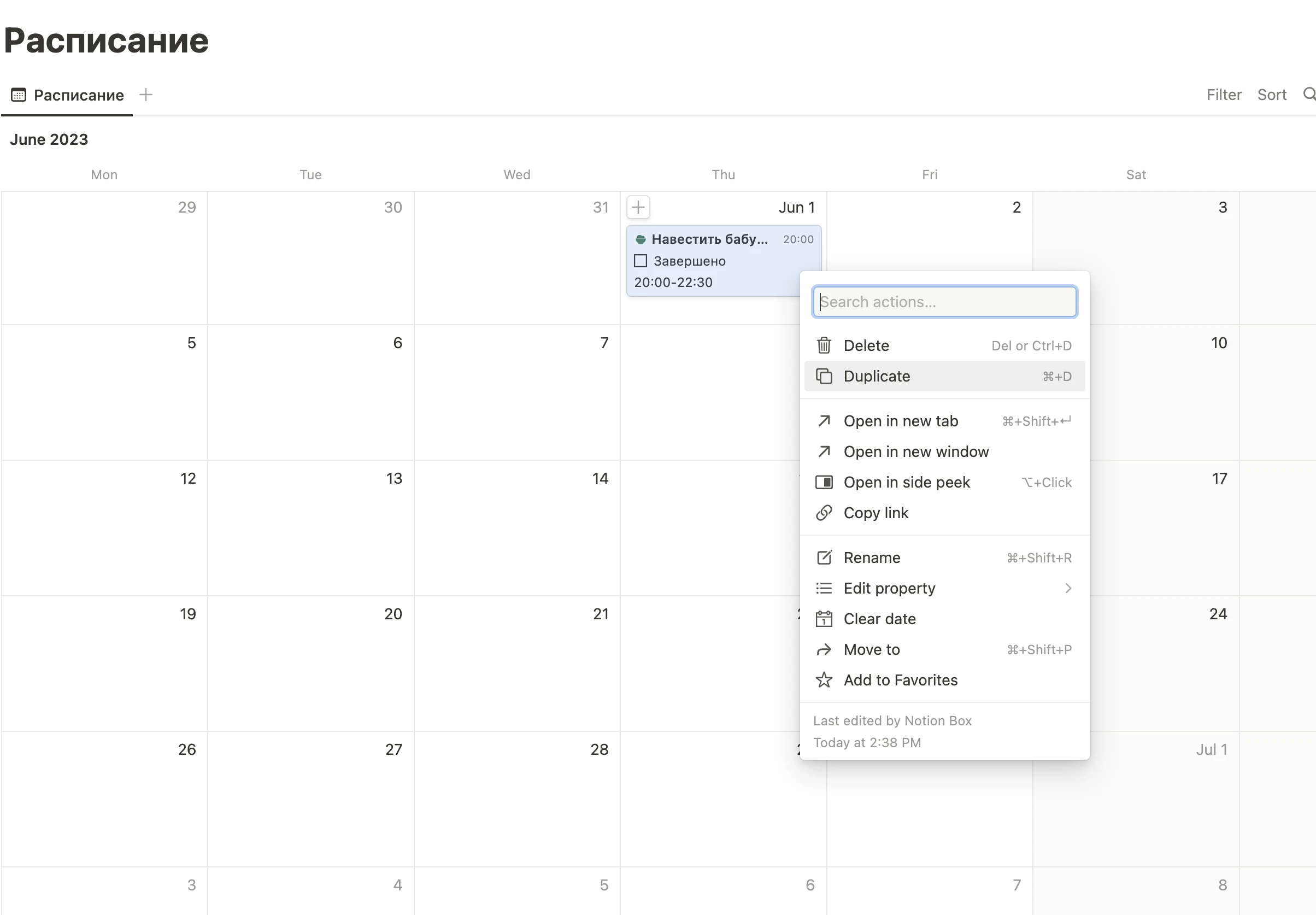
Когда все готово, можно дублировать и переименовывать нашу задачу. Так быстрее всего создавать новые дела на день, месяц и неделю. Просто скопируйте, добавите название, поставите дату
Шаг 4:Создаем вид календаря на неделю
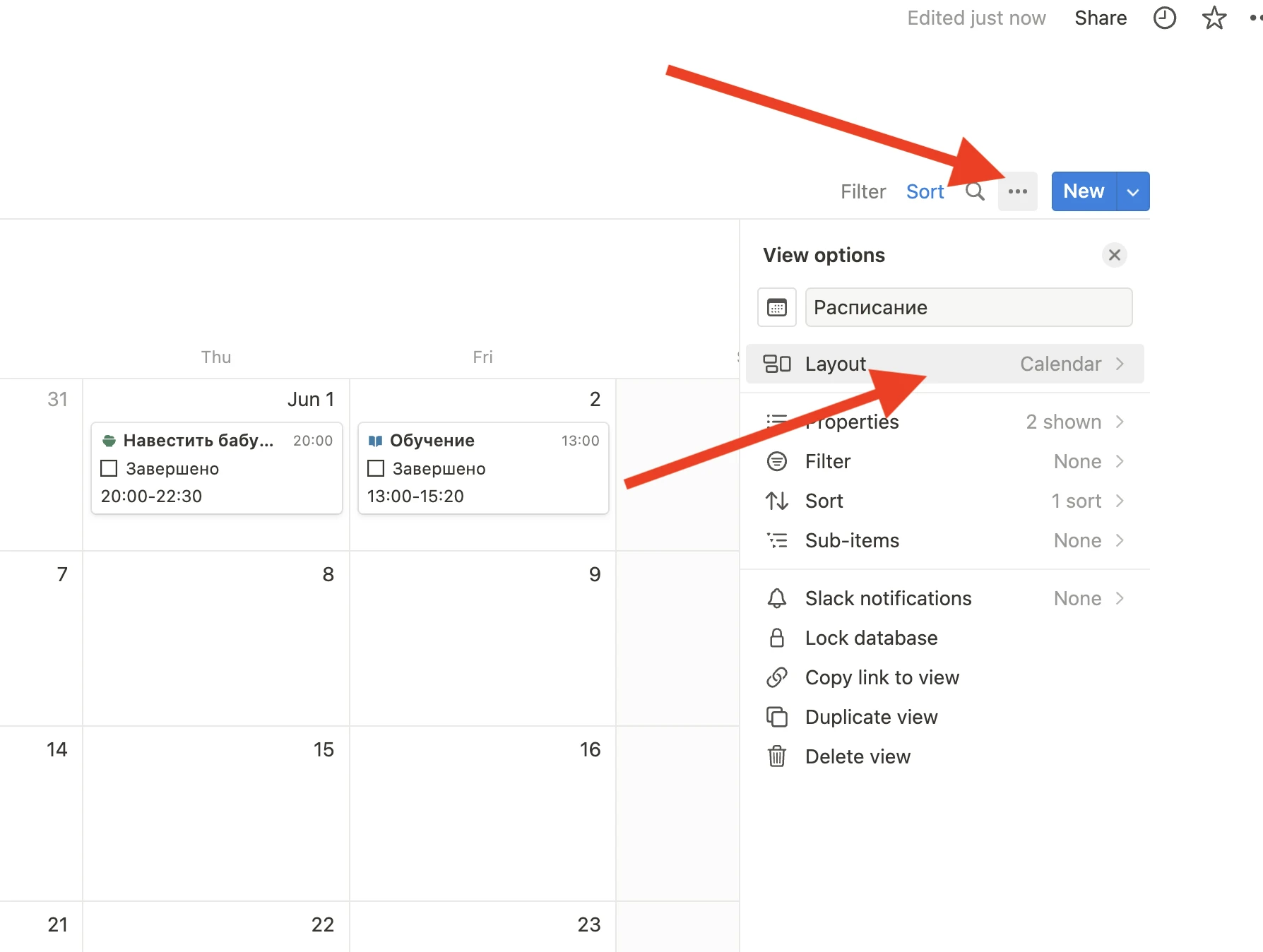
По умолчанию в Notion календарь создаётся с видом на месяц, но иногда такой вид не совсем удобен. Поэтому давайте сделаем отображение нашего расписания в Notion с видом на каждую неделю.
- Переходим в настройки календаря, для этого нажимаем три точки
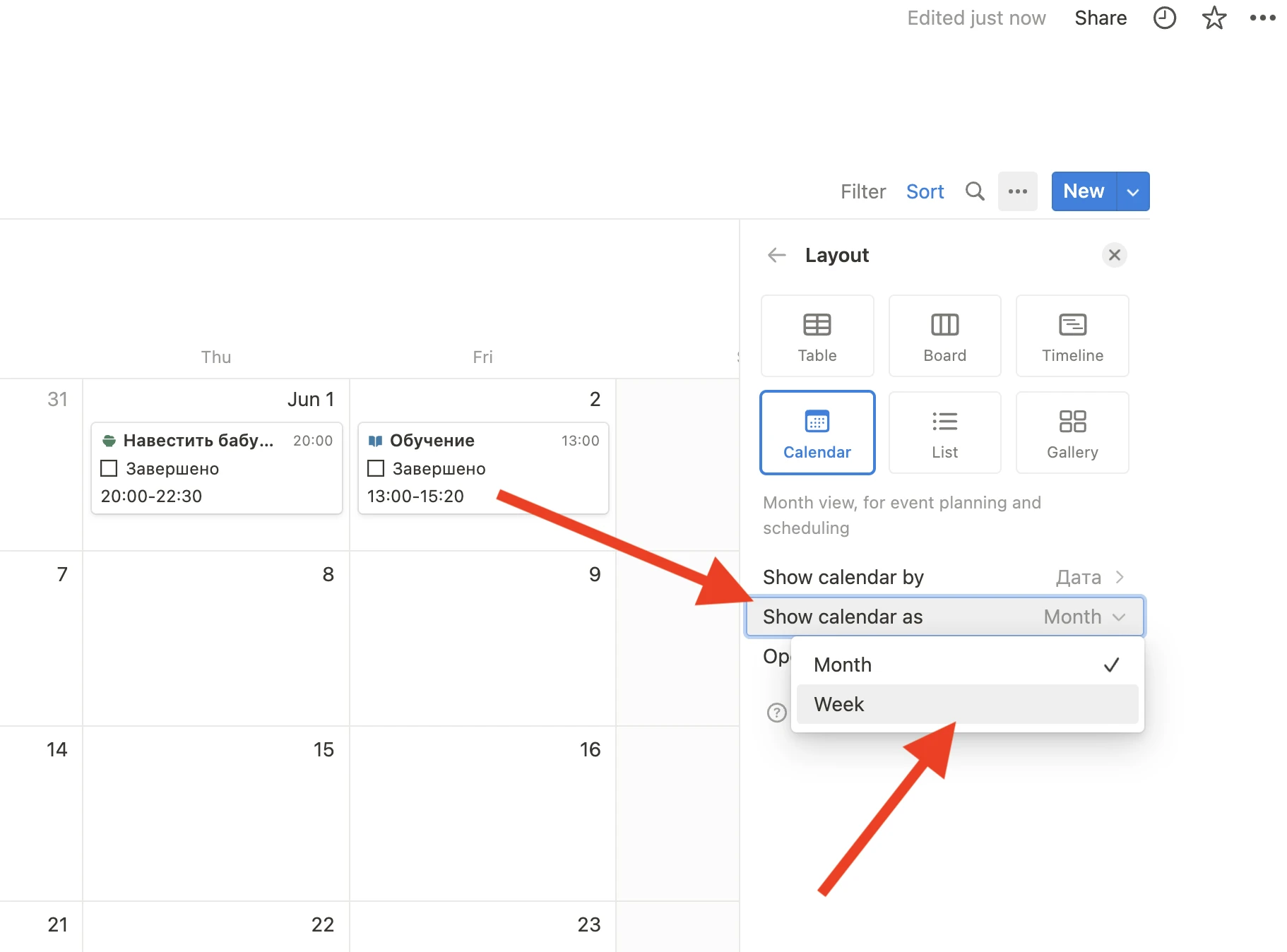
- Теперь нажимаем вид календаря и показать вид на неделю
Все готово! Теперь у нас получилось расписание в Notion.
Бесплатный планер на неделю в Notion
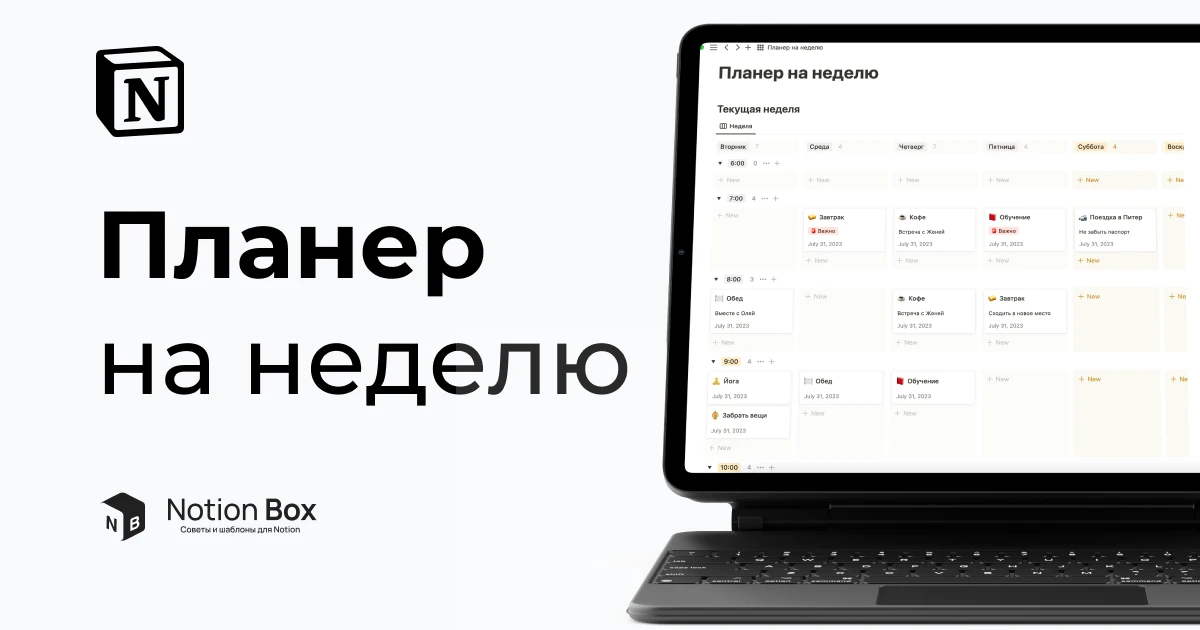
Шаблон планера на неделю в Notion – это инструмент, который поможет вам лучше организовать свою неделю, задачи и планы. Notion – это мощный инструмент для создания баз данных, блокнотов и планирования, который предоставляет огромные возможности для структурирования информации. Мы собираем бесплатные шаблоны Notion для вашего удобства на этой странице.
Зачем нужен планер на неделю в Notion?
Недельный планер в Notion поможет вам:
- Определить приоритетные задачи на неделю
- Организовать свои дела и проекты
- Поддерживать баланс между работой и личной жизнью
- Оптимизировать рабочий процесс
- Увеличить продуктивность и эффективность
Как использовать Шаблон планера на неделю в Notion
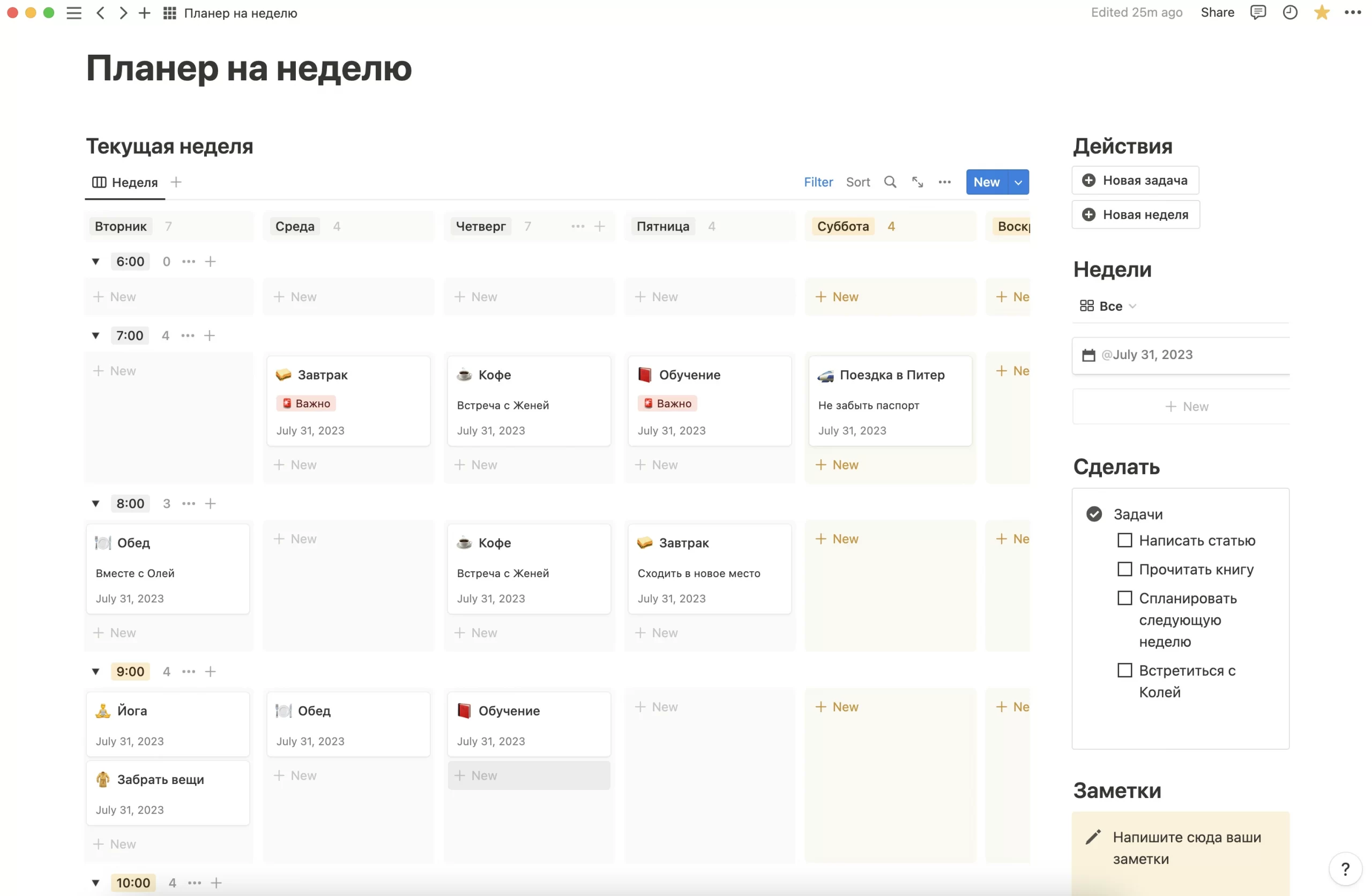
Когда ваш планер готов, настало время начать использовать его для повышения своей продуктивности и эффективности.
- Запланируйте неделю: Начните с заполнения планера задачами и планами на неделю. Определите приоритетные задачи, которым нужно уделить особое внимание.
- Регулярно обновляйте планер: Просматривайте свой планер ежедневно, чтобы быть в курсе всех актуальных задач и изменений. Добавляйте новые задачи и обновляйте статус завершенных.
- Используйте фильтры и виды: Экспериментируйте с фильтрами и различными видами отображения данных. Найдите наиболее удобный для вас формат просмотра планера.
- Баланс между работой и личной жизнью: Используйте планер для балансировки своих обязанностей на работе и свободного времени. Выделяйте время для личных дел и отдыха.
- Будьте гибкими: Планы могут меняться, и это нормально. Будьте готовы адаптироваться к новым обстоятельствам и перестраивать свой планер при необходимости.
Календари в приложении Notion
Все элементы баз данных связываются с конкретными датами. Специальные календари в приложении Notion позволят, как вам действовать. Их используют, чтобы правильно оценивать ситуацию. Календари пригодятся в различных ситуациях. Так вы сможете отслеживать важные даты запуска проектов или многодневные события, которые охватывают несколько месяцев ?️.
Создайте календарь
Календари будут вам показывать, запланированное время выполнения элементов БД. Но для использования календаря в БД должно быть свойство Date . Добавление календаря в Notion, производится несколькими способами:
Полностраничный календарь
- Нужно создать новую страницу.
- Потом в сером меню нажимаем на Calendar (Календарь).
- Можно сделать полностраничный календарь внутри любой страницы:
- На новой строке вводим /calendar full и нажимаем enter (ввод).
- Потом нужно вернуться на исходную страницу, и там теперь будет этот календарь, он будет вложенным.
Встроенный календарь
Календарь можно без проблем встроить на страницу. Он будет прекрасно существовать рядом с различным контентом.
- Нужно в новой строке ввести /calendar , и потом нажать enter (ввод).
БД при необходимости можно развернуть на всю страницу, для этого нажмите ⤢ . Чтобы увидеть меню настроек нужно навести курсор на верхнюю часть базы данных. Там нажимаем на ••• , и вы увидите опции: Properties (Свойства), Filter (Фильтр) и Sort (Сортировка).
Добавление представления календаря в базу данных
К уже имеющейся БД можно добавить календарь. Для просмотра ее данных в этом формате:
- Нужно в верхней левой части вашей базы данных нажать на + Add a view , также можно нажать на имя текущего представления.
- Далее выбираем Calendar (Календарь) в выпадающем меню и теперь следует присвоить ему имя.
- Нажимаем кнопку Create (Создать), и на экране отобразится совсем новый календарь.
- Также можно возвращаться к другим представлениям. В этом вам поможет левый выпадающий список.
Карточки: страницы в представлении календаря
Открыть карточку как страницу
Элементы БД показываются в календаре в виде карточек. Они могут охватывать один конкретный день или несколько дней. Необходимо нажать на содержимое страницы, чтобы переименовать и настроить свойства.
- Необходимо щёлкнуть на нужную карточку и она откроется как страница.
- Перед вами появится предварительный просмотр страницы. Нужно в левом верхнем углу нажать на ⤢ Open as page (Открыть как страницу), она станет полностраничной.
- Перед вами появятся все свойства, которые в верхней части будут упорядочены.
- Для редактирования свойства или его типа, на него следует нажать.
- Чтобы изменить содержимое в поле свойства нужно щёлкнуть на него.
- Свойства можно упорядочить, следует на него навести курсор и используя кнопку ⋮⋮ , так вы сможете перетаскивать их вверх или вниз.
Настроить страницу
Открыв нужную страницу, можно сделать изменения в ее внешнем виде. Для этого существует несколько способов.
- В правом верхнем углу любой страницы следует нажать на кнопку ••• , потом жмём Customize page (Настроить страницу).
- У вас появится меню и там можно редактировать внешний вид Backlinks (Обратных ссылок) и Comments (Комментариев), а также Properties (Свойств).
- Обратную ссылку можно показать в развернутом виде в теле страницы или во всплывающем окошке.
- Отображение комментариев также выбирается. Их можно показать в развернутом виде или скрытыми в теле страницы.
- С помощью значка ⋮⋮ можно изменить расположение свойств. Также вполне выбираются варианты их отображения. Их можно показывать всегда, всегда скрывать или показывать только при использовании.
Обратная ссылка показывает, с какими другими страницами связана эта страница в вашей рабочей области.
Добавить карточки
Новая карточка в календарь добавляется несколькими вариантами.
- Следует нажать на значок + , он будет появляться при наведении курсора на необходимый день. Так вы сможете создать новое событие в конкретный день.
- Потом в правом верхнем углу нажимаем на синюю кнопку New (Новая). Так можно создать новую карточку для дня или дней, которые будут указаны в свойстве даты, которая используется текущим календарем.
- Добавив карточку к дате, она будет легко растягиваться, для охвата нескольких дней. Следует навести курсор на край карточки и растянуть в необходимом направлении.
При необходимости можно включать в БД несколько свойств даты. Такими примерами могут стать свойства даты выполнения проекта и даты начала работы. Между несколькими свойствами даты будет возможность в верхней части переключаться.
- Если не заполнять свойство даты, которая отображается вашим календарем, то вверху будет отображаться новое меню с названием No [date property] (Нет [свойство даты]).
- В примере, который был приведён выше, оно будет называться No Launch Date (Дата запуска отсутствует) или No Due Date (Без даты исполнения).
- Нажав эту кнопку, вы увидите страницы в вашей БД, которым не была присвоена дата.
Операции с карточками
Если щелкнуть правой кнопкой мыши по нужной карточке, то перед вами откроется такое меню опций:
- Delete (Удалить): Позволяет удалить карточку.
- Duplicate (Дубликат): Разрешает создать точную копию карточки, которая находится под ней.
- Copy link (Копировать ссылку): В буфер обмена будет скопирована якорная ссылка на конкретную карточку.
- Rename (Переименовать): Можно переименовать карточку, не открывая ее.
- Move to (Переместить в): Функция позволяет перемещать карточку в другую рабочую область или на другую страницу. Там она будет видна, как вложенная страница.
- Edit property (Редактировать свойство): Вызовет меню со всеми свойствами календаря. Нужно щелкнуть на необходимое свойство, и потом выбрать для него новое значение.
Такие действия можно применять сразу к нескольким страницам БД. Для этого следует выбрать все страницы, которые вам необходимо изменить. Потом можно щёлкнуть правой кнопкой мыши или использовать сочетание клавиш cmd/ctrl + / . Это нужно для массового редактирования свойств!
Настройте свой календарь
Календарь можно изменить несколькими известными способами. Вполне реально изменять его свойства и внешний вид.
Показать другой месяц
Календарь Notion отображается в ежемесячном виде. Перейти назад к прошлым месяцам или вперед к будущим месяцам вполне реально вот такими способами:
- Нужно нажимать на стрелочки < или >, которые располагаются в правом верхнем углу календаря вокруг слова Today (Сегодня).
- Прокрутив календарь вниз, у вас в левом верхнем углу появятся месяцы.
Ваш календарь запоминает, какие диапазоны дат вы просмотрели в последний раз. При последующем открытии страницы, у вас появится именно этот диапазон.
Редактировать свойства
По сути календари определяются набором различных свойств. Чтобы собрать всю нужную информацию, можно добавить несколько свойств. Делается это таким образом:
- Сперва следует добавить новую карточку в календарь, у вас откроется страница и там уже выбираем + Add a property (Добавить свойство).
- Далее в верхней части календаря нажимаем Properties (Свойства), потом + Add a property (Добавить свойство).
- Присваиваем свойству имя и выбираем его тип в меню Property type (Тип свойства).
- Можно удалить или продублировать свойство. Для этого слева от него в меню Properties (Свойства) просто нужно нажать на значок ⋮⋮ , и у вас появятся эти опции.
Перетаскивание и перетягивание карточек
С помощью перетаскивания карточки в календаре переставляются.
- Чтобы перетащить карточку на любой другой день календаря, нужно нажать и удерживать любую из них.
- Наведите курсор на правый или левый край карточки, чтобы она охватывала несколько дней. Затем нажимаем и перетаскиваем и таким образом расширяем её в нужном направлении.