Тестирование компьютера на стабильность. Часть 1. [AIDA64]
Для чего же нужно тестировать компьютер на стабильность? Оно нужно чтоб знать насколько Ваш любимый компьютер стабилен, какие он может выдержать нагрузки. Особенно важно это когда появляются синие экраны смерти или же например когда компьютер разгоняли с помощью настроек или программ. Очень важно проверить компьютер на стабильность до появления таких проблем. Таким образом можно в какой то степени спрогнозировать выход из строя какой то из железок

С помощью такого теста можно узнать температуры отдельных компонентов, узнать не перегревается ли какой нибудь из них при нагрузке? Узнать вообще как ведет себя компьютер в стрессовых условиях, вращаются ли охлаждающие вентиляторы (кулеры), есть ли пропуски тактов?
В общем в этой статье мы узнаем стабильность работы, работоспособность железяк компьютера. Все не так сложно как могло бы Вам показаться. В этом деле существует многое множество программ, к помощи которых активно прибегают оверклокеры (те кто разгоняют компьютер) . Нам же с Вами рядовым пользователям такие тесты могут понадобиться крайне редко лишь в случаях появления неполадок ( повышенная температура, синие экраны смерти и прочее) .
И так… о технологии проведения теста.
В этом нам поможет старая добрая программа под названием AIDA (это бывший Everest) .
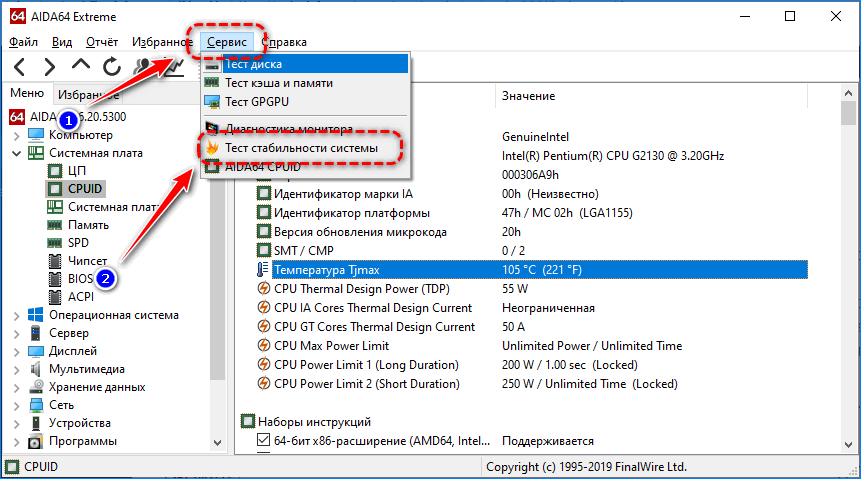
Сначала запускаем программу и в окне программы выбираем «Сервис” – далее «Тест стабильности системы«.
Перед собой видим следующее:
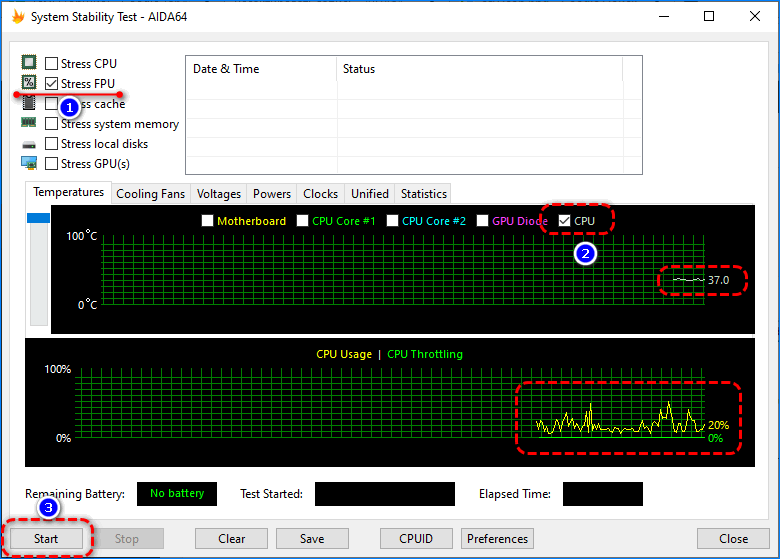
Тут на верхнем графике мы видим температуры компонентов компьютера. Ставя галочку или убирая оную включаем или отключаем отображение температуры на графике любого составляющего. Так что, если Вы и так знаете, что у Вас жёсткий диск не перегревается, то, например, можно снять галочку с него чтобы на графике не появлялась ненужная лишняя информация. Там же можно переключать вкладки. На одних из них выводится скорость вращения кулеров , на других – напряжение и пр . Наиболее для нас ценной является последняя вкладка. На ней в наглядной таблице указана вся статистика, собираемая в ходе тестирования ( указан минимум и максимум значений ).
Нижний график показывает загрузку процессора (Cpu Usage) и режим так называемого пропуска тактов (Cpu Throttling) . Cpu Throttling – это технология, при перегреве процессора активирующая, пропуск тактов, чем заметно снижает производительность процессора, а значит нагрузку на него и температуру, что часто спасает от аварийного автовыключения компьютера, а значит и от потери информации. Исходя из того что этот режим запустился следует что температура достигла критической точки и, очень важно, не откладывая выключить компьютер и разобраться, система охлаждения не работает должным образом.
Сверху вниз указаны типы проводимых тестов:
Stress CPU — процессор,
Stress FPU — математический сопроцессор (проверка способностей кулеров по охлаждению,
Stress cache — кэш,
Stress system memory — оперативная память,
Stress local disks — жесткие диски.
Под словом Stress здесь понимается, что на определенные компоненты системы, которые мы отмечаем галочкой, будет оказываться нагрузка определенной степени, начиная от простой такой как обычная симуляция работы (например, работа процессора как при проведении расчета сложной операции) и заканчивая такими внештатными ситуациями как снижение скорости работы вентиляторов охлаждения т. е. кулеров, что является частой ситуацией скажем так в летнюю жару.
Запуск.
Отмечаем галочками нужные нам с Вами пункты (можно и все тоже для наглядности) и жмём на Start.
Тест может протекать бесконечно – так что Вы должны время выбрать сами. Рекомендую установить минут 30 чистого времени.
Если по ходу теста начинается Throttling, или же тест допустим останавливается самостоятельно, или, что хуже появляется синий экран смерти\перезагрузка\автовыключение\или что-то ещё, – это означает, что дело совсем плохо и необходимо разобраться в чём дело и что конкретно выходит из строя. Проанализировать можно методом перебора тестов и просмотра статистики.
Мощная программа для стресс-теста системы
Ещё одна эффективная программа для комплексной проверки стабильности вашего компьютера (на ноутбуках этого лучше не делать) – BurnInTest от компании PassMark. Это приложение, которое может обеспечить настоящие стрессовые условия всей системе и всем подсистемам, что есть на компьютере. Программа эмулирует реальную работу в режиме высоких нагрузок. Результаты точно покажут, насколько стабильные компоненты и системы вашей настольной машины.
Помимо процессора, тестируется дисковая подсистема в нескольких режимах, оперативная память – также в нескольких режимах, графика, вся периферия, внешние диски, карты памяти, звуковая карта, тест на стабильность воспроизведения видео и многие другие компоненты. Также есть плагин для внешних модемов, мышек, клавиатур, беспроводных интерфейсов.
Программа имеет широкий функционал, и изначально разрабатывалась в помощь энтузиастам оверклокерам (и профессионалам), которые проверяют стабильность системы перед разгоном, а также после него (после изменений в настройках). Но пользоваться программой просто, и она будет полезна широкому кругу. К примеру, перед сервисом вы проверяете компьютер на предмет скрытым проблем, и потом уже в сервисном центре об этом сообщить, чтобы обслуживание заняло меньше времени.
Послесловие.
Это очень полезный инструмент в борьбе с bsod’ами, а так же с помощью такого теста можно своевременно вычислить перегревы (особенно при нагрузках) .
Кстати, есть ещё вторая статья на эту тему. Рекомендую прочитать и её: мощный тест стабильности компьютера [OCCT].
Для чего нужен Stress FPU в AIDA64

Инструкции
Автор Avtor На чтение 3 мин. Просмотров 34k. Опубликовано 12.02.2020
Stress FPU в AIDA64 позволяет оценить стабильность работы центрального процессора при максимальной для него нагрузке в сценарии обработки чисел с плавающей запятой на протяжении ограниченного человеком промежутка времени. При этом можно наблюдать за температурными показателями устройства и его частотой в реальном времени на диаграмме или специальных информационных панелях.
Как запустить
FPU – floating point unit – это сопроцессор – модуль для выполнения операций с вещественными числами, преимущественно с плавающей точкой (часто называют с плавающей запятой). Основные ядра не могут заниматься такими расчётами, потому что для выполнения математических операций с вещественными числами нужны соответствующие процедуры.
Отдельный модуль для работы с такими числами загружает их, выгружает из регистров и выполняет математические операции за один такт, что значительно ускоряет процесс обработки по сравнению с процессором. В утилите для проведения теста стабильности системы предусмотрен сценарий Stress FPU – максимальная нагрузка блока для проведения математических операций над числами с плавающей запятой.
- Отметьте флажком пункт StressFPU, остальные галочки снимите, чтобы не нагружать другие компоненты компьютера.
- Над первым графиком снимите галочки, стоящие возле всех компонентов, кроме CPU, и жмите Start.
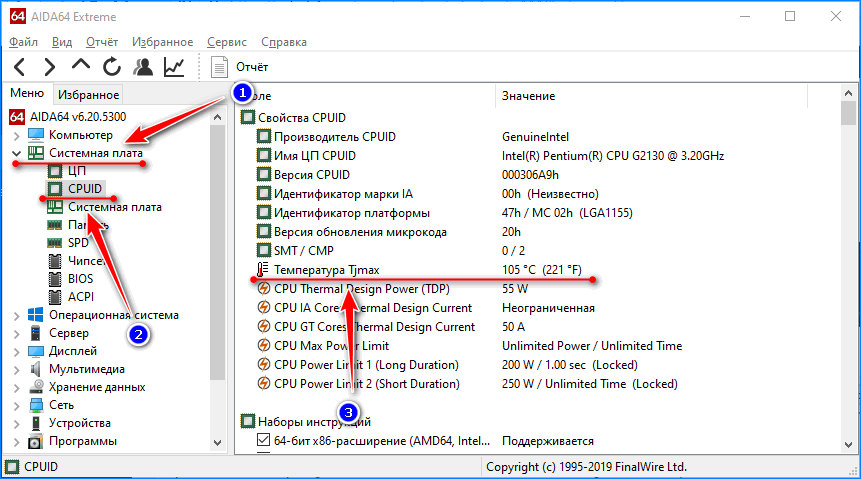
Наблюдайте за температурой оборудования и не допускайте ее приближения к критической градусов на 20 0 С. Пиковое значение указано в разделе: «Системная плата» – CPUID – строка «Температура Tjmax».
На первом графике значение термодатчика центрального процессора CPU начнет стремительно подниматься. На нижнем – одна кривая показывает нагрузку на математический сопроцессор, вторая – CPU Throttling – его троттлинг. Это механизм защиты процессора от термических повреждений, возникающих при перегреве или длительной работе при высокой температуре.
Появление троттлинга значит, что устройство начинает пропускать машинные такты для предотвращения дальнейшего разогрева. Такое решение снижает производительность и эффективность работы процессора.
Для проведения стресс-теста следует убедиться в качестве теплоотвода: новой термопасте, отсутствии пыли на лопастях вентилятора и пластинах радиатора, хорошей вентиляции воздуха внутри системного блока или ноутбука. Выходящее отверстие для вывода теплых воздушных масс из корпуса последнего не должны быть забитыми пылью.
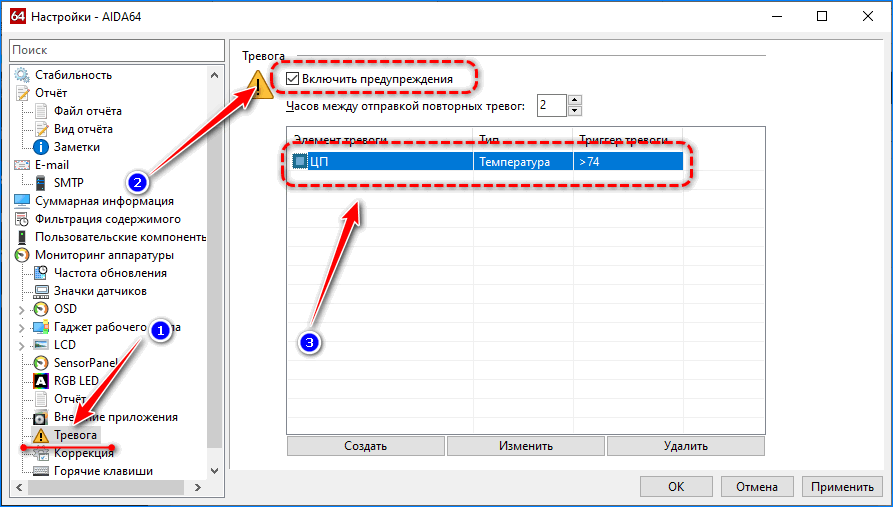
Тестирование прерывается вручную кнопкой Stop. В настройках АИДА 64 можно указать приложению автоматически завершать работу при достижении на термодатчике указанной температуры центрального процессора или вывести уведомление о достижении указанного значения на термодатчике.
Теперь известно, что такое FPU и как проводится оценка стабильности компьютера при максимальной нагрузке на данный вычислительный блок центрального процессора через модуль AIDA 64 под названием System Stability Test.
Тест оперативной памяти в AIDA64
AIDA64 – мощное средство для тестирования аппаратных компонентов ПК, вывода информации о компьютерных комплектующих и программном обеспечении. Через утилиту можно получить исчерпывающие сведения об оперативной памяти, оценить её быстродействие и стабильность – протестировать при высокой нагрузке.
Узнаём основные параметры

Для просмотра информации о памяти откройте раздел, а затем подраздел «Системная плата». Интересующие сведения находятся в блоке «Свойства шины памяти»: её тип, ширина, частоты.
В подразделе «Память» можно посмотреть расход ОЗУ и файла подкачки.

Подраздел «SPD» содержит подробную информацию о планках оперативки: производитель, объём, тайминги (задержка), частота и т.д.

Подраздел «Чипсет». Здесь узнаете, какой максимальный объем ОЗУ поддерживает материнская плата. Блок «Контроллер памяти» содержит сведения о типе и режиме работы оперативки: одно- или двухканальный режим.
Температуру ОЗУ утилита не покажет – на модулях памяти нет термодатчиков.
Через АИДА 64 можете узнать подробности про каждый чип (модуль) оперативки.
Тестирование
AIDA64 позволяет провести три типа тестов памяти: стресс, эталонный и для определения её скорости.
Стресс-тест
Для проверки ОЗУ на ошибки и оценки её стабильности:

- Вызовите утилиту System Test Stability через пункт меню «Сервис» или иконкой с графиком в панели инструментов.
- Слева снимите все флажки кроме стоящего возле пункта «Stress system memory».
- Запустите тест кликом по кнопке «Start».
Завершать его можно после 20 – 30 минут работы, если ошибки не появятся ранее.
Cache & Memory Benchmark

Запустите утилиту через меню «Сервис». Она определит скорость чтения и записи оперативной и кэш-памяти всех уровней – кликните «Start Benchmark», проверка длится около минуты.
Сравнительные тесты
AIDA64 умеет сравнивать скорость чтения, копирования и записи оперативной памяти.
- Слева разверните раздел «Тесты».
- Выберите один из четырёх первых.
- Кликните «Старт».

Результат появится максимум через десяток секунд.

Его можете добавить в избранные.
Узнать латентность оперативной памяти в AIDA64
Инструкции
Автор Avtor На чтение 3 мин. Просмотров 39k. Опубликовано 13.02.2020
Среди характеристик оперативной памяти для геймеров важны такие показатели как тайминги – временные задержки. Рассмотрим, как узнать латентность оперативной памяти в AIDA64 разными способами и что он показывает.
- Что такое латентность
- Как узнать информацию по ОЗУ
- Суммарная информация
- Разгон
- SPD
- Как узнать латентность
Что такое латентность
Латентность, тайминг, временная задержка – временной интервал, необходимый модулю ОЗУ для доступа к информации при ее выборке из таблицы ОЗУ. Показывает, сколько нужно времени от момента обращения к планке памяти до момента считывания первого бита информации из ее ячейки. На физическом уровне отображает число импульсов, нужных для считывания информации из матрицы ОЗУ.
Тайминги на модулях оперативной памяти указываются в виде последовательности четырех цифр, например: 8-8-8-24. Чем цифры ниже, тем быстрее работает ОЗУ – меньше времени требуется на запись или считывание битов данных. Все четыре цифры показывают разные задержки и являются второстепенными по отношению к основной, которая указывается перед этой последовательностью на модуле.
Именно ее принято называть латентностью, хотя под этим понятием преимущественно подразумеваются все показатели задержки.
Как узнать информацию по ОЗУ
Существует ряд способов посмотреть оперативную память в АИДА64. Рассмотрим их подробнее.
Суммарная информация
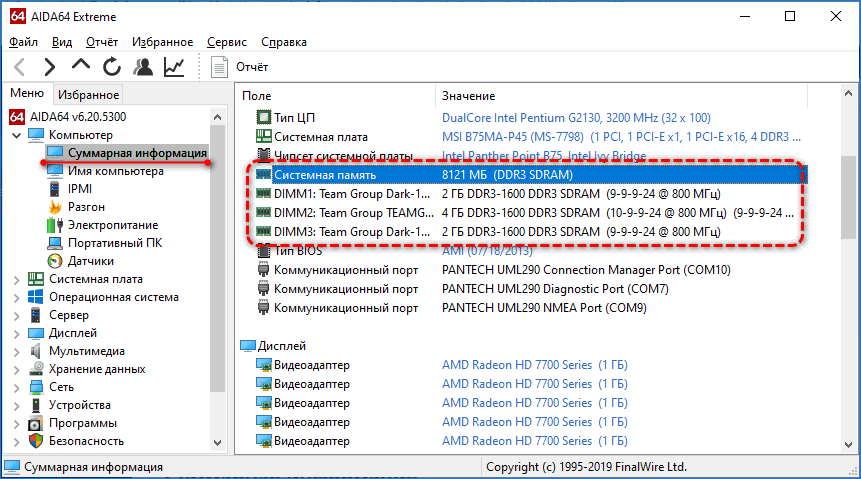
Разверните раздел «Компьютер» и перейдите к «Суммарная информация». Здесь увидите общие сведения о каждой планке оперативки: их объем, тип, рабочую частоту и тайминги.
Разгон
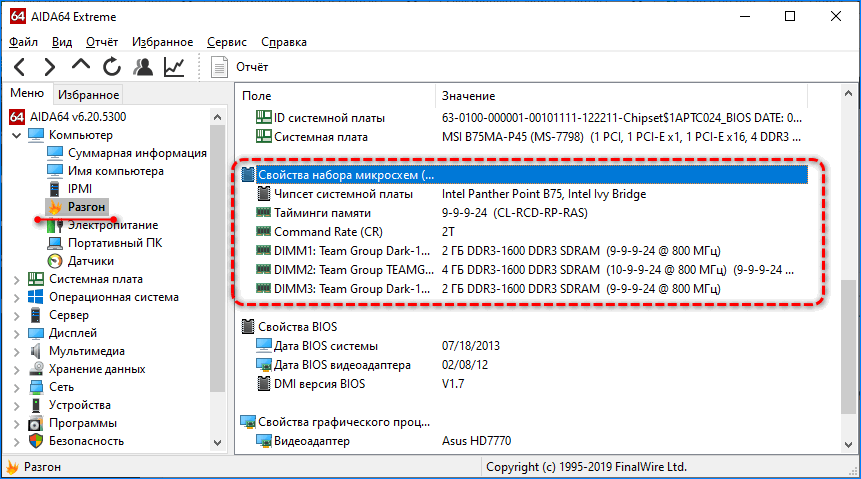
Опуститесь к подразделу «Разгон» и найдите блок «Свойства набора микросхем». Увидите ту же информацию, что и пунктом выше.
SPD
Разверните раздел «Системная память» и кликните по пункту SPD.
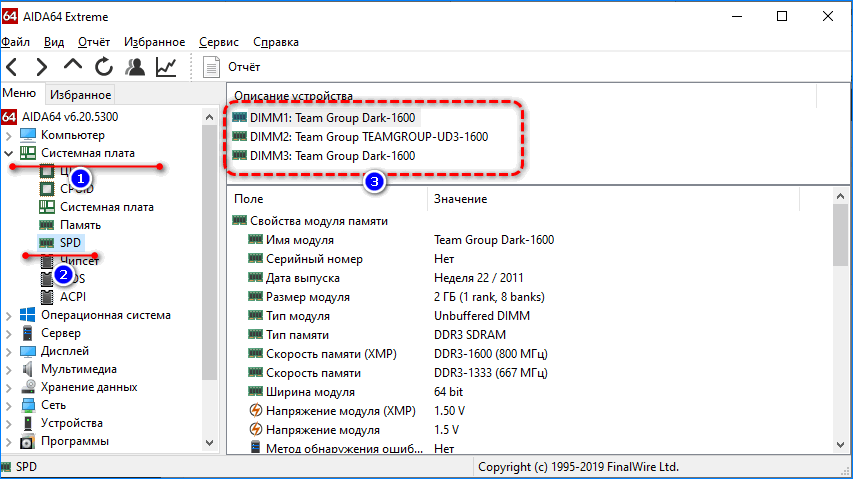
В верхнем горизонтальном фрейме щелкайте по планкам ОЗУ для отображения подробных сведений о каждой.
Информация экспортируется в текстовый документ кликом по названию подраздела.
Как узнать латентность
На практике латентность имеет наибольшее значение, и записано оно в микросхеме SPD. BIOS в большинстве случаев позволяет управлять латентностью ОЗУ при помощи функции DRAM Timings. Актуально для снижения задержек на игровых компьютерах или в случае, когда нужно синхронизировать работу модулей с разными характеристиками.
- В приложении AIDA64 вызовите пункт меню «Сервис» и выберите «Тест кеша и…».
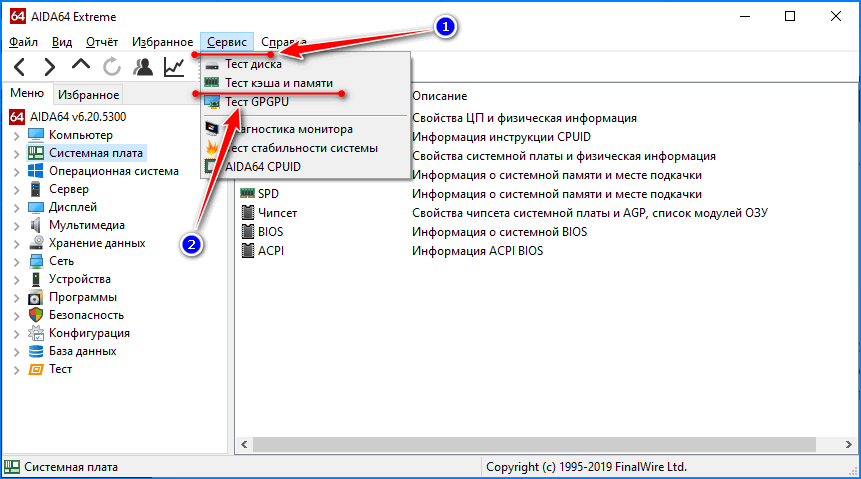
- Дважды кликните левой клавишей мыши по пустой ячейке в строке Memory и столбике Latency для запуска проверки.
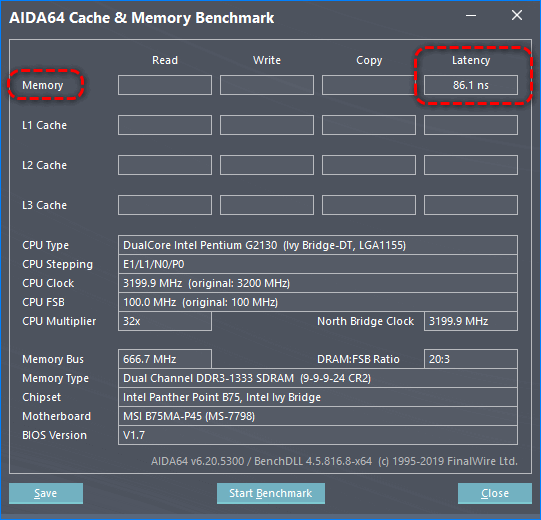
Строки L1-L3 (в новейших компьютерах присутствует и кеш четвертого уровня L4) относятся к кешу, а не ОЗУ.
При тестировании Latency используются только главные инструкции в 32-битном режиме при задействовании одного потока и физического ядра, а современные игры работают с применением 2-4 ядер на 64-битной архитектуре. Реальные значения могут отличаться от определенных AIDA 64.
Если не является заядлым геймером или любителем выжимать из компьютерного железа максимум, знать о таком понятии как «задержи памяти» не обязательно. Для игроманов еще в процессе выбора ОЗУ нужно обращать внимание на показатель и выставлять его в настройках BIOS минимальным.